
每一个开关,逐一说明。
NAMper 的设置表单被有意做得很短。本页逐张卡片、逐行为你讲解,包括默认值和每个 控件的实际作用——最后再介绍那少数几个存放在完全不同位置的设置。
09.1打开设置
点齿轮图标,它在 音色组 标签页的标题栏里。那是唯一的 入口,而标题栏只存在于这个标签页——从 循环、采样、 演出 或 混合 过来,请先回到 音色组。
设置是一份目录,而不是一张长长的表单:一行 关于 加六个页面,各点一下就 到,你要找的东西就在讲那件事的页面上。只有一个选项留在目录本身,位于 出厂预设 标题下:内置音箱、TONE3000 采样 或 HyperReal(带 HyperReal 标志的芯片,也是默认值),决定出厂音色组播放哪种音箱;见 出厂预设库中的 HyperReal。当处理器带不动 HyperReal 时, 预设库会退回内置音箱,这个选项也会显示出来。没有 TONE3000 页面, 登录发生在需要采样的那个模块里。
| 页面 | 里面有什么 |
|---|---|
| 关于 | 版本、打赏、致谢,以及 帮助与链接——文档、网站、Telegram 社区、支持和隐私政策。 |
| 音频 | 接口、采样率、缓冲区、输入增益——见下文,通道名称也在其中。 |
| 控制 | MIDI 与输入触发,可映射到任何东西——有自己的页面:MIDI 与控制。 |
| 舞台 | 节拍器、整套的速度与调性、歌词字号、歌词是否自己打开,以及循环乐句器的自动循环电平——见下文的 歌单、歌词、节拍器和 循环乐句器。 |
| 外观 | 浅色、深色,或者跟随系统,以及各款主题——见下文。 |
| 提示与导览 | 启动提示和快速导览——见下文。 |
| 故障排查 | 引擎日志和恢复出厂——见下文的 重置和诊断。 |
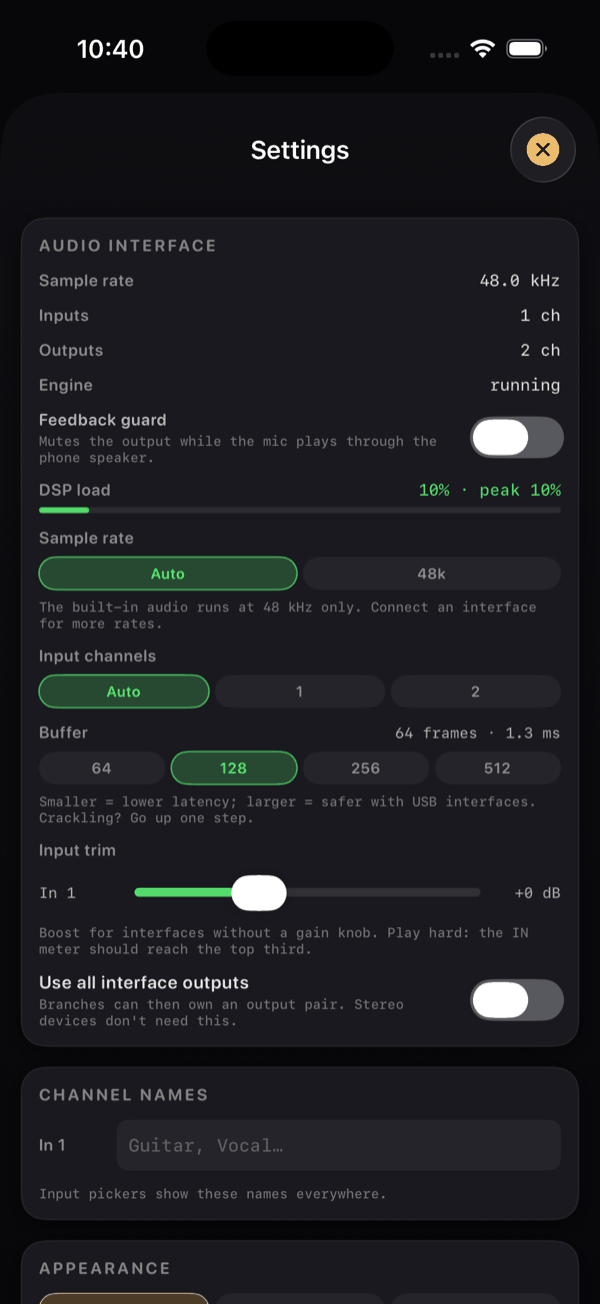
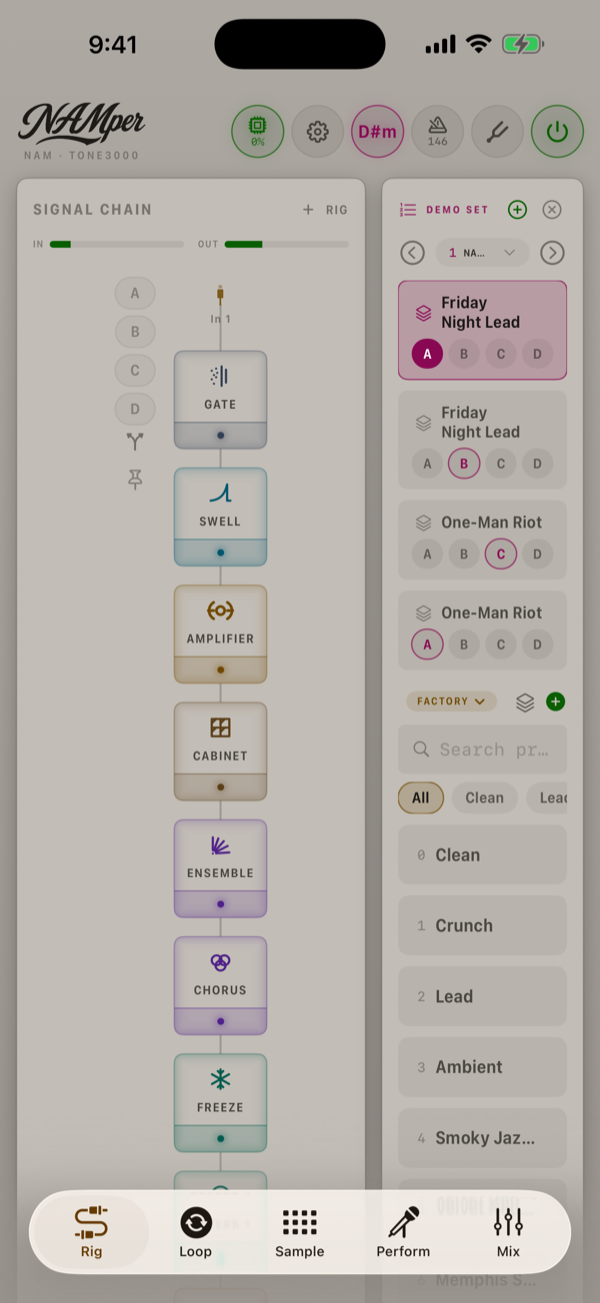
齿轮图标在该页头行里还有其他伙伴,值得了解它们各自的作用:
| 项目 | 作用 |
|---|---|
| NAMper 字标 | 打开 About 面板——版本、打赏、致谢,以及包含文档、网站、Telegram 社区、支持和隐私政策的 帮助与链接 卡片。设置最上方的 关于 行打开的是同一个面板。 |
| DSP 负载 芯片 | 以百分比显示 NAMper 最忙的实时线程离它的截止时间有多近——与 DSP 负载 行是同一个数字,该行位于 音频 页,那里有文字详解;停止时显示 —。60% 以下为绿色, 到 85% 为琥珀色,再往上为红色。 |
| 齿轮 | 设置——即本页。 |
| 指定 芯片 | 当前调性,未设置时显示 指定 字样。点按打开 设置调。 |
| 节拍器芯片 | 点按可切换节拍器开关;长按打开 设置速度 表单。参见循环乐句器。 |
| 音叉图标 | 打开调音器。参见 MIDI 与控制。 |
| 电源 | 启动和停止音频引擎。开启之前,一切都不会发声。参见 快速上手。 |
09.2音频接口
音频接口 是最长的一张卡片,也是唯一一个设置需要重新启动应用 才能生效的卡片。前四行是只读的:它们告诉你 NAMper 实际从系统获取到的信息,这是排查接口 异常最快的方式。在 Mac 上,同一个页面还负责选择接口——输入和输出设备、输出对——参见 Mac。如果接口掉线,引擎会暂停, 等接口回来后以相同的设置自行重新启动,循环也都保留;在此期间 iPhone 或 iPad 保持静音, Mac 通过系统设备播放,Android 手机则通过它自己的扬声器播放。
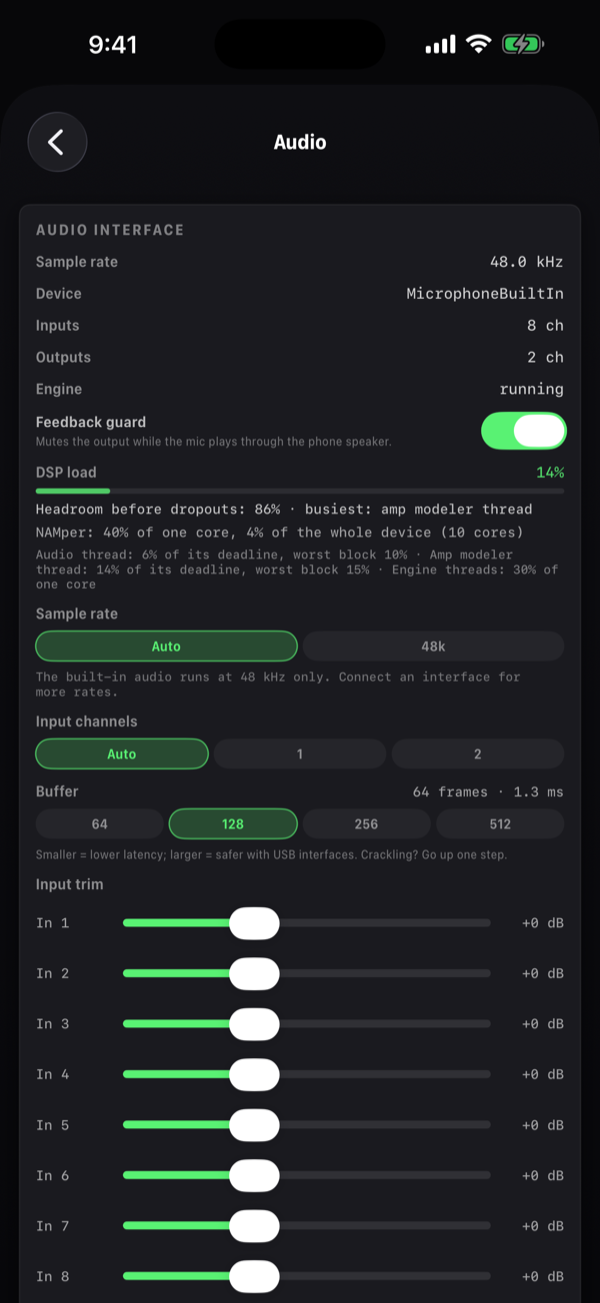
| 行 | 控件 | 默认值 | 作用 |
|---|---|---|---|
| 采样率 | 只读 | — | 引擎实际运行的采样率,单位 kHz。 |
| 输入 | 只读 | — | 当前路由提供的输入通道数,最多八个。 |
| 输出 | 只读 | — | 当前路由提供的输出通道数。 |
| 引擎 | 只读 | — | 运行中 或 已停止。 |
| 啸叫保护 | 开关 | 开 | 当内置麦克风的声音正通过手机自身扬声器播放时,静音输出。请务必仔细阅读这一条。 |
| DSP 负载 | 读数 + 进度条 | — | 顶栏芯片上的那个数字,仅在引擎运行时显示,进度条下方还有文字说明:出现断音之前还剩多少余量,并指出最忙的实时线程(或者它正在错过截止时间——会出现断音);NAMper 占用单个核心和整台设备的份额;以及用小字列出的每个实时线程相对于各自截止时间的情况。 |
| 采样率 | 芯片:自动、44.1k、 48k、88.2k、96k、176.4k、192k | 自动 | 设置引擎采样率;按路由分别记忆。更改会重启引擎。Android 上的芯片为 自动、44.1k、48k 和 96k。 详情。 |
| 输入通道 | 芯片:自动、 1…n | 自动 | 限制 NAMper 打开的输入通道数。除非有特殊需要,否则保持 自动。 |
| 缓冲区 | 芯片:64、128、256、512 | 128 | 块大小,附带实时的 frames · ms 读数。这是唯一的延迟控制项。在 Android 上,芯片是接口突发(burst)的整数倍。 详情。 |
| 输入微调增益 | 每路输入各一个滑块,−12…+24 dB | 0 dB | 为没有增益旋钮的接口提供增益。用力弹奏:入 电平表应达到 上三分之一区域。 |
| 使用接口的所有输出 | 开关 | 关 | 开启每一对输出,让分支、音色组或节拍器都能拥有自己的一对输出。立体声设备 不需要开启它。 |
| 精简 NAM 模型 | 开关 | 关 | TONE3000 的 A2 采样自带一个更轻量的子模型,开启后每个采样都会在它上面运行——DSP 负载只剩一小部分,细节略有减少。没有子模型的采样不受影响。立即生效。 |
| 音箱建模使用独立线程 | 开关 | 开 | HyperReal 音箱在自己的处理器核心上运行,落后音频两个缓冲区:可以同时容纳多台音箱,代价是多出这两个缓冲区的延迟。如果该线程跟不上,音箱会自动回到音频线程。切换它会重新加载正在播放的音箱。适用于 iPhone、iPad 和 Android;Mac 和插件没有这个开关。 |
| 音箱建模质量 | 芯片:现场、录音室 | 现场;Mac 上为 录音室 | HyperReal 音箱计算得多精细:现场 对处理器更轻,录音室 更精细也更重。更改会重新编译正在播放的音箱,无需重启。如果录音室模式的音箱让最忙的线程连续两秒超过截止时间,音箱就会以现场模式运行,该行显示 录音室(以现场模式运行:这台设备跟不上),直到你再次选择质量。插件没有这一行。 |
| 切换时保留尾音 | 开关 | 开 | 切换预设时被留下的模块会自然衰减——延迟的重复、混响的余响——最长持续八秒,而不是在切换那一刻戛然而止;被场景旁通的延迟、混响、效果回路或插件也会在干声之上余音延续(冻结是保持的声音,不是尾音:它会停下)。在这几秒里会多占用一点 DSP。 |
| 对齐各机架 | 开关 | 关 | 在调音台汇总不同输入上的音色组时,把它们都延迟到其中最慢的那个,让吉他和麦克风同时到达。关闭时,每个音色组保持各自的延迟;同一路输入上的各条路径无论开关与否都始终对齐。 |
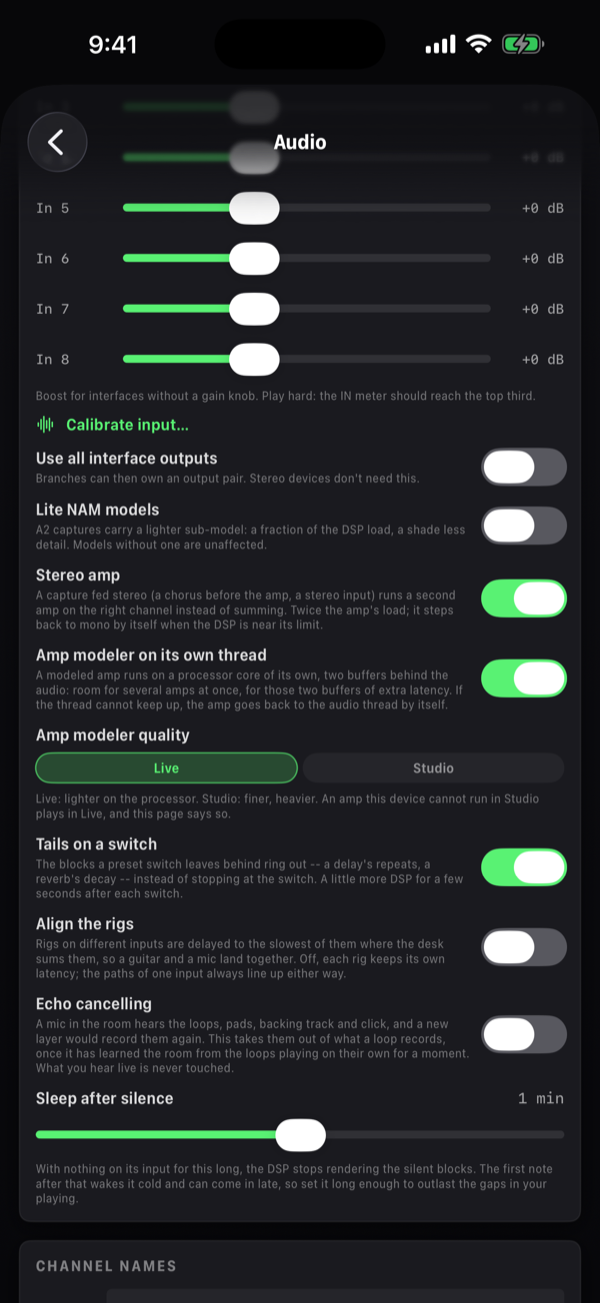
这里的芯片和开关会在引擎下次启动时生效——其中一些,比如采样率,会自行重启引擎。如果 某项设置看起来卡住了,先把引擎关闭再打开,再判断它是不是真的出了问题。
09.3通道名称
通道名称 是每路输入各一个的文本框,每一行前缀为 In 1、In 2 等等,占位符为 吉他、人声…。脚注说明了它们的用途: 所有输入选择器都会显示这些名称。
只需命名一次,这些名称就会出现在应用中的每一个输入选择器里——音色组输入、循环乐句器音轨 来源、压缩器旁链、输入增益滑块。留空的通道会回退显示为 In <n>。
在多通道接口上,试音过程中要快速选对通道,Guitar 和 人声 比 In 3 和 In 4 容易 得多。
09.4外观
芯片选项:跟随系统、浅色、深色。 默认是 跟随系统,外观的更改在点按的瞬间就会生效。
芯片下方是主题,深色和浅色各选一个:选一款深色主题和一款浅色主题, 跟随系统 会在手机处于深色模式时用深色那款,否则用浅色那款。自带四款深色主题 ——Studio(应用本来的样子)、Midnight Violet、Ember 和 Deep Sea——以及三款浅色主题:默认的 Concrete,一种比纸白略深一档的浅灰;Desk,应用最初发布时的纸白色;还有 Linen。
自定义颜色… 会把当前使用的主题复制成你自己的一份,让你逐项手动设定各个 角色的颜色——背景、卡片、文字、旋钮、电源按钮,以及每个模块家族的强调色。同一个编辑器里的 圆角半径 会一次性缩放应用中所有的圆角,从锐利(30 %)到非常圆润(200 %); 各款主题默认为 50 %。重置一行可以把你的副本恢复成它来源的那款主题。
09.5演出信息
SET 卡片是只读的。它显示 速度(以 BPM 表示,未设置时为 —)和 调 (例如 Am,或 —)。这是一个状态读数,而不是一个 控件。
脚注会指引你找到真正的控件:速度:长按节拍器。调:使用顶栏的“调”按钮。
| 数值 | 设置方式 |
|---|---|
| 速度 | 长按 Rig 页头的节拍器芯片,或 循环 标签页中的速度模块。循环乐句器也会从你的第一段循环中 检测速度,选择伴奏音轨则会应用该歌曲的速度。 |
| 调性 | Rig 页头中的 指定 芯片。选择伴奏音轨会应用 该歌曲的调性。 |
09.6歌词
只有一个滑块:提词器文字大小,范围从 16 到 34 pt, 默认 22 pt,并带有实时预览行,显示为 歌词将以此样式显示。
它下面是 随歌曲打开歌词:打开时,有歌词的曲子一开始,提词器 就占满屏幕;关闭时,你原本所在的标签页保持不动,歌词 按钮会在你需要时 打开歌词。默认打开。
调整它会实时重新调整提词器,所以即使歌词界面在另一台设备上打开,或者你直接切回该界面, 也无需重新对齐时间。请按手机实际放在麦克风架上时与你脸部的距离来设定,而不是坐在沙发上 的距离。参见歌词与提词器。
09.7节拍器
| 行 | 控件 | 默认值 | 作用 |
|---|---|---|---|
| 节拍器电平 | 滑块,−40…+6 dB | ≈ −3 dB | 节拍器的响度。 |
| 节拍声输出 | 菜单:主输出,然后是每一对输出,按接口驱动给通道起的名字显示(驱动没有给名字时显示 3 / 4) | 主输出 | 由哪一对硬件输出承载节拍器声音。仅当存在多于一对输出时才会显示;选择非主输出 的一对会强制开启 使用接口的所有输出。 |
| 节拍声声道 | 芯片:L+R、L、R(在其他输出对上显示其通道编号) | L+R | 输出对的两个声道,或者其中之一:单声道的节拍声送进一个输出,另一个留给混音。 |
这张卡片的脚注才是关键部分:节拍声在主效果链之后混入——混响和限制器不会影响它。可为入耳监听选择单独的输出对。若节拍声与混音共用同一个耳返包,请只选一个声道。
也就是说,你的主混响不会让节拍器变得模糊,你的主限制器也不会在每次打拍子时压低整个乐队 的音量。把它送到独立的一对输出,鼓手能听到节拍器,而前场观众听不到。
节拍器本身的开关由 Rig 页头的节拍器芯片,或 节拍器 芯片控制——后者位于 循环 标签页中——而不是在这里。
09.8循环乐句器
舞台 页面上的 循环乐句 卡片用来调节循环乐句器的 AUTO 模式。
| 行 | 控件 | 默认值 | 作用 |
|---|---|---|---|
| 关闭自动循环的静音 | 滑块,0.5–4 拍 | 1 拍 | 乐句之后的安静要持续多久——以你演奏中听出的速度的拍数计——这段录制才会自行闭合。乐句间空隙多就调长,乐句紧凑就调短。 |
| 启动自动循环的信号 | 滑块,−54…−24 dB | −40 dB | 你的演奏必须持续高于这个电平几毫秒,待命的音轨才会开始录制。越低越灵敏;轻轻蹭到琴弦或房间里的杂音都不会越过它。 |
| 静音期间保持节拍 | 开关 | 开 | 循环从它假如从未停下时应处的位置开始播放,所以拍子永远不会断。关闭时,它在闭合后从头开始播放。 |
09.9提示
| 行 | 控件 | 默认值 | 作用 |
|---|---|---|---|
| 显示支持提示 | 开关 | 开 | 说明 NAMper 是免费应用并指向赞赏入口的表单。从第三次启动起会偶尔再次出现; 关闭此项后它就再也不会出现。 |
| 启动时提示登录 TONE3000 | 开关 | 开 | 提示你登录 TONE3000 账号的表单,以便出厂预设可以下载对应的真实音箱采样。 只要你尚未登录,每次启动都会出现一次。 |
| 重播快速导览 | 按钮 | — | 再次运行七步的首次使用引导。 |
快速引导是覆盖在实时 Rig 标签页上的高亮提示,计数为 n/7,而且是需要 动手操作而非幻灯片式的:它会带你依次了解音箱卡片、信号链 (你要真的点按一个模块)、模块编辑器、预设、其他标签页,最后是结束步骤。 下一步、跳过步骤 和 结束导览 随时 可用,最后是 完成。它只在 音色组 标签页上运行。
09.10重置
两个按钮,每个都带有确认步骤。
| 按钮 | 对话框 | 确认 |
|---|---|---|
| 恢复出厂预设 | 删除所有用户预设?四个出厂音色组将恢复。 | 删除所有用户预设 |
| 重置所有设置 | 将所有设置(音频、循环乐句、MIDI 映射、外观)恢复默认?预设和文件将保留。完成后请重启 App。 | 重置设置 |
第一个按钮会清空你的音色组预设,并恢复出厂的四个音色组。第二个按钮不会动任何预设和文件, 只会把设置恢复为默认值。
脚注写着 设置重置将在重启 App 后生效。, 它是认真的。只有外观更改会立即生效——音频设置需要重新启动应用,才能真正恢复为默认值。 从多任务界面退出 NAMper,再重新打开它。
09.11诊断
NAMper 会保留一份纯文本的引擎日志,记录接口路由和峰值。当日志存在时,这张卡片提供 分享引擎日志 和 清除引擎日志;不存在时, 显示 暂无引擎日志(记录接口路由与峰值)。
分享引擎日志 会把该文件交给系统分享菜单——发邮件、AirDrop, 或附加到一个支持工单中。对于一个打不开的接口、被拒绝的采样率,或者会自行停止的引擎,这是 你能在错误报告中附上的最有用的一份材料,因为它记录了音频层实际发生的情况。
清除引擎日志 会清空它。在复现问题之前立即清空,你发送的日志就只 包含那个问题,不掺杂其他内容。
09.12不在设置里的内容
有三样东西,大家常常在这里找,却找不到。
触发量化
量化 旋钮及其网格芯片位于 采样 标签页页头, 不在设置里——尽管两者都是全局设置,而不是按音色套件或按打击垫单独设置。参见 触发量化。
速度与调性
两者都是 音色组 标签页页头上的芯片。设置里只会显示它们,位于 SET 卡片中。
MIDI
完全没有任何全局 MIDI 设置:没有通道选择器,没有节目变更开关,也没有 时钟同步。NAMper 中的 MIDI 始终是全通道且始终开启的——每个通道都会被接受,每个来源都会 自动连接,应用还会发布自己的虚拟目标端口,名为 NAMper。
如果某个踏板什么都不做,问题出在映射上,而不是某项设置。所有和 MIDI 有关的东西都在设置 的 控制 页面上——见 MIDI 与控制。