
双手留在琴上。
脚踏开关、踏板、敲一下琴身——设置里的 控制 页面,就是你 决定什么触发什么的地方,好让手机整场演出都待在支架上。调音器也在这里介绍——在应用里,它位于 Rig 标签页的标题栏,齿轮旁边。
08.1控制映射表
设置 → 控制 打开时停在 CONTROL MAP:应用会响应的 全部映射。它的说明写着它接受什么:MIDI controls and input triggers, mapped to anything. Sources: any CC or note (use LEARN), a knock on the body, a held note or a chord. 下面是你教过的声音,页面最下方是范围内的 MIDI 设备。
这张映射表就是全部的映射表。底下没有隐藏的出厂层:应用自带的那些分配,就是 同一张列表里的普通行,每一条都能挪到别的控制器上、指向别的动作,或者删掉。这些行按用途分组 ——模块、参数、循环乐句器、 走带、打击垫、预设与系统 ——每组在你点开之前都是折叠的,名字旁边写着它有多少行。
被你从出厂控制器上挪开的行会带一道彩色竖条和一个把它放回去的 ↩;你自己加 的行带另一种强调色的竖条,而被你动过的组会写明改了几行。卡片标题里的 ↺ 把 整张表恢复出厂——你自己的行会消失,教过的声音和监听它们的映射会留下。标题栏里还有一个预设 标签和一个 +(添加映射)。
每条映射占一行,从左到右依次是:一个来源芯片、一个 学习 按钮、一个箭头、 一个动作芯片,以及一个用于删除该行的 ✕。已保存的映射表保存在预设芯片下的 控制预设 中,所以一套为某个乐队搭建的踏板布局不必带到下一个乐队。
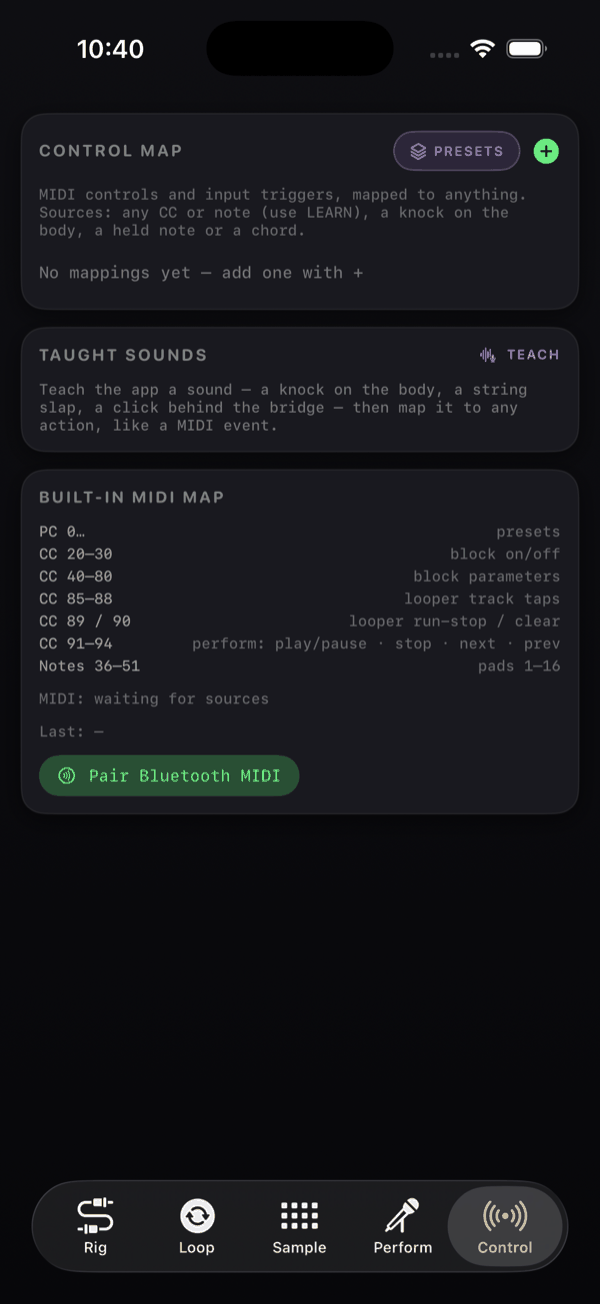
只有由已学习声音驱动的前四行是生效的。添加第五个时,卡片会提示: 仅前 4 个输入触发生效。MIDI 行没有这个限制—— 这条限制只针对监听乐器声音的方式。
08.2MIDI 学习
你永远不需要手动输入 CC 编号。在一条映射行上:
- 点按 学习。芯片会亮起,该行进入等待状态。
- 按下你想使用的踏板开关,或扫动表情踏板。
- 来源芯片会自动填入 CC 42 或 音符 60 之类的内容, 卡片下方的 Last: 一行会加以确认——Learned CC 42。
再次点按 学习 可解除等待状态。来源芯片自身的菜单中有一个 MIDI 分区,包含 CC…(使用 LEARN) 和 音符…(使用 LEARN),以及一个 已学习的声音 分区,列出 你已经训练过的声音,外加 学习新声音…。
就地学习
你不必从 Control 标签页开始。长按应用中几乎任何一个控件——一个旋钮、一行芯片、一个循环垫、 一个采样垫、Perform 的传输按钮——菜单都会提供针对该控件本身的 MIDI 学习:<name>。它会以边框高亮自身,并显示 拨动一个 MIDI 控制器…;移动踏板,映射即完成。如果抓错了旋钮, 取消学习 可以退出。控件一旦有了绑定,同一个菜单就会提供 移除 MIDI 绑定,用来把它再解除掉。
对于你能看到的任何控件,就地学习都比 Control 标签页更快:打开对应模块,长按你想放到 踏板上的旋钮,按下开关,完成。Control 标签页则用来查看和整理你已经搭建好的映射。
08.3可映射的目标
动作芯片的完整菜单如下:
| 分区 | 动作 |
|---|---|
| 无操作 | 让该行保持无效。 |
| 采样打击垫 | 从 打击垫 1 起,每个已加载 的打击垫各一项。 |
| 循环乐句器 | 点按音轨 1…… 点按音轨 4、运行/停止、 全部清除;走带的按键——循环器 AUTO 开/关、 节拍器 开/关、互换正在播放和已停止的循环、 合并所有循环、保存循环、 所有循环跟随速度 开/关、所有循环倒放 开/关、 回声消除;以及每个单元一个子菜单,循环 1…… 循环 4,其中每个动作都以所属单元命名(循环 2 · 静音): 静音、独奏、播放 / 停止、 撤销、清除、反向、 播放一次、跟随速度、长度 ÷2、 长度 ×2、下一网格、下一速度、 淡入 / 淡出、下一淡变长度、 下一倍增、电平、声像、 移调、叠录衰减、起点后退一小节、 起点后退一拍、起点前进一拍、 起点前进一小节、录制量化、 下一量化网格、最大力度、 存入资料库。电平、声像、 移调、叠录衰减 和 录制量化 跟随 CC 的数值,所以只能从 CC 学习。 |
| 预设 | 按名称列出的每个音色组预设,外加 下一个预设。 |
| 演出 | 播放/暂停、 停止、下一段落、 上一段落。 |
| 逐个音色组 | 模块开/关 和 模块参数(CC),按名称列在每个音色组下。 |
当你拥有一个以上的音色组时,会额外出现三项:下一个音色组、 模块开/关 · 当前音色组 和 模块参数 · 当前音色组。这些会跟随当前拥有 MIDI 焦点的音色组,所以一个踏板开关就能旁通"无论我正在弹哪个 音色组的过载",而不是绑死在某一个固定的音色组上。
随预设库和场景渐变一起,又多了两组。在 预设 下: 按数值选预设库(0 是出厂预设库,1–3 是用户预设库)、 下一个预设库 和 上一个预设库。在 场景 下,针对 CC 行:用踏板渐变 加上一对场景—— 踏板移动时,旋钮在两个场景的数值之间平滑过渡,开关则在中点处翻转。参见 预设与场景。
接线之前,有两条限制值得记住:
- 连续型的模块参数需要一个 CC。音符和已学习的声音都是事件——它们无法连续扫动一个 数值——所以针对这些来源,参数子菜单会被隐藏。你需要的是一个发送 CC 的表情踏板。
- 切换音色组后的柔性接管。映射到 模块参数 · 当前音色组 的 连续 CC,在你切换音色组时不会让旋钮跳变。它会等到你的踏板扫过新音色组该参数的当前值, 才会接管——所以在歌曲中途切换音色组,参数永远不会突然跳到你脚下当时的位置。
08.4内置 MIDI 映射表
在你映射任何内容之前,一套固定的布局就已经生效——接上控制器就能直接使用。所有通道都会被 接受,因为 NAMper 全通道监听,任何出现的信号来源都会自动连接。应用还会发布一个名为 NAMper 的虚拟目标端口,方便同一设备上的另一个 App 向它发送数据。
| 显示为 | 作用 |
|---|---|
| PC 0… | 预设 |
| CC 20–30 | 模块开/关——依次为 门限、压缩、过载、音箱、箱体、移相、镶边、合唱、颤音、延迟、云雾;数值 64 及以上 为开 |
| CC 40–80 | 模块参数—— 0–127 按比例映射到每个参数的范围。CC 64 被跳过,留给延音踏板 使用 |
| CC 77 / 78 | 混响的 shimmer,按比例映射,和任何旋钮一样;以及它的冻结——一个开关:64 及以上为开,以下为关 |
| CC 85–88 | 循环轨道点击—— 1 至 4 号音轨 |
| CC 89 / 90 | 循环启停 / 清除 |
| CC 91–94 | 演奏:播放/暂停 · 停止 · 下一个 · 上一个 |
| 音符 36–51 | 打击垫 1–16 |
你自己的映射始终优先。如果你把一个踏板开关学习为 CC 85,你的那一行会生效,该 CC 上内置的 1 号音轨点按会让位——所以你从不需要绕开默认设置,只需要覆盖它们。
内置的 CC 89 是一个真正的运行/停止切换开关:它会读取循环乐句器当前 的状态,运行时(录制也算运行)就停止,停止时就从头开始运行。学习到 运行/停止 动作的映射表现完全一样。
按压检测特意对廉价踏板保持宽松。当数值为 64 或更高时,一条消息就算作一次按压;数值较低 但并非紧跟在高值之后时,也同样算数——所以一个把每次按压都发送为数值 0 的踏板,依然能触发 离散的动作。
卡片底部有一行文字告诉你 NAMper 能看到什么:MIDI:等待信号源,或者已连接来源的名称,下方还有一行 Last:,显示最近一次 事件。如果某个踏板毫无反应,先看这里——它会告诉你消息到底有没有送达。
08.5蓝牙 MIDI
无线踏板可以在应用内配对。在内置映射表卡片底部,点按 配对蓝牙 MIDI。会打开一张标题为 蓝牙 MIDI 的表单,内含系统配对面板和一个 完成 按钮。把你的踏板设为配对模式,在 列表中点按它,它就会加入 MIDI 来源那一行。
表单上专门写有这条提示,是有原因的:点按设备可切换其连接状态——已显示在 MIDI 信号源一栏中的踏板表示已连接,请勿再次点按。 点按一个已连接的踏板会断开它。如果你拿不准,先看看卡片底部的来源那一行, 再动手操作。
NAMper 只会在你第一次打开这张表单时请求蓝牙权限(Android 12 及更新版本上是 Nearby devices 权限),此后不再请求任何其他权限。在 Android 上,这张表单会 自行扫描:处于配对模式的踏板会出现在列表里,点一下即可连接。
08.6已学习声音触发
已学习的声音 卡片完全不需要任何硬件。你教会 NAMper 一种你能用手上的 乐器发出的声音,从那以后,它就能像一个 MIDI 事件一样触发任何动作。空状态的说明写得很直白: 让应用学习一种声音——敲击琴体、拍打琴弦、在琴桥后弹击——然后像 MIDI 事件一样把它映射到任意操作。
训练一个声音
点按 学习,会打开 学习声音 表单,附带说明: 以同样的方式发出声音 3–5 次:敲击琴体、拍打琴弦、在琴桥后弹击——任何起音清晰的声音都可以。 随着每次采集完成, 八个小圆点会依次填满,状态先显示 正在聆听…,随后显示计数。在 声音名称 字段中给它起个名字,再点按 保存声音。保存至少需要两次采集,最多取八次求平均——采集越一致,触发就越可靠。
每一行显示名称、一个用量计数如 3×、一个 重新学习 按钮,以及一个删除用的 ✕。点按名称可重命名。重新训练会保留名称以及所有 指向它的映射,所以如果换了吉他后某个声音开始误触发,应该重新训练它,而不是从头再来。
删除一个已学习的声音,所有监听它的映射也会一并消失。在你点按 ✕ 之前,该行的用量计数 会告诉你这会影响多少条映射。
一个已学习的声音可以触发菜单中除连续型模块参数以外的任何动作——它是一个事件,不是一次 连续扫动。和控制映射表一样,同一时间只有前四条已学习声音的映射生效。
08.7调音器
调音器不是一个独立的标签页。它从 音色组 页头的音叉图标打开,只要音频 引擎在运行就能使用——包括啸叫保护已经让输出静音的时候,所以即使手机只用自身扬声器,你也 依然能调音。
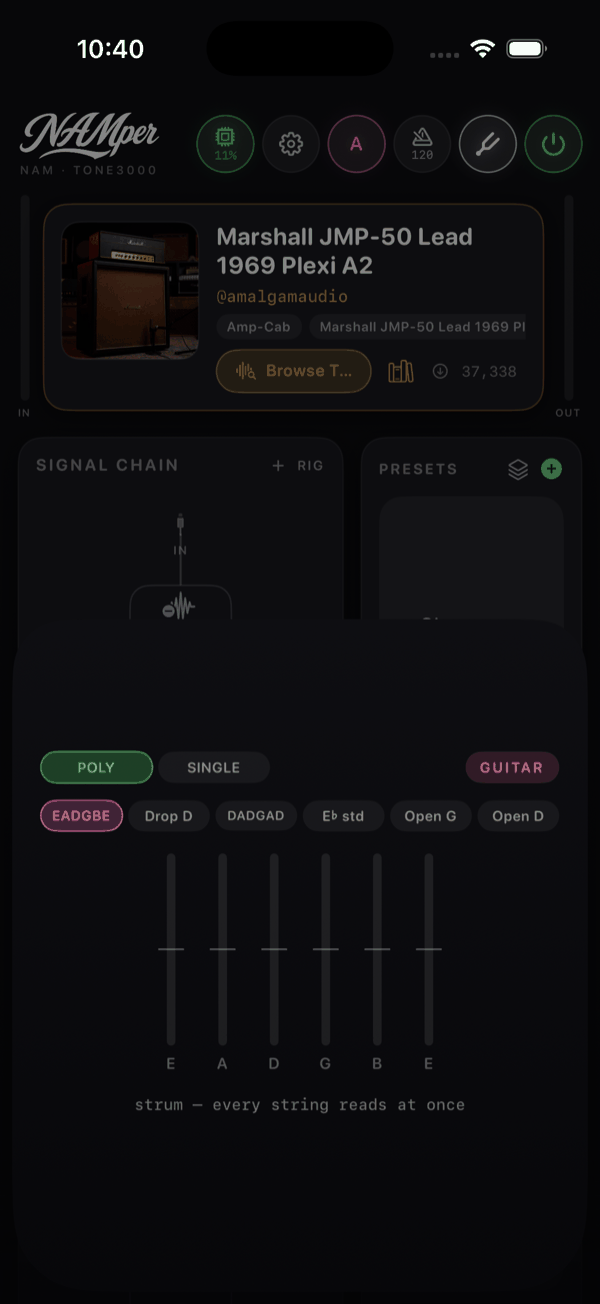
顶部有两个模式芯片,POLY 和 SINGLE。 POLY 是默认模式,也是舞台上该用的模式:扫弦一次,所有琴弦同时读数, 每根弦一个竖直表,下方标出音名。它的说明文字正是如此—— 扫弦——所有弦同时读取。一根弦的圆点在 ±5 音分以内会变绿。
SINGLE 是经典的单音调音模式:一个大号音名字母、一根跨越 ±50 音分的 指针,以及一个音分读数,在 ±3 音分以内会变绿。没有信号时显示 弹一个音…。想对某一根弦精确调音时使用它。
乐器与调弦
角落里的徽章就是乐器:吉他、贝斯 或 尤克里里。它是你的选择,而不是猜测——点一下,从菜单里选。 自动猜测总是把贝斯 E 弦的泛音误认成吉他和弦,所以调音器不再尝试靠听来区分它们。
调弦芯片适用于 POLY 模式,并且每种乐器都会记住自己的选择:
| 乐器 | 调弦 |
|---|---|
| 吉他 | EADGBE、Drop D、 DADGAD、E♭ std、Open G、 Open D |
| 贝斯 | EADG、Drop D、 5-str B |
| 尤克里里 | GCEA、Baritone |
参考音高固定为 A4 = 440 Hz。没有校准控件,所以如果你要跟一支使用 442 Hz 的乐团合奏, 调音器不会跟着调整。