
演出这一套曲目。
演出 标签页是你在台上会盯着看的那一个:伴奏音轨、 由歌曲组成的曲目单、用来切换音色的大号舞台按钮、按时间线重放你的操作的歌曲自动化、一个显示你词句的全屏提词器,还有一个把整晚演出 按音轨分别录下来的录音功能。
06.1伴奏音轨
曲目单 页头的 + 按钮 (导入音轨)会打开文件选择器。它支持多选,可以一次性导入整套曲目, 并且能接受 iOS 能解码的任何格式。每个文件都会复制到 backing/ 中, 并成为一个以该文件命名的曲目单段落。
如果文件无法读取,会显示 无法导入 <name>。
用文件 App 直接复制到 On My iPhone → NAMper → backing/ 中的音频, 会在你下次启动 NAMper 时被并入曲目单——在笔记本电脑上一次粘贴,胜过在选择器里来回二十次。 参见文件存放位置。
文件名很重要:用相同的名字重新导入文件,会替换掉 backing/ 中已有的音频。 这在你重新缩混过一条音轨时很方便——但如果两首不同的歌都叫 Backing.wav,就会掉进陷阱。
06.2播放器卡片
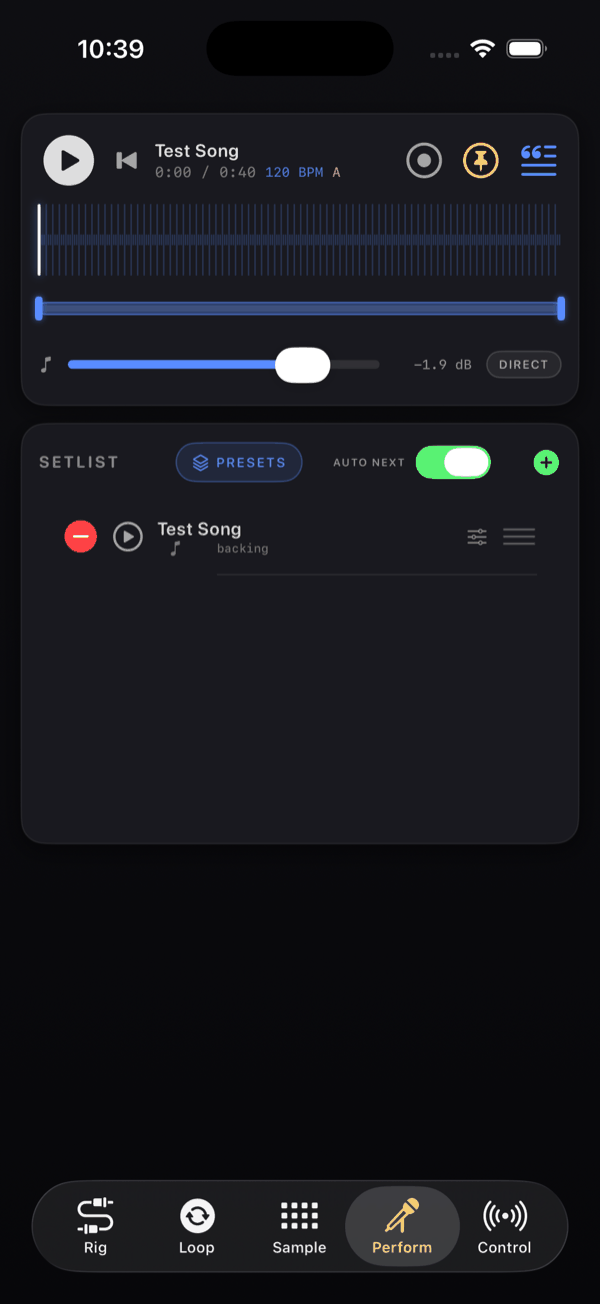
顶部卡片就是传输控制。名称行显示已加载的音轨,或者显示 未选择音轨,时间显示为 m:ss / m:ss。 NAMper 分析完音频后,会加上速度——120 BPM——以及调性。
这项分析并不只是摆设。选择一条音轨会重新调整整个音色组:全局速度和调性 会跟随歌曲变化,这样延迟和颤音的同步分频、循环乐句器的小节网格、和声器与自动修音都会自动 对上这首歌,无需你手动设置。
卡片上的按键,从左到右——前三个与舞台按钮全屏页头上的走带键相同,顺序也相同。在手机上, 自动化键和歌词键位于名称行,走带键和 自动歌词 位于其下一行:
| 按钮 | 作用 |
|---|---|
| 回到歌曲开头 | 回到当前这首歌的开头;歌曲没有时间线时变暗。更早的歌曲在列表里点一下即可 |
| 播放 / 暂停 | 同一个键:歌曲播放时按下 暂停,再按从暂停处继续。停止——回到开头——是歌曲行自己的按钮,或者 CC 92 |
| 下一首 | 直接进入下一首歌,不用去翻列表 |
| 自动歌词 | 提词器是否随歌曲自动打开——与设置中的 随歌曲打开歌词 是同一个开关 |
| 添加到自动化 | 在播放位置手动给歌曲的 自动化放一个点 |
| 录制自动化 | 点按:歌曲播放时把你的操作写进歌曲。按住:这个开关以及 清除歌曲的自动化 |
| 歌词 | 打开提词器,或加载歌词文件 |
长按任一走带键即可进行 MIDI 学习——MIDI 学习:播放/暂停、MIDI 学习:停止、 MIDI 学习:下一段落、MIDI 学习:上一段落 和 MIDI 学习:下一首 都可以在那里设置。参见 MIDI 与控制。
伴奏电平与路由
按钮下面是一条横放的调音台推子,把伴奏电平设在 −60 到 +12 dB 之间,最下方显示 -inf;双击可回到 0 dB。它和 伴奏 通道条是同一条推子、 同一个电平——就是 Mix 标签页上的那一条。旁边的标签是走向: 直通 让伴奏在主控效果链之后送出 (直接输出(主效果之后)),现场要的正是这个——你的混响和限制器永远 碰不到伴奏。前置效果(经过主效果)则让伴奏穿过主控 链。
时间线
卡片下方的波形是一个镜像条形显示,已播放部分会点亮,并带有一个位于播放头处的光标。 点按其上任意位置即可跳转。跳转还会追随歌曲的 自动化:这首歌在该位置应有的预设、场景、开关和旋钮都会就位,所以直接跳到最后的副歌部分, 仍然能得到最后副歌该有的音色。自动化的各条通道位于波形下方。
没有 A/B 循环区间,也不能对伴奏音轨进行变速或变调。如果你需要另一个调性或速度的版本, 请先在导入前用那种方式缩混好。
06.3舞台按钮
演出标签页的下半部分属于几个大按钮——演奏到一半,手不用看就能拍中的那种。按钮上放什么, 取决于是否有歌单处于 现场 状态:
- 没有歌单在演出中——当前音色组的四个 场景。空的场景会像场景 芯片那样,把正在响的声音存进去。
- 有歌单在演出中,但还没选歌——歌单里的歌。第一次点按选中一首,它的声音随即占据 这些按钮。
- 已选中一首歌——这首歌自己的条目,每个都是一个预设连同它携带的场景,按歌曲中的顺序 排列。正在使用的那个会亮起——亮灯跟随实际在响的内容:与当前预设和场景相符的按钮,无论是经过自动化、跳转还是场景切换之后——每个按钮只显示其预设实际包含的场景。
按钮在手指落下的瞬间就切换,而不是等手指抬起,所以两个小节之间飞快的一戳永远不会落空。按钮 有四个或八个:页头的数量芯片可以切换,在你做出选择之前,它跟随屏幕大小。网格会选择让按钮最接近 正方形的排布。条目比按钮多时,用页头的箭头翻页;当自动化或踏板让歌曲往下走时,页面会跟随正在 使用的条目。
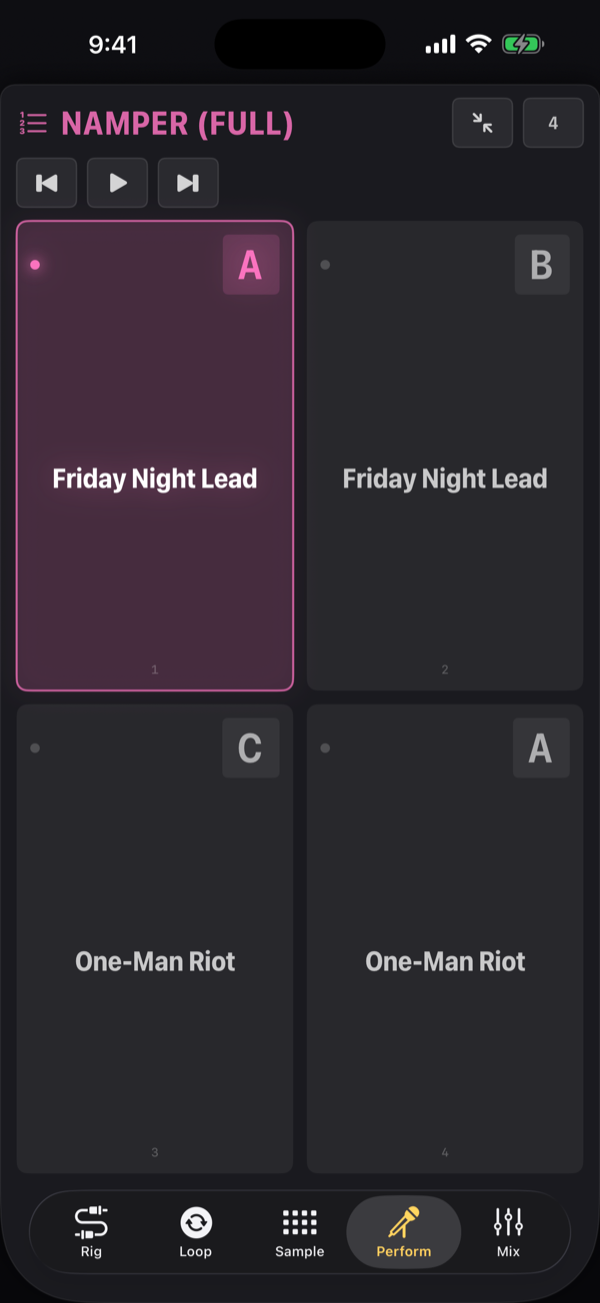
页头的展开按钮让这些按钮占满整个标签页。全屏时,歌曲名称会放大显示,播放器的按键也会一起 出现在它旁边——回到开头、播放/暂停和下一首——因为播放器本身已经看不到了。
按住一个按钮可打开它的菜单:就是音色组页面上打击垫的那份菜单,搬到了舞台上—— 替换音色…、当前机架、清空打击垫 以及 MIDI 学习,它按编号把一个踏板开关绑定到该按钮。按住需要刻意一点(约 0.8 秒),所以绝不会 妨碍快速点按。歌单处于演出中时,程序切换 n 会按下第 n 个舞台按钮:没选歌时 对应歌曲,选中之后对应这首歌自己的条目。
06.4歌单与歌曲
歌单就是一串歌;同一时间只有一份处于 现场,而处于演出中 的那份歌单拥有预设条和 MIDI:程序切换 n 按下第 n 个舞台按钮。一首 歌由名字、它要调出的东西的有序清单,以及一条可有可无的伴奏(连同 自动化和歌词)组成。完全没有音频的歌同样成立:它就是你用来演奏它的声音,从同一份清单里调出 来。
卡片标题栏上有 设置单 按钮——在手机上只显示图标——用来新建、选择、重命名、分享和删除歌单——一个 自动切换 开关,以及一个 +:导入音频文件(每个文件成为 一首歌)、添加 无伴奏歌曲,或者直接 来自机架预设 建一首歌。打开 自动切换 后,每首歌结束 时歌单会自己往前走。
每一行有播放按钮(播放歌曲)、名称、其下是歌曲调出的内容,以及编辑按钮(编辑歌曲)。列表始终处于编辑模式:拖动一行以重排歌单。歌曲从它的编辑器离开歌单——面板底部的 删除歌曲。
点一首歌,NAMper 会应用它调出的一切,载入它的伴奏,接过它的速度和调性,并把走带对准它 ——但什么都不播。在两首歌之间做准备、和观众说两句,准备好了再按 播放。
只要有歌单在演出中,Rig 标签页就把它放在链旁边,于是换声音 不必换标签页:预设条会变成歌单面板——歌曲步进器,以及这首歌调出的每个声音各一张 卡片,连场景一起。见预设条的两副面孔。
第一次启动、还没有任何歌单时,应用会带来一份:歌曲 NAMper 两遍——完整混音,以及 抽掉吉他的伴奏版。它就是整页内容的一个做好的示例。这首歌的自动化会在出厂机架 One-Man Riot(主歌、预副歌、副歌,以及作为场景的干净桥段,还有一条分支上 的第二台干净功放)和 Friday Night Lead(solo 与 breakdown 场景,加一条低 八度分支)之间切换;歌词钉在各自的段落上;而且每首歌还会调出一个四轨、每轨 8 小节的循环器 预设和 音效与氛围 套件。它就是一份普通歌单:改名、加进你自己的歌, 或者删掉——删掉之后它不会回来。
06.5一首歌会调出什么
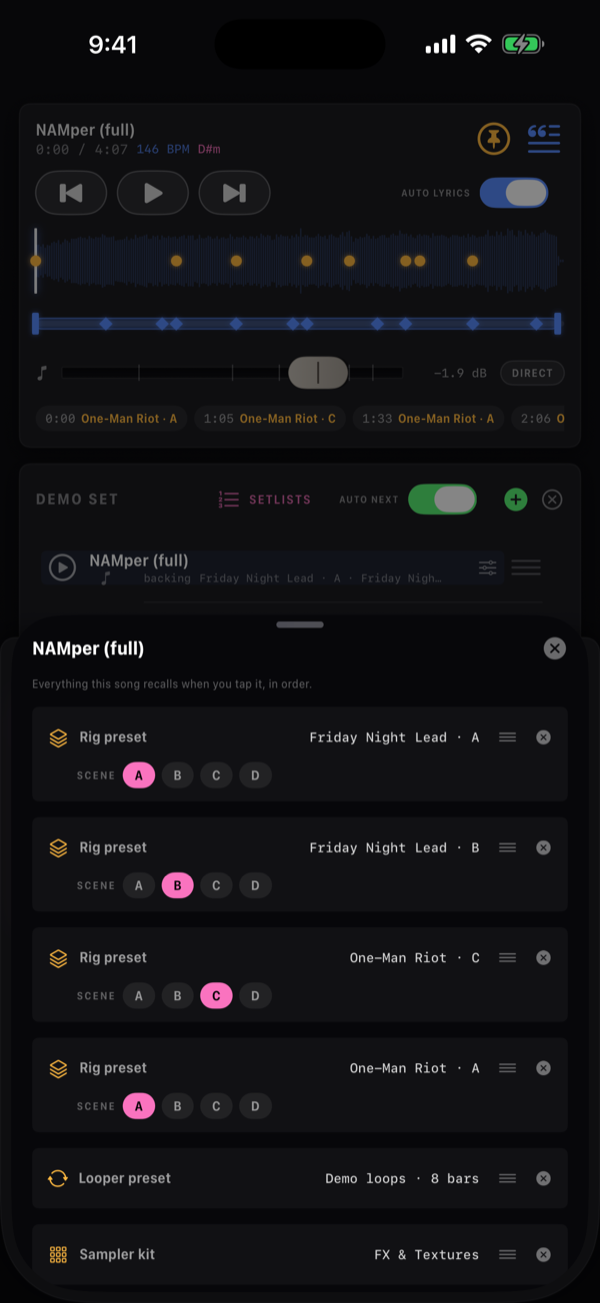
编辑按钮打开歌曲编辑器:歌曲名称 字段、第一项为 无伴奏歌曲 的伴奏选择器、歌词行、歌曲调出内容的列表,以及底部的 删除歌曲。
没有伴奏的歌曲还会多出一行 时长——它运行的时间轴。设定之后,走带就用时钟而 不是音频来计时:歌词在上面滚动,它的自动化在上面播放,长度走完歌曲也就结束,于是 自动切换 会带着整套继续往下走。若保持 没有时间轴,这首歌 只是一次声音调用:它备好等你。
添加预设、循环器、鼓组… 会往清单里加一项:
| 条目 | 调出什么 |
|---|---|
| 机架预设 | 一个预设,连同它的 场景—— A–D,或者用 - 表示保存时的样子。 同一个预设可以带着两个不同场景出现两次。 |
| 循环预设 | 循环器的轨道长度、走向和声像——录下来的音频得你自己 弹。 |
| 采样器套件 | 给十六个 打击垫用的一套音色。 |
歌曲就位时,清单上第一个机架预设就是你开始这首歌时的声音;排在它下面的那些,是留给 自动化、舞台按钮和脚踏开关去够的,而这个顺序也正是 歌曲内下一个 / 上一个预设依次经过的顺序。要重新排序,按住一行右侧的抓手——那三条横线 ——拖动即可。每一行的场景字母只提供该预设实际包含的场景,再点一次已选中的字母则取消选择。
挑一个预设
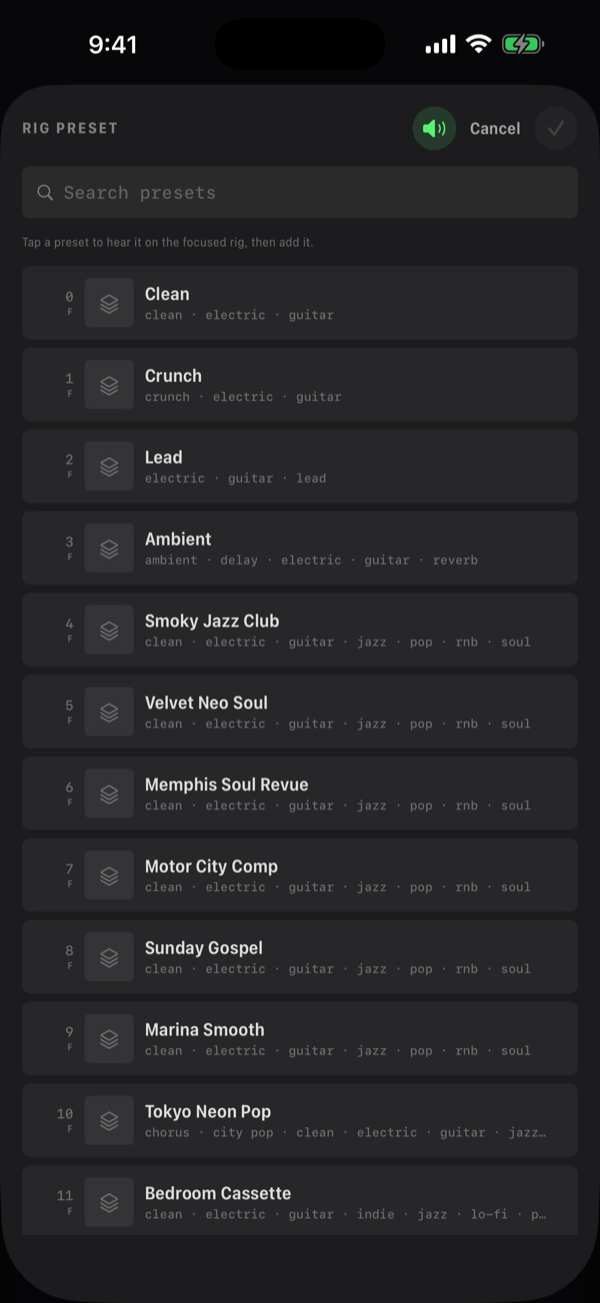
机架预设选择器显示和预设条相同的编号——0 … 127——所有库 都在同一个列表里,出厂库排在最前,每一行都标明所在的库,并带着封面和标签;搜索框按名称、编号和 标签过滤。而且你翻的时候它会试听:点一行,机架就真的载入它,于是你是用耳朵挑 声音(选择器页头的扬声器可以关掉这一功能)。勾号会添加高亮的预设;不挑就关掉选择器,机架会 回到原来的样子。
反方向也行:Rig 标签页预设条上某个预设的行菜单里有 添加到歌单…——先选 一份歌单,再选它的某首歌或 新歌曲,这个预设就会被追加到那首歌的清单 末尾。
06.6歌曲自动化
歌曲会记住它播放时你做过的事——转了一个旋钮、切换了一个模块、调出了一个场景或预设、敲了一个 打击垫、按了一个循环器键、推了一个推子——都记在它自己的时间轴上,并在每次播放时再做一遍。 干净的主歌、失真的副歌、solo 时打开的延迟:演奏一次,以后就不用再动手。
它取代了早期版本中的标记。标记过去做的事——在某个时刻调出一个预设及其场景——现在是歌曲 预设 通道上预设改变处的一个点,加上它的 场景 通道上场景改变处的一个点,一首歌原有的标记会自动迁移过来,只迁移一次。
录制
录制键——播放器卡片上添加键旁边的圆圈,录制自动化—— 让它进入待命。点一下,歌曲播放时你的每个操作都会写进歌曲:从下一次播放开始,如果已经在播放 则立即开始。录制时这个键亮红色。按住它可打开菜单:同样的 录制自动化 开关, 以及 清除歌曲的自动化,清除之前会再确认一次。
| 写入什么 | 来自 |
|---|---|
| 旋钮、模块的开/关、场景、场景渐变 | 屏幕、踏板、插件宿主。连续扫动时最多每 20 ms 保留一个点,而小于旋钮范围 1/500 的变动不保留点,所以手停着不动就什么也不写 |
| 机架预设及其落到的场景、循环器预设、打击垫套件 | 点按歌曲的条目——舞台按钮、 歌单面板、踏板 |
| 打击垫的敲击和停止,连同力度 | 屏幕、按键、踏板 |
| 循环器的按键 | 录音/播放、待命、静音、独奏、清除、单元的停/放、撤销、剥离、 淡变、互换、全部停/放 |
| 调音台 | 每条通道条的电平和声像,以及发送 |
预设或速度在载入时顺带设定的东西——比如同步延迟的时间——不算操作,不会被写入;自动化自己的 回放也不会。
旋钮、推子或渐变的通道只在你移动它的时候被覆盖,以及手松开之后的 0.6 秒内。这条通道的其余部分、以及你 没碰的每条通道,都保持原样并继续播放——所以第二遍可以只修副歌里的一个旋钮,而不必重录 整首歌。
阶梯通道——预设、场景、模块的开/关、循环器预设、套件——从你第一次在上面按下起就被接管, 直到录制停止:歌曲停止或被跳转,或者你点按关闭录制键。它在这段时间里原有的内容会让位给你现在按下的内容, 而不是堆在旁边。在你第一次按下之前和录制停止之后,这条通道保持原样,所以点按关闭录制键就是切出(punch-out)。
回放不需要开关:只要歌曲在播放,自动化就在运行。开始播放或跳转时会追随歌曲的状态——预设、 场景、开关、旋钮、推子——所以无论从哪里切入,声音都是对的。打击垫敲击和循环器动作是事件:只有 歌曲经过它们时才会触发。已经在用的预设不会再次载入。
通道
在时间轴下方,歌曲控制的每样东西都有自己的一条通道,名称在右侧:
- 旋钮、推子或渐变在自己的范围内画出曲线。
- 阶梯通道在每个点画一道刻线,旁边写着文字: 预设 写预设名, 场景 写字母,模块的 开/关 通道写 开 或 关,循环预设 和 采样器套件 写它们的名称。
- 打击垫 显示敲的是哪个打击垫;循环乐句器 显示动作和 单元——停/放 2、静音 3。
一个点的文字占据到下一个点为止的空间,点挤在一起时文字会被截短。超过四条通道时,各行可以 滚动。
缩放
在一首四分钟的歌里,一秒钟的扫动放在整首歌的宽度上只是一个台阶。捏合各条通道,或者点按 它们左上角的放大镜(缩放:1×、4×、16×,然后回到整首歌),它们就会显示播放位置周围的一段歌曲—— 歌曲播放时跟着走,播放位置画成一条线。在缩放视图上点按和拖动点,与在整首歌视图上一样。
编辑一个点
- 点按一条阶梯通道——预设、场景、开关、打击垫、循环器——会打开离得最近的点。最上面是它发生的时间: −BAR、−BEAT、+BEAT、 +BAR,或 移到播放位置。下面是它的内容——歌曲的预设、一个场景、开 或 关、带有 击打 或 停止 及其 力度 的打击垫、循环器的 动作 和 单元。垃圾桶键删除这个点。
- 沿通道拖动一个点即可移动它。已知歌曲速度时,它会落在歌曲的拍子上。
- 曲线——旋钮、推子、渐变——不能逐点编辑:重新录制它才能改变。
通道的事件
按住一条通道,它的事件会按时间顺序列出来:每个事件的时间和内容。在阶梯通道上,点按一个事件 可以像上面那样打开它,点它的垃圾桶键则删除它。曲线会显示它有多少 点数、覆盖的 歌曲时间 以及它的 数值范围—— 曲线只有重新录制才会改变。 底部的 删除此通道 会在询问之后删除整条通道。
手动添加一个点
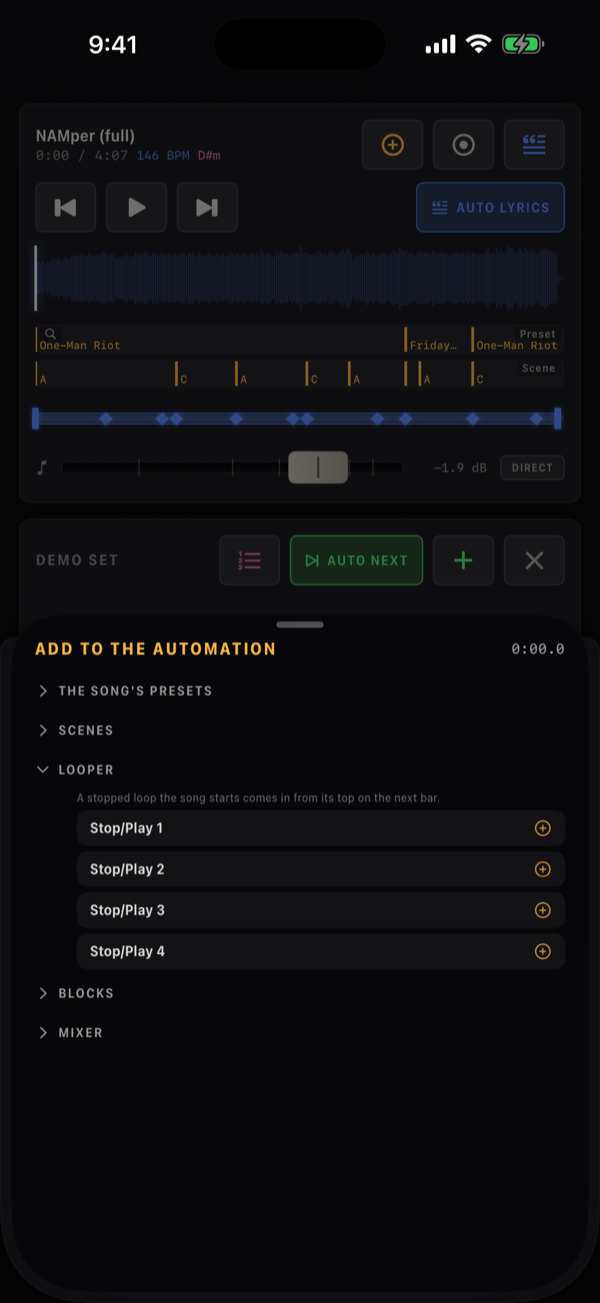
添加键(添加到自动化)在播放位置放下一个点,不录制任何 东西。它的面板 添加到自动化 显示播放位置的时间和一棵折叠的树——每一层点一下 就展开:
| 分组 | 展开后 |
|---|---|
| 歌曲的预设 | 歌曲自己的条目:带场景的机架预设、循环器 预设、套件 |
| 场景 | 每个机架当前所在的场景 |
| 循环乐句器 | 停/放 1 到 4——见 下文 |
| 模块 | 机架 → 模块 → 它的 开/关 和 每个旋钮,带着当前的数值 |
| 混音台 | 通道条 → 电平和声像 |
选中一项,就会以它当前的数值放下一个点,并直接在面板里打开它,可以输入或滑动数值——旋钮或推子的 数值 有一个滑块和一个按参数自己单位的输入框,限制在范围内——并移动时间。 歌曲还没有的通道会为它新建。歌曲没有时间轴时——没有伴奏,也没有 时长——两个自动化键都会变暗。
把循环当作歌曲段落
启动一个已停止单元的循环器点,会让那个循环在下一个小节线处从头进入,而不是 对齐到循环周期碰巧走到的位置:先是一个主歌循环,接着一个副歌循环,各自从自己的开头开始。面板在 循环乐句器 分组下这样说明——由歌曲启动的已停止循环会在下一小节从头进入。 你手动启动的单元则保持同步。参见循环器。
自动化以 <song>.auto.json 的形式保存在歌曲音轨旁边,即 backing/ 中。
06.7歌词与提词器
NAMper 会替你记住歌词。给一条音轨配上一个纯文本文件,它就会变成一个全屏提词器,在歌曲 开始时自动打开,并按你教给它的节奏滚动。
加载歌词
歌词底下不一定要有音频。没有伴奏的歌曲照样保有自己的歌词——从它编辑器里的 歌词 一行载入——只要这首歌有了 时长,歌词就会沿着那条 时间轴滚动,和在音轨上完全一样,锚点也在。以后再挂上伴奏,歌词会跟着搬过去。
有两种加载方式。
可靠的方式:从文件加载歌词…,可以从歌词按钮的 长按菜单进入,也可以从曲目单某一行的上下文菜单进入。它接受纯文本文件。如果文件无法读取, 会显示 无法读取歌词文件。
自动的方式:当你导入音频时,NAMper 会查找与其同名、放在同一位置的纯文本 .txt(或 .text)文件——比如 Song.wav 和 Song.txt——并将其内容作为该歌曲的歌词 读取。在电脑上按这种方式准备好一个文件夹,整套曲目到手时就自带歌词。
文件选择器的权限范围并不总能覆盖到你所选文件旁边的那个文件。如果没有覆盖到,系统不会 获取任何内容,也不会出现错误提示——那条音轨只是没有歌词。导入之后请检查一下歌词按钮, 对于没有获取到歌词的音轨,改用 从文件加载歌词…。
歌词按钮带有一个引号图标,当音轨已有歌词时会着色显示。点按会在有歌词时 打开全屏歌词,否则打开文件选择器;长按会给出 显示歌词、从文件加载歌词… 和 删除歌词。
给一条音轨加载新歌词,会把窗口重置为整首歌,并清除全部锚点。请在花时间 排练对齐锚点之前,先修正文件里的错别字,而不是之后再改。
歌词条带
一条音轨有了歌词之后,波形下方会出现一条名为 歌词范围 的着色条带。 它的两端就是歌词窗口:文本从哪里开始滚动,到哪里结束。拖动一端可移动 对应边界,拖动中间部分可整体滑动这个区间——当一首歌以较长的纯音乐前奏开场时会很有用。
锚点在同一条带上以小菱形绘制。拖动一个锚点可重新定时;长按一个锚点可执行 删除锚点。
提词器
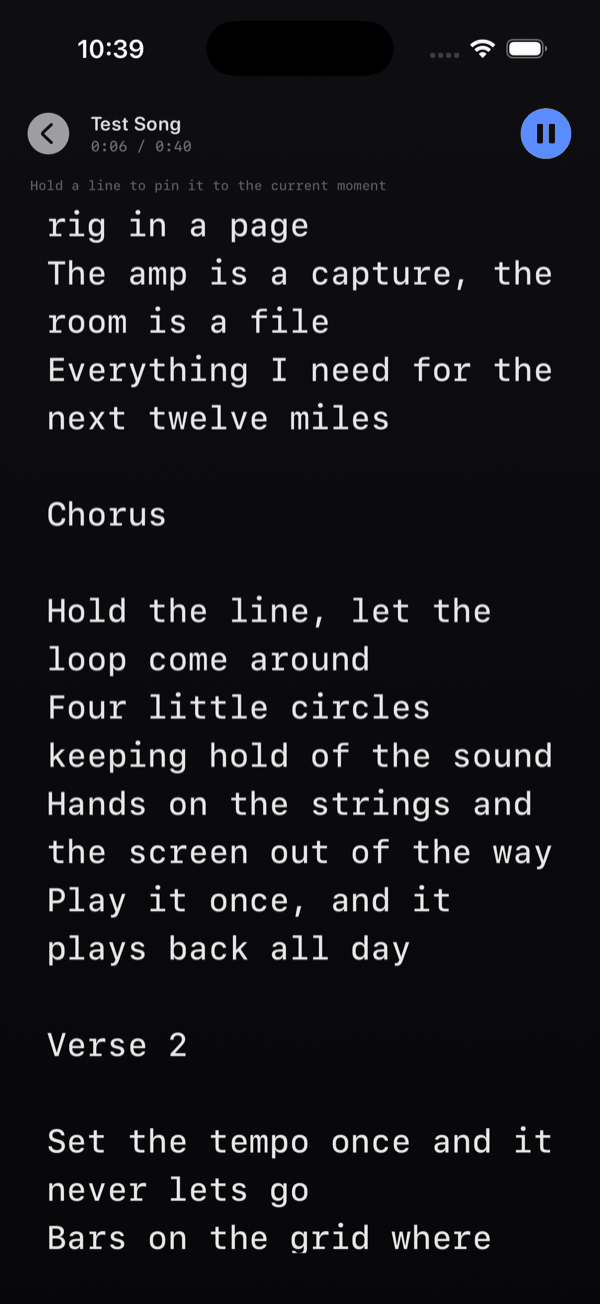
提词器是一个全屏界面,当播放开始时,只要该音轨带有歌词,它就会自动打开。 它的页头包含一个返回按钮、音轨名称、m:ss / m:ss 读数以及一个播放/暂停 按钮。点按屏幕任意位置即可切换播放/暂停——手里拿着吉他时,你不必去找一个 很小的按钮。
它是否自己打开是一个开关:播放器卡片上歌词按钮旁边的 自动歌词, 歌词按钮菜单里的同一个开关,以及设置 → 舞台 → 随歌曲打开歌词。关闭后,你原本所在的标签页保持不动, 歌词 按钮会在你需要时打开歌词。
锚点
锚点是你教会文本你这首歌节奏的方式。按住一行大约三分之一秒,它就会被固定到当前 时刻。按住一个已经设了锚点的行,则会移除该锚点。已设锚点的行左边会标有一个实心 竖条。
锚点只说明一件事:此刻正在唱的是这一行。这一行并不会被点亮:所有行都以同样的 亮度绘制,只有你设了锚点的行才在左边保留那道彩色竖条。正在唱的是哪一行,是从锚点和阅读权重 推断出来的,终究是猜测;猜错一行就会把目光引向错误的词,比不高亮更糟。页面仍会滑动,让这一行 大约停在页面自上而下五分之一处——绝不贴着上边缘——所以上方留有起跑距离,下面几行也已经在 视野里。锚点 之间,歌词一行一行地走,量的是阅读时间而不是像素:空行不花时间,折行按它占的位置计,长段 器乐会让页面停在自己那一行等着,而不是抢在演唱前面爬过整段。歌词永远不会倒退,哪怕你把锚点 放得乱七八糟——一台在段落中间往回跳的提词器,比稍微超前的更糟。
实际操作:排练时完整播放一遍歌曲,在到达每个段落的第一行时按住它。对一首三分钟的歌来说, 通常四五个锚点就够了,它们会和音轨一起保存。
一个锚点也没有时,歌词一行一行地均匀走:第一行在歌词窗口的开头,最后一行 在它的末尾。放下第一个锚点之前,提示会一直写着 长按歌词行可将其固定到当前时刻。如果歌词比屏幕短,它根本 不滚动——而是居中显示。
手动接管
拖动文本即可接管控制:自动滚动停止,文字跟随你的手指移动。发生这一情况的瞬间,页头会 出现一个 自动 芯片(恢复自动滚动);点按它可把 控制权交还,文本会重新对准播放头。这个芯片只有在手动滚动生效时才会出现, 所以如果你看不到它,就说明没有任何内容被人为固定。离开该界面再返回,也会重置为自动模式。
文字大小
设置 → 歌词 中有一个文字大小滑块,范围从 16 到 34 pt,默认 22 pt,并带有实时预览,显示为 歌词将以此样式显示。调整它会实时重新调整提词器。请 根据手机实际放在麦克风架上时与你脸部的距离来设定。参见 设置参考。
同一张卡片上还有 随歌曲打开歌词。
06.8演出预设
曲目单页头的 预设 芯片会打开 演出预设。 一个已保存的演出预设承载整份曲目单:每个段落及其步骤和小节数、 自动切换 状态,以及每条带歌词音轨的歌词——文本、窗口和锚点。
它不会承载音频本身。伴奏音轨以文件名引用的形式保存,所以预设体积很小, 也便于分享。在另一台设备上加载它时,伴奏文件不存在的段落会回退为仅有步骤;而确实 存在的音轨,其歌词照常写回磁盘。
先把你的 backing/ 文件夹拷贝过去,再加载演出预设。相同的文件名, 就是同一套曲目。
06.9录制
混合 标签页上的录音机会把整场演出捕捉为三条对齐的音轨。如果引擎尚未 运行,会拒绝执行并显示 音频已关闭——录音前请点按电源按钮。
| 音轨 | 包含内容 |
|---|---|
| mix | 主输出:音色组、循环乐句器、采样打击垫与伴奏合在一起——不含节拍器 |
| input | 干声声卡输入,声道数取决于你的音频接口 |
| 伴奏 | 仅伴奏音轨本身,前提是已挂载伴奏 |
干声 input 音轨,是能在你选错音箱音色时挽救一条好素材的关键——之后可以 重新过箱。循环乐句器的音轨不会单独输出;它们已经包含在 mix 里。
文件会保存到 recordings/ 中,命名为 Perf yyyy-MM-dd HH.mm.ss mix、… input 和 … backing。通常是 .m4a 格式,对于高采样率或多声道 素材则是 .caf 格式。录制过程中切换伴奏音轨,会开启一个带编号的分段—— … backing 2。
有三种错误会中止录制:无法开始录音:无法创建录音文件。、录音已停止:设备存储空间不足。 以及 录音已停止:无法写入录音文件。
06.10录音工程
录音 卡片会把同一次录制的各条音轨归组为一个工程, 依据是它们共同的 Perf <date> 名称。按最新排序,并只显示最新的五个 工程——更早的录音仍保存在磁盘的 recordings/ 中,可通过文件 App 访问。
一个工程行包含一个可播放 mix 音轨的预览按钮、工程名称、一个分享按钮 (导出 DAWproject)、一个删除按钮 (删除项目)以及一个展开箭头(显示分轨)。 点按该行同样可以展开。
展开后,每条音轨各占一行,标记为 mix、input、 伴奏 或 backing 2,并带有 分享录音 和 删除录音。分享单条音轨, 用于给别人发一个粗混;分享整个工程,则可以在 DAW 中打开这次录制。
06.11DAWproject 导出
工程行上的分享按钮——而不是单条音轨上的——会通过常规的 iOS 分享菜单, 把整次录制导出为一个 .dawproject 文件:保存到文件 App、通过 AirDrop 发送到 Mac,或者放进云端文件夹。DAWproject 是一种开放的交换格式,任何支持读取它的 DAW 都能无需转换器直接打开这次录制。
文件内每条音轨对应一个 DAW 音轨,以该音轨命名,各自只有一个从 0 开始的 片段——这样一打开工程,所有内容就都对齐了。音频以原始采样率和声道数写为 24 位 WAV。
没有速度,也没有拍号——时间线以秒为单位,而不是小节。没有曲目单,没有插件状态,也没有自动化。这只是你所演奏音频的一份干净多轨记录,速度需要你 在对方那一端自行设定。