
一台调音台,装下所有会发声的东西。
混合 标签页就是一台调音台:每个机架、每条分支各一条通道条, 每条循环轨一条,采样器一条,伴奏播放器一条,再加上两条全局效果母线和一个主控段——全部排在同一 张栅格上,一格对一格,所以推子永远在同一个位置。
07.1调音台
凡是这个应用能发出声音的东西,都站在自己的通道条里,而每条通道条都由同样的格子按同样的顺序 搭起来。没有什么藏在子菜单里:应用的整条信号流,就是一屏的宽度。
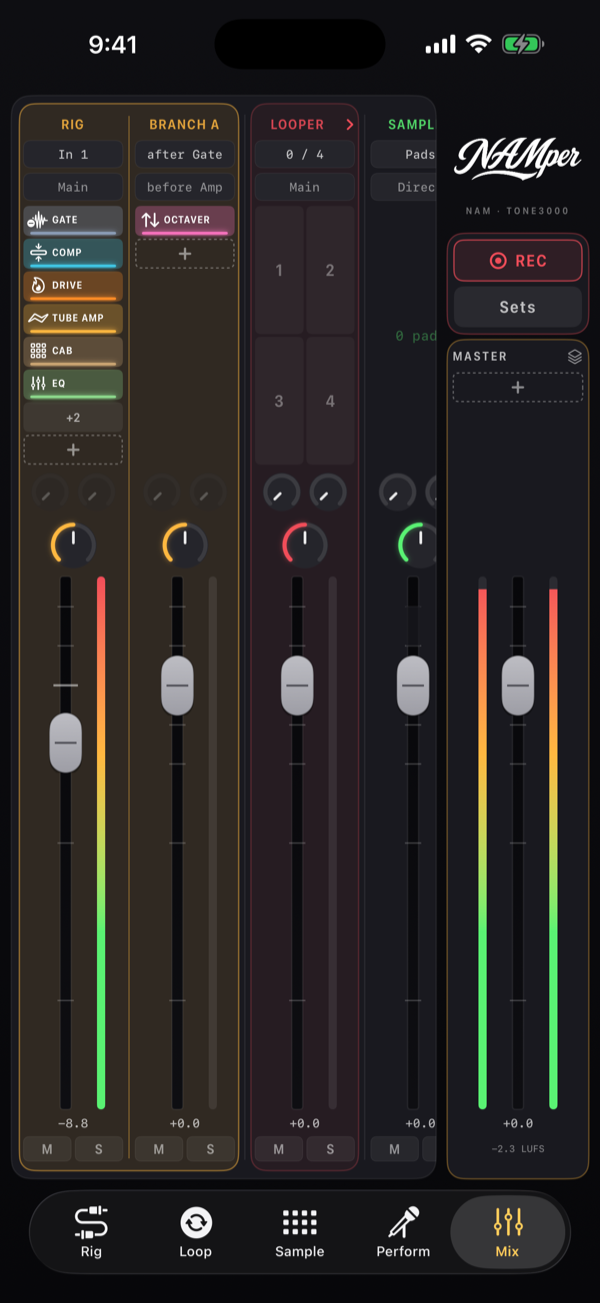
从左到右,调音台上排着:
- 每个机架一条通道条,它的分支就在旁边,属于同一个着色分组;
- 循环 1–循环 4,在你展开之前折叠成一条 循环乐句器 通道条;
- 采样器——打击垫母线——以及 伴奏—— Perform 标签页里的播放器;
- 发送 A 和 发送 B,两条全局效果母线;
- 永远不会跟着滚动的右侧一列:录音机和 主控。
调音台是活的,不是快照:你在 Rig 标签页里新建的机架会出现在 这里,录下的循环轨会被填满,而电平表无论你看不看都在跳动。
07.2一条通道条
自上而下,每条通道条都带着同样的控件:
| 格子 | 作用 |
|---|---|
| 名称 | 这条通道条是什么。在机架上点一下名字,就把 MIDI 焦点交给它。 |
| 入 / 出 | 通道条从哪里取信号、又从哪里送出去——见下文,不同类型的通道条读法不同。 |
| 模块 | 整条链以带 LED 的小标签呈现。点一下打开模块面板,长按可旁通或删除,虚线的 + 在末尾添加模块。 |
| 发送 | 两个小旋钮,每条发送母线一个。 |
| 声像 | 一个旋钮;双击回到正中。 |
| 推子 | −60 … +12 dB,刻度在 0 / −6 / −12 / −24 / −48,双击回到 0 dB。 |
| 电平表 | 推子旁边的推子后峰值表:你看到的就是这条通道条送出去的东西。 |
| M / S | 静音与独奏。独奏会让除主控之外的一切安静下来。 |
静音与独奏属于演出状态。它们从不写进预设,却能在重启之后依然保留—— 调音台会以你离开时的样子回来。
07.3机架与分支
机架的通道条,就是它的信号链从侧面看的样子。 入 标签写着它在听哪个接口通道——或者采样器母线,或者某条循环轨——而 出 标签写着它去哪里:主混音,还是自己的一对输出。
分支会在机架旁边得到一条同色调的通道条。它的标签读法和 Rig 标签页里的分叉点一样: 入 说的是在哪个模块之后分出去,出 说的是在哪个 模块之前汇回来。它的推子就是分支电平,而 M 只是让分支静音,并不 把它移出信号图——要那样做,请用 Rig 标签页上的电源开关,或通道条面板里的 旁通分支 按钮。
模块标签编辑的是真正的链:你在这里改的,Rig 标签页里也改了,而且改的过程中声音从不中断。
07.4循环、采样器、伴奏
07.5Send A 与 Send B
两条全局母线,好让一台混响站在整支乐队后面,而不是每个机架配一台。
每条母线都有自己的通道条,条上放着回程链:最多四个模块——延迟、混响、调制、动态或 工具——外加回到主控的回程电平与声像,位置在主控效果之前。
其余每条通道条都带两个发送旋钮。在各个播放器上,它们一上来就有效。在机架或分支上,只有当 那条链里放了对应母线的 发送 模块(从链的 + 菜单、Utility 里添加),旋钮才会活过来——发送就从你放模块的位置取信号,所以延迟既可以从功放前面喂,也可以 从后面喂,由你决定。
回程链随主控预设保存,而不是随机架预设:它们属于调音台,不属于某一件 乐器。
07.6主控段
右侧的 主控 通道条是输出前的最后一级:每个机架、每条循环轨和两条发送 回程都要经过它。它过去住在 Rig 标签页;现在它在这里,和本该与它相邻的推子在一起。
它自己最多可以放六个模块——那些属于一首混音、而不是属于单件乐器的模块:
| 类别 | 模块 |
|---|---|
| 动态 | Comp, De-Esser, Limiter, FB Guard |
| 延迟 | Delay |
| 混响 | 混响 |
| 实用工具 | 均衡, 音量, 饱和器 |
载入的插件只活在机架的链里:主控的 ADD 菜单不提供它们。想给全局挂一个限制器,请用内置的 限制器 模块。
- 虚线的 + 条添加模块。某个类别若存有模块预设,会展开子菜单:默认设置、 你保存的某个预设,或者直接从某个机架预设里拿出来的模块。
- 这些条按音频的顺序自上而下排列。点一下编辑;长按可旁通、Move 和 删除。
- 通道条标题里的堆叠图标打开 主控预设——整条主控链的保存与 调用,用的是和机架同一个库。发送回程会一起保存。
- 主控推子(−60 … +12 dB)是输出前的最后一件事,旁边是立体声峰值条和 LUFS 读数。
不经过主控的东西:节拍器和采样器打击垫(除非某条循环轨或某条录音轨录的是采样器母 线)。伴奏播放器同样直出,直到你把它的 出 改成 主效果。
07.7录音机
右侧一列里还有录音机,你调电平的时候它就在手边:带计时的 REC,以及 录音——录下的每一条。从那里可以试听、改名、以单条分轨或整个 DAW 工程分享,也可以删除。每条录音轨录的是什么、导出里包含什么,都在 Perform 页面上。
07.8在手机上
在平板上,一整场演出能横着摆满调音台。在手机上,通道条会左右滚动,而主控列留在原处。
把手机横过来,调音台会分成两页,用上方的宽标签来切换:
- 推子——M / S、发送旋钮、声像,以及 带电平表的推子;
- 模块——同样那些通道条,只是显示它们的链,每个模块是一条通宽的横条, 用拇指也能按准。
主控卡片和录音机在两页旁边都不动,而标签栏缩成屏幕底部一枚紧凑的胶囊,把高度让给调音台。