
打造你的音色。
音色组 标签页是你信号链所在的地方:你添加并拖动排列的模块、 处于核心位置的一个 NAM 音箱模型、其后的箱体脉冲响应,以及所有信号最终汇合的主控部分。 这一页涵盖了这一切——最多四个音色组,每个音色组内有四条并行信号链,以及能一键调出这一切的预设。
02.1模块面板
一条信号链一开始是空的,由你来填充。点击信号链末尾那个虚线的 添加 标签,面板就会打开,里面按类别分组。选中一个模块,它就会落在该位置——它的编辑器会 立即打开,让你直接面对旋钮,而不是停在一个空标签上。
| 分类 | 模块 |
|---|---|
| 音箱与箱体 | 音箱, 箱体 |
| 延迟与混响 | 延迟, 冻结, 混响 |
| 过载 | 过载, Lo-fi, 饱和器 |
| 动态 | 压缩器, 去齿音, 门限, 限制器, 多段, 渐强, 瞬态, 人声 |
| 均衡与滤波 | 均衡器, 哇音 |
| 调制 | 合唱, 加倍, 合奏, 镶边, 移相, 旋转, 切片器, 震音 |
| 音高 | 十二弦, 自动修音, 和声, 八度, 音高, 合成器, 声码器 |
| 实用工具 | FB抑制, 效果环路, 发送, 音量 |
| 插件 | iOS 上是 AU 插件 子菜单,Android 上是已安装的 AAP 效果 |
音箱和它的箱体排在最前;其余每个分类,以及分类内的模块,都按字母顺序排列。带有预设的模块 不会直接落进信号链,而是打开一个子菜单:默认设置、该模块的出厂预设和 已保存预设,以及在 来自机架预设 下从某个音色组预设里单独取出的同一种模块 ——这个音色组的过载,那个音色组的延迟。
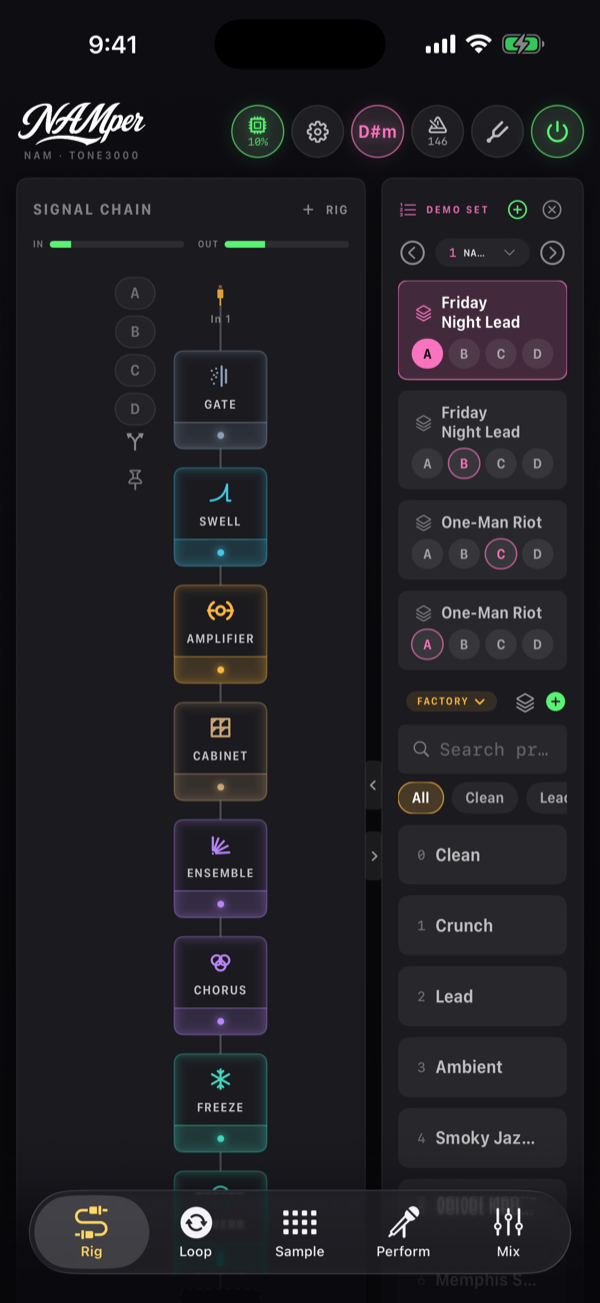
没有什么能阻止你添加两个相同的模块。重复的模块会按到来的顺序编号—— GATE 1、GATE 2——模块名称在标签上永远以大写字母 显示。连续两个 Drive、前面一个 Gate 后面又在音箱之后再来一个:都没问题。
操作一个模块
| 操作 | 方法 |
|---|---|
| 旁通 | 点击标签底部的脚踏开关条——LED 就在其中,而且整条都是触控区域, 因为这是你在演奏中途要点的控件。模块面板里的脚踏开关效果相同, 长按 → 启用 / 旁通 也一样 |
| 打开编辑器 | 点击模块标签 |
| 调整顺序 | 按住标签直到它浮起,然后拖动:插入标记会显示它将落在哪里, 还可以跨到另一条信号链或另一个音色组。或者长按 → 左移 / 右移 一步一步移动 |
| 移除 | 长按 → 移除 |
| 重置旋钮 | 双击它 |
| 为控件设置 MIDI 学习 | 长按任意旋钮或标签行 → MIDI Learn "<label>"。控件会高亮显示自身轮廓, 并显示 拨动一个 MIDI 控制器…;取消学习 可以退出。控件一旦有了绑定,同一个菜单就会提供 移除 MIDI 绑定 |
一个没有自身参数的模块,打开时会直接说明这一点: 此处没有可调参数。这是模块正常工作的状态,而不是加载中的状态。
NAMper 在任何地方都没有为模块提供复制或克隆操作。要得到第二个设置相同的模块, 只能重新添加一个再调一遍。要重复使用整条信号链,就把它保存为预设, 然后从这个预设去搭建下一个音色组。
新加入的模块
模块面板最近新增了十二个模块。每个模块是做什么用的,一两句话说清:
| 模块 | 作用 |
|---|---|
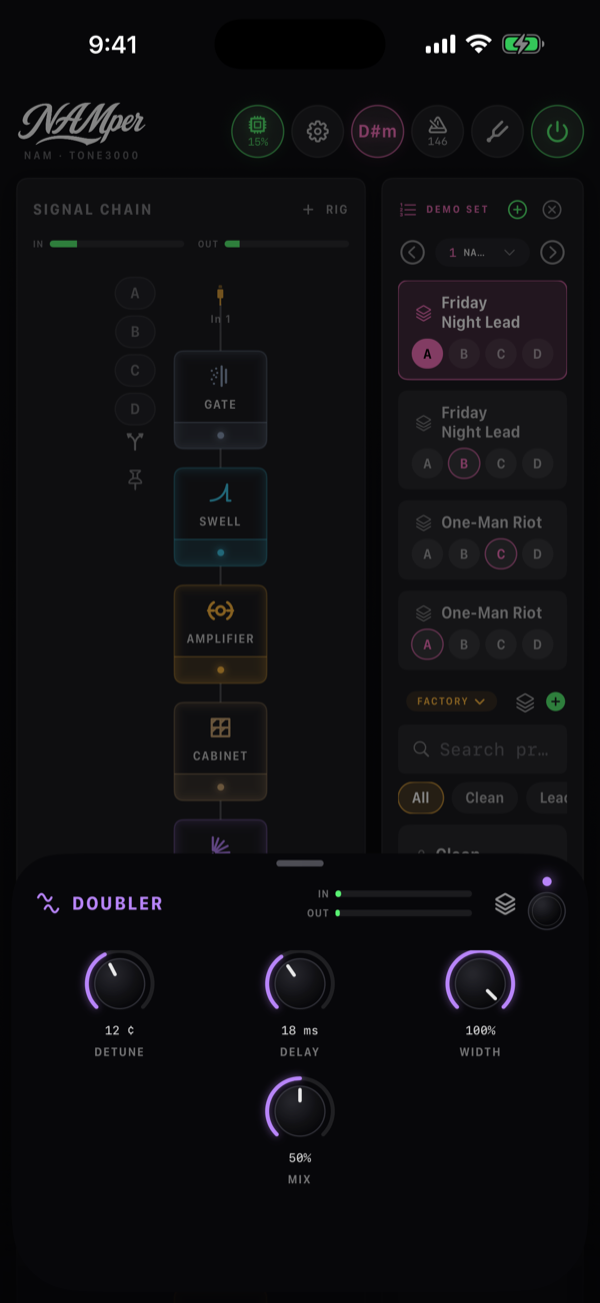
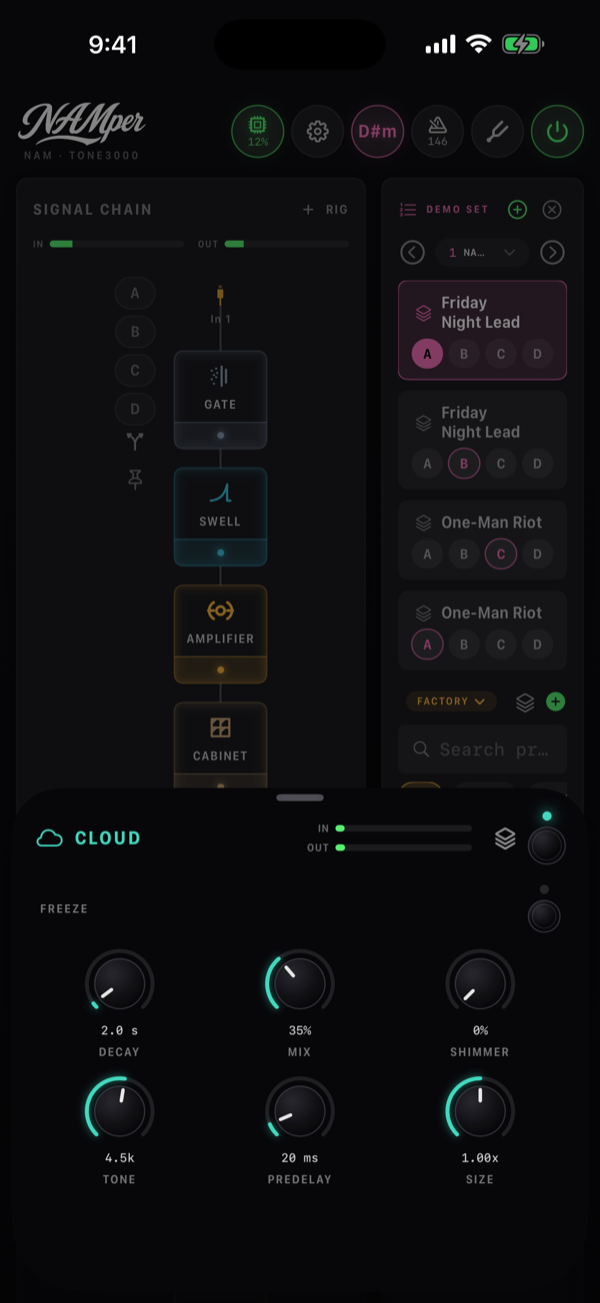
| 加倍 | 把一次演奏听成两位乐手:一个副本低几音分,另一个 高同样多,各自稍晚一点,分别声像到两侧,干声留在中间。没有任何东西在调制,所以它不是 合唱。失谐、延迟、宽度、 混合。 |
| 渐强 | 不用音量踏板的小提琴式渐强:每个新音符都在 起音 时间内淡入。灵敏度 决定拨弦要多用力才算一个新音符, 深度 决定淡入从哪里开始。 |
| Lo-fi | 类型芯片上有四种毁掉信号的方式—— 环形调制、比特压碎、电话 和 扩音器——各有自己的旋钮和一个 混合。 |
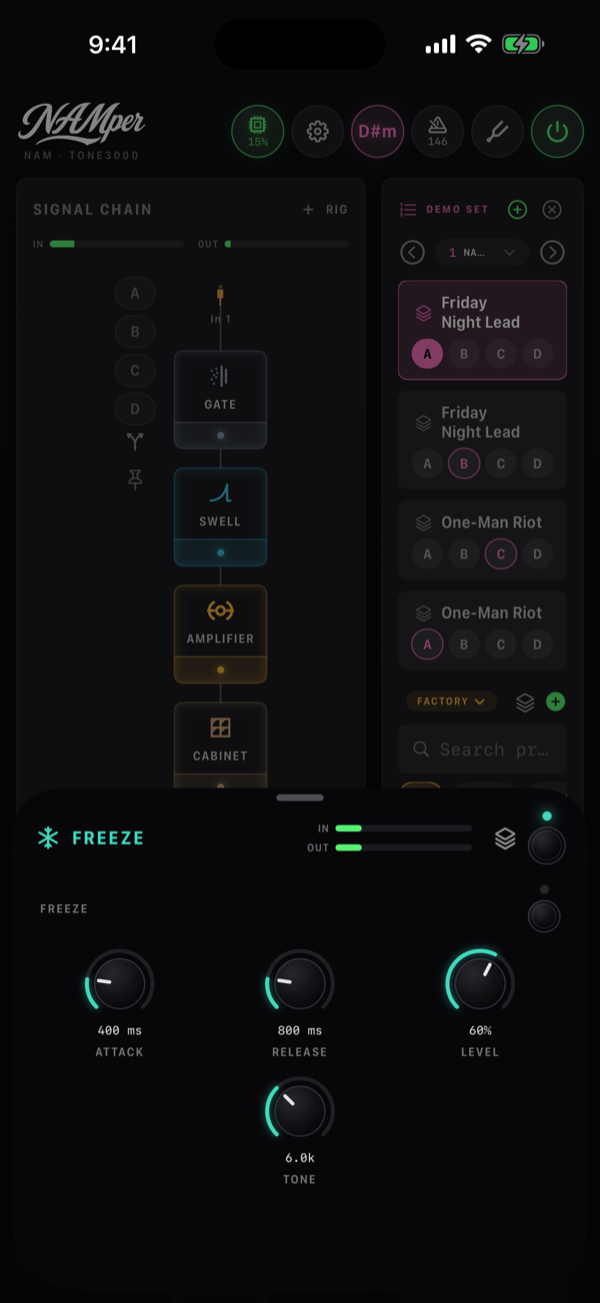
| 冻结 | 一个永远延续的音:打开 冻结 (用脚踏开关或 MIDI 按钮),最后四分之一秒就会变成干声之下绵延不绝的声音铺底,你可以在上面 继续演奏。起音、释放、 电平、音色。被旁通时它会停下:保持的声音在 10 ms 内淡出,而不会继续鸣响。 |
| 瞬态 | 把一个音的拨弦瞬态和余音做成两个旋钮,不需要 阈值:起音 突出或柔化拨弦, 延音 提升或缩短余音。 |
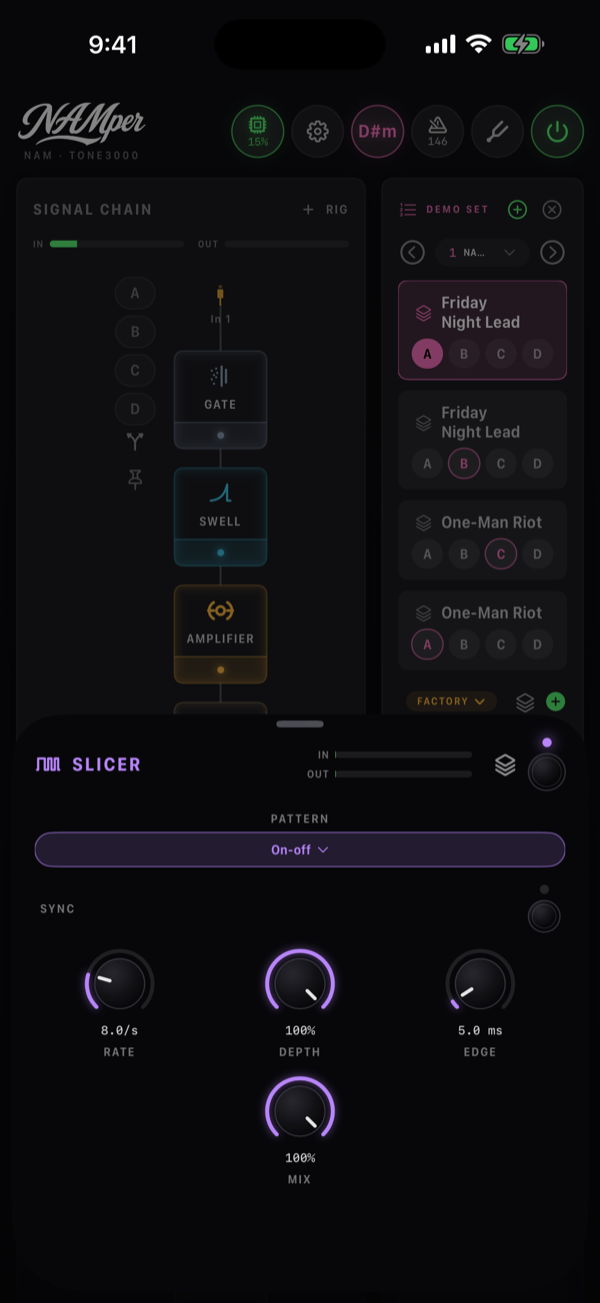
| 切片器 | 一个踩着拍子的门:十六步,每一步开还是关由 节奏型 决定。同步 让步长跟随设定的速度; 深度 是关闭的一步关得多彻底,边沿 是门开合得多快。 |
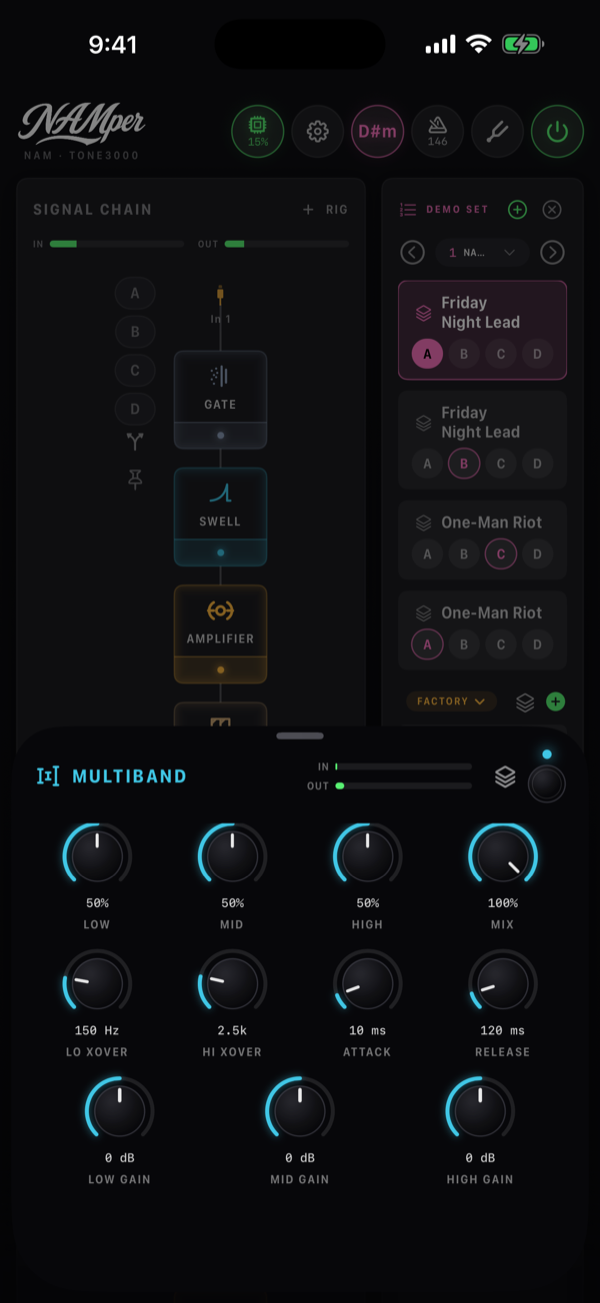
| 多段 | 在 低分频 和 高分频 处分成三个频段,每个频段都由一个旋钮控制压缩—— 低频、中频、高频——每段各有增益, 起音 和 释放 共用。它能压平低频的轰鸣而不让高频 跟着抽吸:适合贝斯、原声吉他,乃至整个混音。 |
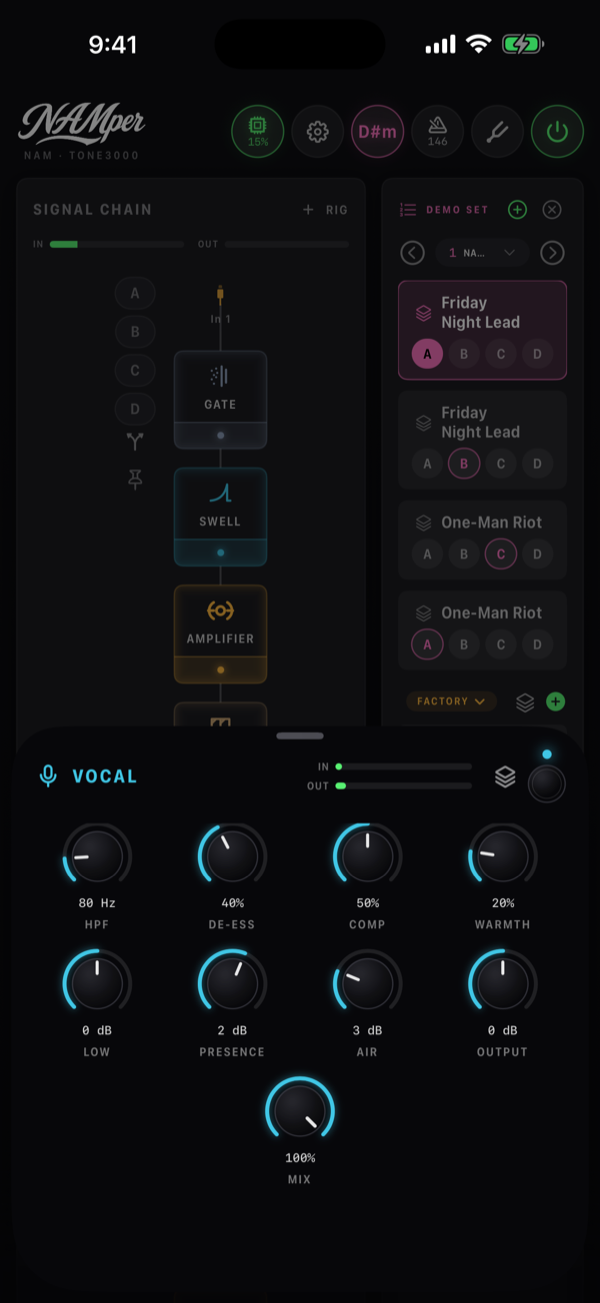
| 人声 | 一条人声通道条,顺序和录音棚里一样: HPF、去齿音、压缩、 低频、临场、空气感、 温暖 和 输出。 |
| 十二弦 | 把每组弦加倍:分割点 以下的部分加一根八度弦,整个音域再加一根高几音分的同度弦。八度弦在拨弦后约 40 ms 才进来。 八度、同度、失谐、 音色。 |
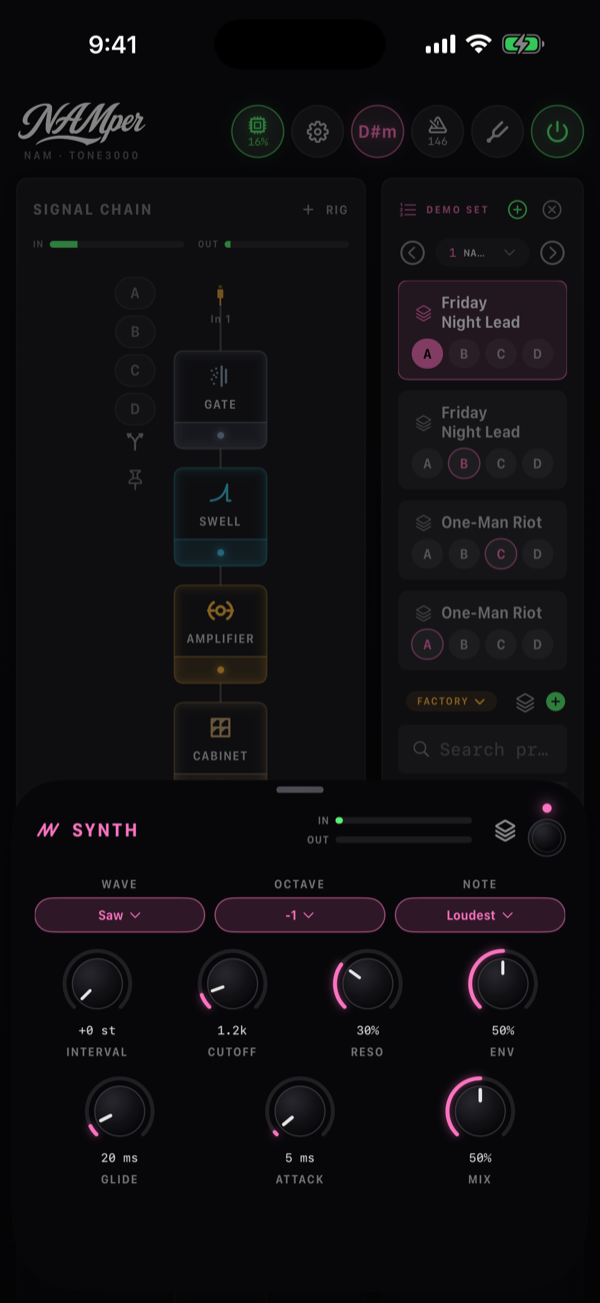
| 合成器 | 一台跟随琴弦的单音合成器: 波形 经过一个梯形滤波器(截止、 共振、包络),由 八度 和 音程 移调。音符 选择跟随 最响 (最响的)还是 最低(最低的)那根弦,这样和弦下的合成贝斯就会一直待在 根音上。 |
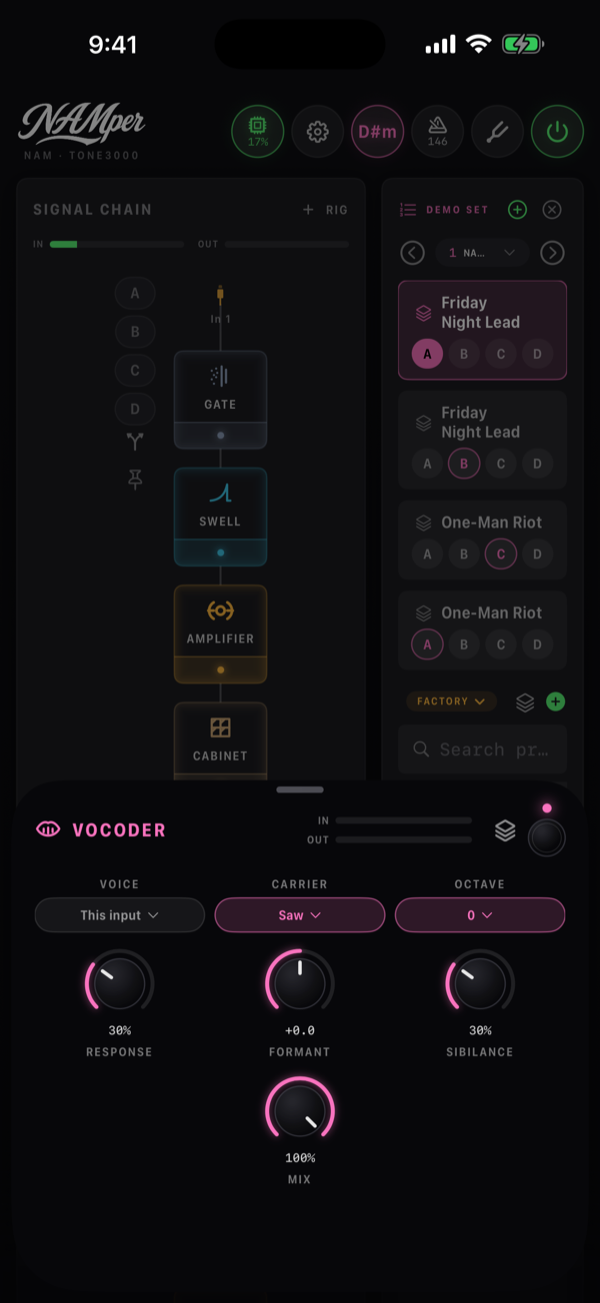
| 声码器 | 十六个频段把人声的元音加到另一个声音上。 声部 设为 此输入 时,模块放在人声上,演奏自己的 载波——机器人声;指向另一个音色组时,它放在吉他上,从那个音色组取人声 ——也就是 talkbox。共振峰、响应、 齿音、八度。 |
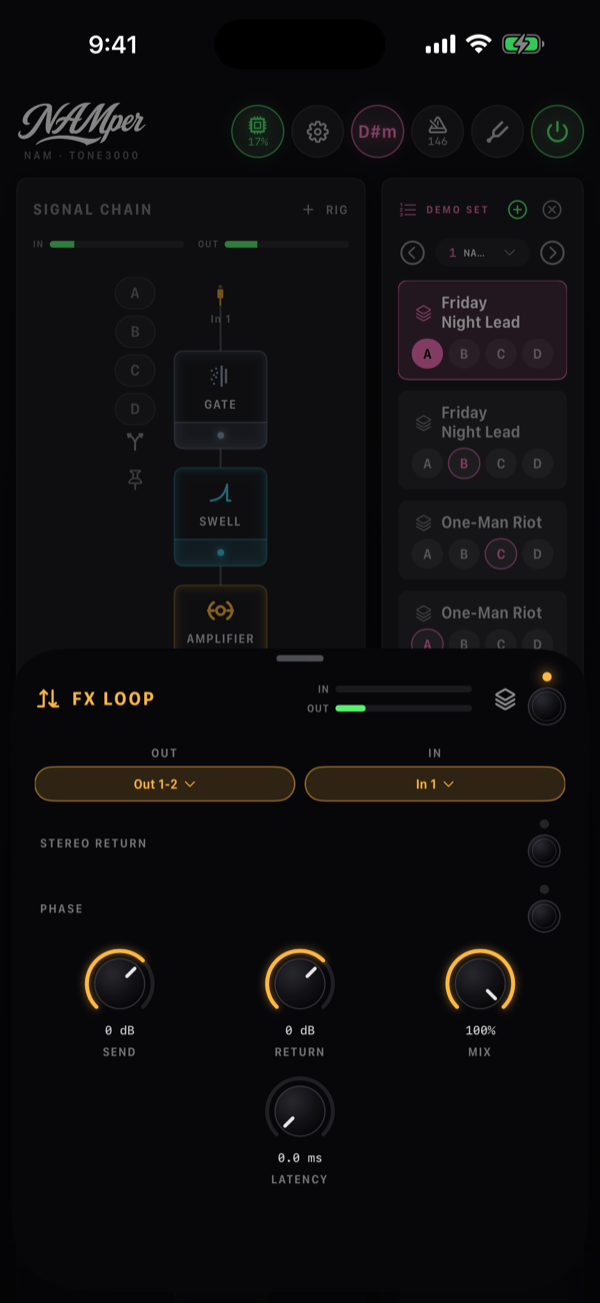
| 效果环路 | 把外置设备接进信号链:模块发送到接口的某一对输出 (输出),并从接口的某个输入接收返回(输入)。 发送 和 返回 分别微调两端,立体声返回 读取两路输入,相位 翻转返回信号的相位。做并联回路时( 混合 低于 100 %),把 延迟 设为接口的往返延迟, 干声才不会变空洞。 |
02.2模块内部的型号
有几个模块其实是藏在一个标签背后的一整个系列踏板或电路。打开这个模块, 顶部的一排标签用来选择风味——旋钮保持不变,音色特性会改变。
| 模块 | 标签行 | 可选项 |
|---|---|---|
| 门限 | 模型 | 经典, 智能, 3段, 降噪 |
| 压缩器 | 模型 · 侧链 | VCA, 光电, FET, 踏板 · 侧链 关, 输入1…输入4, SMP |
| 过载 | 内置 · NAM · 模型 | 激励: 清音激励, 高频激励 · 过载: 电子管, 布鲁斯, 透明 · 失真: 失真, 金属 · 法兹: 法兹 Ge, 法兹 Si, 八度法兹 |
| 音箱 | 内置 · NAM · Modeler · 模型 | 清音, Tweed, 英式, 钟音, 现代, 低音, 原声 · 在 Modeler 上,是 HyperReal 目录 的十五台音箱 |
| 饱和器 | 类型 | 电子管, 磁带, NAM |
| Lo-fi | 类型 | 环形调制, 比特压碎, 电话, 扩音器 |
| 哇音 | 模式 | 自动, LFO, 踏板 |
| 延迟 | 声部 · 抽头 2 | 数字, BBD, 磁带 · 关, 1/2, 3/4, 2/3, 3/2, 2x 倍的延迟时间 |
| 震音 | 模式 | 震音, 颤音, 谐波 |
| 移相 | 模式 | 移相, Vibe, 颤音 |
| 混响 | 类型 | 房间, 大厅, 板式, 弹簧, 云雾, IR, 门限, 反向 |
| 合奏 | 模式 · 路由 | 天鹅绒, 全通 · 立体声, 双单声道 |
| 切片器 | 节奏型 | 开关, 反拍, 奔驰, 附点, 结巴, 成对, 切分, 随机 |
| 音高 | 引擎 · 控制 | 单音, 复音, 声部 · 固定, 踏板 |
| 和声 | 调性来源 · 范围 · 声部 1…声部 4 | 设置调、伴奏、此输入 或按名称选另一个音色组 · 低, 中, 高 · 关 或相对所唱音符的某个音程,上下各两个八度 |
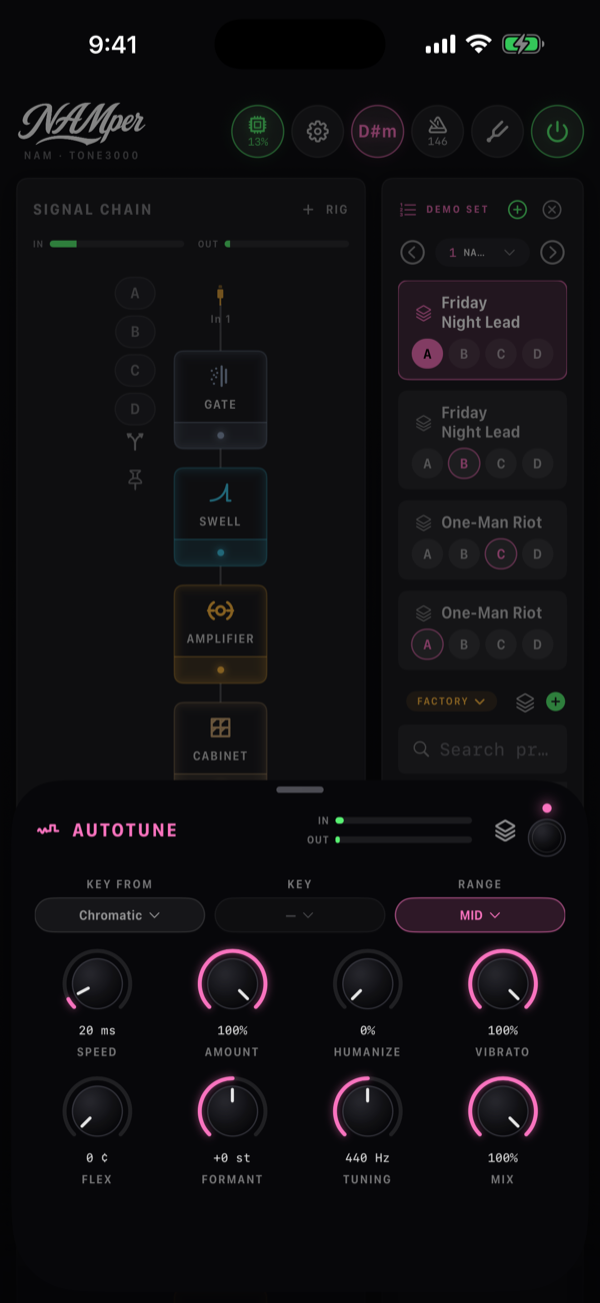
| 自动修音 | 调性来源 · 范围 | 半音阶, 伴奏, 设置调 · 低, 中, 高 |
| 合成器 | 波形 · 音符 | 锯齿, 方波, 脉冲, 正弦 · 最响, 最低 |
| 声码器 | 声部 · 载波 | 此输入 或另一个音色组 · 锯齿, 脉冲, 和弦, 噪声 |
音箱 模块的 内置 一侧是 NAMper 自带的电子管放大器,旋钮一如所料:增益、低音、中频、高音、临场 和 主音量,模型 芯片上有七种音色取向。它不需要下载也不需要账号,所以离线时靠它撑场;旁边的 NAM 芯片换成捕获,Modeler 芯片换成依电路计算出的音箱 — 见下文的 NAM 采样 和 HyperReal 音箱。
饱和器 是旧的 Tube Sat 和 Tape Sat 的去处:一个模块,类型芯片上选 电子管、磁带 或外部设备的 NAM 捕获。合奏 让一件乐器听起来像分布在声场各处的几位演奏者 — 没有 LFO,没有失谐,单声道求和就是输入本身;模式芯片上选 天鹅绒 或 全通。
过载、动态与时间
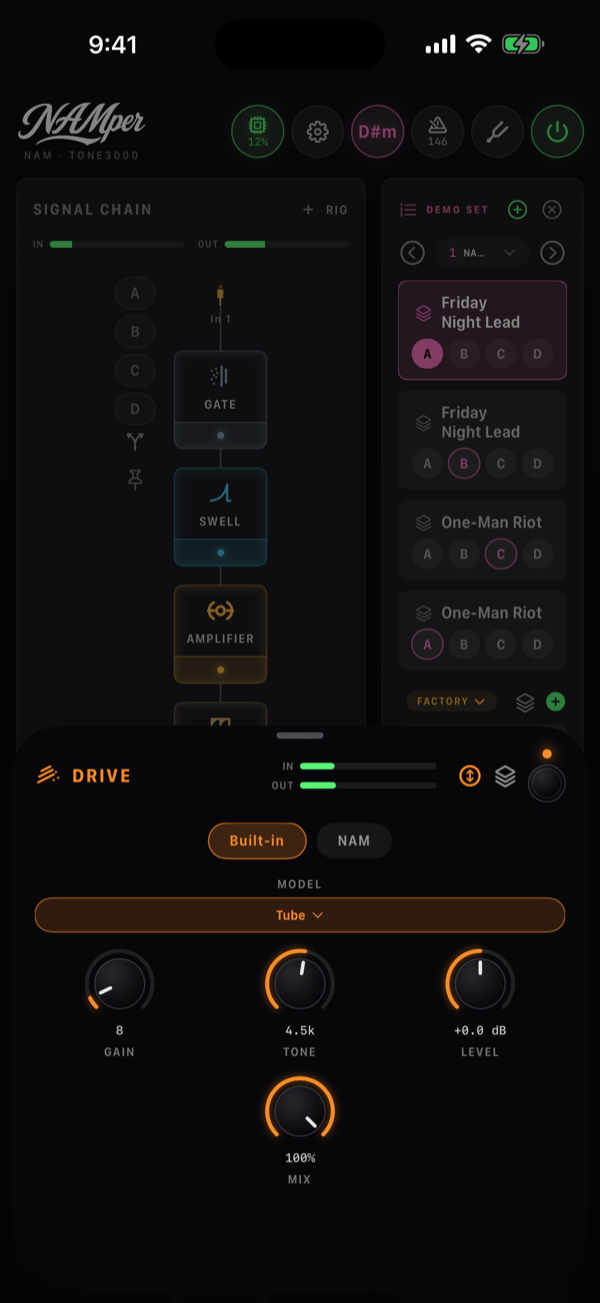
过载 模块的内置一侧有分属四个家族的十种电路,从列表中选择,每个家族都有自己的一套旋钮:boost 是 增益、低音、高音、电平 和 混合(把干净的吉他声混回来);overdrive 是 增益、音色、电平、混合;distortion 是 增益、音色、低音、高音、电平;fuzz 是 增益、音色、偏置(工作点)、电压(电池——过了中点就会塌陷并开始断续)和 电平。添加菜单里只列出一个过载模块,信号链按电路来命名模块,所以一组叠在一起的效果读作 TREBLE BOOST、TUBE、FUZZ GE。
现在每一种 压缩器 面板上还多了 拐点、混合(不全开就是并联压缩)和 HPF——一个只作用于检测器的高通,这样低频就不会带着其余部分一起抽吸。
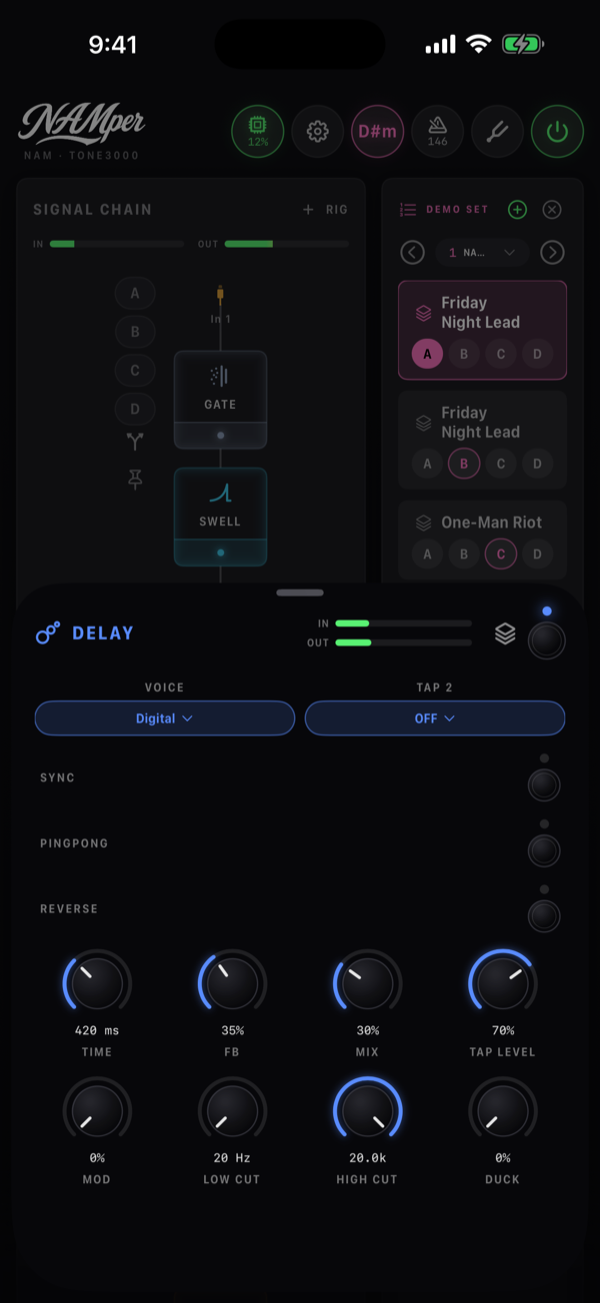
延迟 新增了第二个抽头,时间按主延迟时间的比例设定——抽头 2 及其 抽头电平,用于双重延迟和节奏型延迟——另外还有 反向、作用于重复音的 调制、位于反馈回路内的 低切 和 高切(每一次重复都比上一次更暗或更薄),以及 闪避——你演奏时压住重复音,在间隙里再让它们浮上来。
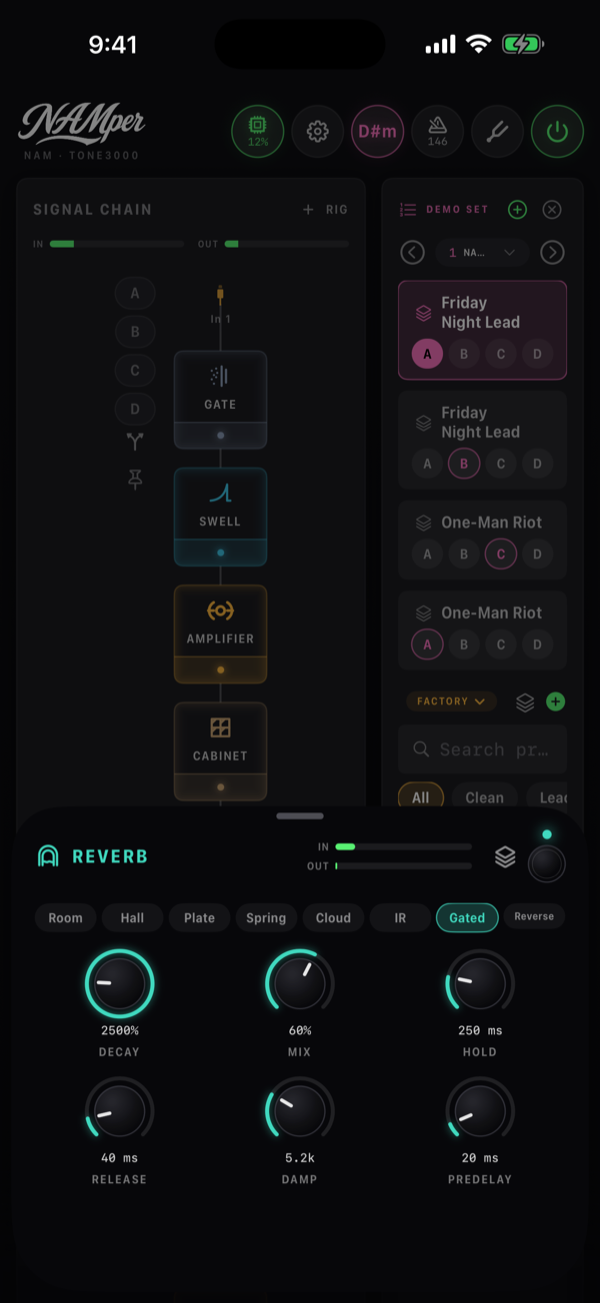
混响 新增了两种类型。门限 是八十年代的鼓房声:一个浓密的板式混响被门截断,门在击打时打开,保持 保持 的时长,再在 释放 内关闭。反向 把最后 时间 秒的声音持续地倒着播放,于是一个正在衰减的音会以渐强的形式回来;再生 把它反馈回去。在 云雾 上,shimmer 的 音程 现在可以选择:+8度、+5度、八度加五度,或者 -8度。
移相 的 模式 新增了 Vibe——四个错开的级,由灯泡的波形扫动,要的是那种律动而不是陷波——以及 颤音,也就是只听湿声的 Vibe。震音 新增了 谐波:信号在 800 Hz 处一分为二,两半相互反向摆动,听起来像一个慢速的移相器。
音高与人声
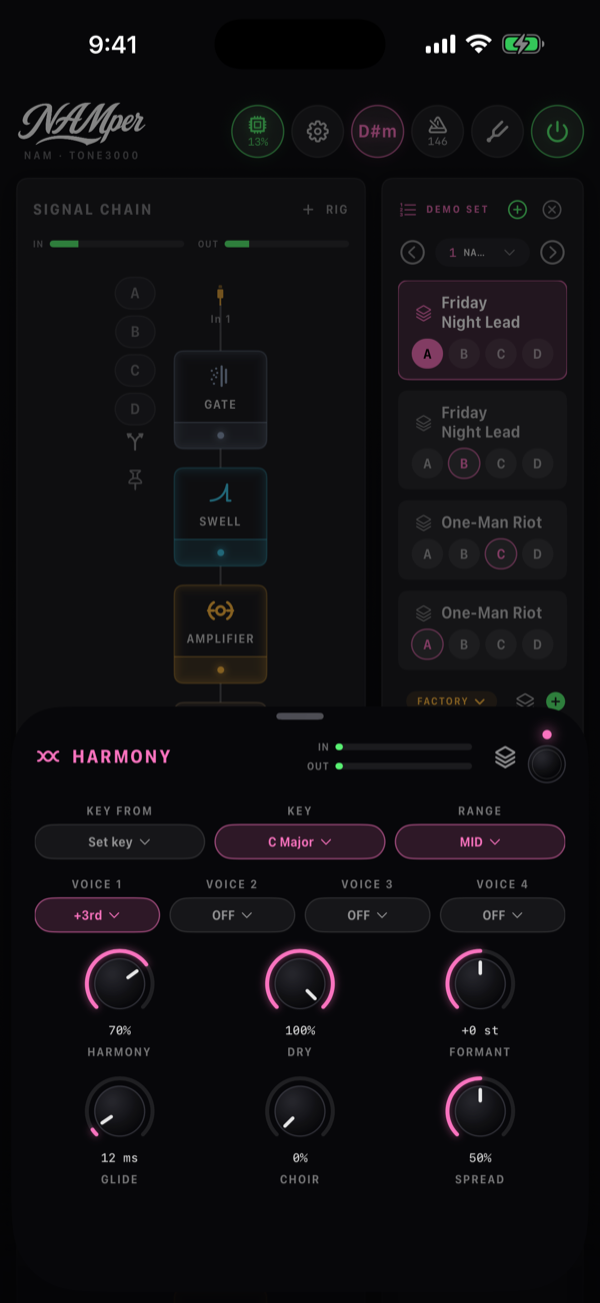
和声 最多可唱出四个声部,适用于歌手,也适用于吉他。调性来源 说明调从哪里来:设置调 使用调式列表,伴奏 跟随歌曲检测到的调,此输入 从唱进这条信号链的内容中学习调,其他音色组则按名称列出。声部 1…声部 4 各自是相对所唱音符的一个音程,或 关,所以三度、五度加八度就构成一个和弦。这些声部保留歌手的共振峰——升高五度听起来依然是同一个人——而 共振峰 可以有意地移动它们。合唱 把每个声部变成一组四位歌手,各自独立地飘移,扩展 把他们分布到整个立体声声场中。
自动修音 的调取自 半音阶、伴奏 或 设置调,保留歌手的共振峰,并放过辅音。除了 速度 和 量,它现在还有歌手专属的控制:人性化(长音修正得更慢)、颤音(保留多少歌手自己的颤音)、宽容度(偏离超过这个值的音不做修正——那是有意的滑音)、共振峰 和 调音(参考音 A)。
音高 模块有三种引擎:单音 用于单音旋律和推弦,复音 用于和弦,声部 用于歌手——升降一个八度时元音仍保持原来的形状,而 共振峰(仅这个引擎有)能在同一音高上造出更大或更小的歌手。控制 设为 踏板 时它就变成一台 whammy:随着表情踏板推动 踏板,音程从 踏板抬起 滑向 踏板踩下。
Mix、速度同步与尾音
几乎每个模块都有 Mix。以混合为核心的模块把它放在自己的面板上——延迟的 混合、和声器的 干声、冻结的 电平;除 音箱 外的其他每个模块,包括宿主插件,都会得到一个 混合 旋钮作为最后一个旋钮:模块与自己的输入混合,于是颤音可以只切一半,过载也可以带一点直通信号。干声会被延迟到与模块对齐,所以不会产生梳状滤波,场景、预设和 MIDI 也把它当作普通旋钮对待。
速度同步是一个开关。延迟、震音、切片器、移相、镶边、合唱和旋转各有一个 同步 开关。打开时,速率或时间旋钮变成跟随设定速度的音符时值(1/1 到 1/16,延迟上还有附点和三连音);关闭时,又回到普通的 Hz 或 ms。
尾音会自然延续。被场景或脚踏开关旁通的延迟、混响、效果回路或宿主插件会在干声之上继续鸣响,直到安静下来;切换预设时,旧音色组的尾音最长可以继续播放八秒,而不是被切断。控制它的开关是设置 → 音频 中的 切换时保留尾音,默认开启。保持的声音不算尾音:被旁通的 冻结,或关掉的云雾冻结,会在 10 ms 内淡出并消失。
Harmony 的 调性来源 不是一个路由控件——它决定和声器从哪里获取 调。设为 此输入 时,它从自己信号链中的信号学习调;按名称指向 另一个音色组时,人声就可以根据吉他音色组正在演奏的内容来配和声。
02.3七种均衡模型
只有一个 均衡器 模块,但里面藏着七种完全不同的均衡器。切换模型 会同时更换旋钮组和声音,所以要根据任务选择合适的一种——快速调音、精准切除, 或是母带风格的搁架式均衡。
| 模型 | 是什么 | 旋钮 |
|---|---|---|
| 音色 | 经典三段式——低频搁架在 100 Hz,峰值在 800 Hz,高频搁架在 3 kHz。 这与旧版三段式均衡器使用相同的滤波器,所以老音色组的声音不会改变。 | 低音, 中频, 高音,各 ±12 dB |
| 参量 | 完整参量式——同样是三个频段,但每个频率都可移动,中频还带一个 Q 控制。 | 低频, 中频, 高频, 低频点 40–400, 中频点 200–5000, 高频点 1k–12k, Q 0.3–4 |
| 无源 | 经典的无源母带均衡技巧:一个低频搁架提升加上一个频率稍高一点的切除搁架, 让你同时提升和衰减,得到紧实的低频——再配上一个宽幅高频钟形和顶部的高频 搁架切除。 | 低频提升, 低频衰减, 低频点 20–120, 高频提升, 高频点 2k–16k, 宽度, 高频衰减, 衰减 Hz 4k–20k |
| 调音台 | 英式调音台声道条——12 dB/oct 的高通(0 表示关闭)、一个低频搁架、 一个带 Q 值的中低频钟形,以及一个高频搁架。 | HPF 0–300, 低频, 低频点, 中频, 中频点, Q, 高频, 高频点 |
| Bax | Baxandall 式——两个非常宽、非常温和的搁架。当你想让整体声音略暗 或略亮一点时,就用它。 | 低音, 高音 |
| 图示 7 | 单块效果器式的图示均衡:七个倍频程频段,从 100 Hz 到 6.4 kHz,每段一个推子。 双击推子可将其归零。 | 100 … 6.4k,各 ±12 dB |
| 图示 10 | 机架式图示均衡:十个倍频程频段,从 31 Hz 到 16 kHz,每段一个推子。 | 31 … 16k,各 ±12 dB |
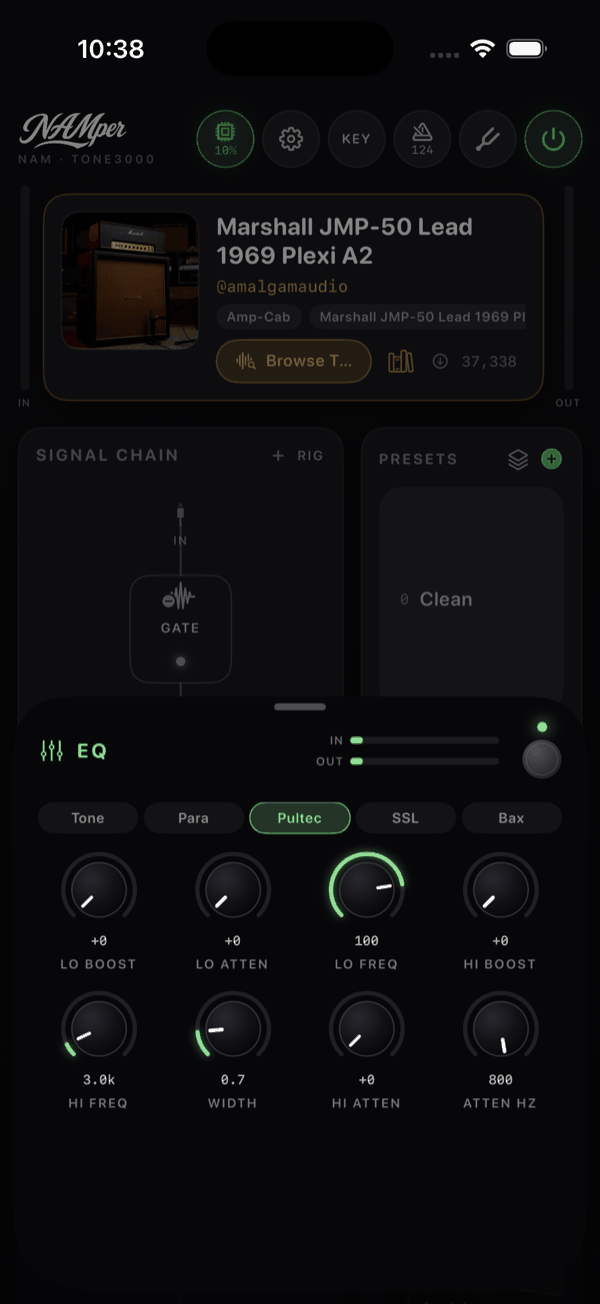
每个模块面板,包括这一个,都有横向的 入 和 出 电平表。在 EQ 上尤其值得留意:三个频段各加几个分贝很快就 会叠加起来,电平表会告诉你下一个模块受到的冲击是否比你原本想要的更猛。
02.4NAM 采样
音箱 是一个模块,三种声源。面板顶部的三个标签用来在它们之间切换: 内置 是 NAMper 自带的音箱模拟,上面列出的七种音色都在这里; NAM 则是 Neural Amp Modeler 播放器,运行一个真实音箱的 .nam 采样,Modeler 则是 HyperReal,一台依电路计算出的音箱(见下文)。三者住在同一个模块里, 所以一个预设既带着它所基于的内置音色、它围绕调校的那个采样,也带着它的 HyperReal 音箱, 而在它们之间切换只需一次点击——正在发声的声音淡出,下一个同时淡入,没有爆音,也没有空隙。
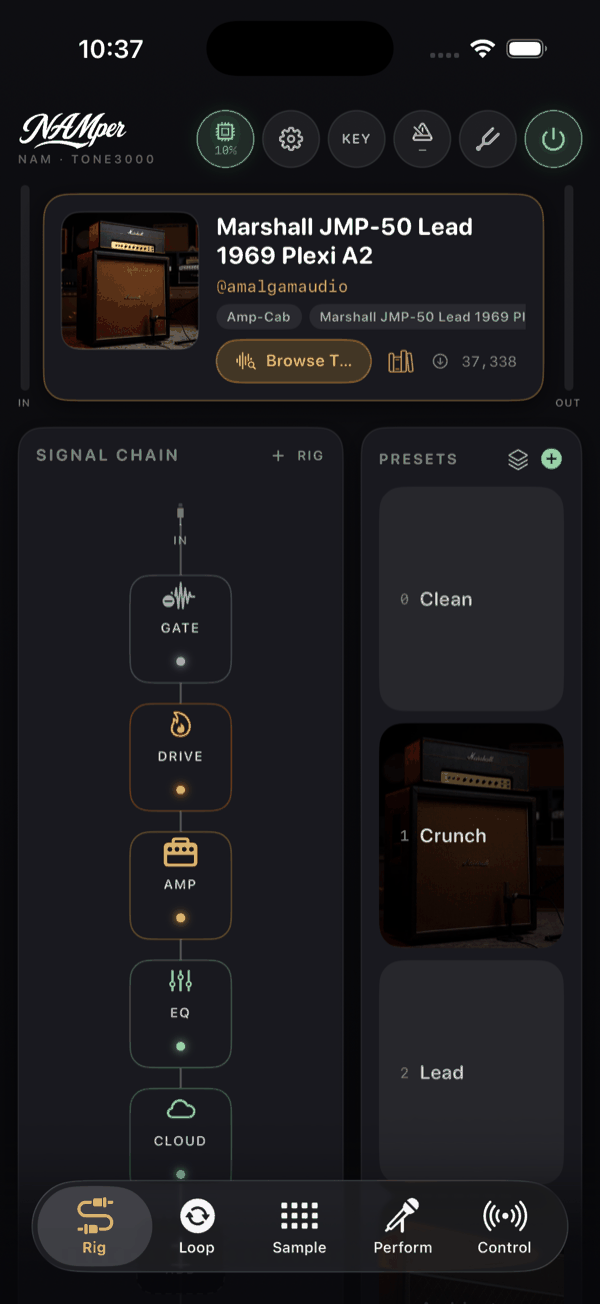
采样一侧
在 NAM 一侧,面板显示模型名称(或 未加载模型)、@author 以及一个在 tone3000.com 上打开该音色的箭头,左边是封面图,右边是获取采样的三种方式: 浏览 TONE3000、资料库 和 加载文件。下面是 输入 和 输出,都在 −20 到 +20 dB 之间,起始为 0。Input 把采样推得更猛, 这就是你从一个音色里得到或多或少破音的方式;Output 则在之后修整结果。
电平是实测出来的,不是猜的:两种声源在同一段参考 DI 上都是单位增益,所以无论哪一个 在发声,预设的输出增益都是同一个含义,换一个音色也不会把你的电平搞乱。
加载文件 一次可以接受多个 .nam 文件。选中不止 一个时,应用会问 将这些模型合并为一个模型库?—— 合并 会把它们做成一个模型库,仅第一个 则只加载一个。
一个 NAM 采样是一个单声道设备——到达 音箱 模块的立体声信号会先 被合并为单声道再输入。请把立体声效果放在音箱之后,而不是之前。
模型库与模型旋钮
一个 TONE3000 音色常常自带很多模型:同一台音箱经由不同的麦克风、通道或箱体。把它们 一起下载下来,它们就成了这个模块的 模型库。面板随之显示 音色库:6(当有些模型被排除在扫描范围之外时,则是 音色库:4 / 6),两个修整旋钮之间会出现一个 模型 旋钮,转动时显示 1/6 · SM57。它就是一个 普通旋钮,所以长按会提供 MIDI 学习:一个 CC 就能从你的踏板上走遍 整个模型库,而且切换是交叉淡入而不是硬切,所以不会有咔哒声或声音中断。
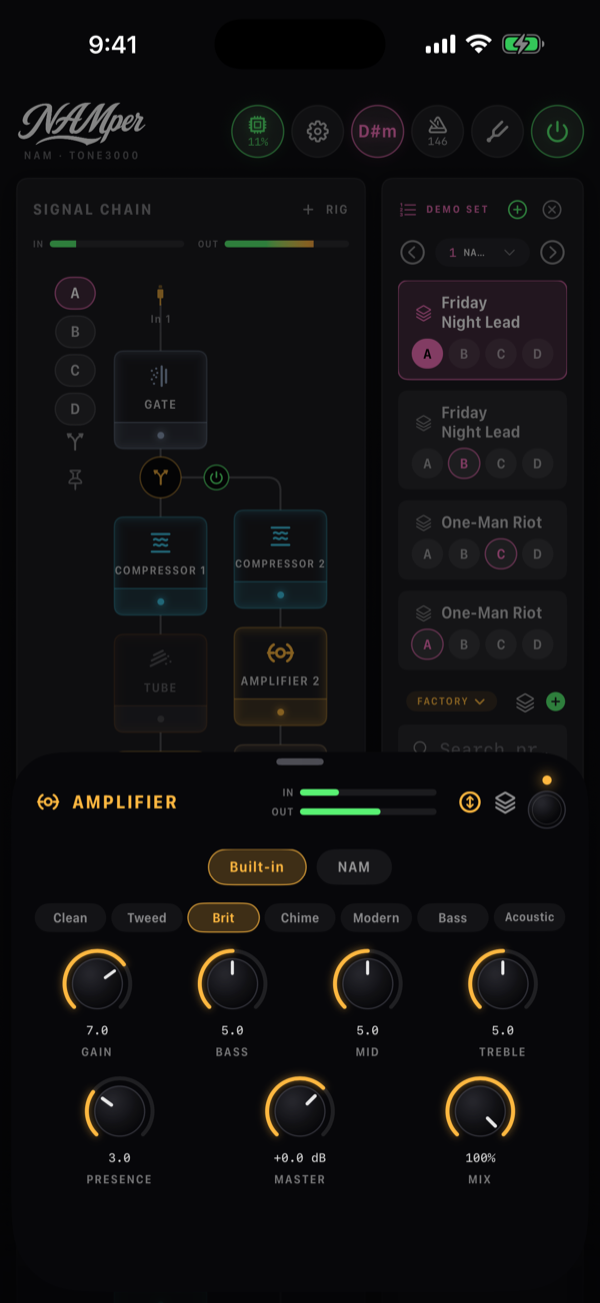
决定音色库里放什么
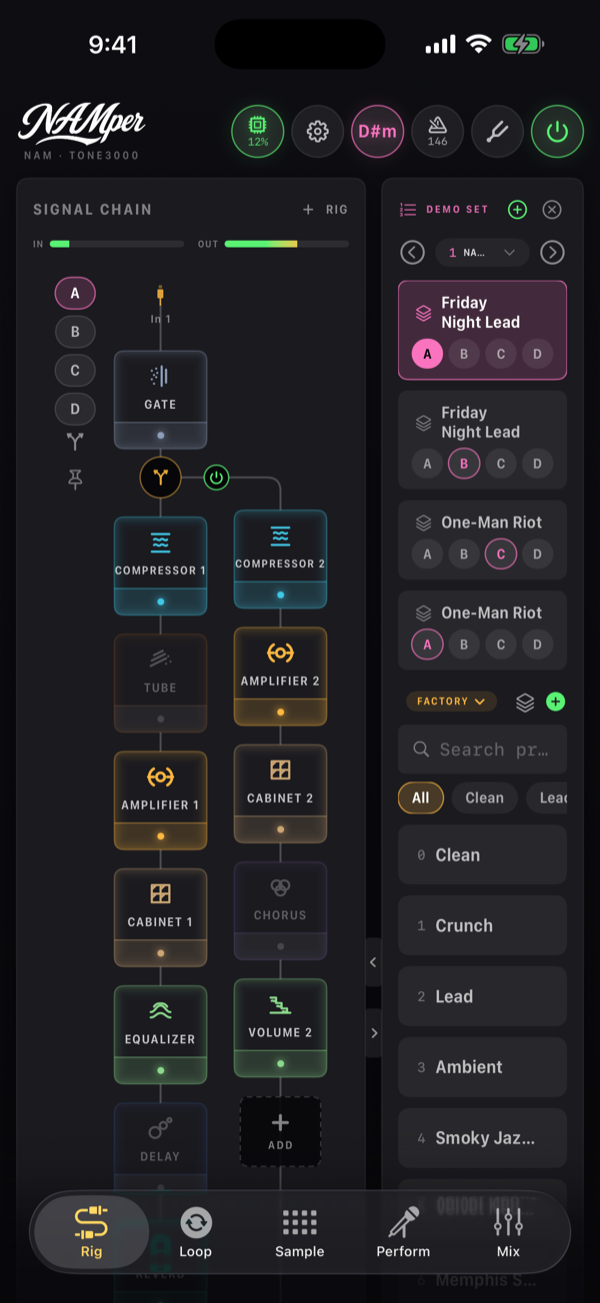
有多个模型的音色会打开 选择模型,而这张面板上的勾选就是音色库。勾选从模块已有的模型开始,所以面板打开时呈现的是你已有的内容,而不是一片空白,顶部那行写着 模型库:3 个模型 — Model 旋钮逐个切换。勾选与取消勾选,塑造旋钮扫过的范围:全选 6 个 会全选并变成 取消全选——两者都不会下载任何东西。真正动手的是下面那个按钮,且只针对勾选项:将所选 5 个下载到模型库。只要勾选与音色库一致,它就保持沉默,因为没有什么要取。
音色库因此既能建立也能修剪:再次打开选择器,取消那些你从不使用的模型,下载,扫描顺序便围绕剩下的重新写就——已有的文件不会再取一次。另一条路是点按模型名称,面板在列表下方老实说明代价:只用一个模型:选择后将清空含 3 个的模型库。 网站上有而你还没有的模型会以云朵图标淡显,直到你勾选它们。
踏板与外置设备:其他模块里的采样
单独的采样模块已经不存在了:模拟某一类设备的模块各自带有自己的采样一侧。 过载 接收踏板的采样,饱和器 和 压缩器 接收外置设备——每个都带着与音箱相同的 NAM 标签、微调旋钮和切换音色库的 模型 旋钮。你不必自己去摆放它们:在瞄准某个 音箱 时加载一个踏板采样,NAMper 就会把它放进 rig 里的过载模块—— 如果还没有,就在音箱之前插入一个——并替你打开它;外置设备也以同样的方式落进饱和器。 真实的外置设备(而不是它的采样)则通过 效果环路 模块接入信号链。 用过 NAM 模块的旧预设在打开时会自动转换。
资料库
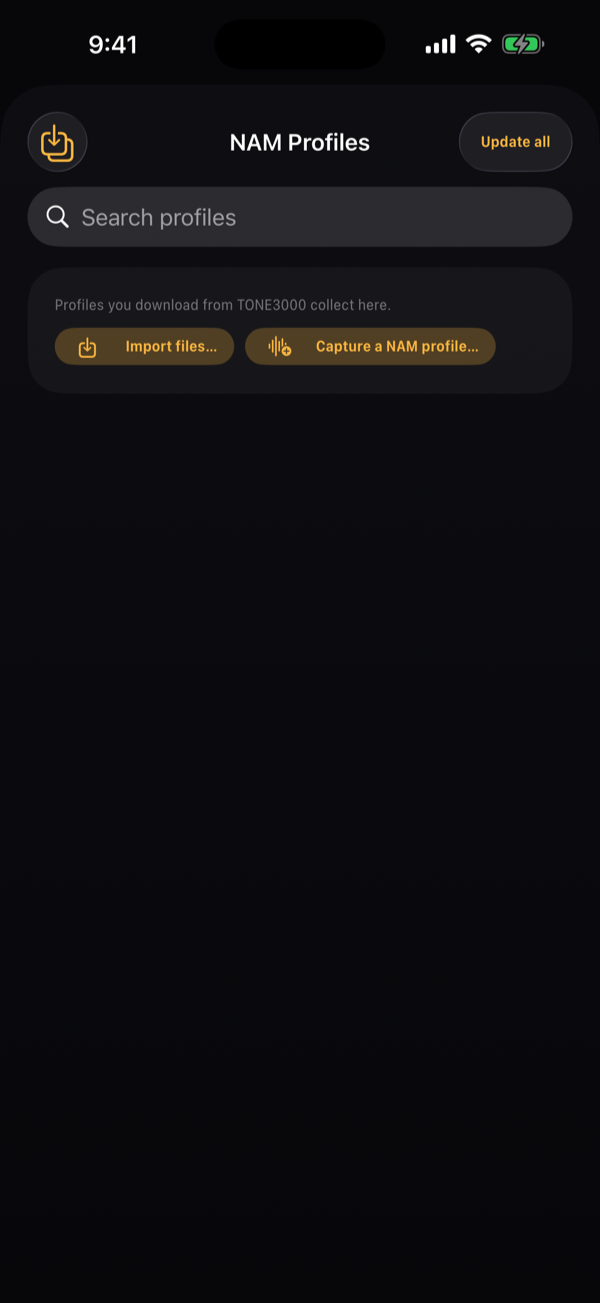
资料库 按钮打开一个以所在面命名的面板——音箱的采样是 NAM 音色,脉冲是 箱体 或 空间——里面是你下载过的一切,离线可用。它有五个面,每类模块一个:采样配置放在 音箱 与 过载,饱和与压缩放在 外置设备,音箱脉冲放在 箱体,混响脉冲(空间、外置设备与实验)放在 混响。一个模块只取其中一个面,因此它们从不混在一张列表里:你从哪个模块打开资源库,它就选定并保持那个面;没有模块可指向时,顶部的标签会列出五个面并各带计数。随应用附带的脉冲位于各自面的 内置 之下,与你下载的并排。
在一侧内,音色按采样对象分组:先是 内置,然后是 音箱、单块、外置设备、实验性、箱体、空间 和 其他。每一行是一个音色而非文件:封面、标题、@author 和它携带的模型数。轻点即加载——单模型音色单独播放,多模型音色成为模块的音色库——音色落到该去的地方:音箱头进 音箱 模块,踏板进它前面的 过载,外置设备进 饱和器,箱体进它后面的 箱体,空间进 混响。
箭头会展开该音色的模型列表。在正是这个模块模型库的那个音色里,每个模型都 带一个勾选标记:它把该模型保留在 模型 旋钮的扫描范围内,点击则把 旋钮移到它上面。在其他任何音色里,点击一个模型会让它单独发声,并清空模型库。 网站上列出但你还没有的模型会以灰色加一个云朵图标显示;点击即可获取, 在作为模型库的那个音色里,它还会加入扫描范围。
每一行音色的右侧:星标(收藏——给一个音色加星会给它的所有模型都加星)和刷新按钮 (从 TONE3000 刷新,会重新获取元数据、封面和文件)。长按, 或在一行上右键,会提供 在 TONE3000 打开、 分享 .nam 文件 / 分享 IR 文件 和 删除。工具栏里有 导入文件…——一个支持多选、 接受 .nam 采样和 .wav 脉冲的文件选择器—— 以及 导出全部(N 个文件) 和 全部更新。
为空时,NAM 一侧显示 从 TONE3000 下载的音色会汇集在这里。;脉冲两侧至少总有内置项。模型无法读取时会出现 无法加载音箱模型 {filename}。——通常是文件在 rig 之下被移动或删除了。
采样你自己的设备
库工具栏中的采样一个 NAM 模型…(位于采样配置的面上,而不在箱体或空间的面上)只用一块音频接口,就能在设备上采样你自己的音箱、踏板或整套 rig。这就是每一个 NAM 采样诞生的 reamp 回路:信号从接口的一个输出出去,经过设备,再从一个输入回来。采样 窗口按接口自己的通道名称来选择那个输出和输入;窗口打开期间现场 rig 会被切断,这样回环接线的 rig 就不会自己喂自己而啸叫。设置发送电平,检查电平会播放信号开头,配两个电平表和一条提示,告诉你发送该调多少——返回信号应在 −6 dBFS 附近达到峰值且绝不削波。如果输入端已经带有并非发送信号造成的声音——设备通过回路反馈,或者宿主正通过插件播放它的音轨——提示会指出来:把设备的输入或发送调低,或者停止播放,然后再检查一次。
开始采样(190 秒)播放 NAM 训练器自己的标准化信号 v3_0_0.wav,所以在这里录下的素材既能在这里训练,也能在任何其他 NAM 训练器中训练。录音会在训练前先被检查:开头附近的提示音定位回路往返延迟,两端同一段信号的两份拷贝测量两个时钟之间的漂移;没有信号返回、返回削波或回路没有改变信号的录音会被拒绝。训练在设备上运行——Nano、Feather(默认)、Lite 或 Standard,轮数由你设定——并显示轮数以及在训练器从未见过的音频上的 ESR(0.02 已是不错的采样)。结果作为你自己的音色进入库,带着设备标签,分享 .nam 文件可把它交给任何 NAM 播放器。
想在别处训练?分享录音(在 Mac 上是 保存录音…)只交出一个文件:返回信号的 48 kHz、24 位 WAV——TONE3000 的训练器和 NAM 训练器只需要它,标准信号它们已经有了。
02.5TONE3000
TONE3000 是一个免费的采样库,NAMper 直接从中获取内容。应用内没有单独的浏览界面: 浏览 TONE3000 会在一个安全的网页面板中打开 tone3000.com。你在网站 本身上搜索和筛选,选中一个音色,剩下的交给应用处理——在获取过程中,按钮会显示 正在加载… 并处于禁用状态。
登录是普通的网页登录方式,而不是粘贴 API 密钥;如果你在浏览器里已经登录了 tone3000.com,应用会直接复用该会话。NAMper 从不在启动时索要它——出厂预设用 HyperReal 音箱(或内置音箱) 和自带箱体就能发声,登录发生在你第一次在需要采样的模块里按下 浏览 TONE3000 的时候, 设置里已经没有 TONE3000 页面了。
音色库提供什么,取决于是哪个模块打开了它。从 音箱 进入时,它在服务器端被限定为 A2 架构的音箱与完整音色组的 .nam 采样; 从 过载 进入时限定为踏板,从 饱和器 或 压缩器 进入时则限定为外置设备。从 箱体 模块进入时, 它提供网站上的箱体脉冲;从 混响 进入时则是空间—— .wav 文件,而不是采样。这个筛选是固定的,不是你可以更改的设置。
当你选中的音色只有一个模型时,它会连同封面图和元数据一起直接落进模块。当它有多个 模型时,会打开一个选择器:点击其中一个可让它单独发声,或者勾选若干个再 将所选 {n} 个下载到模型库——整个音色则是 将全部 {n} 个模型下载到音色库。一切都会落在应用的 tones/ 文件夹中,并加入资料库。
出厂预设:HyperReal、采样,还是内置
设置目录本身有一个选项,位于 出厂预设 标题下,决定出厂预设组播放哪种音箱: 内置音箱、TONE3000 采样, 或 HyperReal(带 HyperReal 标志的那个芯片)。HyperReal 是默认值——见 出厂预设库中的 HyperReal。这些出厂音色组是围绕四个公开采样调校的—— 一台美式清音组合箱、一台英式过载音箱头、一台现代高增益音箱头和一台英式钟音组合箱—— 选 TONE3000 采样 就让预设组改用它们:它会请你登录,并把这四个下载一次。 无论选哪个,每个 音箱 模块仍然一点就能换成另一种声源。 NAMper 也只会问你一次要不要用这些采样,就在你第一次选择自己的采样时。
离线播放
任何已经下载过的内容在完全没有网络的情况下也照常工作。采样没有被缓存的 音箱 模块会暂时用自己的内置音色发声,并把这一点写出来 (尚未下载——暂时由内置音箱发声),它之后的 箱体 也会为内置音箱而唤醒。以后再登录,这些模块会原地解析为 真实采样——不需要重新搭建任何东西。
NAMper 没有 TONE3000 的退出登录按钮。一旦会话存在,唯一清除它的方法就是删除 这个应用。在借来的设备上登录之前,这一点值得知道。
出问题时,应用会说明具体是以下四种情况中的哪一种: TONE3000:请登录以加载 %@。、 TONE3000:服务器出错(HTTP %lld)——请稍后重试。、 TONE3000:对 %@ 的响应异常。 和 TONE3000:无法连接——请检查网络。
tones/ 文件夹被特意排除在 iCloud 备份之外——从备份恢复 不会带回你下载过的音色,因为 TONE3000 可以重新获取它们。如果某个特定的采样 对你很重要,就从 NAM 音色 面板导出并保留这个文件。
02.6HyperReal 音箱
HyperReal 是 NAMper 依据放大器的电路图逐个元件计算出来的音箱:每一级电子管都用它自己的管子, 还有音色网络、倒相级、功率管、输出变压器、它们所推动的扬声器,以及在它们之下会跌落的电源, 用的正是这台音箱当年所用元件的数值。它的旋钮转动的是电路自己的电位器,它的开关改变的是电路本身, 所以它对你的拨弦和各个控制的反应,和电路一样。无需下载,也无需账号:整个目录就内置在应用里, 在手机、平板、Mac 和插件中都是如此。
在 音箱 模块里,它是第三个芯片,Modeler。点一下,模块就播放一台 HyperReal 音箱;芯片随即显示这台音箱的名字和一个箭头,再点它就会列出整个目录。芯片下面是 HyperReal 标志和这台音箱自己的控制,名字与音箱上一致——Volume、Treble、 Middle、Bass、Presence,以及那个电路还有的其他控制, 最多十六个。开关以芯片显示它的各个档位——Cali Mark IV 的 Pull fat 和 Pull bright 显示为 On 和 Off——少数几个开/关式的开关(Bright、 Presence shift、Ultra hi)则是一个切换键。换一台音箱时,它与上一台共有的旋钮会 保持原来的位置;新音箱在旧音箱继续发声的同时渐渐融入,所以切换不会掉声。
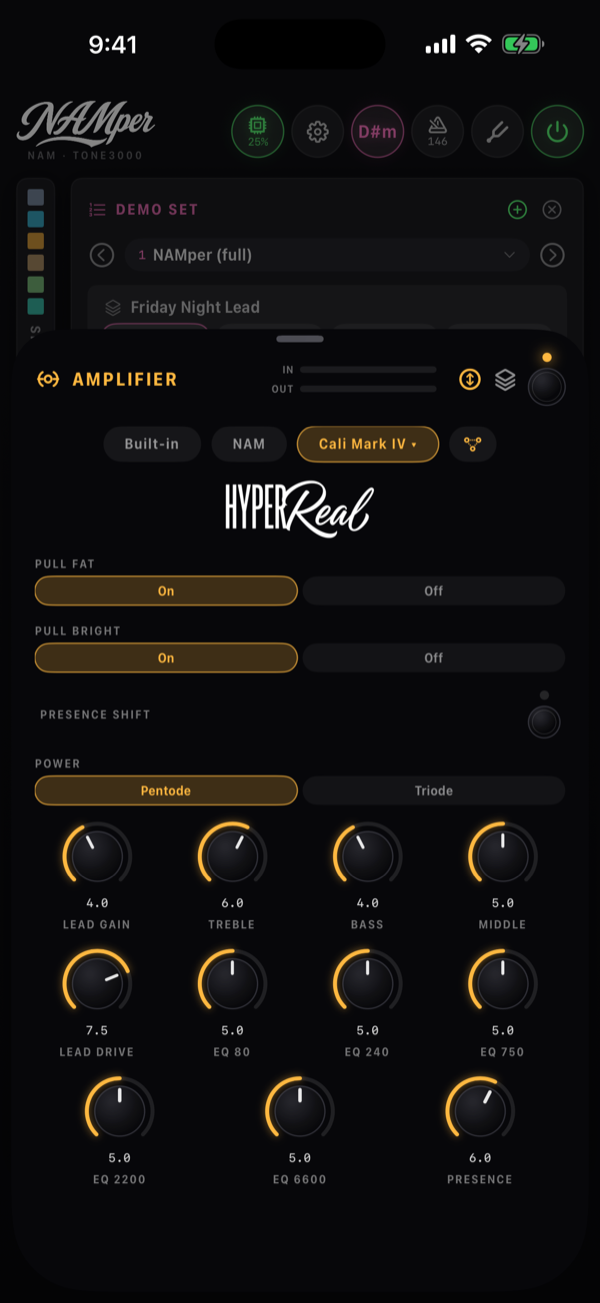
每台音箱后面都有一个单纯的输出音量,是它的最后一个旋钮(Master 或 Output)。只要模块的 自动电平 开着,这个旋钮就归自动电平管, 不显示:音箱在其增益、主音量和开关的每一个位置上都经过电平校准,就像内置音箱和采样那样, 所以转动增益改变的是音色而不是音量。关掉 自动电平,旋钮就会出现, 音箱的响度就是它的电路所给出的响度。
这些旋钮就是普通旋钮:长按可使用 MIDI 学习,场景和渐变踏板都能移动它们;在插件宿主中, 音箱的 Modeler 1…Modeler 16 参数按音箱自己的顺序对应这些旋钮。
电路比采样或内置音箱消耗多得多的处理器。在 iPhone、iPad 和 Android 上,它会获得一个独占的处理器核心—— 音箱建模使用独立线程,位于 设置 → 音频。 如果 DSP 负载 芯片变红,第一个办法是加大缓冲区,或少用一台音箱。
目录
十五台音箱——从五十年代末到九十年代的电子管音箱,两台晶体管音箱,还有两台贝斯音箱。 名字都是 NAMper 自己起的。
| 音箱 | 它是什么 | 开关 |
|---|---|---|
| Tweed Deluxe 57 | 五十年代末的小型 tweed 组合箱:两只 6V6,一只 5Y3 电子管整流管,15 W | — |
| Tweed 59 | 五十年代末的大型 tweed:两只 5881,一只 GZ34 整流管,45 W | Channel:明亮、普通,或两者跳接 |
| Black Twin 65 | 六十年代中期的美式清音组合箱:四只 6L6GC,85 W | Bright |
| Black Deluxe 65 | 六十年代中期的美式组合箱,小的那台,没有中频旋钮:两只 6V6,一只 GZ34 电子管整流管,22 W 推一只 12 英寸扬声器 | — |
| Brit 45 62 | 六十年代初的英式音箱头:两只 6L6,一只 GZ34 整流管,30 W | Channel:明亮、普通,或跳接 |
| Brit Top 63 | 六十年代的英式钟音组合箱,带高音提升音色网络:四只 EL84,一只 GZ34 整流管 | — |
| Brit Super 68 | 六十年代末的英式 100 W 音箱头:四只 EL34 | Input:高音、普通,或跳接 |
| Brit 800 | 八十年代初的英式主音量音箱头:四只 EL34,100 W | Input:高或低 |
| Cali Overdrive | 八十年代的加州过载特别版:一个清音通道和一个带自己的驱动、音色与电平的过载通道;两只 EL34 | Overdrive |
| Cali Mark IV | 九十年代的加州主音通道,带五段图示均衡:四只 6L6GC | Pull fat、Pull bright、Presence shift、Power:五极管或三极管 |
| Cali Rect | 九十年代的加州高增益音箱头:四只 6L6GC,100 W | Rectifier:电子管或二极管 |
| Block Letter 51 | 九十年代的高增益音箱头,带前级和后级增益:四只 6L6GC,120 W | — |
| Jazz Clean 77 | 八十年代的晶体管清音音箱,运放前级,带自己的失真 | — |
| Bass Tower 70 | 300 W 电子管贝斯音箱头:六只 6550 | Ultra hi、Midrange select:220、800 或 3000 Hz |
| Rack Bass 800 | 八十年代的晶体管贝斯前级,止于它的 DI——没有扬声器 | — |
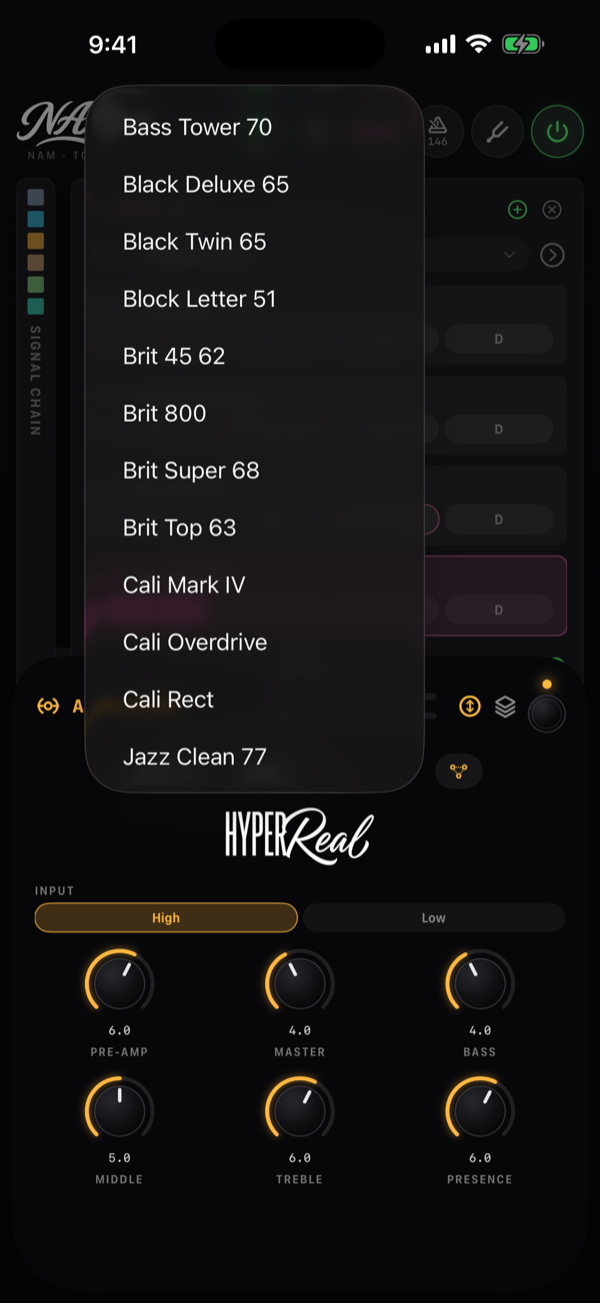
音箱的输出是它扬声器上的电压,不含箱体:就像在真正的音箱头后面一样,后面要接一个 箱体。新选择的音箱从 Brit 800 开始。
电路
音箱名字旁有一个带电路图标的小按钮(读屏软件读作 电路),打开这台音箱的电路, 标题是 HyperReal 标志和音箱的名字;完成 关闭它。标题下方是当前状态的开关, 以及两种视图:模块 和 原理图。两者都按开关当前的设置绘制, 所以在模块里拨动一个开关,电路就会重绘。
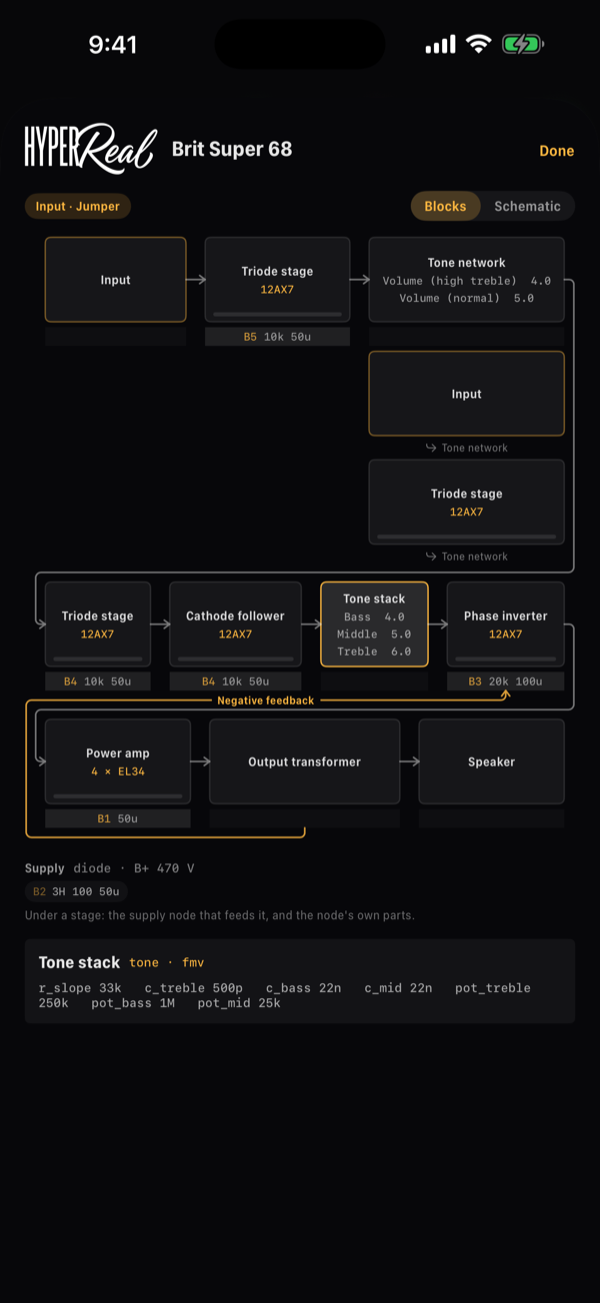
- 模块 把各级按信号经过的顺序排开,换行铺满屏幕:输入、每一级电子管、音色网络、 倒相级、功率管、变压器、扬声器。每个旋钮都在它所调节的那一级上,负反馈是一条从它离开信号路径的地方 连回它返回之处的线,每一级下面是供给它的电源节点及其元件——底部的 电源 解释节点的字母。
- 原理图 把同一个电路画成带数值的元件——电子管、电阻、电容、标着旋钮名字的电位器、 变压器和扬声器,整个下面是电源链;电子管整流画成一只电子管。
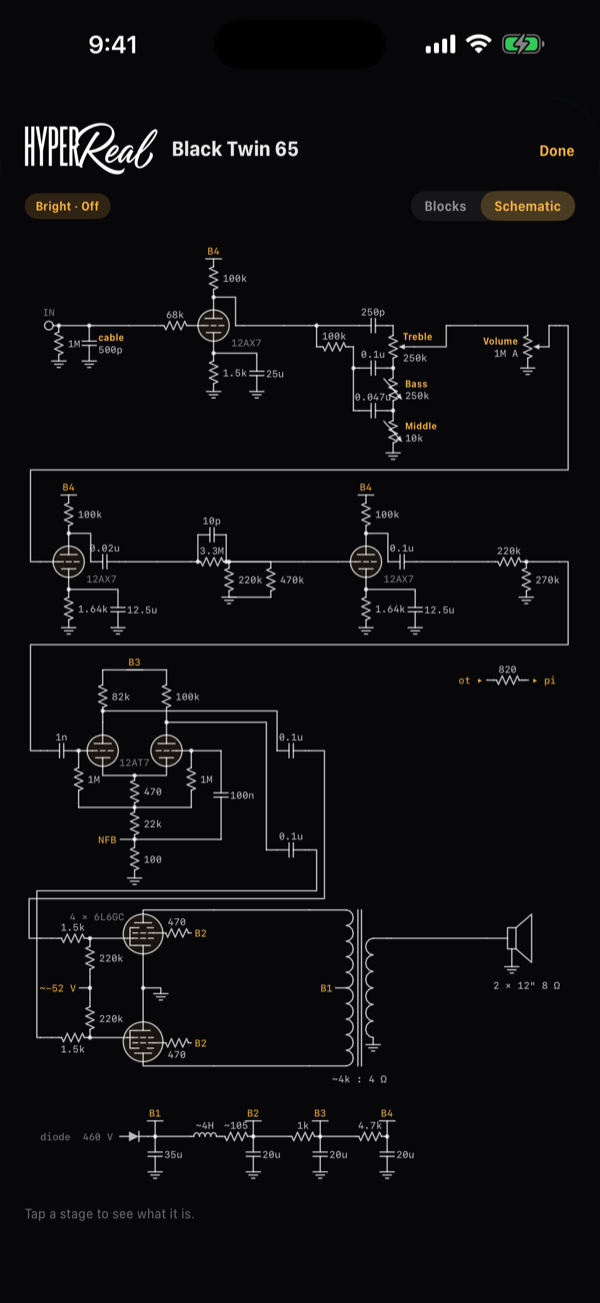
演奏时画面是实时的。一级电子管会显示它的电平——在 模块 上是沿它底部的一条横条, 在 原理图 上是电子管上的辉光——该级削波时变红;电源节点显示它在电子管取电时跌落了多少伏。 轻点某一级,查看它是什么。 ——点一下会打开一张卡片,列出那一级的元件。
出厂预设库中的 HyperReal
除非你在设置的 出厂预设 下选了别的,出厂预设播放的就是 HyperReal: 每个吉他和贝斯音色组都带着与它所写的音色取向相配的 HyperReal 音箱——清音、tweed、英式、钟音、现代、贝斯—— 或者它自己的一台,后面接着箱体;没有箱体的贝斯音色组用 Rack Bass 800,一台止于 DI 的前级。 原声音色组保留内置音箱。出厂音色组也可以设置音箱的通道:Lone Star Lead 播放 Cali Overdrive,并开着它的过载。
如果处理器带不动电路——出厂预设播放 HyperReal 时 DSP 负载连续几秒停在上限——预设库会自动退回内置音箱, 并记住这个选择,这样下一个预设就不会再次卡住;设置里会显示这一点,等有余量时(更大的缓冲区、更少的音色组) 你可以再次选择 HyperReal。插件提供同样的三种选择,但没有这种退回。
02.7箱体与 IR
箱体 模块播放脉冲响应——用麦克风采样的音箱箱体。它的面板与采样模块相同:顶部是脉冲名称和 @author,指向音色页面的箭头和旁边的 清除 IR,左侧是封面,右侧是三种加载方式——浏览 TONE3000、资料库 和 加载文件。下面是模块自己的旋钮 电平,−12 到 +12 dB。
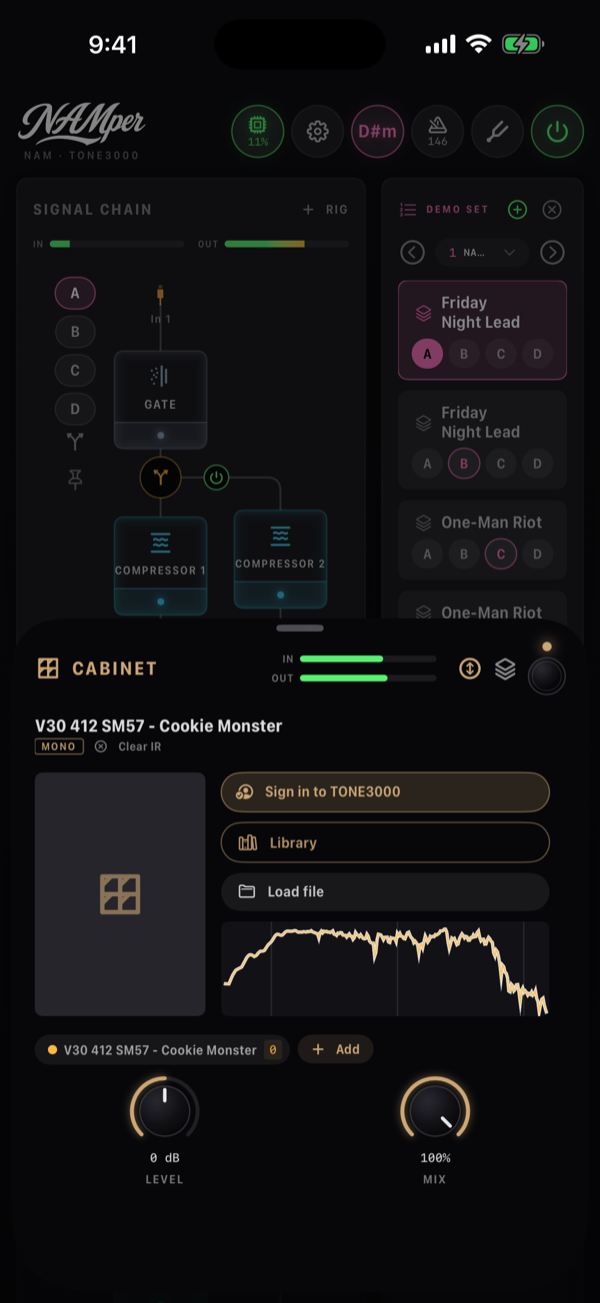
IR 类型的 混响 加载的是空间而不是箱体,来自资料库的 空间 一侧:内置的、下载的、你自己的文件。往任何 Reverb 里加载一个空间,它就切换到 IR 类型。
浏览 TONE3000 从 箱体 打开站点的音箱,从 混响 打开它的空间。带多个脉冲的音色会打开与采样配置相同的选择器:试听一个,或勾选若干一并下载。两个模块的路从这里分开。在 混响 里,勾选的脉冲会像音箱头那样成为音色库——音色库:6,混合 旁出现 模型 旋钮,一次一个空间,MIDI Learn 一应俱全。箱体 不逐个切换:它接收的每个脉冲都成为一个槽位,而槽位是一起发声的。
一只音箱里的多个脉冲
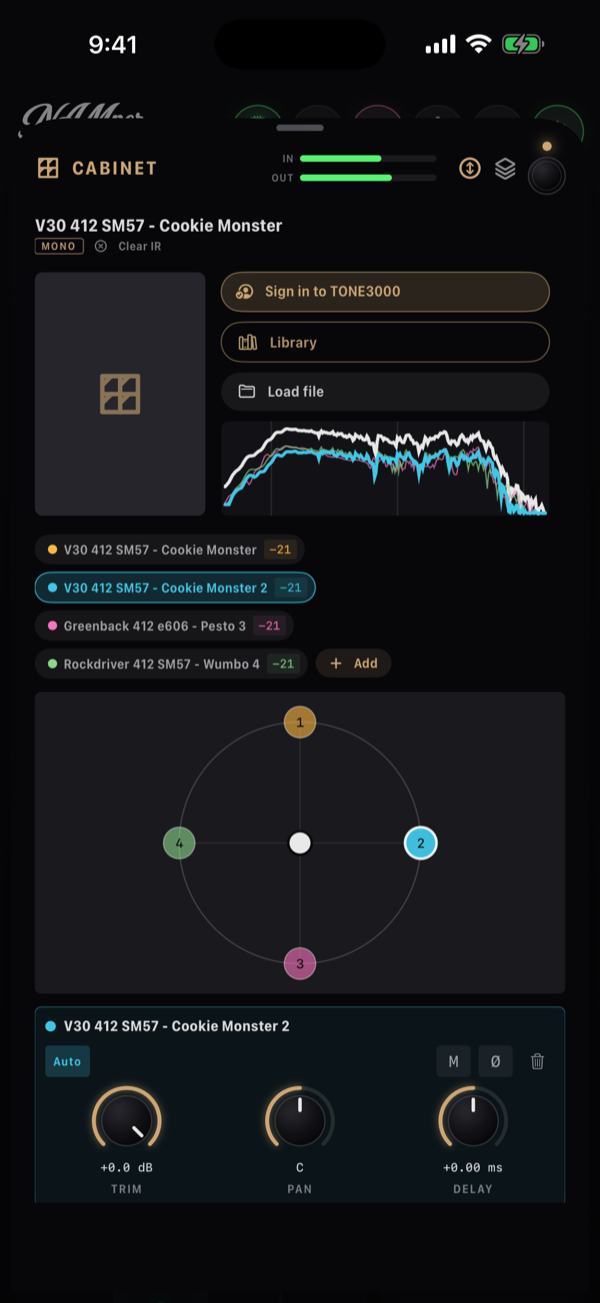
一只音箱上的两支话筒,一台 4×12 与一台 1×12 并排,甚至整包音箱——一个 箱体 模块全都装得下。标签旁的 添加 提供三扇老门——从资料库、浏览 TONE3000 与 加载文件——从任意一扇进来的都会成为一个自带颜色的槽位。带多个脉冲的音色一次就能把模块填满:在选择器里勾选的,会作为槽位到达。标签上方的频响曲线会为每个槽位添一条线,并在其上覆一条白线——那是合成结果,也就是你听到的声音。
每枚标签都带着那个颜色、脉冲的名字,以及一枚显示该槽位电平的徽标。点标签打开它的卡片;点徽标把槽位移出混音或再放回来;长按则让它独奏——独奏中的槽位会在标签下方单独一行标明,旁边的叉号让其余槽位回来。超过十来个脉冲的音色包会在自己的框里滚动,而不是把面板撑长。
下方的区域就是混音本身。槽位沿圆周排开,滑块居中,拖动滑块像挪动话筒那样改变平衡——没有菜单,没有数字。混合 X 与 混合 Y 是普通参数,因此长按滑块可为两者各设 MIDI Learn:两个踏板,话筒位置就成了可以演奏的东西。拖动时混音会即时重算,并以交叉淡化而非直接替换的方式交给卷积器,所以曲子中途挪动滑块也不会咔哒作响。
卡片属于选中的槽位:一排按钮下方是 微调、声像 与 延迟。NAMper 会测量脉冲之间相隔多远并替你对齐,自动 保持那个测得值,直到你亲手转动 延迟——再点一次便把对齐交还给它。旁边的按钮可以静音该槽位、反转极性(同一只音箱上架两支话筒而声音发薄时值得一试),以及移除它。
加载文件 打开 .wav 及其他音频的文件选择器;所选文件会复制到应用的 irs/ 文件夹,删除原件也仍可用。加载进 箱体 的文件落在资料库的 箱体 一侧,加载进 混响 的落在 混响 一侧。
| 资料库侧 | 内置脉冲响应 |
|---|---|
| 箱体 | DV77 412 SM57 - Darth Genocider, Greenback 412 SM57 - Nacho, Greenback 412 e606 - Pesto, Rockdriver 412 SM57 - Wumbo, V30 412 SM57 - Cookie Monster, V30 412 SM57 - World Collider |
| 空间 | Chamber 0.9s, Hall 2.6s, Plate 1.6s |
相当多的 TONE3000 采样取自音箱的扬声器输出,本身已经包含箱体和麦克风;在这类 采样后面再加一个箱体只会让声音变得沉闷、发闷。NAMper 会从音色里读出这一点并加以 处理:完整音色组的采样会让音箱之后的 箱体 休眠,而单独的箱头 或 DI 则会唤醒它。休眠且里面没有脉冲的箱体甚至不会画进信号链——给它加载一个脉冲, 或者把音箱换回单独的箱头,它就会立刻回来。箱体自己的踏板开关永远拥有最终决定权。
一个空的 箱体 模块会说明它为什么可能保持空置: 未加载 IR——含箱体的 NAM 音色 无需 IR。空的 混响 则显示 未加载 IR——选择空间或文件。
IR 相关的问题会显示为 缺少 IR 文件:{name}、 无法读取 IR {name}。 或 无法导入 {name}。
02.8预设
一个音色组预设保存整条信号链——模块、型号、旋钮位置、场景、音箱模型、箱体。预设存放在 MIDI 程序切换插槽上,分为四个各 128 个的库:出厂 和用户 1–3。可以从 预设 卡片上的 +,或者从预设管理器中保存一个: 保存预设 面板会询问一个预设所包含的一切。
| 字段 | 设置什么 |
|---|---|
| 名称 | 留空则以 预设 的名字保存。 |
| 库 | 放进哪一个用户库。 |
| 程序号 | 程序切换编号,默认从第一个空闲编号开始。菜单列出全部 128 个;已被占用的编号会显示它将替换哪个预设,空闲的则显示 空闲。 |
| 类别 | 可勾选的芯片——与预设列表用来筛选的类别相同。 |
| 标签 | 你自己的关键词,用逗号分隔;搜索能找到它们。 |
预设库
预设 标题旁边以及预设管理器里的库芯片,显示当前是哪个库并用来切换。当前的库 决定了列表显示什么,也决定了程序切换 n 播放什么。在踏板板上,用 MIDI Bank Select (CC 0)选择库——0 是 出厂,1–3 是用户库——下一个预设库 / 上一个预设库 也可以学习到任意开关上。预设的菜单里,你自己的预设有 移到库,出厂预设有 复制到库。歌单不绑定某个库: 它里面的预设在哪个库当前启用,就从哪个库播放。
对出厂预设使用 用当前音色组更新 时会先询问,然后 保存副本 会把你的版本存进用户库的第一个空闲编号,切换到那个库并播放它; 重命名出厂预设也会生成同样的副本。再次更新同一个出厂预设时,编辑的就是那份副本——而且从那以后, 每一首调用这个出厂预设的歌都会改为调用你的副本,场景也包括在内。
搜索与类别
预设条和管理器都带有同样的搜索框和类别芯片。搜索同时匹配名称和标签,所以搜 "vocal" 会调出 整个人声库,搜 "delay" 会调出所有带回声味道的音色组。芯片用来缩小列表: 全部、我的(只看你自己的预设),然后是各个类别—— 清音、主音、布鲁斯、 氛围、金属、低音、 人声、实用工具 等等。
预设条有两副面孔
预设 卡片——在平板上和竖握的手机上是信号链旁边的长条,不管有几个音色组; 在横放的手机上是链下方的横带——显示两样东西中的一样,取决于有没有一份处于 现场 的歌单:
- 没有歌单在演出中——它是当前的库:每个预设待在自己的 MIDI PC 槽位上,带封面、 搜索框和类别芯片;行菜单里有 用当前音色组更新、重命名…、 添加到歌单…、移到库、分享 和 删除。程序切换 n 调用当前库中的预设 n。
- 有歌单在演出中——它就是这份歌单:歌单名、歌曲步进器(‹ 歌名 ›,点歌名会展开整份列表以便跳转),以及当前这首歌调出的每个机架 预设各一个打击垫——不是 128 个槽位,而是这首歌真正需要的那四个或八个声音——下方是预设库。 此时程序切换 n 会按下第 n 个舞台按钮:没选歌时对应歌曲,选中之后对应 这首歌自己的打击垫。
在台上真正重要的是第二副面孔:歌只挑一次,而副歌之间你伸手去够的,就是这首歌自己的那些声音。 每个打击垫上有预设名和它的场景行——只显示该预设实际包含的场景——该条目自己的场景带有描边, 而正在发声的那个打击垫整个亮起。点打击垫会按歌单里写好的样子把那个条目调出来;点某个字母则把 那个场景设为该条目自己的场景,再点一次已选中的字母就取消。
歌单就在这里直接编辑。把下方库里的一个预设拖到某个打击垫上(先按住,再移动——普通的滑动仍然是 滚动),它就会取代那个打击垫的位置,并保留原来的场景;拖到空槽位上,它就加入这首歌。预设 的菜单里有 添加到这首歌曲,列出这首歌的打击垫和一个 新建打击垫。打击垫自己的长按菜单里有 替换音色… (一个横跨所有库的选择器)、当前机架(把音色组的当前状态存进这个打击垫的 预设)、清空打击垫 和 MIDI 学习。长按空槽位则提供 选择预设… 和 当前机架。
歌单面板标题里的堆叠图标照样能打开完整的预设库,而 ⊗ 会离开歌单:长条回到 当前的库,程序号也跟着回去。
信号链卡片和预设之间有一个抓手和两个箭头。拖动抓手可以给信号链或预设更多空间,双击它则回到 页面默认的分割比例;箭头把信号链或预设折叠成一条细条,点一下细条就能恢复。
更新与管理
覆盖操作总是需要确认的。对你自己的预设使用 用当前音色组更新 会弹出 用当前音色组覆盖“{name}”?,附带 覆盖 和 取消。重命名… 同时可以设置 程序编号:原本占用该编号的预设会换到旧编号上。管理器本身的导航标题是 预设,带有库芯片、搜索框和类别芯片,分为两个部分: 音色组 · MIDI PC 预设位,以及 一次搞定全部 → 全局快照, 后者说明会把音色组、循环乐句器、采样器、曲目单和控制映射一起保存和恢复。
预设行菜单中的 删除 会立即生效,不会问"是否确定"。 清理之前先导出一份备份。
导入与导出
管理器的导入/导出菜单里有 导入预设 / 预设组 / 备份…、 导出音色组预设(会写出 NAMper Presets.namper) 和 导出全部内容(完整备份)(会写出 NAMper Backup.namper)。注意完整备份只包含参数和引用, 不包含采样器音色包的音频。
文件扩展名是 .namper。在"文件"应用里点开一个,或者通过 AirDrop 接收一个,NAMper 就会导入它并打开预设管理器。每个导入的预设都会得到一个 全新的插槽,所以导入永远不会悄悄覆盖你已有的东西。
出厂库
出厂 库出厂时 128 个槽位全部填满:PC 0–3 是经典的四个—— 清音、过载、主音 和 氛围,每一个都围绕一个真实采样调校——后面是一系列主题音色组,遍历各种风格和 年代,还有原声乐器、一个贝斯库、一个人声库和实用信号链。新加入的模块也在其中发挥作用:氛围音色组里的 渐强和冻结、加倍的人声、十二弦、合成贝斯以及人声通道条。每个出厂音色组从第一秒起就能发声,无需下载任何东西——除非你选内置音箱,否则用的是 HyperReal 音箱—— 和自带箱体,并在管理器中标记为 出厂。管理器导入/导出菜单中的 隐藏出厂预设 会把这个库从库菜单中移除;同一个开关也能把它找回来。设置 → 重置 → 恢复出厂预设 会清除你自己的预设; 对话框会警告 删除所有用户预设?四个出厂音色组将恢复。
场景与渐变踏板
每个音色组有四个场景,A–D:保存每个模块的旁通状态和旋钮 位置,信号链和已加载的模型不动,所以切换场景没有间断。亮着的场景会跟随你的编辑——在 A 启用时转动的旋钮从此就属于 A,所以切走也不会丢失任何微调。
表情踏板还可以在两个场景之间渐变。在设置 → 控制 中,给某个 CC 行指定动作 场景 → 用踏板渐变 并选好一对场景:两个场景中取值不同的每个旋钮都会随踏板在两个 值之间移动,而开关、模式或旁通会在中点处翻转——一脚踩下,从清音推到主音,过载、延迟混合和混响 一起上来。
其他标签页也各自有自己的预设面板,通过各自的 预设 标签 进入,设计都是一样的:循环乐句预设、 采样器套件、演出预设、 控制预设 和 全局快照。 其中两个无法分享,因为它们指向本机上的文件——采样器音色包携带自己的音频, 全局快照则引用了模型、采样和伴奏音轨。
02.9多个音色组
NAMper 最多可同时运行四个音色组——一把吉他加一个人声、一把吉他加一把贝斯, 或者四位乐手共用一个接口。从 信号链 顶部的 音色组 + 菜单添加一个。
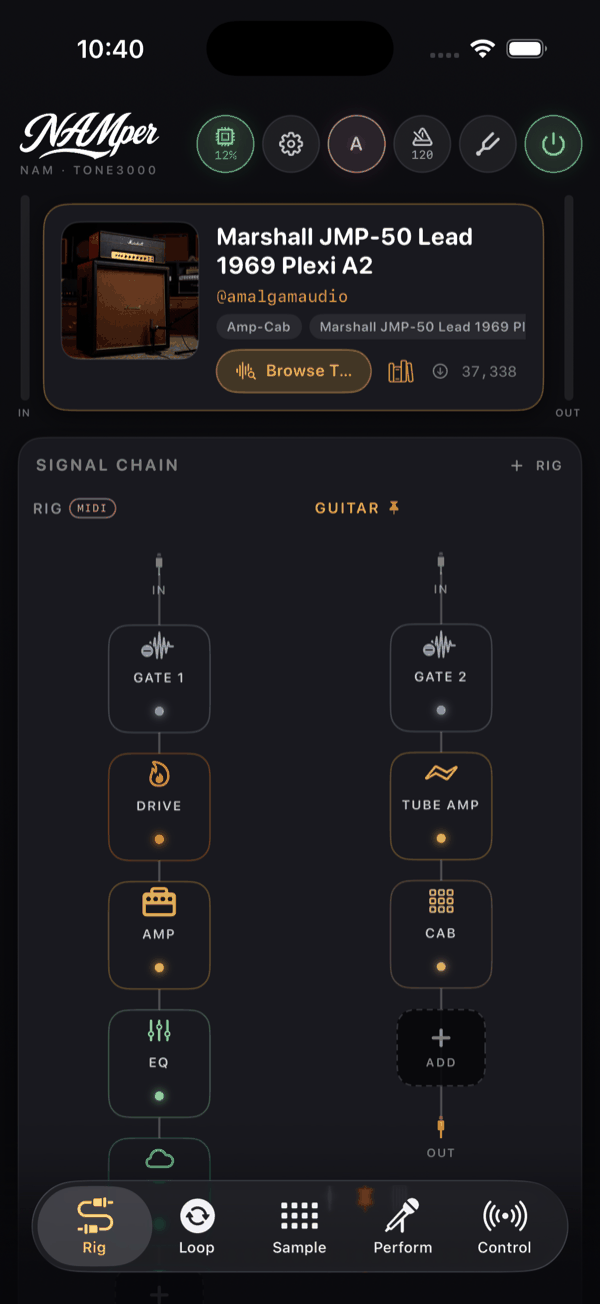
菜单中的 模板 部分能让你从一个合理的起点开始: 吉他音色组、 贝斯音色组、 人声音色组、原声音色组 和 空音色组。下方的 从预设 会按名称列出 你保存过的预设——一旦超过八个,会打开一个可搜索的 从预设新建音色组 面板。
模板不是一条光秃秃的链。每个模板落下来时四个场景都已填好,链旁还带一条支路:吉他是延迟和 混响的湿声支路(Clean · Crunch · Lead · Ambient);贝斯是在放大器之前分出、之后再汇回的 失真支路,低频因此保持干净(Fingers · Pick · Synth · Dub);人声是失谐的加倍声 (Dry · Verb · Double · Wide);原声则是一间房,用切箱体、提 presence 代替放大器 (Strum · Fingers · Room · DI)。支路的电源开关属于场景的一部分,换场景时它会和其他一切 一起开合——而且每个模板都跑在内置电子管放大器和随附箱体上,落地那一秒就能离线出声。
音色组会根据模板命名为 吉他、贝斯、 人声、原声 或 音色组 n;由预设建立的音色组会沿用 该预设的名字。只有当你拥有不止一个音色组时,标题栏才会出现。
焦点、固定与移除
点击一个音色组的标题栏可以让它获得 MIDI 焦点——一个徽标会标出 你的控制器当前正在驱动哪个音色组。固定开关(固定音色组 / 取消固定音色组,说明文字是"presets keep this rig")可以让一个音色组 在切换预设时保持不变,这样你就能在用脚踏板切换吉他音色的同时保持人声信号链完好。 当音色组超过一个时,会出现一个垃圾桶按钮(移除音色组)。
布局会跟随设备方向:横屏时音色组按行堆叠,每条信号链从左到右排列;竖屏时它们 并排放置,信号链从上到下排列。
每个音色组的输入与输出
信号链开头的 IN 连接点是一个菜单。它的 声卡输入 部分会按名称列出你的通道——In 1、In 2 等—— 并加上 采样打击垫 和 循环 1–循环 4, 这样一个音色组就可以处理一个循环或采样器的信号,而不是实时输入。
OUT 连接点会打开一个标题为 音色组输出 的面板,里面有 电平 和 声像 旋钮、一个 硬件输出对 菜单(输出 1-2、 输出 3-4……——这需要在设置中打开 使用接口的所有输出),以及 将此音色组录制到 → 循环音轨 1–循环音轨 4。 下方的摘要行会显示 Looper: not assigned,或者在你选定之后 显示 循环器:轨道 1, 3。
02.10并行分支
一个音色组不局限于单一路径。每个音色组最多可容纳四条信号链——一条主链外加 三条分支——这样你就可以拆分信号、分别处理再混合回去。用信号链下方的分支图标 按钮(添加并联链)创建一条。
它的菜单只有一个部分,分支起点,列出每个输入通道、 采样打击垫、循环 1–循环 4, 以及主信号链上每个模块对应的 {Block} 之后。最后这一组才是 有意思的地方:在音箱之后分支,可以让同一个音箱音色拥有两种不同的混响; 在音箱之前分支,则可以让同一把吉他拥有两个不同的音箱。
两个锚点
一条分支会以一条并行的列显示出来,一端是它离开主信号链的起点锚点, 另一端是重新汇入的合并锚点。合并锚点会以百分比显示该分支的电平, 这样你不用打开任何东西就能看出平衡状态。
| 手势 | 作用 |
|---|---|
| 点击一个锚点 | 打开标题为 线路 {n} 混音 的 混音面板,包含 电平 和 声像 |
| 长按起点锚点 | 分支输入 菜单: 自身输入、采样打击垫、循环 1–循环 4、 在 {Block} 之后分支,以及 移除分支 |
| 长按合并锚点 | 分支输出 菜单: 进入主混音、在 {Block} 之前汇合、 独立输出 1-2,以及 移除分支 |
| 拖动一个锚点 | 将它重新接到主信号链上的另一个位置 |
拖动是最快的试听方式:按住合并锚点,把它在信号链上前后滑动,就能不打开任何菜单 听到分支落在延迟之前或之后的效果。
整条分支的开关
在分支自己的连线上、离分叉点稍远一点的位置,有一个 power 开关。点一下, 整条分支就离开信号图:它被画成虚线并变暗,里面的东西一律不再处理。同一个开关也在分支的菜单 里,并以 旁通分支 / 启用分支 的形式出现在它的 混音面板里,以及 Mix 标签页上它那条通道条上。
场景会记住这件事,于是并联的功放或低八度可以靠脚踏来来去去,而不必重新搭一遍。出厂机架 Friday Night Lead 正是这么做的:它的八度分支在除 breakdown 场景之外的地方 全都是关的。
在分支汇合的位置放一个 音量 模块,它会长出一个额外的部分, 输入线路,每条汇入的分支各有一个旋钮—— Line 1、Line 2 等。这样你就能在音色组中间 得到一个小型混音台,而不必逐个打开锚点面板。
一条分支也可以完全跳过主混音:把它的输出指向 独立输出 1-2,它就会直接送到自己的硬件输出对——前提是先在 设置中启用 使用接口的所有输出。
02.11主控部分
主控 通道条是一切汇合的地方:每个机架、循环器和两条发送回程都在硬件 输出之前在那里相加。你对主控做的事,就是对全部做的事。它过去在 Rig 标签页的最下面;现在它 住在 Mix 标签页里,在推子旁边的那一列——这里是简短版本, 它周围的整台调音台在那一页上。
虚线的 + 条添加主控处理——最多六个模块,来自与信号链相同的模块家族,只是没有 音箱和 发送。它们的行为和链上 的模块一样:点标签编辑,长按可 启用 / 旁通 和 移除。
主控和两条发送返回同样可以加载宿主插件:它们的添加菜单底部有同样的 插件 区域,所以第三方限制器可以横跨全局。
这里没有常开的总线处理器。饱和是你自己添加的模块 — 饱和器,类型芯片上选 电子管、磁带 或 NAM 捕获,旋钮为 过载、音色、混合 和 电平 — 限制则是 限制器 模块,带 增益、上限(−12 到 0 dB,默认 −1)和 释放。没添加,它们就不在信号链里。
读懂主控电平表
立体声峰值表条 L 和 R 在 −12 和 −6 dB 处带有刻度。旁边是一个 BS.1770 响度读数:一个较大的瞬时 LUFS 数字,下方较小的一行显示 LUFS 或 LUFS · S <n> 的短期值。低于 −70 LUFS 时显示 -inf。推子范围是 −60 到 +12 dB。
用峰值表条来避免削波,用 LUFS 数字来把你的整体电平匹配到别的东西上—— 比如一段伴奏音轨、之前的一条录音,或者同一台调音台上的另一位乐手。
节拍器的点击声是在主控 FX 信号链之后才混入的,所以主控的混响、饱和 和限制都不会碰到它。在设置 → 节拍器 中设置点击声的电平, 如果你想让它只出现在入耳监听里、别处都听不到,也可以在那里给它单独分配一对 输出。