
NAMPER · 用户指南
每一个旋钮,都讲清楚。
NAMper 把 iPhone、iPad 或 Android 手机变成一整套吉他音色系统:取自真实音箱的 Neural Amp Modeler 模型、可自由布线的效果器板、你自己的 AU 或 AAP 插件、能自动帮你对齐节拍的四轨循环乐句器、 采样打击垫、带歌词提词器的伴奏音轨,以及对这一切的 MIDI 控制。
从这里开始五分钟获得第一个音色
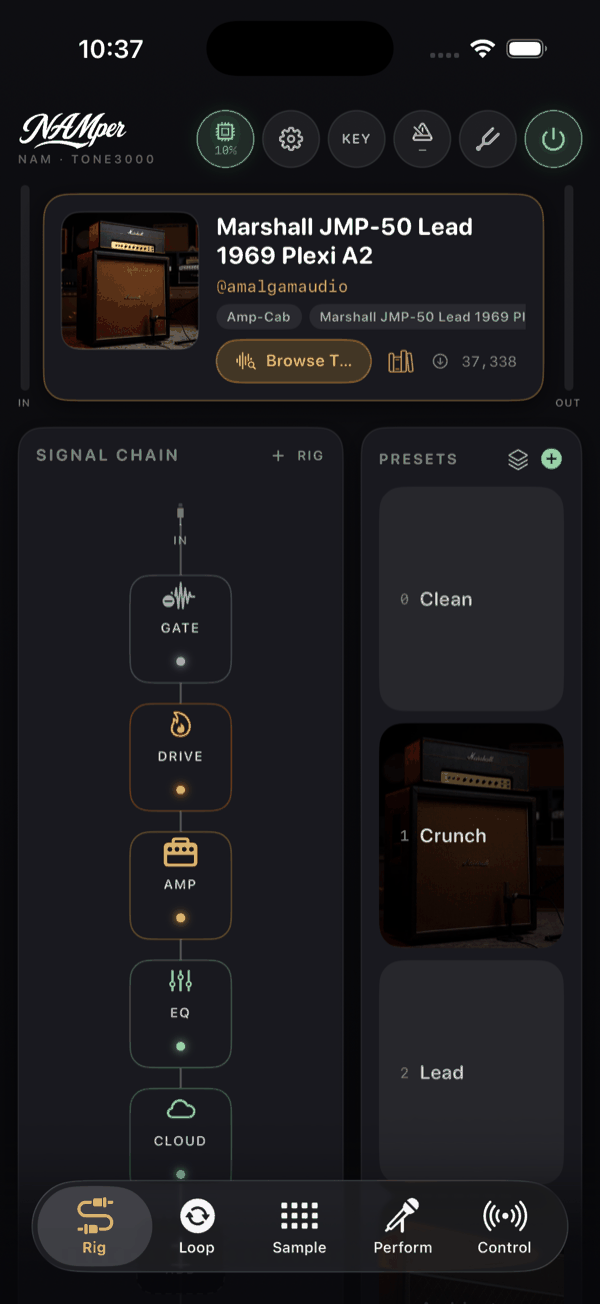
- 接上吉他——如果有音频接口就通过它接入,没有的话戴上耳机直接对着手机弹奏也可以。
- 打开 Rig 标签页,点击右上角的 power 按钮。开启之前不会发出任何声音。
- 弹奏。留意音箱卡片旁边的 入 电平表——用力扫弦时应到达上三分之一处。如果没有,就在设置里提高 输入微调增益。
- 在 预设 栏中点击一个预设:清音、 过载、主音 或 氛围。
- 点击信号链中的任意模块即可打开它,点击模块底部的脚踏开关条可以将其开启或关闭。
如果什么都听不到
使用内置麦克风和扬声器时,NAMper 会主动将自己静音,以免手机发生 啸叫。参见啸叫保护。
使用指南逐章讲解,一次说清
01 · 快速上手
音频接口、采样率与缓冲区、电源按钮、电平表、
啸叫保护、文件的存放位置,以及 Android 上有哪些不同。
02 · 音色组与信号链
模块面板与每一个模块、NAM 配置文件与 TONE3000、HyperReal 音箱及其电路、音箱 IR、
七种 EQ 模型、预设库与场景、多个机架和并联分支。
03 · 插件
把你自己的 Audio Unit(iOS)或 AAP(Android)效果加入信号链——以及让
NAMper 本身带着自己的界面和资料库,在 GarageBand、AUM、Logic 或任意
AAP 宿主中运行。
04 · 循环乐句器
四个同步单元,各有自己的播放、独奏与撤销;AUTO 待命与小节
对齐、循环编辑器、可以量化也可以撤回的 MIDI 单元、每个循环各自的预设,
以及以 WAV 文件形式保存的循环。
05 · 采样打击垫
十六个打击垫、四套出厂音色包、采样的导入与录制、
带包络的打击垫编辑器,以及 MIDI 音符。
06 · 演出与歌词
伴奏音轨、舞台按钮、曲目单与歌曲、歌曲自动化、歌词
提词器、多轨录音与 DAWproject 导出。
07 · 混合与主控
调音台:每个机架、分支、循环轨、采样器和伴奏播放器各一条通道条,两条发送
母线,主控段,还有录音机。
08 · MIDI 与控制
MIDI 学习、内置 CC 映射表、蓝牙 MIDI 配对、已学习的声音
触发,以及调音器。
09 · 设置参考
设置面板中的每一张卡片和每一行,包括默认值以及
它们实际会改变什么。
10 · Mac
同一套设备链作为桌面应用和插件:安装包、音频接口、菜单与快捷键,以及 AU、VST3 和 CLAP 格式。
功能导览五个标签页
| 标签页 | 包含内容 |
|---|---|
| 音色组 | 音箱、信号链和预设。这是唯一带顶部工具栏的 标签页,电源按钮、设置、调音器、调式和节拍器都在这里。 |
| 循环 | 四轨循环乐句器。 |
| 采样 | 十六个采样打击垫及其音色包。 |
| 演出 | 伴奏音轨、曲目单、切换音色的舞台按钮 和歌词提词器。 |
| 混合 | 调音台:每个机架、分支、循环轨、采样器和伴奏 播放器各一条通道条,发送母线,主控段,还有录音机。 |
MIDI 映射、用声音教出来的触发,以及蓝牙配对,都不再是一个单独的标签页:它们住在设置 → 控制 里。
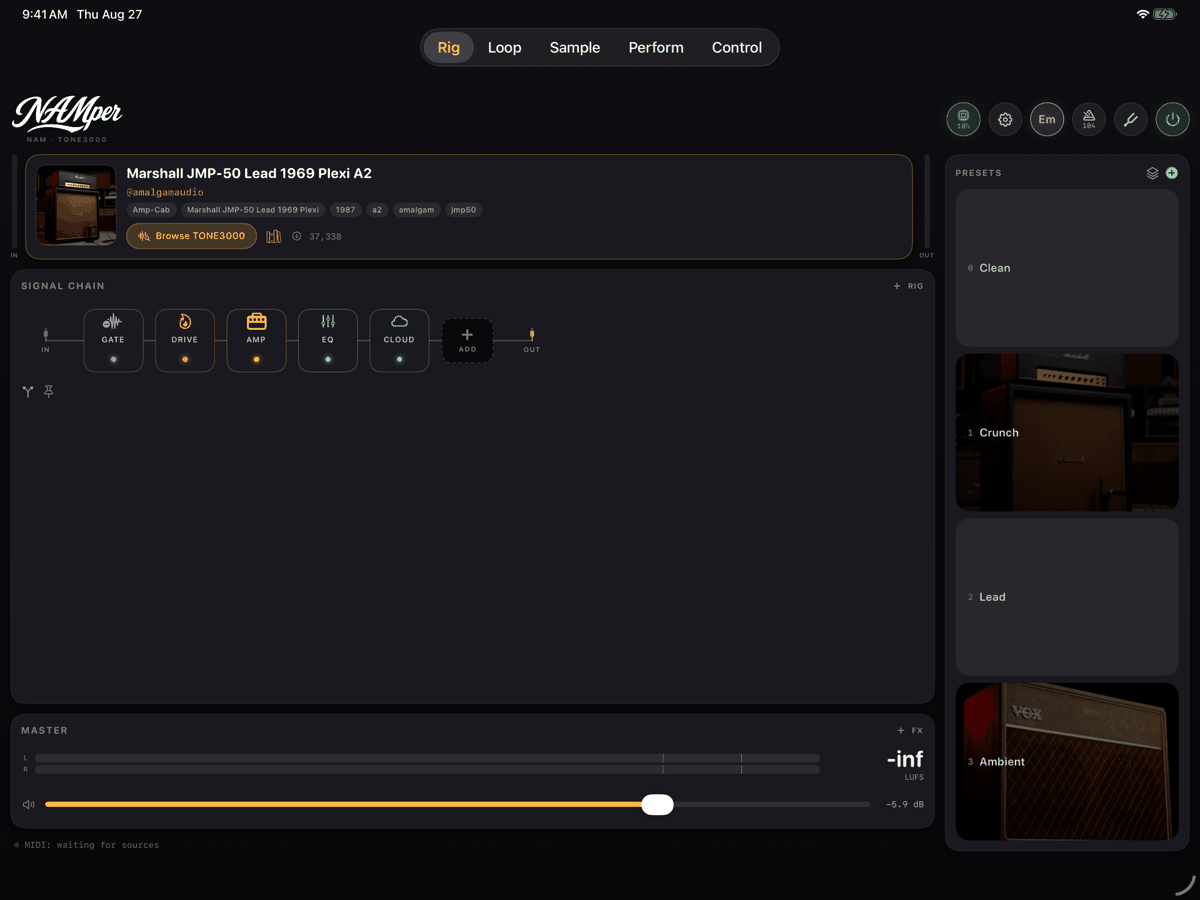
在 iPad 上——以及 Android 平板和展开的折叠屏上——同样的五个标签页排在顶部,音色组界面会铺满整个屏幕, 信号链从左到右排列,预设栏位于一侧。
快速导览
NAMper 首次打开时,会在真实界面上运行一次七步的聚光灯式导览。你可以随时从设置 → 提示 → 重播快速导览 中重新播放。
遇到问题?获取帮助
- 在 Telegram 社区提问——这是联系其他乐手和 开发者最快的方式。
- 在议题跟踪页面报告 错误或提出功能需求。
- 如果音频出现异常,设置 → 诊断 → 分享引擎日志 会给出一份纯文本日志,记录接口路由和 峰值,可附在报告中。