
每一個開關,逐一說明。
NAMper 的設置表單被有意做得很短。本頁逐張卡片、逐行為你講解,包括默認值和每個 控制項的實際作用——最後再介紹那少數幾個存放在完全不同位置的設置。
09.1打開設置
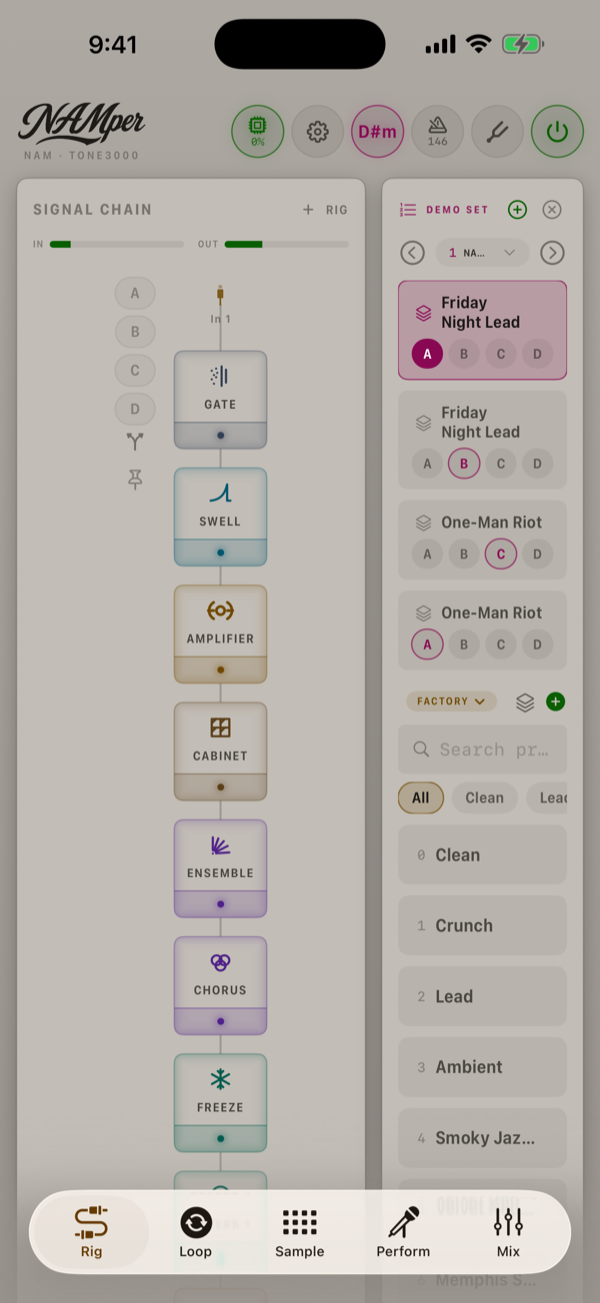
點齒輪圖示,它在 音色組 分頁的標題列裡。那是唯一的 入口,而標題列只存在於這個分頁——從 循環、採樣、 演出 或 混合 過來,請先回到 音色組。
設定是一份目錄,而不是一張長長的表單:一列 關於 加六個頁面,各點一下就 到,你要找的東西就在講那件事的頁面上。只有一個選項留在目錄本身,位於 出廠預設 標題下:內建音箱、TONE3000 擷取 或 HyperReal(帶 HyperReal 標誌的晶片,也是預設值),決定出廠音色組播放哪種音箱;見 出廠預設庫中的 HyperReal。當處理器帶不動 HyperReal 時, 預設庫會退回內建音箱,這個選項也會顯示出來。沒有 TONE3000 頁面, 登錄發生在需要擷取的那個模塊裡。
| 頁面 | 裡面有什麼 |
|---|---|
| 關於 | 版本、抖內、致謝,以及 說明與連結——文件、網站、Telegram 社群、支援與隱私權政策。 |
| 音訊 | 介面、取樣率、緩衝區、輸入增益——見下文,通道名稱也在其中。 |
| 控制 | MIDI 與輸入觸發,可對應到任何東西——有自己的頁面:MIDI 與控制。 |
| 舞台 | 節拍器、整套的速度與調性、歌詞字號、歌詞是否自己打開,以及循環樂句器的自動循環電平——見下文的 歌單、歌詞、節拍器和 循環樂句器。 |
| 外觀 | 淺色、深色,或者跟隨系統,以及各款主題——見下文。 |
| 提示與導覽 | 啟動提示與快速導覽——見下文。 |
| 疑難排解 | 引擎記錄檔與恢復原廠——見下文的 重置與診斷。 |
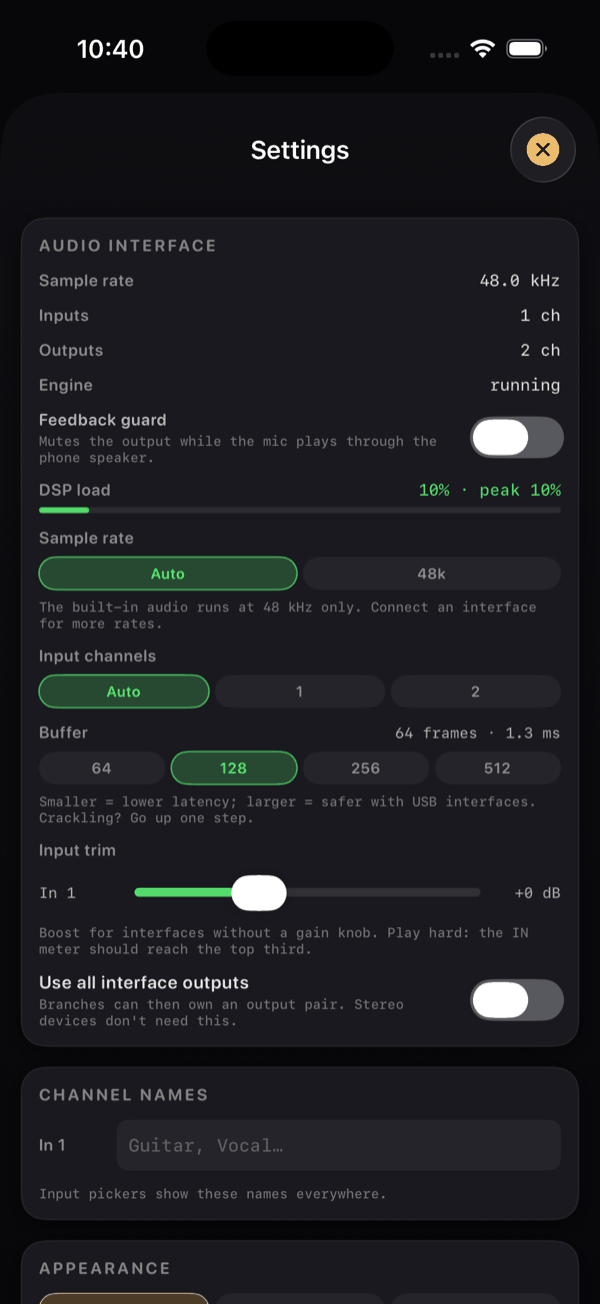
齒輪圖標在該頁頭行裡還有其他夥伴,值得了解它們各自的作用:
| 項目 | 作用 |
|---|---|
| NAMper 字標 | 開啟 About 面板——版本、抖內、致謝,以及包含文件、網站、Telegram 社群、支援與隱私權政策的 說明與連結 卡片。設定最上方的 關於 列開啟的是同一個面板。 |
| DSP 負載 晶片 | 以百分比顯示 NAMper 最忙的即時執行緒離它的截止時間有多近——與 DSP 負載 行是同一個數字,該行位於 音頻 頁,那裡有文字詳解;停止時顯示 —。60% 以下為綠色, 到 85% 為琥珀色,再往上為紅色。 |
| 齒輪 | 設置——即本頁。 |
| 指定 晶片 | 當前調性,未設置時顯示 指定 字樣。點按打開 設置調。 |
| 節拍器晶片 | 點按可切換節拍器開關;長按打開 設置速度 表單。參見循環樂句器。 |
| 音叉圖標 | 打開調音器。參見 MIDI 與控制。 |
| 電源 | 啟動和停止音頻引擎。開啟之前,一切都不會發聲。參見 快速上手。 |
09.2音頻接口
音頻接口 是最長的一張卡片,也是唯一一個設置需要重新啟動應用 才能生效的卡片。前四行是只讀的:它們告訴你 NAMper 實際從系統獲取到的信息,這是排查接口 異常最快的方式。在 Mac 上,同一個頁面還負責選擇接口——輸入和輸出設備、輸出對——參見 Mac。如果接口掉線,引擎會暫停, 等接口回來後以相同的設置自行重新啟動,循環也都保留;在此期間 iPhone 或 iPad 保持靜音, Mac 通過系統設備播放,Android 手機則通過它自己的揚聲器播放。
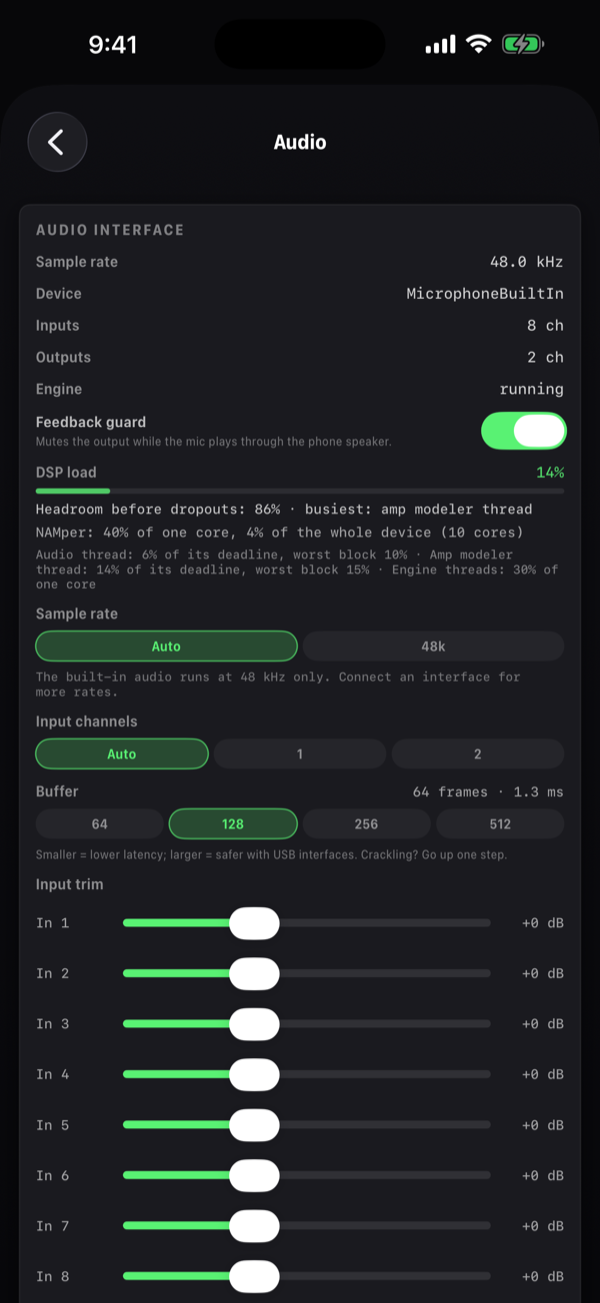
| 行 | 控制項 | 默認值 | 作用 |
|---|---|---|---|
| 採樣率 | 只讀 | — | 引擎實際運行的採樣率,單位 kHz。 |
| 輸入 | 只讀 | — | 當前路由提供的輸入通道數,最多八個。 |
| 輸出 | 只讀 | — | 當前路由提供的輸出通道數。 |
| 引擎 | 只讀 | — | 運行中 或 已停止。 |
| 嘯叫保護 | 開關 | 開 | 當內置麥克風的聲音正通過手機自身揚聲器播放時,靜音輸出。請務必仔細閱讀這一條。 |
| DSP 負載 | 讀數 + 進度條 | — | 頂欄晶片上的那個數字,僅在引擎運行時顯示,進度條下方還有文字說明:出現斷音之前還剩多少餘量,並指出最忙的即時執行緒(或者它正在錯過截止時間——會出現斷音);NAMper 佔用單個核心和整台設備的份額;以及用小字列出的每個即時執行緒相對於各自截止時間的情況。 |
| 採樣率 | 晶片:自動、44.1k、 48k、88.2k、96k、176.4k、192k | 自動 | 設置引擎採樣率;按路由分別記憶。更改會重啟引擎。Android 上的晶片為 自動、44.1k、48k 和 96k。 詳情。 |
| 輸入通道 | 晶片:自動、 1…n | 自動 | 限制 NAMper 打開的輸入通道數。除非有特殊需要,否則保持 自動。 |
| 緩衝區 | 晶片:64、128、256、512 | 128 | 塊大小,附帶實時的 frames · ms 讀數。這是唯一的延遲控制項。在 Android 上,晶片是接口突發(burst)的整數倍。 詳情。 |
| 輸入微調增益 | 每路輸入各一個滑塊,−12…+24 dB | 0 dB | 為沒有增益旋鈕的接口提供增益。用力彈奏:入 電平表應達到 上三分之一區域。 |
| 使用接口的所有輸出 | 開關 | 關 | 開啟每一對輸出,讓分支、音色組或節拍器都能擁有自己的一對輸出。立體聲設備 不需要開啟它。 |
| 精簡 NAM 模型 | 開關 | 關 | TONE3000 的 A2 採樣自帶一個更輕量的子模型,開啟後每個採樣都會在它上面運行——DSP 負載只剩一小部分,細節略有減少。沒有子模型的採樣不受影響。立即生效。 |
| 音箱建模使用獨立執行緒 | 開關 | 開 | HyperReal 音箱在自己的處理器核心上運行,落後音訊兩個緩衝區:可以同時容納多台音箱,代價是多出這兩個緩衝區的延遲。如果該執行緒跟不上,音箱會自動回到音訊執行緒。切換它會重新載入正在播放的音箱。適用於 iPhone、iPad 和 Android;Mac 和外掛沒有這個開關。 |
| 音箱建模品質 | 晶片:現場、錄音室 | 現場;Mac 上為 錄音室 | HyperReal 音箱計算得多精細:現場 對處理器較輕,錄音室 更精細也更重。更改會重新編譯正在播放的音箱,無需重啟。如果錄音室模式的音箱讓最忙的執行緒連續兩秒超過截止時間,音箱就會以現場模式運行,該行顯示 錄音室(以現場模式執行:這台裝置跟不上),直到你再次選擇品質。外掛沒有這一行。 |
| 切換時保留尾音 | 開關 | 開 | 切換預設時被留下的模塊會自然衰減——延遲的重複、混響的餘響——最長持續八秒,而不是在切換那一刻戛然而止;被場景旁通的延遲、混響、效果迴路或插件也會在乾聲之上餘音延續(凍結是保持的聲音,不是尾音:它會停下)。在這幾秒裡會多佔用一點 DSP。 |
| 對齊各機架 | 開關 | 關 | 在調音臺彙總不同輸入上的音色組時,把它們都延遲到其中最慢的那個,讓吉他和麥克風同時到達。關閉時,每個音色組保持各自的延遲;同一路輸入上的各條路徑無論開關與否都始終對齊。 |
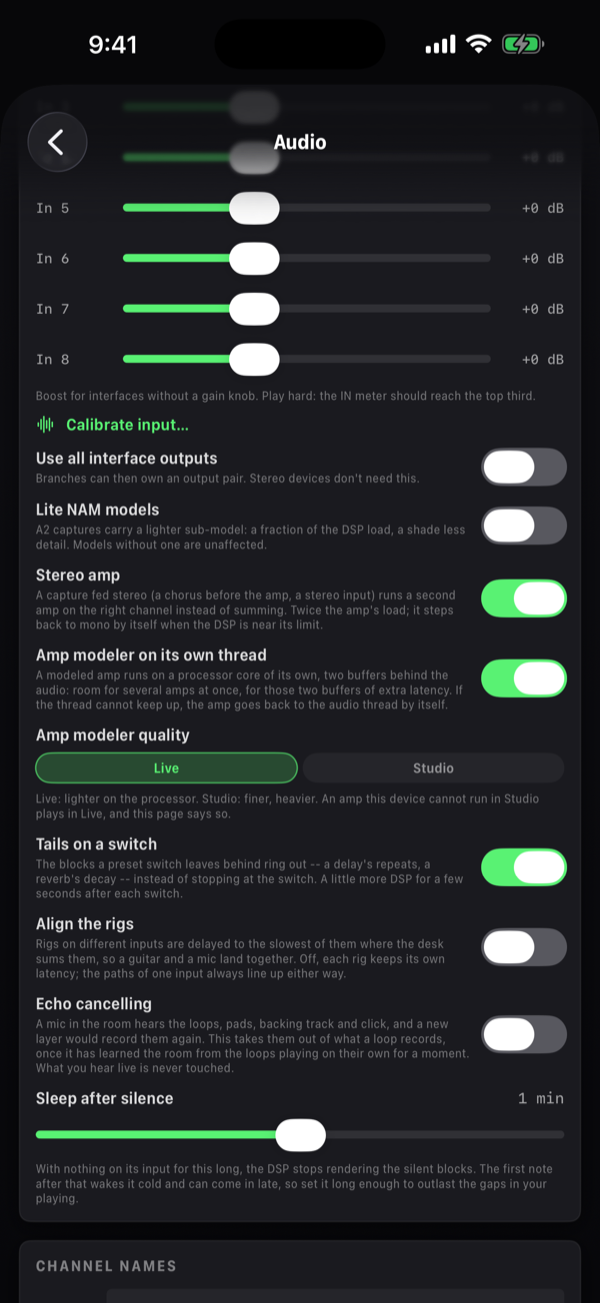
這裡的晶片和開關會在引擎下次啟動時生效——其中一些,比如採樣率,會自行重啟引擎。如果 某項設置看起來卡住了,先把引擎關閉再打開,再判斷它是不是真的出了問題。
09.3通道名稱
通道名稱 是每路輸入各一個的文本框,每一行前綴為 In 1、In 2 等等,佔位符為 吉他、人聲…。腳註說明了它們的用途: 所有輸入選擇器都會顯示這些名稱。
只需命名一次,這些名稱就會出現在應用中的每一個輸入選擇器裡——音色組輸入、循環樂句器音軌 來源、壓縮器旁鏈、輸入增益滑塊。留空的通道會回退顯示為 In <n>。
在多通道接口上,試音過程中要快速選對通道,Guitar 和 人聲 比 In 3 和 In 4 容易 得多。
09.4外觀
晶片選項:跟隨系統、淺色、深色。 默認是 跟隨系統,外觀的更改在點按的瞬間就會生效。
芯片下方是主題,深色和淺色各選一個:選一款深色主題和一款淺色主題, 跟隨系統 會在手機處於深色模式時用深色那款,否則用淺色那款。自帶四款深色主題 ——Studio(應用本來的樣子)、Midnight Violet、Ember 和 Deep Sea——以及三款淺色主題:默認的 Concrete,一種比紙白略深一檔的淺灰;Desk,應用最初發布時的紙白色;還有 Linen。
自訂顏色… 會把當前使用的主題複製成你自己的一份,讓你逐項手動設定各個 角色的顏色——背景、卡片、文字、旋鈕、電源按鈕,以及每個模塊家族的強調色。同一個編輯器裡的 圓角半徑 會一次性縮放應用中所有的圓角,從銳利(30 %)到非常圓潤(200 %); 各款主題默認為 50 %。重置一行可以把你的副本恢復成它來源的那款主題。
09.5演出信息
SET 卡片是只讀的。它顯示 速度(以 BPM 表示,未設置時為 —)和 調 (例如 Am,或 —)。這是一個狀態讀數,而不是一個 控制項。
腳註會指引你找到真正的控制項:速度:長按節拍器。調:使用頂欄的「調」按鈕。
| 數值 | 設置方式 |
|---|---|
| 速度 | 長按 Rig 頁頭的節拍器晶片,或 循環 標籤頁中的速度模塊。循環樂句器也會從你的第一段循環中 檢測速度,選擇伴奏音軌則會應用該歌曲的速度。 |
| 調性 | Rig 頁頭中的 指定 晶片。選擇伴奏音軌會應用 該歌曲的調性。 |
09.6歌詞
只有一個滑塊:提詞器文字大小,範圍從 16 到 34 pt, 默認 22 pt,並帶有實時預覽行,顯示為 歌詞將以此樣式顯示。
它下面是 隨歌曲開啟歌詞:開啟時,有歌詞的曲子一開始,提詞機 就佔滿螢幕;關閉時,你原本所在的分頁保持不動,歌詞 按鈕會在你需要時 開啟歌詞。預設開啟。
調整它會實時重新調整提詞器,所以即使歌詞界面在另一臺設備上打開,或者你直接切回該界面, 也無需重新對齊時間。請按手機實際放在麥克風架上時與你臉部的距離來設定,而不是坐在沙發上 的距離。參見歌詞與提詞器。
09.7節拍器
| 行 | 控制項 | 默認值 | 作用 |
|---|---|---|---|
| 節拍器電平 | 滑塊,−40…+6 dB | ≈ −3 dB | 節拍器的響度。 |
| 節拍聲輸出 | 選單:主輸出,然後是每一對輸出,名稱取自介面驅動程式給聲道起的名字(沒有名字時為 3 / 4) | 主輸出 | 由哪一對硬體輸出承載節拍器聲音。僅當存在多於一對輸出時才會顯示;選擇非主輸出 的一對會強制開啟 使用接口的所有輸出。 |
| 節拍聲聲道 | 晶片:L+R、L、R(在其他輸出對上則是它的聲道編號) | L+R | 這一對的兩個聲道,或其中之一:單聲道節拍聲送進單一輸出,另一個留給混音。 |
這張卡片的腳註才是關鍵部分:節拍聲在主效果鏈之後混入——混響和限制器不會影響它。可為入耳監聽選擇單獨的輸出對。若節拍聲與混音共用同一個耳返包,請只選一個聲道。
也就是說,你的主混響不會讓節拍器變得模糊,你的主限制器也不會在每次打拍子時壓低整個樂隊 的音量。把它送到獨立的一對輸出,鼓手能聽到節拍器,而前場觀眾聽不到。
節拍器本身的開關由 Rig 頁頭的節拍器晶片,或 節拍器 晶片控制——後者位於 循環 標籤頁中——而不是在這裡。
09.8循環樂句器
舞台 頁面上的 循環樂句 卡片用來調節循環樂句器的 AUTO 模式。
| 行 | 控件 | 默認值 | 作用 |
|---|---|---|---|
| 關閉自動循環的靜音 | 滑塊,0.5–4 拍 | 1 拍 | 樂句之後的安靜要持續多久——以你演奏中聽出的速度的拍數計——這段錄製才會自行閉合。樂句間空隙多就調長,樂句緊湊就調短。 |
| 啟動自動循環的訊號 | 滑塊,−54…−24 dB | −40 dB | 你的演奏必須持續高於這個電平幾毫秒,待命的音軌才會開始錄製。越低越靈敏;輕輕蹭到琴絃或房間裡的雜音都不會越過它。 |
| 靜音期間保持節拍 | 開關 | 開 | 循環從它假如從未停下時應處的位置開始播放,所以拍子永遠不會斷。關閉時,它在閉合後從頭開始播放。 |
09.9提示
| 行 | 控制項 | 默認值 | 作用 |
|---|---|---|---|
| 顯示支持提示 | 開關 | 開 | 說明 NAMper 是免費應用並指向讚賞入口的表單。從第三次啟動起會偶爾再次出現; 關閉此項後它就再也不會出現。 |
| 啟動時提示登錄 TONE3000 | 開關 | 開 | 提示你登錄 TONE3000 帳號的表單,以便出廠預設可以下載對應的真實音箱採樣。 只要你尚未登錄,每次啟動都會出現一次。 |
| 重播快速導覽 | 按鈕 | — | 再次運行七步的首次使用引導。 |
快速引導是覆蓋在實時 Rig 標籤頁上的高亮提示,計數為 n/7,而且是需要 動手操作而非幻燈片式的:它會帶你依次了解音箱卡片、信號鏈 (你要真的點按一個模塊)、模塊編輯器、預設、其他標籤頁,最後是結束步驟。 下一步、跳過步驟 和 結束導覽 隨時 可用,最後是 完成。它只在 音色組 標籤頁上運行。
09.10重置
兩個按鈕,每個都帶有確認步驟。
| 按鈕 | 對話框 | 確認 |
|---|---|---|
| 恢復出廠預設 | 刪除所有用戶預設?四個出廠音色組將恢復。 | 刪除所有用戶預設 |
| 重置所有設置 | 將所有設置(音頻、循環樂句、MIDI 映射、外觀)恢復默認?預設和文件將保留。完成後請重啟 App。 | 重置設置 |
第一個按鈕會清空你的音色組預設,並恢復出廠的四個音色組。第二個按鈕不會動任何預設和文件, 只會把設置恢復為默認值。
腳註寫著 設置重置將在重啟 App 後生效。, 它是認真的。只有外觀更改會立即生效——音頻設置需要重新啟動應用,才能真正恢復為默認值。 從多任務界面退出 NAMper,再重新打開它。
09.11診斷
NAMper 會保留一份純文本的引擎日誌,記錄接口路由和峰值。當日誌存在時,這張卡片提供 分享引擎日誌 和 清除引擎日誌;不存在時, 顯示 暫無引擎日誌(記錄接口路由與峰值)。
分享引擎日誌 會把該文件交給系統分享菜單——發郵件、AirDrop, 或附加到一個支持工單中。對於一個打不開的接口、被拒絕的採樣率,或者會自行停止的引擎,這是 你能在錯誤報告中附上的最有用的一份材料,因為它記錄了音頻層實際發生的情況。
清除引擎日誌 會清空它。在復現問題之前立即清空,你發送的日誌就只 包含那個問題,不摻雜其他內容。
09.12不在設置裡的內容
有三樣東西,大家常常在這裡找,卻找不到。
觸發量化
量化 旋鈕及其網格晶片位於 採樣 標籤頁頁頭, 不在設置裡——儘管兩者都是全局設置,而不是按音色套件或按打擊墊單獨設置。參見 觸發量化。
速度與調性
兩者都是 音色組 標籤頁頁頭上的晶片。設置裡只會顯示它們,位於 SET 卡片中。
MIDI
完全沒有任何全局 MIDI 設置:沒有通道選擇器,沒有節目變更開關,也沒有 時鐘同步。NAMper 中的 MIDI 始終是全通道且始終開啟的——每個通道都會被接受,每個來源都會 自動連接,應用還會發布自己的虛擬目標埠,名為 NAMper。
如果某個踏板什麼都不做,問題出在對應上,而不是某項設定。所有和 MIDI 有關的東西都在設定 的 控制 頁面上——見 MIDI 與控制。