
雙手留在琴上。
腳踏開關、踏板、敲一下琴身——設定裡的 控制 頁面,就是你 決定什麼觸發什麼的地方,好讓手機整場演出都待在支架上。調音器也在這裡介紹——在 App 裡,它位於 Rig 分頁的標題列,齒輪旁邊。
08.1控制映射表
設定 → 控制 開啟時停在 CONTROL MAP:App 會回應的 全部對應。它的說明寫著它接受什麼:MIDI controls and input triggers, mapped to anything. Sources: any CC or note (use LEARN), a knock on the body, a held note or a chord. 下面是你教過的聲音,頁面最下方是範圍內的 MIDI 裝置。
這張對應表就是全部的對應表。底下沒有隱藏的原廠層:App 內建的那些指派,就是 同一張清單裡的普通列,每一條都能挪到別的控制器上、指向別的動作,或者刪掉。這些列按用途分組 ——模組、參數、循環樂句器、 走帶、打擊墊、預設與系統 ——每組在你點開之前都是收合的,名稱旁邊寫著它有多少列。
被你從原廠控制器上挪開的列會帶一道彩色直條與一個把它放回去的 ↩;你自己加 的列帶另一種強調色的直條,而被你動過的群組會寫明改了幾列。卡片標題裡的 ↺ 把整張表恢復原廠——你自己的列會消失,教過的聲音與監聽它們的對應會留下。標題列裡還有一個預設 標籤與一個 +(添加映射)。
每條映射佔一行,從左到右依次是:一個來源晶片、一個 學習 按鈕、一個箭頭、 一個動作晶片,以及一個用於刪除該行的 ✕。已保存的映射表保存在預設晶片下的 控制預設 中,所以一套為某個樂隊搭建的踏板布局不必帶到下一個樂隊。
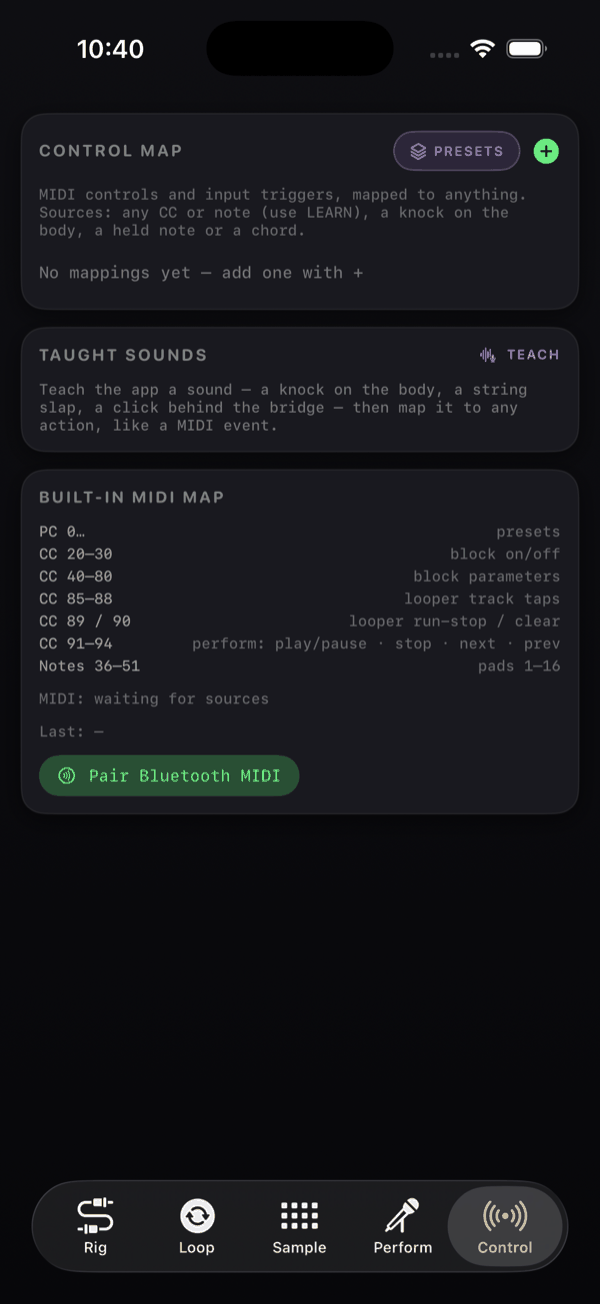
只有由已學習聲音驅動的前四行是生效的。添加第五個時,卡片會提示: 僅前 4 個輸入觸發生效。MIDI 行沒有這個限制—— 這條限制只針對監聽樂器聲音的方式。
08.2MIDI 學習
你永遠不需要手動輸入 CC 編號。在一條映射行上:
- 點按 學習。晶片會亮起,該行進入等待狀態。
- 按下你想使用的踏板開關,或掃動表情踏板。
- 來源晶片會自動填入 CC 42 或 音符 60 之類的內容, 卡片下方的 Last: 一行會加以確認——Learned CC 42。
再次點按 學習 可解除等待狀態。來源晶片自身的菜單中有一個 MIDI 分區,包含 CC…(使用 LEARN) 和 音符…(使用 LEARN),以及一個 已學習的聲音 分區,列出 你已經訓練過的聲音,外加 學習新聲音…。
就地學習
你不必從 Control 標籤頁開始。長按應用中幾乎任何一個控制項——一個旋鈕、一行晶片、一個循環墊、 一個採樣墊、Perform 的傳輸按鈕——菜單都會提供針對該控制項本身的 MIDI 學習:<name>。它會以邊框高亮自身,並顯示 撥動一個 MIDI 控制器…;移動踏板,映射即完成。如果抓錯了旋鈕, 取消學習 可以退出。控制項一旦有了綁定,同一個選單就會提供 移除 MIDI 綁定,用來把它再解除掉。
對於你能看到的任何控制項,就地學習都比 Control 標籤頁更快:打開對應模塊,長按你想放到 踏板上的旋鈕,按下開關,完成。Control 標籤頁則用來查看和整理你已經搭建好的映射。
08.3可映射的目標
動作晶片的完整菜單如下:
| 分區 | 動作 |
|---|---|
| 無操作 | 讓該行保持無效。 |
| 採樣打擊墊 | 從 打擊墊 1 起,每個已加載 的打擊墊各一項。 |
| 循環樂句器 | 點按音軌 1…… 點按音軌 4、運行/停止、 全部清除;走帶的按鍵——循環器 AUTO 開/關、 節拍器 開/關、互換正在播放與已停止的循環、 合併所有循環、儲存循環、 所有循環跟隨速度 開/關、所有循環倒放 開/關、 回聲消除;以及每個單元一個子選單,循環 1…… 循環 4,其中每個動作都以所屬單元命名(循環 2 · 靜音): 靜音、獨奏、播放 / 停止、 撤銷、清除、反向、 播放一次、跟隨速度、長度 ÷2、 長度 ×2、下一網格、下一速度、 淡入 / 淡出、下一淡變長度、 下一倍增、電平、聲像、 移調、疊錄衰減、起點後退一小節、 起點後退一拍、起點前進一拍、 起點前進一小節、錄製量化、 下一量化網格、最大力度、 存入資料庫。電平、聲像、 移調、疊錄衰減 與 錄製量化 跟隨 CC 的數值,所以只能從 CC 學習。 |
| 預設 | 按名稱列出的每個音色組預設,外加 下一個預設。 |
| 演出 | 播放/暫停、 停止、下一段落、 上一段落。 |
| 逐個音色組 | 模塊開/關 和 模塊參數(CC),按名稱列在每個音色組下。 |
當你擁有一個以上的音色組時,會額外出現三項:下一個音色組、 模塊開/關 · 當前音色組 和 模塊參數 · 當前音色組。這些會跟隨當前擁有 MIDI 焦點的音色組,所以一個踏板開關就能旁通"無論我正在彈哪個 音色組的過載",而不是綁死在某一個固定的音色組上。
隨預設庫和場景漸變一起,又多了兩組。在 預設 下: 依數值選預設庫(0 是出廠預設庫,1–3 是用戶預設庫)、 下一個預設庫 和 上一個預設庫。在 場景 下,針對 CC 行:用踏板漸變 加上一對場景—— 踏板移動時,旋鈕在兩個場景的數值之間平滑過渡,開關則在中點處翻轉。參見 預設與場景。
接線之前,有兩條限制值得記住:
- 連續型的模塊參數需要一個 CC。音符和已學習的聲音都是事件——它們無法連續掃動一個 數值——所以針對這些來源,參數子菜單會被隱藏。你需要的是一個發送 CC 的表情踏板。
- 切換音色組後的柔性接管。映射到 模塊參數 · 當前音色組 的 連續 CC,在你切換音色組時不會讓旋鈕跳變。它會等到你的踏板掃過新音色組該參數的當前值, 才會接管——所以在歌曲中途切換音色組,參數永遠不會突然跳到你腳下當時的位置。
08.4內置 MIDI 映射表
在你映射任何內容之前,一套固定的布局就已經生效——接上控制器就能直接使用。所有通道都會被 接受,因為 NAMper 全通道監聽,任何出現的信號來源都會自動連接。應用還會發布一個名為 NAMper 的虛擬目標埠,方便同一設備上的另一個 App 向它發送數據。
| 顯示為 | 作用 |
|---|---|
| PC 0… | 預設 |
| CC 20–30 | 模塊開/關——依次為 門限、壓縮、過載、音箱、箱體、移相、鑲邊、合唱、顫音、延遲、雲霧;數值 64 及以上 為開 |
| CC 40–80 | 模塊參數—— 0–127 按比例映射到每個參數的範圍。CC 64 被跳過,留給延音踏板 使用 |
| CC 77 / 78 | 混響的 shimmer,按比例映射,和任何旋鈕一樣;以及它的凍結——一個開關:64 及以上為開,以下為關 |
| CC 85–88 | 循環軌道點擊—— 1 至 4 號音軌 |
| CC 89 / 90 | 循環啟停 / 清除 |
| CC 91–94 | 演奏:播放/暫停 · 停止 · 下一個 · 上一個 |
| 音符 36–51 | 打擊墊 1–16 |
你自己的映射始終優先。如果你把一個踏板開關學習為 CC 85,你的那一行會生效,該 CC 上內置的 1 號音軌點按會讓位——所以你從不需要繞開默認設置,只需要覆蓋它們。
內置的 CC 89 是一個真正的運行/停止切換開關:它會讀取循環樂句器當前 的狀態,運行時(錄製也算運行)就停止,停止時就從頭開始運行。學習到 運行/停止 動作的映射表現完全一樣。
按壓檢測特意對廉價踏板保持寬鬆。當數值為 64 或更高時,一條消息就算作一次按壓;數值較低 但並非緊跟在高值之後時,也同樣算數——所以一個把每次按壓都發送為數值 0 的踏板,依然能觸發 離散的動作。
卡片底部有一行文字告訴你 NAMper 能看到什麼:MIDI:等待信號源,或者已連接來源的名稱,下方還有一行 Last:,顯示最近一次 事件。如果某個踏板毫無反應,先看這裡——它會告訴你消息到底有沒有送達。
08.5藍牙 MIDI
無線踏板可以在應用內配對。在內置映射表卡片底部,點按 配對藍牙 MIDI。會打開一張標題為 藍牙 MIDI 的表單,內含系統配對面板和一個 完成 按鈕。把你的踏板設為配對模式,在 列表中點按它,它就會加入 MIDI 來源那一行。
表單上專門寫有這條提示,是有原因的:點按設備可切換其連接狀態——已顯示在 MIDI 信號源一欄中的踏板表示已連接,請勿再次點按。 點按一個已連接的踏板會斷開它。如果你拿不準,先看看卡片底部的來源那一行, 再動手操作。
NAMper 只會在你第一次打開這張表單時請求藍牙權限(Android 12 及更新版本上是 Nearby devices 權限),此後不再請求任何其他權限。在 Android 上,這張表單會 自行掃描:處於配對模式的踏板會出現在列表裡,點一下即可連接。
08.6已學習聲音觸發
已學習的聲音 卡片完全不需要任何硬體。你教會 NAMper 一種你能用手上的 樂器發出的聲音,從那以後,它就能像一個 MIDI 事件一樣觸發任何動作。空狀態的說明寫得很直白: 讓應用學習一種聲音——敲擊琴體、拍打琴弦、在琴橋後彈擊——然後像 MIDI 事件一樣把它映射到任意操作。
訓練一個聲音
點按 學習,會打開 學習聲音 表單,附帶說明: 以同樣的方式發出聲音 3–5 次:敲擊琴體、拍打琴弦、在琴橋後彈擊——任何起音清晰的聲音都可以。 隨著每次採集完成, 八個小圓點會依次填滿,狀態先顯示 正在聆聽…,隨後顯示計數。在 聲音名稱 欄位中給它起個名字,再點按 保存聲音。保存至少需要兩次採集,最多取八次求平均——採集越一致,觸發就越可靠。
每一行顯示名稱、一個用量計數如 3×、一個 重新學習 按鈕,以及一個刪除用的 ✕。點按名稱可重命名。重新訓練會保留名稱以及所有 指向它的映射,所以如果換了吉他後某個聲音開始誤觸發,應該重新訓練它,而不是從頭再來。
刪除一個已學習的聲音,所有監聽它的映射也會一併消失。在你點按 ✕ 之前,該行的用量計數 會告訴你這會影響多少條映射。
一個已學習的聲音可以觸髮菜單中除連續型模塊參數以外的任何動作——它是一個事件,不是一次 連續掃動。和控制映射表一樣,同一時間只有前四條已學習聲音的映射生效。
08.7調音器
調音器不是一個獨立的標籤頁。它從 音色組 頁頭的音叉圖標打開,只要音頻 引擎在運行就能使用——包括嘯叫保護已經讓輸出靜音的時候,所以即使手機只用自身揚聲器,你也 依然能調音。
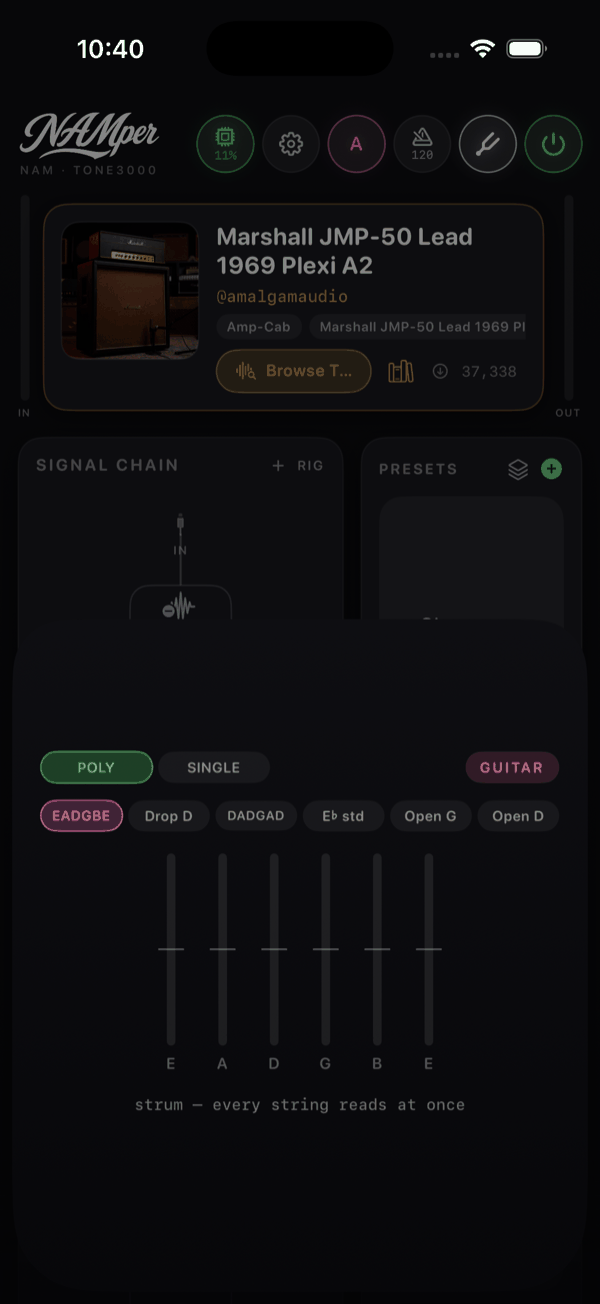
頂部有兩個模式晶片,POLY 和 SINGLE。 POLY 是默認模式,也是舞臺上該用的模式:掃弦一次,所有琴弦同時讀數, 每根弦一個豎直表,下方標出音名。它的說明文字正是如此—— 掃弦——所有弦同時讀取。一根弦的圓點在 ±5 音分以內會變綠。
SINGLE 是經典的單音調音模式:一個大號音名字母、一根跨越 ±50 音分的 指針,以及一個音分讀數,在 ±3 音分以內會變綠。沒有信號時顯示 彈一個音…。想對某一根弦精確調音時使用它。
樂器與調弦
角落裡的徽章就是樂器:吉他、貝斯 或 尤克裡裡。它是你的選擇,而不是猜測——點一下,從菜單裡選。 自動猜測總是把貝斯 E 弦的泛音誤認成吉他和絃,所以調音器不再嘗試靠聽來區分它們。
調弦晶片適用於 POLY 模式,並且每種樂器都會記住自己的選擇:
| 樂器 | 調弦 |
|---|---|
| 吉他 | EADGBE、Drop D、 DADGAD、E♭ std、Open G、 Open D |
| 貝斯 | EADG、Drop D、 5-str B |
| 尤克裡裡 | GCEA、Baritone |
參考音高固定為 A4 = 440 Hz。沒有校準控制項,所以如果你要跟一支使用 442 Hz 的樂團合奏, 調音器不會跟著調整。