
演出這一套曲目。
演出 標籤頁是你在臺上會盯著看的那一個:伴奏音軌、 由歌曲組成的曲目單、用來切換音色的大號舞臺按鈕、依時間線重放你的操作的歌曲自動化、一個顯示你詞句的全屏提詞器,還有一個把整晚演出 按音軌分別錄下來的錄音功能。
06.1伴奏音軌
曲目單 頁頭的 + 按鈕 (導入音軌)會打開文件選擇器。它支持多選,可以一次性導入整套曲目, 並且能接受 iOS 能解碼的任何格式。每個文件都會複製到 backing/ 中, 並成為一個以該文件命名的曲目單段落。
如果文件無法讀取,會顯示 無法導入 <name>。
用文件 App 直接複製到 On My iPhone → NAMper → backing/ 中的音頻, 會在你下次啟動 NAMper 時被併入曲目單——在筆記本電腦上一次粘貼,勝過在選擇器裡來回二十次。 參見文件存放位置。
文件名很重要:用相同的名字重新導入文件,會替換掉 backing/ 中已有的音頻。 這在你重新縮混過一條音軌時很方便——但如果兩首不同的歌都叫 Backing.wav,就會掉進陷阱。
06.2播放器卡片
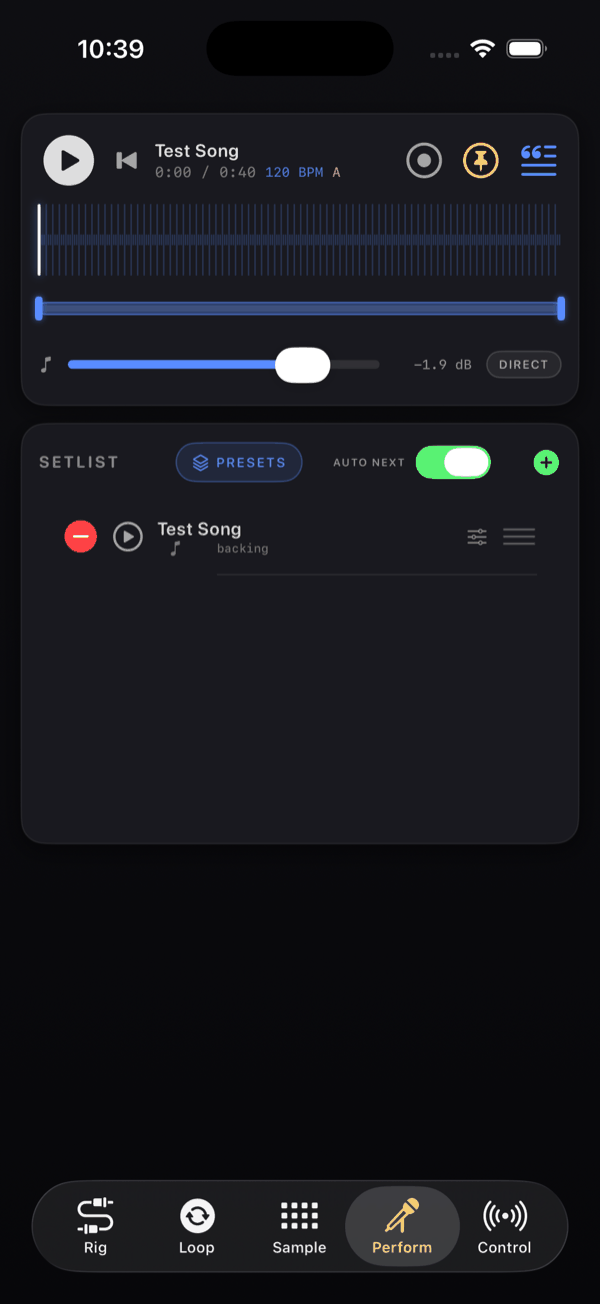
頂部卡片就是傳輸控制。名稱行顯示已加載的音軌,或者顯示 未選擇音軌,時間顯示為 m:ss / m:ss。 NAMper 分析完音頻後,會加上速度——120 BPM——以及調性。
這項分析並不只是擺設。選擇一條音軌會重新調整整個音色組:全局速度和調性 會跟隨歌曲變化,這樣延遲和顫音的同步分頻、循環樂句器的小節網格、和聲器與自動修音都會自動 對上這首歌,無需你手動設置。
卡片上的按鍵,從左到右——前三個與舞臺按鈕全屏頁頭上的走帶鍵相同,順序也相同。在手機上, 自動化鍵與歌詞鍵位於名稱列,走帶鍵與 自動歌詞 位於其下一列:
| 按鈕 | 作用 |
|---|---|
| 回到歌曲開頭 | 回到正在播放的這首歌的開頭;歌曲沒有時間線時變暗。更早的歌在列表裡點一下即可 |
| 播放 / 暫停 | 同一個鍵:歌曲播放時按下 暫停,再按從暫停處繼續。停止——回到開頭——是歌曲行自己的按鈕,或者 CC 92 |
| 下一首 | 直接進入下一首歌,不用去翻列表 |
| 自動歌詞 | 提詞器是否隨歌曲自動打開——與設置中的 隨歌曲開啟歌詞 是同一個開關 |
| 加入自動化 | 在播放位置手動為歌曲的 自動化放一個點 |
| 錄製自動化 | 點按:歌曲播放時把你的操作寫進歌曲。按住:這個開關以及 清除歌曲的自動化 |
| 歌詞 | 打開提詞器,或加載歌詞文件 |
長按任一走帶鍵即可進行 MIDI 學習——MIDI 學習:播放/暫停、MIDI 學習:停止、 MIDI 學習:下一段落、MIDI 學習:上一段落 和 MIDI 學習:下一首 都可以在那裡設置。參見 MIDI 與控制。
伴奏電平與路由
按鈕下面是一條橫放的混音台推桿,把伴奏電平設在 −60 到 +12 dB 之間,最下方顯示 -inf;點兩下可回到 0 dB。它和 伴奏 通道條是同一條 推桿、同一個電平——就是 Mix 分頁上的那一條。旁邊的標籤是 走向:直通 讓伴奏在主控效果鏈之後送出 (直接輸出(主效果之後)),現場要的正是這個——你的殘響與限幅器永遠 碰不到伴奏。前置效果(經過主效果)則讓伴奏穿過主控 鏈。
時間線
卡片下方的波形是一個鏡像條形顯示,已播放部分會點亮,並帶有一個位於播放頭處的游標。 點按其上任意位置即可跳轉。跳轉還會追隨歌曲的 自動化:這首歌在該位置應有的預設、場景、開關與旋鈕都會就位,所以直接跳到最後的副歌部分, 仍然能得到最後副歌該有的音色。自動化的各條通道位於波形下方。
沒有 A/B 循環區間,也不能對伴奏音軌進行變速或變調。如果你需要另一個調性或速度的版本, 請先在導入前用那種方式縮混好。
06.3舞臺按鈕
演出標籤頁的下半部分屬於幾個大按鈕——演奏到一半,手不用看就能拍中的那種。按鈕上放什麼, 取決於是否有歌單處於 現場 狀態:
- 沒有歌單在演出中——當前音色組的四個 場景。空的場景會像場景 芯片那樣,把正在響的聲音存進去。
- 有歌單在演出中,但還沒選歌——歌單裡的歌。第一次點按選中一首,它的聲音隨即佔據 這些按鈕。
- 已選中一首歌——這首歌自己的條目,每個都是一個預設連同它攜帶的場景,按歌曲中的順序 排列。正在使用的那個會亮起——亮燈跟隨實際在響的內容:與當前預設和場景相符的按鈕,無論是經過自動化、跳轉還是場景切換之後——每個按鈕只顯示其預設實際包含的場景。
按鈕在手指落下的瞬間就切換,而不是等手指抬起,所以兩個小節之間飛快的一戳永遠不會落空。按鈕 有四個或八個:頁頭的數量芯片可以切換,在你做出選擇之前,它跟隨屏幕大小。網格會選擇讓按鈕最接近 正方形的排布。條目比按鈕多時,用頁頭的箭頭翻頁;當自動化或踏板讓歌曲往下走時,頁面會跟隨正在 使用的條目。
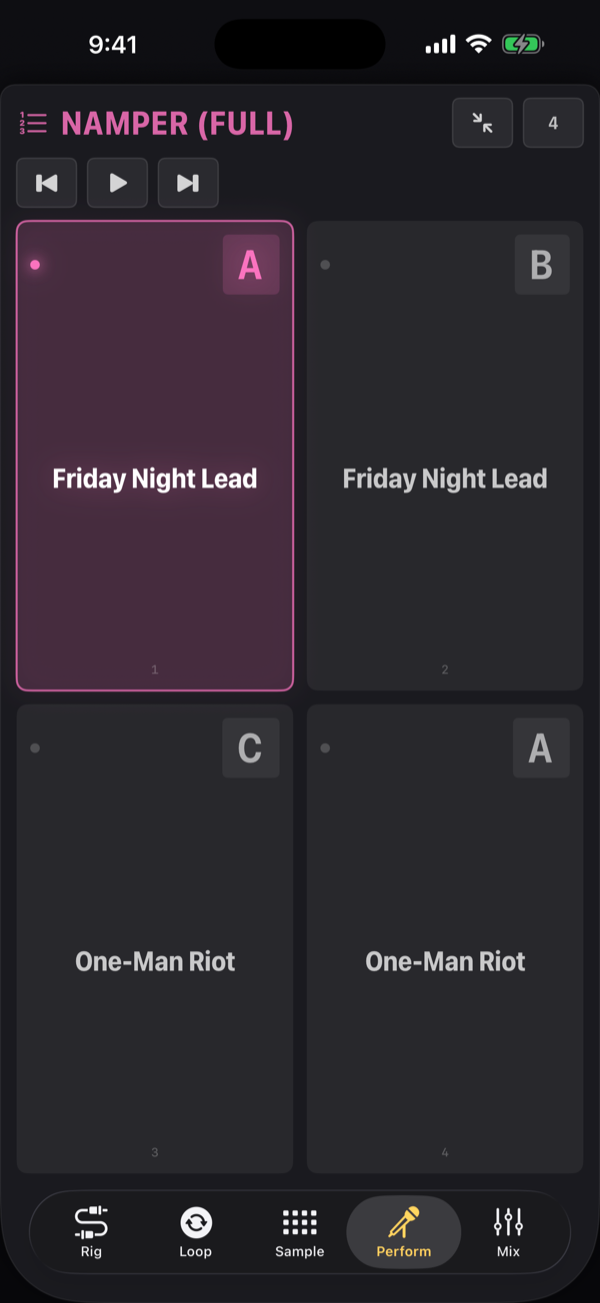
頁頭的展開按鈕讓這些按鈕佔滿整個標籤頁。全屏時,歌曲名稱會放大顯示,播放器的按鍵也會一起 出現在它旁邊——回到開頭、播放/暫停和下一首——因為播放器本身已經看不到了。
按住一個按鈕可打開它的菜單:就是音色組頁面上打擊墊的那份菜單,搬到了舞臺上—— 替換音色…、目前機架、清除打擊墊 以及 MIDI 學習,它按編號把一個踏板開關綁定到該按鈕。按住需要刻意一點(約 0.8 秒),所以絕不會 妨礙快速點按。歌單處於演出中時,程序切換 n 會按下第 n 個舞臺按鈕:沒選歌時 對應歌曲,選中之後對應這首歌自己的條目。
06.4歌單與歌曲
歌單就是一串歌;同一時間只有一份處於 現場,而處於演出中 的那份歌單擁有預設條和 MIDI:程序切換 n 按下第 n 個舞臺按鈕。一首 歌由名稱、它要叫出的東西的有序清單,以及一條可有可無的伴奏(連同 自動化與歌詞)組成。完全沒有音訊的歌同樣成立:它就是你用來演奏它的聲音,從同一份清單裡叫 出來。
卡片標題列上有 設定單 按鈕——在手機上只顯示圖示——用來新增、選擇、重新命名、分享與刪除歌單——一個 自動切換 開關,以及一個 +:匯入音訊檔(每個檔案成為 一首歌)、新增 無伴奏歌曲,或者直接 來自機架預設 建一首歌。打開 自動切換 之後,每首歌 結束時歌單會自己往前走。
每一列有播放按鈕(播放歌曲)、名稱、其下是歌曲調出的內容,以及編輯按鈕(編輯歌曲)。清單始終處於編輯模式:拖曳一列以重排歌單。歌曲從它的編輯器離開歌單——面板底部的 刪除歌曲。
點一首歌,NAMper 會套用它叫出的一切,載入它的伴奏,接過它的速度與調性,並把走帶對準它 ——但什麼都不播。在兩首歌之間做準備、和觀眾說兩句,準備好了再按 播放。
只要有歌單在演出中,Rig 分頁就把它放在鏈旁邊,於是換 聲音不必換分頁:預設條會變成歌單面板——歌曲切換器,以及這首歌叫出的每個聲音各一張 卡片,連場景一起。見預設條的兩副面孔。
第一次啟動、還沒有任何歌單時,App 會帶來一份:歌曲 NAMper 兩遍——完整混音,以及 抽掉吉他的伴奏版。它就是整頁內容的一個做好的範例。這首歌的自動化會在原廠機架 One-Man Riot(主歌、預副歌、副歌,以及作為場景的乾淨橋段,還有一條分支上 的第二台乾淨音箱)與 Friday Night Lead(solo 與 breakdown 場景,加一條低 八度分支)之間切換;歌詞釘在各自的段落上;而且每首歌還會叫出一個四軌、每軌 8 小節的循環器 預設與 音效與氛圍 音色組。它就是一份普通歌單:改名、加進你自己的 歌,或者刪掉——刪掉之後它不會回來。
06.5一首歌會調出什麼
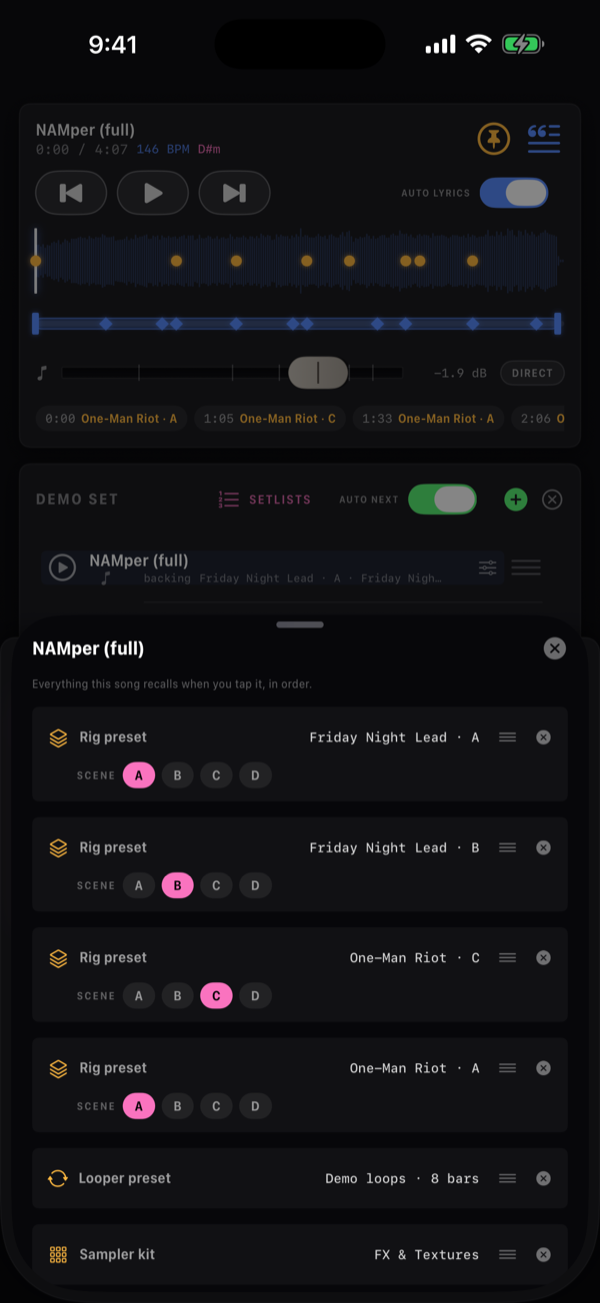
編輯按鈕開啟歌曲編輯器:歌曲名稱 欄位、第一項為 無伴奏歌曲 的伴奏選擇器、歌詞列、歌曲調出內容的清單,以及底部的 刪除歌曲。
沒有伴奏的歌曲還會多出一行 時長——它執行的時間軸。設定之後,走帶就用時鐘而 不是音訊來計時:歌詞在上面捲動,它的自動化在上面播放,長度走完歌曲也就結束,於是 自動切換 會帶著整套繼續往下走。若保持 沒有時間軸,這首歌 只是一次聲音呼叫:它備好等你。
新增預設、循環器、鼓組… 會往清單裡加一項:
| 項目 | 叫出什麼 |
|---|---|
| 機架預設 | 一個預設,連同它的 場景—— A–D,或者用 - 表示儲存時的樣子。 同一個預設可以帶著兩個不同場景出現兩次。 |
| 循環預設 | 循環器的軌道長度、走向與聲像——錄下來的音訊得你 自己彈。 |
| 取樣器套件 | 給十六個 打擊墊用的一組音色。 |
歌曲就位時,清單上第一個機架預設就是你開始這首歌時的聲音;排在它下面的那些,是留給 自動化、舞臺按鈕和腳踏開關去夠的,而這個順序也正是 歌曲內下一個 / 上一個預設依次經過的順序。要重新排序,按住一行右側的抓手——那三條橫線 ——拖動即可。每一行的場景字母只提供該預設實際包含的場景,再點一次已選中的字母則取消選擇。
挑一個預設
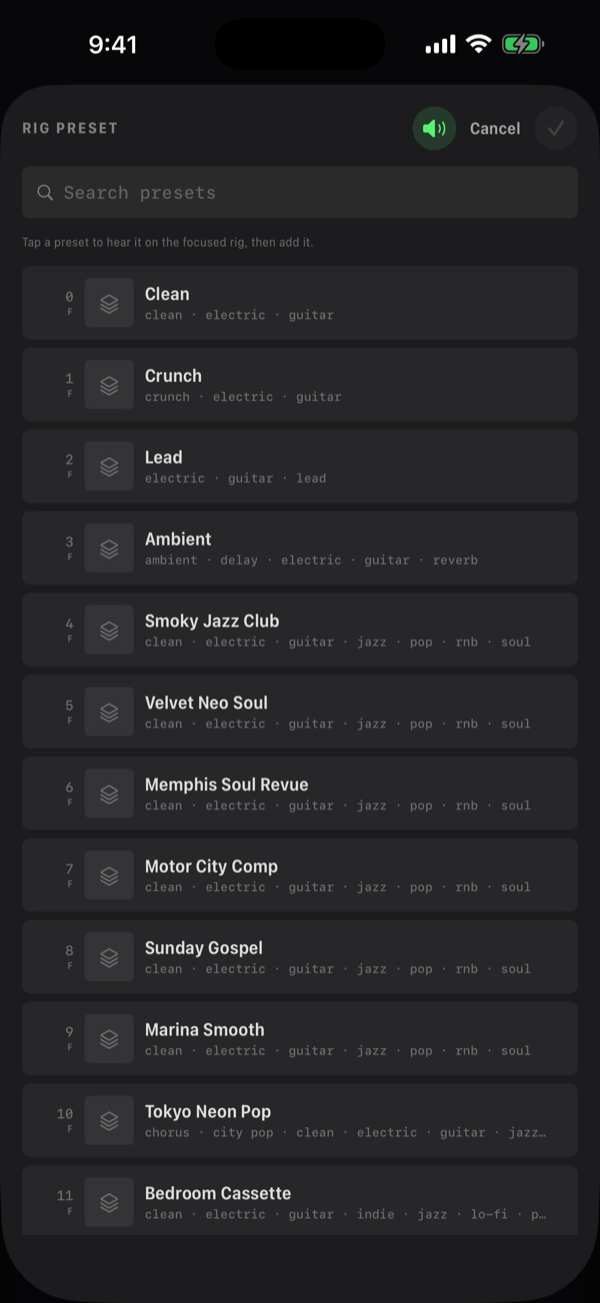
機架預設選擇器顯示和預設條相同的編號——0 … 127——所有庫 都在同一個列表裡,出廠庫排在最前,每一行都標明所在的庫,並帶著封面和標籤;搜索框按名稱、編號和 標籤過濾。而且你翻的時候它會試聽:點一行,機架就真的載入它,於是你是用耳朵挑 聲音(選擇器頁頭的揚聲器可以關掉這一功能)。勾號會添加高亮的預設;不挑就關掉選擇器,機架會 回到原來的樣子。
反方向也行:Rig 分頁預設條上某個預設的列選單裡有 加入歌單…——先選 一份歌單,再選它的某首歌或 新歌曲,這個預設就會被附加到那首歌的清單 末尾。
06.6歌曲自動化
歌曲會記住它播放時你做過的事——轉了一個旋鈕、切換了一個模組、叫出了一個場景或預設、敲了一個 打擊墊、按了一個循環器鍵、推了一個推桿——都記在它自己的時間軸上,並在每次播放時再做一遍。 乾淨的主歌、破音的副歌、solo 時打開的延遲:演奏一次,之後就不用再動手。
它取代了早期版本中的標記。標記過去做的事——在某個時刻叫出一個預設及其場景——現在是歌曲 預設 通道上預設改變處的一個點,加上它的 場景 通道上場景改變處的一個點,一首歌原有的標記會自動遷移過來,只遷移一次。
錄製
錄製鍵——播放器卡片上新增鍵旁邊的圓圈,錄製自動化—— 讓它進入待命。點一下,歌曲播放時你的每個操作都會寫進歌曲:從下一次播放開始,如果已經在播放 則立即開始。錄製時這個鍵亮紅色。按住它可打開選單:同樣的 錄製自動化 開關, 以及 清除歌曲的自動化,清除之前會再確認一次。
| 寫入什麼 | 來自 |
|---|---|
| 旋鈕、模組的開/關、場景、場景漸變 | 螢幕、踏板、插件宿主。連續掃動時最多每 20 ms 保留一個點,而小於旋鈕範圍 1/500 的變動不保留點,所以手停著不動就什麼也不寫 |
| 機架預設及其落到的場景、循環器預設、打擊墊套件 | 點按歌曲的項目——舞臺按鈕、 歌單面板、踏板 |
| 打擊墊的敲擊與停止,連同力度 | 螢幕、按鍵、踏板 |
| 循環器的按鍵 | 錄音/播放、待命、靜音、獨奏、清除、單元的停/放、撤銷、剝離、 淡變、互換、全部停/放 |
| 混音台 | 每條通道條的電平與聲像,以及發送 |
預設或速度在載入時順帶設定的東西——例如同步延遲的時間——不算操作,不會被寫入;自動化自己的 回放也不會。
旋鈕、推桿或漸變的通道只在你移動它的時候被覆寫,以及手鬆開之後的 0.6 秒內。這條通道的其餘部分、以及你 沒碰的每條通道,都保持原樣並繼續播放——所以第二遍可以只修副歌裡的一個旋鈕,而不必重錄 整首歌。
階梯通道——預設、場景、模組的開/關、循環器預設、套件——從你第一次在上面按下起就被接管, 直到錄製停止:歌曲停止或被跳轉,或者你點按關閉錄製鍵。它在這段時間裡原有的內容會讓位給你現在按下的內容, 而不是堆在旁邊。在你第一次按下之前和錄製停止之後,這條通道保持原樣,所以點按關閉錄製鍵就是切出(punch-out)。
回放不需要開關:只要歌曲在播放,自動化就在運行。開始播放或跳轉時會追隨歌曲的狀態——預設、 場景、開關、旋鈕、推桿——所以無論從哪裡切入,聲音都是對的。打擊墊敲擊與循環器動作是事件:只有 歌曲經過它們時才會觸發。已經在用的預設不會再次載入。
通道
在時間軸下方,歌曲控制的每樣東西都有自己的一條通道,名稱在右側:
- 旋鈕、推桿或漸變在自己的範圍內畫出曲線。
- 階梯通道在每個點畫一道刻線,旁邊寫著文字: 預設 寫預設名, 場景 寫字母,模組的 開/關 通道寫 開 或 關,循環預設 與 取樣器套件 寫它們的名稱。
- 打擊墊 顯示敲的是哪個打擊墊;循環樂句器 顯示動作與 單元——停/放 2、靜音 3。
一個點的文字佔據到下一個點為止的空間,點擠在一起時文字會被截短。超過四條通道時,各列可以 捲動。
縮放
在一首四分鐘的歌裡,一秒鐘的掃動放在整首歌的寬度上只是一個台階。捏合各條通道,或者點按 它們左上角的放大鏡(縮放:1×、4×、16×,然後回到整首歌),它們就會顯示播放位置周圍的一段歌曲—— 歌曲播放時跟著走,播放位置畫成一條線。在縮放視圖上點按和拖曳點,與在整首歌視圖上一樣。
編輯一個點
- 點按一條階梯通道——預設、場景、開關、打擊墊、循環器——會打開離得最近的點。最上面是它發生的時間: −BAR、−BEAT、+BEAT、 +BAR,或 移到播放位置。下面是它的內容——歌曲的預設、一個場景、開 或 關、帶有 擊打 或 停止 及其 力度 的打擊墊、循環器的 動作 與 單元。垃圾桶鍵刪除這個點。
- 沿通道拖曳一個點即可移動它。已知歌曲速度時,它會落在歌曲的拍子上。
- 曲線——旋鈕、推桿、漸變——不能逐點編輯:重新錄製它才能改變。
通道的事件
按住一條通道,它的事件會按時間順序列出來:每個事件的時間和內容。在階梯通道上,點按一個事件 可以像上面那樣打開它,點它的垃圾桶鍵則刪除它。曲線會顯示它有多少 點數、涵蓋的 歌曲時間 以及它的 數值範圍—— 曲線只有重新錄製才會改變。 底部的 刪除此通道 會在詢問之後刪除整條通道。
手動新增一個點
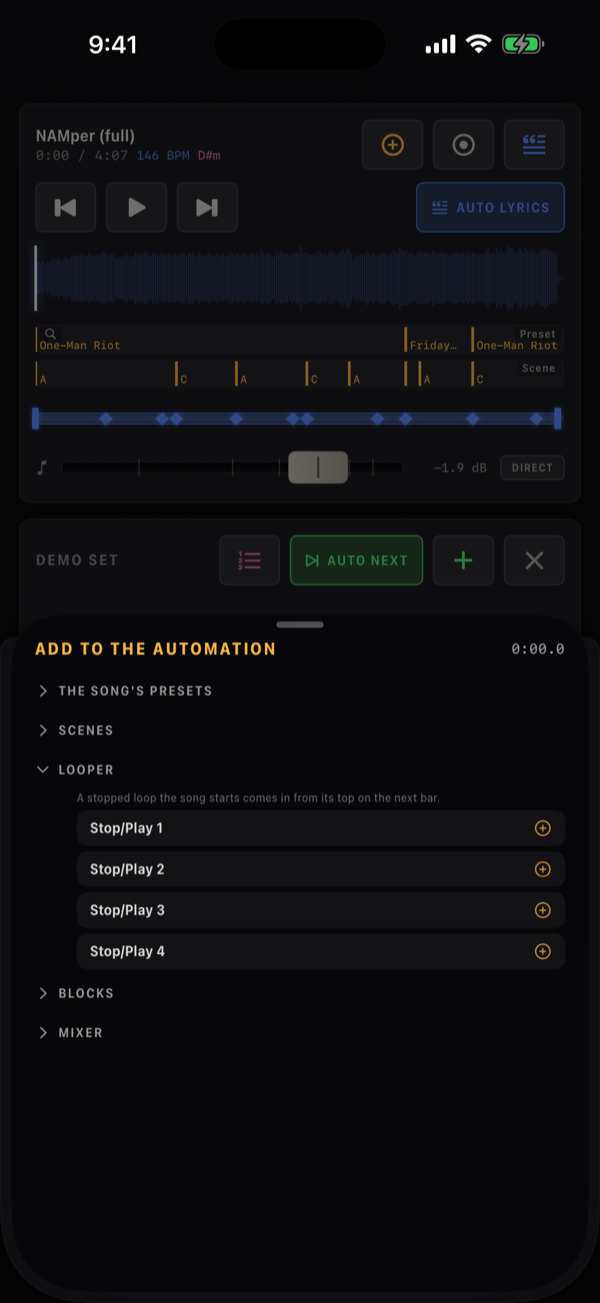
新增鍵(加入自動化)在播放位置放下一個點,不錄製任何 東西。它的面板 加入自動化 顯示播放位置的時間與一棵摺疊的樹——每一層點一下 就展開:
| 分組 | 展開後 |
|---|---|
| 歌曲的預設 | 歌曲自己的項目:帶場景的機架預設、循環器 預設、套件 |
| 場景 | 每個機架目前所在的場景 |
| 循環樂句器 | 停/放 1 到 4——見 下文 |
| 模組 | 機架 → 模組 → 它的 開/關 與 每個旋鈕,帶著目前的數值 |
| 混音台 | 通道條 → 電平與聲像 |
選中一項,就會以它目前的數值放下一個點,並直接在面板裡打開它,可以輸入或滑動數值——旋鈕或推桿的 數值 有一個滑桿和一個依參數自己單位的輸入框,限制在範圍內——並移動時間。 歌曲還沒有的通道會為它新建。歌曲沒有時間軸時——沒有伴奏,也沒有 時長——兩個自動化鍵都會變暗。
把循環當作歌曲段落
啟動一個已停止單元的循環器點,會讓那個循環在下一個小節線處從頭進入,而不是 對齊到循環週期碰巧走到的位置:先是一個主歌循環,接著一個副歌循環,各自從自己的開頭開始。面板在 循環樂句器 分組下這樣說明——由歌曲啟動的已停止循環會在下一小節從頭進入。 你手動啟動的單元則保持同步。參見循環器。
自動化以 <song>.auto.json 的形式儲存在歌曲音軌旁邊,即 backing/ 中。
06.7歌詞與提詞器
NAMper 會替你記住歌詞。給一條音軌配上一個純文本文件,它就會變成一個全屏提詞器,在歌曲 開始時自動打開,並按你教給它的節奏滾動。
加載歌詞
歌詞底下不一定要有音訊。沒有伴奏的歌曲照樣保有自己的歌詞——從它編輯器裡的 歌詞 一行載入——只要這首歌有了 時長,歌詞就會沿著那條 時間軸捲動,和在音軌上完全一樣,錨點也在。以後再掛上伴奏,歌詞會跟著搬過去。
有兩種加載方式。
可靠的方式:從文件加載歌詞…,可以從歌詞按鈕的 長按菜單進入,也可以從曲目單某一行的上下文菜單進入。它接受純文本文件。如果文件無法讀取, 會顯示 無法讀取歌詞文件。
自動的方式:當你導入音頻時,NAMper 會查找與其同名、放在同一位置的純文本 .txt(或 .text)文件——比如 Song.wav 和 Song.txt——並將其內容作為該歌曲的歌詞 讀取。在電腦上按這種方式準備好一個文件夾,整套曲目到手時就自帶歌詞。
文件選擇器的權限範圍並不總能覆蓋到你所選文件旁邊的那個文件。如果沒有覆蓋到,系統不會 獲取任何內容,也不會出現錯誤提示——那條音軌只是沒有歌詞。導入之後請檢查一下歌詞按鈕, 對於沒有獲取到歌詞的音軌,改用 從文件加載歌詞…。
歌詞按鈕帶有一個引號圖標,當音軌已有歌詞時會著色顯示。點按會在有歌詞時 打開全屏歌詞,否則打開文件選擇器;長按會給出 顯示歌詞、從文件加載歌詞… 和 刪除歌詞。
給一條音軌加載新歌詞,會把窗口重置為整首歌,並清除全部錨點。請在花時間 排練對齊錨點之前,先修正文件裡的錯別字,而不是之後再改。
歌詞條帶
一條音軌有了歌詞之後,波形下方會出現一條名為 歌詞範圍 的著色條帶。 它的兩端就是歌詞窗口:文本從哪裡開始滾動,到哪裡結束。拖動一端可移動 對應邊界,拖動中間部分可整體滑動這個區間——當一首歌以較長的純音樂前奏開場時會很有用。
錨點在同一條帶上以小菱形繪製。拖動一個錨點可重新定時;長按一個錨點可執行 刪除錨點。
提詞器
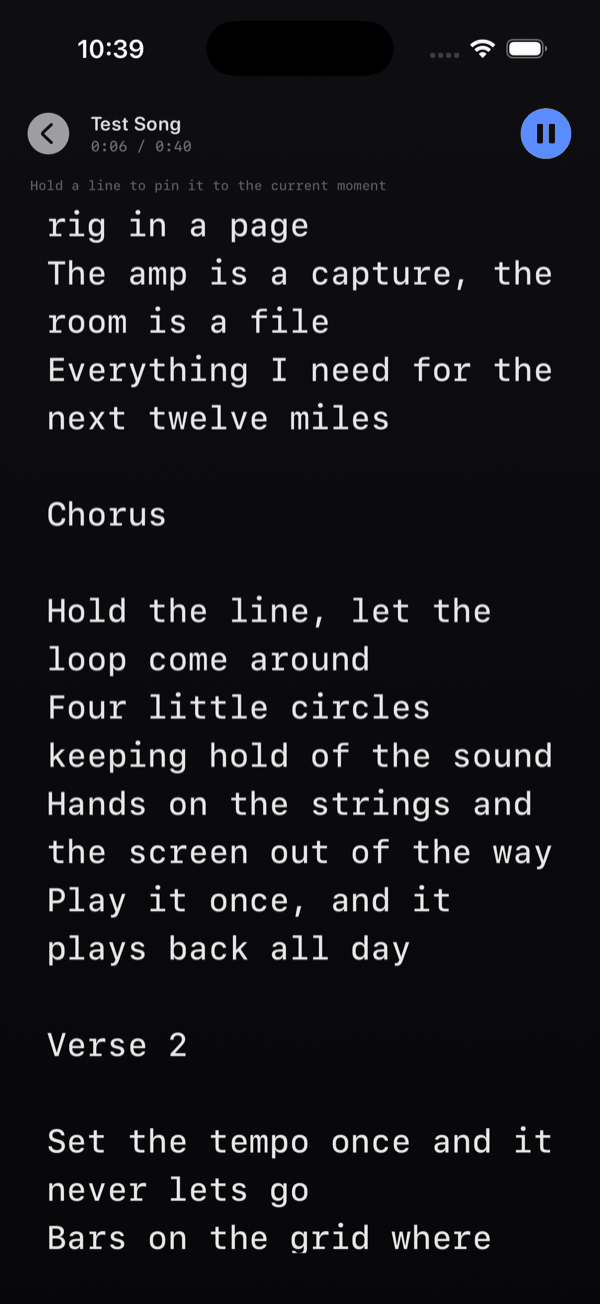
提詞器是一個全屏界面,當播放開始時,只要該音軌帶有歌詞,它就會自動打開。 它的頁頭包含一個返回按鈕、音軌名稱、m:ss / m:ss 讀數以及一個播放/暫停 按鈕。點按屏幕任意位置即可切換播放/暫停——手裡拿著吉他時,你不必去找一個 很小的按鈕。
它是否自己打開是一個開關:播放器卡片上歌詞按鈕旁邊的 自動歌詞, 歌詞按鈕菜單裡的同一個開關,以及設置 → 舞台 → 隨歌曲開啟歌詞。關閉後,你原本所在的分頁保持不動, 歌詞 按鈕會在你需要時開啟歌詞。
錨點
錨點是你教會文本你這首歌節奏的方式。按住一行大約三分之一秒,它就會被固定到當前 時刻。按住一個已經設了錨點的行,則會移除該錨點。已設錨點的行左邊會標有一個實心 豎條。
錨點只說明一件事:此刻正在唱的是這一行。這一行並不會被點亮:所有行都以同樣的 亮度繪製,只有你設了錨點的行才在左邊保留那道彩色豎條。正在唱的是哪一行,是從錨點和閱讀權重 推斷出來的,終究是猜測;猜錯一行就會把目光引向錯誤的詞,比不高亮更糟。頁面仍會滑動,讓這一行 大約停在頁面自上而下五分之一處——絕不貼著上緣——所以上方留有助跑距離,下面幾行也已經在 視野裡。錨點 之間,歌詞一行一行地走,量的是閱讀時間而不是像素:空行不花時間,換行按它占的位置計,長段 演奏會讓頁面停在自己那一行等著,而不是搶在演唱前面爬過整段。歌詞永遠不會倒退,哪怕你把錨點 放得亂七八糟——一台在段落中間往回跳的提詞機,比稍微超前的更糟。
實際操作:排練時完整播放一遍歌曲,在到達每個段落的第一行時按住它。對一首三分鐘的歌來說, 通常四五個錨點就夠了,它們會和音軌一起保存。
一個錨點也沒有時,歌詞一行一行地均勻走:第一行在歌詞範圍的開頭,最後一行 在它的結尾。放下第一個錨點之前,提示會一直寫著 長按歌詞行可將其固定到當前時刻。如果歌詞比螢幕短,它根本 不捲動——而是置中顯示。
手動接管
拖動文本即可接管控制:自動滾動停止,文字跟隨你的手指移動。發生這一情況的瞬間,頁頭會 出現一個 自動 晶片(恢復自動滾動);點按它可把 控制權交還,文本會重新對準播放頭。這個晶片只有在手動滾動生效時才會出現, 所以如果你看不到它,就說明沒有任何內容被人為固定。離開該界面再返回,也會重置為自動模式。
文字大小
設置 → 歌詞 中有一個文字大小滑塊,範圍從 16 到 34 pt,默認 22 pt,並帶有實時預覽,顯示為 歌詞將以此樣式顯示。調整它會實時重新調整提詞器。請 根據手機實際放在麥克風架上時與你臉部的距離來設定。參見 設置參考。
同一張卡片上還有 隨歌曲開啟歌詞。
06.8演出預設
曲目單頁頭的 預設 晶片會打開 演出預設。 一個已保存的演出預設承載整份曲目單:每個段落及其步驟和小節數、 自動切換 狀態,以及每條帶歌詞音軌的歌詞——文本、窗口和錨點。
它不會承載音頻本身。伴奏音軌以文件名引用的形式保存,所以預設體積很小, 也便於分享。在另一臺設備上加載它時,伴奏文件不存在的段落會回退為僅有步驟;而確實 存在的音軌,其歌詞照常寫回磁碟。
先把你的 backing/ 文件夾拷貝過去,再加載演出預設。相同的文件名, 就是同一套曲目。
06.9錄製
混合 標籤頁上的錄音機會把整場演出捕捉為三條對齊的音軌。如果引擎尚未 運行,會拒絕執行並顯示 音頻已關閉——錄音前請點按電源按鈕。
| 音軌 | 包含內容 |
|---|---|
| mix | 主輸出:音色組、循環樂句器、採樣打擊墊與伴奏合在一起——不含節拍器 |
| input | 乾聲音效卡輸入,聲道數取決於你的音頻接口 |
| 伴奏 | 僅伴奏音軌本身,前提是已掛載伴奏 |
乾聲 input 音軌,是能在你選錯音箱音色時挽救一條好素材的關鍵——之後可以 重新過箱。循環樂句器的音軌不會單獨輸出;它們已經包含在 mix 裡。
文件會保存到 recordings/ 中,命名為 Perf yyyy-MM-dd HH.mm.ss mix、… input 和 … backing。通常是 .m4a 格式,對於高採樣率或多聲道 素材則是 .caf 格式。錄製過程中切換伴奏音軌,會開啟一個帶編號的分段—— … backing 2。
有三種錯誤會中止錄製:無法開始錄音:無法創建錄音文件。、錄音已停止:設備存儲空間不足。 以及 錄音已停止:無法寫入錄音文件。
06.10錄音工程
錄音 卡片會把同一次錄製的各條音軌歸組為一個工程, 依據是它們共同的 Perf <date> 名稱。按最新排序,並只顯示最新的五個 工程——更早的錄音仍保存在磁碟的 recordings/ 中,可通過文件 App 訪問。
一個工程行包含一個可播放 mix 音軌的預覽按鈕、工程名稱、一個分享按鈕 (導出 DAWproject)、一個刪除按鈕 (刪除項目)以及一個展開箭頭(顯示分軌)。 點按該行同樣可以展開。
展開後,每條音軌各佔一行,標記為 mix、input、 伴奏 或 backing 2,並帶有 分享錄音 和 刪除錄音。分享單條音軌, 用於給別人發一個粗混;分享整個工程,則可以在 DAW 中打開這次錄製。
06.11DAWproject 導出
工程行上的分享按鈕——而不是單條音軌上的——會通過常規的 iOS 分享菜單, 把整次錄製導出為一個 .dawproject 文件:保存到文件 App、通過 AirDrop 發送到 Mac,或者放進雲端文件夾。DAWproject 是一種開放的交換格式,任何支持讀取它的 DAW 都能無需轉換器直接打開這次錄製。
文件內每條音軌對應一個 DAW 音軌,以該音軌命名,各自只有一個從 0 開始的 片段——這樣一打開工程,所有內容就都對齊了。音頻以原始採樣率和聲道數寫為 24 位 WAV。
沒有速度,也沒有拍號——時間線以秒為單位,而不是小節。沒有曲目單,沒有插件狀態,也沒有自動化。這只是你所演奏音頻的一份乾淨多軌記錄,速度需要你 在對方那一端自行設定。