
十六個打擊墊,一頁搞定。
採樣 標籤頁是一臺可以用拇指或 MIDI 踏板演奏的鼓機: 十六個打擊墊、一個音色包庫、每個打擊墊各自的裁剪與包絡,以及一個能把你演奏的內容 印到網格上的循環樂句器。
05.1網格
十六個打擊墊,固定為 4×4 的網格。只有一頁——沒有分組,也沒有第二頁,所以你能演奏的 一切都同時顯示在屏幕上。
把手機轉成橫向,走帶控制會變成左邊的一欄——取樣器電平、音色包鍵、REC 與 全部停止——而 4×4 的打擊墊佔據螢幕其餘的全部,墊子會拉伸把它填滿。
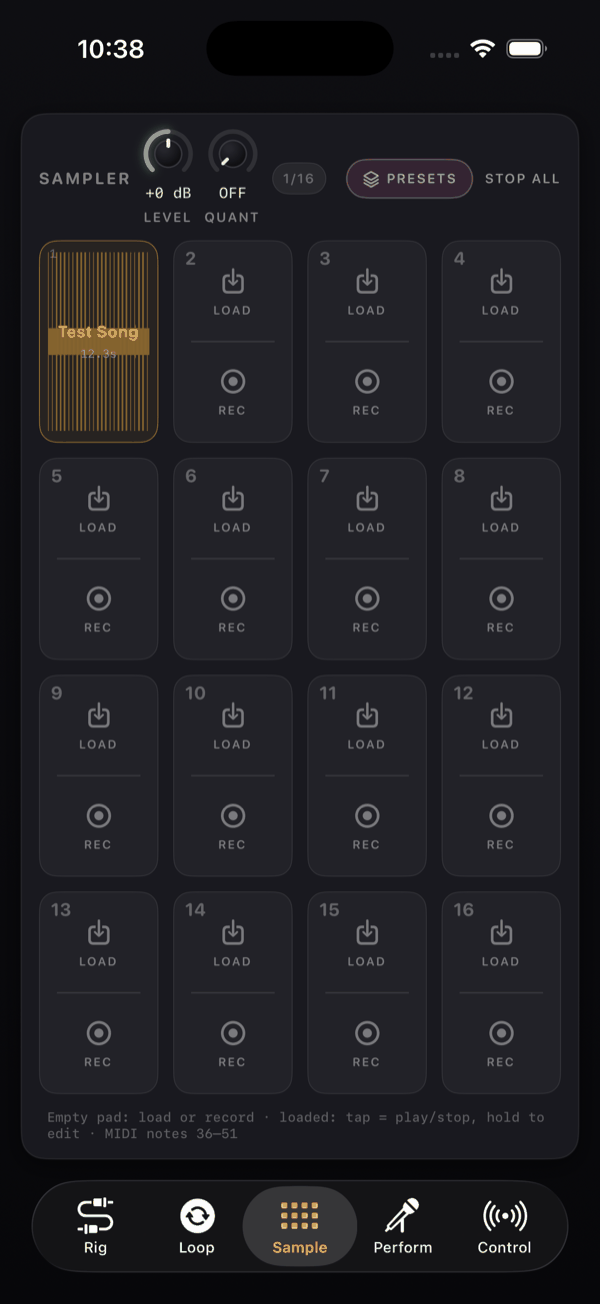
頂部的走帶卡片從左到右依次是:採樣器 字樣、採樣器的電平旋鈕 (0 到 2,默認 1,顯示為 +0 dB)、音色包鍵、一個在打擊墊錄音時 點亮(整張卡片也一起亮起)的 REC 指示燈,以及 全部停止。十六個打擊墊獨立排在它下方,彼此緊挨。
一個空打擊墊分成兩半——加載 和 錄音。 一個已加載的打擊墊會顯示採樣名稱、時長(例如 1.4s)、 它的波形,以及播放時掃過的一條亮色光標。 波形是透過打擊墊的包絡繪製的:緩慢的起音讓它的前沿呈斜坡,衰減讓它回落到 延音電平,釋放讓尾部淡出——所以打擊墊顯示的就是它實際會發出的聲音,而裁剪範圍之外的 部分都被淡化。
打擊墊發聲時會從邊緣向內亮起,越響亮得越深,並隨聲音一起淡去——無論它是 怎麼被觸發的:點按、MIDI 音符,或是重播其敲擊的 MIDI 循環格子。
長按任意打擊墊會打開菜單:加載聲音…、 錄製混音 或 停止錄音,而在已加載的 打擊墊上還有 編輯…、清除 和 MIDI 學習:打擊墊 N。
05.2把聲音放進打擊墊
加載文件有三種方式,它們打開的都是同一個"文件"選擇器:空打擊墊上的 加載 那一半、長按菜單裡的 加載聲音…, 以及打擊墊編輯器內的 加載文件。任何 iOS 能解碼的格式都可以 接受。
採樣上限為 12 秒——超出的文件會被截斷,而不是被拒絕。而且沒有拖放導入 NAMper 的方式:所有導入都要經過文件選擇器。
錄製到打擊墊
空打擊墊上 錄音 的那一半會直接錄製到該打擊墊。同一時刻只能有 一個打擊墊在錄製,錄下的素材會命名為 錄音 N。引擎停止時會拒絕 並提示 音頻已關閉——錄音前請點按電源按鈕。
它錄製的是主輸出混音,而不是原始輸入——所以音色組、循環樂句器、 其他打擊墊以及任何伴奏音軌都會一起錄進採樣裡。這對於直接抓取你已處理過的 音色中的一個和弦很有用,但如果你本來想採集一個幹聲源,就會掉進這個坑。 按下 錄音 之前,先把其他一切靜音或停止。
05.3打擊墊編輯器
長按一個已加載的打擊墊 → 編輯…。面板標題為 打擊墊 N,附帶採樣名稱和時長。
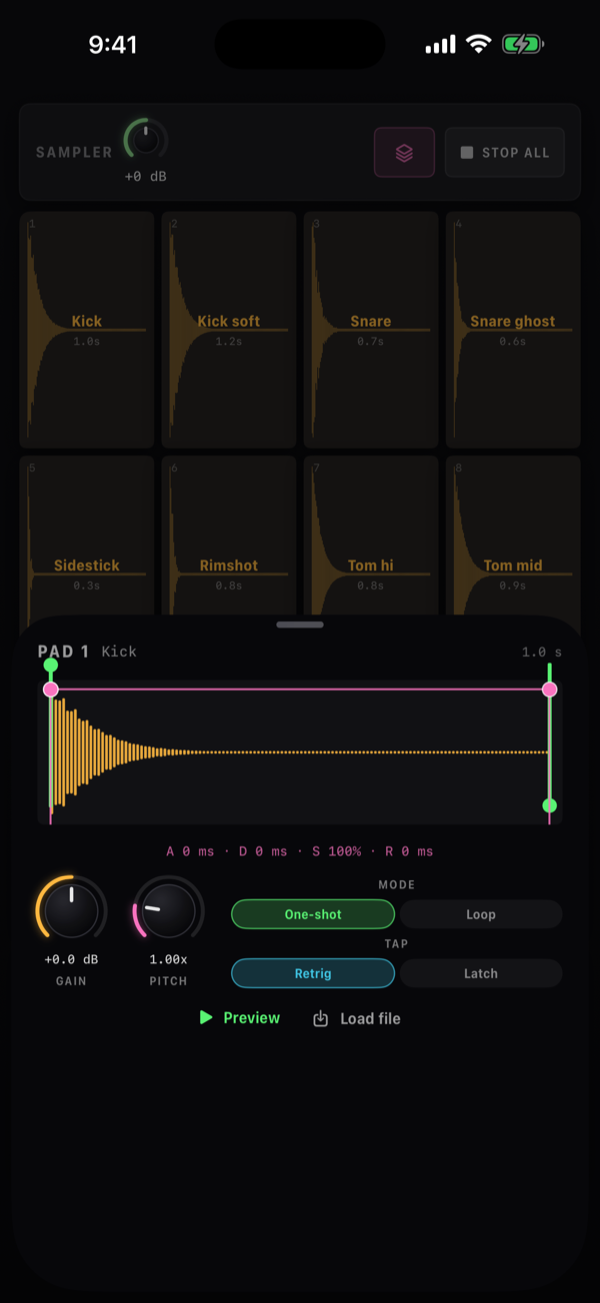
波形的起點和終點都有可拖動的裁剪手柄——把起點向內拖可以切掉緩慢的起音, 把終點向內拖可以縮短過長的尾音。
編輯時 ADSR 包絡會塑造波形——波形跟著曲線走—— 通過拖動三個圓形手柄來編輯: 起音、衰減與延音 和 釋放。上方的讀數會顯示具體數值,例如 A 0 ms · D 120 ms · S 100% · R 0 ms。
兩個旋鈕:增益(0 到 2)和 音高(0.25 到 4, 顯示為 1.00x)。Pitch 是一個重採樣速率,所以它會同時改變 音高和速度——是磁帶式的變調,而不是保持共振峰的變調。半速即降低一個八度。
MODE 與 TAP
兩組標籤決定一個打擊墊在你手指下的表現。模式 是 單次觸發 或 循環;打拍 是 重觸發 或 鎖定。規則很簡單:設為 循環 或 鎖定 的打擊墊在每次點按時切換啟停, 而 單次觸發 / 重觸發 的打擊墊每次點按都會從 裁剪起點重新開始——普通的鼓打擊墊行為。
| MODE | TAP | 點按的效果 |
|---|---|---|
| 單次觸發 | 重觸發 | 從裁剪起點播放一次,每次點按都重新開始。適合鼓、打擊音、切音。 |
| 單次觸發 | 鎖定 | 播放一次;在它仍在發聲時再點按一次會停止播放。適合需要截斷的 長單次音。 |
| 循環 | 重觸發 | 循環播放,直到再次點按才停止。 |
| 循環 | 鎖定 | 循環播放,直到再次點按才停止。適合鋪底音色、持續音、雨聲、 黑膠噪聲。 |
底部的 試聽 用當前設置試聽打擊墊,加載文件 可以在不離開編輯器的情況下更換聲音。
沒有阻音組(打開的踩鑔不會被關閉的踩鑔切斷)、沒有單獨的打擊墊聲像、 沒有倒放、沒有力度分層、沒有單獨的打擊墊輸出路由,也沒有按住即通模式。 打擊墊按設定的 增益 播放,並在採樣或包絡結束時停止。
05.4音色包
一個音色包是全部十六個打擊墊的快照——每個打擊墊的裁剪、包絡、增益、音高和 模式設置——再加上每個打擊墊音頻的一份私有副本。這份副本才是關鍵: 音色包一旦保存,無論之後往某個打擊墊導入新內容、清空它,還是刪除原始文件, 都無法把這個音色包掏空。六個月後再加載它,它依然能正常播放。
用走帶卡片上的音色包鍵打開瀏覽器;面板標題為 採樣器套件。點擊一行即可加載它。行菜單裡有 重命名、用當前套件更新 和 刪除。刪除一個音色包永遠不會移除仍在被已加載的打擊墊或 另一個已保存的音色包使用的音頻。
面板底部說明了原因:套件僅保存在此裝置上(包含其音訊檔案)。 音色包沒有分享或導出功能,完整備份導出也不包含 採樣器音色包的音頻——只攜帶參數和引用。如果你需要在另一臺設備上使用這些聲音, 就用"文件"應用複製 samples/ 文件夾。
四套出廠音色包
| 音色包 | 十六個打擊墊 |
|---|---|
| 鼓 — 數字 | Kick 808, Kick punch, Snare, Clap, Rim, Hat cl, Hat op, Ride, Tom lo, Tom mid, Tom hi, Cowbell, Clave, Shaker, Zap, Sub boom |
| 鼓 — 模擬 | Kick round, Kick tight, Snare fat, Clap warm, Rim wood, Hat cl, Hat op, Crash, Tom lo, Tom mid, Tom hi, Conga, Bongo, Shaker, Perc snap, Sub warm |
| 鼓 — 原聲 | Kick, Kick soft, Snare, Snare ghost, Sidestick, Rimshot, Tom hi, Tom mid, Tom floor, Hat closed, Hat pedal, Hat open, Crash, Ride, Ride bell, Tambourine |
| 音效與氛圍 | Riser, Downlifter, Impact, Laser, Sweep, Vinyl stop, Cym rev, Sub drop, Stab, Bleep, Alarm, Crackle (looping), Wind (looping), Chime, Robot, Rumble |
被刪除的出廠音色包會一直保持刪除狀態——下次啟動不會自動恢復。如果只是想讓它 不礙事,重命名或更新它,而不是刪除它。
05.5時值與量化
打擊墊總是在你敲下的那一刻發聲。一個要等到下一個十六分音符才發聲的打擊墊, 在手指下會讓人覺得反應不靈,所以採樣器本身從不移動任何一次敲擊。
時值是在保存演奏的地方修正的:把打擊墊錄進一個 入 設為 取樣器打擊墊(MIDI) 的循環格子。這個格子會把每次敲擊存成一個事件, 並有自己的 量化 旋鈕和 格線 (1/4 到 1/32)——可以在錄音時用,也可以事後在它的 編輯器裡用,量化永遠不會破壞你原本演奏的那一遍。見 MIDI 格子。
05.6演奏打擊墊
用手指:點按會根據打擊墊的 模式 和 打拍 設置播放或停止它,長按打開菜單。
用 MIDI:音符 36 到 51 演奏打擊墊 1 到 16,遵循 GM 鼓組約定——音符 36 對應打擊墊 1。它們作為出廠映射放在設定 → 控制 裡,在任意 MIDI 通道上都可用,因此會像點按一樣尊重 循環 和 鎖定 ——按一下開始一個循環的打擊墊,再按一下停下——你也可以像其他映射一樣移動、刪除或 恢復它們。
不使用力度。無論你敲擊控制器打擊墊的力度多大,採樣都會以你在編輯器中 設定的 增益 播放。在打擊墊編輯器中設定一次電平之後,它就會 固定不變。
05.7打擊墊的信號去向
打擊墊的信號直接匯入主混音——它們不經過吉他信號鏈,所以你音箱的增益 和混響都不會碰到它們。走帶卡片上的電平旋鈕設置整個採樣器相對於 音色組的音量。
在應用的其他地方,它們也可以作為一個信號來源使用:
- 作為信號鏈輸入——在音色組的 IN 連接點或某條並行分支上選擇 採樣打擊墊(標籤 SMPL),打擊墊的信號 就會經過該音色組的效果處理。
- 作為循環格子來源——把某個循環格子的 入 設為 取樣器打擊墊(MIDI),它就會把你敲出的節奏錄成可以編輯和量化的 敲擊:一個 MIDI 格子。
- 作為壓縮器側鏈——壓縮器模塊的 側鏈 菜單 包含 SMP,這樣底鼓就可以壓低吉他的音量。
走帶卡片上的 全部停止 會一次性釋放所有正在播放的打擊墊—— 用來應對一個鎖定的持續音,或一個你找不到源頭的循環。