
四條音軌,一個循環。
循環 標籤頁是一個四軌同步循環樂句器,背後帶有分析引擎。錄下第一段循環, 其餘一切都會跟隨其後——開啟 AUTO 後,NAMper 會替你找到小節線。
04.1循環樂句器的工作原理
有一條規則貫穿始終:第一段循環決定周期,其餘每段循環都與之同步。
你最先錄製的格子決定了循環周期。其餘每個格子都會被調整以貼合它:它的長度以第一段循環為 步長變化——四分之一、一半、兩倍、四倍或八倍——所以永遠不會錯開相位。沒有需要選擇的模式。 此後除非編輯決定周期的那個格子,或清空一切重新開始,否則周期不會改變。
共有四個格子,循環的長度就是你彈奏的長度:過了第一分鐘,只要設備記憶體還夠,格子就會一直 增長下去。豎屏時傳輸控制位於頂部,四個格子兩兩排列佔滿頁面;橫屏時傳輸控制變成左側一列, 每個格子的設置則立在它的墊旁邊。iPad 也遵循同樣的規則——依據的是頁面的形狀,而不是設備。
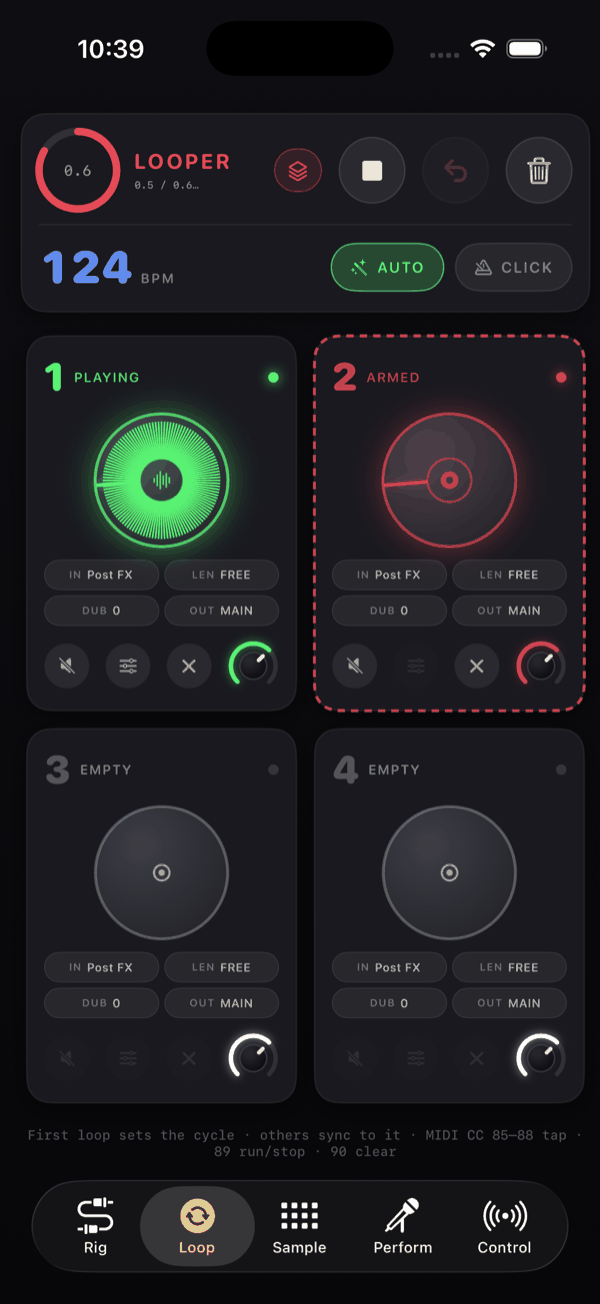
每個格子的構造都一樣:方框中央是圓形的墊,方框四角各有一個角鍵,還有一排 設置小方塊——在墊的下方,格子寬大於高時則在它旁邊。沒有卡片,也沒有標題行:格子的 編號以巨大而淺淡的字樣畫在它自己的圓上。
04.2循環格子
墊把循環的波形繪製成一個圓環——轉一圈就是這個格子自己的循環的一整圈——一道光束標出 播放位置。響亮的段落會讓圓環變粗,所以隔著房間也能看出當前播放到了循環的哪裡。循環發聲時,墊還會 從邊緣向內亮起,越響亮得越深。
錄製第一段循環時還沒有周期,所以圓環的表現方式不同:整個圓環對應的是目前為止已錄製的 全部內容,光束固定停在 12 點方向——那就是錄音寫入頭——墊的中心則計數經過的秒數。循環閉合後, 光束才開始按周期運行。在已運行的周期中錄製的格子,會把它的波形畫成一段逐漸增長的弧。
當循環的播放方式不一目了然時,中心也會標明:倒放 表示反向循環,還有它的 速度(×½、×2…)、1× 表示只播放一次的循環,L2、L3… 表示疊在 錄音之上的層。正在進行的淡入淡出會顯示它的方向和進度。
點按墊
只有圓形區域接受點按。每點按一次,格子就沿階梯上升一級:
- 空 → 錄製
- 錄製 → 閉合循環,並開始播放
- 播放 → 疊錄
- 疊錄 → 回到播放
- 靜音 → 播放
開啟 自動 後,點按一個空墊會讓它待命,而不是立即開始錄製——格子周圍 出現一圈紅色虛線——再次點按已待命的墊則取消待命。這是 AUTO 對階梯流程唯一的改動。
角鍵
| 角落 | 按鍵 | 作用 |
|---|---|---|
| 左上 | 靜音 | 讓循環靜音,但它仍繼續運行;開啟時亮琥珀色。 |
| 右上 | 獨奏 | 把其他正在播放的格子靜音;再按一次讓它們回來。獨奏另一個格子會把獨奏交給它。 |
| 左下 | 撤銷 | 每點按一次讓這個格子後退一層,直到原始錄音,並且越過它:在 L1 時會清空這個格子——見 撤銷與清除。 |
| 右下 | 播放 / 停止 | 單獨停止或啟動這一段循環。 |
在格子當前狀態下無事可做的按鍵會畫得很淡。角鍵也會隨循環一起亮起,只是比墊淺一些。
停止單個格子並不會停止時間:循環會隨周期靜默地繼續運行,按下 播放 會讓它準確地按拍回來,而不是從頭開始。整個循環樂句器停止時,某個格子的 播放 會只帶著這一個格子啟動循環樂句器;傳輸控制的播放鍵則讓所有格子都回來。
狀態
| 狀態 | 你看到的 |
|---|---|
| 尚未錄製 | 淡淡的邊緣,沒有波形 |
| 錄製中 | 紅色 |
| 播放中 | 綠色 |
| 疊錄 | 橙色 |
| 已靜音 | 琥珀色,波形變暗 |
| 單獨停止 | 墨色,波形仍然畫著 |
| 待命(AUTO) | 紅色,格子周圍一圈虛線 |
MIDI 學習
格子的每個部件都透過各自的長按來學習,而且只學習它自己:墊提供 MIDI 學習:tap loop track 1(2、3、4)——這是把踏板開關綁定到某個格子的 方式——每個角鍵則提供自己的動作:Loop 1 · Mute、Loop 1 · Solo、 Loop 1 · Undo、Loop 1 · Play / stop。循環編輯器中的每一行和 每個晶片也是如此。格子的電平透過編輯器的 電平 旋鈕來學習:電平鍵自己的按壓 用來調節電平。
04.3傳輸控制
傳輸控制沒有標題——標籤頁已經說明了這是哪一頁。豎屏時它有兩行:一排圖示鍵,其下是速度、 自動 和 節拍器。橫屏時同樣的部件排成一列:速度及其旁邊的 速度倍率鍵、AUTO 和 CLICK,底部是兩兩排列的按鍵。第一段循環錄製時,這張卡片會亮起。
| 按鍵 | 作用 |
|---|---|
| 預設 | 循環樂句預設——各格子的設置;見 保存的內容。 |
| 循環庫(書本圖示) | 已保存的循環,以及以檔案形式匯入匯出循環—— 見循環庫。 |
| 合併 | 合併循環:你選中的循環合併為一段,按你此刻 聽到的樣子混合。讓尾音越過循環點 和 保留來源循環(需要一個空格子來接收合併結果)。 沒有音頻循環時顯示為淡色。 |
| 設置(齒輪) | 同時作用於所有循環的選項——見下文。 |
| 速度倍率 | 所有音頻循環的播放速度——見下文。 |
| 交換 | 互換正在播放與已停止的循環:每個正在發聲的 格子淡出,同時每個已停止的格子淡入,時長為交叉淡化長度。只有在部分格子播放、部分格子 停止時才亮起。 |
| 播放 / 停止 | 播放循環 / 停止循環,在有循環周期之前禁用。它會切換圖示,顏色保持不變。 |
| 垃圾桶 | 清除所有循環。 |
傳輸控制中沒有撤銷:撤銷總是指明它的格子。按鍵的長按就是它的 MIDI 學習——播放鍵對應 MIDI 學習:循環器 運行 / 停止,垃圾桶對應 MIDI 學習:清除所有循環,依此類推。
齒輪
齒輪打開一個菜單,列出作用於所有循環的選項:
- 所有循環跟隨速度 / 沒有循環跟隨速度——跟隨速度的循環會以設定的速度播放, 音高保持不變。
- 所有循環倒放 / 所有循環正放。
- 回聲消除——與設置 → 音頻中的是同一個開關;見 房間。
- 交叉淡變時長——交換時淡化所用的時長:1 拍、1 小節、2 小節或 4 小節;默認 1 小節。格子自己的淡入淡出保持它自己的長度。
菜單中的各項在設置 → 控制 中學習,動作 Every loop follows the tempo on/off、Every loop reversed on/off 和 Echo cancelling 位於 Looper 分組中。
速度倍率鍵
速度表圖示掌管所有音頻循環的速度。按住它,一條從 ×½ 到 ×8 的刻度會出現, 滑塊就在你的手指下;上下拖動,滑塊經過每個速度時所有循環都會隨之改變,邊拖邊聽; 鬆手後刻度消失。快速點按兩次會讓所有循環回到 ×1。只要循環不在 ×1, 這個鍵就會亮起,角上顯示當前速度。它的按壓有自己的用途,所以沒有 MIDI 學習;格子的 Next speed 在設置 → Control 中對應。
內建 MIDI 對應不用設定就涵蓋了循環器:CC 85–88 分別點按格子 1 到 4, CC 89 執行與停止,CC 90 清空。CC 89 是真正的切換開關—— 見 MIDI 與控制。如果你有一整塊開關板,可以在 Control 頁的預設中調用 四開關循環踏板(它會取代目前的對應): CC 80–83 點按格子 1–4,CC 84 執行/停止,CC 86 全部清除, CC 87 AUTO,CC 88–91 播放/停止格子 1–4,CC 92–95 撤銷格子 1–4, CC 96 節拍器,CC 97 交換,CC 11 格子 1 的電平。
04.4AUTO 模式
自動——魔杖圖標晶片,位於 節拍器 旁邊——承擔兩項工作:替你 啟動和停止錄製,並在主循環閉合時算出小節線實際的位置。
待命而非直接錄製
開啟 AUTO 後,點按一個空墊會使其待命:格子周圍出現一圈紅色虛線。接下來發生什麼,取決於是否已經存在循環周期:
- 還沒有周期。錄製會在你第一個超過待命閾值的音符出現時開始 ——閾值在設置 → 舞台 → 循環樂句 → 啟動自動循環的訊號,默認 −40 dB,越低越靈敏。 輕輕蹭到琴絃或房間裡的雜音都不會越過它。你可以先拿起吉他, 調整好姿勢,等你彈奏時錄製才開始——而不是在你點按的那一刻。有 MIDI 時鐘輸入時, 錄製會在時鐘的下一個重拍開始。
- 已有周期在運行。錄製會在下一個周期邊界開始,這樣這段錄製正好從小節線開始。 一個短暫的寬限窗口會容忍稍微滯後的起音,所以即使重拍打在光束稍後一點的位置,也依然算數。
一段自由待命錄製的循環——即在沒有周期存在的情況下錄製的——也會在樂句結束時自動 停止:當安靜持續了 關閉自動循環的靜音 所設定的拍數(默認一拍), 並且比你自己演奏中的休止更長時,這段錄製就會在它聽到的那個小節末尾閉合。如果聽不出速度 ——比如持續音、鋪底音色——則以兩秒的安靜來閉合。混響尾音和樂句之間的間隙不算作靜音, 所以稀疏的即興段落不會被攔腰截斷。
如果已經有一段循環正從音箱裡放出來、又被你的拾音器收回來,或者從喇叭放出來、又被麥克風收回來, 待命的格子會先測出有多少循環聲漏了回來、在什麼時候回來——喇叭和麥克風要晚一個往返才聽到它—— 並在它之上等待,這樣循環自己的回聲不會觸發錄音:音符必須明顯高出它約 9 dB 才算數,所以要真正彈出來, 而不是輕輕帶過。
每段循環閉合後,AUTO 會自動讓下一個空格子待命,這樣你無需再觸碰屏幕就能建立起全部 四條音軌。
邊界對齊
主循環閉合時,NAMper 會分析乾淨的輸入信號——也就是效果處理之前的信號——並尋找起音點。它會為 這些起音點擬合一套小節網格,然後:
- 裁剪結尾,裁到包含最後一個起音的那個小節,這樣一段一拍半的多餘錄音就會變成整數個 小節。
- 旋轉循環,使其從第一拍開始。你在重拍之前發出的琴弦噪音、呼吸聲和手指摩擦聲會被移到 循環的末尾,那才是它們在音樂上應處的位置。
- 把檢測到的速度折算到 70–180 BPM 範圍內,這樣一段快速的掃弦不會被讀成 240 BPM, 慢速的也不會被讀成 45。
屏幕上這一切都在同一瞬間完成:圓環重新繪製,長度對齊為整齊的數值,BPM 讀數——此前一直 空白——隨之填入,而 FREE 格子的 長度 小方塊會顯示這段錄音最終的長度, 如 AUTO · 4。此後,節拍器、LEN 小方塊、採樣器的量化以及曲目單的小節時鐘都有了可依據的網格。
開啟 節拍器 時——或已準備好一首歌曲,或有 MIDI 時鐘輸入時——速度會被 鎖定為已設定的數值,只對齊相位。當你跟著節拍器或伴奏演奏、速度不能改變時,應使用這個模式。
如果找不到可用的網格——比如持續的和音、自由節奏的前奏、弓弦漸強——NAMper 不會強行套用。 它會退回到在最後一個起音處裁剪,並選取整數個小節。你會得到一段乾淨的循環,只是沒有重新檢測 出的速度。
對齊運算作用於主循環,之後錄製的一切都會繼承它的網格。如果第一段錄音對得不對,請在 循環編輯器中修正,再進行疊錄,或者清空重錄——微調音軌 3 不會移動小節線。
04.5速度與節拍器
Loop 標籤頁上的速度模塊顯示一個大號數字,標註為 BPM。未設置速度時顯示 設置速度 和一個 —。點按它可打開速度設置表。
該表包含一個數字輸入框(佔位符 120,範圍20 至 300),旁邊標著 BPM;一個大號 打拍 按鈕,首次點按後顯示為 再次…;此外還有 清除(AUTO 重新檢測) 和 完成。清除它,可以讓 AUTO 轉而根據你的演奏重新推算速度。表中還會寫明速度 由誰掌握:來自時鐘、來自歌曲、 來自循環 或 手動設定。
它們按這個順序排列優先級。輸入的 MIDI 時鐘高於已準備好的歌曲,歌曲高於在 AUTO 中閉合的循環, 而你手動輸入的速度最弱:它總會生效,但下一首歌曲或下一段 AUTO 循環會把速度奪回去。較弱的來源 永遠不會改寫較強的來源——在歌曲之下錄製的循環會被對齊到歌曲的速度。
同一張表也可從 音色組 頁頭進入:節拍器晶片點按可切換節拍器開關, 打開 設置速度 則需長按。
節拍器 用於開啟節拍器。若在尚未設置速度時開啟,會強制設為 120 BPM 並重新開始計小節,所以打開節拍器絕不是一個中性的動作。節拍器的電平和輸出總線位於設置的 節拍器 中,可為其單獨指定一對輸出用於耳返監聽。
長度 以小節設定的第一段錄音也以同樣的方式讀取時鐘。沒有時鐘在運行時—— 節拍器關閉、沒有歌曲、沒有 MIDI 時鐘——你自由地彈奏,它閉合時其小節數會設定速度。 有時鐘時,它會在錄滿那麼多小節後閉合,並直接轉入疊錄,直到你點按為止。
點按錄製即開始錄音。如果想在演奏前先聽一小節節拍器,可以開啟 AUTO 讓墊待命,讓你的第一個 音符觸發錄製,或者在一個已經運行的周期上錄製第一段循環。
04.6循環編輯器
透過格子設置中的編輯小方塊(推子圖示,編輯循環 N)打開。它對空的或已待命的 格子同樣有效,所以網格、錄製時所經過的預設,以及 MIDI 格子的量化,都可以在你演奏之前設好。 表單標題為 循環 N,帶有實時的長度標籤,高度隨內容而定。
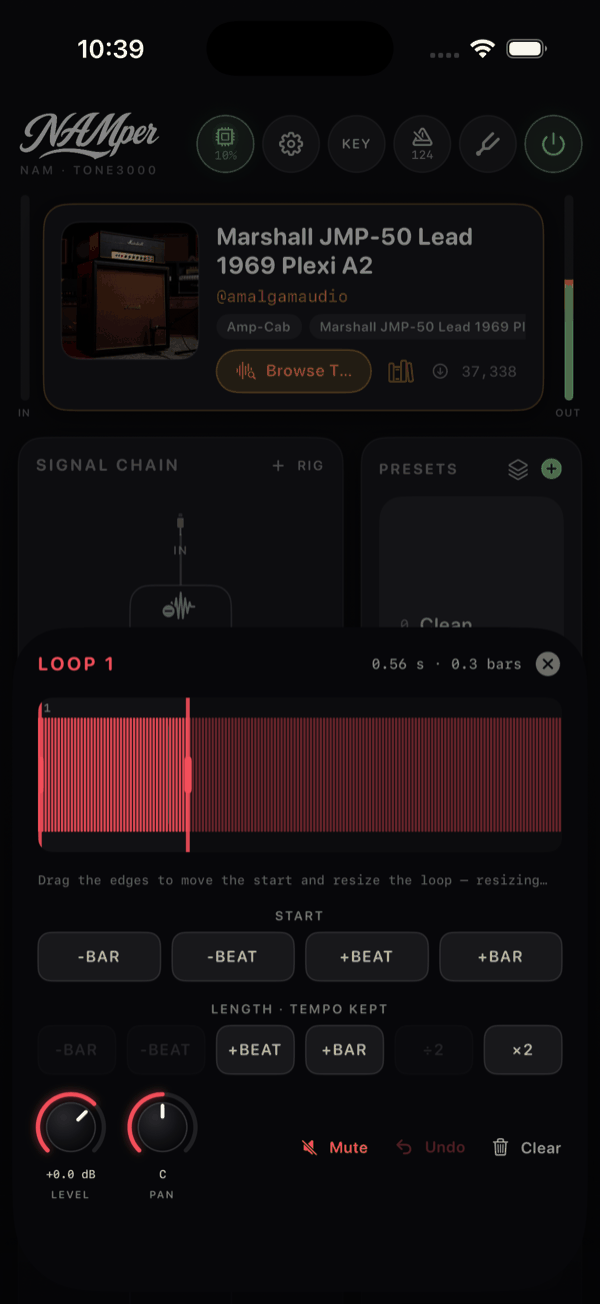
標籤顯示的內容類似 8.00秒 · 4.0小節。拖動終點手柄會加上該長度對應產生的 速度;拖動起點會將其改為 start +0.50 拍。
波形與標尺
波形上帶有小節與節拍網格——節拍刻度和帶編號的小節線,以循環起點為基準;格子的網格開啟時, 網格的每一步也各有一條線。超出循環終點的音頻以暗淡方式繪製:保留但靜音,這也是之後能把長度 再拉回來的原因。
- 拖動波形可以按整拍移動起點(網格開啟時按網格步長);起點手柄則可以自由移動。 循環從更晚的位置開始,被跳過的部分繞到末尾;長度和速度都不變。這是修復提前半拍開始的 循環的方法。
- 波形下方的標尺把循環長度做成一個手柄:拖動它,循環會以拍為單位變長或變短, 速度保持不變。超出錄音部分的長度就是靜音。
- 終點手柄調整循環大小並重新設定整套速度,小節數保持不變——拉長循環,整套素材 就會變慢。它只出現在第一段循環上,或唯一的那段循環上。
其他任何格子的長度都以第一段循環為步長變化——¼、½、×2、×4、×8——因此保持同相: 標尺會落在這些步長上,表單上也會這樣說明。
每項設置一行
波形下方,每項設置佔一行:它的名稱、晶片上的值,點按後出現的選項。
| 行 | 設置什麼 |
|---|---|
| 格線 | 關、1 小節、1/2 … 1/16:手動點按的起點和閉合 向哪裡取整,以及邊緣和標尺對齊到哪裡。 |
| 長度 | 直接選定的長度——第一段循環上按設定速度最多 64 小節,其他格子上為第一段循環的步長——以及三個晶片:跟隨速度 (循環以設定速度播放,音高保持不變)、÷2 和 ×2。 |
| 播放 | 速度,×½ 到 ×8,以及兩個晶片: 反向 和 播放一次。 |
| 移調 | 一個像電平那樣按住並拖動的鍵:手指下會出現 −12 到 +12 半音的刻度,循環每次移動一個半音,即時可聽;快速點按兩次回到 0。它是從原始錄音 渲染出來的,所以總能精確地回到原樣。 |
| 淡變 | 格子自己的淡化長度,以及一個晶片:格子發聲時為 淡出(它會按拍停止),否則為 淡入。 |
| 疊錄衰減 | 100、90、75、50 或 25 %:疊錄時保留多少 下層內容。 |
| 倍增 | 關、×2、×4 或 ×8—— 把錄音重複成更長的循環,而不破壞它。只要沒有在重複部分上演奏任何內容,它們就以 暗淡方式繪製,把倍數調低或關掉就能精確地還原錄音。疊錄之後,應用會先詢問 (降低):第一次重複之後疊錄的內容會被捨棄。 |
| 輸入、輸出 | 與 IN 和 OUT 小方塊相同。 |
| 指定音色組預設 | 格子錄製時經過的預設 ——見循環的預設。 |
長按一行可學習它逐項切換的動作(Next grid、Next speed…);行上的晶片學習 它自己的動作。移調行透過它的名稱來學習,因為那個鍵的按壓屬於鍵本身。
表單底部
電平 旋鈕(最高 +12 dB)和 聲像 旋鈕 (C、L50、R50…),然後是這些按鍵:
- 存入資料庫——把這個格子的錄音單獨存入 循環庫;存入後按鍵上會顯示一個勾。
- 採樣器鍵——到採樣器 把錄音放到你選擇的打擊墊上; 來自採樣器 把某個打擊墊的採樣帶進這個格子。
- 靜音、撤銷(顯示剩餘的步數)和 清除——後者清除格子並關閉表單。
04.7MIDI 格子
把格子的 入 設為 取樣器打擊墊(MIDI),它就不再錄製聲音: 它記錄的是你敲了哪個打擊墊、什麼時候、敲得多重,並透過 採樣器把這些敲擊回放出來。這樣錄下的鼓聲部幾乎不佔資源, 可以逐個敲擊編輯,並跟隨當前載入的音色包——換一個音色包,同一段聲部就用新的聲音演奏。
它還會隨敲擊一起記錄控制動作:預設、場景、旋鈕或形變,只要是格子錄製期間由踏板或宿主 做出的,都會按原樣回放。在螢幕上做的操作不會被記錄,單獨的控制動作也永遠不會啟動一段錄音。
MIDI 格子在圓環上為每次敲擊畫一道刻度,而不是波形;光束每經過一次敲擊,墊就閃一下。它的 出 小方塊變成 QNT——打擊墊本來就跟著採樣器走。
邊錄邊量化
QNT 小方塊在 關、1/4、 1/8、1/16 和 1/32 之間循環切換。它移動的是 記錄下來的內容,而不是你聽到的:你敲的每一下都會立刻發聲,落到網格上的是錄下的那份拷貝。
MIDI 編輯器
MIDI 格子的編輯器帶有一個粉紅色的 MIDI 標記,並以一張卷簾取代波形: 音色包載入的每個打擊墊一行,每個網格步一列,拍和小節上的線更粗,紅線表示播放頭。錄音總是 填滿卷簾的寬度;更細的網格只是多畫幾條線。
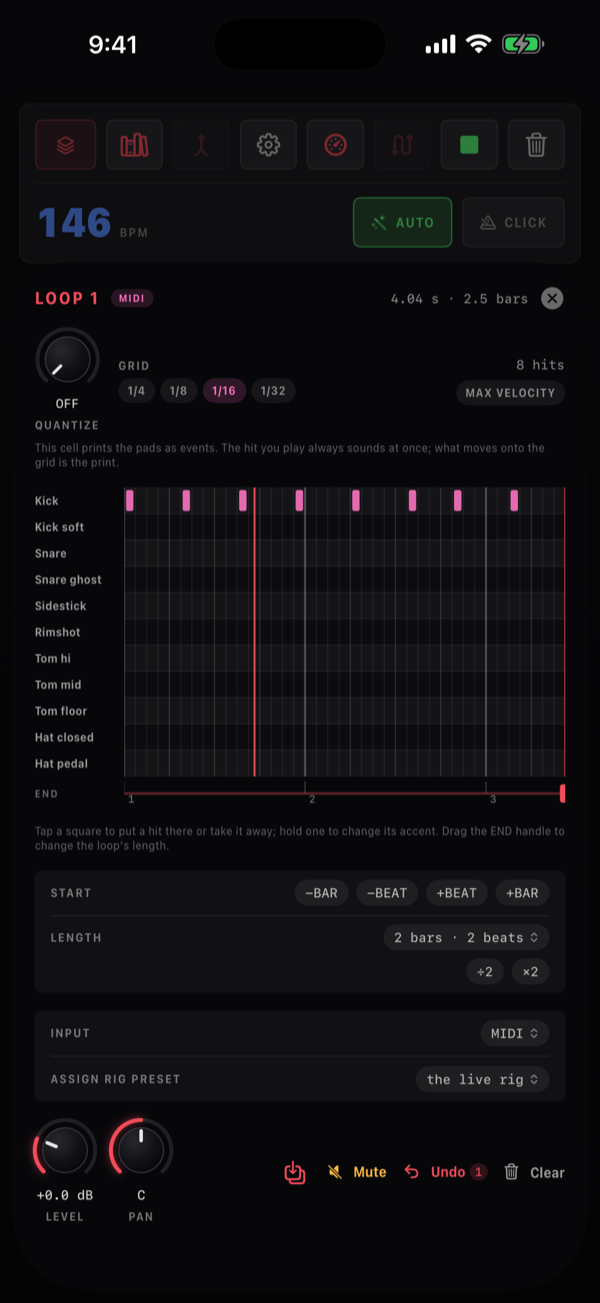
- 點按一個方格,在那裡放一次敲擊或把它拿掉——你會聽到那個打擊墊。
- 按住一個方格可改變它的重音:全力、三分之二、三分之一。方塊的深淺會顯示出來。
- 拖動卷簾下方標尺上紅色的 末尾 手柄,以步為單位改變循環長度;速度保持 不變。
卷簾上方的 量化 旋鈕和 格線 晶片 (1/4 到 1/32)可以事後量化錄音——而且不會破壞它。 你演奏的原始錄音會被保留,網格永遠作用在那份原始錄音上,而不是上一次的結果:把旋鈕調低, 敲擊就會走回你演奏時的位置;調到 關,時值又完全是你自己的了。1/8 和 1/16 想來回比較多少次都可以。在卷簾中手動做的編輯會成為新的演奏錄音。這一行還會計數錄音—— 8 次觸發——而 最大力度 會讓每一下都以最大力度播放, 無論當初敲得多重。
卷簾下方,開始 按 -小節、-拍、 +拍 和 +小節 移動錄音,長度 的用法與 音頻格子相同。
沒有載入音色包時,卷簾會顯示 在 Sample 頁載入一套音色,就能在網格上編輯這段錄音。
04.8撤銷與清除
撤銷總是屬於某個格子。每個格子的 撤銷 角鍵——以及它編輯器中的 撤銷 鍵——每點按一次後退一層:先是正在進行的疊錄,然後是錄音之上的 各層,一層一層,然後是原始錄音本身:在 L1 時撤銷會清空這個格子。它從不前進。格子一有錄音, 這個鍵就可用。編輯器中的按鍵會顯示還剩幾步,原始錄音也算在內——帶兩次疊錄的錄音顯示 3——格子的中心 顯示當前所在的層(L3、L2…)。比螢幕 刷新更快的點按也都會計數。在 MIDI 格子上,撤銷會撤回最後一次疊錄。
傳輸控制中不再有撤銷,也沒有「撤銷最後一次操作」的 MIDI 動作:踏板撤銷的是 指定的格子(Loop 1 · Undo…)。清除是分開的。編輯器中的 清除 立即清空一個 格子;垃圾桶鍵 清除所有循環 清空整個循環樂句器。
04.9格子的設置
每個墊旁邊的小方塊就是格子的設置;每個都顯示一個小標籤和它的值。 入 和 出 決定循環的聲音從哪裡來、到哪裡去, 長度 和 疊錄 決定時長和疊錄次數;格子有自己的預設時會出現一個 預設 小方塊;編輯小方塊打開循環編輯器,揚聲器則是格子的 電平。
IN
入 菜單提供 效果後(音色組)——即處理過的吉他信號, 通常這就是你想要的。有多個音色組時,會變為每個音色組一項的 效果後 · <rig name>,小方塊顯示為 FX · <rig>。此外還有每個硬體輸入通道各一項,以其自身名稱顯示——比如 一路乾聲人聲或直接接在音頻接口上的第二位演奏者——以及 取樣器打擊墊(MIDI),小方塊為 MIDI,它讓格子成為一個 MIDI 格子。
僅此循環 · <rig> 把一個音色組單獨交給循環樂句器:這個音色組會從你 即時聽到的聲音中拿掉,而當錄製它的格子處於待命、錄製或疊錄時,它是唯一被聽到的即時音色組 ——其他音色組在錄製期間靜音,錄完後再回來。專門為某個循環聲部建一個音色組——低八度的貝斯、 鋪底音色——它就永遠不會漏進你的演奏裡。小方塊顯示為 專用 · <rig>。
OUT
出 菜單提供 主混音(小方塊 混音)、每對額外硬體輸出各一項——如 輸出 3/4、 輸出 5/6 等,需要在設置中開啟 使用接口的所有輸出——以及 進入 <rig name>。
最後一項才是有意思的地方:循環不是直接進入混音,而是播放進入那個音色組,讓該音色組 的效果對其進行實時處理。可以循環一段乾淨的素材,把它送入一個帶延遲和濾波器的音色組,並在循環 播放時掃描濾波器。系統不會提供該格子正在錄製的那個音色組作為選項——那樣會形成反饋迴路。
LEN 和 DUB
點按 長度 小方塊會依次切換 自由,然後是 1、2、4、8、16、 32 和 64 小節(4小節…),錄音會被固定為按設定速度的那麼多小節。長按 會列出所有選項:自由、小節 下從 1 到 64 的每個小節數, 以及 相對第一個循環——第一段循環的 ×¼、×½、×2、×4、×8,這些完全不需要 速度。FREE 錄音閉合後,會顯示它最終的長度:AUTO · 4。無法整除周期的長度會對齊到最接近的 第一段循環的步長。
疊錄 小方塊在 0、1、2 和 4 次自動疊錄之間循環切換——達到設定次數後,格子會 自動回到單純播放狀態。
電平鍵
揚聲器就是格子的電平:以格子的顏色從左側填充,填得越滿電平越高——0 dB 大約填滿一半——靜音時顯示一道斜線。按住它, 格子的推子會出現,推子帽就在你的手指下;上下拖動設置電平,邊拖邊聽;鬆手後推子 消失——輕點一下會讓它停留片刻,足夠看清數值。快速點按兩次會讓電平回到 0 dB。 電平最高 +12 dB,與應用中所有電平一樣。按住它時不會打開其他任何東西;電平的 MIDI 學習 在編輯器的 電平 旋鈕上。透過 CC 控制時,電平遵循推子的 dB 刻度:CC 0 為 靜音,0 dB 約在 CC 106,最高為 +12 dB。
循環的預設
格子可以透過它自己的聲音錄製,與它的輸入無關。編輯器的 指定音色組預設 行提供 目前音色鏈(默認:當前是什麼 就用什麼)、目前音色鏈的場景 A 到 D,以及 選擇預設…——先列出當前上台歌曲自己的預設,然後是所有庫,帶分類和搜索。 格子有了預設之後,它的 預設 小方塊會打開同一個選擇器。
格子開始錄製、開始疊錄或進入待命時,預設就會生效;錄完後,你原來的音色組會回來——除非你在此期間 另選了一個預設,那麼它會保留下來。用乾淨的預設錄一段節奏聲部,再用你的主音音色在上面獨奏, 什麼都不用碰。
04.10循環庫與保存的內容
有兩個地方保存循環,它們保存的東西不同。
預設鍵打開 循環樂句預設,其中保存的是設置本身:每個格子的設置—— IN、OUT、LEN、DUB、聲像、它的預設、量化、速度、反向、淡化、移調等等——以及 AUTO 標誌,還有 MIDI 格子的錄音,它們很小。這是一份可以在歌曲開始時調用的模板;音頻錄音不在其中。
循環庫
循環庫鍵(書本圖示)打開 循環,它保存的循環帶有音頻。 儲存循環 把循環樂句器的當前狀態——每段錄音、各格子的設置、電平和速度—— 以你輸入的名稱(或 Loop 1、Loop 2…)保存;編輯器中的 存入資料庫 則保存一個格子的錄音。每個已保存的循環都會顯示日期、 長度、速度以及它包含幾個格子。
點按一個已保存的循環可打開它的菜單:
- 載入到 Loop 1…Loop 4——把它的錄音按當初聽到的樣子混合, 載入你選擇的格子;其他格子保持不變。
- 所有循環,依儲存時——取代循環樂句器中的內容(循環樂句器中有內容時會先 詢問):設置、速度、電平和錄音。
- 重命名、分享…、匯出為 WAV… 和 刪除。
每個已儲存的循環還有一個試聽鍵 試聽循環,帶一個顯示進度的圓環:它的各段錄音按各自的 電平混合,在引擎之外循環播放,格子和傳輸控制都不受影響。同一時間只播放一個試聽;表單關閉、另一個試聽開始, 或者這個循環被載入時,它就會停止。
循環即文件
循環庫底部的兩個鍵作用於循環庫本身。 匯入(匯入到資料庫)接受 NAMper 循環和音頻檔案;每個都作為 一段已保存的循環進入,再從列表中載入到某個格子。音頻檔案的名稱中寫有速度時會帶上它——比如 Loop 2 - 96.5 BPM,匯出的檔案就是這樣命名的。匯出 (匯出資料庫)發送列表中顯示的循環——全部,或搜索找到的那些—— 作為 NAMper 循環 或 作為 WAV 檔案:每段錄音一個檔案,以循環、 格子和速度命名,可以直接拖進 DAW。
設置 → 舞台 → 循環樂句 會顯示已保存多少段循環以及它們 佔用的空間。
循環樂句預設從不保存錄下的音頻——只有打擊墊的 MIDI 錄音會隨預設一起保存。想保留一段循環, 就把它存入循環庫;想保留整場演出,就使用 混合 標籤頁上的錄音機,它錄製的是輸出混音(不含節拍器),外加一條 單獨的乾聲輸入音軌。
04.11歌曲、房間與時鐘
歌曲段落
循環樂句器裡沒有歌曲模式:歌曲的編排存在於 演出 標籤頁上它的自動化中,那裡有一條循環樂句器軌道——錄製、待命、靜音、獨奏、播放和停止格子, 撤銷、淡入淡出和交換。由歌曲自動化啟動的格子會在下一條小節線從頭進入:這就是一個 段落。你手動啟動的格子則像往常一樣,在周期中途按拍進入。讓一個格子在各段落下方一直播放, 它就成了樂隊編排的底子。
回聲消除
房間裡手機的麥克風會聽到應用播放的聲音——循環、打擊墊、伴奏和節拍器——新的一層會把它們再錄 一遍:好一點是一片混濁,最壞的情況是循環不斷疊加自身。回聲消除 默認關閉——當手機自帶的麥克風會聽到房間裡的聲音時就打開它——它會把這種回聲從正在錄製、疊錄或待命的格子寫入的內容中去除,而且只作用於那裡: 你即時聽到的聲音完全不受影響,也不會增加延遲。只要有循環在播放,它就在了解房間,所以在你讓格子待命之前它就已準備好;麥克風上 沒有回聲時,錄音就與輸入完全一致。開關位於設置 → 音訊 以及傳輸控制的齒輪中。
MIDI 時鐘
設置 → 控制 → MIDI 時鐘 可以雙向設置時鐘。 跟隨 MIDI 時鐘 讓時鐘的速度成為整套的速度——高於歌曲、循環或你的手動 設置——待命的格子會在時鐘的下一個重拍開始錄製;可以選擇來源,並為偏早或偏晚的發送端設置偏移。 在很長的一套演出中,正在運行的循環會讓它的小節線始終對齊時鐘的小節線:一毫秒的漂移會被一個取樣一個取樣地 收回,細微到聽不出來。發送端的 Stop 會停止歌曲、循環和節拍器。 傳送 MIDI 時鐘 以每拍 24 個脈衝向你選擇的目標發送時鐘,取自節拍器所用的音頻 時鐘:循環從頭開始時發送開始,停止時發送停止。
除了已連接的裝置,目標還可以是 NAMper(其他 App)——同一裝置上的鼓機或合成器 App 可以選它作為時鐘源——或者 網路工作階段:同一 Wi-Fi 上的 Mac 在「音訊 MIDI 設定」→「MIDI 網路設定」中連接到手機,而且只有選中這個工作階段時,手機才會出現在那裡。在 iPhone 和 iPad 上,網路工作階段也可以 作為時鐘的來源;在 Android 上,網路只用來向外發送時鐘。