
NAMPER · 用戶指南
每一個旋鈕,都講清楚。
NAMper 把 iPhone、iPad 或 Android 手機變成一整套吉他音色系統:取自真實音箱的 Neural Amp Modeler 模型、可自由布線的效果器板、你自己的 AU 或 AAP 插件、能自動幫你對齊節拍的四軌循環樂句器、 採樣打擊墊、帶歌詞提詞器的伴奏音軌,以及對這一切的 MIDI 控制。
從這裡開始五分鐘獲得第一個音色
- 接上吉他——如果有音頻接口就通過它接入,沒有的話戴上耳機直接對著手機彈奏也可以。
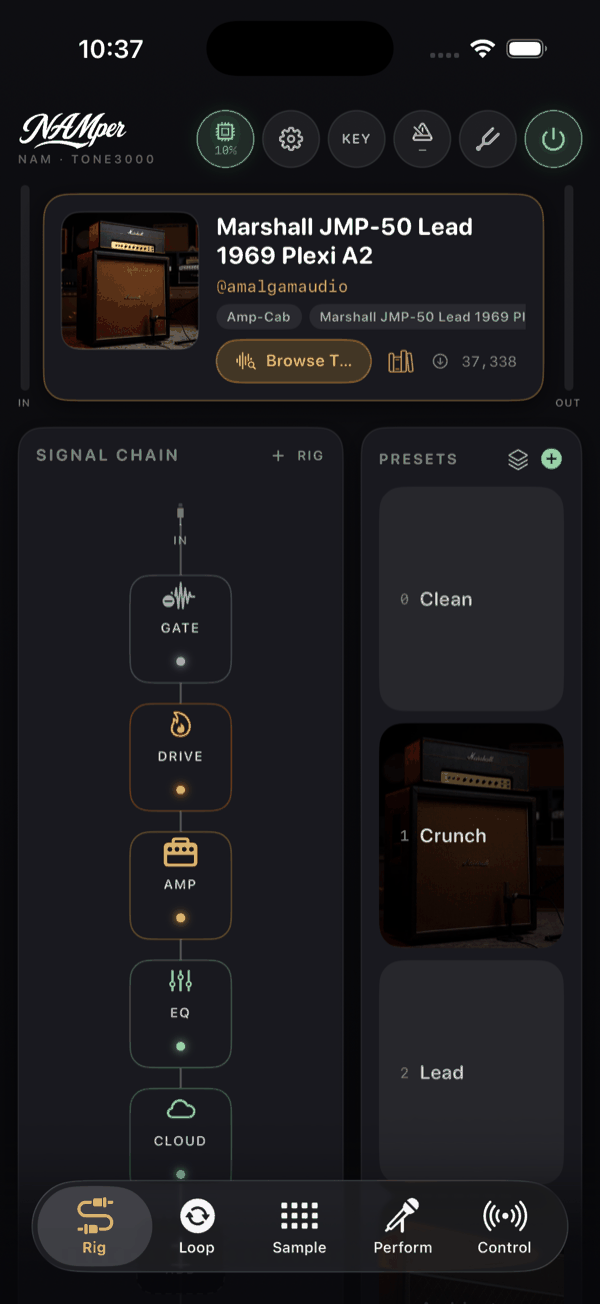
- 打開 Rig 標籤頁,點擊右上角的 power 按鈕。開啟之前不會發出任何聲音。
- 彈奏。留意音箱卡片旁邊的 入 電平表——用力掃弦時應到達上三分之一處。如果沒有,就在設置裡提高 輸入微調增益。
- 在 預設 欄中點擊一個預設:清音、 過載、主音 或 氛圍。
- 點擊信號鏈中的任意模塊即可打開它,點擊模塊底部的腳踏開關條可以將其開啟或關閉。
如果什麼都聽不到
使用內置麥克風和揚聲器時,NAMper 會主動將自己靜音,以免手機發生 嘯叫。參見嘯叫保護。
使用指南逐章講解,一次說清
01 · 快速上手
音頻接口、採樣率與緩衝區、電源按鈕、電平表、
嘯叫保護、文件的存放位置,以及 Android 上有哪些不同。
02 · 音色組與信號鏈
模塊面板與每一個模塊、NAM 配置文件與 TONE3000、HyperReal 音箱及其電路、音箱 IR、
七種 EQ 模型、預設庫與場景、多個機架和並聯分支。
03 · 插件
把你自己的 Audio Unit(iOS)或 AAP(Android)效果加入信號鏈——以及讓
NAMper 本身帶著自己的界面和資料庫,在 GarageBand、AUM、Logic 或任意
AAP 宿主中運行。
04 · 循環樂句器
四個同步格子,各有自己的播放、獨奏與撤銷;AUTO 待命與小節
對齊、循環編輯器、可量化也可撤回的 MIDI 格子、每個循環各自的預設,
以及以 WAV 文件形式保存的循環。
05 · 採樣打擊墊
十六個打擊墊、四套出廠音色包、採樣的導入與錄製、
帶包絡的打擊墊編輯器,以及 MIDI 音符。
06 · 演出與歌詞
伴奏音軌、舞臺按鈕、曲目單與歌曲、歌曲自動化、歌詞
提詞器、多軌錄音與 DAWproject 導出。
07 · 混合與主控
混音台:每個機架、分支、循環軌、取樣器與伴奏播放器各一條通道條,兩條傳送
匯流排,主控段,還有錄音機。
08 · MIDI 與控制
MIDI 學習、內置 CC 映射表、藍牙 MIDI 配對、已學習的聲音
觸發,以及調音器。
09 · 設置參考
設置面板中的每一張卡片和每一行,包括默認值以及
它們實際會改變什麼。
10 · Mac
同一套設備鏈作為桌面應用和插件:安裝包、音頻接口、菜單與快捷鍵,以及 AU、VST3 和 CLAP 格式。
功能導覽五個標籤頁
| 標籤頁 | 包含內容 |
|---|---|
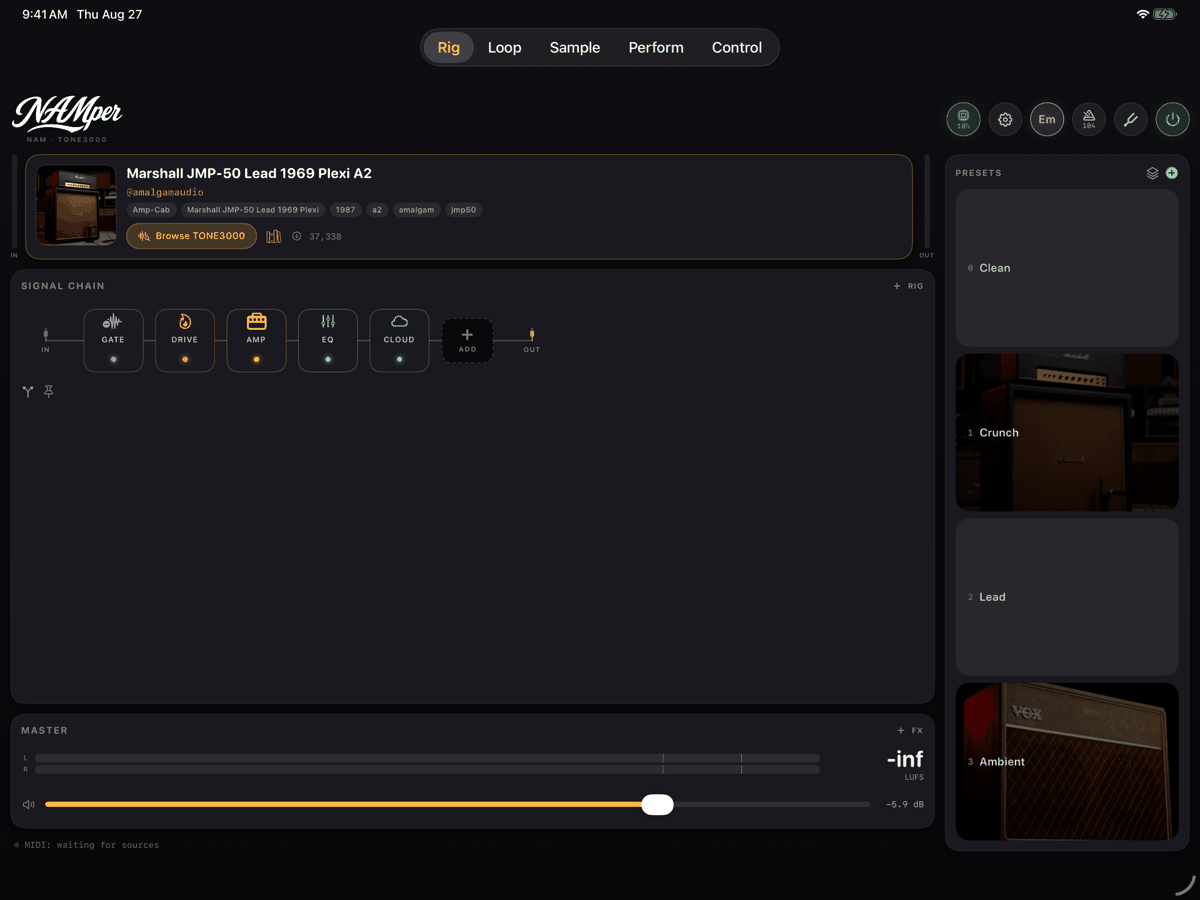
| 音色組 | 音箱、信號鏈和預設。這是唯一帶頂部工具欄的 標籤頁,電源按鈕、設置、調音器、調式和節拍器都在這裡。 |
| 循環 | 四軌循環樂句器。 |
| 採樣 | 十六個採樣打擊墊及其音色包。 |
| 演出 | 伴奏音軌、曲目單、切換音色的舞臺按鈕 和歌詞提詞器。 |
| 混合 | 混音台:每個機架、分支、循環軌、取樣器與伴奏 播放器各一條通道條,傳送匯流排,主控段,還有錄音機。 |
MIDI 對應、用聲音教出來的觸發,以及藍牙配對,都不再是一個獨立的分頁:它們住在設定 → 控制 裡。
在 iPad 上——以及 Android 平板和展開的折疊屏上——同樣的五個標籤頁排在頂部,音色組界面會鋪滿整個屏幕, 信號鏈從左到右排列,預設欄位於一側。
快速導覽
NAMper 首次打開時,會在真實界面上運行一次七步的聚光燈式導覽。你可以隨時從設置 → 提示 → 重播快速導覽 中重新播放。
遇到問題?獲取幫助
- 在 Telegram 社區提問——這是聯繫其他樂手和 開發者最快的方式。
- 在議題跟蹤頁面報告 錯誤或提出功能需求。
- 如果音頻出現異常,設置 → 診斷 → 分享引擎日誌 會給出一份純文本日誌,記錄接口路由和 峰值,可附在報告中。