
一台混音台,裝下所有會發聲的東西。
混合 分頁就是一台混音台:每個機架、每條分支各一條通道條, 每條循環軌一條,取樣器一條,伴奏播放器一條,再加上兩條全域效果匯流排與一個主控段——全部排在 同一張格線上,一格對一格,所以推桿永遠在同一個位置。
07.1混音台
凡是這個 App 能發出聲音的東西,都站在自己的通道條裡,而每條通道條都由同樣的格子按同樣的 順序搭起來。沒有什麼藏在子選單裡:App 的整條訊號流,就是一個螢幕的寬度。
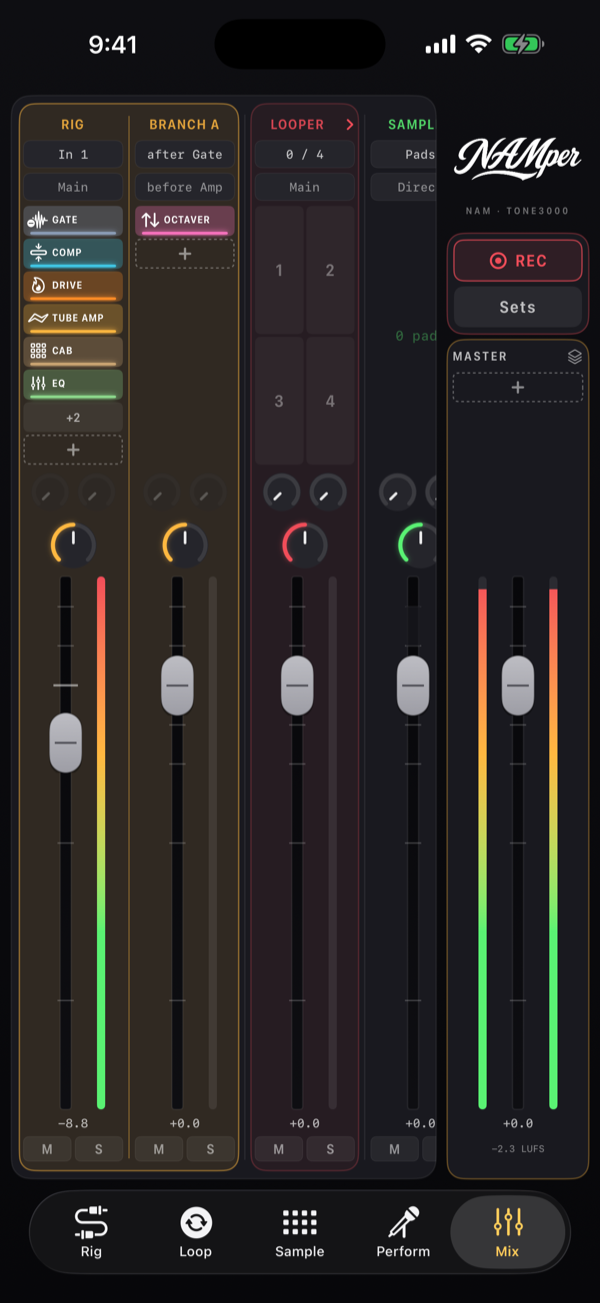
由左到右,混音台上排著:
- 每個機架一條通道條,它的分支就在旁邊,屬於同一個著色群組;
- 循環 1–循環 4,在你展開之前折疊成一條 循環樂句器 通道條;
- 採樣器——打擊墊匯流排——以及 伴奏—— Perform 分頁裡的播放器;
- 發送 A 與 發送 B,兩條全域效果匯流排;
- 永遠不會跟著捲動的右側一欄:錄音機與 主控。
混音台是活的,不是快照:你在 Rig 分頁裡新增的機架會 出現在這裡,錄下的循環軌會被填滿,而電平表無論你看不看都在跳動。
07.2一條通道條
由上而下,每條通道條都帶著同樣的控制項:
| 格子 | 作用 |
|---|---|
| 名稱 | 這條通道條是什麼。在機架上點一下名字,就把 MIDI 焦點交給它。 |
| 入 / 出 | 通道條從哪裡取訊號、又從哪裡送出去——見下文,不同類型的通道條讀法不同。 |
| 模組 | 整條鏈以帶 LED 的小標籤呈現。點一下開啟模組面板,長按可旁通或刪除,虛線的 + 在末端新增模組。 |
| 發送 | 兩個小旋鈕,每條傳送匯流排一個。 |
| 聲像 | 一個旋鈕;點兩下回到正中。 |
| 推桿 | −60 … +12 dB,刻度在 0 / −6 / −12 / −24 / −48,點兩下回到 0 dB。 |
| 電平表 | 推桿旁邊的推桿後峰值表:你看到的就是這條通道條送出去的東西。 |
| M / S | 靜音與獨奏。獨奏會讓主控以外的一切安靜下來。 |
靜音與獨奏屬於演出狀態。它們從不寫進預設,卻能在重新啟動後依然保留—— 混音台會以你離開時的樣子回來。
07.3機架與分支
機架的通道條,就是它的訊號鏈從側面看的樣子。 入 標籤寫著它在聽哪個介面通道——或者取樣器匯流排,或者某條循環軌——而 出 標籤寫著它去哪裡:主混音,還是自己的一對輸出。
分支會在機架旁邊得到一條同色調的通道條。它的標籤讀法和 Rig 分頁裡的分岔點一樣: 入 說的是在哪個模組之後分出去,出 說的是在哪個 模組之前匯回來。它的推桿就是分支電平,而 M 只是讓分支靜音,並不 把它移出訊號圖——要那樣做,請用 Rig 分頁上的電源開關,或通道條面板裡的 旁通分支 按鈕。
模組標籤編輯的是真正的鏈:你在這裡改的,Rig 分頁裡也改了,而且改的過程中聲音從不中斷。
07.4循環、取樣器、伴奏
07.5Send A 與 Send B
兩條全域匯流排,好讓一台殘響站在整支樂團後面,而不是每個機架配一台。
每條匯流排都有自己的通道條,條上放著回程鏈:最多四個模組——延遲、殘響、調變、動態或 工具——外加回到主控的回程電平與聲像,位置在主控效果之前。
其餘每條通道條都帶兩個傳送旋鈕。在各個播放器上,它們一開始就有效。在機架或分支上,只有當 那條鏈裡放了對應匯流排的 發送 模組(從鏈的 + 選單、 Utility 裡新增),旋鈕才會活過來——傳送就從你放模組的位置取訊號,所以延遲既可以從音箱前面 餵,也可以從後面餵,由你決定。
回程鏈隨主控預設儲存,而不是隨機架預設:它們屬於混音台,不屬於某一件 樂器。
07.6主控段
右側的 主控 通道條是輸出前的最後一級:每個機架、每條循環軌與兩條傳送 回程都要經過它。它過去住在 Rig 分頁;現在它在這裡,和本該與它相鄰的推桿在一起。
它自己最多可以放六個模組——那些屬於一首混音、而不是屬於單件樂器的模組:
| 類別 | 模組 |
|---|---|
| 動態 | Comp, De-Esser, Limiter, FB Guard |
| 延遲 | Delay |
| 混響 | 混響 |
| 實用工具 | 均衡, 音量, 飽和器 |
載入的外掛只活在機架的鏈裡:主控 的 ADD 選單不提供它們。想給全域掛一個限幅器,請用內建的 限制器 模組。
- 虛線的 + 條新增模組。某個類別若存有模組預設,會展開子選單:預設設定、 你儲存的某個預設,或者直接從某個機架預設裡拿出來的模組。
- 這些條按音訊的順序由上而下排列。點一下編輯;長按可旁通、Move 與 刪除。
- 通道條標題裡的堆疊圖示開啟 主控預設——整條主控鏈的儲存與 叫用,用的是和機架同一個資料庫。傳送回程會一起儲存。
- 主控推桿(−60 … +12 dB)是輸出前的最後一件事,旁邊是立體聲峰值條與 LUFS 讀數。
不經過主控的東西:節拍器與取樣器打擊墊(除非某條循環軌或某條錄音軌錄的是取樣器匯流 排)。伴奏播放器同樣直出,直到你把它的 出 改成 主效果。
07.7錄音機
右側一欄裡還有錄音機,你調電平的時候它就在手邊:帶計時的 REC,以及 錄音——錄下的每一段。從那裡可以試聽、改名、以單軌 stem 或整個 DAW 專案分享,也可以刪除。每條錄音軌錄的是什麼、匯出裡包含什麼,都在 Perform 頁面上。
07.8在手機上
在平板上,一整場演出能橫著擺滿混音台。在手機上,通道條會左右捲動,而主控欄留在原處。
把手機轉成橫向,混音台會分成兩頁,用上方的寬分頁來切換:
- 推桿——M / S、傳送旋鈕、聲像,以及 帶電平表的推桿;
- 模組——同樣那些通道條,只是顯示它們的鏈,每個模組是一條通寬的橫條, 用拇指也能按準。
主控卡片與錄音機在兩頁旁邊都不動,而分頁列縮成螢幕底部一枚精簡的膠囊,把高度讓給 混音台。