
别人做的插件。
NAMper 可以在信号链的任意位置加载你已经拥有的插件——iOS 上是 AUv3,Android 上是 AAP—— 而 NAMper 自身也会作为一个效果器出现在其他应用里。这两个方向都各有一些值得在演出前弄清楚的规则。
03.1添加一个 AU 效果
点击信号链上虚线的 添加 标签打开模块面板。在列表最下方、 实用工具 之后,是 插件 分类, 里面只有一项:AU 插件 子菜单。
打开它,你会看到设备上安装的每一个 Audio Unit 效果,按制造商分成子菜单,里面列出 插件的原名。不需要扫描或启用任何东西——只要手机上某个应用自带 AUv3 效果,它就会出现在这个子菜单里。
如果子菜单是空的,会显示 未安装 Audio Unit 效果。含 AUv3 插件的应用会显示在这里。 这是全新设备上的正常状态: AUv3 插件是随普通的 App Store 应用一起安装的,所以你安装那个应用之后, 它的插件下次就会出现在这里。
选中一个组件,NAMper 就会创建一个已经加载好该插件的模块,然后直接打开插件 自己的界面——没有空壳,没有第二个步骤。信号链上这个模块的标签会显示 插件自己的名字,它的行为和其他模块一样:点击脚踏开关条旁通它,按住并拖动来移动它, 长按它调出 移除。
03.2插件界面
模块面板会在插件上方放一条细细的状态行:组件实例化过程中显示一个沙漏图标, 一旦它正常运行并开始处理音频,就变成一个绿色对勾,旁边显示插件的名称。状态行下方 还是常规的模块 入 和 出 电平表,让你能看到 送进插件的是什么信号、它又送回了什么。
加载不总是瞬间完成的。组件启动期间,面板会显示 正在加载插件…——较大的插件在首次使用时需要一点时间, 在插件准备好之前,信号会原样通过,不受影响。
更换插件
面板中的循环箭头按钮是 替换插件。它的菜单和同样的 组件列表一样,选中另一个插件会替换掉现有模块内部的插件,模块在信号链中的位置 和旁通状态都会保留。当你想在同一个位置换一个不同的延迟效果,而不是把整条信号链 拆掉重搭时,就用它。
当插件没有自己的界面时
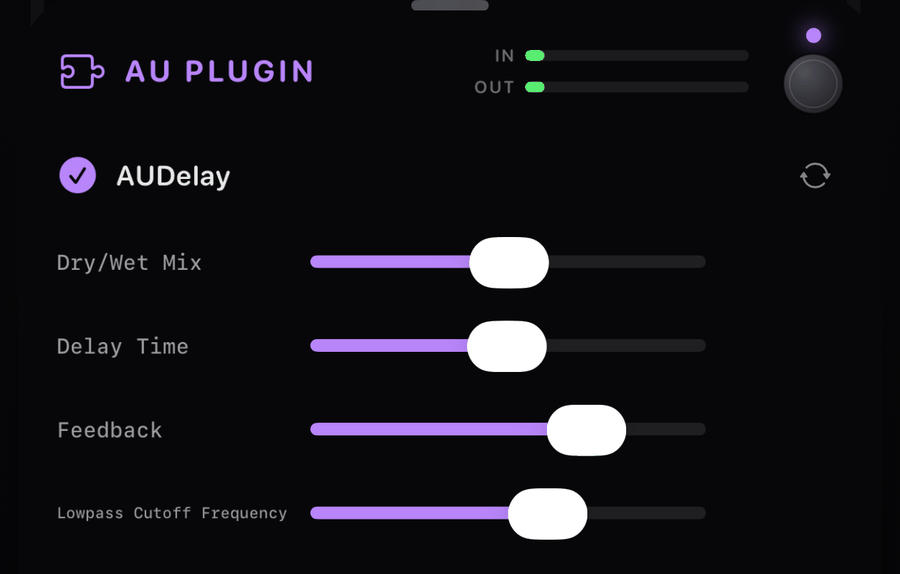
大多数插件会绘制自己的界面,NAMper 按其作者的设计原样内嵌显示。但也有一些 完全没有提供界面。对于这些插件,NAMper 会绘制自己的通用列表——最多 24 个参数, 每个都以一个标签和一个滑块的形式呈现。上面的截图展示的正是这种情况: 苹果的 AUDelay 没有自定义面板,所以你看到的是带名称的滑块。
iOS 可以为一个没有界面的插件即兴生成一个编辑器,但有些插件在里面会崩溃。 NAMper 选择自己绘制参数列表,看起来更朴素,但在演出中存活下来的可能性 要高得多。
03.3值得了解的限制
| 限制 | 含义 |
|---|---|
| 仅限效果器 | 只列出效果类组件。AU 乐器不可被加载,所以合成器或鼓机永远不会出现在 这个子菜单里。 |
| 16 个插件 | 同时最多加载十六个插件,跨所有音色组和所有分支合并计算。实际使用中, 你的处理器往往会先于插槽数量耗尽。 |
| 立体声 | 插件的输入和输出都是立体声,采样率跟随引擎当前所用的采样率。 |
| 信号链、主控、返回 | AU 插件可以放在音色组信号链内、主控 部分以及两条发送返回上—— 它们的添加菜单里都有同样的 插件 区域。 |
如果一个插件渲染失败,NAMper 会让该模块的信号保持干声通过,而不是直接断开。 你仍然能听到自己的吉他,只是少了那一个效果——这在舞台上是正确的失败方式, 但也意味着一个插件可能悄无声息地失效而没有明显的警报。如果某个效果不再起作用, 去检查它面板里的状态行。
第三方插件还会占用 NAMper 无法预先规划的处理性能。添加插件后留意 Rig 顶部的 DSP 负载 标签;如果它进入琥珀色或红色区域,就去设置里把缓冲区 调大一档。
03.4设置与预设
一个加载的插件自身的设置——你在其界面内所做的一切更改——都会随模块一起保存, 并随着你的 NAMper 预设一起流转。保存音色组,明天再加载,插件会以你离开时的 设置回归。
插件状态是在你关闭模块面板的那一刻被捕获的。调整一个插件,让它的 面板保持打开,再从它后面保存预设,预设保存的会是你编辑之前的状态。养成习惯: 先关闭插件面板,再保存。
这一点同样适用于全局快照,以及把预设分享给别人的情况——最后一次关闭面板时 捕获到的状态,就是写进文件里的内容。注意预设携带的是插件的设置, 而不是插件本身:打开它的人需要在自己的设备上安装同一个 Audio Unit。
还有一点要预料到:使用 替换插件 会清除已保存的状态。 那些设置属于旧的组件,对新的组件毫无意义,所以更换之后你会从新插件的默认值 开始。
03.5作为插件的 NAMper
NAMper 同时也以 AUv3 效果器的形式发布,所以你可以把它加载到 GarageBand、AUM、 Logic 或任何其他 AUv3 宿主中,并在那里的一条音轨上录制它。在宿主的插件浏览器中, 它看起来是这样的:
| 字段 | 值 |
|---|---|
| 名称 | retroaktive: NAMper |
| 制造商 | retroaktive |
| 描述 | NAM amp & effects chain |
| 类型 | 音频效果器——不是乐器 |
它接受立体声输入并给出立体声输出,但内部会把两个输入声道合并为单声道: 一个吉他风格的单声道前端,送入一个音箱。这是刻意设计的,也正是单声道音轨上 直接输入(DI)的吉他所需要的效果。
宿主里的应用界面
插件在宿主的窗口里打开的是应用自己的音色组:模块链、场景、模块编辑器、采样与脉冲资料库、 预设和设置。在 iPhone 和 iPad 上(GarageBand、AUM、Cubasis 等宿主中的 AUv3)与在 Mac 上 (Audio Unit、VST3 和 CLAP——参见 Mac)都是同一套界面。 选一个预设,插件就在轨道上搭起那个音色组,采样来自资料库,脉冲来自内置集合;会话本身携带 音色组,所以工程在没有这个资料库的机器上也能打开。
页头只有一行:NAMper 标志(点它打开 关于——版本、帮助链接、致谢,以及 通往应用打赏罐的入口)、预设、场景、电平表、资料库、工具、设置和旁通。在窄的宿主窗口里, 这一行可以横向滚动,设置和旁通固定在末端,所以开关始终够得着。
- 工具就是应用页头的那些工具:DSP 负载、调式、带速度的节拍器(点一下开关点击声, 按住设定速度)以及调音器,每个都以面板形式浮在模块链上方打开。
- 设置包含外观与主题(与应用共享);TONE3000 账户,可在插件内登录和退出;DSP 开关—— 精简 NAM 模型、立体声放大器、 切换时保留尾音、对齐各机架;以及通往应用控制映射的 入口。音频接口归宿主管,所以这里没有。
属于整个应用而不是一条音轨的东西不在这里:循环乐句器、采样器、循环轨、伴奏音轨和 发送 模块在宿主中都会隐藏。信号链的输入是插件的输入和宿主的侧链, 压缩器可以用侧链来触发。
与应用共用一个资料库
在 iOS 上,应用和它的 Audio Unit 共用一个资料库。你在应用里保存的预设,下次 GarageBand 或 AUM 打开插件时就会出现在它的列表里;在宿主里下载的采样也会出现在应用的资料库中。插件的预设 列表和应用一样,一次只显示一个库:搜索框下方的库菜单用来切换,保存时落在用户 1。“文件”应用 里的 NAMper 文件夹(On My iPhone → NAMper)就是进入这个资料库的大门:放进去的 采样、脉冲、zip 压缩包和预设,会在下次应用回到前台时被收入。
18 个参数
宿主看到的仍然是一组固定的可自动化参数——也就是它在自己的面板中列出并写入自动化的那些行。 每个参数作用于已加载音色组中同类的第一个模块:Gate On 是这个音色组的噪声门, 低音 是它的 EQ,Reverb Mix 是它的混响,就像应用的 MIDI 映射那样。
| 模块 | 参数 |
|---|---|
| Gate | Gate On, Gate Threshold |
| Compressor | Comp On, Comp Threshold, Comp Ratio |
| Drive | Drive On, Drive Gain, Drive Level |
| Tone | 低音, 中频, 高音 |
| Delay | Delay On, Delay Time, Delay Feedback, Delay Mix |
| Reverb | Reverb On, Reverb Decay, Reverb Mix |
开关类参数是 0 到 1 之间的浮点数值,所以大多数宿主会把它们绘制成滑块而不是开关—— 达到或超过中点即为开启。在 Audio Unit 中,音色组列表就是宿主自己的预设菜单:先是每个 出厂音色组,然后是你保存的每个预设,按名称排列。
VST3、CLAP 和 Audio Unit 都接收宿主发来的 MIDI——控制器、音符和程序切换会像在应用里一样 送达音色组的控制映射。每条消息都保留自己的位置:它落在宿主安排的那个采样点上,而不是缓冲区的开头; 同一个缓冲区里的一次按下和一次松开是两条消息。
你可以运行完整的应用,把它的输出路由进一个 DAW;也可以在宿主里已经在录制的 某条音轨上,用这个插件快速加一路吉他通道。录音机及其 DAWproject 导出正是为 第一种方式而存在的——参见 演出与歌词。
03.6Android 上的 AAP
Android 上没有 Audio Unit。那里的插件格式是 Audio Plugins For Android(AAP), 一种开放格式,NAMper 在两个方向上都支持它。
加载 AAP 效果
模块面板底部的 插件 区域会列出手机上安装的每一个 AAP 效果。为空时 会显示 未安装 AAP 效果器。附带 Audio Plugins for Android 的应用会显示在这里。 选中一个,模块就会打开,并以滑块形式显示插件的参数;如果插件自带 界面,Open plugin UI 会在单独的窗口中打开它。模块的替换菜单可以换成另一个 插件,参数值和插件状态会和在 iOS 上一样随预设一起保存。
作为 AAP 效果的 NAMper
任何 AAP 宿主都能找到一个名为 NAMper、由 retroaktive 提供的效果:立体声输入、立体声输出,与 AUv3 相同的十八个参数, 状态由宿主保存。与 AUv3 不同,它仍是精简的音箱加效果通道——也就是这些参数背后的 信号链,外加三个预设 清音、过载 和 主音——而不是整个应用。