
Cada interruptor, en orden.
La hoja de Ajustes de NAMper es corta a propósito. Esta página la recorre tarjeta por tarjeta, fila por fila, con los valores por defecto y lo que realmente hace cada control — y termina con el puñado de ajustes que viven en un sitio completamente distinto.
09.1Abrir Ajustes
Toca el icono del engranaje en la cabecera de la pestaña Equipo. Es la única entrada, y la cabecera solo existe en esa pestaña: desde Bucle, Muestra, Escena o Mezcla vuelve primero a Equipo.
Los ajustes son un índice, no una hoja larga: una fila Acerca de y seis páginas, un toque cada una, para que lo que buscas esté en una página sobre eso mismo. Una elección se queda en el propio índice, bajo PRESETS DE FÁBRICA: Amplis integrados, Capturas de TONE3000 o HyperReal (el chip con la marca HyperReal, y la opción por defecto) — con qué amplis suena el banco de fábrica; ver HyperReal en el banco de fábrica. Cuando el procesador no puede con HyperReal, el banco vuelve a los amplis integrados y esta elección lo muestra. No hay página de TONE3000: la sesión se inicia en el bloque que quiere una captura.
| Página | Qué hay en ella |
|---|---|
| Acerca de | Versión, el bote de propinas, créditos y AYUDA Y ENLACES — la documentación, la web, la comunidad de Telegram, el soporte y la política de privacidad. |
| Audio | Interfaz, frecuencia de muestreo, búfer, trims de entrada — más abajo, junto con los nombres de canal. |
| Control | MIDI y disparadores de entrada, asignables a cualquier cosa — página propia: MIDI y control. |
| Escenario | El clic, el tempo y la tonalidad del set, el tamaño del texto de la letra y si la letra se abre sola, y los niveles del auto-loop del looper — Set, Letras, Metrónomo y Looper más abajo. |
| Apariencia | Claro, oscuro o lo que diga el sistema, y los temas — más abajo. |
| Avisos y tour | Los avisos de inicio y la visita rápida — más abajo. |
| Solución de problemas | El registro del motor y los reinicios de fábrica — Reinicio y Diagnóstico más abajo. |
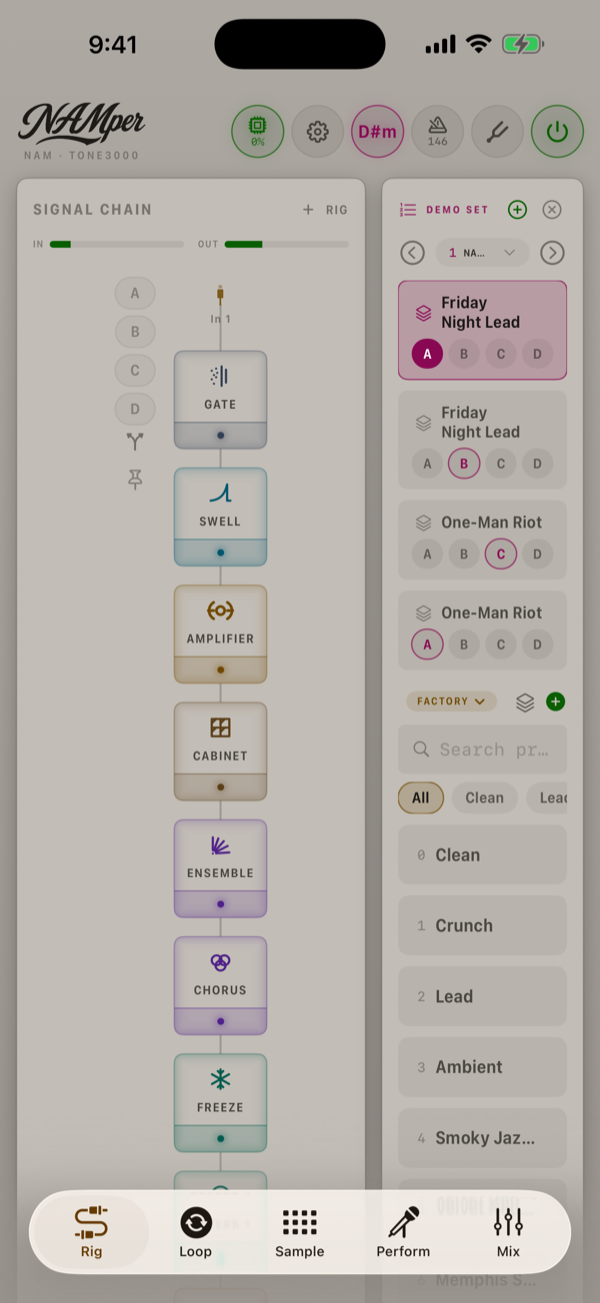
El engranaje tiene compañía en esa fila de cabecera, y vale la pena saber qué hacen los vecinos:
| Elemento | Hace |
|---|---|
| El logotipo NAMper | Abre la hoja About — versión, el bote de propinas, créditos y la tarjeta AYUDA Y ENLACES con la documentación, la web, la comunidad de Telegram, el soporte y la política de privacidad. La fila Acerca de del principio de los ajustes abre la misma hoja. |
| Chip Carga DSP | Lo cerca que está de su plazo el hilo de tiempo real más cargado de NAMper, en porcentaje — el mismo número que la fila Carga DSP de la página Audio, que lo explica en palabras; — cuando está detenido. Verde por debajo del 60 %, ámbar hasta 85 %, rojo por encima. |
| Engranaje | Ajustes — esta página. |
| Chip CHIP | La tonalidad actual, o la palabra CHIP cuando no está definida. Abre FIJAR TONALIDAD. |
| Chip del metrónomo | Toca para activar y desactivar el click; pulsación larga para la hoja FIJAR TEMPO. Ver el looper. |
| Diapasón | Abre el afinador. Ver MIDI y control. |
| Encendido | Arranca y detiene el motor de audio. Nada suena hasta que está activado. Ver primeros pasos. |
09.2Interfaz de audio
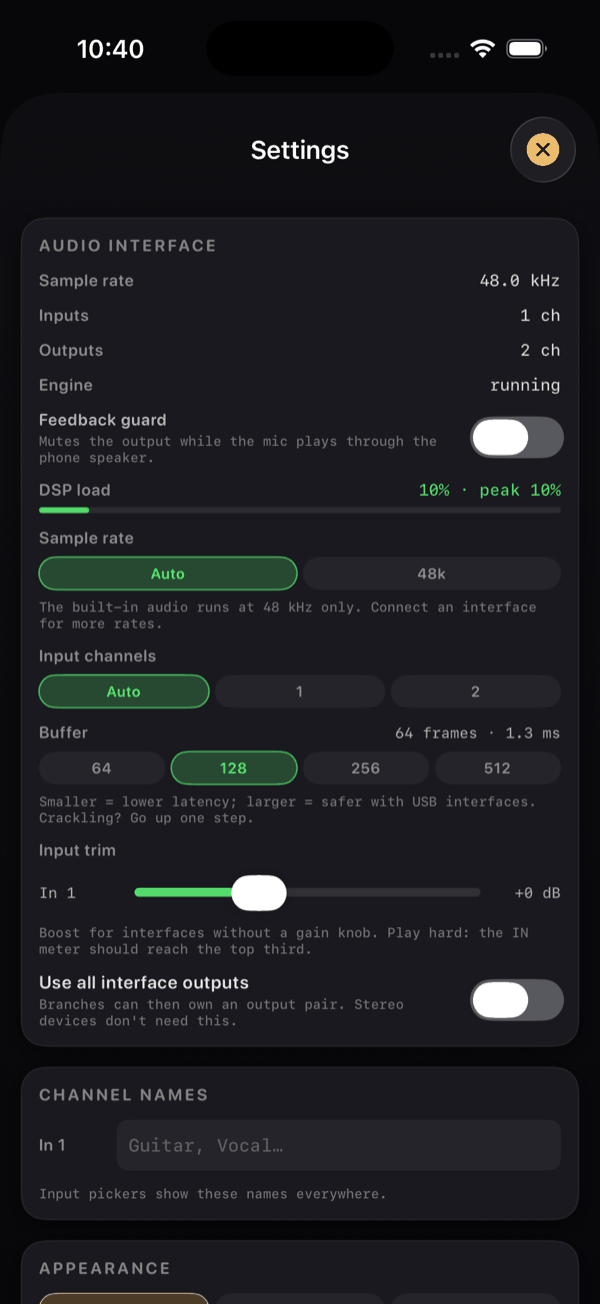
La tarjeta INTERFAZ DE AUDIO es la más larga, y la única cuyos ajustes necesitan un reinicio de la app para surtir efecto. Las primeras cuatro filas son de solo lectura: te dicen lo que NAMper realmente obtuvo del sistema, que es la forma más rápida de averiguar por qué una interfaz no se está comportando bien. En un Mac la misma página también elige la interfaz — los dispositivos de entrada y salida, el par de salida —; ver Mac. Si la interfaz se desconecta, el motor se pausa y vuelve a arrancar solo cuando ella regresa, con los mismos ajustes y conservando los loops; mientras tanto, un iPhone o iPad se queda en silencio, un Mac suena por el dispositivo del sistema y un teléfono Android por el suyo propio.
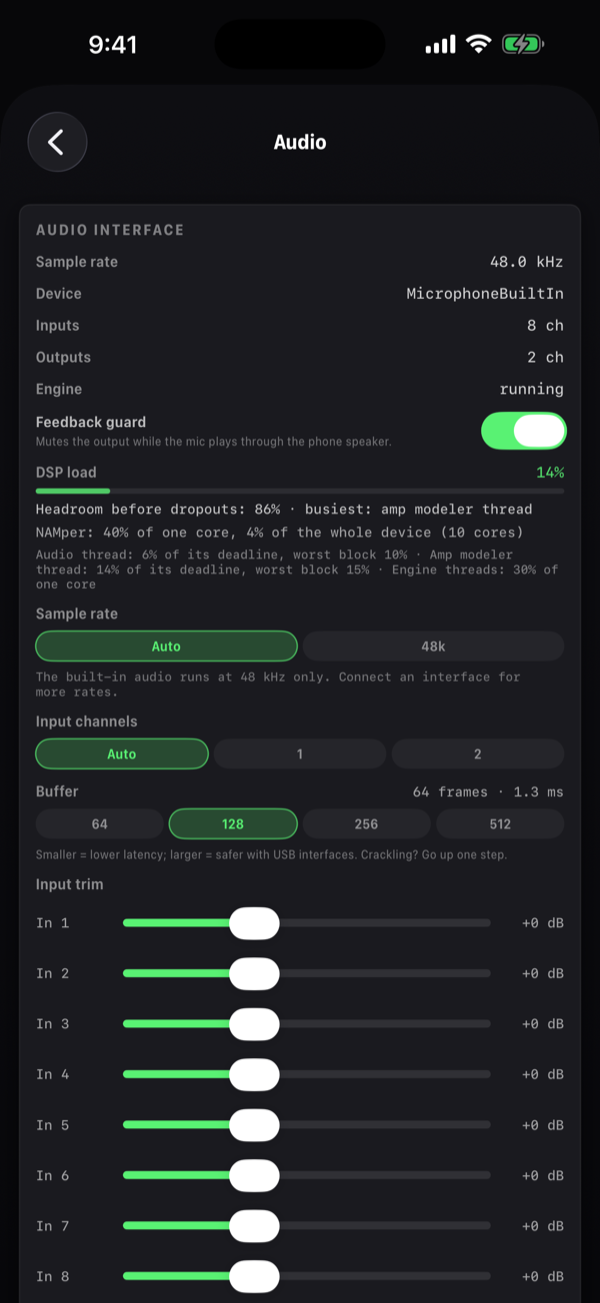
| Fila | Control | Por defecto | Qué hace |
|---|---|---|---|
| Frecuencia de muestreo | Solo lectura | — | La frecuencia a la que realmente está corriendo el motor, en kHz. |
| Entradas | Solo lectura | — | Cuántos canales de entrada ofrece la ruta actual, hasta ocho. |
| Salidas | Solo lectura | — | Cuántos canales de salida ofrece la ruta actual. |
| Motor | Solo lectura | — | en marcha o detenido. |
| Protección antiacoples | Interruptor | Activado | Silencia la salida mientras el micrófono integrado suena por el propio altavoz del teléfono. Lee bien este. |
| Carga DSP | Lectura + barra | — | El número del chip de la cabecera, mostrado solo mientras el motor corre, y bajo su barra en palabras: el margen antes de los cortes, con el nombre del hilo de tiempo real más cargado (o que no llega a su plazo — espera cortes); la parte de NAMper de un núcleo y de todo el dispositivo; y, en pequeño, cada hilo de tiempo real frente a su propio plazo. |
| Frecuencia de muestreo | Chips: Auto, 44.1k, 48k, 88.2k, 96k, 176.4k, 192k | Auto | Fija la frecuencia del motor; se recuerda por ruta. Cambiarla reinicia el motor. En Android los chips son Auto, 44.1k, 48k y 96k. Más. |
| Canales de entrada | Chips: Auto, 1…n | Auto | Limita cuántos canales de entrada abre NAMper. Déjalo en Auto salvo que tengas una razón. |
| Búfer | Chips: 64, 128, 256, 512 | 128 | Tamaño de bloque, con una lectura en vivo frames · ms. El único control de latencia que hay. En Android los chips son múltiplos de la ráfaga (burst) de la interfaz. Más. |
| Trim de entrada | Un deslizador por entrada, −12…+24 dB | 0 dB | Ganancia para interfaces sin perilla de ganancia propia. Toca fuerte: el medidor IN debería llegar a su tercio superior. |
| Usar todas las salidas de la interfaz | Interruptor | Desactivado | Abre cada par de salida, así una rama, un rig o el click pueden tener su propio par. Los dispositivos estéreo no lo necesitan. |
| Modelos NAM ligeros | Interruptor | Desactivado | Las capturas A2 de TONE3000 llevan un submodelo más ligero; esto hace que todas las capturas corran sobre él — una fracción de la carga de DSP, un pelín menos de detalle. Las capturas que no lo tienen no se ven afectadas. Surte efecto al instante. |
| Modelador de amplis en su propio hilo | Interruptor | Activado | Un ampli HyperReal corre en un núcleo de procesador propio, dos búferes por detrás del audio: sitio para varios amplis a la vez, a cambio de esos dos búferes de latencia extra. Si el hilo no da abasto, el ampli vuelve solo al hilo de audio. Cambiarlo recarga los amplis que suenan. iPhone, iPad y Android; el Mac y los plugins no tienen este interruptor. |
| Calidad del modelador de amplis | Chips: En vivo, Studio | En vivo; Studio en el Mac | Con qué finura se calcula un ampli HyperReal: En vivo es más ligero para el procesador, Studio más fino y más pesado. Un cambio recompila los amplis que suenan, sin reiniciar. Si un ampli en Studio mantiene el hilo más cargado más allá de su plazo durante dos segundos, los amplis pasan a En vivo y la fila muestra Studio (funciona en En vivo: este dispositivo no da abasto) hasta que vuelvas a elegir una calidad. Los plugins no tienen esta fila. |
| Colas al cambiar | Interruptor | Activado | Los bloques que un cambio de preset deja atrás siguen sonando — las repeticiones de un delay, la cola de una reverb — hasta ocho segundos en vez de cortarse en el cambio, y un delay, una reverb, un bucle de efectos o un plugin que una escena desactiva sigue sonando sobre la señal seca (un freeze es sonido sostenido, no una cola: se detiene). Un poco más de DSP durante esos segundos. |
| Alinear los rigs | Interruptor | Desactivado | Los rigs en entradas distintas se retrasan hasta el más lento de ellos allí donde la mesa los suma, así que una guitarra y un micro llegan juntos. Desactivado, cada rig conserva su propia latencia; los caminos de una misma entrada siempre quedan alineados en cualquier caso. |
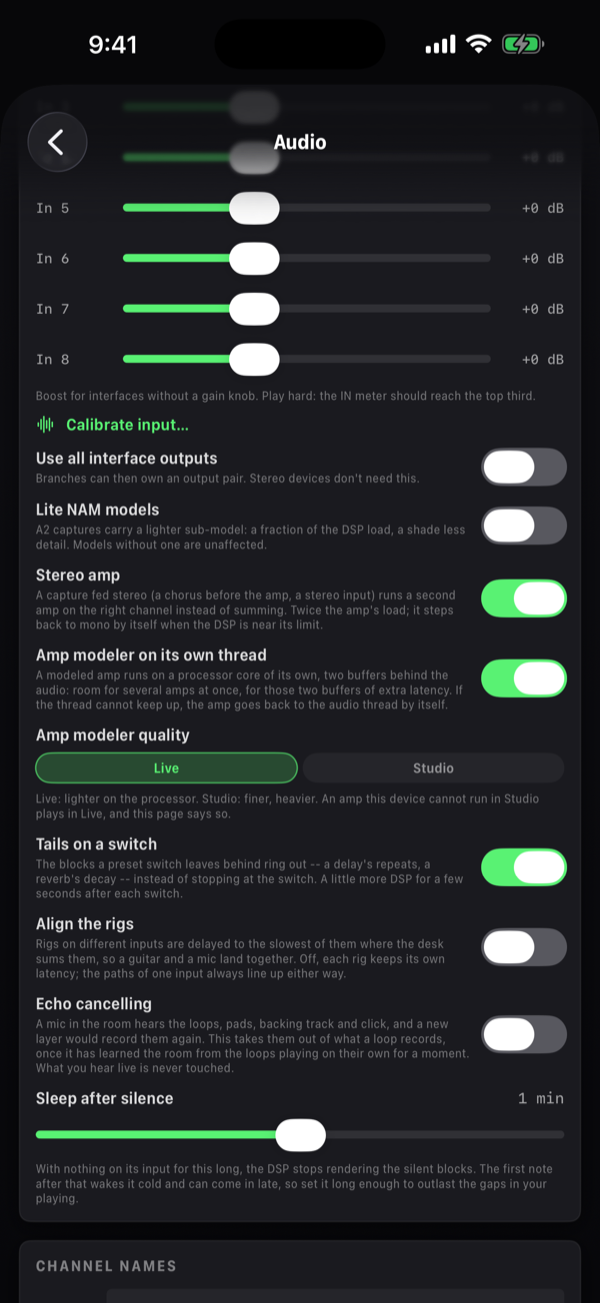
Los chips e interruptores de aquí surten efecto en el siguiente arranque del motor — algunos, como la frecuencia de muestreo, reinician el motor por sí mismos. Si algo parece atascado, apaga y enciende el motor antes de asumir que está roto.
09.3Nombres de canal
NOMBRES DE CANALES es un campo de texto por entrada, cada fila con el prefijo In 1, In 2 y así, con el placeholder Guitarra, Voz…. La nota al pie dice para qué son: Los selectores de entrada muestran estos nombres en toda la app.
Nómbralos una vez y esos nombres aparecen en cada selector de entrada de la app — entradas del rig, fuentes de pista del looper, sidechains del compresor, los deslizadores de ganancia de entrada. Los canales que dejas en blanco recaen en In <n>.
En una interfaz multicanal, Guitar y Voz son mucho más fáciles de elegir correctamente a mitad de una prueba de sonido que In 3 y In 4.
09.4Apariencia
Chips: Sistema, Claro, Oscuro. El valor por defecto es Sistema, y los cambios de apariencia se aplican en el instante en que los tocas.
Bajo los chips están los temas, una elección por polaridad: elige un tema oscuro y uno claro, y Sistema lleva el oscuro cuando el teléfono está en oscuro y el claro cuando no. Vienen cuatro temas oscuros — Studio (el propio de la app), Midnight Violet, Ember y Deep Sea — y tres claros: Concrete, el predeterminado, un gris claro un tono por debajo del papel; Desk, el blanco papel con el que salió la app; y Linen.
Personalizar colores… copia el tema que esté puesto en uno tuyo y te deja fijar cada papel a mano — el fondo, las tarjetas, el texto, las perillas, el botón de encendido y el acento de cada familia de bloques. Radio de esquinas, en el mismo editor, escala a la vez todas las esquinas redondeadas de la app, de afiladas (30 %) a muy redondas (200 %); los temas vienen al 50 %. Una fila de restablecer devuelve tu copia al tema del que salió.
09.5Set
La tarjeta FIJAR es de solo lectura. Muestra Tempo (como BPM, o — cuando no hay nada definido) y Tonalidad (como Am, o —). Es una lectura de estado, no un control.
La nota al pie te señala los controles reales: Tempo: mantén pulsado el metrónomo. Tonalidad: el botón de tonalidad en la cabecera.
| Valor | Se define desde |
|---|---|
| Tempo | Pulsación larga en el chip del metrónomo en la cabecera de Rig, o el bloque de tempo en la pestaña Bucle. El looper también lo detecta a partir de tu primer loop, y seleccionar una pista de acompañamiento aplica el tempo de la canción. |
| Tonalidad | El chip CHIP en la cabecera de Rig. Seleccionar una pista de acompañamiento aplica la tonalidad de la canción. |
09.6Letra
Un deslizador: tamaño del texto del teleprompter, de 16 a 34 pt, por defecto 22 pt, con una línea de vista previa en vivo que dice Así se verá tu letra.
Debajo, Abrir la letra con la canción: activado, el teleprónter toma la pantalla cuando arranca una canción con letra; desactivado, la pestaña en la que estabas se queda donde está y el botón Letra abre la letra cuando la quieras. Activado por defecto.
Cambiarlo reapunta el teleprompter en vivo, así que si la pantalla de letra está abierta en otro dispositivo o vuelves directamente a ella, no hay que resincronizar nada. Ajústalo para la distancia a la que el teléfono realmente está de tu cara en un pie de micrófono, no desde el sofá. Ver letra y el teleprompter.
09.7Metrónomo
| Fila | Control | Por defecto | Qué hace |
|---|---|---|---|
| Nivel del click | Deslizador, −40…+6 dB | ≈ −3 dB | Qué tan fuerte suena el click. |
| Salida del clic | Menú: Principal, luego cada par de salida con los nombres que el driver de la interfaz da a sus canales (3 / 4 si no les da ninguno) | Principal | Qué par de salida de hardware lleva el click. Se muestra solo cuando hay más de un par; elegir un par que no sea el principal fuerza la activación de Usar todas las salidas de la interfaz. |
| Canal del clic | Chips: L+R, L, R (en otro par, sus números de canal) | L+R | Los dos canales del par, o uno solo: un click mono hacia una única salida, dejando la otra para la mezcla. |
La nota al pie de la tarjeta es la parte útil: El clic se mezcla DESPUÉS de la cadena de FX máster — las reverbs y los limitadores nunca lo tocan. Elige un par de salidas aparte para monitoreo in-ear. Y un solo canal cuando el clic comparte el pack con la mezcla.
Eso significa que tu reverb maestro no va a difuminar el click y tu limitador maestro no va a agachar la banda cada vez que hace tic. Envíalo a su propio par y el baterista escucha el click mientras la mesa de sonido no.
El click en sí se activa y desactiva con el chip del metrónomo en la cabecera de Rig, o el chip CLIC en la pestaña Bucle — no desde aquí.
09.8Looper
La tarjeta LOOPER de la página Escenario ajusta el modo AUTO del looper.
| Fila | Control | Por defecto | Qué hace |
|---|---|---|---|
| Silencio que cierra un bucle automático | Deslizador, 0,5–4 tiempos | 1 tiempo | Cuánto debe durar el silencio tras una frase, en tiempos del tempo que se oye en tu forma de tocar, antes de que la toma se cierre sola. Más largo para frases con huecos, más corto para las ajustadas. |
| Señal que inicia un loop automático | Deslizador, −54…−24 dB | −40 dB | El nivel por encima del cual tu forma de tocar debe mantenerse durante un par de milisegundos antes de que una celda armada empiece a grabar. Más bajo es más sensible; un roce de las cuerdas o el ruido de la sala quedan por debajo. |
| Mantener el tiempo durante el silencio | Interruptor | Activado | El loop empieza a sonar donde estaría si nunca se hubiera detenido, así que la cuenta nunca se rompe. Desactivado, empieza desde el principio al cerrarse. |
09.9Avisos
| Fila | Control | Por defecto | Qué hace |
|---|---|---|---|
| Mostrar el aviso de apoyo | Interruptor | Activado | La hoja que explica que NAMper es gratis y señala el bote de propinas. Reaparece de vez en cuando a partir del tercer arranque; desactiva esto y no vuelve nunca más. |
| Ofrecer inicio de sesión en TONE3000 al abrir | Interruptor | Activado | La hoja que ofrece conectar tu cuenta de TONE3000 para que los presets de fábrica puedan descargar sus capturas de ampli reales. Aparece una vez por arranque mientras no has iniciado sesión. |
| Repetir el tour rápido | Botón | — | Vuelve a ejecutar el recorrido de siete pasos del primer uso. |
El recorrido rápido es un foco sobre la pestaña Rig en vivo, contado n/7, y es práctico en vez de una presentación de diapositivas: te lleva por la tarjeta del ampli, la cadena de señal (de verdad tocas un bloque), el editor de bloque, los presets, las otras pestañas y un paso de cierre. Siguiente, Omitir paso y Terminar tour están siempre disponibles, con Finalizar al final. Corre solo en la pestaña Equipo.
09.10Reinicio
Dos botones, cada uno detrás de una confirmación.
| Botón | Diálogo | Confirmar |
|---|---|---|
| Restablecer presets de fábrica | ¿Eliminar TODOS los presets de usuario? Los cuatro rigs de fábrica volverán. | Eliminar todos los presets de usuario |
| Restablecer todos los ajustes | ¿Restablecer todos los ajustes (audio, looper, mapa MIDI, apariencia) a sus valores por defecto? Los presets y archivos se conservan. Reinicia la app después. | Restablecer ajustes |
El primero borra tus presets de rig y restaura los cuatro rigs de fábrica. El segundo deja cada preset y cada archivo intacto y solo devuelve los ajustes a sus valores por defecto.
La nota al pie dice El restablecimiento de ajustes surte efecto tras reiniciar la app., y lo dice en serio. Solo el cambio de apariencia se aplica de inmediato — los ajustes de audio necesitan un reinicio de la app antes de estar realmente de vuelta en sus valores por defecto. Cierra NAMper desde el selector de apps y ábrela de nuevo.
09.11Diagnóstico
NAMper mantiene un registro del motor en texto plano que anota el enrutamiento de la interfaz y los picos. Cuando existe uno, esta tarjeta ofrece Compartir registro del motor y Borrar registro del motor; cuando no, dice Aún no hay registro del motor (registra el ruteo de la interfaz y los picos).
Compartir registro del motor entrega el archivo a la hoja de compartir del sistema — envíalo por correo, por AirDrop, o adjúntalo a un caso de soporte. Es lo más útil que puedes incluir en un informe de error sobre una interfaz que no abre, una frecuencia que se rechaza o un motor que se detiene solo, porque registra lo que realmente pasó en la capa de audio.
Borrar registro del motor lo vacía. Hazlo justo antes de reproducir un problema y el registro que envíes contendrá ese problema y nada más.
09.12No está en Ajustes
Tres cosas que la gente busca aquí y no encuentra.
Cuantización de disparo
La perilla CUANT y su chip de rejilla viven en la cabecera de la pestaña Muestra, no en Ajustes — aunque ambos son globales en vez de por kit o por pad. Ver cuantización de disparo.
Tempo y tonalidad
Ambos son chips de cabecera en la pestaña Equipo. Ajustes solo los reporta, en la tarjeta FIJAR.
MIDI
No hay ningún ajuste MIDI global: sin selector de canal, sin interruptor de cambio de programa, sin sincronización de reloj. El MIDI en NAMper es omni y siempre está activo — se acepta cada canal, cada fuente se conecta automáticamente, y la app publica su propio destino virtual llamado NAMper.
Si un pedal no hace nada, el problema es la asignación y no un ajuste. Todo lo MIDI vive en la página Control de los Ajustes — mira MIDI y control.