
Construyendo el sonido.
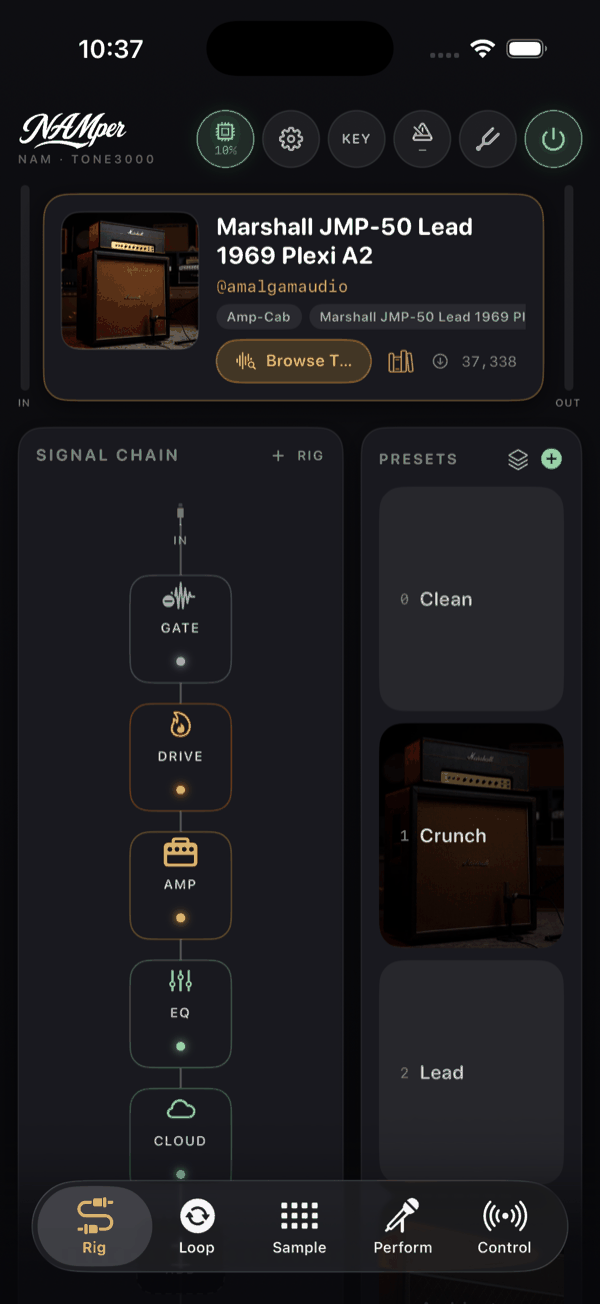
La pestaña Equipo es donde vive tu cadena de señal: bloques que añades y arrastras, un perfil de ampli NAM en el corazón de todo, una respuesta de impulso de pantalla después de él, y una sección master en la que todo se suma. Esta página lo cubre todo — hasta cuatro rigs, cuatro cadenas paralelas dentro de cada uno, y los presets que recuperan todo junto.
02.1La paleta de bloques
Una cadena empieza vacía y tú la llenas. Toca el chip punteado AÑADIR al final de una cadena y se abre la paleta, agrupada en secciones. Elige un bloque y cae en la cadena en ese punto — y su editor se abre de inmediato, así que aterrizas en los mandos y no en un chip sin tocar.
| Sección | Bloques |
|---|---|
| Amp y gabinete | Amplificador, Pantalla |
| Delay y reverb | Delay, Freeze, Reverb |
| Drive | Drive, Lo-fi, Saturador |
| Dinámica | Compresor, De-esser, Gate, Limitador, Multibanda, Swell, Transitorio, Voz |
| EQ y filtro | Ecualizador, Wah |
| Modulación | Chorus, Doubler, Ensemble, Flanger, Phaser, Rotary, Slicer, Trémolo |
| Pitch | 12 cuerdas, Autotune, Armonía, Octavador, Pitch, Sinte, Vocoder |
| Utilidad | Prot. FB, Bucle FX, Envío, Volumen |
| Plugins | el submenú Plugins AU en iOS, los efectos AAP instalados en Android |
El ampli y su pantalla van primero; todas las demás secciones, y los bloques dentro de cada una, están en orden alfabético. Un bloque que tiene presets abre un submenú en vez de caer directamente en la cadena: Ajustes predeterminados, los presets de fábrica y los guardados para ese bloque, y bajo De presets de rig el mismo bloque sacado de un preset de rig — el drive de un rig, el delay de otro.
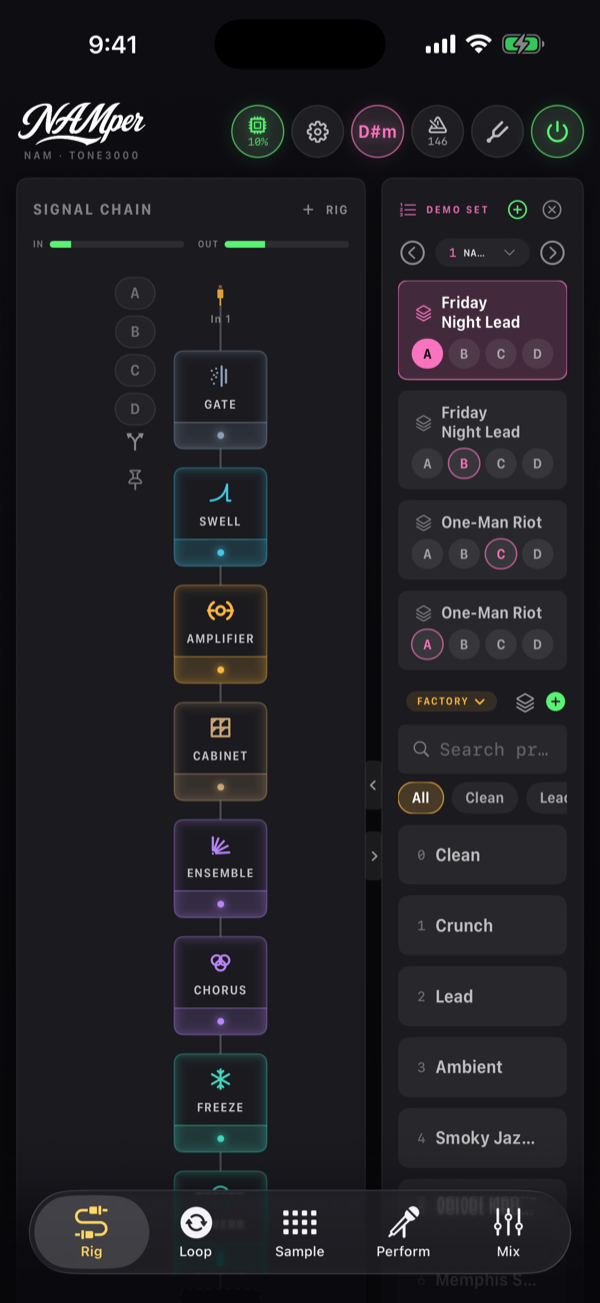
Nada te impide añadir el mismo bloque dos veces. Los duplicados se numeran según van llegando — GATE 1, GATE 2 — y los nombres de bloque siempre se dibujan en mayúsculas en los chips. Dos drives seguidos, un gate al principio y otro después del ampli: todo bien.
Trabajar con un bloque
| Acción | Cómo |
|---|---|
| Bypass | Toca la franja de footswitch en el borde inferior del chip — el LED está en ella, y toda la franja es el área táctil, porque es el control que tocas en medio de una canción. El footswitch dentro de la hoja del bloque hace lo mismo, igual que mantener pulsado → Activar / Bypass |
| Abrir el editor | Toca el chip del bloque |
| Reordenar | Mantén pulsado el chip hasta que se levante y arrástralo: una marca de inserción muestra dónde caerá, y puede pasar a otra cadena o a otro rig. O mantén pulsado → Mover a la izquierda / Mover a la derecha para moverlo un paso |
| Eliminar | Mantén pulsado → Quitar |
| Restablecer un mando | Tócalo dos veces |
| Hacer MIDI-learn de un control | Mantén pulsado cualquier mando o fila del chip → MIDI Learn "<label>". El control se resalta con un contorno y muestra MUEVE UN CONTROL MIDI…; Cancelar Learn cancela. Cuando el control ya tiene una asignación, el mismo menú ofrece Quitar asignación MIDI |
Un bloque que no tiene parámetros propios lo dice claramente cuando lo abres: Nada que ajustar aquí. Eso es el bloque funcionando con normalidad, no un estado de carga.
NAMper no tiene acción de copiar o duplicar para bloques, en ningún sitio. Para tener un segundo bloque con los mismos ajustes, añade uno nuevo y ajústalo tú mismo. Para reutilizar una cadena completa, guárdala como preset y construye el siguiente rig a partir de ese preset.
Los bloques nuevos
Doce bloques se sumaron a la paleta más recientemente. Para qué sirve cada uno, en una o dos frases:
| Bloque | Qué hace |
|---|---|
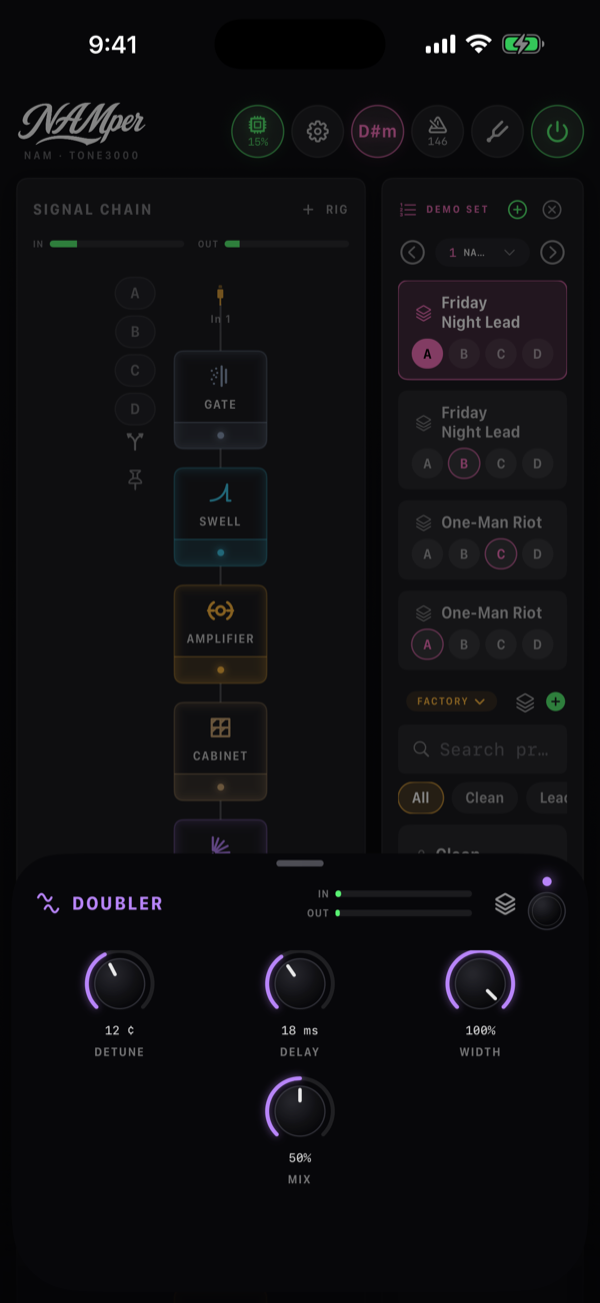
| Doubler | Una toma oída como dos músicos: una copia unos cents por debajo y otra otros tantos por encima, cada una un poco retrasada, abiertas a los lados con la señal seca en el centro. Nada se mueve, así que no es un chorus. Desafinación, Delay, Ancho, Mezcla. |
| Swell | El efecto violín sin pedal de volumen: cada nota nueva entra en fundido durante el tiempo de Ataque. Sens. decide con qué fuerza hay que atacar para que cuente como nota nueva, Depth desde dónde empieza el fundido. |
| Lo-fi | Cuatro maneras de destrozar una señal en sus chips de tipo — Ring mod, Crusher, Teléfono y Megáfono —, cada una con sus propios mandos y un Mezcla. |
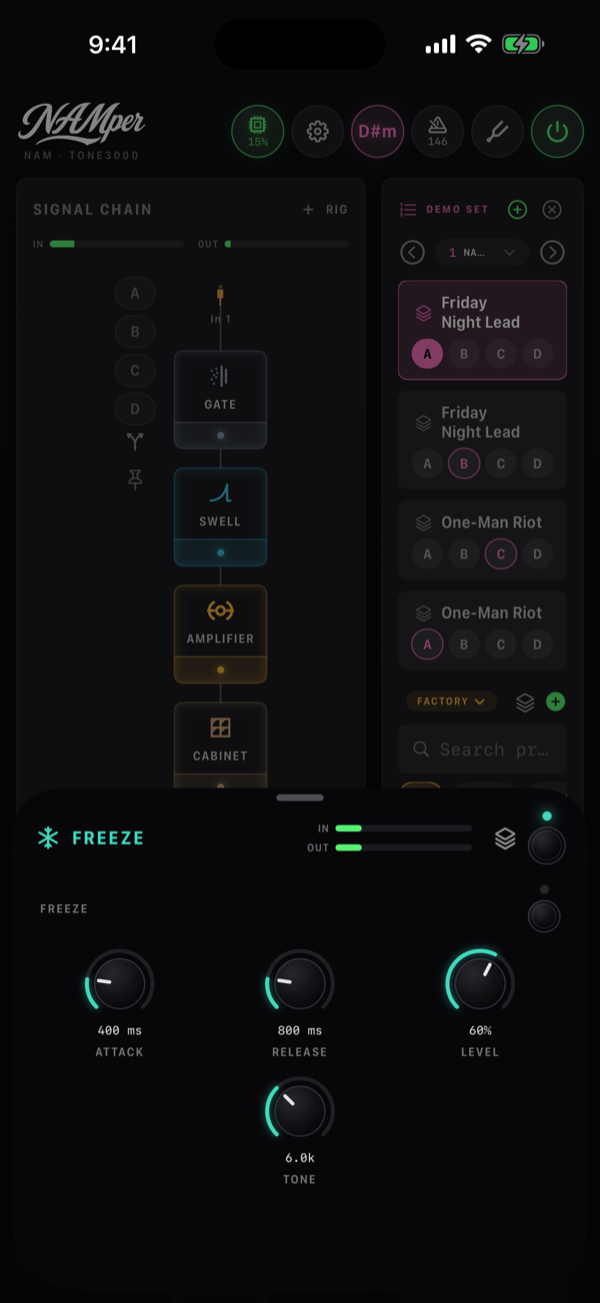
| Freeze | Una nota sostenida para siempre: activa Freeze (un footswitch, un botón MIDI) y el último cuarto de segundo se convierte en un colchón infinito bajo la señal seca mientras tocas encima. Ataque, Release, Nivel, Tono. En bypass se detiene: el sonido sostenido se desvanece en 10 ms en vez de seguir sonando. |
| Transitorio | El ataque y la resonancia de una nota como dos mandos, sin umbral: Ataque realza el golpe de púa o lo suaviza, Sustain levanta la resonancia o la acorta. |
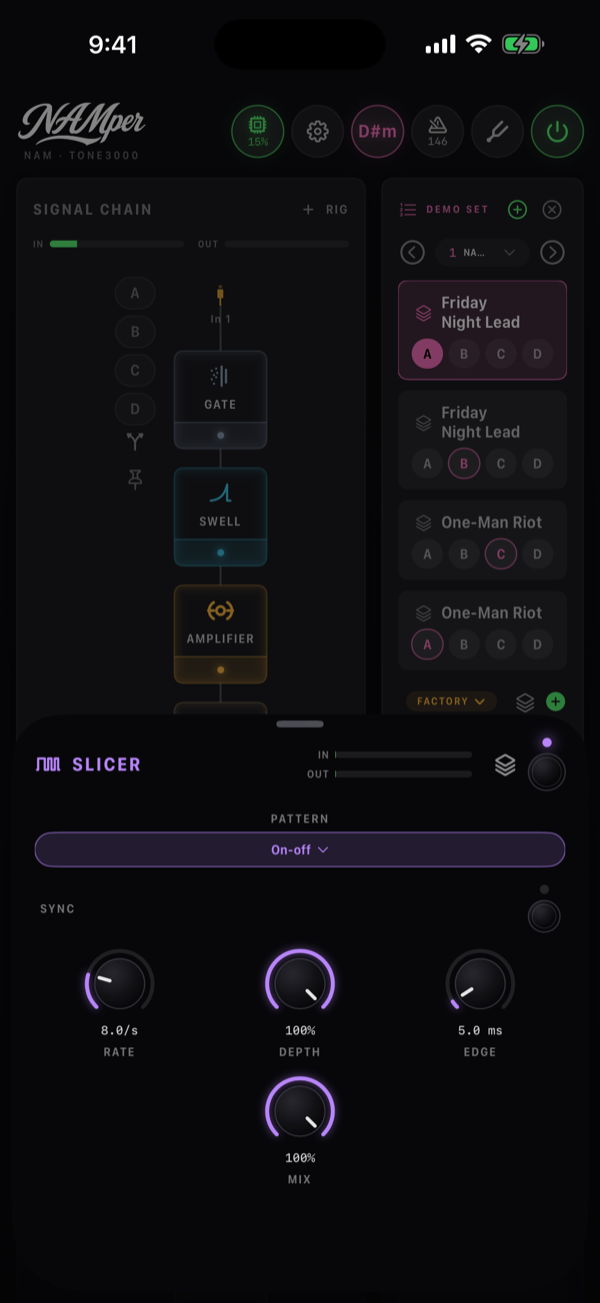
| Slicer | Una puerta que lleva el tiempo: dieciséis pasos, abiertos o cerrados según el Patrón. Sync toma el paso del tempo del set; Depth es cuánto se cierra un paso, Borde lo rápido que se mueve la puerta. |
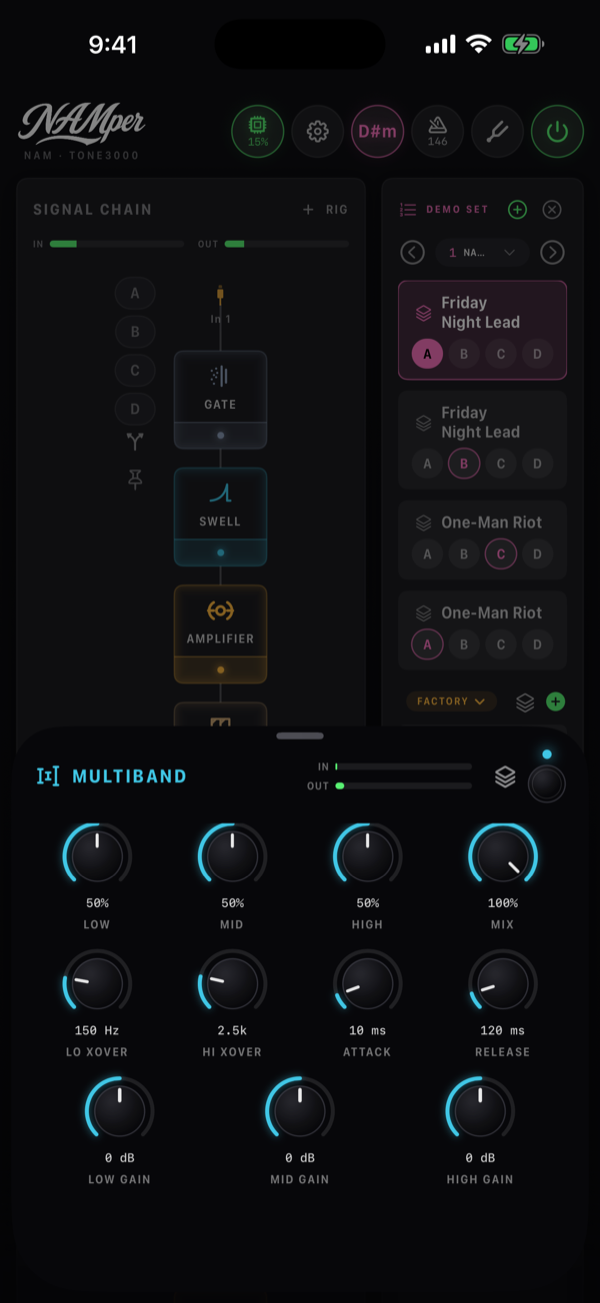
| Multibanda | Tres bandas separadas en XOver grave y XOver agudo, cada una comprimida con un solo mando — Bajos, Medios, Altos —, con una ganancia por banda y Ataque y Release compartidos. Controla el retumbe sin bombear los agudos: un bajo, una acústica, una mezcla entera. |
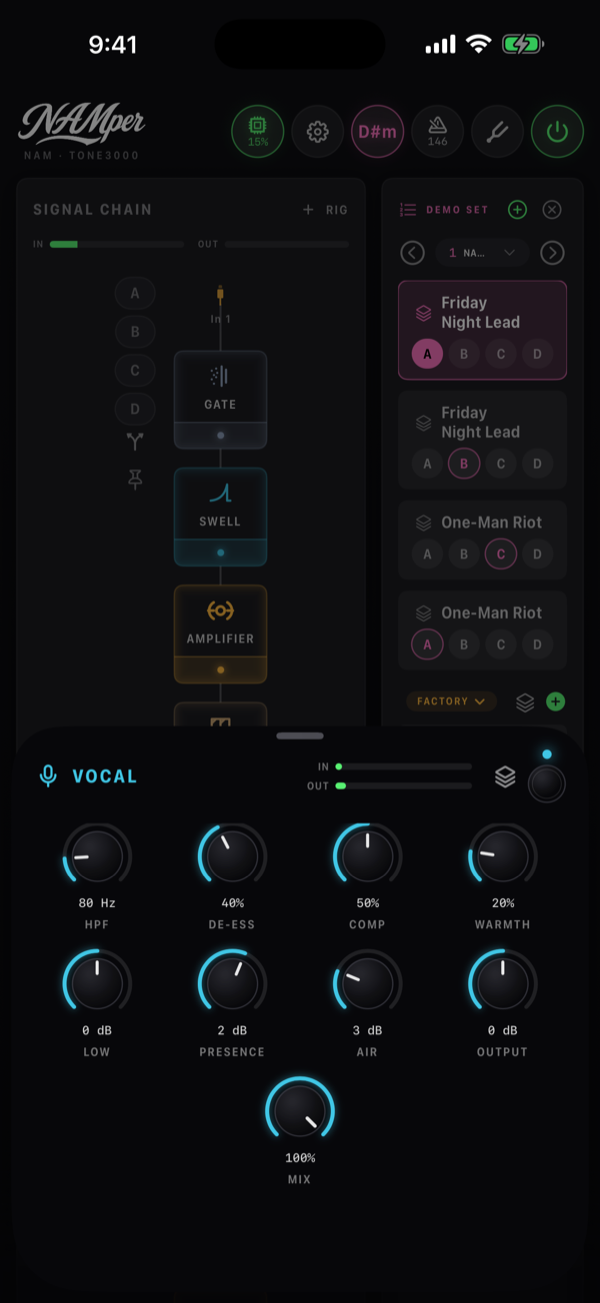
| Voz | El channel strip de una voz en el orden en que lo monta un estudio: HPF, De-esser, Comp, Bajos, Presencia, Aire, Calidez y Salida. |
| 12 cuerdas | Los órdenes duplicados: una cuerda a la octava para lo que queda por debajo de Corte y una cuerda al unísono unos cents por encima sobre todo el conjunto. La cuerda a la octava entra unos 40 ms después del ataque. Octava, Unísono, Desafinación, Tono. |
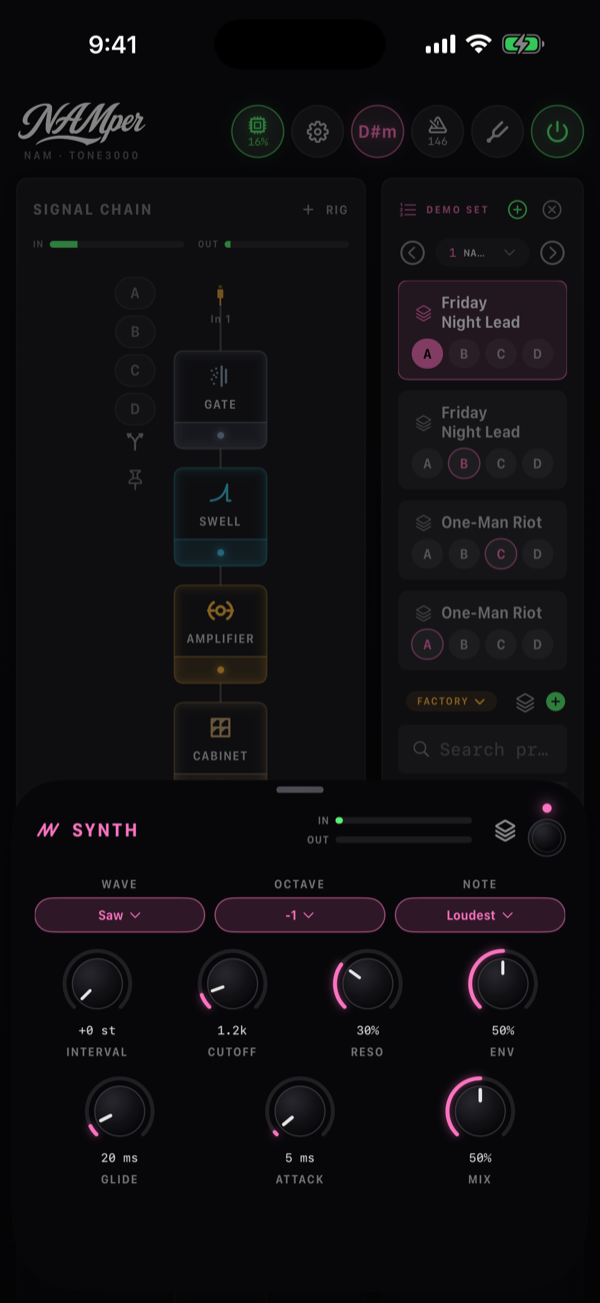
| Sinte | Un sintetizador monofónico que sigue a la cuerda: una Onda a través de un filtro ladder (Corte, Reso, Env.), desplazada por Octava e Intervalo. Nota elige la cuerda Más fuerte o la Más grave, así que un bajo de synth bajo los acordes se queda en la fundamental. |
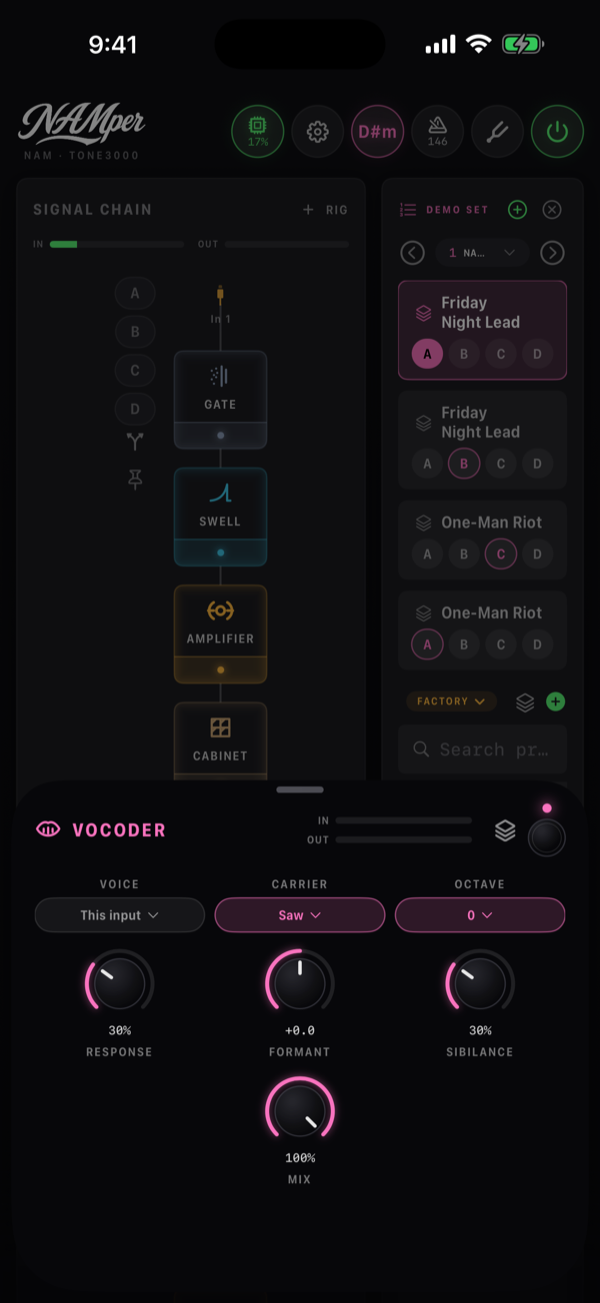
| Vocoder | Dieciséis bandas ponen las vocales de una voz sobre otro sonido. Con Voz en Esta entrada el bloque va sobre la voz y toca su propio Portadora — el robot; apuntado a otro rig, va sobre la guitarra y toma la voz de ese rig — el talkbox. Formante, Respuesta, Sibilancia, Octava. |
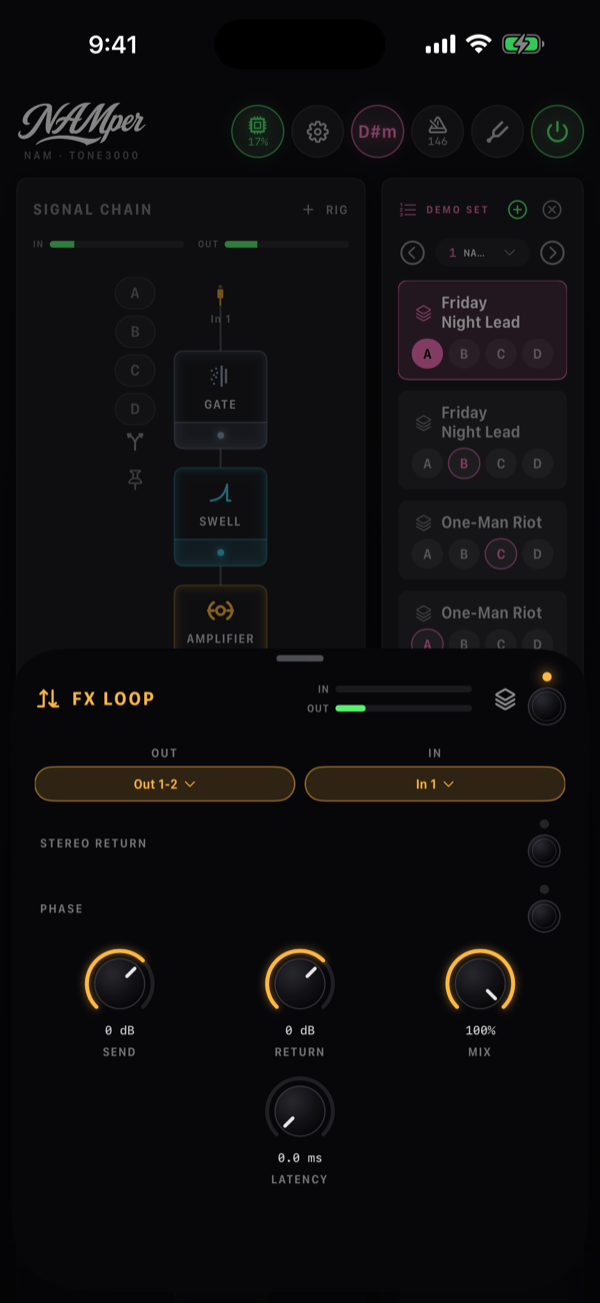
| Bucle FX | Equipo externo en la cadena: el bloque envía a uno de los pares de salida de la interfaz (Salida) y recoge el retorno en una de sus entradas (Ent). Envío y Retorno ajustan los dos lados, Retorno estéreo lee dos entradas, Fase invierte el retorno. Para un bucle en paralelo (un Mezcla por debajo del 100 %) ajusta Latencia a la ida y vuelta de la interfaz para que la señal seca no se quede hueca. |
02.2Modelos dentro de los bloques
Varios bloques son en realidad una familia de pedales o circuitos detrás de un solo chip. Abre el bloque y la fila de chips de arriba elige el sabor — los mandos siguen siendo los mismos, lo que cambia es el carácter.
| Bloque | Fila de chips | Opciones |
|---|---|---|
| Gate | Modelo | Classic, Smart, 3 bandas, Denoise |
| Compresor | Modelo · Sidechain | VCA, Opto, FET, Pedal · sidechain OFF, IN 1…IN 4, SMP |
| Drive | Integrado · NAM · Modelo | Boost: Boost limpio, Boost de agudos · Overdrive: Válvula, Blues, Transparente · Distorsión: Dist, Metal · Fuzz: Fuzz Ge, Fuzz Si, Fuzz de octava |
| Amplificador | Integrado · NAM · Modeler · Modelo | Clean, Tweed, Brit, Chime, Moderno, Graves, Acoustic · en Modeler, los quince amplis del catálogo HyperReal |
| Saturador | Tipo | Válvula, Tape, NAM |
| Lo-fi | Tipo | Ring mod, Crusher, Teléfono, Megáfono |
| Wah | Modo | Auto, LFO, Pedal |
| Delay | Voz · Tap 2 | Digital, BBD, Tape · OFF, 1/2, 3/4, 2/3, 3/2, 2x del tiempo |
| Trémolo | Modo | Trémolo, Vibrato, Armónico |
| Phaser | Modo | Phaser, Vibe, Vibrato |
| Reverb | Tipo | Room, Hall, Plate, Spring, Cloud, IR, Gated, Reverso |
| Ensemble | Modo · Ruta | Velvet, Allpass · Estéreo, Doble mono |
| Slicer | Patrón | On-off, Contratiempo, Galope, Puntillo, Tartamudeo, Pares, Sincopado, Aleatorio |
| Pitch | Motor · Control | Mono, Poli, Voz · Fijo, Pedal |
| Armonía | Tonalidad de · Rango · Voz 1…Voz 4 | Fijar tonalidad, Pista de acompañamiento, Esta entrada u otro rig por su nombre · GRAVE, MEDIO, AGUDO · OFF o un intervalo respecto a la nota cantada, dos octavas hacia arriba o hacia abajo |
| Autotune | Tonalidad de · Rango | Cromático, Pista de acompañamiento, Fijar tonalidad · GRAVE, MEDIO, AGUDO |
| Sinte | Onda · Nota | Sierra, Cuadrada, Pulso, Seno · Más fuerte, Más grave |
| Vocoder | Voz · Portadora | Esta entrada u otro rig · Sierra, Pulso, Acorde, Ruido |
El lado Integrado del bloque Amplificador es el amplificador a válvulas propio de NAMper, con los mandos que esperas: Gain, Graves, Medios, Agudos, Presencia y Master, y siete voces en los chips Modelo. No necesita descarga ni cuenta, por eso es el que sostiene el concierto sin conexión; el chip NAM de al lado lo cambia por una captura, y el chip Modeler por un ampli calculado a partir de su circuito — ver más abajo Capturas NAM y Amplis HyperReal.
Saturador es adonde fueron los antiguos Tube Sat y Tape Sat: un bloque, con Válvula, Tape o una captura NAM de un equipo externo en sus chips de tipo. Ensemble es un instrumento oído como varios músicos repartidos por el panorama — sin LFO, nada desafinado, y la suma mono es la entrada; Velvet o Allpass en sus chips de modo.
Drive, dinámica y tiempo
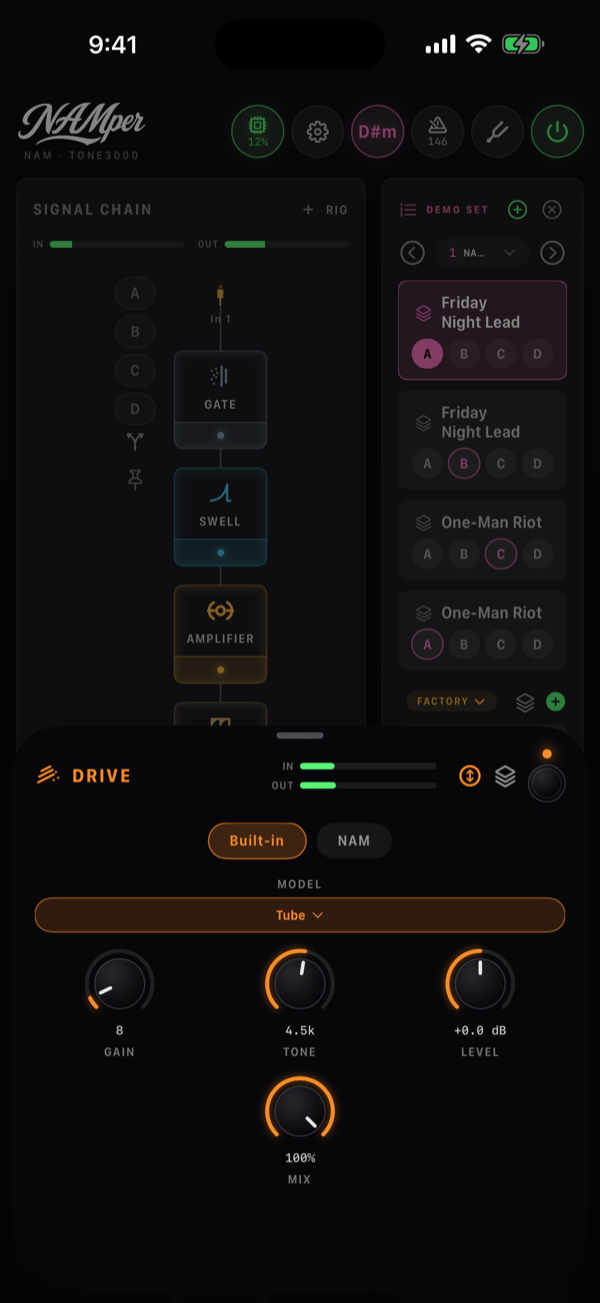
El lado integrado del bloque Drive contiene diez circuitos en cuatro familias, elegidos de una lista, y cada familia lleva sus propios mandos: un boost Gain, Graves, Agudos, Nivel y Mezcla (la guitarra limpia mezclada de vuelta); un overdrive Gain, Tono, Nivel, Mezcla; una distorsión Gain, Tono, Graves, Agudos, Nivel; un fuzz Gain, Tono, Bias (el punto de trabajo), Voltaje (la pila — pasada la mitad se hunde y corta) y Nivel. El menú AÑADIR muestra un solo Drive, y la cadena nombra el bloque por su circuito, así que una pila se lee BOOST DE AGUDOS, VÁLVULA, FUZZ GE.
Cada cara del Compresor lleva ahora también Knee, Mezcla (menos del total es compresión en paralelo) y HPF, un paso alto solo en el detector, para que los graves no hagan bombear al resto.
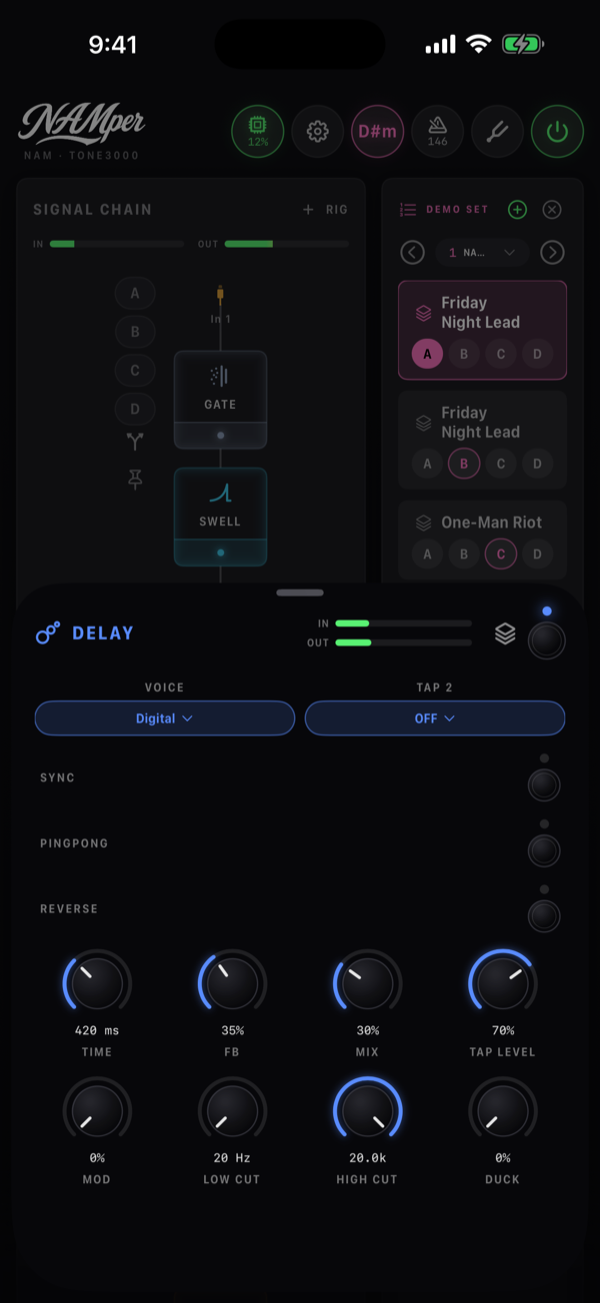
El Delay ganó una segunda repetición a una proporción del tiempo — Tap 2 con su Nivel tap, para delays dobles y rítmicos —, además de Reverso, Mod en las repeticiones, Corte bajos y Corte agudos dentro del bucle de realimentación (cada repetición más oscura o más fina que la anterior) y Duck, que mantiene bajas las repeticiones mientras tocas y las deja subir en los huecos.
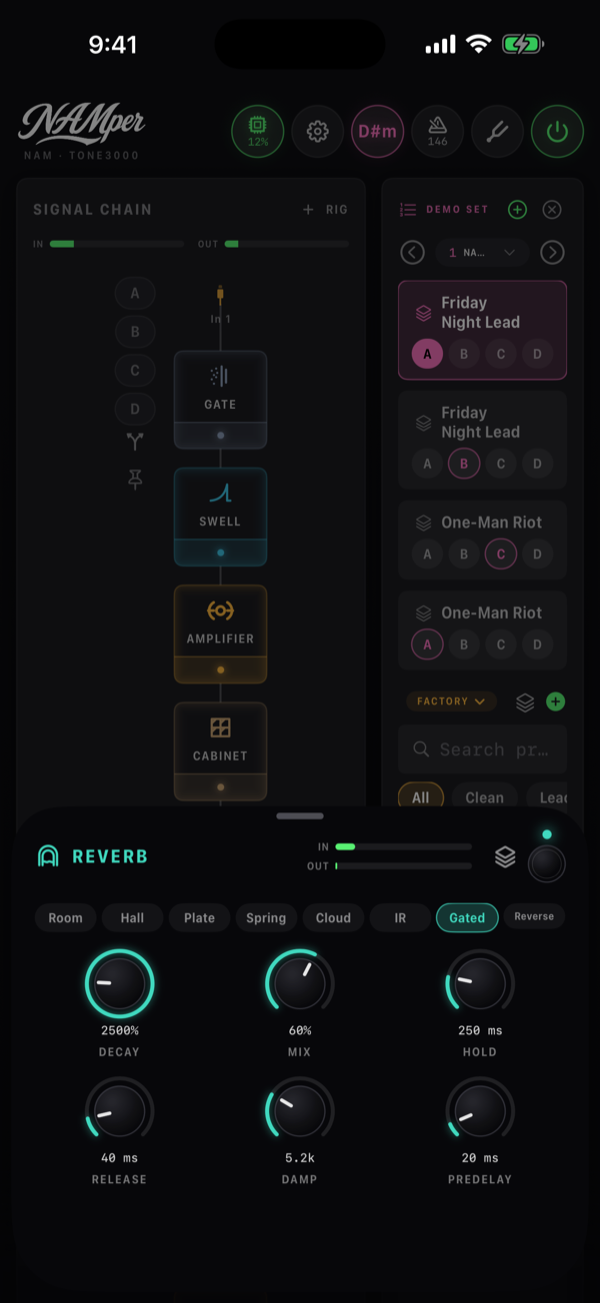
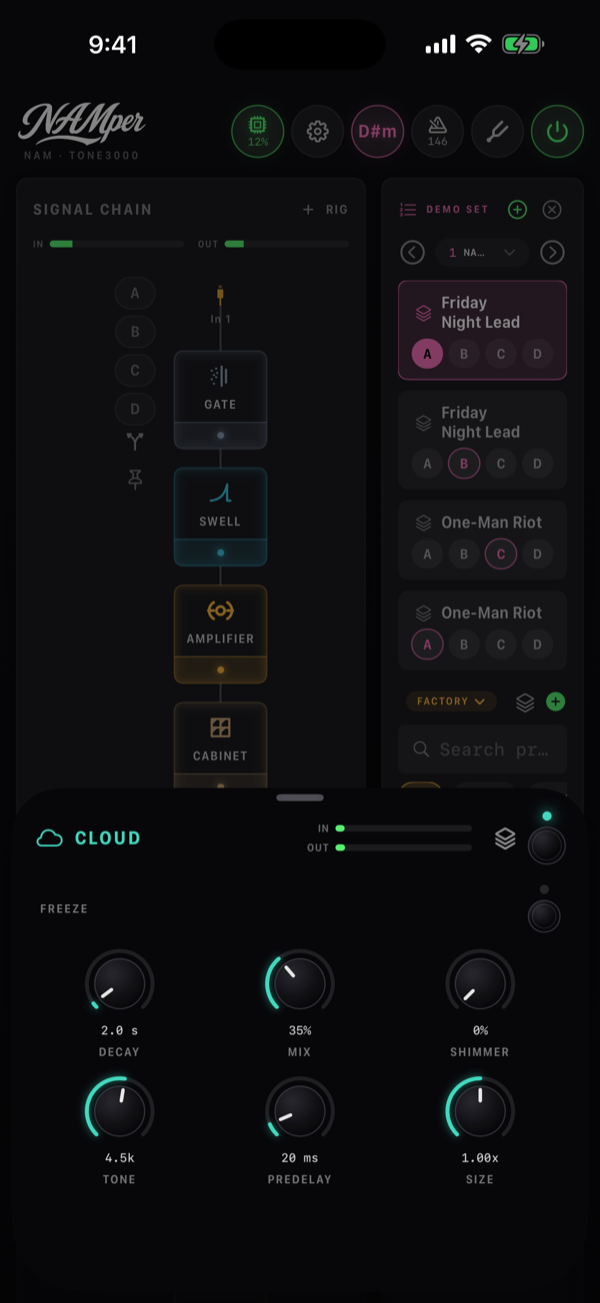
La Reverb tiene dos tipos nuevos. Gated es la sala de batería de los ochenta: un plate denso cortado por una puerta que se abre con un golpe, se mantiene durante Hold y se cierra a lo largo de Release. Reverso reproduce al revés los últimos Tiempo segundos, de forma continua, así que una nota que se apaga vuelve como un crescendo; Regen la realimenta. En Cloud el Intervalo del shimmer es ahora una elección: +8ª, +5ª, una octava y una quinta, o -8ª.
El Modo del Phaser añade Vibe — cuatro etapas escalonadas barridas por la forma de onda de la lámpara, el latido más que las muescas — y Vibrato, el Vibe oído solo en húmedo. El Trémolo añade Armónico: la señal dividida en 800 Hz y las dos mitades oscilando una contra otra, un trémolo que suena como un phaser lento.
Tono y voz
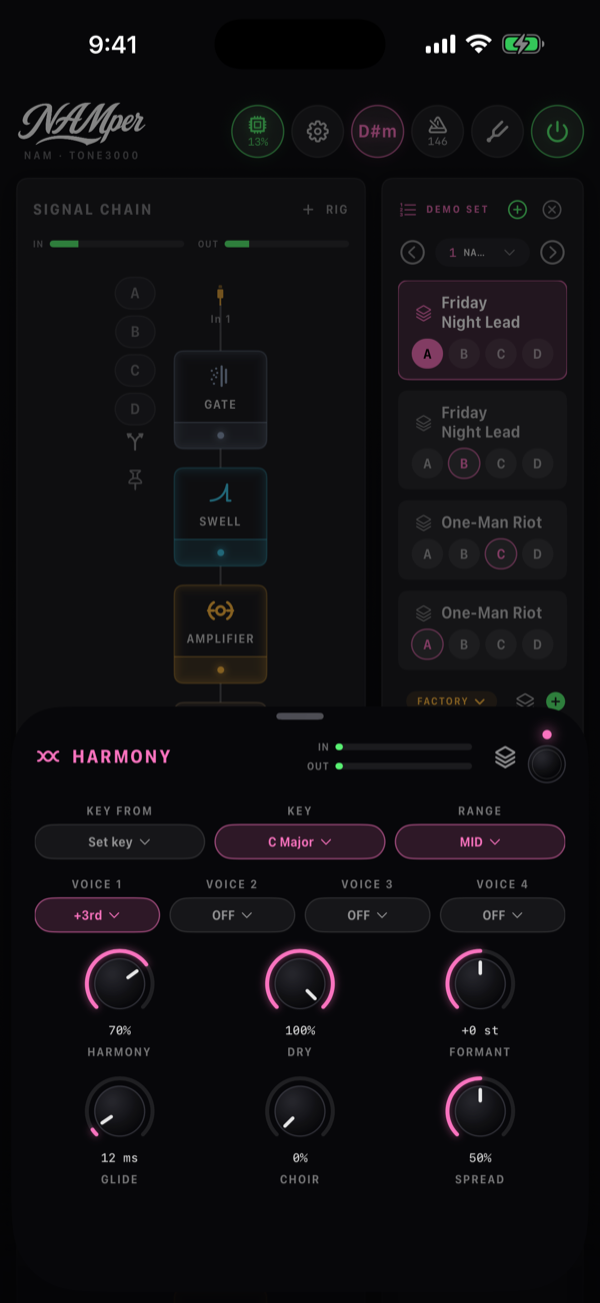
Armonía canta hasta cuatro voces, para un cantante o una guitarra. Tonalidad de dice de dónde sale la tonalidad: Fijar tonalidad usa la lista de tonalidades, Pista de acompañamiento sigue la tonalidad detectada del tema, Esta entrada la aprende de lo que se canta en esta cadena, y los demás rigs aparecen por su nombre. Voz 1…Voz 4 son cada una un intervalo respecto a la nota cantada, u OFF, así que una tercera, una quinta y una octava forman un acorde. Las voces conservan los formantes del cantante — una quinta arriba sigue sonando a la misma persona — y Formante los mueve a propósito. Coro convierte cada voz en una sección de cuatro cantantes, cada uno derivando por su cuenta, y Spread los reparte por el campo estéreo.
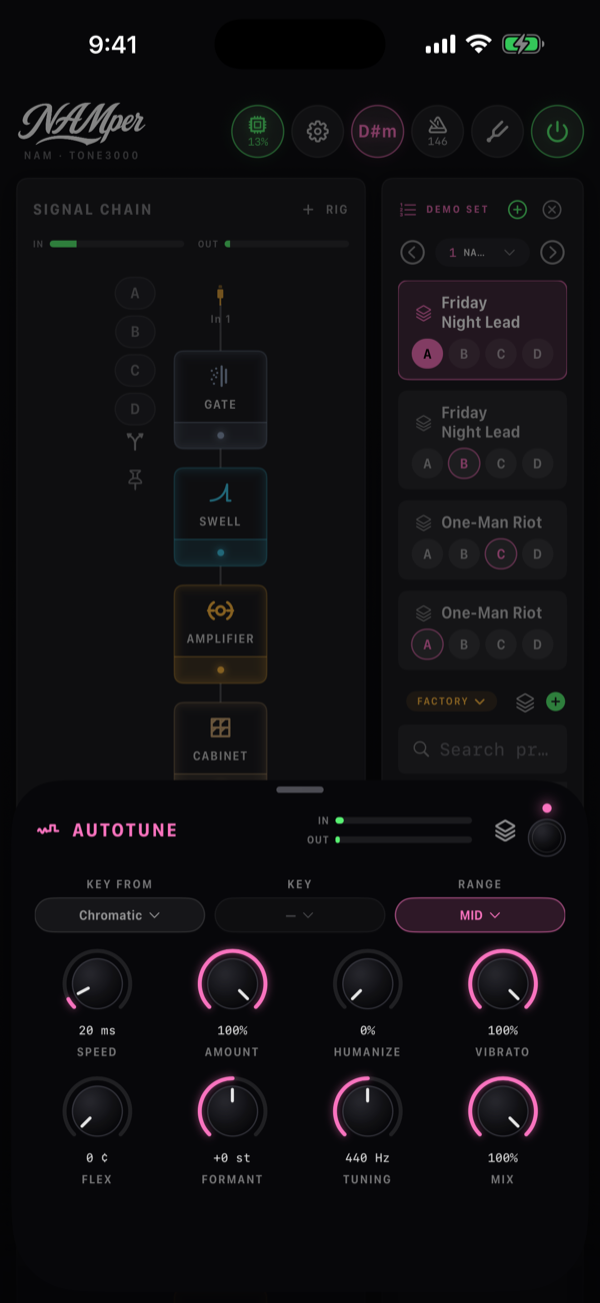
Autotune toma su tonalidad de Cromático, Pista de acompañamiento o Fijar tonalidad, conserva los formantes del cantante y deja pasar las consonantes. Además de Velocidad y Cantidad ahora tiene los controles propios del cantante: Humanizar (una nota sostenida se reafina más despacio), Vibrato (cuánto sobrevive del vibrato del cantante), Flex (una nota más alejada que esto se deja en paz — un portamento a propósito), Formante y Afinación, el La de referencia.
El bloque Pitch tiene tres motores: Mono para líneas de una sola nota y bendings, Poli para acordes, y Voz para un cantante — las vocales conservan su forma una octava arriba o abajo, y Formante (solo en ese motor) crea un cantante más grande o más pequeño a la misma altura. Control en Pedal lo convierte en un whammy: el intervalo se desliza de Talón a Punta a medida que un pedal de expresión mueve Pedal.
Mezcla, sincronía de tempo y colas
Casi todos los bloques tienen un Mix.Los que están construidos en torno a una mezcla lo llevan en su propia cara — el Mezcla de un delay, el Dry de un armonizador, el Nivel de un freeze; todos los demás bloques salvo el Amplificador, incluido un plugin alojado, reciben un mando Mezcla como último mando: el bloque mezclado con su propia entrada, así que un trémolo puede cortar a medias y un drive puede llevar un poco de señal directa. La señal seca se retrasa para coincidir con el bloque, así que nada produce filtrado en peine, y las escenas, los presets y el MIDI lo tratan como cualquier otro mando.
La sincronía de tempo es un interruptor. El delay, el trémolo, el slicer, el phaser, el flanger, el chorus y el rotary tienen cada uno un interruptor Sync. Activado, el mando de velocidad o de tiempo pasa a divisiones de nota (de 1/1 a 1/16, con puntillo y tresillo en el delay) que siguen el tempo del set; desactivado, vuelve a ser Hz o ms a secas.
Las colas se extinguen solas. Un delay, una reverb, un bucle de efectos o un plugin alojado que una escena o un footswitch pone en bypass sigue sonando sobre la señal seca hasta quedar en silencio, y un cambio de preset deja que las colas del rig anterior sigan hasta ocho segundos en vez de cortarlas. El interruptor para esto es Colas al cambiar en Ajustes → Audio, activado por defecto. Un sonido sostenido no es una cola: un Freeze en bypass, o el freeze de Cloud desactivado, se desvanece en 10 ms y desaparece.
El Tonalidad de de Harmony no es un control de enrutamiento — es de dónde toma su tonalidad el armonizador. En Esta entrada aprende la tonalidad de la señal de su propia cadena; apúntalo a otro rig por su nombre y una línea vocal puede armonizarse contra lo que está tocando el rig de guitarra.
02.3Los siete modelos de EQ
Hay un solo bloque Ecualizador, y dentro siete ecualizadores completamente distintos. Cambiar de modelo cambia el juego de mandos además del sonido, así que elige el que encaje con el trabajo — un ajuste rápido de tono, un corte quirúrgico, o un shelf al estilo de mastering.
| Modelo | Qué es | Mandos |
|---|---|---|
| Tono | El clásico de tres bandas — shelf grave en 100 Hz, pico en 800 Hz, shelf agudo en 3 kHz. Son los mismos filtros que el antiguo EQ de tres bandas, así que los rigs antiguos suenan igual. | Graves, Medios, Agudos, cada uno ±12 dB |
| Parám. | Paramétrico completo — las mismas tres bandas, pero cada frecuencia se puede mover y el medio tiene un control de Q. | Bajos, Medios, Altos, Frec. bajos 40–400, Frec. medios 200–5000, Frec. altos 1k–12k, Q 0.3–4 |
| Pasivo | El truco clásico de un EQ pasivo de programa: un realce shelf de graves más un shelf de corte ligeramente más alto, para realzar y atenuar a la vez y conseguir graves ajustados — con una campana amplia de agudos y un corte shelf de agudos encima. | Boost bajos, Aten. bajos, Frec. bajos 20–120, Boost altos, Frec. altos 2k–16k, Ancho, Aten. altos, Aten. Hz 4k–20k |
| Consola | Un canal de consola británica — un paso alto de 12 dB/octava (0 lo apaga), un shelf de graves (LF), una campana de medio-graves con Q, y un shelf de agudos (HF). | HPF 0–300, Bajos, Frec. bajos, Medios, Frec. medios, Q, Altos, Frec. altos |
| Bax | Baxandall — dos shelves muy anchos y muy suaves. El que buscas cuando quieres que todo el sonido sea un poco más oscuro o un poco más brillante. | Graves, Agudos |
| Gráfico 7 | El gráfico de pedal: siete bandas de octava de 100 Hz a 6,4 kHz, un fader por banda. Toca dos veces un fader para dejarlo plano. | 100 … 6.4k, cada una ±12 dB |
| Gráfico 10 | El gráfico de rack: diez bandas de octava de 31 Hz a 16 kHz, un fader por banda. | 31 … 16k, cada una ±12 dB |
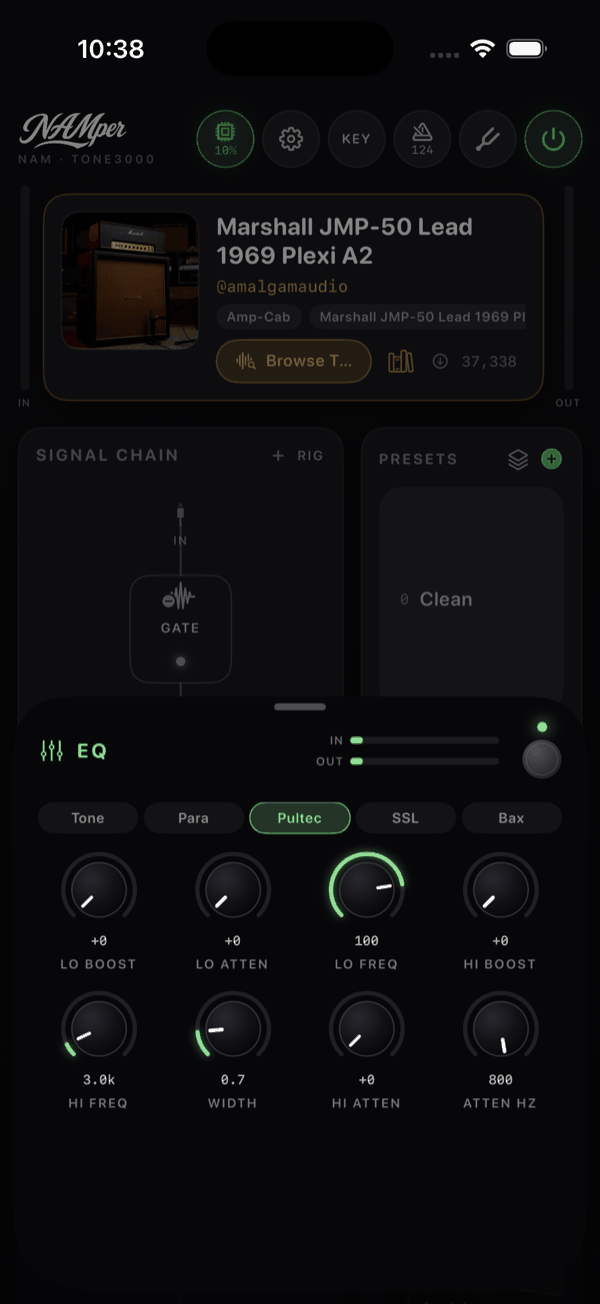
Cada hoja de bloque, esta incluida, tiene medidores horizontales IN y OUT. En un EQ vale la pena vigilarlos: unos pocos decibelios de realce en tres bandas se acumulan rápido, y los medidores te dicen si el siguiente bloque está recibiendo más señal de la que pretendías.
02.4Capturas NAM
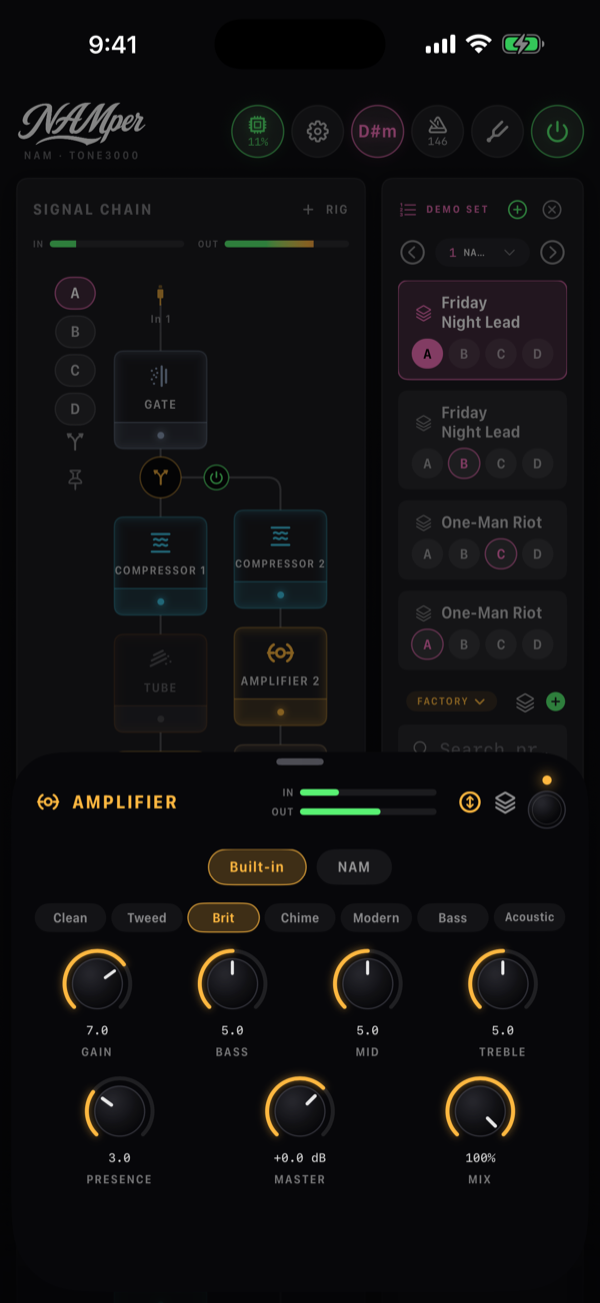
El bloque Amplificador es un solo bloque con tres fuentes. Tres chips en la parte superior de su hoja eligen entre ellas: Integrado es la propia simulación de ampli de NAMper, con las siete voces listadas arriba; NAM es el reproductor de Neural Amp Modeler reproduciendo una captura .nam de un amplificador real, y Modeler es HyperReal, un ampli calculado a partir de su circuito (más abajo). Las tres viven en el mismo bloque, así que un preset lleva la voz sobre la que se construyó, la captura alrededor de la que se afinó y su ampli HyperReal, y cambiar de una a otra es un solo toque — el sonido que suena se desvanece mientras entra el siguiente, sin clic y sin hueco.
El lado de la captura
En el lado NAM la hoja muestra el nombre del modelo (o Sin modelo cargado), el @author y una flecha que abre el tono en tone3000.com, la carátula a la izquierda, y tres formas de conseguir una captura a la derecha: Explorar TONE3000, Biblioteca y Cargar archivo. Debajo están Entrada y Salida, ambos de −20 a +20 dB y empezando en 0. Input empuja la captura con más fuerza, que es como consigues más o menos breakup de un perfil; Output ajusta el resultado después.
Los niveles están medidos, no adivinados: las dos fuentes quedan a ganancia unidad sobre el mismo DI de referencia, así que la ganancia de salida de un preset significa lo mismo suene la que suene, y cambiar de perfil no te descontrola los niveles.
Cargar archivo acepta varios archivos .nam a la vez. Elige más de uno y la app pregunta ¿Combinar los modelos en un banco? — Combinar hace un banco con ellos, Solo el primero carga uno.
Una captura NAM es un dispositivo mono — una señal estéreo que llega al bloque Amplificador se suma antes de entrar. Pon tus efectos estéreo después del ampli, no antes.
Bancos y el mando Modelo
Un tono de TONE3000 suele traer muchos modelos: el mismo ampli con distintos micrófonos, canales o pantallas. Descárgalos juntos y se convierten en el banco del bloque. La hoja pasa entonces a decir Banco: 6 (o Banco: 4 de 6 cuando algunos quedan fuera del barrido) y aparece un mando Modelo entre los dos ajustes, que muestra 1/6 · SM57 al girarlo. Es un mando normal, así que al mantenerlo pulsado ofrece MIDI Learn: un solo CC recorre entonces todo el banco desde tu pedalera, y el cambio se hace con crossfade en vez de corte, así que nada chasquea ni se cae.
Qué entra en el banco
Un tono con más de un modelo abre Elige un modelo, y en esa hoja las marcas son el banco. Empiezan sobre los modelos que el bloque ya lleva, así que la hoja se abre con lo que tienes y no en blanco, y la línea de arriba dice Banco: 3 modelos — el mando Model los recorre. Marca y desmarca para dar forma al recorrido: Seleccionar los 6 marca todo y se convierte en Deseleccionar todo; ninguno de los dos descarga nada. Quien actúa es el botón de abajo, y solo sobre lo marcado: Descargar 5 seleccionados al banco. Mientras las marcas coincidan con el banco, se queda callado: no hay nada que traer.
Así se recorta un banco además de construirlo: abre de nuevo el selector, desmarca los modelos que nunca usas, descarga, y el recorrido se reescribe con lo que queda; los archivos que ya tienes no se descargan dos veces. La otra vía es tocar el nombre de un modelo, y la hoja dice bajo la lista lo que eso cuesta: Un modelo suena solo: elegirlo vacía el banco de 3. Los modelos que el sitio lista pero aún no tienes aparecen atenuados con un icono de nube hasta que los marques.
Pedales y equipo externo: capturas en otros bloques
Ya no hay un bloque de capturas aparte: los bloques que modelan un tipo de equipo llevan su propio lado de captura. El bloque Drive acepta capturas de pedales, y los bloques Saturador y Compresor, de equipo externo, cada uno con el mismo chip NAM, los mismos trims y el mismo mando de banco Modelo que el ampli. No tienes que colocarlos tú: carga una captura de pedal con un bloque Amplificador enfocado y NAMper la pone en el Drive del rig (insertando uno justo antes del ampli si no lo hay) y te lo abre; un equipo externo cae de la misma manera en un Saturador. El equipo externo de verdad, y no una captura suya, entra en la cadena a través del bloque Bucle FX. Los presets antiguos que usaban un bloque NAM se abren ya convertidos.
La biblioteca
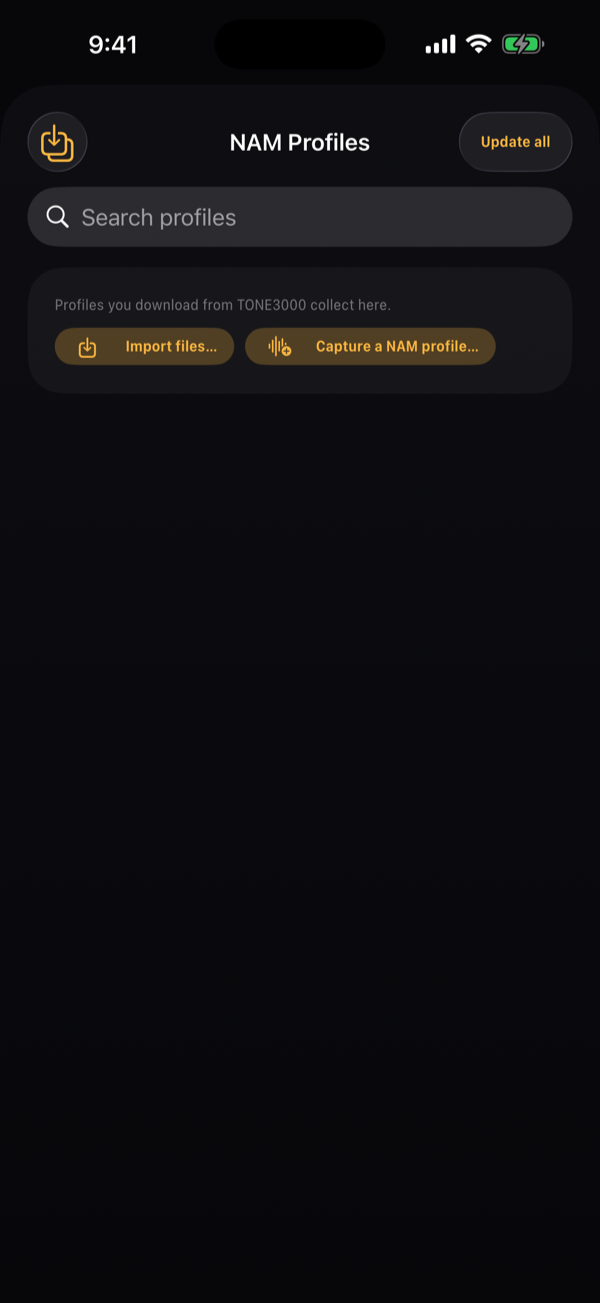
El botón Biblioteca abre una hoja que lleva el nombre de su lado — Perfiles NAM para las capturas del ampli, Gabinetes o Espacios para los impulsos — con todo lo que has descargado, disponible sin conexión. Tiene cinco lados, uno por tipo de bloque: Ampli y Drive para capturas, Outboard para el saturador y el compresor, Pantalla para impulsos de pantalla y Reverb para los de la reverb: espacios, equipos externos y experimentos. Un bloque solo acepta uno de los cinco, así que nunca aparecen juntos: el bloque desde el que abriste la biblioteca elige el lado y lo conserva, y cuando no hay bloque al que apuntar, unos chips arriba nombran los cinco con su recuento. Los impulsos incluidos con la app están en sus lados bajo Integrado, junto a los que descargas.
Dentro de un lado, los tonos se agrupan por lo capturado: primero Integrado, luego Amplificadores, Pedales, Outboard, Experimental, Gabinetes, Espacios y Otros. Cada fila es un tono, no un archivo: carátula, título, @author y cuántos modelos trae. Un toque lo carga (un tono con un modelo suena solo; uno con varios se convierte en el banco del bloque) y el tono aterriza donde corresponde: un ampli en el bloque Amplificador, un pedal en el Drive que va antes, un equipo externo en el Saturador, una pantalla en la Pantalla que va después, un espacio en el Reverb.
El chevrón abre los modelos del tono. En el tono que es el banco del bloque cada modelo lleva una marca de verificación: la marca lo mantiene en el barrido del mando Modelo, y un toque lleva el mando hasta él. En cualquier otro tono, un toque sobre un modelo lo reproduce solo y vacía el banco. Los modelos que el sitio lista pero que todavía no tienes se ven atenuados con un icono de nube; un toque descarga uno, y en el tono del banco se suma al barrido.
A la derecha de cada fila de tono: la estrella (un favorito — marcar un tono marca todos sus modelos) y el botón de actualizar (Actualizar desde TONE3000, que vuelve a obtener los metadatos, la carátula y los archivos). Mantener pulsada una fila, o hacer clic derecho sobre ella, ofrece Abrir en TONE3000, Compartir archivo .nam / Compartir archivo IR y Eliminar. La barra de herramientas tiene Importar archivos… — un selector de selección múltiple que acepta capturas .nam e impulsos .wav — junto con Exportar todo (N archivos) y Actualizar todo.
Vacío, el lado NAM dice Los perfiles que descargas de TONE3000 se guardan aquí.; los lados de impulsos siempre contienen al menos los integrados. Si un modelo no se puede leer aparece No se pudo cargar el modelo de amp {filename}., casi siempre un archivo movido o borrado debajo del rig.
Captura tu propio equipo
Capturar un perfil NAM… en la barra de la biblioteca — en los lados de las capturas, no en los de gabinetes ni de espacios — captura tu propio ampli, pedal o rig completo en el dispositivo, solo con una interfaz de audio. Es el bucle de reamp del que nace toda captura NAM: la señal sale de la interfaz por una salida, pasa por el equipo y vuelve por una entrada. La ventana Captura elige esa salida y esa entrada por los propios nombres de canal de la interfaz; mientras está abierta, el rig en vivo se corta, así un rig conectado en bucle no puede realimentarse y aullar. Fija el nivel de envío, y Comprobar niveles reproduce el inicio de la señal con dos medidores y una nota sobre cuánto mover el envío: el retorno debe picar cerca de −6 dBFS y nunca saturar. Si la entrada ya trae sonido que no causó el envío — el equipo realimentándose por el bucle, o un host reproduciendo su pista a través del plug-in —, la nota lo dice: baja la entrada del equipo o el envío, o detén la reproducción, y vuelve a comprobar.
Iniciar captura (190 s) reproduce la señal estandarizada del propio entrenador NAM, v3_0_0.wav, así una toma hecha aquí se entrena aquí y también en cualquier otro entrenador NAM. La toma se examina antes de entrenar nada: los blips cerca del inicio localizan la ida y vuelta, dos copias del mismo tramo en ambos extremos miden la deriva entre dos relojes, y se rechaza una toma en la que no volvió nada, el retorno saturó o el bucle no cambió nada. Entrenar corre en el dispositivo — Nano, Feather (por defecto), Lite o Standard, durante tantas épocas como fijes — y muestra la época y el ESR sobre audio que el entrenador nunca vio (0,02 es una buena captura). El resultado llega a la biblioteca como tu propio tono, etiquetado con su equipo, y Compartir archivo .nam lo entrega a cualquier reproductor NAM.
¿Prefieres entrenar en otro sitio? Compartir la grabación (en el Mac, Guardar la grabación…) entrega un solo archivo, el retorno como WAV de 48 kHz y 24 bits — todo lo que necesitan el entrenador de TONE3000 y el entrenador NAM, que ya tienen la señal estandarizada.
02.5TONE3000
TONE3000 es una biblioteca gratuita de capturas, y NAMper toma de ahí directamente. No hay pantalla de exploración dentro de la app: Explorar TONE3000 abre tone3000.com dentro de una hoja web segura. Buscas y filtras en el propio sitio web, eliges un tono, y la app se encarga del resto — mientras lo obtiene, el botón dice Cargando… y está deshabilitado.
Iniciar sesión es un inicio de sesión web normal, no una clave de API pegada, y si ya has iniciado sesión en tone3000.com en el navegador, la app reutiliza esa sesión. NAMper no la pide nunca al arrancar — los presets de fábrica suenan con amplis HyperReal (o con los integrados) y las pantallas incluidas, y el inicio de sesión ocurre la primera vez que pulsas Explorar TONE3000 en un bloque que quiere una captura. En Ajustes ya no hay página de TONE3000.
Lo que ofrece el catálogo depende del bloque que lo abrió. Desde un bloque Amplificador se filtra en el servidor a capturas .nam de arquitectura A2 de amplis y rigs completos; desde un Drive, a pedales, y desde un Saturador o un Compresor, a equipo externo. Desde un bloque Pantalla ofrece los impulsos de pantallas del sitio, y desde un Reverb sus espacios — archivos .wav, no capturas. Ese filtro es fijo, no un ajuste que puedas cambiar.
Cuando el tono que elegiste tiene un solo modelo, aterriza directamente en el bloque con su carátula y sus metadatos. Cuando tiene varios, se abre un selector: toca uno para reproducirlo solo, o marca unos cuantos y Descargar {n} seleccionados al banco — el tono entero es Descargar los {n} modelos al banco. Todo aterriza en la carpeta tones/ de la app y se suma a la biblioteca.
Los presets de fábrica: HyperReal, capturas o integrados
El índice de Ajustes lleva una sola elección, bajo PRESETS DE FÁBRICA, de los amplis con los que suena el banco de fábrica: Amplis integrados, Capturas de TONE3000 o HyperReal (el chip con la marca HyperReal). HyperReal es la opción por defecto — ver HyperReal en el banco de fábrica. Los rigs de fábrica se afinaron sobre cuatro capturas públicas — un combo clean americano, un cabezal crunch británico, un cabezal moderno de alta ganancia y un combo chime británico — y Capturas de TONE3000 pone el banco sobre ellas: pide iniciar sesión y descarga las cuatro una vez. Elijas lo que elijas, cada bloque Amplificador sigue cambiando a otra fuente con un toque. NAMper también ofrece las capturas una vez, la primera vez que eliges una captura propia.
Tocar sin conexión
Todo lo que ya está descargado sigue funcionando sin ninguna conexión. Un bloque Amplificador cuya captura no está en caché reproduce mientras tanto su propia voz integrada y lo dice (Aún no descargada: mientras tanto suena el ampli integrado), con la Pantalla que va después despierta para el ampli integrado. Inicia sesión más tarde y esos bloques se resuelven a las capturas reales en su lugar — no tienes que reconstruir nada.
NAMper no tiene botón para cerrar sesión de TONE3000. Una vez que la sesión existe, la única forma de borrarla es eliminar la app. Vale la pena saberlo antes de iniciar sesión en un dispositivo prestado.
Cuando algo sale mal, la app te dice cuál de las cuatro cosas es: TONE3000: inicia sesión para cargar %@., TONE3000: el servidor tuvo un problema (HTTP %lld) — inténtalo más tarde., TONE3000: respuesta inesperada para %@. y TONE3000: sin conexión — revisa la red.
La carpeta tones/ está excluida de la copia de seguridad de iCloud a propósito — una restauración desde copia de seguridad no traerá tus perfiles descargados con ella, porque TONE3000 puede volver a obtenerlos. Si una captura en particular te importa, expórtala desde la hoja Perfiles NAM y guarda el archivo.
02.6Amplis HyperReal
HyperReal es NAMper calculando un amplificador a partir de su esquema, pieza a pieza: cada etapa de válvulas con su propia válvula, el control de tono, el inversor de fase, las válvulas de potencia, el transformador de salida, el altavoz que mueven y la fuente de alimentación que cede bajo ellas, con los valores de las piezas con que se construyó el ampli. Sus mandos giran los potenciómetros del propio circuito y sus interruptores cambian el circuito mismo, así que responde a tu forma de tocar y a sus controles como lo hace el circuito. No se descarga nada y no hace falta cuenta: el catálogo viene dentro de la app, en el teléfono, la tableta, el Mac y los plugins.
En el bloque Amplificador es el tercer chip, Modeler. Tócalo y el bloque suena con un ampli HyperReal; el chip lleva entonces el nombre del ampli con una flecha, y al tocarlo se despliega el catálogo. Bajo los chips están la marca HyperReal y los controles propios del ampli, con los nombres que tienen en el ampli — Volume, Treble, Middle, Bass, Presence y lo que más tenga ese circuito, hasta dieciséis. Un interruptor muestra sus posiciones como chips — los Pull fat y Pull bright del Cali Mark IV, como On y Off —, y unos pocos de encendido y apagado (Bright, Presence shift, Ultra hi) se muestran como un conmutador. Si cambias de ampli, los mandos que comparte con el anterior conservan su posición; el ampli nuevo entra mientras el anterior sigue sonando, así que el cambio no corta el sonido.
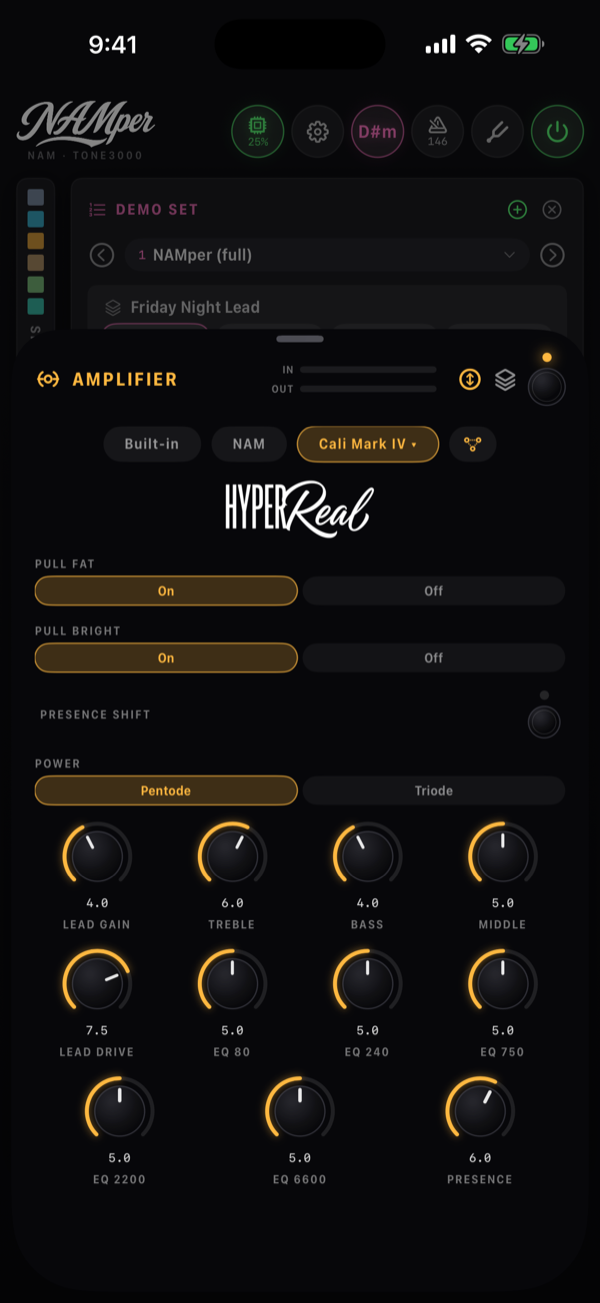
Cada ampli lleva detrás un volumen de salida sencillo, su último mando (Master u Output). Mientras el Nivel automático del bloque está activado, ese mando es del Nivel automático y no se muestra: el ampli se nivela en cada posición de su ganancia, su master y sus interruptores, como el ampli integrado y las capturas, así que subir la ganancia da forma al sonido y no al volumen. Desactiva el Nivel automático y el mando aparece, y el ampli suena tan fuerte como lo hace su circuito.
Los mandos son mandos normales: una pulsación larga ofrece MIDI Learn, las escenas y el pedal de morph los mueven, y en un host de plugins los parámetros Modeler 1…Modeler 16 del Amplificador llegan a ellos en el orden del ampli.
Un circuito cuesta mucho más procesador que una captura o el ampli integrado. En iPhone, iPad y Android recibe un núcleo de procesador propio — Modelador de amplis en su propio hilo en Ajustes → Audio. Si el chip Carga DSP se pone rojo, un búfer mayor o un ampli menos es el primer remedio.
El catálogo
Quince amplis — amplis de válvulas de finales de los cincuenta a los noventa, dos de estado sólido y dos para bajo. Los nombres son propios de NAMper.
| Ampli | Qué es | Interruptores |
|---|---|---|
| Tweed Deluxe 57 | Un combo tweed pequeño de finales de los cincuenta: dos 6V6, un rectificador de válvula 5Y3, 15 W | — |
| Tweed 59 | El tweed grande de finales de los cincuenta: dos 5881, un rectificador GZ34, 45 W | Channel: brillante, normal o ambos puenteados |
| Black Twin 65 | Un combo clean americano de mediados de los sesenta: cuatro 6L6GC, 85 W | Bright |
| Black Deluxe 65 | Un combo americano de mediados de los sesenta, el pequeño, sin mando de medios: dos 6V6, un rectificador de válvula GZ34, 22 W sobre un altavoz de 12 pulgadas | — |
| Brit 45 62 | Un cabezal británico de principios de los sesenta: dos 6L6, un rectificador GZ34, 30 W | Channel: brillante, normal o puenteados |
| Brit Top 63 | Un combo chime británico de los sesenta con el control de tono de refuerzo de agudos: cuatro EL84, un rectificador GZ34 | — |
| Brit Super 68 | Un cabezal británico de 100 W de finales de los sesenta: cuatro EL34 | Input: agudos altos, normal o puenteados |
| Brit 800 | Un cabezal británico con master de volumen de principios de los ochenta: cuatro EL34, 100 W | Input: alta o baja |
| Cali Overdrive | Un especial de overdrive californiano de los ochenta: un canal clean y un overdrive con su propia ganancia, tono y nivel; dos EL34 | Overdrive |
| Cali Mark IV | Un canal solista californiano de los noventa con un ecualizador gráfico de cinco bandas: cuatro 6L6GC | Pull fat, Pull bright, Presence shift, Power: pentodo o triodo |
| Cali Rect | Un cabezal californiano de alta ganancia de los noventa: cuatro 6L6GC, 100 W | Rectifier: válvula o diodo |
| Block Letter 51 | Un cabezal de alta ganancia de los noventa con una ganancia previa y otra posterior: cuatro 6L6GC, 120 W | — |
| Jazz Clean 77 | Un ampli clean de estado sólido de los ochenta, un previo con amplificadores operacionales y su propia distorsión | — |
| Bass Tower 70 | Un cabezal de bajo de válvulas de 300 W: seis 6550 | Ultra hi, Midrange select: 220, 800 o 3000 Hz |
| Rack Bass 800 | Un previo de bajo de estado sólido de los ochenta que termina en su DI — sin altavoz | — |
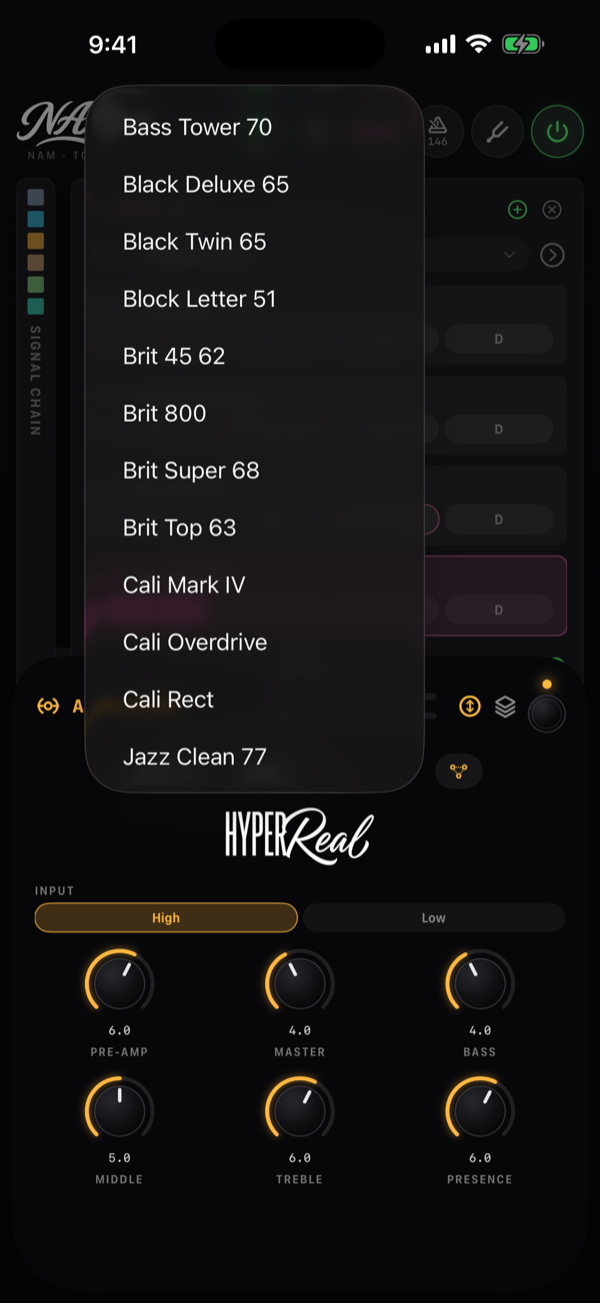
La salida de un ampli es la tensión en su altavoz, sin pantalla: pon una Pantalla detrás, como lo harías tras un cabezal de verdad. Un ampli recién elegido empieza en Brit 800.
El circuito
Junto al nombre del ampli, un botoncito con un icono de circuito (Circuito para un lector de pantalla) abre el circuito del ampli, encabezado por la marca HyperReal y el nombre del ampli; Listo lo cierra. Bajo el encabezado están los interruptores tal como están y dos vistas, Bloques y Esquema. Las dos se dibujan para los interruptores tal como están puestos, así que cambiar un interruptor en el bloque redibuja el circuito.
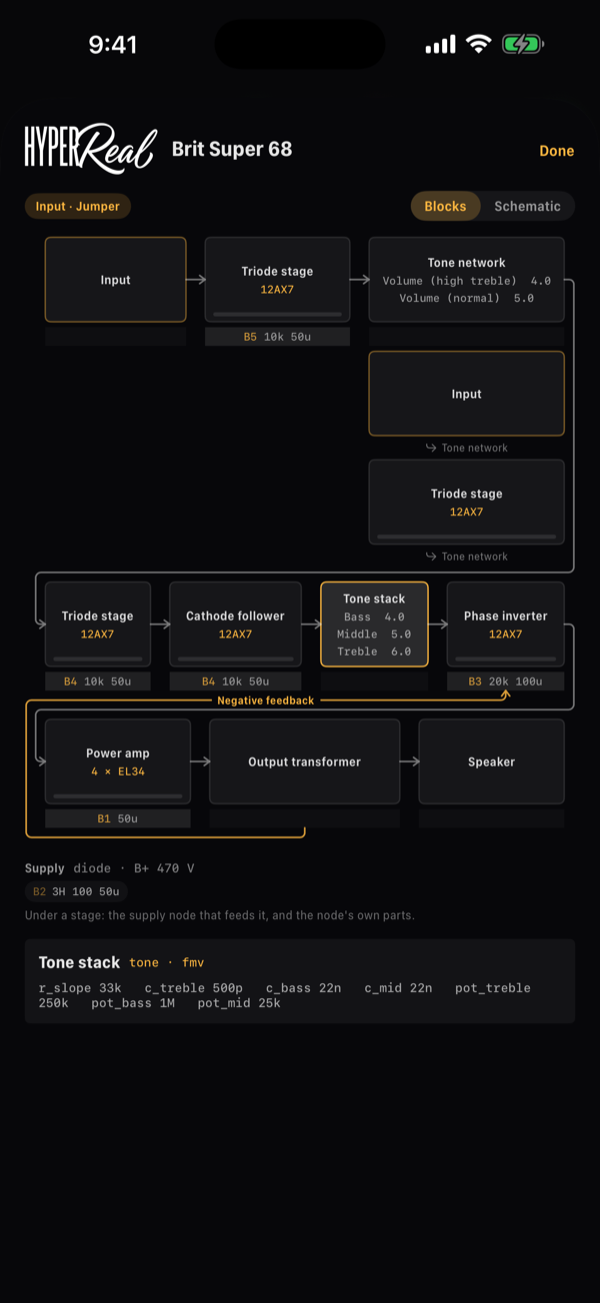
- Bloques dispone las etapas en el orden en que las atraviesa la señal, repartidas en filas a lo ancho de la pantalla: la entrada, cada etapa de válvulas, el control de tono, el inversor de fase, las válvulas de potencia, el transformador, el altavoz. Cada mando está en la etapa que gira, la realimentación negativa es una línea desde donde sale del camino hasta donde vuelve, y bajo cada etapa está el nodo de alimentación que la nutre, con sus piezas — Alimentación al pie explica las letras de los nodos.
- Esquema dibuja el mismo circuito como piezas con sus valores — válvulas, resistencias, condensadores, los potenciómetros bajo los nombres de sus mandos, el transformador y el altavoz, y la cadena de alimentación debajo de todo; un rectificador de válvula se dibuja como una válvula.
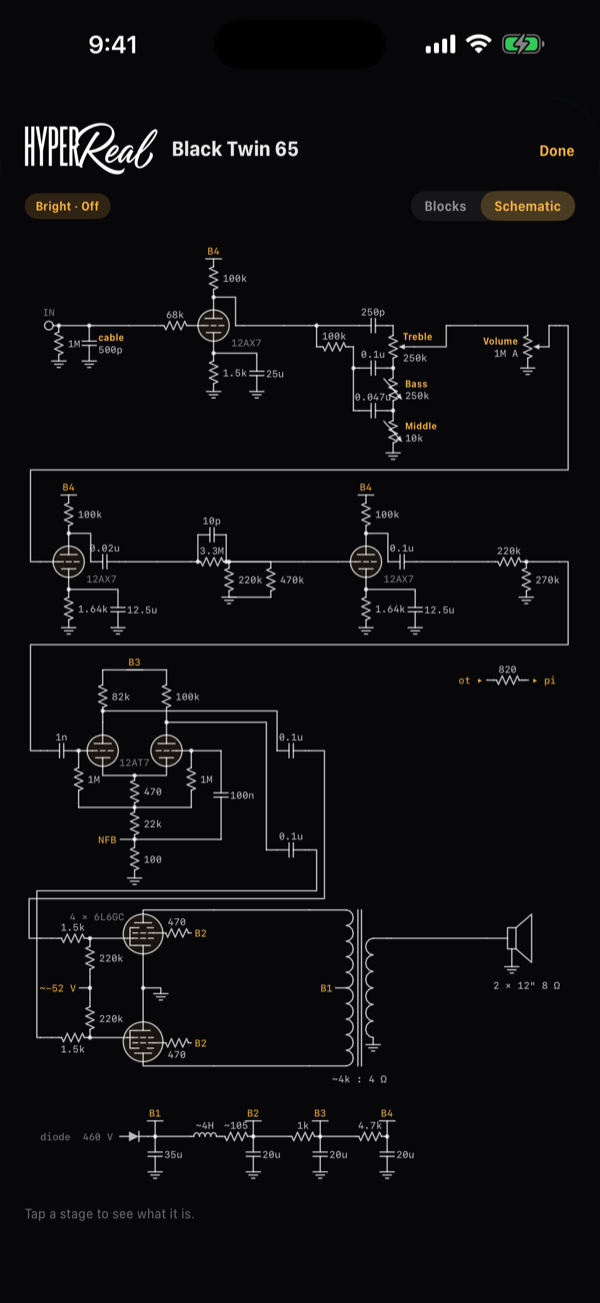
El dibujo está vivo mientras tocas. Una etapa de válvulas muestra su nivel — una barra a lo largo de su base en Bloques, un brillo en la válvula en Esquema — y se pone roja mientras la etapa satura; un nodo de alimentación muestra cuántos voltios cede cuando las válvulas tiran de él. Toca una etapa para ver qué es. — un toque abre una ficha con las piezas de esa etapa.
HyperReal en el banco de fábrica
Salvo que hayas elegido otra cosa bajo PRESETS DE FÁBRICA en Ajustes, los presets de fábrica suenan con HyperReal: cada rig de guitarra y de bajo lleva el ampli HyperReal que corresponde a la voz sobre la que se escribió — clean, tweed, británico, chime, moderno, bajo — o uno propio, con la pantalla detrás; los rigs de bajo, que no llevan pantalla, usan Rack Bass 800, un previo que termina en su DI. Los rigs acústicos conservan el ampli integrado. Un rig de fábrica también puede fijar el canal de su ampli: Lone Star Lead toca con Cali Overdrive con su overdrive activado.
Si el procesador no puede con un circuito — la carga DSP se queda en su límite unos segundos mientras un preset de fábrica suena con HyperReal —, el banco vuelve solo a los amplis integrados y conserva esa elección, para que el siguiente preset no tropiece igual; Ajustes lo muestra, y puedes volver a elegir HyperReal cuando haya margen (un búfer mayor, menos rigs). Los plugins ofrecen las mismas tres opciones sin la vuelta atrás.
02.7Pantallas e IR
El bloque Pantalla reproduce una respuesta al impulso: una pantalla de altavoz capturada con micrófono. Su hoja está construida como la de un bloque de captura: el nombre del impulso arriba con @author, una flecha a la página del tono y Quitar IR al lado, la carátula a la izquierda y tres maneras de cargar uno a la derecha: Explorar TONE3000, Biblioteca y Cargar archivo. Debajo, el mando propio del bloque, Nivel, de −12 a +12 dB.
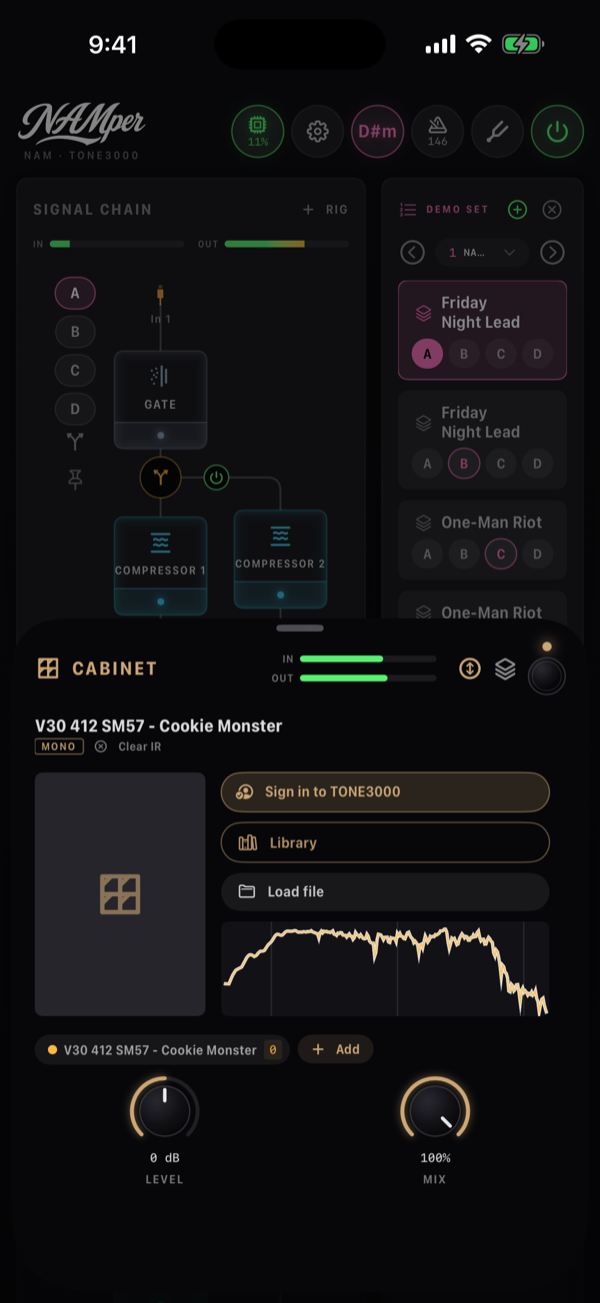
Un Reverb en su tipo IR carga un espacio en vez de una pantalla, desde el lado Espacios de la biblioteca: los incluidos, los descargados, tus propios archivos. Cargar un espacio en cualquier Reverb lo pasa al tipo IR.
Explorar TONE3000 abre las pantallas del sitio desde una Pantalla y sus espacios desde un Reverb. Un tono con varios impulsos abre el mismo selector que las capturas: suena uno, o marca varios y descárgalos juntos. Ahí es donde los dos bloques se separan. En un Reverb los impulsos marcados se vuelven un banco como el de un ampli: Banco: 6 y un mando Modelo junto a Mezcla, un espacio cada vez, con MIDI Learn incluido. Una Pantalla no los recorre: cada impulso que toma se convierte en una ranura, y las ranuras suenan a la vez.
Varios impulsos en una sola pantalla
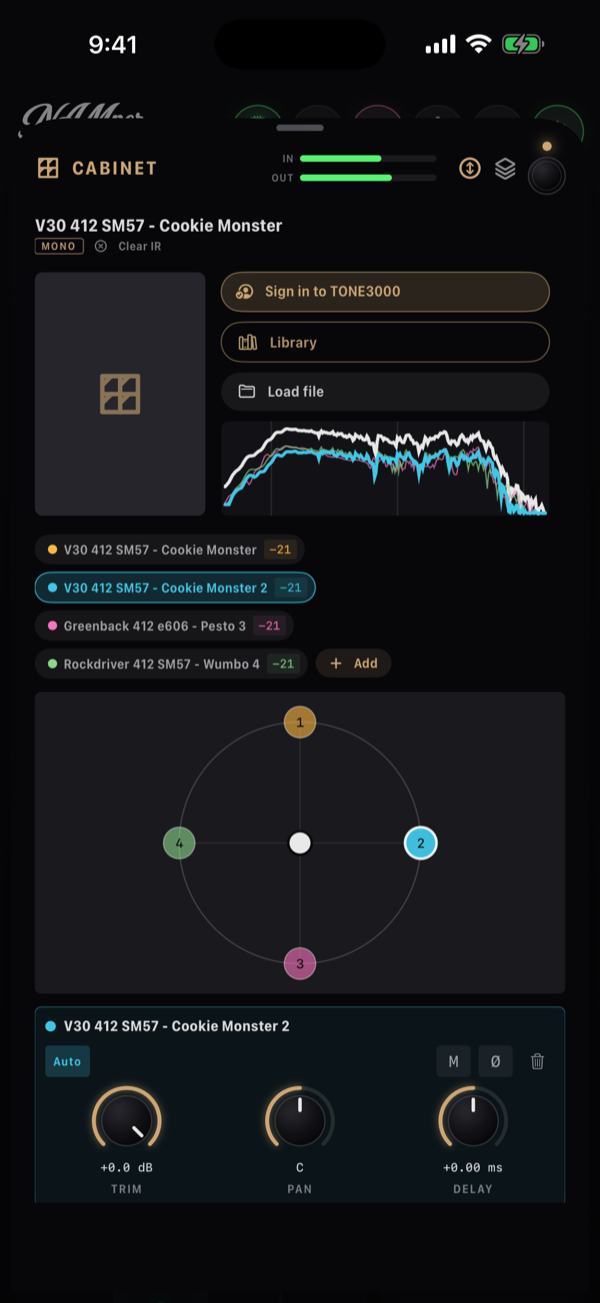
Dos micrófonos en una pantalla, un 4×12 y un 1×12 juntos, un pack entero de cabinets: un solo bloque Pantalla los sostiene todos. Añadir junto a los chips ofrece las tres puertas de siempre — Desde la biblioteca, Explorar TONE3000 y Cargar archivo — y lo que entra por cualquiera de ellas se suma como una ranura con su propio color. Un tono con varios impulsos llena el bloque de una vez: marcados en el selector, llegan como ranuras. Las curvas de respuesta sobre los chips ganan un trazo por ranura y uno blanco por encima: la suma, que es lo que oyes.
Cada chip lleva ese color, el nombre del impulso y una insignia con el nivel al que suena la ranura. Un toque en el chip abre su tarjeta; un toque en la insignia saca la ranura de la mezcla o la devuelve; una pulsación larga la pone en solo, y entonces una línea propia bajo los chips nombra la ranura en solo, con una cruz que deja volver al resto. Un pack de más de una docena de impulsos se desplaza en su propio recuadro en vez de estirar la hoja.
El campo de abajo es la mezcla misma. Las ranuras se colocan en círculo, el disco entre ellas, y arrastrarlo mueve el equilibrio como se movería un micrófono: sin menús ni cifras. Mezcla X y Mezcla Y son parámetros normales, así que una pulsación larga sobre el disco ofrece MIDI Learn para cada uno: dos pedales, y la posición del micrófono pasa a ser algo que se toca. La mezcla se recalcula mientras arrastras y llega a la convolución como un fundido, no como un cambio brusco, así que mover el disco en mitad de una canción no chasquea.
La tarjeta pertenece a la ranura seleccionada: Ajuste, Pan y Delay bajo una fila de botones. NAMper mide cuánto se separan los impulsos y los alinea por ti, y Auto mantiene esa medición hasta que giras Delay a mano; tócalo otra vez y devuelve la alineación. Los botones de al lado silencian la ranura, invierten su polaridad (vale la pena probarlo siempre que dos micrófonos en un mismo altavoz suenen delgados) y la eliminan.
Cargar archivo abre un selector de archivos para .wav y otros audios; lo que elijas se copia a la carpeta irs/ de la app, así que sigue disponible aunque borres el original. Un archivo cargado en una Pantalla aterriza en el lado Pantalla de la biblioteca; uno cargado en un Reverb, en su lado Reverb.
| Lado de la biblioteca | Respuestas de impulso incluidas |
|---|---|
| Pantalla | DV77 412 SM57 - Darth Genocider, Greenback 412 SM57 - Nacho, Greenback 412 e606 - Pesto, Rockdriver 412 SM57 - Wumbo, V30 412 SM57 - Cookie Monster, V30 412 SM57 - World Collider |
| Espacios | Chamber 0.9s, Hall 2.6s, Plate 1.6s |
Muchas capturas de TONE3000 se toman desde la salida del altavoz, pantalla y micrófono incluidos; poner otra pantalla después de una de esas hace que el sonido quede apagado y encajonado. NAMper lo lee del tono y se encarga: una captura de rig completo deja en reposo la Pantalla que va justo después del ampli, y una cabeza pelada o un DI la despierta. Una Pantalla en reposo y sin ningún impulso dentro ni siquiera se dibuja en la cadena — carga un impulso en ella, o devuelve el ampli a una cabeza pelada, y vuelve enseguida. El footswitch de la propia Pantalla siempre tiene la última palabra.
Un bloque Pantalla vacío dice por qué podría quedarse así: Sin IR cargado — los perfiles NAM amp+cab no lo necesitan. Un Reverb vacío dice en cambio Sin IR cargado — elige un espacio o un archivo.
Los problemas de IR se muestran como Falta el archivo IR: {name}, No se pudo leer el IR {name}. o No se pudo importar {name}.
02.8Presets
Un preset de rig guarda toda la cadena — bloques, modelos, posiciones de mando, escenas, el perfil de ampli, la pantalla. Los presets viven en ranuras de cambio de programa MIDI, en cuatro bancos de 128: Fábrica y Usuario 1–3. Guarda uno desde el + en la tarjeta PRESETS, o desde el gestor de presets: la hoja Guardar preset pide todo lo que tiene un preset.
| Campo | Qué fija |
|---|---|
| Nombre | Si lo dejas vacío, se guarda como Preset. |
| Banco | En qué banco de usuario entra. |
| Programa | El número de cambio de programa, empezando por el primero libre. Un menú lista los 128; un número ocupado dice qué preset sustituiría, uno libre dice libre. |
| Categorías | Chips para marcar — las mismas categorías por las que filtran las listas de presets. |
| Etiquetas | Tus propias palabras, separadas por comas; la búsqueda las encuentra. |
Bancos
El chip de banco junto al título PRESETS, y en el gestor de presets, dice qué banco está activo y lo cambia. El banco activo es lo que muestran las listas y lo que reproduce el program change n. Desde una pedalera, el MIDI Bank Select (CC 0) lo elige — 0 es Fábrica, 1–3 los bancos de usuario — y Siguiente banco de presets / Banco de presets anterior se pueden aprender en cualquier pulsador. El menú de un preset tiene Mover al banco para los tuyos y Copiar al banco para uno de fábrica. Un setlist no está atado a un banco: sus presets suenan en el banco que esté activo.
Actualizar con el rig actual en un preset de fábrica pregunta primero, y luego Guardar copia pone tu versión en el banco de usuario en su primer número libre, cambia a ese banco y la reproduce; renombrar un preset de fábrica hace la misma copia. Vuelve a actualizar el mismo preset de fábrica y se edita esa copia — y cada tema que recuperaba el preset de fábrica recupera tu copia a partir de entonces, escenas incluidas.
Búsqueda y categorías
La tira y el gestor llevan el mismo campo de búsqueda y los mismos chips de categoría. La búsqueda encuentra nombres y etiquetas, así que "vocal" saca todo el banco vocal y "delay" cada rig con sabor a eco. Los chips acotan la lista: Todos, Míos (solo tus propios presets), y luego las categorías — Clean, Lead, Blues, Ambient, Metal, Graves, Voz, Utilidad y más.
La tira tiene dos caras
La tarjeta PRESETS — la tira junto a la cadena en una tableta y en un teléfono en vertical, haya los rigs que haya; la franja bajo la cadena en un teléfono en horizontal — muestra una de dos cosas, y cuál depende de si hay una lista de temas EN VIVO:
- Sin lista en directo — el banco: cada preset en su slot de MIDI PC, con su portada, la búsqueda y los chips de categoría, y un menú de fila con Actualizar con el rig actual, Renombrar…, Asignar a un set…, Mover al banco, Compartir y Eliminar. El program change n aplica el preset n del banco activo.
- Con una lista en directo — el set: su nombre, un paso a paso de temas (‹ nombre ›, y el propio nombre despliega la lista entera para saltar) y un pad por cada preset de rig que trae el tema actual — no los 128 slots, sino los cuatro u ocho sonidos que ese tema necesita de verdad —, con el banco debajo. Ahora el program change n pulsa el botón de escenario n: los temas mientras no hay ninguno elegido, y después los pads propios del tema elegido.
En el escenario importa la segunda cara: el tema se elige una vez, y entre estribillos lo que buscas son los sonidos de ese tema. Cada pad lleva el nombre del preset y su fila de escenas — solo las escenas que contiene ese preset — con la escena propia de la entrada rodeada y todo el pad encendido mientras es el que suena. Un toque en el pad trae esa entrada tal y como la tiene el tema; un toque en una letra hace de esa escena la propia de la entrada, y volver a tocar la letra elegida la borra.
El set se edita ahí mismo. Arrastra un preset del banco de abajo sobre un pad (mantén pulsado y luego mueve — un deslizamiento normal sigue desplazando la lista) y ocupa el lugar de ese pad, conservando su escena; suéltalo en un hueco vacío y se suma al tema. El menú de un preset tiene Añadir a esta canción, que lista los pads del tema y un Nuevo pad. El menú de pulsación larga de un pad tiene Sustituir sonido… (un selector que abarca todos los bancos), Rig actual (el rig tal como está, guardado en el preset del pad), Vaciar pad y MIDI Learn. Una pulsación larga en un hueco vacío ofrece Elegir preset… y Rig actual.
El icono de pila de la cabecera del panel del set abre igualmente la biblioteca completa, y ⊗ sale de la lista: la tira vuelve al banco, y los números de programa con ella.
Entre la tarjeta de la cadena y los presets hay un asa y dos chevrones. Arrastra el asa para dar más espacio a la cadena o a los presets, y tócala dos veces para volver al reparto propio de la página; un chevrón pliega la cadena o los presets en una franja fina, y un toque en la franja los recupera.
Actualizar y gestionar
Sobrescribir siempre se confirma. Actualizar con el rig actual en uno de tus propios presets muestra Overwrite "{name}" with the current rig? con Sobrescribir y Cancelar. Renombrar… también fija el número de programa: el preset que ya tenía ese número se queda con el antiguo a cambio. El propio gestor tiene el título de navegación Presets, el chip de banco, la búsqueda y los chips de categoría, y dos secciones: Rigs · ranuras MIDI PC, y Todo a la vez → Snapshots globales, descrito como rig, looper, sampler, setlist y mapa de control guardados y restaurados juntos.
Eliminar en el menú de fila del preset surte efecto de inmediato, sin "¿estás seguro?". Exporta una copia de seguridad antes de una limpieza.
Importar y exportar
El menú de importar/exportar del gestor tiene Importar preset / banco / copia…, Exportar presets de rig (que escribe NAMper Presets.namper) y Exportar TODO (copia de seguridad completa) (que escribe NAMper Backup.namper). Ten en cuenta que una copia de seguridad completa lleva parámetros y referencias pero no el audio de los kits del sampler.
La extensión de archivo es .namper. Toca uno en Archivos, o recíbelo por AirDrop, y NAMper lo importa y abre el gestor de presets. Cada preset importado obtiene una ranura nueva, así que una importación nunca puede sobrescribir en silencio algo que ya tenías.
El banco de fábrica
El banco Fábrica viene con sus 128 ranuras llenas: los cuatro clásicos en PC 0–3 — Clean, Crunch, Lead y Ambient, cada uno construido en torno a una captura real —, seguidos de rigs temáticos que recorren estilos y épocas, instrumentos acústicos, un banco de bajo, un banco vocal y cadenas de utilidad. Los bloques nuevos hacen su parte: swells y freezes en los rigs ambient, una voz doblada, una doce cuerdas, un bajo de synth y canales de voz. Cada rig de fábrica suena desde el primer segundo sin nada que descargar — con amplis HyperReal salvo que elijas los integrados — y con las pantallas incluidas, y cada uno está marcado FÁBRICA en el gestor. Ocultar presets de fábrica en el menú de importar/exportar del gestor saca el banco del menú de bancos; el mismo interruptor lo devuelve. Ajustes → RESET → Restablecer presets de fábrica borra tus propios presets; el diálogo advierte ¿Eliminar TODOS los presets de usuario? Los cuatro rigs de fábrica volverán.
Escenas y el pedal de morph
Cada rig tiene cuatro escenas, A–D: bypass y posiciones de mando para cada bloque, dejando intactos la cadena y los modelos cargados, así que cambiar de una a otra no deja huecos. La escena encendida sigue tus ediciones — un mando girado con A activa pertenece a A desde ese momento, así que un ajuste nunca se pierde por cambiar de escena.
Un pedal de expresión también puede hacer morph entre dos escenas. En Ajustes → Control, dale a una fila CC la acción Escenas → Morph con pedal y elige el par: cada mando en el que las dos escenas difieren sigue al pedal entre sus dos valores, y un interruptor, un modo o un bypass cambia a mitad de recorrido — un paso de limpio a solo en el que el drive, la mezcla del delay y la reverb suben todos bajo un solo pie.
Las otras pestañas tienen sus propias hojas de presets, accesibles desde su chip PRESETS y todas compartiendo el mismo diseño: Presets del looper, Kits del sampler, Presets de Perform, Presets de control y Snapshots globales. Dos de ellas no se pueden compartir, porque apuntan a archivos en este dispositivo — los kits del sampler llevan su audio, y los snapshots globales hacen referencia a modelos, samples y pistas de acompañamiento.
02.9Varios rigs
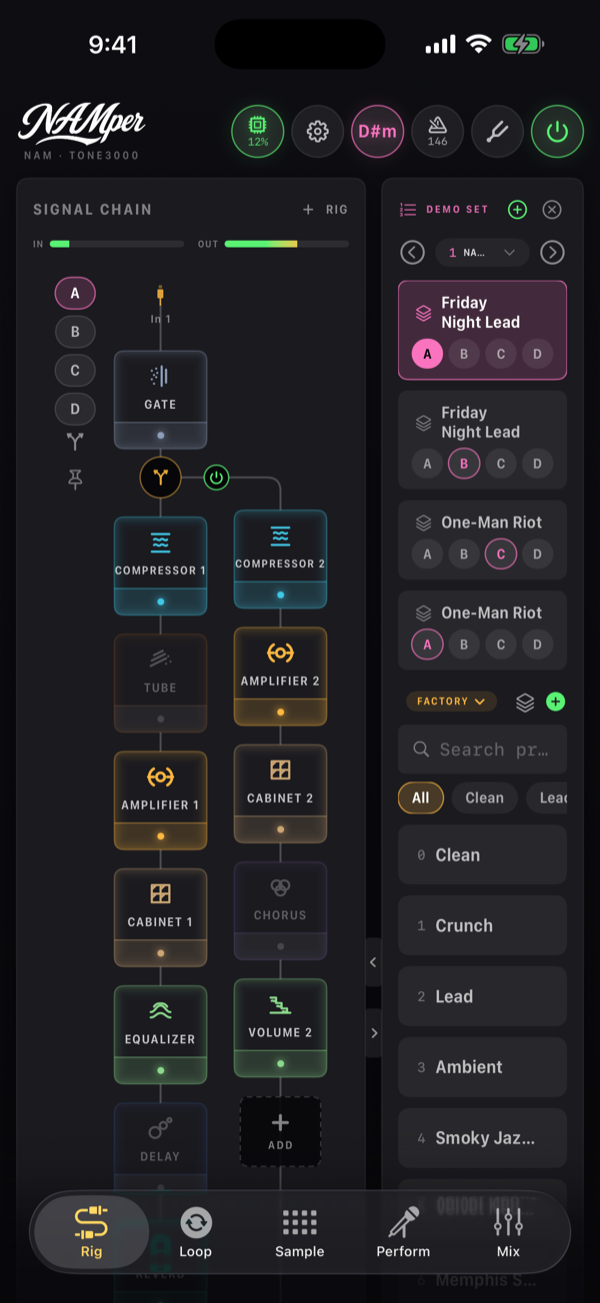
NAMper ejecuta hasta cuatro rigs a la vez — una guitarra y una voz, una guitarra y un bajo, o cuatro músicos a través de una interfaz. Añade uno desde el menú RIG + en la cabecera CADENA DE SEÑAL.
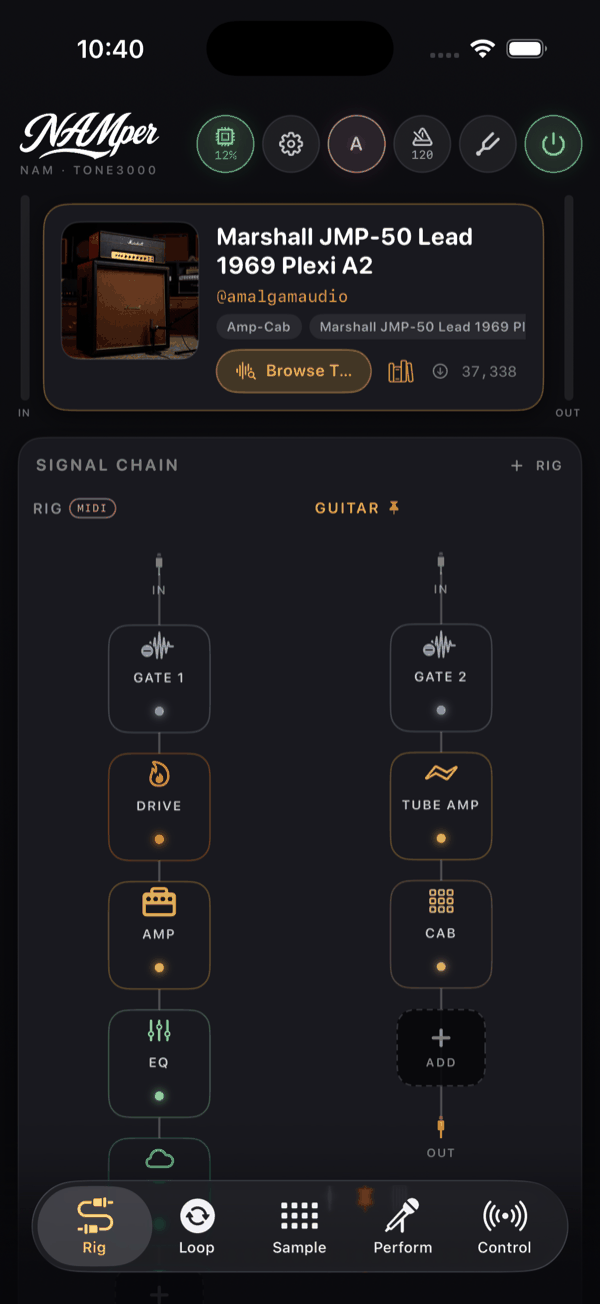
La sección Plantillas del menú te da un punto de partida razonable: Rig de guitarra, Rig de bajo, Rig de voz, Rig acústico y Rig vacío. Debajo, Desde preset lista tus presets guardados por nombre — o abre una hoja NUEVO RIG DESDE PRESET con búsqueda en cuanto haya más de ocho.
Una plantilla no es una cadena pelada. Cada una llega con sus cuatro escenas llenas y una rama junto a la cadena: en la guitarra, la línea húmeda de delay y reverb (Clean · Crunch · Lead · Ambient); en el bajo, la suciedad tomada antes del ampli y mezclada después, para que los graves sigan limpios (Fingers · Pick · Synth · Dub); en la voz, el doble desafinado (Dry · Verb · Double · Wide); y en la acústica, la sala, con un corte de cuerpo y una subida de presencia en lugar de ampli (Strum · Fingers · Room · DI). El interruptor de la rama es parte de la escena, así que cambiar de escena la enciende y la apaga con todo lo demás — y toda plantilla corre sobre el ampli de válvulas integrado y los gabinetes incluidos, así que suena sin conexión desde el primer segundo.
Los rigs se llaman GUITARRA, BAJO, VOZ, ACÚSTICA o RIG n según la plantilla; un rig construido a partir de un preset toma el nombre del preset. Las cabeceras solo aparecen en cuanto tienes más de un rig.
Foco, anclaje y eliminación
Toca la cabecera de un rig para darle el foco MIDI — una insignia marca qué rig está controlando tu controlador en ese momento. El interruptor de anclaje (Fijar rig / Dejar de fijar rig, con el texto "presets keep this rig") hace que un rig sobreviva a los cambios de preset, que es como mantienes intacta una cadena vocal mientras cambias sonidos de guitarra desde un footswitch. Aparece un botón de papelera (Quitar rig) en cuanto hay más de un rig.
La disposición sigue al dispositivo: en horizontal los rigs se apilan como filas con cada cadena corriendo de izquierda a derecha; en vertical se sitúan uno junto al otro con las cadenas corriendo de arriba abajo.
La entrada y salida de cada rig
El conector IN al principio de una cadena es un menú. Su sección Entrada de la tarjeta de sonido lista tus canales por nombre — In 1, In 2 y así sucesivamente — y añade Pads del sampler y Loop 1–Loop 4, para que un rig pueda procesar un loop o el sampler en lugar de una entrada en vivo.
El conector OUT abre una hoja encabezada SALIDA DEL RIG, con mandos Nivel y Pan, un menú Par de salidas de hardware (Sal. 1-2, Sal. 3-4… — esto necesita Usar todas las salidas de la interfaz activado en Ajustes), y Grabar este rig en → Pista de loop 1–Pista de loop 4. La fila de resumen debajo dice Looper: not assigned o, una vez que has elegido alguna, Looper: pista 1, 3.
02.10Ramas paralelas
Un rig no está limitado a una sola línea. Cada rig puede tener hasta cuatro cadenas — la principal más tres ramas — para que puedas dividir una señal, tratar las mitades de forma diferente y volver a mezclarlas. Crea una con el botón de icono de rama debajo de la cadena (Añadir cadena paralela).
Su menú tiene una sola sección, Ramificar desde, que lista cada canal de entrada, Pads del sampler, Loop 1–Loop 4, y Después de {Block} para cada bloque de la cadena principal. Ese último grupo es el interesante: ramificar después del ampli te da dos reverbs distintos sobre el mismo tono de ampli, ramificar antes te da dos amplis distintos sobre la misma guitarra.
Las dos anclas
Una rama se dibuja como una columna paralela con un ancla de entrada donde sale de la cadena principal y un ancla de fusión donde se reincorpora. El ancla de fusión muestra el nivel de esa rama como un porcentaje, así puedes leer el balance sin abrir nada.
| Gesto | Qué hace |
|---|---|
| Toca un ancla | Abre la hoja de mezclador encabezada MEZCLA CARRIL {n}, con Nivel y Pan |
| Mantén pulsada el ancla de entrada | El menú Entrada de la rama: entrada propia, Pads del sampler, Loop 1–Loop 4, Ramificar después de {Block}, y Quitar rama |
| Mantén pulsada el ancla de fusión | El menú Salida de la rama: Hacia la mezcla principal, Unir antes de {Block}, Salida propia 1-2, y Quitar rama |
| Arrastra un ancla | Lo vuelve a fijar en otro punto de la cadena principal |
Arrastrar es la forma rápida de probar: sostén el ancla de fusión, deslízala más temprano o más tarde en la cadena, y escucha la rama caer antes o después del delay sin abrir ningún menú.
Apagar una rama entera
En el propio cable de la rama, un poco después del empalme, hay un interruptor power. Tócalo y la rama entera sale del grafo: se dibuja punteada y atenuada, y nada de lo que hay en ella se procesa. El mismo interruptor está en el menú de la rama y, como Omitir la rama / Activar la rama, en su hoja de mezcla y en su canal de la pestaña Mix.
Las escenas lo recuerdan, así que un ampli en paralelo o una suboctava pueden aparecer y desaparecer con un pedal en vez de reconstruirse. Así funciona el rig de fábrica Friday Night Lead: su rama de octava está apagada en todas partes menos en la escena del breakdown.
Pon un bloque Volumen en el punto donde se fusionan las ramas y le crece una sección extra, LÍNEAS DE ENTRADA, con un mando por cada rama que se fusiona — Line 1, Line 2 y así sucesivamente. Eso te da un pequeño mezclador en medio del rig en lugar de perseguir hojas de ancla individuales.
Una rama también puede saltarse la mezcla principal por completo: apunta su salida a Salida propia 1-2 y va directa a su propio par de hardware, lo cual antes necesita Usar todas las salidas de la interfaz activado en Ajustes.
02.11La sección master
El canal MÁSTER es donde se junta todo: cada rig, el looper y los dos retornos de envío se suman ahí antes de la salida física. Lo que le hagas al master se lo haces a todo. Antes estaba al pie de la pestaña Rig; ahora vive en la pestaña Mix, en la columna junto a los faders — esta sección es la versión corta, y la mesa que lo rodea está en esa página.
La barra punteada + añade procesado de master — hasta seis bloques, de las mismas familias que ofrece una cadena, sin el ampli ni el Envío. Se comportan como bloques de cadena: toca una ficha para editarla y mantén pulsado para Activar / Bypass y Quitar.
El master y los dos retornos de envío también aceptan plugins alojados: la misma sección Plugins está al pie de sus menús de añadir, así que un limitador de terceros puede ir sobre todo.
Aquí no hay un procesador de master siempre activo. La saturación es un bloque que añades — Saturador, con Válvula, Tape o una captura NAM en sus chips de tipo y Drive, Tono, Mezcla y Nivel — y la limitación es el bloque Limitador, con Gain, Techo (−12 a 0 dB, por defecto −1) y Release. Si no los has añadido, no están en la señal.
Leer los medidores del master
Las barras de pico estéreo L y R llevan marcas en −12 y −6 dB. A su lado hay una lectura de sonoridad BS.1770: un número grande de sonoridad momentánea LUFS con una línea más pequeña debajo que dice LUFS o LUFS · S <n> para el valor a corto plazo. Por debajo de −70 LUFS muestra -inf. El fader va de −60 a +12 dB.
Usa las barras de pico para mantenerte fuera del clipping y el número LUFS para igualar tu nivel general con otra cosa — una pista de acompañamiento, una toma anterior, otro músico en la misma mesa.
El click del metrónomo se mezcla después de la cadena de FX del master, así que los reverbs, la saturación y la limitación del master nunca lo tocan. Ajusta el nivel del click en Ajustes → METRÓNOMO, y dale ahí su propio par de salida si lo quieres solo en los in-ears y en ningún otro sitio.