
Cada mando, explicado.
NAMper convierte un iPhone, un iPad o un teléfono Android en un rig de guitarra completo: perfiles Neural Amp Modeler de amplis reales, un pedalboard con enrutamiento libre, tus propios plugins AU o AAP, un looper de cuatro pistas que lleva el tiempo por ti, pads del sampler, pistas de acompañamiento con teleprompter de letras, y control MIDI sobre todo ello.
EMPIEZA AQUÍCinco minutos para tu primer sonido
- Conecta tu guitarra — a través de una interfaz de audio si tienes una, o simplemente toca directo al teléfono con los auriculares puestos.
- Abre la pestaña Rig y toca el botón power en la esquina superior derecha. No suena nada hasta que esté encendido.
- Toca. Observa el medidor IN junto a la tarjeta del ampli — un rasgueo fuerte debería llegar al tercio superior. Si no es así, sube Trim de entrada en Ajustes.
- Toca un preset en la barra de PRESETS: Clean, Crunch, Lead o Ambient.
- Toca cualquier bloque de la cadena para abrirlo, y toca la franja de footswitch en el borde inferior de un bloque para activarlo o desactivarlo.
Con el micrófono y el altavoz integrados, NAMper se silencia a propósito para que tu teléfono no genere acoples. Consulta la protección antiacoples.
LA GUÍATodo, capítulo a capítulo
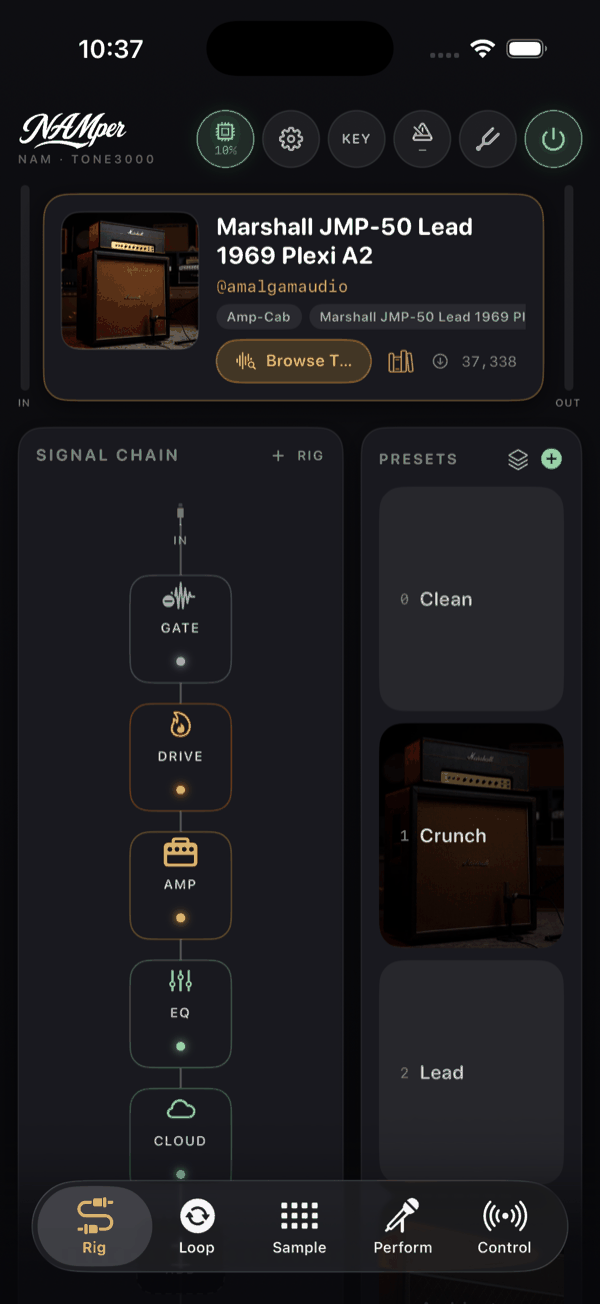
ORIENTACIÓNLas cinco pestañas
| Pestaña | Qué hay ahí |
|---|---|
| Equipo | El ampli, la cadena de señal y los presets. Es la única pestaña con la barra de cabecera, así que aquí viven el botón de encendido, Ajustes, el afinador, la tonalidad y el metrónomo. |
| Bucle | El looper de cuatro pistas. |
| Muestra | Los dieciséis pads del sampler y sus kits. |
| Escena | Pistas de acompañamiento, el setlist, los botones de escenario que cambian de sonido y el teleprompter de letras. |
| Mezcla | La mesa: un canal para cada rig, rama y pista del looper, el sampler y el reproductor de bases, los buses de envío, la sección master y la grabadora. |
El mapa MIDI, los disparadores por sonido aprendido y el emparejamiento Bluetooth ya no son una pestaña propia: viven en Ajustes → Control.
En iPad — y en tablets Android y plegables abiertos — las mismas cinco pestañas se ubican arriba y el rig se despliega de borde a borde, con la cadena de señal corriendo de izquierda a derecha y la barra de presets a un costado.
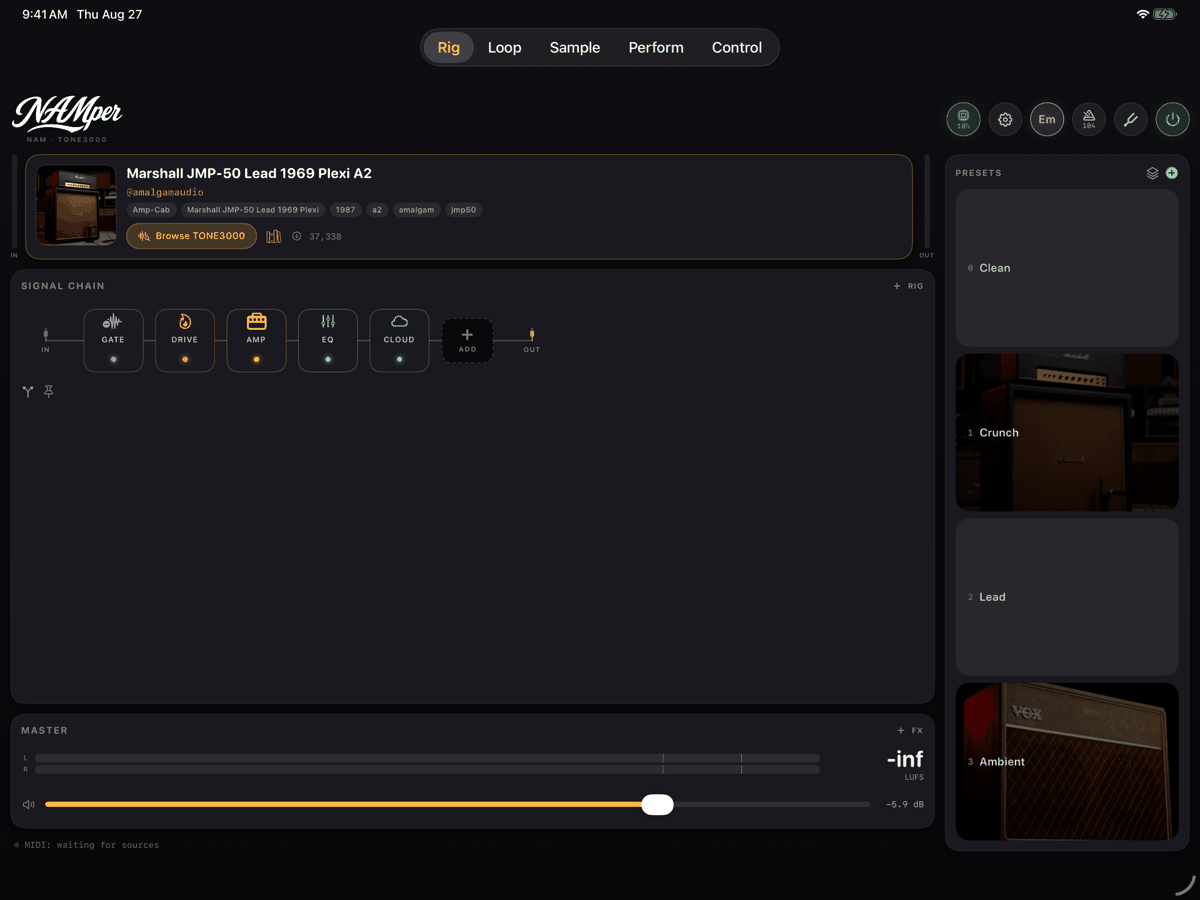
NAMper ejecuta un recorrido guiado de siete pasos sobre la interfaz real la primera vez que la abres. Puedes repetirlo cuando quieras desde Ajustes → AVISOS → Repetir el tour rápido.
¿ATASCADO?Cómo obtener ayuda
- Pregunta en la comunidad de Telegram — es la forma más rápida de contactar a otros músicos y al desarrollador.
- Reporta un error o pide una función en el rastreador de incidencias.
- Si el audio se comporta mal, Ajustes → DIAGNÓSTICO → Compartir registro del motor te da un registro de texto plano del enrutamiento de la interfaz y los picos para adjuntar a un reporte.