
Los plugins de otros.
NAMper aloja los plugins que ya tienes, en cualquier punto de una cadena — AUv3 en iOS, AAP en Android — y NAMper mismo aparece como efecto en otras apps. Ambas direcciones tienen reglas que vale la pena conocer antes de un concierto.
03.1Añadir un efecto AU
Toca el chip punteado AÑADIR en una cadena para abrir la paleta de bloques. Justo al final de la lista, después de Utilidad, está la sección Plugins con una sola entrada: el submenú Plugins AU.
Ábrelo y obtienes todos los efectos Audio Unit instalados en el dispositivo, un submenú por fabricante con los nombres de los plugins a secas dentro. No hace falta escanear ni activar nada — si una app de tu teléfono trae un efecto AUv3, está en ese submenú.
Si el submenú está vacío, dice No hay efectos Audio Unit instalados. Las apps con plugins AUv3 aparecerán aquí. Ese es el estado normal en un dispositivo nuevo: los plugins AUv3 llegan como apps normales de la App Store, así que instalas la app y su plugin aparece aquí en la siguiente visita.
Elige un componente y NAMper crea el bloque con ese plugin ya cargado, y abre directamente la interfaz propia del plugin — sin cascarón vacío, sin un segundo paso. El chip del bloque en la cadena lleva el nombre del propio plugin, y se comporta como cualquier otro bloque: toca la franja de footswitch para hacer bypass, mantén pulsado y arrastra para moverlo, mantén pulsado para Quitar.
03.2La interfaz del plugin
La hoja del bloque pone una fila de estado fina encima del plugin: un reloj de arena mientras se instancia el componente, una marca verde en cuanto está activo y pasando audio, y el nombre del plugin al lado. Debajo de la fila de estado también tienes los medidores habituales del bloque IN y OUT, así ves qué recibe el plugin y qué devuelve.
Cargar no siempre es instantáneo. Mientras arranca un componente, la hoja dice Cargando el plugin… — los plugins más grandes tardan un momento la primera vez que se usan, y la señal pasa sin tocar hasta que el plugin está listo.
Cambiar el plugin
El botón de flechas circulares en la hoja es Reemplazar plugin. Su menú es la misma lista de componentes, y elegir uno distinto cambia el plugin dentro del bloque existente, así que el bloque conserva su lugar en la cadena y su estado de bypass. Úsalo cuando quieras un delay diferente en la misma ranura en vez de desarmar la cadena.
Cuando un plugin no tiene interfaz propia
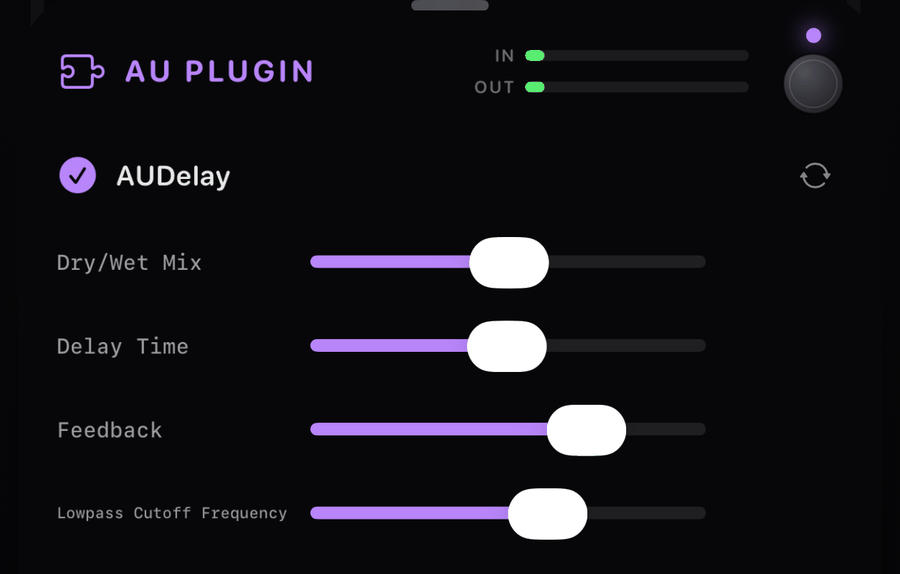
La mayoría de los plugins dibujan su propia interfaz y NAMper la incrusta tal cual, exactamente como la diseñó su autor. Algunos no traen ninguna vista. Para esos, NAMper dibuja su propia lista genérica — hasta 24 parámetros, cada uno como una etiqueta y un deslizador. Eso es lo que muestra la captura de arriba: AUDelay de Apple no tiene panel propio, así que obtienes deslizadores con nombre en su lugar.
iOS puede improvisar un editor para un plugin sin vista, pero algunos componentes fallan dentro de él. NAMper dibuja la lista de parámetros por su cuenta en su lugar, que es más sencilla de ver y mucho más probable que sobreviva a un set.
03.3Límites que hay que conocer
| Límite | Qué significa |
|---|---|
| Solo efectos | Solo se listan componentes de efecto. Los instrumentos AU no son alojables, así que un sintetizador o una caja de ritmos nunca aparecerán en el submenú. |
| 16 plugins | Dieciséis plugins alojados a la vez, contados a través de todos los rigs y todas las ramas. En la práctica te quedarás sin procesador mucho antes de quedarte sin ranuras. |
| Estéreo | La entrada y salida del plugin corren en estéreo, a la frecuencia de muestreo que tenga el motor. |
| Cadenas, máster, retornos | Los plugins AU van dentro de las cadenas de rig, en la sección MÁSTER y en los dos retornos de envío — la misma sección Plugins está en todos sus menús de añadir. |
Si un plugin falla al renderizar, NAMper deja la señal seca para ese bloque en lugar de cortarse. Sigues escuchando tu guitarra, menos ese efecto — que es el fallo correcto en un escenario, pero también significa que un plugin puede quedarse callado sin una alarma evidente. Si un efecto deja de hacer algo, revisa la fila de estado en su hoja.
Los plugins de terceros también cuestan potencia de procesamiento que NAMper no puede presupuestar. Vigila el chip Carga DSP en la cabecera de Rig después de añadir uno; si se mueve a ámbar o rojo, sube el tamaño del búfer en Ajustes.
03.4Ajustes y presets
Los propios ajustes de un plugin alojado — todo lo que cambiaste dentro de su interfaz — se guardan con el bloque y viajan dentro de tu preset de NAMper. Guarda el rig, cárgalo mañana, y el plugin vuelve ajustado tal como lo dejaste.
El estado del plugin se captura en el momento en que cierras la hoja del bloque. Ajusta un plugin, deja su hoja abierta, guarda el preset por detrás, y el preset almacena el estado de antes de tus cambios. Hazlo costumbre: cierra primero la hoja del plugin, luego guarda.
Lo mismo aplica a los snapshots globales y a compartir un preset con otra persona — lo que se capturó en el último cierre de hoja es lo que va al archivo. Ten en cuenta que el preset lleva los ajustes del plugin, no el plugin: quien lo abra necesita el mismo Audio Unit instalado en su dispositivo.
Una cosa más que esperar: usar Reemplazar plugin borra el estado guardado. Los ajustes pertenecían al componente anterior y no significan nada para el nuevo, así que el cambio te deja en los valores por defecto del nuevo plugin.
03.5NAMper como plugin
NAMper también viene como efecto AUv3, así que puedes cargarlo dentro de GarageBand, AUM, Logic o cualquier otro host AUv3 y grabarlo en una pista ahí. En el navegador de plugins de un host se ve así:
| Campo | Valor |
|---|---|
| Nombre | retroaktive: NAMper |
| Fabricante | retroaktive |
| Descripción | NAM amp & effects chain |
| Tipo | Efecto de audio — no un instrumento |
Recibe estéreo y entrega estéreo, pero los dos canales de entrada se suman a mono por dentro: una entrada mono al estilo guitarra alimentando un ampli. Eso es deliberado, y es lo que quieres para una guitarra con DI en una pista mono.
La cara de la app en el host
El plugin se abre con el propio rig de la app en la ventana del host: la cadena de bloques, las escenas, los editores de bloque, la biblioteca de capturas e impulsos, los presets y los ajustes. Es la misma cara en el iPhone y el iPad (el AUv3 en GarageBand, AUM, Cubasis y los demás) y en el Mac (Audio Unit, VST3 y CLAP — ver Mac). Elige un preset y el plugin construye ese rig en la pista, con sus capturas de la biblioteca y sus impulsos del juego incluido; la sesión lleva el rig consigo, así que un proyecto se abre en una máquina sin la biblioteca.
La cabecera es una sola fila: la marca NAMper (abre Acerca de — la versión, los enlaces de ayuda, los créditos y un camino al bote de propinas de la app), el preset, las escenas, los medidores, la biblioteca, las herramientas, los ajustes y el bypass. En un host estrecho la fila se desplaza de lado, con los ajustes y el bypass fijos al final para que el interruptor esté siempre a mano.
- Las herramientas son las de la cabecera de la app: la carga de DSP, la tonalidad, el metrónomo con su tempo (un toque activa el click, una pulsación larga fija el tempo) y el afinador, cada una abriéndose como un panel sobre la cadena.
- Ajustes trae la apariencia y los temas, compartidos con la app; la cuenta de TONE3000, con inicio y cierre de sesión dentro del plugin; los interruptores de DSP — Modelos NAM ligeros, Amplificador estéreo, Colas al cambiar, Alinear los rigs; y la puerta al mapa de control de la app. La interfaz de audio es la del host, así que no está ahí.
Lo que pertenece a una app entera y no a una pista se queda fuera: el looper, el sampler, las pistas de loop, las pistas de acompañamiento y el bloque Envío se ocultan dentro de un host. Las entradas de la cadena son la entrada del plugin y el sidechain del host, del que el compresor puede tomar la señal de disparo.
Una biblioteca con la app
En iOS la app y su Audio Unit comparten una biblioteca. Un preset que guardas en la app está en la lista del plugin la próxima vez que GarageBand o AUM lo abren, y una captura que descargas dentro del host está en la biblioteca de la app. La lista de presets del plugin muestra un banco cada vez, como la de la app: el menú de bancos bajo el campo de búsqueda lo cambia, y Usuario 1 es donde cae lo que guardas. La carpeta NAMper de la app Archivos (On My iPhone → NAMper) es la puerta a esa biblioteca: las capturas, impulsos, zips y presets que sueltas ahí se incorporan la próxima vez que la app pasa al frente.
Los 18 parámetros
El host sigue viendo un conjunto fijo de parámetros automatizables — las filas que lista en su propio panel y escribe en la automatización. Cada uno llega al primer bloque de su clase en el rig cargado: Gate On es la puerta del rig, Graves su EQ, Reverb Mix su reverb, igual que hace el mapa MIDI de la app.
| Bloque | Parámetros |
|---|---|
| Gate | Gate On, Gate Threshold |
| Compresor | Comp On, Comp Threshold, Comp Ratio |
| Drive | Drive On, Drive Gain, Drive Level |
| Tono | Graves, Medios, Agudos |
| Delay | Delay On, Delay Time, Delay Feedback, Delay Mix |
| Reverb | Reverb On, Reverb Decay, Reverb Mix |
Los parámetros de encendido/apagado son valores de coma flotante de 0 a 1, así que la mayoría de los hosts los dibujan como deslizadores en vez de interruptores — cualquier valor en la mitad o por encima está activado. En el Audio Unit la lista de rigs es el menú de presets del propio host: cada rig de fábrica y después cada preset que guardaste, por nombre.
El VST3, el CLAP y el Audio Unit reciben MIDI del host — los controladores, las notas y los cambios de programa llegan al mapa de control del rig igual que en la app. Cada mensaje conserva su sitio: cae en la muestra en la que el host lo puso, no al principio del buffer, y pulsar y soltar dentro de un mismo buffer son dos mensajes.
Puedes ejecutar la app completa y enrutar su salida a un DAW, o usar el plugin para un canal rápido de guitarra en una pista que ya estás grabando en un host. El grabador y su exportación a DAWproject existen para la primera ruta — mira Perform y letra.
03.6En Android: AAP
Los Audio Unit no existen en Android. El formato de plugin allí es Audio Plugins For Android (AAP), un formato abierto, y NAMper lo habla en ambos sentidos.
Alojar efectos AAP
La sección Plugins al final de la paleta de bloques lista todos los efectos AAP instalados en el teléfono. Si está vacía, dice No hay efectos AAP instalados. Las apps con Audio Plugins for Android aparecen aquí. Elige uno y el bloque se abre con los parámetros del plugin como deslizadores; si el plugin trae su propia interfaz, Open plugin UI la abre en una ventana aparte. El menú de reemplazo del bloque cambia el plugin, y los valores de los parámetros y el estado del plugin viajan dentro de tu preset igual que en iOS.
NAMper como efecto AAP
Cualquier host AAP encuentra NAMper como un efecto llamado NAMper de retroaktive: entrada estéreo, salida estéreo, los mismos dieciocho parámetros que el AUv3, con el estado guardado por el host. A diferencia del AUv3 sigue siendo el canal compacto de ampli y efectos — la cadena detrás de esos parámetros y tres presets, Clean, Crunch y Lead —, no la app completa.