
Cuatro pistas, un ciclo.
La pestaña Bucle es un looper sincronizado de cuatro pistas con un motor de análisis detrás. Graba el primer loop y todo lo demás se acopla a él — y con AUTO activado, NAMper encuentra los compases por ti.
04.1Cómo piensa el looper
Una regla está por debajo de todo lo demás: el primer loop define el ciclo, y todos los demás se sincronizan con él.
La celda que grabes primero define el ciclo. Cualquier otra celda se ajusta a él: su duración avanza en pasos del primer loop — un cuarto, la mitad, el doble, cuatro u ocho veces más largo — así que nunca se desfasa. No hay ningún modo que elegir. Nada mueve el ciclo después, salvo editar la celda que lo definió, o borrarlo todo y empezar de nuevo.
Hay cuatro celdas, y un loop dura lo que tú lo toques: pasado el primer minuto, una celda sigue creciendo mientras el dispositivo tenga memoria para ello. Con la pantalla en vertical, el transporte va arriba y las cuatro celdas llenan la página de dos en dos; en horizontal, el transporte pasa a ser una columna a la izquierda y los ajustes de cada celda se colocan junto a su pad. El iPad sigue la misma regla según la forma de la página, no según el dispositivo.
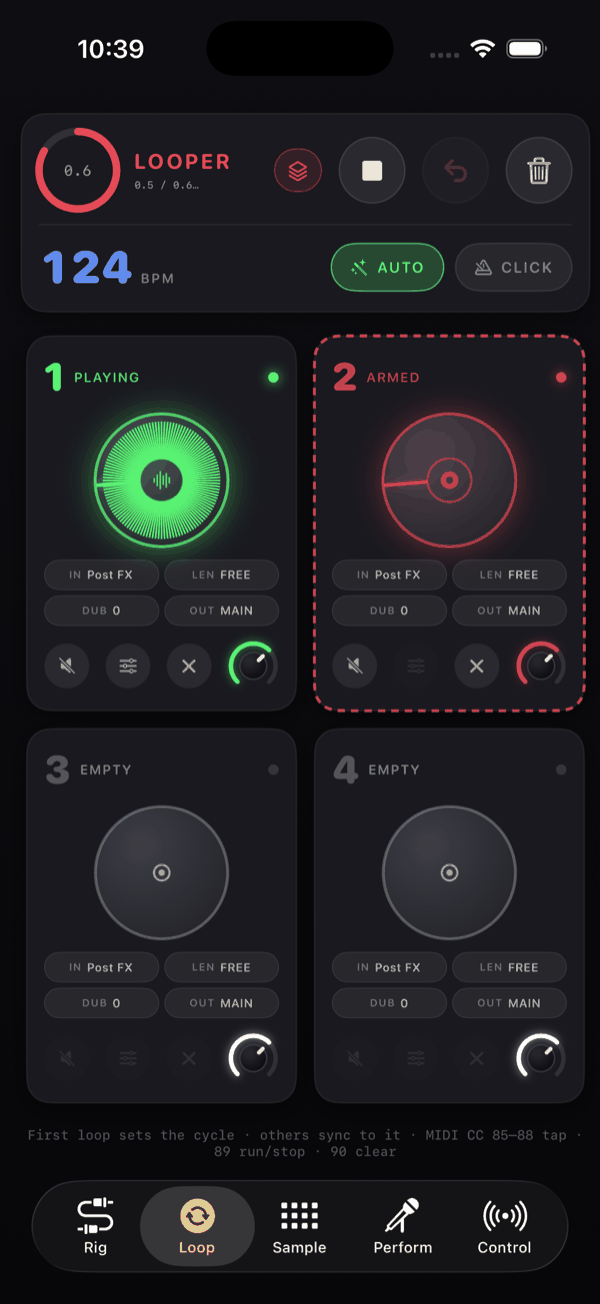
Todas las celdas están hechas igual: el pad redondo en medio de un cuadrado, una tecla de esquina en cada una de las cuatro esquinas del cuadrado, y una franja de casillas de ajustes — bajo el pad, o a su lado cuando la celda es más ancha que alta. No hay tarjeta ni cabecera: el número de la celda se dibuja enorme y tenue sobre su propio círculo.
04.2Las celdas de loop
El pad dibuja la forma de onda del loop como un anillo — una vuelta al círculo es una vuelta al loop de la propia celda — con un haz que marca la posición de reproducción. Los pasajes fuertes engrosan el anillo, así que puedes saber dónde estás en el loop desde el otro lado de la sala. El pad además se ilumina desde el borde hacia dentro mientras suena el loop, más a fondo cuanto más fuerte.
Mientras se graba el primerísimo loop todavía no hay ciclo, así que el anillo se comporta de otra forma: todo el círculo representa lo grabado hasta ese momento, el haz se queda quieto en las 12 — esa es la cabeza de escritura — y el centro cuenta los segundos transcurridos. Una vez que el loop se cierra, el haz recorre el ciclo. Una celda que graba sobre un ciclo en marcha dibuja su onda como un arco que crece.
El centro también dice cómo suena el loop cuando no es lo evidente: REV para un loop invertido, su velocidad (×½, ×2…), 1× para un loop que se reproduce una sola vez, y L2, L3… para las capas encima de la toma. Un fundido en curso muestra su dirección y cuánto lleva.
Tocar el pad
Solo el círculo recibe el toque. Un toque sube la celda un peldaño en la escalera:
- vacío → grabando
- grabando → cierra el loop, y empieza a reproducirse
- reproduciendo → overdub
- overdub → vuelve a reproducir
- silenciado → reproduciendo
Con AUTO activado, tocar un pad vacío lo arma en lugar de grabar de inmediato — un anillo rojo discontinuo rodea la celda — y tocar un pad armado cancela el armado. Ese es el único cambio que AUTO introduce en la escalera.
Las teclas de esquina
| Esquina | Tecla | Qué hace |
|---|---|---|
| Arriba a la izquierda | Silenciar | Silencia el loop mientras sigue corriendo; se enciende en ámbar mientras está activa. |
| Arriba a la derecha | Solo | Silencia las demás celdas que suenan; púlsala otra vez para recuperarlas. Poner en solo otra celda le pasa el solo. |
| Abajo a la izquierda | Deshacer | Hace retroceder esta celda una capa por toque, hasta la toma y más allá: en L1 borra la celda — ver Deshacer y borrar. |
| Abajo a la derecha | Reproducir / Detener | Detiene o arranca solo este loop. |
Una tecla que no tiene nada que hacer en el estado actual de la celda se dibuja tenue. Las esquinas también se iluminan con el loop, un poco menos a fondo que el pad.
Detener una celda no detiene el tiempo: el loop sigue corriendo en silencio con el ciclo, y al pulsar Reproducir vuelve exactamente a tiempo, nunca desde su principio. Con todo el looper detenido, el Reproducir de una celda arranca el looper solo con esa celda; el play del transporte trae de vuelta todas las celdas.
Estados
| Estado | Lo que ves |
|---|---|
| Nada grabado | Borde tenue, sin onda |
| Grabando | Rojo |
| Reproduciendo | Verde |
| Overdub | Naranja |
| Silenciado | Ámbar, con la onda atenuada |
| Detenida por su cuenta | En el color de la tinta, con la onda aún dibujada |
| Armada (AUTO) | Rojo, anillo discontinuo alrededor de la celda |
MIDI learn
Cada pieza de una celda aprende con su propia pulsación larga, y solo se aprende a sí misma: el pad ofrece MIDI Learn: tap loop track 1 (2, 3, 4) — así es como se vincula un footswitch a una celda — y cada tecla de esquina ofrece su propia acción, Loop 1 · Mute, Loop 1 · Solo, Loop 1 · Undo, Loop 1 · Play / stop. Lo mismo vale para cada fila y cada chip del editor de loop. El nivel de una celda se aprende desde la perilla Nivel del editor: la pulsación de la propia tecla de nivel mueve el nivel.
04.3El transporte
El transporte no lleva título — la pestaña ya nombra la página. En vertical son dos filas: una fila de teclas con iconos y, debajo, el tempo, AUTO y CLIC. En horizontal las mismas piezas se colocan en una columna: el tempo con la tecla de velocidad al lado, AUTO y CLICK, y las teclas de dos en dos al pie. La tarjeta se ilumina mientras se graba el primer loop.
| Tecla | Qué hace |
|---|---|
| Presets | Presets del looper — la configuración de las celdas; ver qué se guarda. |
| Biblioteca (los libros) | Los loops guardados, y loops que entran y salen como archivos — ver la biblioteca. |
| Bounce | COMBINAR LOOPS: los loops que eliges se convierten en uno, mezclados tal como los oyes ahora. Dejar que las colas suenen sobre el punto del loop y Conservar los loops de origen (que necesita una celda vacía donde volcarlos). Tenue mientras no hay ningún loop de audio. |
| Ajustes (el engranaje) | Lo que actúa sobre todos los loops a la vez — más abajo. |
| Velocidad | La velocidad de todos los loops de audio — más abajo. |
| Intercambio | Intercambiar loops sonando y parados: cada celda que suena se desvanece mientras cada celda detenida entra con un fundido, durante la duración del crossfade. Encendida solo mientras unas celdas suenan y otras están detenidas. |
| Play / stop | Reproducir loops / Detener loops, desactivado hasta que haya un ciclo. Cambia de icono; su color se mantiene. |
| Papelera | Borrar todos los loops. |
No hay deshacer en el transporte: deshacer siempre nombra su celda. La pulsación larga de una tecla es su MIDI learn — play para MIDI Learn: looper marcha / parada, la papelera para MIDI Learn: borrar todos los loops, y así con todas.
El engranaje
El engranaje abre un menú con lo que actúa sobre todos los loops:
- Todos los loops siguen el tempo / Ningún loop sigue el tempo — un loop que sigue el tempo suena al tempo fijado conservando su afinación.
- Invertir todos los loops / Todos los loops hacia delante.
- Cancelación de eco — el mismo interruptor que en Ajustes → Audio; ver la sala.
- Duración del fundido cruzado — sobre cuánto se funde el intercambio: 1 tiempo, 1 compás, 2 compases o 4 compases; 1 compás salvo que lo cambies. El fundido propio de una celda conserva su propia duración.
Los elementos del menú se aprenden desde Ajustes → Control, donde las acciones Every loop follows the tempo on/off, Every loop reversed on/off y Echo cancelling están en el grupo Looper.
La tecla de velocidad
El velocímetro lleva la velocidad de todos los loops de audio. Mantenlo pulsado y aparece una escala de ×½ a ×8 con su cursor bajo tu dedo; arrastra hacia arriba o hacia abajo y cada loop toma cada velocidad a medida que el cursor pasa por ella, y lo oyes sobre la marcha; suelta y la escala desaparece. Dos toques rápidos devuelven todos los loops a ×1. Mientras los loops no están a ×1, la tecla está encendida, con la velocidad en su esquina. Su pulsación es solo suya, así que no tiene MIDI learn; el Next speed de una celda se asigna en Ajustes → Control.
El mapa MIDI incorporado cubre el looper sin configurar nada: CC 85–88 tocan las celdas 1 a 4, CC 89 arranca y detiene, CC 90 borra. El CC 89 es un verdadero conmutador — ver MIDI y control. Para una pedalera de interruptores, recupera Pedalera de loops de cuatro pulsadores de los presets de la página Control (reemplaza el mapa): CC 80–83 tocan las celdas 1–4, CC 84 arranca/detiene, CC 86 borra todo, CC 87 AUTO, CC 88–91 play/stop de las celdas 1–4, CC 92–95 deshacer de las celdas 1–4, CC 96 el click, CC 97 el intercambio y CC 11 el nivel de la celda 1.
04.4El modo AUTO
AUTO — el chip de la varita, junto a CLIC — hace dos trabajos: arranca y detiene las tomas por ti, y cuando el loop maestro se cierra averigua dónde están realmente los compases.
Armar en lugar de grabar
Con AUTO activado, tocar un pad vacío lo arma: un anillo rojo discontinuo rodea la celda. Lo que ocurre después depende de si ya hay un ciclo:
- Todavía no hay ciclo. La grabación empieza con tu primera nota por encima del umbral de armado — Ajustes → Escenario → LOOPER → Señal que inicia un loop automático, −40 dB salvo que lo muevas; más bajo es más sensible. Un roce de las cuerdas o el ruido de la sala quedan por debajo. Puedes tomar la guitarra, ponerte cómodo, y la toma arranca cuando tocas — no cuando pulsaste. Con un reloj MIDI entrando, arranca en el siguiente primer tiempo del reloj.
- Ya hay un ciclo corriendo. La grabación empieza en el siguiente límite de ciclo, así que la toma arranca exactamente en el compás. Una breve ventana de gracia perdona un ataque que llega un poco tarde, así que dar el primer tiempo un pelo detrás del haz todavía cuenta.
Una toma armada libre — grabada sin ningún ciclo en marcha — también se detiene sola cuando termina la frase: en cuanto el silencio ha durado los tiempos fijados en Silencio que cierra un bucle automático (uno, salvo que lo cambies) y ha superado los silencios de tu propia forma de tocar, la toma se cierra en el final de compás que ha oído. Sin tempo que oír — un drone, un pad — la cierran dos segundos de silencio. Las colas de reverb y los huecos entre frases no cuentan como silencio, así que un riff disperso no queda cortado por la mitad.
Con un loop ya sonando por un combo hacia tus pastillas, o por un altavoz hacia un micro, una celda armada aprende cuánto de ese loop le vuelve, y cuándo — un altavoz y un micro lo oyen un viaje de ida y vuelta más tarde —, y espera por encima de él, para que el propio eco del loop no inicie la toma: una nota tiene que sobresalir con claridad, unos 9 dB, así que tócala en lugar de rozarla.
Después de que cada loop se cierra, AUTO arma la siguiente celda vacía por sí solo, así que puedes construir las cuatro pistas sin volver a tocar la pantalla.
Ajuste a los límites del compás
Cuando el loop maestro se cierra, NAMper analiza la señal limpia — la señal antes de tus efectos — y busca ataques. Ajusta una rejilla de compases a ellos, y luego:
- Recorta el final hasta el compás que contiene el último ataque, así una toma que duró un compás y medio de más se convierte en un número entero de compases.
- Rota el loop para que empiece en el primer tiempo. El ruido de cuerdas, la respiración y el chirrido de dedos que ocurrieron antes de tu primer tiempo se trasladan al final del loop, que es donde pertenecen musicalmente.
- Encaja el tempo detectado dentro del rango 70–180 BPM, así un rasgueo rápido no se lee como 240 BPM ni uno lento como 45.
En pantalla todo ocurre en un instante: el anillo se vuelve a dibujar, la duración se ajusta a una cifra limpia, la lectura de BPM — en blanco hasta ahora — se rellena, y la casilla LEN de una celda FREE muestra en qué quedó la toma, AUTO · 4. A partir de ahí el click, las casillas LEN, la cuantización del sampler y el reloj de compases del setlist tienen todos una rejilla de la que partir.
Con CLIC activado — o con una canción preparada, o con un reloj MIDI entrando — el tempo queda bloqueado al valor que esté puesto y solo se ajusta la fase. Ese es el modo a usar cuando tocas con un click o con una pista de acompañamiento y el tempo no debe moverse.
Si no hay ninguna rejilla utilizable que encontrar — un pad sostenido, una intro de tiempo libre, un crescendo con arco — NAMper no fuerza ninguna. Recae en recortar en el último ataque y elegir un número entero de compases. Obtienes un loop limpio, solo que sin un tempo redetectado.
El ajuste se ejecuta sobre el loop maestro, y todo lo grabado después hereda su rejilla. Si la primera toma cae mal, arréglala en el editor de loop antes de superponer capas, o bórrala y grábala de nuevo — mover la pista 3 no moverá los compases.
04.5Tempo y el click
El bloque de tempo en la pestaña Loop muestra un número grande con el subtítulo BPM. Sin tempo definido dice FIJAR TEMPO sobre un —. Tócalo para abrir la hoja de tempo.
La hoja tiene un campo numérico (placeholder 120, rango 20 a 300) con BPM al lado, un botón grande TAP que dice otra vez… tras tu primer toque, más Borrar (AUTO redetecta) y Listo. Bórralo cuando quieras que AUTO deduzca el tempo a partir de tu forma de tocar. La hoja también dice quién manda en el tempo: del reloj, de la canción, del loop o ajustado a mano.
Tienen prioridad en ese orden. Un reloj MIDI entrante pesa más que una canción preparada, una canción pesa más que un loop cerrado en AUTO, y un tempo que tecleas es el más débil: siempre se aplica, y la siguiente canción o el siguiente loop AUTO recuperan el tempo. Una fuente más débil nunca reescribe a una más fuerte — un loop grabado bajo una canción se ajusta en cambio al tempo de la canción.
La misma hoja es accesible desde la cabecera de Equipo: el chip del metrónomo activa el click con un toque y abre FIJAR TEMPO con una pulsación larga.
CLIC activa el metrónomo. Activarlo sin tempo definido fuerza 120 BPM y reinicia el compás, así que activar el click nunca es un gesto neutro. El nivel del click y su bus de salida viven en Ajustes → METRÓNOMO, donde puede tener su propio par de salida para monitoreo in-ear.
Una primera toma con LEN fijado en compases lee el reloj del mismo modo. Sin ningún reloj en marcha — el click apagado, sin canción, sin reloj MIDI — la tocas libre y sus compases fijan el tempo al cerrarse. Con un reloj, se cierra tras esa cantidad de compases y pasa directamente a overdub, hasta que toques.
Tocar grabar inicia la grabación. Si quieres un compás de click antes de tocar, arma el pad con AUTO y deja que tu primera nota inicie la toma, o graba el primer loop contra un ciclo que ya esté corriendo.
04.6El editor de loop
Ábrelo con la casilla de edición (los deslizadores, Editar loop N) entre los ajustes de una celda. Funciona también en una celda vacía o armada, así que la rejilla, el preset con el que se graba una toma y, en una celda MIDI, la cuantización se pueden fijar antes de tocar. La hoja se titula LOOP N con una etiqueta de duración en vivo, y es tan alta como lo que contiene.
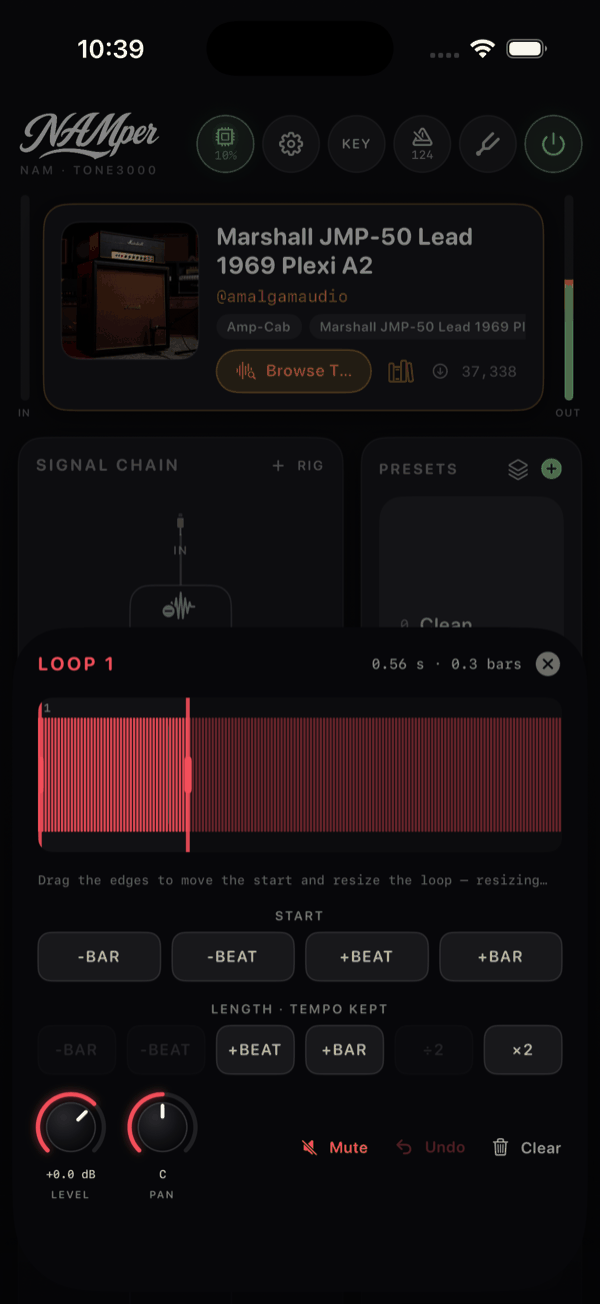
La etiqueta dice algo como 8.00 s · 4.0 compases. Arrastrar el asa de fin añade el tempo que produciría esa duración; arrastrar el inicio la cambia a start +0.50 tiempos.
La forma de onda y la regla
La forma de onda lleva una rejilla de compases y tiempos — marcas de tiempo y números de compás, anclados al inicio del loop, y una línea en cada paso de la rejilla de la celda cuando está activada. El audio más allá del final del loop se dibuja atenuado: conservado pero silencioso, que es lo que te permite volver a alargar la duración más tarde.
- Arrastra la forma de onda para mover el inicio en tiempos enteros (en pasos de la rejilla con la rejilla activada); el asa de inicio lo mueve libremente. El loop empieza más tarde y el trozo saltado se envuelve hacia el final; la duración y el tempo no cambian. Este es el arreglo para un loop que empieza medio tiempo antes de lo debido.
- La regla bajo la forma de onda lleva la duración del loop como un asa: arrástrala y el loop crece o se acorta en tiempos con el tempo conservado. Una duración más allá de la grabación es silencio.
- El asa de fin redimensiona el loop y reajusta el tempo del set, conservando el número de compases — estira el loop y todo el set se ralentiza. Está en el primer loop, o en el único.
La duración de cualquier otra celda avanza en pasos del primer loop — ¼, ½, ×2, ×4, ×8 — para mantenerse en fase: la regla cae en esos pasos, y la hoja lo indica.
Una línea por ajuste
Bajo la forma de onda, cada ajuste es una línea: su nombre, su valor en un chip, las opciones tras un toque.
| Fila | Qué ajusta |
|---|---|
| REJILLA | Off, 1 compás, 1/2 … 1/16: a qué se redondean un inicio y un cierre pulsados a mano, y a qué se ajustan los bordes y la regla. |
| DURACIÓN | La duración, elegida directamente — hasta 64 compases al tempo fijado en el primer loop, los pasos del primer loop en cualquier otra celda — y tres chips: Seguir el tempo (el loop suena al tempo fijado, conservando su afinación), ÷2 y ×2. |
| REPRODUCCIÓN | La velocidad, de ×½ a ×8, y dos chips: Reverso y Reproducir una vez. |
| TRANSPONER | Una tecla que mantienes y arrastras, como el nivel: aparece bajo tu dedo una escala de −12 a +12 semitonos y el loop se mueve de semitono en semitono, oído en directo; dos toques rápidos lo devuelven a 0. Se calcula a partir de la toma tal como se grabó, así que siempre vuelve exactamente. |
| FUNDIDO | La duración del fundido propio de la celda, y un chip: Desvanecer mientras la celda suena (se detiene, a tiempo); si no, Aparecer. |
| DECAIMIENTO DEL OVERDUB | 100, 90, 75, 50 o 25 %: cuánto conserva un overdub de las capas que tiene debajo. |
| MULTIPLICAR | Off, ×2, ×4 o ×8 — la toma repetida en un loop más largo, sin destruirla. Mientras no se haya tocado nada sobre las repeticiones, se dibujan atenuadas, y bajar o quitar el factor devuelve la toma exacta. Tras un overdub la app pregunta antes (Reducir): lo que se grabó encima más allá de la primera repetición se pierde. |
| ENTRADA, SALIDA | Como las casillas IN y OUT. |
| ASIGNAR PRESET DE RIG | El preset a través del que graba la celda — ver el preset del loop. |
La pulsación larga de una fila aprende lo que esta recorre (Next grid, Next speed…); un chip de la fila aprende su propia acción. La fila de transposición aprende sobre su nombre, ya que la pulsación de la tecla es de la tecla.
El pie de la hoja
La perilla Nivel (hasta +12 dB) y la perilla Pan (C, L50, R50…), y luego las teclas:
- Guardar en la biblioteca — la toma de esta celda, sola, a la biblioteca; la tecla muestra una marca cuando ha entrado.
- La tecla del sampler — Al sampler pone la toma en un pad que eliges; Desde el sampler trae la muestra de un pad a esta celda.
- Silenciar, Deshacer (con los pasos que le quedan) y Borrar, que vacía la celda y cierra la hoja.
04.7Celdas MIDI
Pon el IN de una celda en Pads del sampler (MIDI) y deja de grabar sonido: graba qué pad golpeas, cuándo y con qué fuerza, y reproduce los golpes a través del sampler. Una parte de batería grabada así casi no cuesta nada, sigue siendo editable golpe a golpe y sigue al kit que esté cargado — cambia el kit y la misma parte suena con los nuevos sonidos.
También graba los movimientos de control junto con los golpes: un preset, una escena, una perilla o el morph, tal como los hizo un pedal o un host mientras la celda grababa, y los reproduce tal cual. Un movimiento hecho en la pantalla no se graba, y un movimiento por sí solo nunca inicia una toma.
Una celda MIDI dibuja una marca por golpe en su anillo en lugar de una onda, y su pad destella cada vez que el haz pasa por un golpe. Su casilla OUT pasa a ser QNT — los pads ya van adonde vaya el sampler.
Cuantizar mientras grabas
La casilla QNT recorre OFF, 1/4, 1/8, 1/16 y 1/32. Mueve lo que queda impreso, nunca lo que oyes: el golpe que tocas siempre suena al instante, y lo que cae en la rejilla es la copia grabada.
El editor MIDI
El editor de una celda MIDI tiene una insignia rosa MIDI y, en lugar de la forma de onda, un roll: una fila por cada pad que el kit tiene cargado, una columna por cada paso de la rejilla, líneas más gruesas en tiempos y compases, y una línea roja para el cabezal. La toma siempre llena el ancho del roll; una rejilla más fina solo dibuja más líneas.
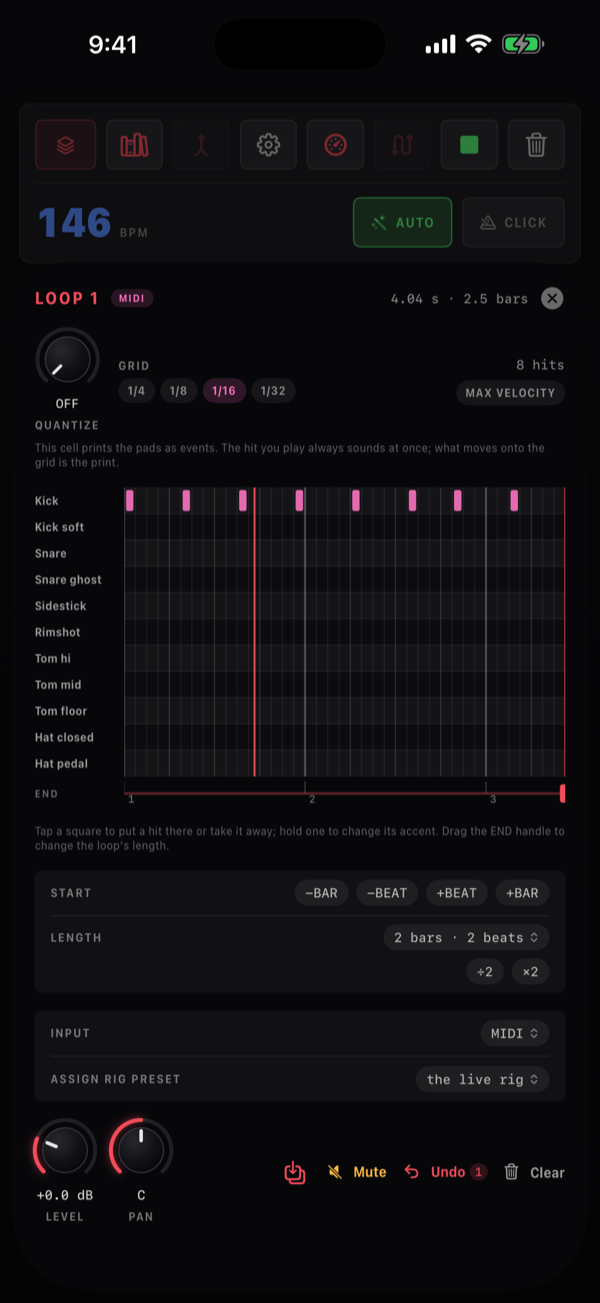
- Toca un cuadro para poner un golpe ahí o quitarlo — oyes el pad.
- Mantén pulsado un cuadro para cambiar su acento: completo, dos tercios, un tercio. El tono del bloque lo indica.
- Arrastra el asa roja FIN de la regla bajo el roll para cambiar la duración del loop por pasos; el tempo se mantiene.
Encima del roll, la perilla Cuantizar y los chips REJILLA (1/4 a 1/32) cuantizan la toma a posteriori — y sin destruirla. La toma tal como la tocaste se conserva, y la rejilla siempre se aplica a ese original, nunca al último resultado: baja la perilla y los golpes vuelven a donde los tocaste; en OFF el tiempo vuelve a ser tuyo. Compara 1/8 y 1/16 tantas veces como quieras. Una edición a mano en el roll pasa a ser la nueva toma tocada. La fila también cuenta la toma — 8 golpes — y VELOCIDAD MÁX. reproduce cada golpe a velocidad máxima, sin importar con qué fuerza se tocó.
Bajo el roll, INICIAR mueve la toma con -COMP., -PULSO, +PULSO y +COMP., y DURACIÓN funciona como en una celda de audio.
Sin ningún kit cargado, el roll dice Carga un kit en la pestaña Sample para editar esta toma en la cuadrícula.
04.8Deshacer y borrar
Deshacer siempre pertenece a una celda. La esquina Deshacer de cada celda — y la tecla Deshacer de su editor — retrocede una capa por toque: primero el overdub en curso, luego las capas sobre la toma una a una, y luego la propia toma: en L1 un deshacer borra la celda. Nunca vuelve a avanzar. La tecla está activa en cuanto la celda tiene una toma. La tecla del editor muestra cuántos pasos quedan, contando la toma entre ellos — una toma con dos overdubs muestra 3 —, y el centro de la celda muestra la capa en la que está (L3, L2…). Los toques más rápidos que la pantalla cuentan cada uno. En una celda MIDI, deshacer quita su último overdub.
Ya no hay deshacer en el transporte, ni ninguna acción MIDI para «deshacer lo último que fuera»: un pedal deshace una celda concreta (Loop 1 · Undo…). Borrar es aparte. El Borrar del editor vacía una celda de golpe; la tecla de papelera, Borrar todos los loops, vacía el looper.
04.9Los ajustes de una celda
Las casillas junto a cada pad son los ajustes de la celda; cada una muestra una pequeña etiqueta y su valor. IN y OUT deciden de dónde viene el sonido del loop y a dónde va, LEN y DUB cuánto dura y cuántas pasadas; una casilla PRESET aparece cuando la celda tiene un preset propio; la casilla de edición abre el editor de loop, y el altavoz es el nivel de la celda.
IN
El menú IN ofrece Post FX (el rig) — la guitarra procesada, que es lo que normalmente quieres. Con varios rigs se convierte en Post FX · <rig name> por rig y la casilla dice FX · <rig>. Debajo, una entrada por canal de entrada de hardware bajo su propio nombre — una voz seca o un segundo músico directo desde la interfaz — y Pads del sampler (MIDI), casilla MIDI, que la convierte en una celda MIDI.
Solo este loop · <rig> le da un rig solo al looper: ese rig sale de lo que oyes en vivo, y mientras una celda que lo graba está armada, grabando o haciendo overdub, es el único rig en vivo que se oye — los demás callan durante la toma y vuelven después. Monta un rig solo para una parte del loop — una octava de bajo, un sonido de pad — y nunca se cuela en lo que tocas. La casilla dice Solo · <rig>.
OUT
El menú OUT ofrece Mezcla principal (casilla MEZCLA), una entrada por cada par de salida de hardware extra — Sal. 3/4, Sal. 5/6 y así — que necesitan Usar todas las salidas de la interfaz activado en Ajustes — e Hacia <rig name>.
Esa última es la interesante: en lugar de ir directo a la mezcla, el loop se reproduce dentro de ese rig, así que los efectos del rig lo procesan en vivo. Haz un loop de una parte limpia, envíalo a un rig con un delay y un filtro, y barre el filtro mientras el loop corre. Un rig del que la celda graba no se ofrece — eso sería un camino de retroalimentación.
LEN y DUB
Un toque en la casilla LEN recorre LIBRE, luego 1, 2, 4, 8, 16, 32 y 64 compases (4 COMP.…), y la toma queda fijada a esa cantidad de compases del tempo fijado. Una pulsación larga lista todas las opciones: LIBRE, cada número de compases de 1 a 64 bajo Compases, y Del primer loop — ×¼, ×½, ×2, ×4, ×8 del primer loop, que no necesitan ningún tempo. Una toma FREE, una vez cerrada, muestra en qué quedó: AUTO · 4. Una duración que no dividiría el ciclo se ajusta al paso más cercano del primer loop.
La casilla DUB recorre 0, 1, 2 y 4 pasadas de overdub automáticas — la celda vuelve a reproducir sola después de esa cantidad de vueltas.
La tecla de nivel
El altavoz es el nivel de la celda: relleno desde la izquierda con el color de la celda hasta donde llega el nivel — 0 dB llena más o menos la mitad — y tachado en silencio. Mantenlo pulsado y aparece el fader de la celda con su tapa bajo tu dedo; arrastra hacia arriba o hacia abajo para fijar el nivel, oyéndolo sobre la marcha; suelta y el fader desaparece — un toque lo deja visible un momento, lo justo para leerlo. Dos toques rápidos devuelven el nivel a 0 dB. Los niveles llegan hasta +12 dB, como todos los niveles de la app. Nada más se abre mientras lo mantienes; el MIDI learn del nivel está en la perilla Nivel del editor. Por CC el nivel sigue la escala en dB de los faders: CC 0 es silencio, 0 dB queda cerca de CC 106, el máximo es +12 dB.
El preset del loop
Una celda puede grabar a través de un sonido propio, aparte de su entrada. La fila ASIGNAR PRESET DE RIG del editor ofrece El rig en vivo (por defecto: toca lo que esté puesto), Escena A del rig actual a D, y Elegir un preset… — primero los presets del tema en escena, luego todos los bancos, con categorías y búsqueda. Cuando la celda ya tiene uno, su casilla PRESET abre el mismo selector.
El preset se activa cuando la celda empieza a grabar, empieza un overdub o se arma, y cuando la toma termina vuelve el rig que tenías — salvo que mientras tanto hayas elegido otro preset, que entonces se queda. Graba una parte rítmica con un preset limpio y haz un solo encima con tu sonido lead sin tocar nada.
04.10La biblioteca y qué se guarda
Dos cosas guardan loops, y guardan cosas distintas.
La tecla de presets abre Presets del looper, y estos guardan la configuración: los ajustes de cada celda — IN, OUT, LEN, DUB, pan, su preset, cuantización, velocidad, reversa, fundido, transposición y lo demás — más el indicador AUTO, y las tomas de las celdas MIDI, que son pequeñas. Una plantilla que recuperas al empezar una canción; las tomas de audio quedan fuera.
La biblioteca
La tecla de biblioteca (los libros) abre LOOPS, que guarda loops con su audio. Guardar el loop guarda el looper tal como está — cada toma, los ajustes de las celdas, los niveles y el tempo — con el nombre que escribas (o Loop 1, Loop 2…); el Guardar en la biblioteca del editor guarda la toma de una sola celda. Cada loop guardado muestra su fecha, duración, tempo y cuántas celdas contiene.
Toca un loop guardado para ver su menú:
- Cargar en Loop 1…Loop 4 — sus tomas, mezcladas tal como sonaban, en la celda que elijas; las demás celdas se quedan como están.
- Todos los loops, como se guardaron — reemplaza lo que contiene el looper (pregunta antes si el looper contiene algo): ajustes, tempo, niveles y tomas.
- Renombrar, Compartir…, Exportar como WAV… y Eliminar.
Cada loop guardado tiene también una tecla de escucha previa, Escuchar el loop, con un anillo que marca su progreso: las tomas, mezcladas a sus niveles, suenan en bucle junto al motor sin tocar las celdas ni el transporte. Solo suena una escucha a la vez; se detiene cuando se cierra la hoja, cuando empieza otra o cuando se carga el loop.
Loops como archivos
Las dos teclas al pie de la biblioteca actúan sobre la propia biblioteca. Importar (Importar a la biblioteca) acepta loops de NAMper y archivos de audio; cada uno entra como un loop guardado, para cargarlo en una celda desde la lista. Un archivo de audio trae su tempo cuando su nombre lo indica — Loop 2 - 96.5 BPM, así se llama una exportación. Exportar (Exportar la biblioteca) envía los loops mostrados — todos, o lo que encontró la búsqueda — Como loops de NAMper o Como archivos WAV: cada toma en su propio archivo, con el nombre del loop, la celda y su tempo, listo para soltar en un DAW.
Ajustes → Escenario → LOOPER muestra cuántos loops hay guardados y cuánto ocupan.
Un preset del looper nunca guarda audio grabado — solo viaja dentro una toma MIDI de los pads. Para conservar un loop, guárdalo en la biblioteca; para conservar una actuación entera, usa el grabador de la pestaña Mezcla, que graba la mezcla de salida (sin el click) más un stem de entrada seca aparte.
04.11Canciones, la sala y el reloj
Secciones de canción
El looper no tiene modo canción: el arreglo de una canción vive en su automatización en la pestaña Perform, que tiene un carril de looper — grabar, armar, silenciar, poner en solo, reproducir y detener una celda, deshacer, fundidos y el intercambio. Una celda que arranca la automatización de la canción entra desde su principio en la siguiente barra de compás: una sección. Una celda que arrancas a mano entra a mitad de ciclo, a tiempo, como siempre. Mantén una celda sonando bajo las secciones y será la base de un arreglo de banda.
Cancelación de eco
El micro de un teléfono en la sala oye lo que toca la app — los loops, los pads, la pista de acompañamiento y el click — y una capa nueva los volvería a grabar: en el mejor caso, barro; en el peor, un loop que se realimenta a sí mismo. Cancelación de eco, desactivado por defecto — actívalo cuando el propio micro del teléfono oye la sala —, quita ese eco de lo que escribe una celda que graba, hace overdub o está armada, y de ningún otro sitio: lo que oyes en directo nunca se toca ni gana latencia. Aprende la sala siempre que suenan loops, así que está listo antes de que armes una celda; sin eco en el micro, la toma es exactamente la entrada. El interruptor está en Ajustes → Audio y en el engranaje del transporte.
Reloj MIDI
Ajustes → Control → Reloj MIDI configura el reloj en ambos sentidos. Seguir un reloj MIDI hace que el tempo del reloj sea el del set — por encima de una canción, un loop o tu mano — y una celda armada empieza a grabar en su siguiente primer tiempo; elige la fuente y un desfase para un emisor que va adelantado o atrasado. Un loop en marcha mantiene sus líneas de compás sobre las del reloj durante todo un set largo: un milisegundo de deriva se recupera muestra a muestra, demasiado poco para oírlo. El Stop del emisor detiene la canción, los loops y el click. Enviar reloj MIDI envía 24 pulsos por tiempo al destino que elijas, a partir del reloj de audio en el que corre el click: el start sale en el inicio del loop, el stop cuando se detiene.
Además de los dispositivos conectados, el destino puede ser NAMper (otras apps) — una fuente de reloj que elige una app de caja de ritmos o de sintetizador en el mismo dispositivo — o la Sesión de red: un Mac en la misma red Wi-Fi se conecta al teléfono en Audio MIDI Setup → MIDI Network Setup, y el teléfono solo aparece ahí mientras la sesión está elegida. En el iPhone y el iPad la sesión de red también puede ser la fuente del reloj; en Android la red solo saca el reloj hacia fuera.