
Tocando el show.
La pestaña Escena es la que miras en el escenario: pistas de acompañamiento, un setlist de temas, grandes botones de escenario que cambian de sonido, la automatización de un tema, que repite tus movimientos desde la línea de tiempo, un teleprompter a pantalla completa para tu letra, y un grabador que captura toda la noche en stems.
06.1Pistas de acompañamiento
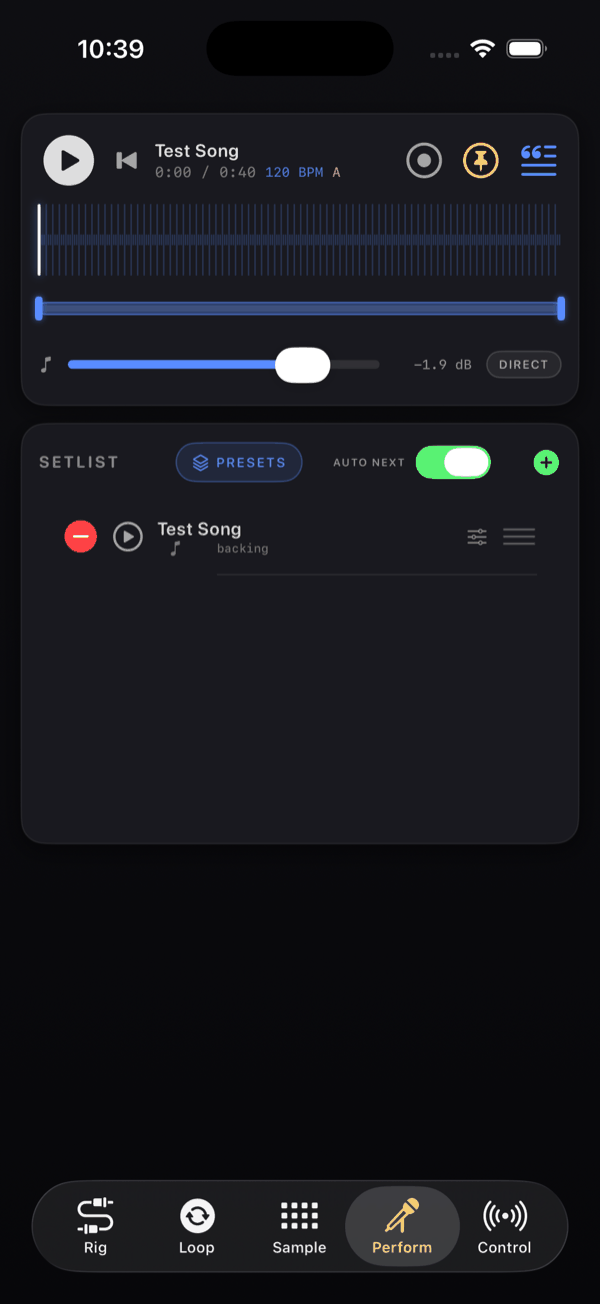
El botón + en la cabecera de SETLIST (Importar pista) abre el selector de Archivos. Es de selección múltiple, así que puedes traer un set entero de una vez, y acepta cualquier cosa que iOS pueda decodificar. Cada archivo se copia en backing/ y se convierte en una sección del setlist con el nombre del archivo.
Si un archivo no se puede leer obtienes No se pudo importar <name>.
El audio copiado directamente en On My iPhone → NAMper → backing/ con la app Archivos se incorpora al setlist la próxima vez que abras NAMper — un solo pegado desde un portátil en lugar de veinte viajes por el selector. Ver dónde viven tus archivos.
Los nombres importan: reimportar un archivo con el mismo nombre reemplaza el audio que ya está en backing/. Útil cuando has vuelto a exportar una pista — y una trampa si dos canciones distintas se llaman ambas Backing.wav.
06.2La tarjeta del reproductor
La tarjeta superior es el transporte. La fila del nombre muestra la pista cargada, o Ninguna pista seleccionada, con el tiempo como m:ss / m:ss. Una vez que NAMper ha analizado el audio añade el tempo — 120 BPM — y la tonalidad.
Ese análisis no es decoración. Seleccionar una pista reafina todo el rig: el tempo y la tonalidad globales siguen a la canción, así que las divisiones de sync del delay y el trémolo, la rejilla de compases del looper, el armonizador y el autotune caen todos en la canción correcta sin que ajustes nada.
Las teclas de la tarjeta, de izquierda a derecha — las tres primeras son las mismas teclas de transporte, en el mismo orden, que la cabecera a pantalla completa de los botones de escenario. En un teléfono, las teclas de automatización y de letra van en la fila del nombre, y las de transporte con AUTO LETRA en la fila de debajo:
| Botón | Hace |
|---|---|
| Al inicio de la canción | Vuelve al principio del tema que está sonando; atenuada cuando el tema no tiene línea de tiempo. Un tema anterior está a un toque en la lista |
| Reproducir / Pausa | Una sola tecla: pausa mientras suena el tema y reanuda donde se pausó. Detener — volver al principio — es el botón propio de la fila del tema, o el CC 92 |
| Canción siguiente | Pasa al tema siguiente sin tener que ir a la lista |
| AUTO LETRA | Si el teleprompter se abre solo con el tema — el mismo interruptor que Abrir la letra con la canción en Ajustes |
| Añadir a la automatización | Pone a mano un punto en la automatización de la canción, en la posición de reproducción |
| Grabar automatización | Toque: escribe tus movimientos en la canción mientras suena. Mantener: el interruptor y Borrar la automatización de la canción |
| Letra | Abre el teleprompter, o carga un archivo de letra |
Mantén pulsada una tecla de transporte para asignarla por MIDI Learn — MIDI Learn: reproducir / pausar, MIDI Learn: detener, MIDI Learn: sección siguiente, MIDI Learn: sección anterior y MIDI Learn: canción siguiente se ofrecen ahí. Ver MIDI y control.
Nivel y enrutamiento del acompañamiento
Bajo los botones, un fader de mesa tumbado fija el nivel de la base en dB de −60 a +12 y muestra -inf abajo del todo; un doble toque lo devuelve a 0 dB. Es el mismo fader y el mismo nivel que el canal Backing de la pestaña Mix. La ficha de al lado es el enrutado: DIRECTO saca la pista después de la cadena de efectos del master (Salida directa (después de los FX máster)), que es lo que quieres en directo — tu reverb y tu limitador no tocan la base nunca. PRE FX (A través de los FX máster) hace pasar la pista por la cadena master.
La línea de tiempo
La forma de onda bajo la tarjeta es una visualización de barras espejadas con la parte reproducida iluminada y un cursor en el punto de reproducción. Toca en cualquier parte para buscar. Buscar también persigue la automatización de la canción: el preset, la escena, los interruptores y las perillas que la canción tiene en ese punto se ponen en su sitio, así que saltar al último coro te sigue dando el sonido del último coro. Los carriles de la automatización están bajo la forma de onda.
No hay región de loop A/B, ni cambio de velocidad ni transposición para las pistas de acompañamiento. Si necesitas una canción en otra tonalidad o a otro tempo, expórtala así antes de importarla.
06.3Los botones de escenario
La mitad inferior de la pestaña Perform pertenece a unos pocos botones grandes — los que una mano puede pulsar en mitad de un tema sin mirar. Lo que contienen depende de si hay un setlist EN VIVO:
- Ningún setlist en directo — las cuatro ESCENAS del rig que está activo. Una escena vacía captura lo que está sonando, igual que los chips de escena.
- Un setlist en directo, ningún tema elegido — los temas del set. El primer toque elige uno, y sus sonidos pasan a ocupar los botones.
- Un tema elegido — las entradas propias del tema, cada una un preset con la escena que lleva, en el orden del tema. La que suena está iluminada — la luz sigue a lo que suena: el botón que coincide con el preset y la escena en vivo, tras la automatización, una búsqueda o un cambio de escena — y un botón muestra solo las escenas que contiene su preset.
Un botón cambia en el momento en que el dedo toca, no cuando se levanta, así que un golpe rápido entre dos compases nunca se pierde. Hay cuatro u ocho: el chip de cantidad de la cabecera lo alterna y, hasta que elijas, sigue a la pantalla. La cuadrícula elige la forma que deja los botones más cerca de ser cuadrados. Con más entradas que botones, las flechas de la cabecera pasan las páginas, y la página sigue a la entrada que suena cuando la automatización o un pedal hace avanzar el tema.
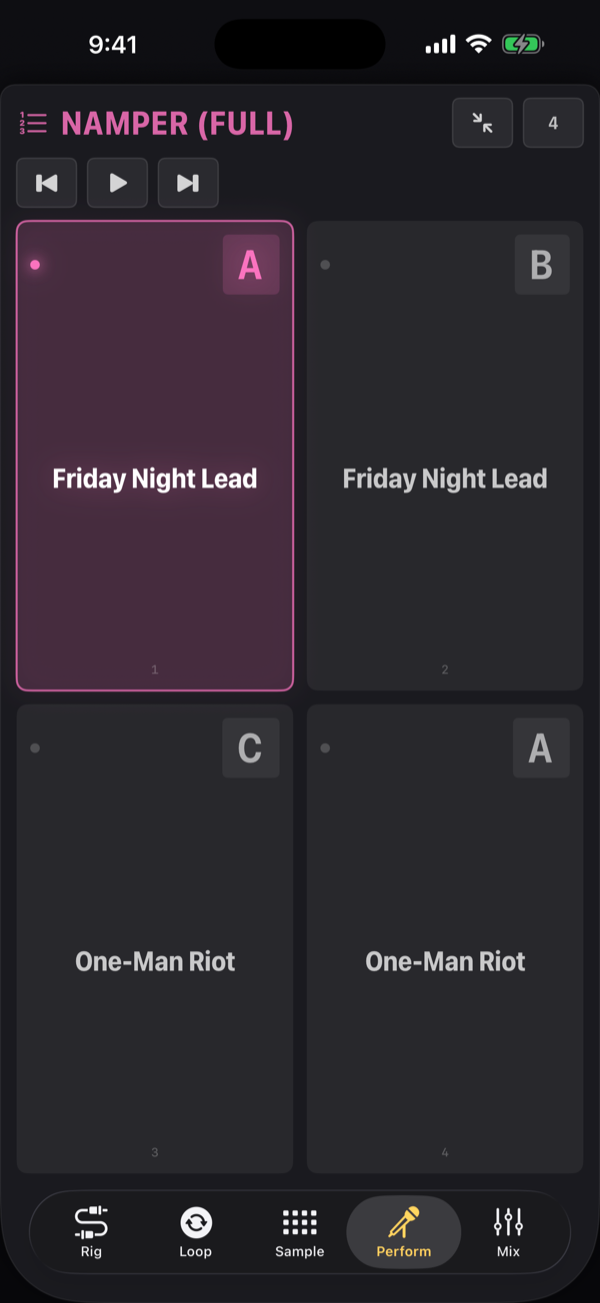
El botón de expandir de la cabecera da a los botones la pestaña entera. A pantalla completa, el nombre del tema aparece en grande, y las teclas del reproductor vienen con él, a su lado — ir al principio, reproducir / pausar y tema siguiente —, ya que el propio reproductor queda fuera de la vista.
Mantén pulsado un botón para ver su menú: el menú de pad de la página del rig, en el escenario — Sustituir sonido…, Rig actual, Vaciar pad y MIDI Learn, que vincula un footswitch a ese botón por su número. La pulsación es deliberada (unos 0,8 s), así que nunca estorba a un toque rápido. El program change n pulsa el botón de escenario n mientras hay un set en directo: los temas mientras no hay ninguno elegido, y después las entradas propias del tema elegido.
06.4Listas y temas
Una lista de temas es una lista de canciones; una de ellas está EN VIVO en cada momento, y la lista en directo es la dueña de la tira de presets y del MIDI: el program change n pulsa el botón de escenario n. Un tema es un nombre, una lista ordenada de lo que trae y una base opcional con su automatización y su letra. Un tema sin audio alguno vale igual: es el sonido con el que lo tocas, llamado desde la misma lista.
La cabecera de la tarjeta lleva el botón SETLISTS — solo su icono en el teléfono — para crear, elegir, renombrar, compartir y borrar listas, un interruptor AUTO SIG. y un + que importa archivos de audio (un tema por archivo), añade un Canción sin pista o construye un tema directamente De preset de rig. Con AUTO SIG. activado, el set avanza solo a medida que terminan los temas.
Cada fila muestra un botón de reproducción (Reproducir canción), el nombre, debajo lo que la canción recupera, y un botón de edición (Editar canción). La lista siempre está en modo edición: arrastra una fila para reordenar el set. Una canción sale del set desde su editor: Eliminar canción al final de la hoja.
Toca un tema y NAMper aplica todo lo que trae, carga su base, toma su tempo y su tonalidad y apunta el transporte hacia él, sin reproducir nada. Prepárate entre canciones, habla con la sala, y pulsa Reproducir cuando estés listo.
Mientras hay un set en directo, la pestaña Rig lo lleva junto a la cadena, así que cambiar de sonido no exige cambiar de pestaña: la tira de presets se convierte en el panel del set — el paso a paso de temas y una tarjeta por cada sonido que trae este tema, escenas incluidas. Mira las dos caras de la tira.
Un primer arranque sin listas trae uno: el tema NAMper dos veces — la mezcla completa y una versión sin las guitarras. Es un ejemplo trabajado de toda esta página. Su automatización cambia entre los rigs de fábrica One-Man Riot (estrofa, pre-estribillo, estribillo y un puente limpio como escenas, y un segundo ampli limpio en una rama) y Friday Night Lead (escenas de solo y de breakdown, con una rama de suboctava); la letra está anclada a sus secciones; y cada tema recupera además un preset de looper de cuatro pistas de 8 compases y el kit FX y texturas. Es un set normal: renómbralo, añádele tus temas o bórralo, y entonces no vuelve.
06.5Qué trae un tema
El botón de edición abre el editor de la canción: un campo Nombre de la canción, un selector de pista de acompañamiento cuya primera entrada es Canción sin pista, la fila de letra, la lista de lo que la canción recupera y Eliminar canción al final.
Una canción sin pista de acompañamiento tiene además una fila Duración: la línea de tiempo sobre la que corre. Ponle una y el transporte la cuenta con un reloj en vez de con audio: sobre ella corre la letra, suena su automatización y la canción termina cuando termina su duración, así que AUTO SIG. sigue con el set. Si la dejas en sin línea de tiempo, la canción es solo una llamada de sonido: llega preparada y te espera.
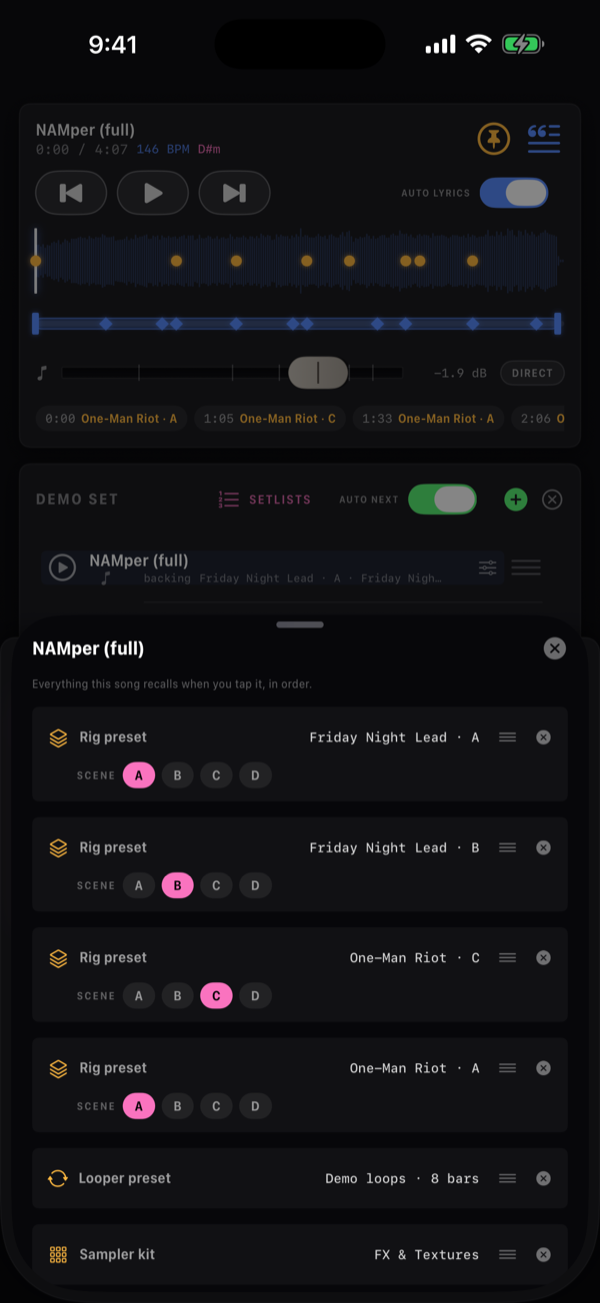
Añadir un preset, un looper, un kit… pone una entrada en esa lista:
| Entrada | Qué recupera |
|---|---|
| Preset de rig | Un preset con su ESCENA — A–D, o - para el preset tal como se guardó. El mismo preset puede aparecer dos veces con escenas distintas. |
| Preset de looper | Longitudes de pista, enrutado y panoramas del looper — el audio grabado lo tocas tú. |
| Kit de sampler | Un kit para los dieciséis pads. |
Cuando se prepara el tema, el primer preset de rig de la lista es el sonido con el que empiezas; los de debajo están ahí para que los alcancen la automatización, los botones de escenario y un footswitch, y el orden es lo que recorre preset siguiente / anterior del tema. Para reordenar, arrastra una fila por el asa — las tres líneas de su borde derecho. Las letras de escena de una fila ofrecen solo las escenas que contiene ese preset, y volver a tocar la letra elegida borra la elección.
Elegir un preset
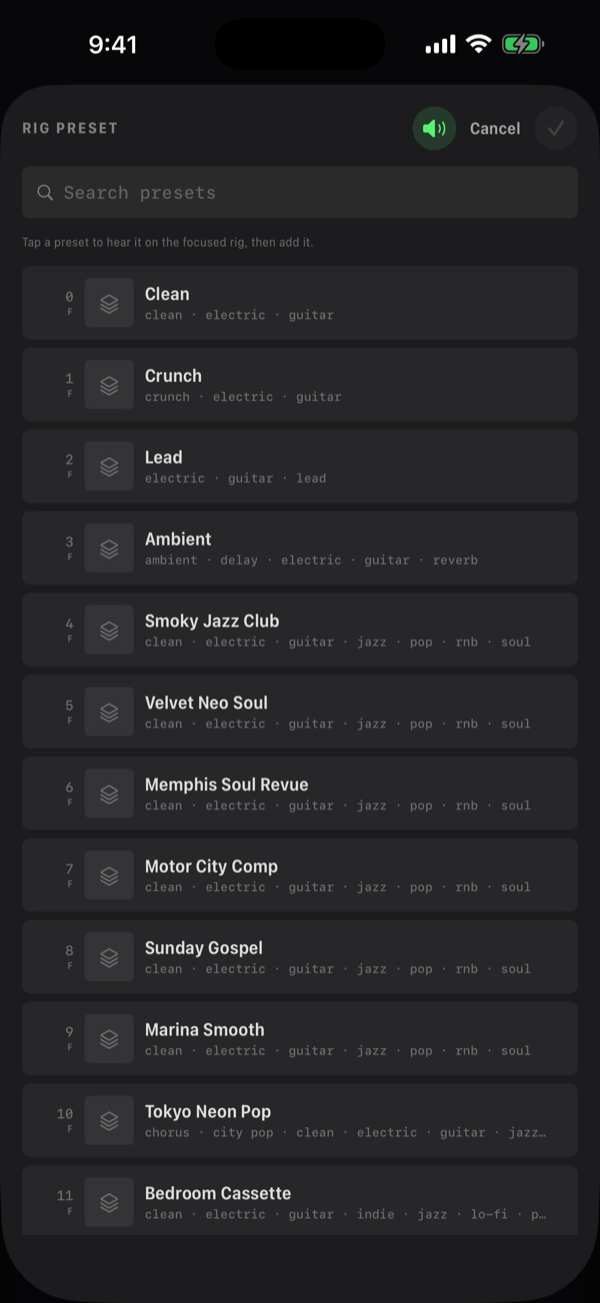
El selector de presets de rig muestra los mismos números que la tira — 0 … 127 — para todos los bancos en una sola lista, el de fábrica primero, cada fila marcada con su banco y con su portada y sus etiquetas; el campo de búsqueda filtra por nombre, número y etiqueta. Y monitoriza mientras buscas: toca una fila y el rig la carga de verdad, así eliges el sonido con los oídos (el altavoz de la cabecera del selector lo desactiva). La marca de verificación añade el preset resaltado; si cierras el selector sin elegir, el rig vuelve a lo que había.
La dirección contraria también funciona: el menú de fila de un preset en la tira de la pestaña Rig tiene Asignar a un set… — eliges una lista, luego uno de sus temas o Nueva canción, y el preset se añade al final de la lista de ese tema.
06.6Automatización de la canción
Una canción recuerda lo que hiciste mientras sonaba — una perilla girada, un bloque activado, una escena o un preset recuperados, un golpe de pad, una tecla del looper, un fader movido — en su propia línea de tiempo, y lo repite cada vez que suena. Estrofa limpia, estribillo con crunch, el delay que se abre para el solo: se toca una vez y después va solo.
Sustituye a los marcadores de versiones anteriores. Lo que hacía un marcador — traer un preset con su escena en un momento dado — es ahora un punto en el carril Preset de la canción donde cambia el preset y un punto en su carril Escena donde cambia la escena, y los marcadores antiguos de una canción se pasan ahí una sola vez, solos.
Grabación
La tecla de grabar — el círculo junto a la tecla de añadir en la tarjeta del reproductor, Grabar automatización — la arma. Tócala y cada movimiento se escribe en la canción mientras suena: desde la siguiente reproducción, o al momento si ya está sonando. La tecla se ilumina en rojo mientras graba. Mantenla pulsada para su menú: el mismo interruptor Grabar automatización y Borrar la automatización de la canción, que pregunta una vez más antes de borrar.
| Qué se escribe | Desde |
|---|---|
| Una perilla, el encendido de un bloque, una escena, el morph de escenas | La pantalla, un pedal, un host de plugins. Un barrido guarda como mucho un punto cada 20 ms, y ninguno por un movimiento de menos de 1/500 del rango de la perilla, así que una mano quieta no escribe nada |
| Un preset de rig con la escena en la que cae, un preset de looper, un kit de pads | Un toque en las entradas de la canción — los botones de escenario, el panel del set, un pedal |
| Golpes y paradas de pads, con su fuerza | La pantalla, una tecla, un pedal |
| Las teclas del looper | Grabar/reproducir, armar, silenciar, solo, borrar, parar/reproducir una celda, deshacer, quitar capa, fundidos, el intercambio, parar/reproducir todo |
| El mezclador | El nivel y el panorama de cada canal, y los envíos |
Lo que un preset o el tempo fijan al entrar — el tiempo de un delay sincronizado, por ejemplo — no es un movimiento y no se escribe, como tampoco la reproducción de la propia automatización.
El carril de una perilla, de un fader o del morph solo se sobrescribe mientras lo mueves, y durante 0,6 s después de que sueltes la mano. El resto de ese carril, y todos los carriles que no tocas, se quedan como estaban y siguen sonando — así que una segunda pasada puede arreglar una perilla del estribillo sin rehacer la canción.
Un carril por pasos — un preset, una escena, el encendido de un bloque, un preset de looper, un kit — pasa a tus manos desde tu primera pulsación en él hasta que la grabación se detiene: la canción se para o se mueve, o apagas la tecla de grabar. Lo que tenía en ese tramo cede el sitio a lo que pulsas ahora en vez de amontonarse al lado. Antes de tu primera pulsación y después de que la grabación se detiene el carril se queda como estaba, así que apagar la tecla de grabar es el punch-out.
La reproducción no necesita interruptor: la automatización corre siempre que suena la canción. Un inicio o una búsqueda persiguen el estado de la canción — preset, escenas, interruptores, perillas, faders — para que el sonido sea el correcto entres donde entres. Los golpes de pad y las acciones del looper son eventos: solo se disparan cuando la canción pasa por ellos. Un preset que ya está puesto no se vuelve a cargar.
Los carriles
Bajo la línea de tiempo, cada cosa que la canción mueve tiene su propio carril, con su nombre a la derecha:
- Una perilla, un fader o el morph dibuja su curva a lo largo de su propio rango.
- Un carril por pasos dibuja una marca en cada punto con sus palabras al lado: Preset el nombre del preset, Escena la letra, el carril on/off de un bloque Activado u Off, Preset de looper y Kit de sampler sus nombres.
- Pads muestra qué pad se golpea; Looper, la acción y su celda — Parar/Repr. 2, Silenciar 3.
Las palabras de un punto ocupan el espacio hasta el siguiente punto, y se recortan donde los puntos se amontonan. Con más de cuatro carriles, las filas se desplazan.
Zoom
Un barrido de un segundo en una canción de cuatro minutos es un escalón al ancho de toda la canción. Pellizca los carriles, o toca la lupa de su esquina superior izquierda (Zoom: 1×, 4×, 16×, y de vuelta a toda la canción), y muestran un tramo de la canción alrededor del cabezal — siguiéndolo mientras la canción suena, con el cabezal dibujado como una línea. Tocar y arrastrar puntos funciona en la vista ampliada igual que en la completa.
Editar un punto
- Toca un carril por pasos — un preset, una escena, un interruptor, los pads, el looper — y se abre su punto más cercano. Arriba está cuándo ocurre: −BAR, −BEAT, +BEAT, +BAR o Al cabezal. Debajo, qué es — el preset de la canción, una escena, Activado u Off, un pad con Golpe o Detener y su VELOCIDAD, la ACCIÓN y la CELDA del looper. La tecla de la papelera borra el punto.
- Arrastra un punto a lo largo de su carril para moverlo. Cuando se conoce el tempo de la canción, cae en los pulsos de la canción.
- Una curva — una perilla, un fader, el morph — no se edita punto por punto: vuelve a grabarla para cambiarla.
Los eventos de un carril
Mantén pulsado un carril y sus eventos aparecen en una lista, por orden de tiempo: de cada uno, su tiempo y qué es. En un carril por pasos, toca un evento para abrirlo como arriba, o su tecla de papelera para borrarlo. Una curva muestra cuántos PUNTOS tiene, el TIEMPO EN LA CANCIÓN que abarca y el rango de sus VALORES — Una curva solo cambia cuando se vuelve a grabar. Borrar este carril, abajo del todo, quita el carril entero, tras preguntar.
Añadir un punto a mano
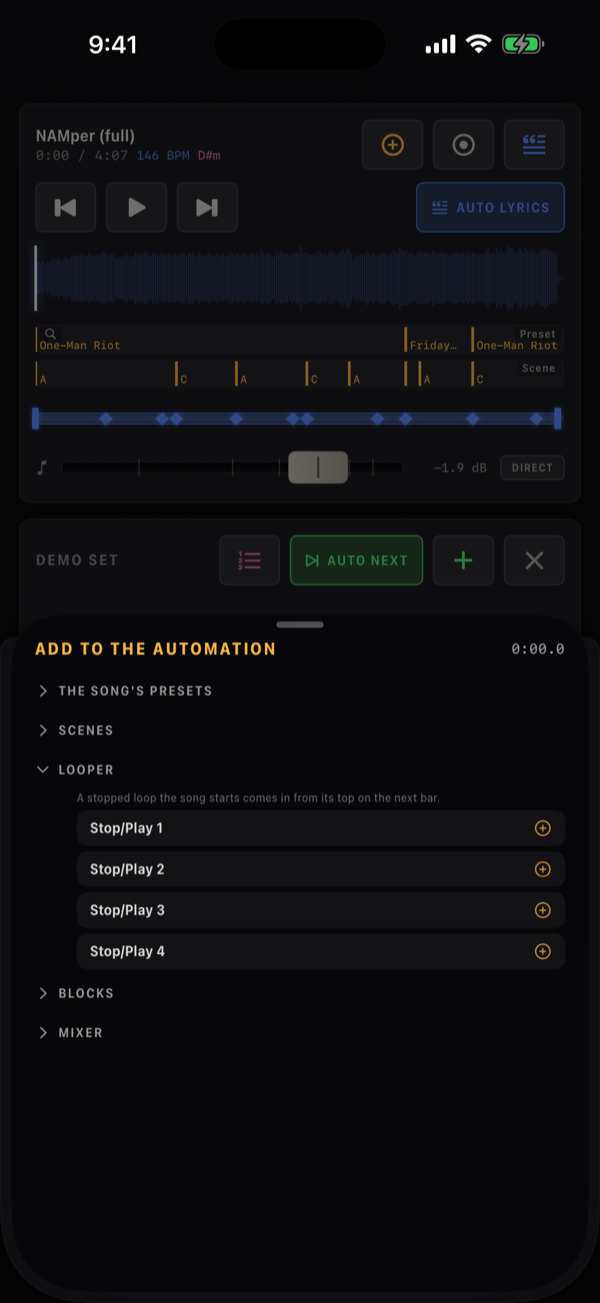
La tecla de añadir (Añadir a la automatización) pone un punto en la posición de reproducción sin grabar nada. Su hoja, AÑADIR A LA AUTOMATIZACIÓN, muestra el tiempo de la posición y un árbol plegado — cada nivel se abre con un toque:
| Grupo | Se abre a |
|---|---|
| Presets de la canción | Las entradas propias de la canción: un preset de rig con su escena, un preset de looper, un kit |
| Escenas | La escena en la que está ahora cada rig |
| Looper | Parar/Repr. 1 a 4 — ver abajo |
| Bloques | Rig → bloque → su Encendido/apagado y cada perilla, con el valor que tiene ahora |
| Mezclador | Canal → nivel y panorama |
Una elección pone el punto con el valor que tiene ahora y lo abre ahí mismo en la hoja, para escribir o deslizar el valor — el VALOR de una perilla o de un fader tiene un deslizador y un campo en las unidades propias del parámetro, dentro de su rango — y mover el tiempo. Si la canción aún no tiene ese carril, se crea. Las dos teclas de automatización están atenuadas mientras la canción no tiene línea de tiempo — ni pista de acompañamiento ni Duración.
Loops como secciones de la canción
Un punto del looper que arranca una celda detenida hace entrar ese loop desde su comienzo en la siguiente línea de compás, no a tiempo con el punto del ciclo en que se encuentre: un loop de estrofa, luego uno de estribillo, cada uno empezando donde empieza. La hoja lo dice bajo el grupo Looper — Un loop detenido que inicia la canción entra desde su comienzo en el siguiente compás. Una celda que arrancas a mano se queda a tiempo. Consulta el looper.
La automatización se guarda junto a la pista de la canción, como <song>.auto.json en backing/.
06.7Letra y el teleprompter
NAMper lleva tu letra por ti. Dale a una pista un archivo de texto plano y se convierte en un teleprompter a pantalla completa que se abre solo cuando empieza la canción y se desplaza al ritmo que le enseñaste.
Cargar la letra
La letra no necesita audio debajo. Una canción sin pista de acompañamiento guarda su propia letra —cárgala desde la fila Letra de su editor— y en cuanto la canción tiene una Duración, la letra corre sobre esa línea de tiempo igual que sobre una pista, anclas incluidas. Si le añades una pista después, la letra se muda a ella.
Hay dos formas de hacerlo.
La fiable: Cargar letra desde archivo…, ya sea desde el menú de pulsación larga del botón de letra o desde el menú contextual de una fila del setlist. Acepta texto plano. Si el archivo no se puede leer obtienes No se pudo leer el archivo de la letra.
La automática: cuando importas audio, NAMper busca un archivo .txt (o .text) plano con el mismo nombre base junto a él — Song.wav y Song.txt — y toma el texto como la letra de esa canción. Prepara una carpeta así en un ordenador y todo un set llega con su letra ya puesta.
El alcance de permisos del selector de archivos no siempre cubre el archivo junto al que elegiste. Cuando no lo hace, no se recoge nada y no aparece ningún error — la pista simplemente no tiene letra. Revisa el botón de letra después de importar, y recurre a Cargar letra desde archivo… para lo que haya quedado vacío.
El botón de letra lleva un icono de comillas y se tiñe cuando la pista tiene texto. Un toque abre la letra a pantalla completa si hay alguna y si no abre el selector de archivos; una pulsación larga da Mostrar letra, Cargar letra desde archivo… y Quitar letra.
Cargar nueva letra en una pista reinicia la ventana a la canción entera y borra todas las anclas. Corrige las erratas en el archivo antes de gastar un ensayo anclándolo, no después.
La franja de letra
Una vez que una pista tiene letra, aparece bajo la forma de onda una banda teñida llamada Rango de la letra. Sus bordes son la ventana de letra: dónde empieza a desplazarse el texto y dónde termina. Arrastra un borde para mover un límite, arrastra el centro para deslizar todo el tramo — útil cuando una canción abre con una larga intro instrumental.
Las anclas se dibujan en la misma franja como pequeños rombos. Arrastra una para reajustar su tiempo; mantén pulsada una para Eliminar ancla.
El teleprompter
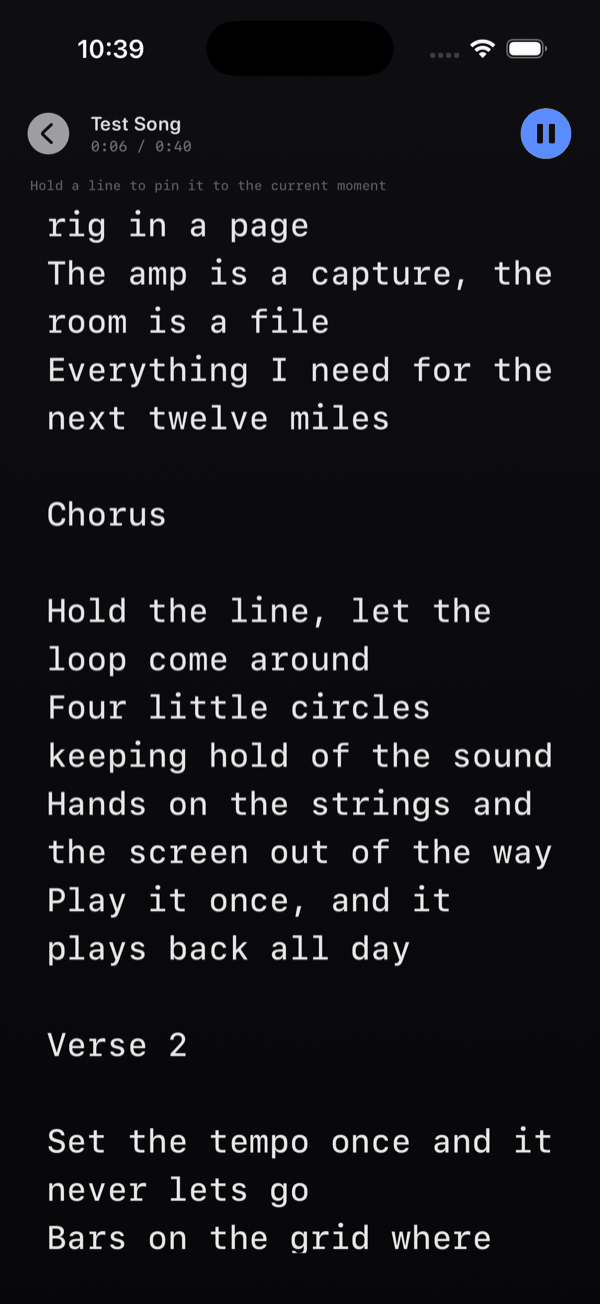
El teleprompter es una pantalla completa, y se abre solo cuando empieza la reproducción en una pista que tiene letra. Su cabecera lleva un botón de retroceso, el nombre de la pista, el contador m:ss / m:ss y un botón de reproducir/pausar. Tocar en cualquier parte de la pantalla alterna reproducir/pausar — no tienes que encontrar un objetivo pequeño con una guitarra en las manos.
Que se abra solo es un interruptor: AUTO LETRA junto al botón de letra en la tarjeta del reproductor, el mismo interruptor en el menú del botón de letra, y Ajustes → Escenario → Abrir la letra con la canción. Desactivado, la pestaña en la que estabas se queda donde está y el botón Letra abre la letra cuando la quieras.
Anclas
Un ancla es cómo le enseñas el texto a tu canción. Mantén pulsada una línea durante cerca de un tercio de segundo y queda anclada al momento actual. Mantén pulsada una línea ya anclada para quitar el ancla. Una línea anclada se marca con una barra rellena en su margen izquierdo.
Un ancla significa una cosa: en este momento, esta es la línea que se canta. No se ilumina: todas las líneas se dibujan con el mismo brillo, y solo las ancladas conservan su barra de color en el margen izquierdo. Cuál es la línea que se canta se deduce de las anclas y del peso de lectura, así que es una conjetura, y una conjetura que falla por una línea lleva la vista a las palabras equivocadas: peor que no resaltar nada. La página sigue deslizándose para que esa línea quede a un quinto de la página — nunca pegada al borde superior — para que quede carrerilla arriba y las siguientes líneas ya se vean. Entre anclas la letra avanza línea a línea, medida en tiempo de lectura y no en píxeles: una línea vacía no cuesta nada, una línea partida cuesta el sitio que ocupa, y un instrumental largo deja la página esperando en su línea en vez de arrastrarse por la estrofa por delante del canto. Nunca retrocede, aunque coloques las anclas en desorden: un teleprónter que salta atrás a mitad de estrofa es peor que uno que va algo adelantado.
En la práctica: toca la canción una vez en ensayo y mantén pulsada la primera línea de cada sección al llegar a ella. Cuatro o cinco anclas suelen bastar para una canción de tres minutos, y se guardan con la pista.
Sin anclas la letra recorre el texto de forma pareja, línea a línea: la primera línea al inicio de la ventana de letra, la última al final. Un aviso dice Mantén pulsada una línea para anclarla al momento actual hasta que coloques la primera. Si el texto es más corto que la pantalla no se desplaza: queda centrado.
Tomar el control a mano
Arrastra el texto y tomas el control: el desplazamiento automático se detiene y las palabras siguen tu dedo. En el momento en que eso ocurre aparece un chip AUTO en la cabecera (Reanudar desplazamiento automático); tócalo para devolver el control y el texto se reapunta al cursor. Ese chip solo es visible mientras el desplazamiento manual está activo, así que si no lo ves, nada se está sujetando. Salir de la pantalla y volver también reinicia al modo automático.
Tamaño del texto
Ajustes → LETRA tiene un deslizador de tamaño de texto de 16 a 34 pt, por defecto 22 pt, con una vista previa en vivo que dice Así se verá tu letra. Cambiarlo reapunta el teleprompter en vivo. Ajústalo para la distancia a la que el teléfono realmente está de tu cara en un pie de micrófono. Ver la referencia de ajustes.
La misma tarjeta lleva Abrir la letra con la canción.
06.8Presets de Perform
El chip PRESETS en la cabecera del setlist abre Presets de Perform. Un preset de Perform guardado lleva el setlist entero: cada sección con sus pasos y compases, el estado de AUTO SIG., y la letra — texto, ventana y anclas — de cada pista que la tenga.
Lo que no lleva es el audio. Las pistas de acompañamiento se guardan como referencias por nombre de archivo, así que un preset se mantiene pequeño y se puede compartir. Cárgalo en otro dispositivo y las secciones cuyo archivo de acompañamiento no esté presente recaen en solo pasos; la letra de las pistas que sí están presentes se escribe de vuelta al disco como siempre.
Copia primero tu carpeta backing/, luego carga el preset de Perform. Mismos nombres de archivo, mismo set.
06.9Grabación
El grabador de la pestaña Mezcla captura la actuación como tres stems alineados. Se niega con El audio está apagado — toca el botón de encendido antes de grabar. si el motor no está funcionando.
| Stem | Qué contiene |
|---|---|
| mix | El master: rig, looper, pads del sampler y acompañamiento juntos — el click queda fuera |
| input | La entrada seca de la tarjeta de sonido, con el número de canales que entregue tu interfaz |
| backing | La pista de acompañamiento sola, cuando hay una conectada |
El stem seco de input es el que salva una buena toma con una mala elección de ampli — vuelve a hacerle el re-amp más tarde. Las pistas del looper no son stems separados; están dentro del mix.
Los archivos aterrizan en recordings/ con el nombre Perf yyyy-MM-dd HH.mm.ss mix, … input y … backing. Son .m4a normalmente y .caf para material de alta tasa o multicanal. Cambiar de pista de acompañamiento a mitad de toma abre un segmento numerado — … backing 2.
Tres errores pueden detener una toma: La grabación no pudo iniciarse: no se pudo crear el archivo de la toma., Grabación detenida: el dispositivo no tiene espacio de almacenamiento. y Grabación detenida: no se pudo escribir el archivo de la toma.
06.10Proyectos de grabación
La tarjeta GRABACIONES agrupa los stems de una toma en un proyecto, por su nombre compartido Perf <date>. Los más nuevos primero, y se muestran los cinco proyectos más recientes — las tomas más antiguas se quedan en el disco en recordings/, accesibles a través de la app Archivos.
Una fila de proyecto tiene un botón de previsualización que reproduce el stem mix, el nombre del proyecto, un botón de compartir (Exportar DAWproject), un botón de borrar (Eliminar proyecto) y un chevron (Mostrar pistas). Tocar la fila también la expande.
Expandida, cada stem obtiene su propia fila etiquetada mix, input, backing o backing 2, con Compartir grabación y Eliminar grabación. Comparte un stem para enviarle a alguien una mezcla rápida; comparte el proyecto para abrir la toma en un DAW.
06.11Exportación a DAWproject
El botón de compartir en una fila de proyecto — no en un stem individual — exporta la toma entera como un archivo .dawproject a través de la hoja de compartir normal de iOS: guardar en Archivos, enviarlo por AirDrop a un Mac, dejarlo en una carpeta en la nube. DAWproject es un formato de intercambio abierto, así que cualquier DAW que lo lea abrirá la toma sin conversor.
Dentro obtienes una pista por stem, con el nombre del stem, cada una con un solo clip que empieza en 0 — así que todo cuadra en el momento en que se abre el proyecto. El audio se escribe como WAV de 24 bits a la frecuencia de muestreo y el número de canales originales.
Sin tempo y sin compás — la línea de tiempo está en segundos, no en compases. Sin setlist, sin estado de plugins y sin automatización. Es un multipista limpio del audio que tocaste, y tú fijarás el tempo de la sesión por tu cuenta al otro lado.