
Manos en la guitarra.
Pedales, interruptores, un golpe en la caja del instrumento: en la página Control de los Ajustes decides qué dispara qué, para que el teléfono pueda quedarse en su soporte todo el concierto. El afinador también se explica aquí — en la app está en la cabecera de la pestaña Rig, junto al engranaje.
08.1El mapa de control
Ajustes → Control abre por el CONTROL MAP: todas las asignaciones a las que responde la app. Su descripción dice qué admite: MIDI controls and input triggers, mapped to anything. Sources: any CC or note (use LEARN), a knock on the body, a held note or a chord. Debajo están los sonidos aprendidos y, al pie de la página, los dispositivos MIDI al alcance.
El mapa es todo el mapa. No hay una capa de fábrica escondida debajo: las asignaciones con las que viene la app son filas normales de esta misma lista, y cualquiera de ellas se puede mover a otro control, apuntar a otra acción o borrar. Las filas están ordenadas por lo que hacen — Bloques, Parámetros, Looper, Transporte, Pads, Preajustes y sistema —, cada grupo plegado hasta que lo tocas, con el número de filas al lado.
Una fila que has sacado de su control de fábrica lleva una barra de color y un ↩ que la devuelve; una fila añadida por ti lleva una barra del otro color, y un grupo en el que has tocado algo dice cuántas filas cambiaron. El ↺ de la cabecera devuelve el mapa entero a fábrica: tus filas se van, y los sonidos aprendidos y las asignaciones que los escuchan se quedan. En la cabecera también hay una ficha de presets y un + (Añadir mapeo).
Cada mapeo es una fila, leída de izquierda a derecha: un chip de fuente, un botón APRENDER, una flecha, un chip de acción, y una ✕ para borrar la fila. Los mapas guardados viven bajo Presets de control en el chip de presets, así que la configuración de un pedalboard para una banda no tiene por qué seguirte a la siguiente.
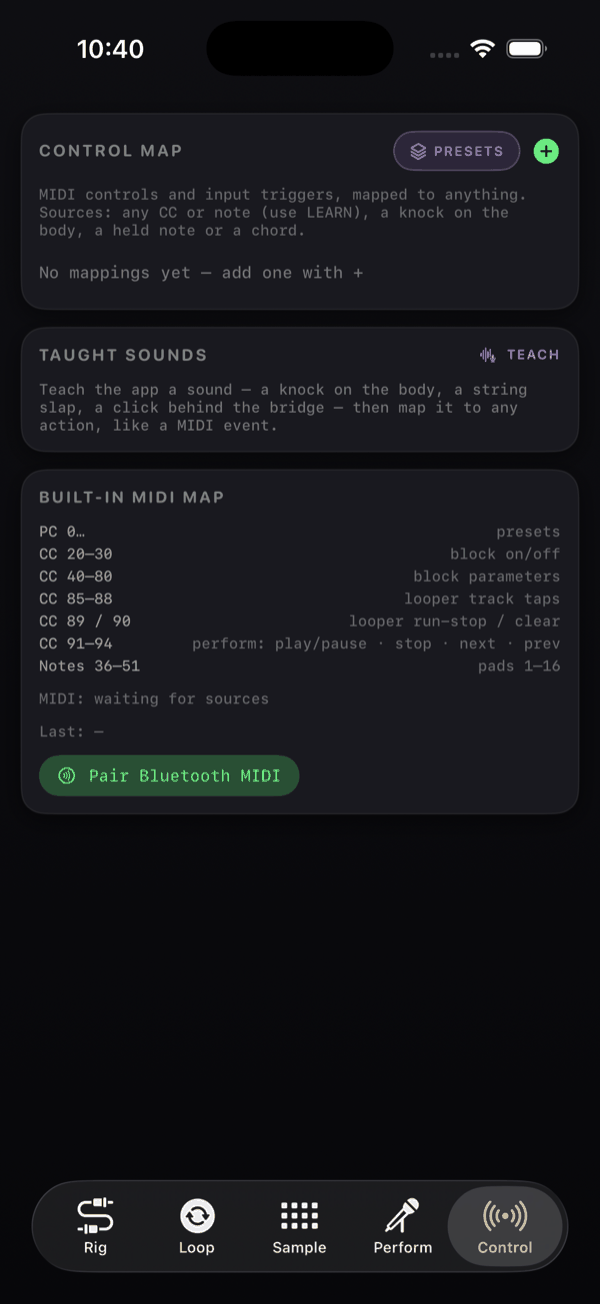
Solo las primeras cuatro filas impulsadas por un sonido aprendido están activas. Añade una quinta y la tarjeta te avisa: Solo los primeros 4 disparadores de entrada están activos. Las filas MIDI no tienen ese límite — este es sobre escuchar al instrumento.
08.2MIDI learn
Nunca escribes un número de CC. En una fila de mapeo:
- Toca APRENDER. El chip se enciende y la fila espera.
- Pulsa el footswitch o barre el pedal que quieras usar.
- El chip de fuente se rellena como CC 42 o Nota 60, y la línea Last: de la tarjeta lo confirma — Learned CC 42.
Toca APRENDER otra vez para desarmarlo. El menú propio del chip de fuente tiene una sección MIDI con CC… (usa LEARN) y Nota… (usa LEARN), y una sección Sonidos aprendidos que lista los sonidos que has entrenado más Enseñar un sonido nuevo…
Aprender en el sitio
No tienes que empezar desde la pestaña Control. Mantén pulsado casi cualquier control de la app — una perilla, una fila de chips, un pad del looper, un pad del sampler, los botones de transporte de Perform — y el menú ofrece MIDI Learn: <name> para ese control exacto. Se resalta y muestra MUEVE UN CONTROL MIDI…; mueve el pedal y el mapeo queda hecho. Cancelar Learn retrocede si agarraste la perilla equivocada. Cuando un control ya tiene una asignación, el mismo menú ofrece Quitar asignación MIDI, que la retira.
Aprender en el sitio le gana a la pestaña Control para cualquier cosa que puedas ver: abre el bloque, mantén pulsada la perilla que quieres en el pedal, pulsa el switch, listo. La pestaña Control es para revisar y ordenar lo que ya construiste.
08.3A qué puedes mapear
El menú del chip de acción, completo:
| Sección | Acciones |
|---|---|
| Sin acción | Deja la fila inerte. |
| Pad del sampler | Pad 1 en adelante, uno por cada pad cargado. |
| Looper | Tocar pista 1…Tocar pista 4, Iniciar / detener, Borrar todo; las teclas del transporte — AUTO del looper sí/no, Clic sí/no, Intercambiar loops sonando y parados, Combinar todos los loops, Guardar el loop, Todos los loops siguen el tempo sí/no, Todos los loops al revés sí/no, Cancelación de eco; y un submenú por celda, Loop 1…Loop 4, con cada acción nombrada por su celda (Loop 2 · Silenciar): Silenciar, Solo, Reproducir / detener, Deshacer, Borrar, Reverso, Reproducir una vez, Seguir el tempo, Duración ÷2, Duración ×2, Siguiente rejilla, Siguiente velocidad, Fundido de entrada / salida, Siguiente duración de fundido, Siguiente multiplicación, Nivel, Pan, Transponer, Decaimiento del overdub, Inicio un compás atrás, Inicio un pulso atrás, Inicio un pulso adelante, Inicio un compás adelante, Cuantización de grabación, Siguiente rejilla de cuantización, Velocidad máxima, Guardar en la biblioteca. Nivel, Pan, Transponer, Decaimiento del overdub y Cuantización de grabación siguen el valor de un CC, así que solo se aprenden desde un CC. |
| Preset | Cada preset de rig por nombre, más Preset siguiente. |
| Escena | Reproducir / pausar, Detener, Sección siguiente, Sección anterior. |
| Por rig | Bloque on/off y Parámetro de bloque (CC), listados bajo cada rig por nombre. |
En cuanto tienes más de un rig, aparecen tres entradas más: Rig siguiente, Bloque on/off · Rig activo y Parám. de bloque · Rig activo. Esas siguen al rig que tenga el foco MIDI en cada momento, así que un footswitch puede desactivar "el drive del rig que esté tocando ahora" en lugar de un bloque fijo en un rig fijo.
Con los bancos de presets y el morph de escenas llegaron dos grupos más. Bajo Preset: Banco de presets por valor (0 es el banco de fábrica, 1–3 los bancos de usuario), Siguiente banco de presets y Banco de presets anterior. Bajo Escenas, para una fila CC: Morph con pedal y un par de escenas — las perillas se deslizan entre los valores de las dos escenas a medida que se mueve el pedal, y los interruptores cambian a mitad de recorrido. Consulta presets y escenas.
Dos limitaciones vale la pena recordar antes de conectar un pedal:
- Un parámetro de bloque continuo necesita un CC. Las notas y los sonidos aprendidos son eventos — no pueden barrer un valor — así que el submenú de parámetros queda oculto para esas fuentes. Un pedal de expresión que envía un CC es lo que quieres.
- Recuperación suave tras un cambio de rig. Un CC continuo mapeado a Parám. de bloque · Rig activo no salta la perilla cuando cambias de rig. Espera hasta que tu pedal barra más allá del valor actual del nuevo rig, y entonces toma el control — así que cambiar de rig a mitad de canción nunca hace saltar un parámetro a donde sea que esté tu pie en ese momento.
08.4El mapa MIDI integrado
Antes de que mapees nada, ya hay activa una disposición fija — conecta un controlador y funciona. Se aceptan todos los canales, porque NAMper escucha en omni, y cada fuente que aparece se conecta automáticamente. La app también publica un destino virtual llamado NAMper, así que otra app en el mismo dispositivo puede enviarle datos.
| Se muestra como | Hace |
|---|---|
| PC 0… | presets |
| CC 20–30 | bloque on/off — gate, comp, drive, amp, cab, phaser, flanger, chorus, trem, delay, cloud, en ese orden; un valor de 64 o más es on |
| CC 40–80 | parámetros del bloque — 0–127 escalado al rango de cada parámetro. CC 64 se salta y queda libre para un pedal de sustain |
| CC 77 / 78 | El shimmer de la Reverb, escalado como cualquier mando, y su freeze — un interruptor: de 64 en adelante está activado, por debajo, desactivado |
| CC 85–88 | taps de pistas del looper — pistas 1 a 4 |
| CC 89 / 90 | looper: inicio/stop / borrar |
| CC 91–94 | perform: play/pausa · stop · sig. · ant. |
| Notas 36–51 | pads 1–16 |
Tus propios mapeos siempre ganan. Si aprendes un footswitch al CC 85, tu fila corre y el tap integrado de la pista 1 en ese CC se hace a un lado — así que nunca tienes que rodear los valores por defecto, solo superponerte a ellos.
El CC 89 integrado es un verdadero alternador de run/stop: lee el estado actual del looper, lo detiene cuando está corriendo (una grabación cuenta como corriendo) y lo arranca desde el principio cuando está detenido. Un mapeo aprendido en la acción Iniciar / detener se comporta igual.
La detección de pulsación es deliberadamente tolerante con pedales baratos. Un mensaje cuenta como pulsación cuando su valor es 64 o más, y también cuando es bajo pero no siguió a uno alto — así que un footswitch que envía cada pulsación como valor 0 sigue disparando acciones discretas.
En la parte inferior de la tarjeta, una línea te dice qué puede ver NAMper: MIDI: esperando fuentes o los nombres de las fuentes conectadas, con una línea Last: debajo mostrando el evento más reciente. Si un pedal no hace nada, mira ahí primero — te dice si los mensajes están llegando siquiera.
08.5MIDI Bluetooth
Los pedales inalámbricos se emparejan desde dentro de la app. En la parte inferior de la tarjeta del mapa integrado, toca Emparejar MIDI Bluetooth. Se abre una hoja titulada MIDI por Bluetooth con el panel de emparejamiento del sistema dentro y un botón Listo. Pon tu pedal en modo de emparejamiento, tócalo en la lista, y se une a la línea de fuentes MIDI.
La hoja lleva esta advertencia por una razón: Tocar un dispositivo alterna su conexión — un pedal que ya aparece en la línea de fuentes MIDI está conectado; no lo toques otra vez. Tocar un pedal ya conectado lo desconecta. Si no estás seguro, revisa la línea de fuentes en la parte inferior de la tarjeta antes de tocar nada.
NAMper pide permiso de Bluetooth (Nearby devices en Android 12 y posteriores) la primera vez que abres esta hoja, y para nada más. En Android la hoja escanea por su cuenta: los pedales en modo de emparejamiento aparecen en una lista, y un toque los conecta.
08.6Disparadores de sonidos aprendidos
La tarjeta SONIDOS APRENDIDOS no necesita ningún hardware. Le enseñas a NAMper un ruido que puedes hacer con el instrumento en las manos, y a partir de entonces dispara cualquier acción, igual que un evento MIDI. El estado vacío lo dice claramente: Enséñale un sonido a la app — un golpe en el cuerpo, una palmada a las cuerdas, un chasquido tras el puente — y asígnalo a cualquier acción, como un evento MIDI.
Enseñar uno
Toca ENSEÑAR y se abre la hoja ENSEÑAR UN SONIDO con su instrucción: Haz el sonido 3–5 veces, siempre igual: golpea el cuerpo, palmea las cuerdas, chasquea tras el puente; cualquier cosa con un ataque claro. Ocho puntos se van rellenando a medida que llegan las tomas, y el estado dice Escuchando… y luego el contador. Dale un nombre en el campo Nombre del sonido y toca Guardar el sonido. Guardar necesita al menos dos tomas, y hasta ocho se promedian — tomas más consistentes hacen un disparador más fiable.
Cada fila muestra el nombre, un contador de uso como 3×, un botón REENSEÑAR y una ✕ de borrar. Toca el nombre para renombrarlo. Reenseñar conserva el nombre y todos los mapeos que apuntan a él, así que si un sonido empieza a fallar después de cambiar de guitarra, reenséñalo en lugar de empezar de cero.
Borra un sonido aprendido y también desaparece cada mapeo que lo escuchaba. El contador de uso en la fila te dice cuántos son antes de tocar la ✕.
Un sonido aprendido puede disparar cualquier acción del menú excepto un parámetro de bloque continuo — es un evento, no un barrido. Y como en el mapa de control, solo los primeros cuatro mapeos de sonido aprendido están activos a la vez.
08.7El afinador
El afinador no es una pestaña. Se abre desde el icono de diapasón en la cabecera de Equipo, y funciona siempre que el motor de audio esté corriendo — incluso cuando la protección antiacoples ha silenciado la salida, así que puedes seguir afinando con el teléfono en su propio altavoz.
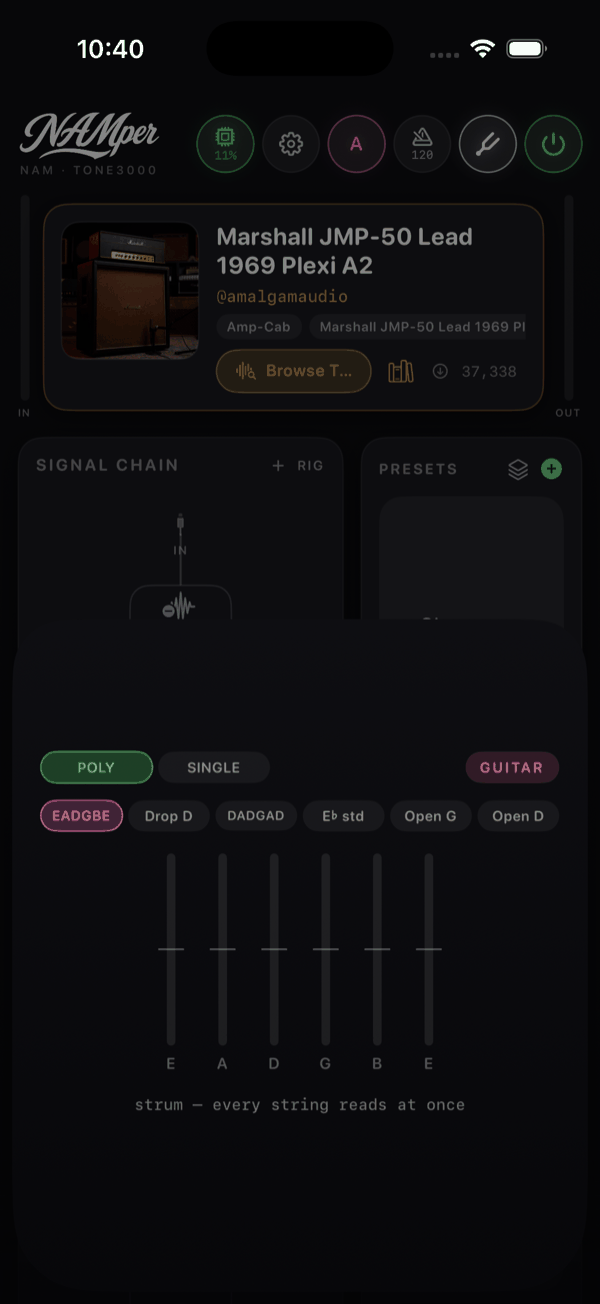
Dos chips de modo están arriba, POLY y SINGLE. POLY es el predeterminado y el que usar en el escenario: rasguea una vez y todas las cuerdas se leen al mismo tiempo, un medidor vertical por cuerda con la nota debajo. Su leyenda lo dice — rasguea — todas las cuerdas se leen a la vez. El punto de una cuerda se pone verde dentro de ±5 cents.
SINGLE es el afinador clásico de una nota a la vez: una letra de nota grande, una aguja a través de ±50 cents y una lectura en cents, que se pone verde dentro de ±3 cents. Sin señal muestra toca una nota… Úsalo cuando quieras ser preciso con una sola cuerda.
Instrumento y afinación
La píldora de la esquina es el instrumento: GUITARRA, BAJO o UKELELE. Es una elección, no una suposición — tócala y elige en el menú. Al adivinar, confundía una y otra vez los armónicos del Mi de un bajo con un acorde de guitarra, así que el afinador ya no intenta distinguirlos de oído.
Los chips de afinación aplican al modo POLY, y cada instrumento recuerda su propia elección:
| Instrumento | Afinaciones |
|---|---|
| Guitarra | EADGBE, Drop D, DADGAD, E♭ std, Open G, Open D |
| Bajo | EADG, Drop D, 5-str B |
| Ukelele | GCEA, Baritone |
El tono de referencia está fijo en A4 = 440 Hz. No hay control de calibración, así que si tocas con una orquesta a 442 el afinador no te seguirá ahí.