
사운드 만들기.
리그 탭은 시그널 체인이 사는 곳입니다: 추가하고 끌어서 배치하는 블록들, 그 중심에 있는 NAM 앰프 프로필, 그 뒤를 잇는 캐비닛 임펄스 리스폰스, 그리고 모든 것이 합쳐지는 마스터 섹션까지. 이 페이지는 그 전부를 다룹니다 — 최대 4개의 리그, 각 리그 안의 4개 병렬 체인, 그리고 이 모든 것을 불러오는 프리셋까지.
02.1블록 팔레트
체인은 빈 상태로 시작하고, 직접 채워 나갑니다. 체인 끝에 있는 점선 추가 칩을 탭하면 섹션별로 묶인 팔레트가 열립니다. 블록을 고르면 그 자리에 바로 추가되고 — 에디터도 곧바로 열려서, 손대지 않은 칩이 아니라 곧장 노브 위에 서게 됩니다.
| 섹션 | 블록 |
|---|---|
| 앰프 & 캐비닛 | 앰프, 캐비닛 |
| 딜레이 & 리버브 | 딜레이, 프리즈, 리버브 |
| 드라이브 | 드라이브, 로파이, 새추레이터 |
| 다이내믹스 | 컴프레서, 디에서, 게이트, 리미터, 멀티밴드, 스웰, 트랜지언트, 보컬 |
| EQ & 필터 | 이퀄라이저, 와우 |
| 모듈레이션 | 코러스, 더블러, 앙상블, 플랜저, 페이저, 로터리, 슬라이서, 트레몰로 |
| 피치 | 12현, 오토튠, 하모니, 옥타버, 피치, 신스, 보코더 |
| 유틸리티 | FB 가드, FX 루프, 센드, 볼륨 |
| 플러그인 | iOS에서는 AU 플러그인 서브메뉴, Android에서는 설치된 AAP 이펙트 |
앰프와 캐비닛이 맨 앞이고, 나머지 섹션과 그 안의 블록은 모두 알파벳 순서입니다. 프리셋이 있는 블록은 바로 들어가지 않고 하위 메뉴를 엽니다: 기본 설정, 그 블록의 팩토리 프리셋과 저장한 프리셋, 그리고 리그 프리셋에서 아래에는 리그 프리셋에서 꺼내 온 같은 블록이 있습니다 — 이 리그의 드라이브, 저 리그의 딜레이처럼.
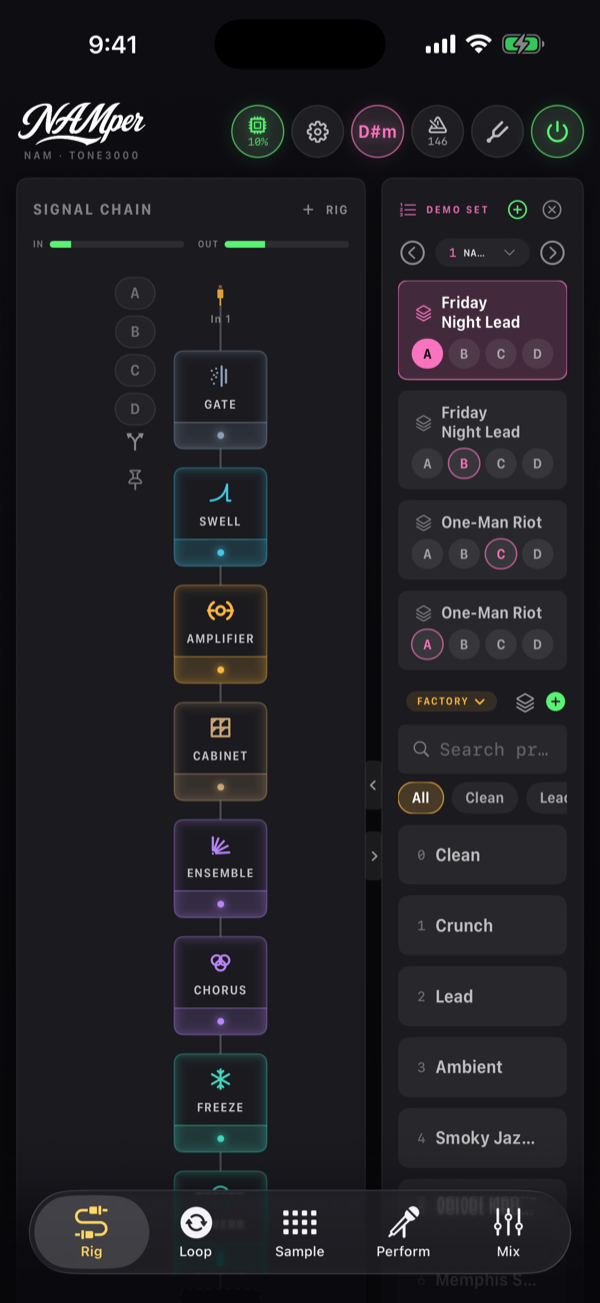
같은 블록을 두 번 추가해도 막지 않습니다. 중복된 블록은 추가되는 순서대로 번호가 붙습니다 — GATE 1, GATE 2 — 그리고 블록 이름은 칩 위에서 항상 대문자로 표시됩니다. 드라이브를 연달아 두 개 놓거나, 게이트를 앞에 하나 두고 앰프 뒤에 또 하나 두어도 전혀 문제없습니다.
블록 다루기
| 동작 | 방법 |
|---|---|
| 바이패스 | 칩 아래쪽의 풋스위치 띠를 탭하세요. LED가 그 안에 있고 띠 전체가 터치 영역인데, 곡 도중에 누르게 되는 컨트롤이기 때문입니다. 블록 시트 안의 풋스위치도 같은 역할을 하며, 길게 눌러 → 켜기 / 바이패스로도 가능합니다 |
| 에디터 열기 | 블록 칩을 탭하세요 |
| 순서 바꾸기 | 칩이 들릴 때까지 누른 뒤 드래그하세요: 놓일 자리에 삽입 표시가 나타나고, 다른 체인이나 다른 리그로도 옮길 수 있습니다. 한 칸만 옮기려면 길게 눌러 → 왼쪽으로 이동 / 오른쪽으로 이동을 사용하세요 |
| 제거 | 길게 눌러 → 제거 |
| 노브 초기화 | 두 번 탭하세요 |
| 컨트롤 MIDI 러닝 | 노브나 칩 행을 길게 눌러 → MIDI 러닝 “<label>”를 선택하세요. 해당 컨트롤에 테두리가 생기고 MIDI 컨트롤을 움직이세요…가 표시됩니다; LEARN 취소로 취소할 수 있습니다. 컨트롤에 할당이 생긴 뒤에는 같은 메뉴에 MIDI 할당 해제가 나타납니다 |
고유한 파라미터가 없는 블록은 열었을 때 그 사실을 그대로 알려줍니다: 조절할 항목이 없습니다. 이는 블록이 정상적으로 작동 중이라는 뜻이지, 로딩 중이라는 뜻이 아닙니다.
NAMper에는 어디에도 블록 복사나 복제 기능이 없습니다. 같은 설정의 블록을 하나 더 만들려면 새 블록을 추가해서 직접 값을 맞추세요. 체인 전체를 재사용하려면 프리셋으로 저장한 다음, 그 프리셋에서 다음 리그를 만드세요.
새로운 블록들
가장 최근에 열두 개의 블록이 팔레트에 추가되었습니다. 각각의 쓰임새를 한두 문장으로 정리하면:
| 블록 | 하는 일 |
|---|---|
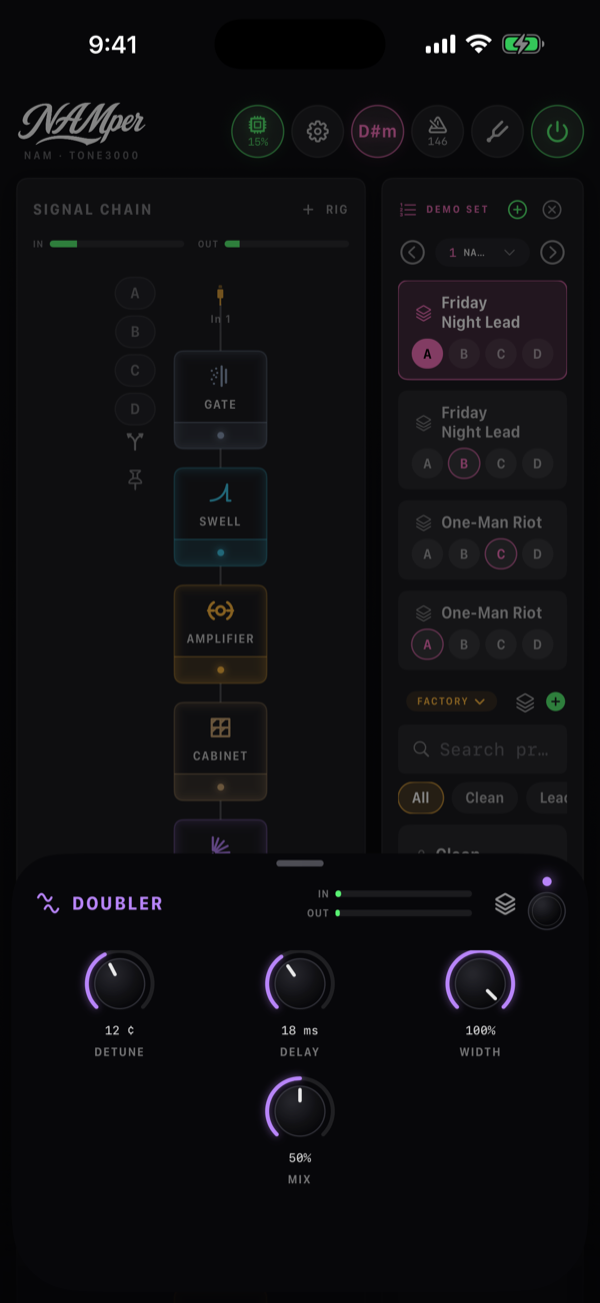
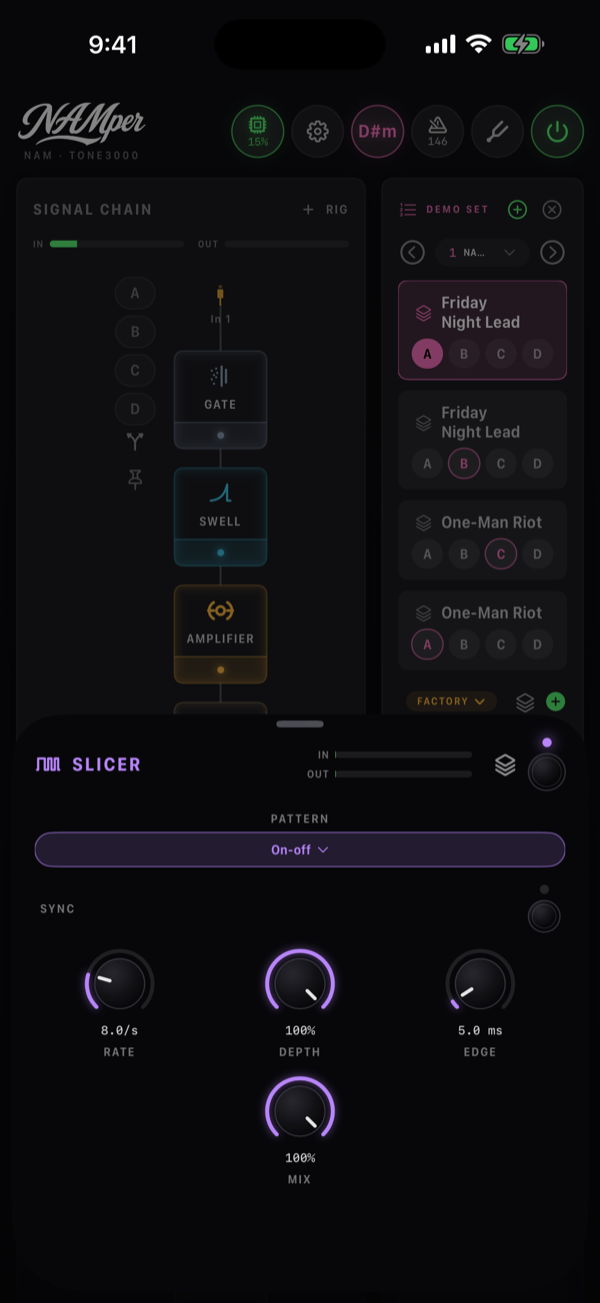
| 더블러 | 한 번의 테이크를 두 사람의 연주처럼 들려줍니다: 몇 센트 낮은 복사본과 그만큼 높은 복사본이 각각 조금씩 늦게, 양옆으로 팬되고 드라이는 가운데에 남습니다. 움직이는 것이 없으니 코러스가 아닙니다. 디튠, 딜레이, 폭, 믹스. |
| 스웰 | 볼륨 페달 없는 바이올린 주법: 새 노트마다 어택 시간에 걸쳐 페이드인됩니다. 감도는 피킹이 얼마나 세야 새 노트로 치는지, 뎁스는 페이드가 어디서 시작하는지를 정합니다. |
| 로파이 | 타입 칩으로 고르는 신호를 망가뜨리는 네 가지 방법 — 링 모드, 크러셔, 전화, 메가폰 — 각각 고유의 노브와 믹스가 있습니다. |
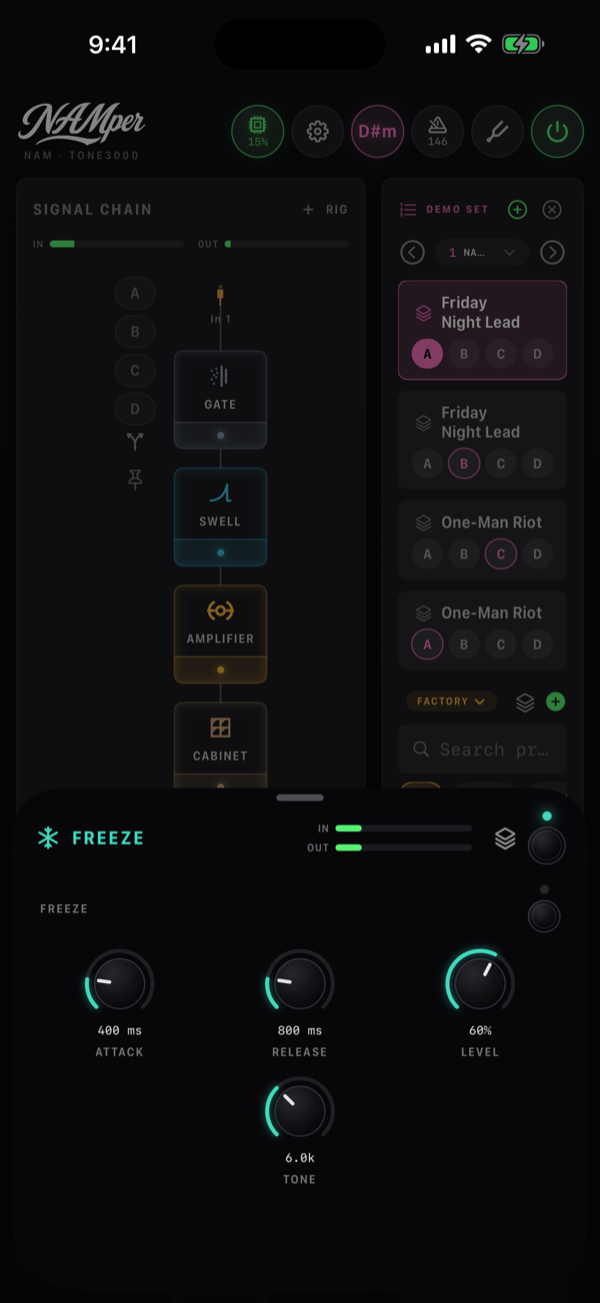
| 프리즈 | 영원히 이어지는 노트: 프리즈를 켜면(풋스위치나 MIDI 버튼으로) 마지막 4분의 1초가 끝없는 울림이 되어 드라이 아래에 깔리고, 그 위에서 계속 연주할 수 있습니다. 어택, 릴리즈, 레벨, 톤. 바이패스하면 멈춥니다: 붙잡힌 소리는 계속 울리지 않고 10 ms 동안 페이드아웃됩니다. |
| 트랜지언트 | 노트의 피킹과 울림을 두 개의 노브로, 스레숄드 없이: 어택은 피킹을 밀어 올리거나 부드럽게 하고, 서스테인은 울림을 끌어올리거나 짧게 줄입니다. |
| 슬라이서 | 박자를 지키는 게이트: 16개의 스텝이 패턴에 따라 열리거나 닫힙니다. 싱크는 스텝을 세트 템포에서 가져오고, 뎁스는 스텝이 얼마나 닫히는지, 엣지는 게이트가 얼마나 빨리 움직이는지를 정합니다. |
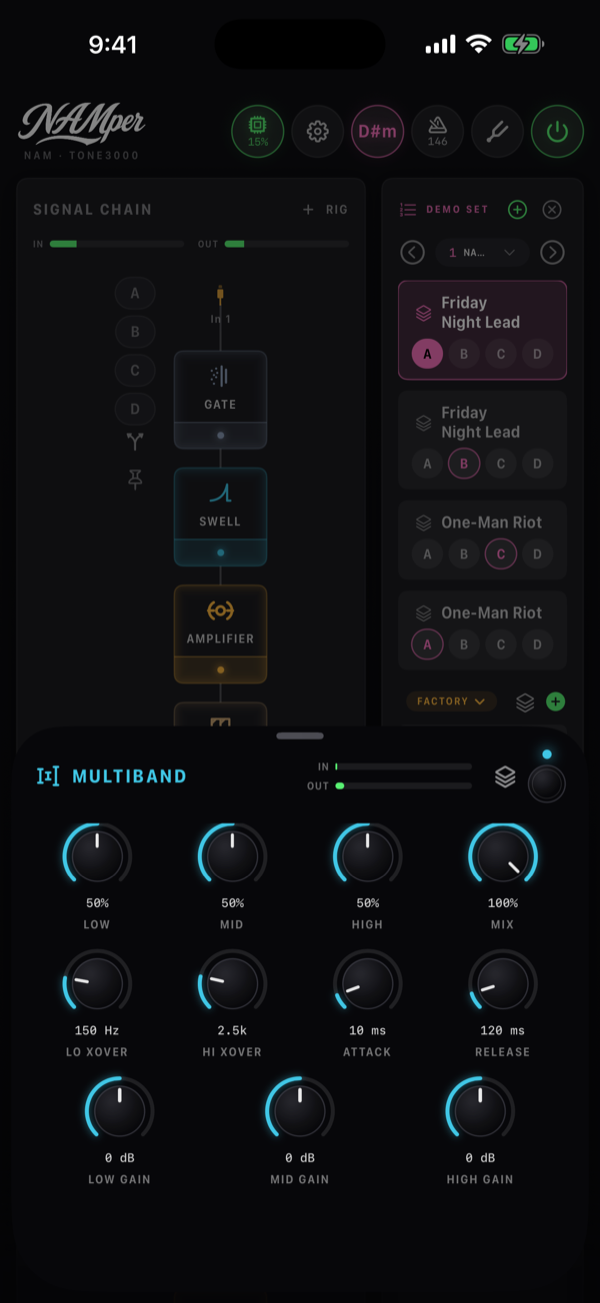
| 멀티밴드 | 저역 분기와 고역 분기에서 나뉜 세 밴드를 각각 노브 하나로 압축합니다 — 로우, 미드, 하이 — 밴드마다 게인이 있고 어택과 릴리즈는 공유합니다. 고역을 펌핑시키지 않고 저역의 붐을 고르게 다듬습니다: 베이스, 어쿠스틱, 믹스 전체에. |
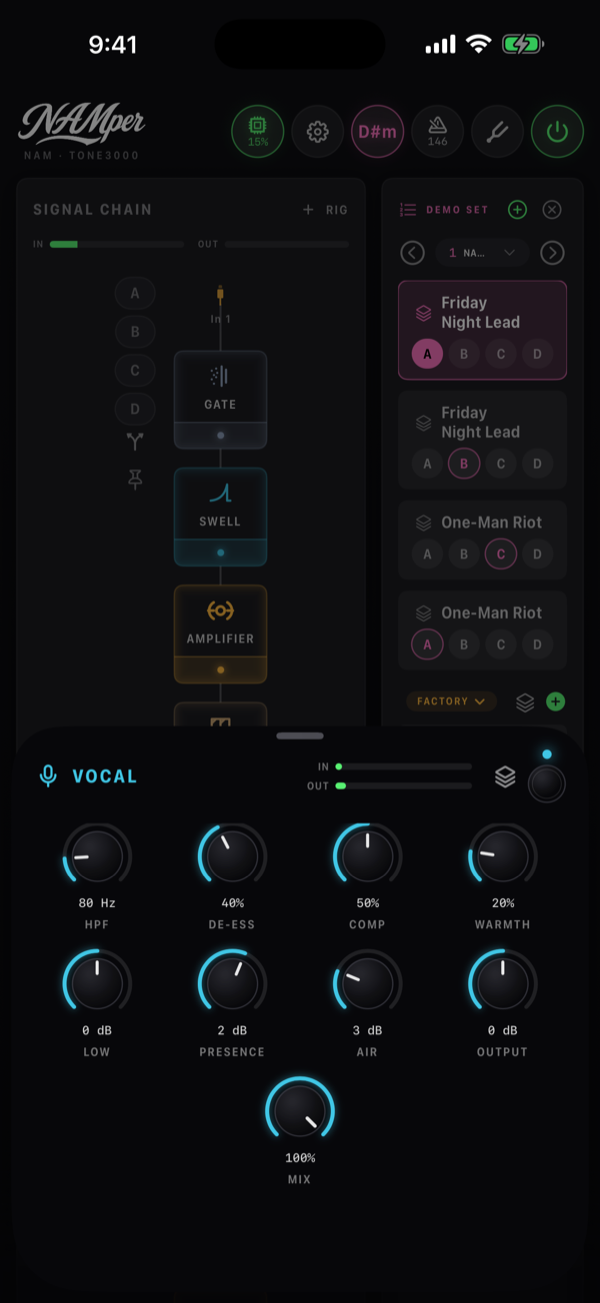
| 보컬 | 스튜디오에서 거는 순서 그대로의 보컬 채널 스트립: HPF, 디에스, 컴프, 로우, 프레즌스, 에어, 따뜻함, 출력. |
| 12현 | 복현을 겹칩니다: 분할 아래의 음에는 옥타브 현을, 전체에는 몇 센트 높은 유니즌 현을 더합니다. 옥타브 현은 피킹보다 40 ms쯤 늦게 들어옵니다. 옥타브, 유니즌, 디튠, 톤. |
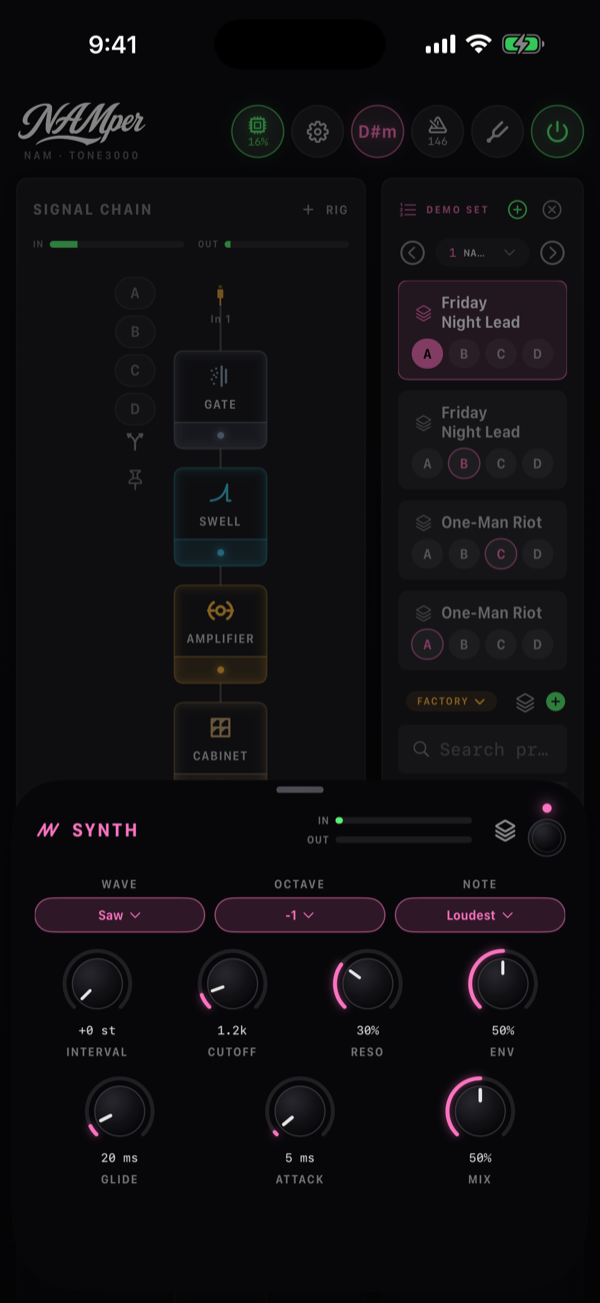
| 신스 | 현을 따라가는 모노포닉 신스: 파형이 래더 필터(컷오프, 레조넌스, 엔벨로프)를 거치고, 옥타브와 음정으로 음높이를 옮깁니다. 음은 가장 큰 현이나 가장 낮은 현을 고르므로, 코드 아래의 신스 베이스가 루트에 머뭅니다. |
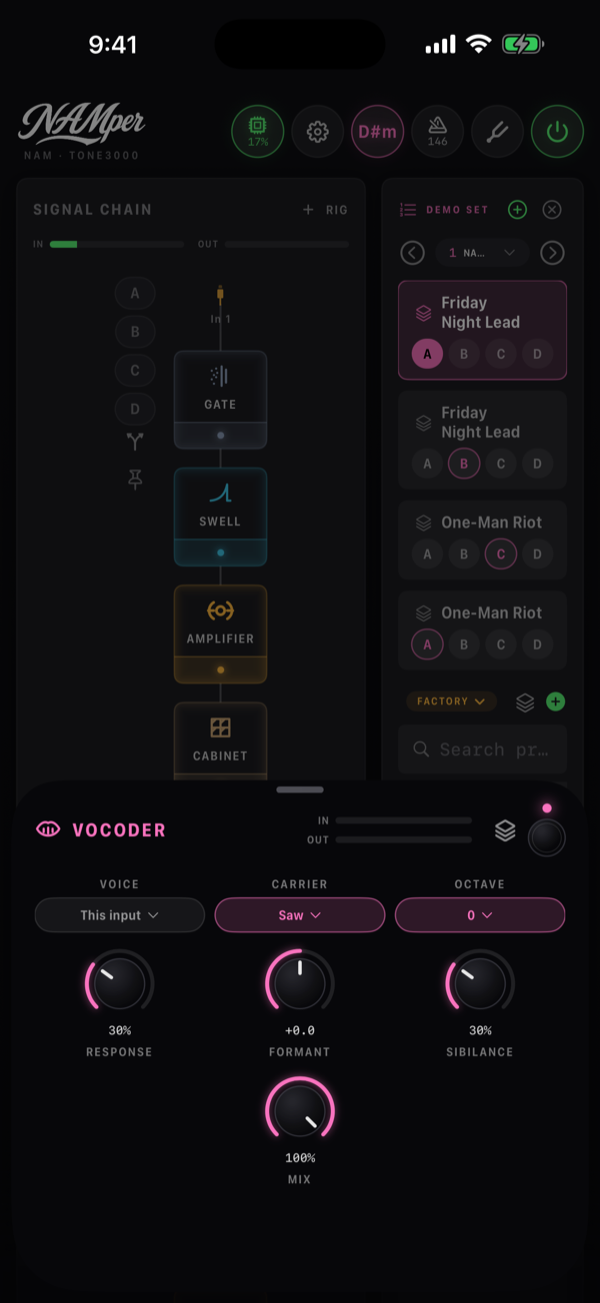
| 보코더 | 16개의 밴드가 목소리의 모음을 다른 소리에 입힙니다. 보이스를 이 입력에 두면 블록이 보컬 위에 놓여 자체 캐리어를 연주합니다 — 로봇 보이스. 다른 리그를 가리키면 기타 위에 놓여 그 리그에서 목소리를 가져옵니다 — 토크박스. 포먼트, 반응, 치찰음, 옥타브. |
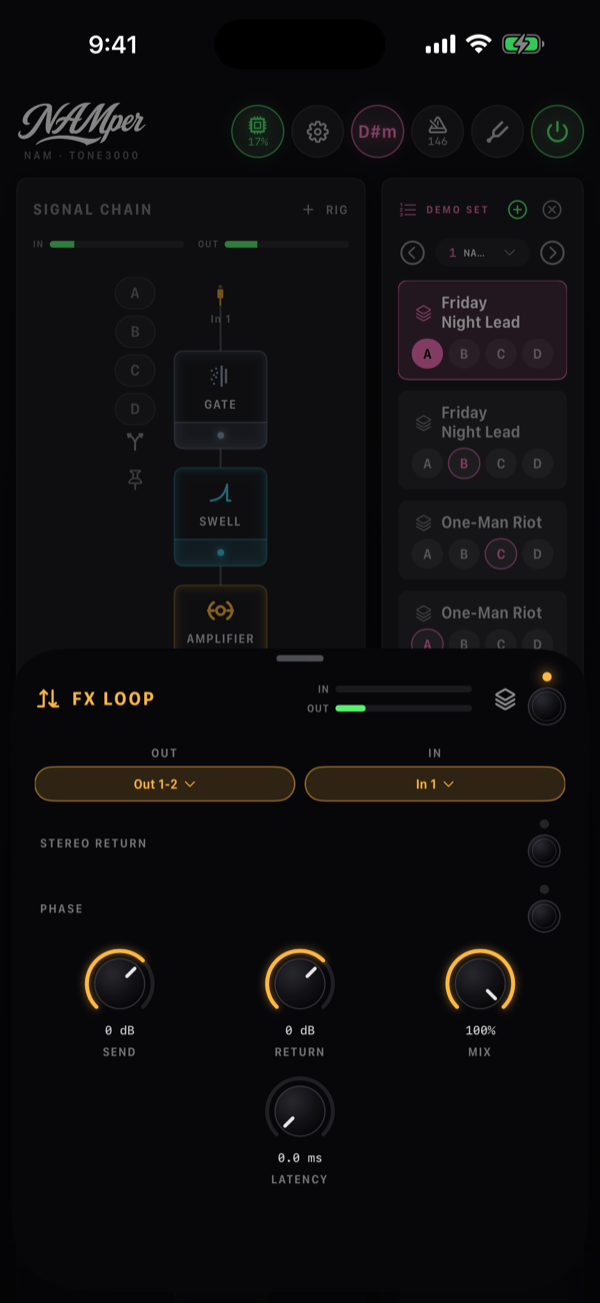
| FX 루프 | 외부 장비를 체인 안으로: 블록이 인터페이스의 출력 페어 하나(출력)로 보내고 입력 하나(입력)로 리턴을 받습니다. 센드와 리턴은 양쪽을 트림하고, 스테레오 리턴은 입력 두 개를 읽으며, 위상은 리턴의 위상을 뒤집습니다. 병렬 루프(믹스가 100 % 미만)라면 지연을 인터페이스의 왕복 지연에 맞춰 드라이가 비어 들리지 않게 하세요. |
02.2블록 안의 모델
몇몇 블록은 사실 하나의 칩 뒤에 여러 페달이나 회로가 묶여 있는 형태입니다. 블록을 열면 위쪽 칩 행에서 종류를 고를 수 있습니다 — 노브 구성은 그대로지만 성격이 달라집니다.
| 블록 | 칩 행 | 선택지 |
|---|---|---|
| 게이트 | 모델 | 클래식, 스마트, 3밴드, 노이즈 제거 |
| 컴프레서 | 모델 · 사이드체인 | VCA, 옵토, FET, 페달 · 사이드체인 오프, 입력 1…입력 4, SMP |
| 드라이브 | 내장 · NAM · 모델 | 부스트: 클린 부스트, 트레블 부스트 · 오버드라이브: 튜브, 블루스, 투명 · 디스토션: 디스트, 메탈 · 퍼즈: 퍼즈 Ge, 퍼즈 Si, 옥타브 퍼즈 |
| 앰프 | 내장 · NAM · Modeler · 모델 | 클린, 트위드, 브릿, 차임, 모던, 베이스, 어쿠스틱 · Modeler에서는 HyperReal 카탈로그의 열다섯 개 앰프 |
| 새추레이터 | 유형 | 튜브, 테이프, NAM |
| 로파이 | 유형 | 링 모드, 크러셔, 전화, 메가폰 |
| 와우 | 모드 | 자동, LFO, 페달 |
| 딜레이 | 보이스 · 탭 2 | 디지털, BBD, 테이프 · 타임의 오프, 1/2, 3/4, 2/3, 3/2, 2x |
| 트레몰로 | 모드 | 트레몰로, 비브라토, 하모닉 |
| 페이저 | 모드 | 페이저, 바이브, 비브라토 |
| 리버브 | 유형 | 룸, 홀, 플레이트, 스프링, 클라우드, IR, 게이트, 리버스 |
| 앙상블 | 모드 · 라우팅 | 벨벳, 올패스 · 스테레오, 듀얼 모노 |
| 슬라이서 | 패턴 | 온오프, 오프비트, 갤럽, 점음표, 스터터, 페어, 싱코페이션, 랜덤 |
| 피치 | 엔진 · 컨트롤 | 모노, 폴리, 보이스 · 고정, 페달 |
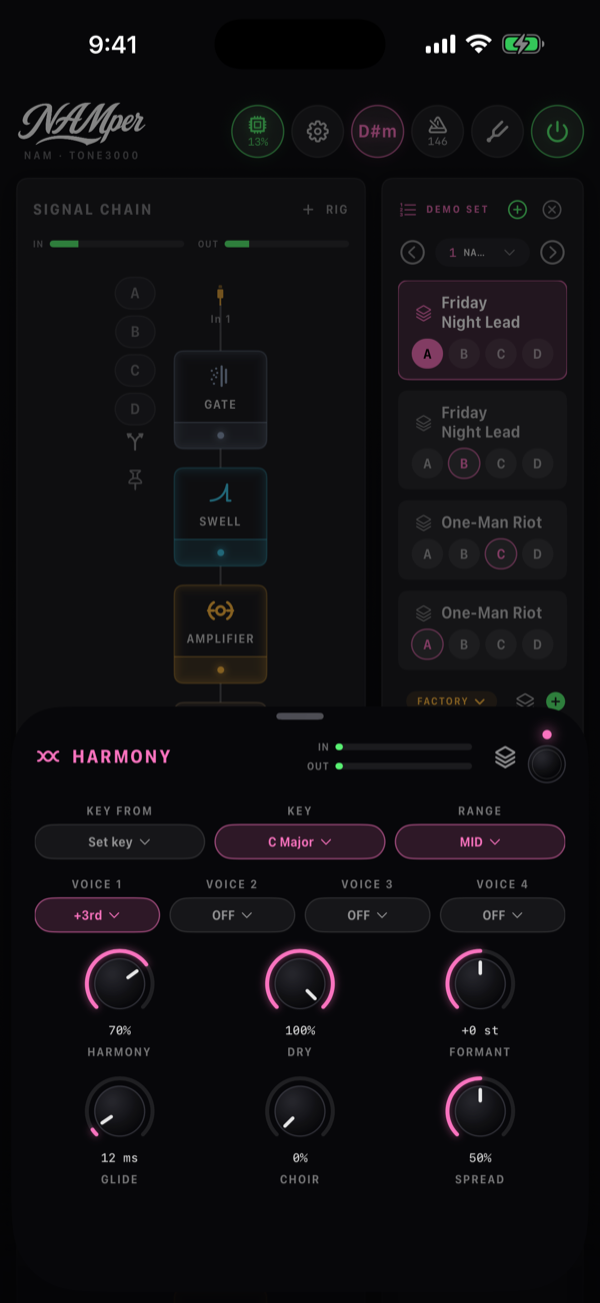
| 하모니 | 키 출처 · 레인지 · 보이스 1…보이스 4 | 키 설정, 백킹 트랙, 이 입력 또는 이름으로 지정한 다른 리그 · 낮음, 중간, 높음 · 오프 또는 부른 음에서 위아래 두 옥타브 안의 음정 |
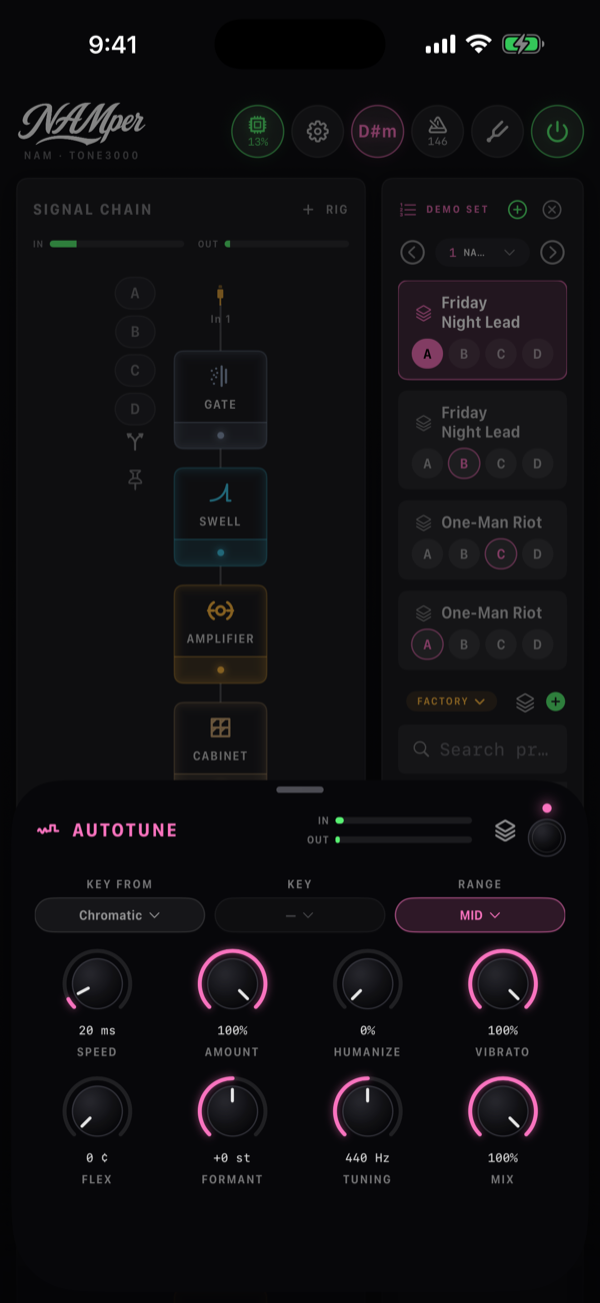
| 오토튠 | 키 출처 · 레인지 | 크로매틱, 백킹 트랙, 키 설정 · 낮음, 중간, 높음 |
| 신스 | 파형 · 음 | 톱니, 사각, 펄스, 사인 · 가장 큰, 가장 낮은 |
| 보코더 | 보이스 · 캐리어 | 이 입력 또는 다른 리그 · 톱니, 펄스, 코드, 노이즈 |
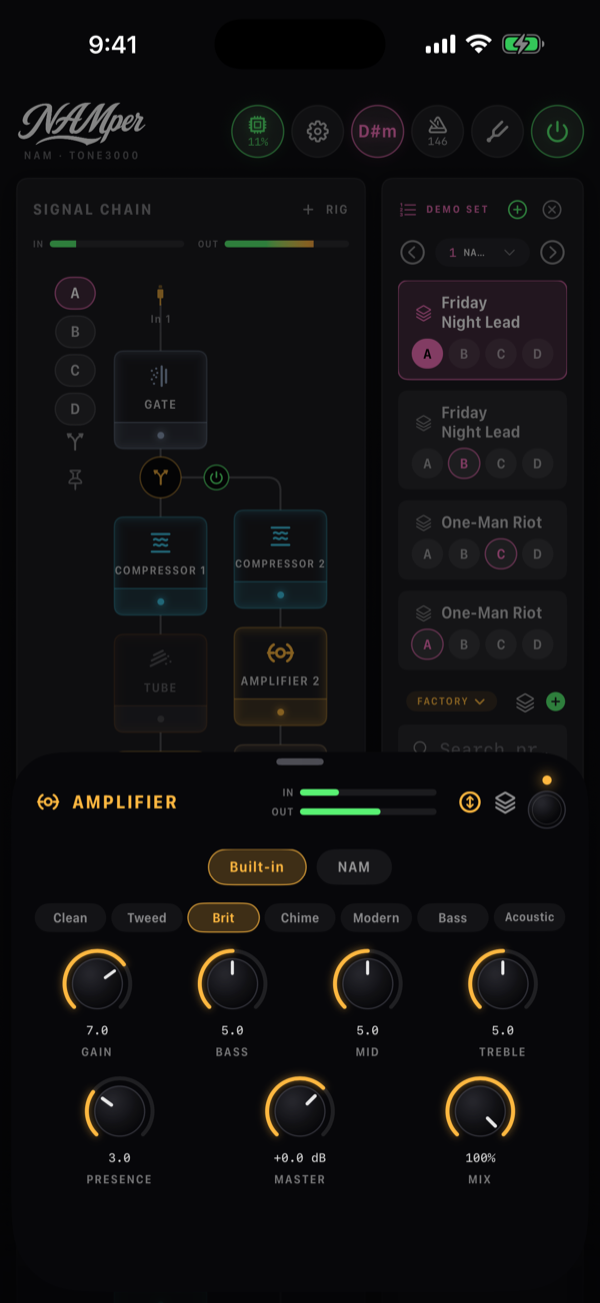
앰프 블록의 내장 쪽은 NAMper 자체의 진공관 앰프로, 익숙한 노브 — 게인, 베이스, 미드, 트레블, 프레즌스, 마스터 — 와 모델 칩의 일곱 가지 보이싱을 갖습니다. 다운로드도 계정도 필요 없어 오프라인에서 공연을 떠받치는 쪽입니다. 옆의 NAM 칩은 캡처로, Modeler 칩은 회로에서 계산한 앰프로 바꿔 넣습니다 — 아래의 NAM 캡처와 HyperReal 앰프를 참고하세요.
새추레이터는 옛 Tube Sat과 Tape Sat이 옮겨 간 곳입니다: 블록 하나, 타입 칩에서 튜브, 테이프 또는 아웃보드 장비의 NAM 캡처. 앙상블은 악기 하나가 파노라마 곳곳의 여러 연주자처럼 들리는 블록입니다 — LFO 없음, 디튠 없음, 모노 합은 입력 그대로; 모드 칩에서 벨벳 또는 올패스.
드라이브, 다이내믹스, 타임
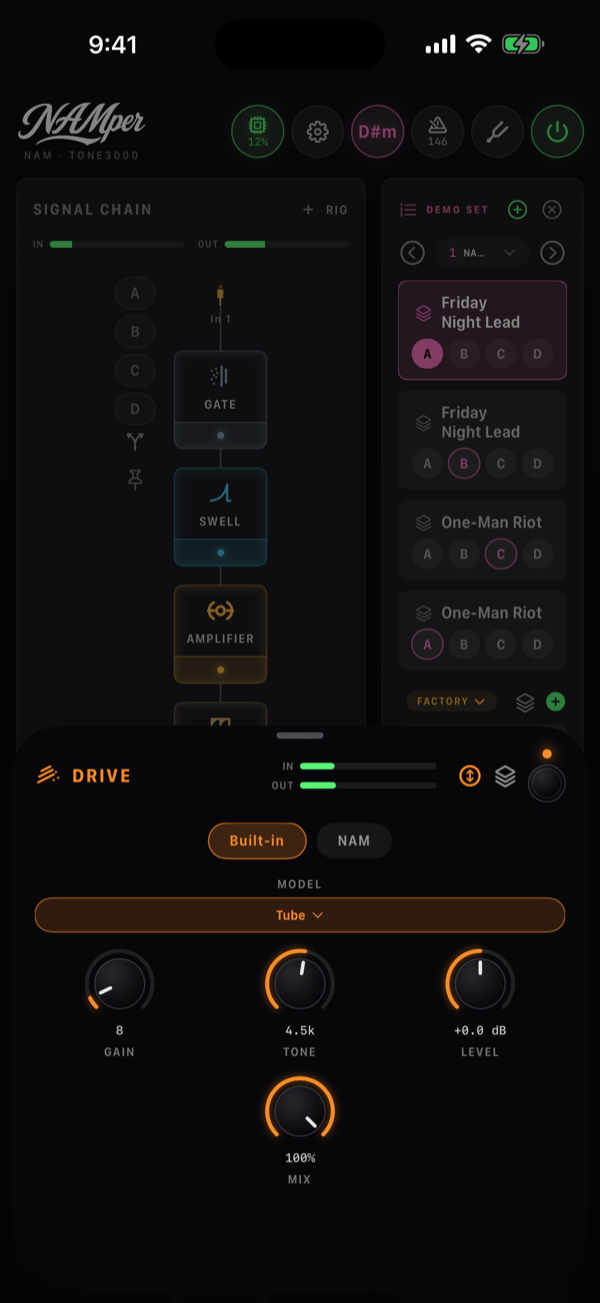
드라이브 블록의 내장 쪽에는 네 계열로 나뉜 열 개의 회로가 목록에 들어 있고, 계열마다 고유의 노브를 갖습니다: 부스트는 게인, 베이스, 트레블, 레벨, 믹스(클린 기타를 다시 섞어 넣음), 오버드라이브는 게인, 톤, 레벨, 믹스, 디스토션은 게인, 톤, 베이스, 트레블, 레벨, 퍼즈는 게인, 톤, 바이어스(동작점), 전압(배터리 — 가운데를 넘기면 전압이 처지며 게이트가 걸림), 레벨. ADD 메뉴에는 Drive가 하나만 있고, 체인은 블록을 회로 이름으로 부르므로 여러 개를 쌓으면 TREBLE BOOST, TUBE, FUZZ GE처럼 읽힙니다.
이제 모든 컴프레서 모델에 니, 믹스(전부보다 적게 섞으면 패러렐 컴프레션), HPF가 있습니다. HPF는 디텍터에만 거는 하이패스라서 저역이 나머지를 펌핑시키지 않습니다.
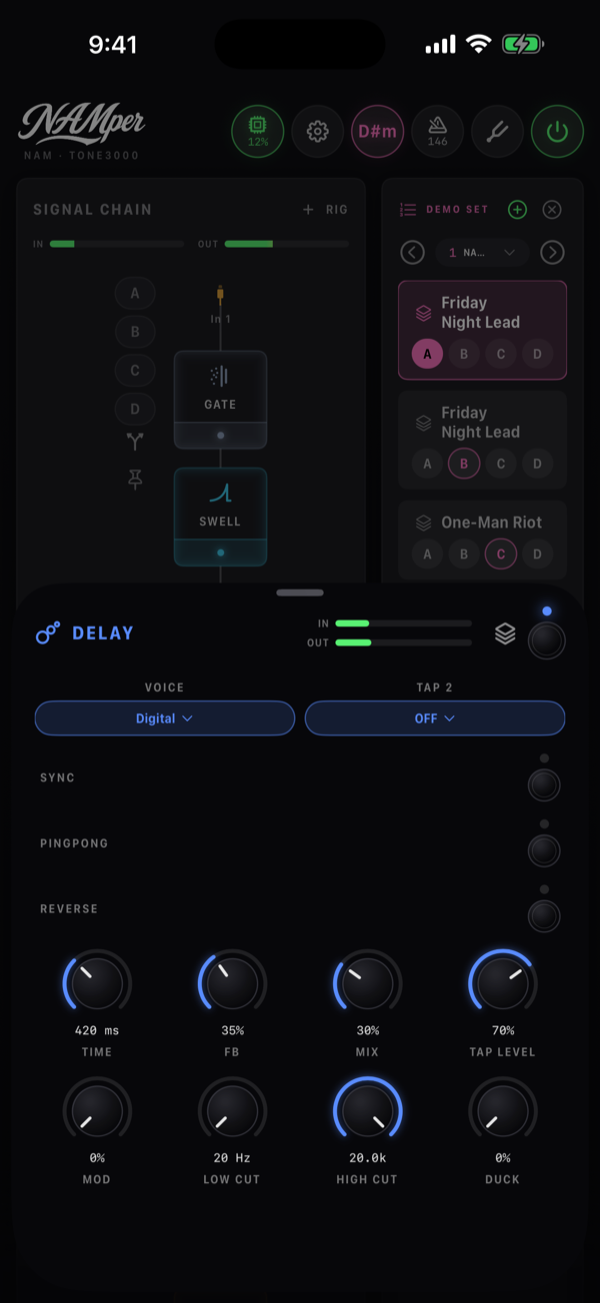
딜레이에는 타임의 비율로 울리는 두 번째 탭 — 듀얼 딜레이와 리듬 딜레이를 위한 탭 2와 탭 레벨 — 이 생겼고, 여기에 리버스, 반복음에 거는 모듈, 피드백 루프 안의 로우 컷과 하이 컷(반복될 때마다 앞의 것보다 어둡거나 얇아짐), 그리고 연주하는 동안 반복음을 눌러 두었다가 틈이 생기면 올려 주는 덕킹이 더해졌습니다.
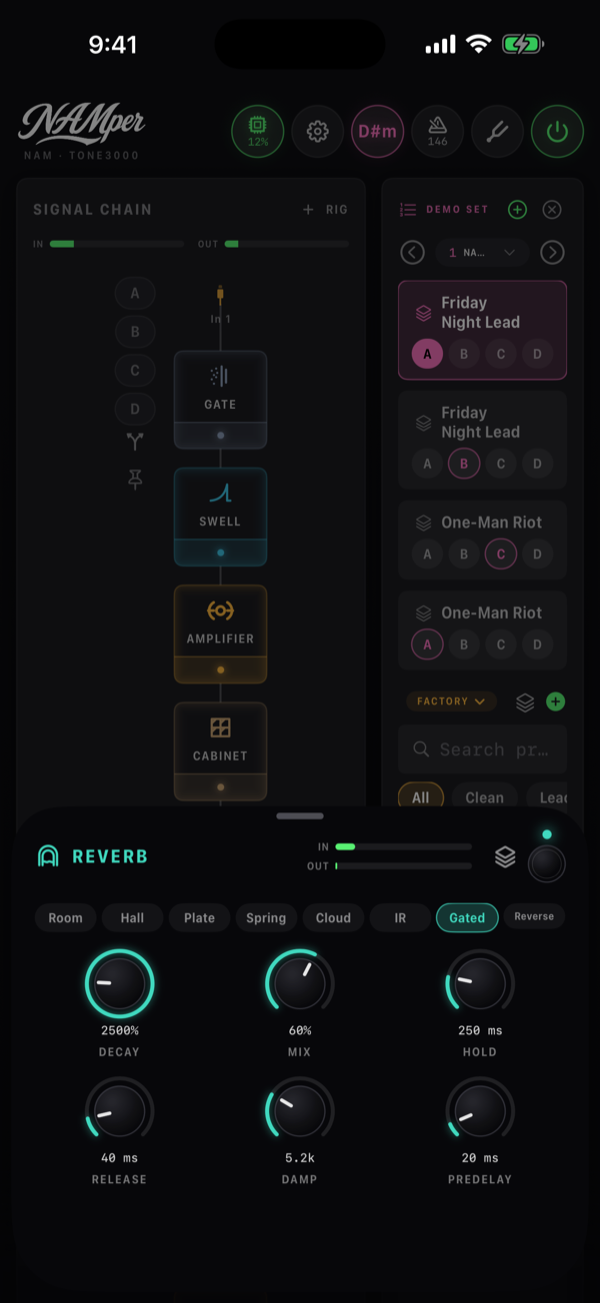
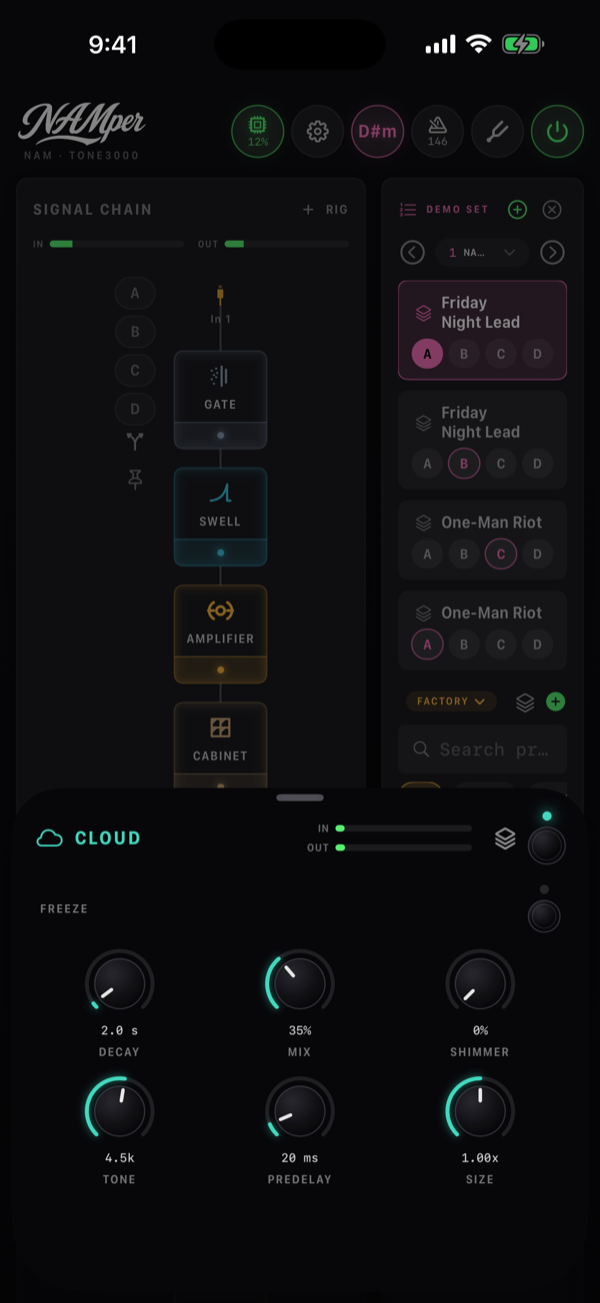
리버브에는 새 타입이 두 가지 있습니다. 게이트는 80년대 드럼 룸입니다: 촘촘한 플레이트를 게이트가 끊는데, 게이트는 타격에 열려 홀드 동안 유지되고 릴리즈에 걸쳐 닫힙니다. 리버스는 마지막 타임초를 계속해서 거꾸로 재생하므로, 사라져 가는 노트가 스웰로 되돌아옵니다. 리젠은 그것을 다시 피드백합니다. 클라우드에서는 쉬머의 음정을 이제 고를 수 있습니다: +8도, +5도, 한 옥타브와 5도, 또는 -8도.
페이저의 모드에는 바이브 — 램프의 파형으로 스윕되는 엇갈린 네 개의 스테이지, 노치가 아니라 울렁임 — 와 Vibe를 웻으로만 듣는 비브라토가 추가되었습니다. 트레몰로에는 하모닉이 추가되었습니다: 신호를 800 Hz에서 나눠 두 절반을 서로 엇갈리게 흔드는, 느린 페이저처럼 들리는 트레몰로입니다.
피치와 보이스
하모니는 가수든 기타든 최대 네 개의 보이스를 노래하게 합니다. 키 출처는 키를 어디서 가져올지 정합니다: 키 설정은 키 목록을 쓰고, 백킹 트랙은 곡에서 감지된 키를 따르며, 이 입력은 이 체인에 들어오는 노래에서 키를 알아내고, 다른 리그들은 이름으로 나열됩니다. 보이스 1…보이스 4는 각각 부른 음에서 떨어진 음정이거나 오프이므로, 3도, 5도, 옥타브를 모으면 코드가 됩니다. 보이스는 가수의 포먼트를 유지하므로 — 5도 위에서도 같은 사람의 목소리로 들립니다 — 포먼트로 일부러 옮길 수 있습니다. 콰이어는 각 보이스를 저마다 흔들리는 네 명의 합창 파트로 바꾸고, 스프레드는 그들을 스테레오 필드에 펼칩니다.
오토튠은 크로매틱, 백킹 트랙, 키 설정에서 키를 가져오고, 가수의 포먼트를 유지하며 자음은 그대로 통과시킵니다. 스피드와 양 외에 이제 가수를 위한 컨트롤이 있습니다: 휴머나이즈(길게 끄는 음은 더 천천히 보정), 비브라토(가수의 비브라토를 얼마나 살릴지), 플렉스(이보다 더 벗어난 음은 그대로 둠 — 의도한 스쿱), 포먼트, 그리고 기준 A음인 튜닝.
피치 블록에는 엔진이 세 가지 있습니다: 단음 라인과 벤딩을 위한 모노, 코드를 위한 폴리, 그리고 가수를 위한 보이스 — 한 옥타브 위아래로 옮겨도 모음의 모양이 유지되며, (이 엔진에만 있는) 포먼트는 같은 음높이에서 더 큰 가수나 더 작은 가수를 만듭니다. 컨트롤을 페달에 두면 와미가 됩니다: 익스프레션 페달이 페달을 움직이는 대로 음정이 힐에서 토까지 미끄러집니다.
믹스, 템포 싱크, 테일
거의 모든 블록에 Mix가 있습니다. 블렌드를 중심으로 만들어진 블록은 자기 화면에 그것을 갖고 있습니다 — 딜레이의 믹스, 하모나이저의 드라이, 프리즈의 레벨. 앰프를 뺀 그 밖의 모든 블록은, 호스팅된 플러그인까지 포함해, 마지막 노브로 믹스 노브를 얻습니다: 블록을 자신의 입력과 섞는 것이라, 트레몰로를 반만 자르게 하거나 드라이브에 다이렉트 신호를 조금 싣게 할 수 있습니다. 드라이는 블록에 맞춰 지연되므로 콤필터링이 생기지 않고, 씬·프리셋·MIDI는 이것을 다른 노브와 똑같이 다룹니다.
템포 싱크는 스위치입니다. 딜레이, 트레몰로, 슬라이서, 페이저, 플랜저, 코러스, 로터리에는 각각 싱크 스위치가 있습니다. 켜면 레이트나 타임 노브가 세트 템포를 따르는 음표 단위(1/1부터 1/16까지, 딜레이는 점음표와 셋잇단음표도)로 바뀌고, 끄면 다시 평범한 Hz나 ms가 됩니다.
테일은 끝까지 울립니다. 씬이나 풋스위치가 바이패스한 딜레이, 리버브, FX 루프, 호스팅된 플러그인은 조용해질 때까지 드라이 위로 계속 울리고, 프리셋을 바꾸면 이전 리그의 테일이 끊기지 않고 최대 8초까지 이어집니다. 이를 정하는 스위치는 설정 → 오디오의 전환 시 테일이며, 기본으로 켜져 있습니다. 붙잡힌 소리는 테일이 아닙니다: 바이패스된 프리즈나 꺼진 Cloud의 프리즈는 10 ms 동안 페이드아웃되고 사라집니다.
Harmony의 키 출처는 라우팅 컨트롤이 아니라, 하모나이저가 키를 가져오는 곳입니다. 이 입력에서는 자신의 체인에 흐르는 신호에서 키를 알아내고, 다른 리그를 이름으로 지정하면 보컬 라인을 기타 리그가 연주하는 것에 맞춰 하모니화할 수 있습니다.
02.3일곱 가지 EQ 모델
이퀄라이저 블록은 하나지만, 그 안에는 완전히 다른 일곱 개의 이퀄라이저가 들어 있습니다. 모델을 바꾸면 노브 구성과 소리가 함께 바뀌므로, 목적에 맞는 것을 고르세요 — 빠른 톤 조정, 정교한 컷, 또는 마스터링 스타일의 셸프까지.
| 모델 | 설명 | 노브 |
|---|---|---|
| 톤 | 클래식한 3밴드 구성 — 100 Hz에서의 로우 셸프, 800 Hz에서의 피크, 3 kHz에서의 하이 셸프입니다. 예전 3밴드 EQ와 동일한 필터라서 이전 리그의 소리는 그대로 유지됩니다. | 베이스, 미드, 트레블, 각각 ±12 dB |
| 파라 | 완전한 파라메트릭 — 같은 3밴드지만 모든 주파수를 움직일 수 있고 미드에는 Q 컨트롤이 추가됩니다. | 로우, 미드, 하이, 저역 주파수 40–400, 중역 주파수 200–5000, 고역 주파수 1k–12k, Q 0.3–4 |
| 패시브 | 클래식한 패시브 프로그램 EQ 트릭입니다: 로우 셸프 부스트에 살짝 더 높은 지점의 컷 셸프를 더해서, 로우 엔드를 조이면서 동시에 부스트와 감쇠를 함께 겁니다 — 여기에 넓은 하이 벨과 하이 셸프 컷이 위에 더해집니다. | 로우 부스트, 저역 감쇠, 저역 주파수 20–120, 하이 부스트, 고역 주파수 2k–16k, 폭, 고역 감쇠, 감쇠 Hz 4k–20k |
| 콘솔 | 영국식 콘솔 채널 스트립입니다 — 12 dB/옥타브 하이패스(0이면 꺼짐), LF 셸프, Q가 있는 로우미드 벨, 그리고 HF 셸프로 구성됩니다. | HPF 0–300, 로우, 저역 주파수, 미드, 중역 주파수, Q, 하이, 고역 주파수 |
| 백스 | 백스앤달(Baxandall) 방식 — 매우 넓고 매우 완만한 두 개의 셸프입니다. 전체 사운드를 조금 더 어둡게, 혹은 조금 더 밝게 만들고 싶을 때 손이 가는 모델입니다. | 베이스, 트레블 |
| 그래픽 7 | 스톰프박스형 그래픽 EQ: 100 Hz부터 6.4 kHz까지 옥타브 간격의 일곱 밴드, 밴드마다 페이더 하나. 페이더를 두 번 탭하면 평탄하게 돌아갑니다. | 100 … 6.4k, 각 ±12 dB |
| 그래픽 10 | 랙형 그래픽 EQ: 31 Hz부터 16 kHz까지 옥타브 간격의 열 밴드, 밴드마다 페이더 하나. | 31 … 16k, 각 ±12 dB |
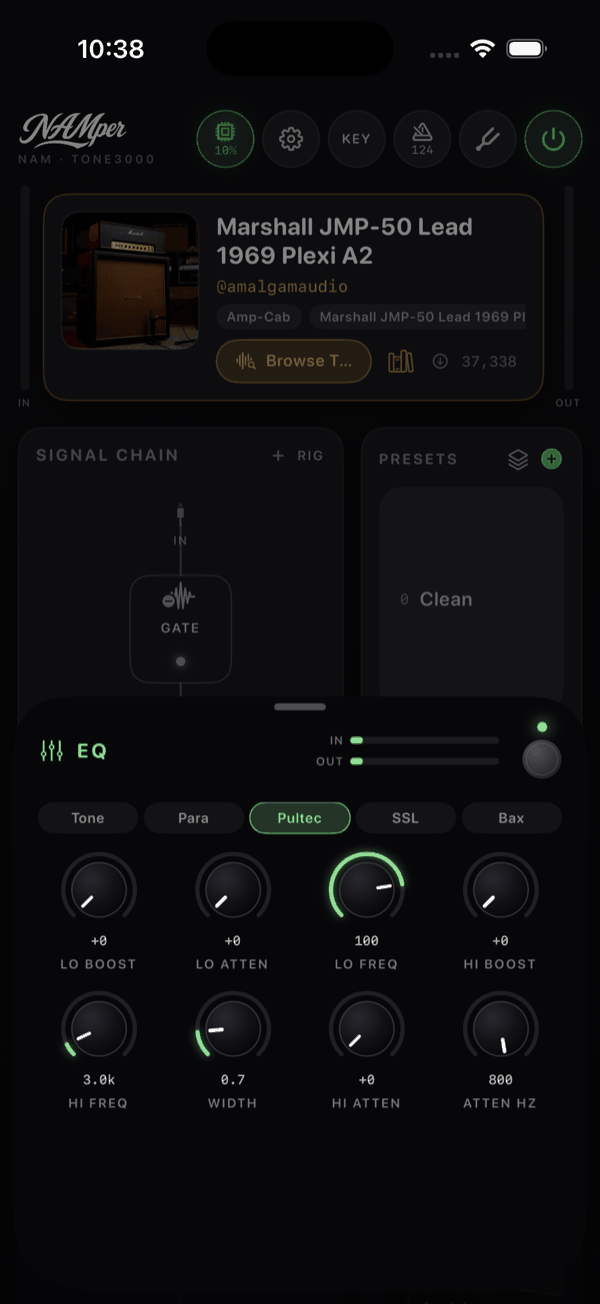
이 시트를 포함해 모든 블록 시트에는 가로형 인, 아웃 미터가 있습니다. EQ에서는 특히 눈여겨볼 만한데, 세 밴드에서 몇 dB씩만 부스트해도 금세 쌓이기 때문입니다. 미터를 보면 다음 블록에 의도한 것보다 더 세게 신호가 들어가고 있는지 알 수 있습니다.
02.4NAM 캡처
앰프 블록은 하나지만 소스는 세 개입니다. 시트 위쪽의 칩 세 개가 셋 중 하나를 고릅니다: 내장은 위에서 소개한 일곱 가지 보이싱을 갖춘 NAMper 자체의 앰프 시뮬레이션이고, NAM은 실제 앰프를 캡처한 .nam 파일을 재생하는 Neural Amp Modeler 플레이어이고, Modeler는 HyperReal, 곧 회로에서 계산한 앰프입니다(아래). 셋은 같은 블록 안에 있으므로, 프리셋은 만들 때 쓴 보이싱, 그 보이싱을 맞춰 잡은 캡처와 HyperReal 앰프를 함께 담고, 이들 사이를 오가는 것은 한 번의 탭입니다 — 재생 중이던 소리는 다음 소리가 페이드 인하는 동안 페이드 아웃되므로 클릭도 공백도 없습니다.
캡처 쪽
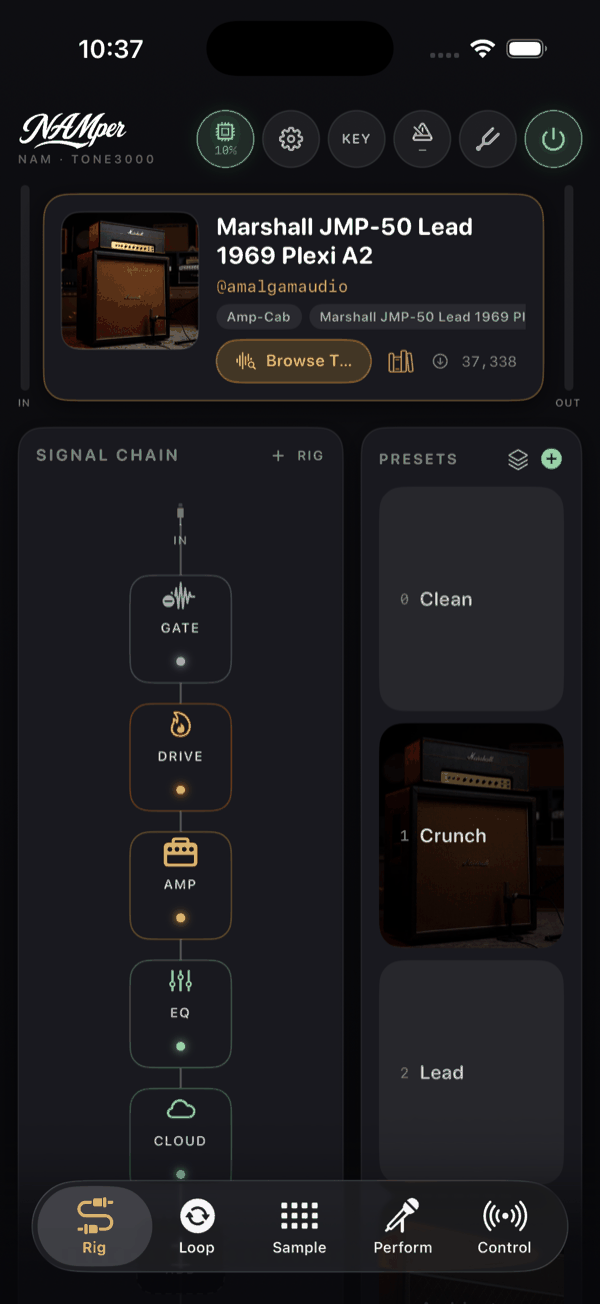
NAM 쪽 시트에는 모델 이름(또는 모델이 로드되지 않음), @author, 그리고 그 톤을 tone3000.com에서 여는 화살표가 있고, 왼쪽에는 커버 아트, 오른쪽에는 캡처를 가져오는 세 가지 방법 — TONE3000 둘러보기, 라이브러리, 파일 불러오기 — 이 있습니다. 그 아래에는 입력과 출력이 있고, 둘 다 −20에서 +20 dB까지 움직이며 기본값은 0입니다. Input은 캡처를 더 세게 밀어 넣어 프로필에서 브레이크업을 더하거나 줄이는 역할을 하고, Output은 그 결과를 이후에 다듬습니다.
레벨은 추정이 아니라 실측입니다: 두 소스 모두 동일한 기준 DI에서 유니티로 맞춰져 있으므로, 어느 쪽이 재생되든 프리셋의 출력 게인은 같은 의미를 가지며 프로필을 바꿔도 레벨이 흔들리지 않습니다.
파일 불러오기는 .nam 파일을 한 번에 여러 개 받습니다. 두 개 이상 고르면 앱이 모델을 하나의 뱅크로 묶을까요?라고 묻습니다 — 묶기는 그것들로 뱅크를 만들고, 첫 번째만은 하나만 불러옵니다.
NAM 캡처는 모노 장치입니다 — 앰프 블록에 도착한 스테레오 신호는 들어가기 전에 합쳐집니다. 스테레오 이펙트는 앰프 앞이 아니라 뒤에 두세요.
뱅크와 모델 노브
TONE3000의 톤 하나에는 여러 모델이 함께 들어 있는 경우가 많습니다: 같은 앰프를 마이크, 채널, 캐비닛만 바꿔 딴 것들입니다. 한꺼번에 다운로드하면 그것들이 블록의 뱅크가 됩니다. 그러면 시트에는 뱅크: 6(스윕에서 빠진 모델이 있으면 뱅크: 4/6)이라고 표시되고, 두 트림 사이에 모델 노브가 나타나 돌릴 때마다 1/6 · SM57처럼 읽힙니다. 평범한 노브이므로 길게 누르면 MIDI Learn이 나오고, CC 하나로 페달보드에서 뱅크 전체를 훑을 수 있습니다. 전환은 잘라내지 않고 크로스페이드되므로 클릭이나 끊김이 없습니다.
뱅크에 무엇을 담을지
모델이 여럿인 톤은 모델 선택을 엽니다. 그 시트의 체크가 곧 뱅크입니다. 체크는 블록이 이미 지닌 모델에서 시작하므로 시트는 빈 화면이 아니라 가진 것 위에서 열리고, 맨 윗줄에는 뱅크: 모델 3개 — Model 노브로 전환이 뜹니다. 체크를 넣고 빼며 훑는 순서를 다듬습니다. 6개 모두 선택은 전부 체크하고 모두 선택 해제로 바뀌며, 둘 다 아무것도 내려받지 않습니다. 실제로 움직이는 것은 아래 버튼이고, 대상은 체크된 것뿐입니다: 선택한 5개를 뱅크에 다운로드. 체크가 뱅크와 같은 동안에는 가져올 것이 없으니 조용히 있습니다.
뱅크는 그렇게 쌓기도 하고 덜어내기도 합니다. 고르기를 다시 열어 손이 가지 않는 모델의 체크를 풀고 내려받으면 남은 것들을 중심으로 순서가 다시 쓰이고, 이미 있는 파일은 두 번 받지 않습니다. 다른 길은 모델 이름을 누르는 것인데, 그 대가는 목록 아래에 적혀 있습니다: 모델 하나만 사용합니다. 선택하면 3개 뱅크가 지워집니다. 사이트에는 있으나 아직 없는 모델은 체크하기 전까지 구름 아이콘과 함께 흐리게 보입니다.
페달과 아웃보드: 다른 블록 안의 캡처
별도의 캡처 블록은 이제 없습니다. 특정 종류의 장비를 모델링하는 블록마다 자기만의 캡처 쪽이 있습니다. 드라이브는 페달 캡처를, 새추레이터와 컴프레서는 아웃보드 장비를 받으며, 모두 앰프와 같은 NAM 칩, 트림, 뱅크 모델 노브를 갖추고 있습니다. 직접 배치할 필요는 없습니다: 앰프 블록을 보고 있는 상태에서 페달 캡처를 불러오면 NAMper가 리그의 드라이브에 넣고 — 없으면 앰프 바로 앞에 하나 끼워 넣고 — 열어 줍니다. 아웃보드도 같은 방식으로 새추레이터에 들어갑니다. 캡처가 아닌 실제 아웃보드 장비는 FX 루프 블록을 통해 체인에 연결합니다. NAM 블록을 쓰던 예전 프리셋은 그 블록이 변환된 상태로 열립니다.
라이브러리
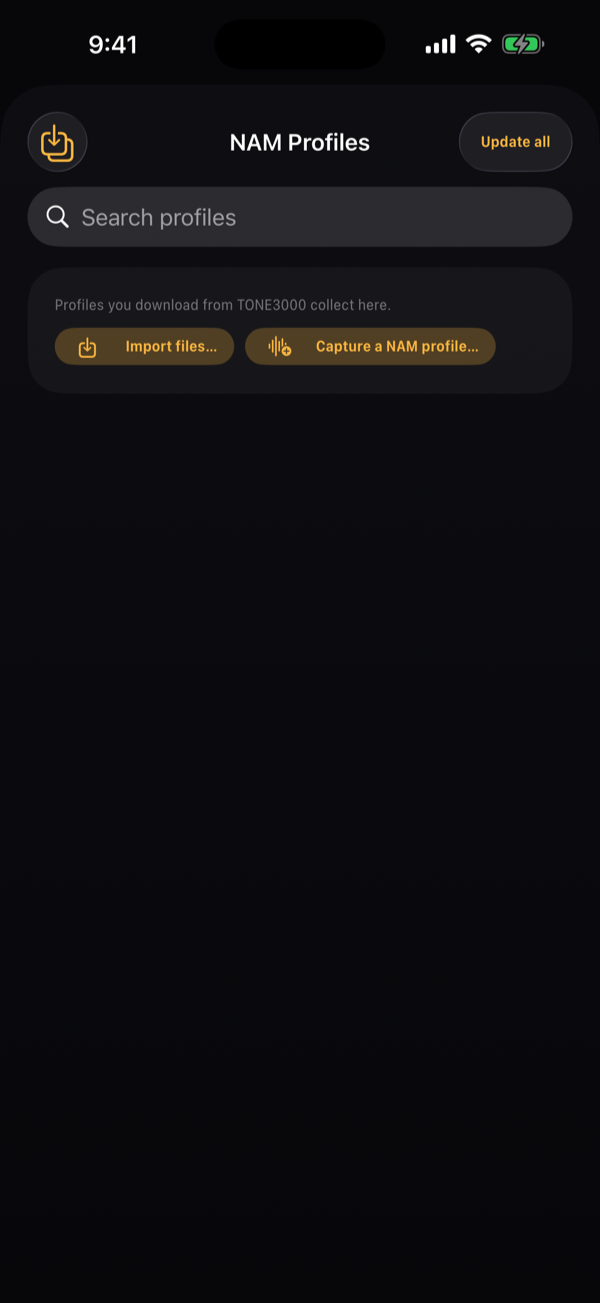
라이브러리 버튼은 면의 이름을 단 시트를 엽니다 — 앰프 캡처는 NAM 프로파일, 임펄스는 캐비닛 또는 스페이스. 내려받은 모든 것이 오프라인에서도 그대로 있습니다. 면은 블록 종류마다 하나씩 다섯 개입니다. 캡처를 담는 앰프와 드라이브, 새추레이터와 컴프레서를 담는 아웃보드, 캐비닛 임펄스를 담는 캐비닛, 리버브의 임펄스—공간, 아웃보드, 실험—를 담는 리버브입니다. 블록은 다섯 중 하나만 받으므로 함께 나열되는 일이 없습니다. 라이브러리를 연 블록이 면을 고르고 그대로 유지하며, 겨눌 블록이 없을 때는 위쪽 칩이 다섯 면을 개수와 함께 보여 줍니다. 앱에 들어 있는 임펄스는 각자의 면 내장 아래, 내려받은 것들 옆에 놓입니다.
한 쪽 안에서 톤은 캡처한 대상별로 묶입니다: 내장 먼저, 그 다음 앰프, 페달, 아웃보드, 실험적, 캐비닛, 스페이스, 기타. 각 행은 파일이 아니라 톤입니다: 커버, 제목, @author, 담긴 모델 수. 탭하면 불러옵니다 — 모델 하나인 톤은 홀로 연주되고, 여러 개인 톤은 블록의 뱅크가 됩니다 — 그리고 톤은 제자리로 갑니다: 앰프는 앰프 블록으로, 페달은 그 앞의 드라이브로, 아웃보드는 새추레이터로, 캐비닛은 그 뒤의 캐비닛으로, 공간은 리버브로.
꺾쇠를 누르면 그 톤의 모델들이 열립니다. 지금 블록의 뱅크인 톤에서는 각 모델에 체크 표시가 붙습니다: 체크는 그 모델을 모델 노브의 스윕에 남겨 두고, 탭하면 노브가 그 모델로 옮겨갑니다. 다른 톤에서는 모델을 탭하면 그 모델만 재생되고 뱅크는 지워집니다. 사이트에는 있지만 아직 받지 않은 모델은 흐리게 구름 아이콘과 함께 표시되며, 탭하면 받아 오고 뱅크인 톤에서는 그대로 스윕에 합류합니다.
모든 톤 행 오른쪽에는 별(즐겨찾기 — 톤에 별을 붙이면 그 톤의 모델 전체에 붙습니다)과 새로고침 버튼(TONE3000에서 새로고침. 메타데이터와 커버, 파일을 다시 받아옵니다)이 있습니다. 행을 길게 누르거나 오른쪽 클릭하면 TONE3000에서 열기, .nam 파일 공유 / IR 파일 공유, 삭제가 나옵니다. 툴바에는 파일 가져오기… — .nam 캡처와 .wav 임펄스를 받는 다중 선택 파일 선택기 — 와 함께 모두 내보내기 (파일 N개), 모두 업데이트가 있습니다.
비어 있으면 NAM 쪽은 TONE3000에서 다운로드한 프로파일이 여기에 모입니다.라고 표시합니다. 임펄스 쪽에는 항상 최소한 내장 임펄스가 있습니다. 모델을 읽을 수 없으면 앰프 모델 {filename}을(를) 불러올 수 없습니다.가 뜹니다 — 대개 리그 밑에서 옮겨지거나 삭제된 파일입니다.
내 장비 캡처하기
라이브러리 툴바 — 캐비닛이나 스페이스 면이 아니라 캡처 면에 있습니다 — 의 NAM 프로필 캡처…는 오디오 인터페이스 하나만으로 내 앰프, 페달, 또는 리그 전체를 기기에서 캡처합니다. 모든 NAM 캡처가 만들어지는 리앰프 루프입니다: 신호가 인터페이스의 한 출력으로 나가 장비를 거쳐 한 입력으로 돌아옵니다. 캡처 창은 그 출력과 입력을 인터페이스 자체의 채널 이름으로 고르게 해 주며, 창이 열려 있는 동안에는 라이브 리그가 끊기므로 루프백된 리그가 스스로를 먹여 하울링을 일으킬 수 없습니다. 송출 레벨을 정하면, 레벨 확인가 신호의 앞부분을 두 개의 미터와 송출을 얼마나 옮길지 알려 주는 안내와 함께 재생합니다 — 리턴은 −6 dBFS 근처에서 피크를 찍고 절대 클리핑되지 않아야 합니다. 송출이 만들지 않은 소리가 입력에 이미 실려 있다면 — 장비가 루프를 통해 피드백되고 있거나, 호스트가 플러그인을 거쳐 트랙을 재생하고 있다면 — 안내가 그렇게 알려 줍니다: 장비의 입력이나 송출을 줄이거나 재생을 멈추고 다시 확인하세요.
캡처 시작 (190초)는 NAM 트레이너의 표준 신호인 v3_0_0.wav를 재생하므로, 여기서 만든 테이크는 여기서도, 다른 어떤 NAM 트레이너에서도 학습할 수 있습니다. 테이크는 학습 전에 검사됩니다: 시작 부근의 블립이 왕복 지연을 찾고, 양끝에 있는 같은 구간의 두 사본이 두 클럭 사이의 드리프트를 재며, 아무것도 돌아오지 않았거나 리턴이 클리핑되었거나 루프가 아무것도 바꾸지 않은 테이크는 거부됩니다. 학습은 기기에서 실행되며 — Nano, Feather(기본), Lite, Standard, 원하는 에포크 수만큼 — 트레이너가 본 적 없는 오디오에 대한 에포크와 ESR을 보여 줍니다(0.02면 좋은 캡처). 결과는 장비 태그가 붙은 내 톤으로 라이브러리에 들어가고, .nam 파일 공유로 어떤 NAM 플레이어에든 건넬 수 있습니다.
다른 곳에서 학습하고 싶나요? 녹음 공유(Mac에서는 녹음 저장…)가 리턴을 48 kHz, 24비트 WAV 파일 하나로 건네 줍니다 — 표준 신호는 TONE3000의 트레이너와 NAM 트레이너가 이미 갖고 있으니 이것만 있으면 됩니다.
02.5TONE3000
TONE3000은 캡처를 모아둔 무료 라이브러리이며, NAMper는 여기서 직접 가져옵니다. 앱 안에 별도의 탐색 화면은 없습니다: TONE3000 둘러보기를 누르면 안전한 웹 시트 안에서 tone3000.com이 열립니다. 검색과 필터링은 웹사이트 자체에서 하고, 톤을 고르면 그 다음은 앱이 알아서 처리합니다 — 가져오는 동안 버튼은 불러오는 중…으로 바뀌고 비활성화됩니다.
로그인은 API 키를 붙여넣는 방식이 아니라 일반적인 웹 로그인이며, 브라우저에서 이미 tone3000.com에 로그인되어 있다면 앱이 그 세션을 그대로 사용합니다. NAMper는 실행할 때 로그인을 요구하지 않습니다 — 팩토리 프리셋은 HyperReal 앰프(또는 내장 앰프)와 번들 캐비닛으로 재생되고, 로그인은 캡처가 필요한 블록에서 TONE3000 둘러보기를 처음 누를 때 이루어집니다. 설정에는 TONE3000 페이지가 없습니다.
카탈로그가 무엇을 보여줄지는 그것을 연 블록이 정합니다. 앰프 블록에서 열면 서버 쪽에서 A2 아키텍처 .nam 캡처 중 앰프와 풀 리그로, 드라이브에서 열면 페달로, 새추레이터나 컴프레서에서 열면 아웃보드 장비로 필터링됩니다. 캐비닛 블록에서 열면 사이트의 캐비닛 임펄스를, 리버브에서 열면 스페이스를 보여줍니다 — 캡처가 아니라 .wav 파일입니다. 이 필터는 고정값이라 설정으로 바꿀 수 없습니다.
고른 톤에 모델이 하나면 커버 아트와 메타데이터와 함께 곧바로 블록에 들어갑니다. 여러 개면 선택 화면이 열립니다: 하나를 탭해 그것만 재생하거나, 몇 개를 체크하고 선택한 {n}개를 뱅크에 다운로드를 누르세요 — 톤 전체는 모델 {n}개를 모두 뱅크로 다운로드입니다. 모든 파일은 앱의 tones/ 폴더에 저장되고 라이브러리에 합류합니다.
팩토리 프리셋: HyperReal, 캡처 또는 내장
설정 목차 자체에 팩토리 프리셋 제목 아래, 팩토리 뱅크가 재생할 앰프를 고르는 선택이 하나 있습니다: 내장 앰프, TONE3000 캡처, 또는 HyperReal(HyperReal 마크가 붙은 칩). HyperReal이 기본값입니다 — 팩토리 뱅크의 HyperReal을 참고하세요. 팩토리 리그는 공개 캡처 네 개 — 미국식 클린 콤보, 영국식 크런치 헤드, 현대적인 하이게인 헤드, 영국식 차임 콤보 — 를 기준으로 보이싱을 잡았고, TONE3000 캡처를 고르면 뱅크가 그 캡처들 위에서 울립니다. 로그인을 요청하고 네 개를 한 번 다운로드합니다. 무엇을 고르든 각 앰프 블록은 한 번의 탭으로 다른 소스로 바꿀 수 있습니다. NAMper는 직접 고른 캡처를 처음 불러올 때에도 캡처를 한 번 제안합니다.
오프라인으로 사용하기
이미 다운로드된 것은 네트워크가 전혀 없어도 그대로 동작합니다. 캡처가 캐시되지 않은 앰프 블록은 그동안 자체 내장 보이싱을 재생하며 그 사실을 알려주고 (아직 다운로드 전 — 그동안 내장 앰프가 재생됩니다), 뒤의 캐비닛은 내장 앰프를 위해 깨어 있습니다. 나중에 로그인하면 그 블록들은 자리에서 그대로 실제 캡처로 바뀝니다 — 아무것도 다시 만들 필요가 없습니다.
NAMper에는 TONE3000 로그아웃 버튼이 없습니다. 세션이 한 번 생기면 이를 지우는 유일한 방법은 앱을 삭제하는 것뿐입니다. 빌린 기기에서 로그인하기 전에 알아두면 좋습니다.
문제가 생기면 앱은 네 가지 중 어느 것인지 알려줍니다: TONE3000: %@을(를) 불러오려면 로그인하세요., TONE3000: 서버에 문제가 발생했습니다(HTTP %lld). 나중에 다시 시도하세요., TONE3000: %@에 대한 예상치 못한 응답입니다., TONE3000: 연결할 수 없습니다 — 네트워크를 확인하세요.
tones/ 폴더는 일부러 iCloud 백업에서 제외되어 있습니다 — 백업에서 복원해도 다운로드한 프로필은 함께 돌아오지 않는데, TONE3000에서 다시 받을 수 있기 때문입니다. 특정 캡처가 중요하다면 NAM 프로파일 시트에서 내보내 파일로 보관하세요.
02.6HyperReal 앰프
HyperReal은 NAMper가 앰프를 회로도에서 부품 하나하나씩 계산해 내는 방식입니다. 진공관 단마다 그 단의 진공관, 톤 스택, 위상 반전단, 출력관, 출력 트랜스포머, 그것이 구동하는 스피커, 그리고 부하 아래서 전압이 처지는 전원부까지, 앰프가 만들어질 때 쓰인 부품의 값 그대로 갖춥니다. 노브는 회로 자체의 팟을 돌리고 스위치는 회로 자체를 바꾸므로, 연주와 컨트롤에 반응하는 방식이 실제 회로와 같습니다. 다운로드도 계정도 필요 없습니다. 카탈로그는 앱 안에 들어 있어서 휴대폰, 태블릿, Mac, 그리고 플러그인에서 모두 쓸 수 있습니다.
앰프 블록에서는 세 번째 칩, Modeler입니다. 탭하면 블록이 HyperReal 앰프를 재생하고, 칩은 앰프 이름과 화살표로 바뀌며, 그것을 탭하면 카탈로그가 나열됩니다. 칩 아래에는 HyperReal 마크와 앰프 자체의 컨트롤이 앰프에 적힌 이름 그대로 놓입니다 — Volume, Treble, Middle, Bass, Presence, 그리고 그 회로에 있는 나머지 모두, 최대 열여섯 개입니다. 스위치는 위치를 칩으로 보여 주고 — Cali Mark IV의 Pull fat과 Pull bright는 On과 Off 칩입니다 — 몇몇 켬/끔 스위치(Bright, Presence shift, Ultra hi)는 토글로 보여 줍니다. 앰프를 바꿔도 이전 앰프와 공통인 노브는 위치를 유지하고, 새 앰프는 옛 앰프가 계속 울리는 동안 블렌드되어 들어오므로 전환 때 소리가 끊기지 않습니다.
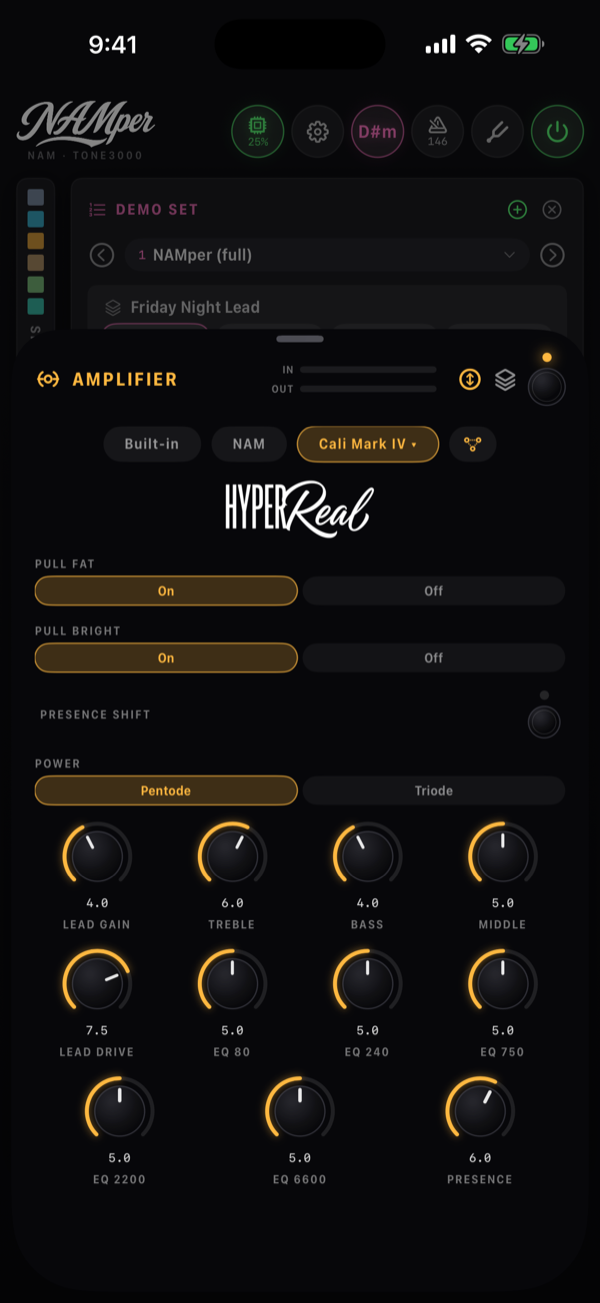
모든 앰프 뒤에는 마지막 노브로 꾸밈없는 출력 볼륨(Master 또는 Output)이 있습니다. 블록의 자동 레벨이 켜져 있는 동안 그 노브는 자동 레벨의 것이 되어 표시되지 않습니다. 앰프는 게인, 마스터, 스위치의 모든 위치에서 레벨이 맞춰지며, 내장 앰프와 캡처가 그렇듯 게인을 돌리면 음량이 아니라 소리의 성격이 바뀝니다. 자동 레벨을 끄면 노브가 나타나고 앰프는 회로가 내는 그대로의 음량으로 울립니다.
노브는 평범한 노브입니다. 길게 누르면 MIDI 학습이 나오고, 씬과 모프 페달이 움직일 수 있으며, 플러그인 호스트에서는 앰프의 Modeler 1…Modeler 16 파라미터가 앰프의 순서대로 그 노브에 닿습니다.
회로는 캡처나 내장 앰프보다 프로세서를 훨씬 많이 씁니다. iPhone, iPad, Android에서는 자기만의 프로세서 코어를 받습니다 — 앰프 모델러를 전용 스레드에서 실행은 설정 → 오디오에 있습니다. DSP 부하 칩이 빨갛게 되면, 첫 해결책은 더 큰 버퍼 또는 앰프 하나 줄이기입니다.
카탈로그
열다섯 개의 앰프 —50년대 후반부터 90년대까지의 진공관 앰프, 솔리드 스테이트 둘, 베이스용 둘. 이름은 NAMper 자체의 것입니다.
| 앰프 | 정체 | 스위치 |
|---|---|---|
| Tweed Deluxe 57 | 50년대 후반의 작은 트위드 콤보: 6V6 두 개, 5Y3 진공관 정류, 15 W | — |
| Tweed 59 | 50년대 후반의 큰 트위드: 5881 두 개, GZ34 정류, 45 W | Channel: 브라이트, 노멀, 또는 둘을 점퍼 연결 |
| Black Twin 65 | 60년대 중반의 미국식 클린 콤보: 6L6GC 네 개, 85 W | Bright |
| Black Deluxe 65 | 60년대 중반의 미국식 콤보 중 작은 쪽으로, 미들 노브가 없습니다: 6V6 두 개, GZ34 진공관 정류, 12인치 스피커 하나에 22 W | — |
| Brit 45 62 | 60년대 초반의 영국식 헤드: 6L6 두 개, GZ34 정류, 30 W | Channel: 브라이트, 노멀, 또는 점퍼 연결 |
| Brit Top 63 | 트레블 부스트 톤 스택을 갖춘 60년대 영국식 차임 콤보: EL84 네 개, GZ34 정류 | — |
| Brit Super 68 | 60년대 후반의 영국식 100 W 헤드: EL34 네 개 | Input: 하이 트레블, 노멀, 또는 점퍼 연결 |
| Brit 800 | 80년대 초반의 영국식 마스터 볼륨 헤드: EL34 네 개, 100 W | Input: 하이 또는 로 |
| Cali Overdrive | 80년대 캘리포니아식 오버드라이브 특화 앰프: 클린 채널과, 자체 드라이브·톤·레벨을 가진 오버드라이브; EL34 두 개 | Overdrive |
| Cali Mark IV | 5밴드 그래픽 EQ를 갖춘 90년대 캘리포니아식 리드 채널: 6L6GC 네 개 | Pull fat, Pull bright, Presence shift, Power: 오극관 또는 삼극관 |
| Cali Rect | 90년대 캘리포니아식 하이게인 헤드: 6L6GC 네 개, 100 W | Rectifier: 진공관 또는 다이오드 |
| Block Letter 51 | 프리 게인과 포스트 게인을 가진 90년대 하이게인 헤드: 6L6GC 네 개, 120 W | — |
| Jazz Clean 77 | 80년대 솔리드 스테이트 클린 앰프, 자체 디스토션을 가진 연산 증폭기 프리앰프 | — |
| Bass Tower 70 | 300 W 진공관 베이스 헤드: 6550 여섯 개 | Ultra hi, Midrange select: 220, 800 또는 3000 Hz |
| Rack Bass 800 | DI에서 끝나는 80년대 솔리드 스테이트 베이스 프리앰프 — 스피커 없음 | — |
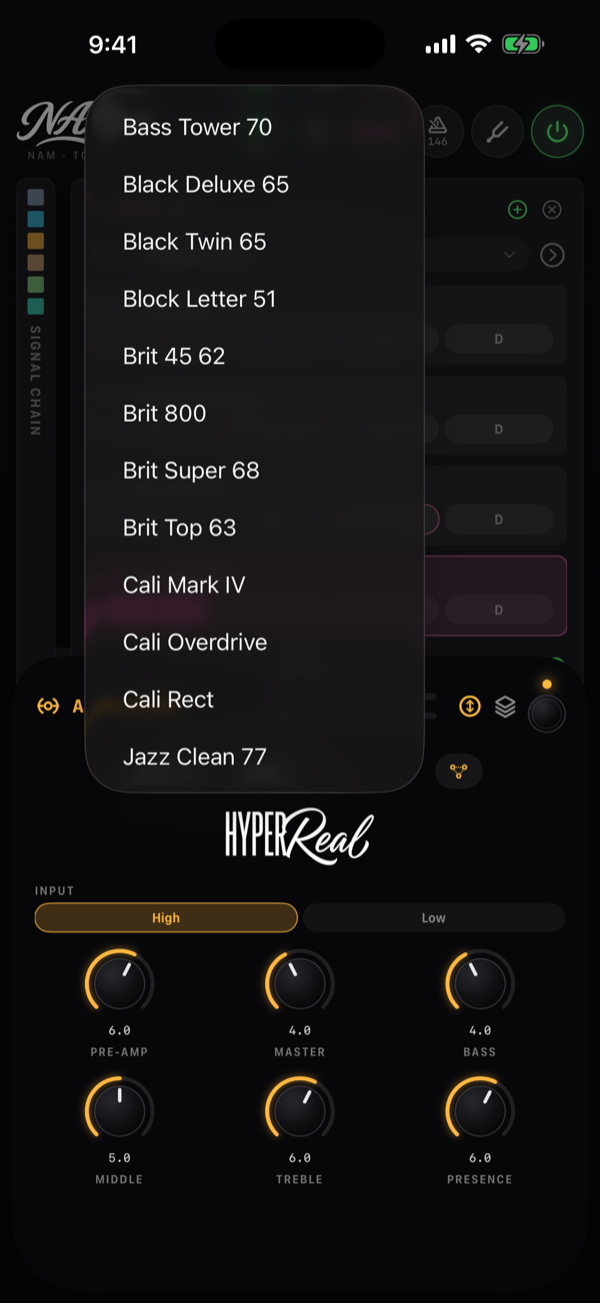
앰프의 출력은 캐비닛 없이 스피커에 걸리는 전압입니다. 실제 헤드 뒤에 놓듯이 뒤에 캐비닛을 두세요. 새로 고른 앰프는 Brit 800에서 시작합니다.
회로
앰프 이름 옆의 회로 아이콘이 달린 작은 버튼(화면 낭독기에는 회로)이 앰프의 회로를 엽니다. 제목에는 HyperReal 마크와 앰프 이름이 나오며, 완료로 닫습니다. 제목 아래에는 현재 상태의 스위치와 두 가지 보기, 블록과 회로도가 있습니다. 둘 다 스위치가 설정된 상태에 맞춰 그려지므로, 블록에서 스위치를 넘기면 회로가 다시 그려집니다.
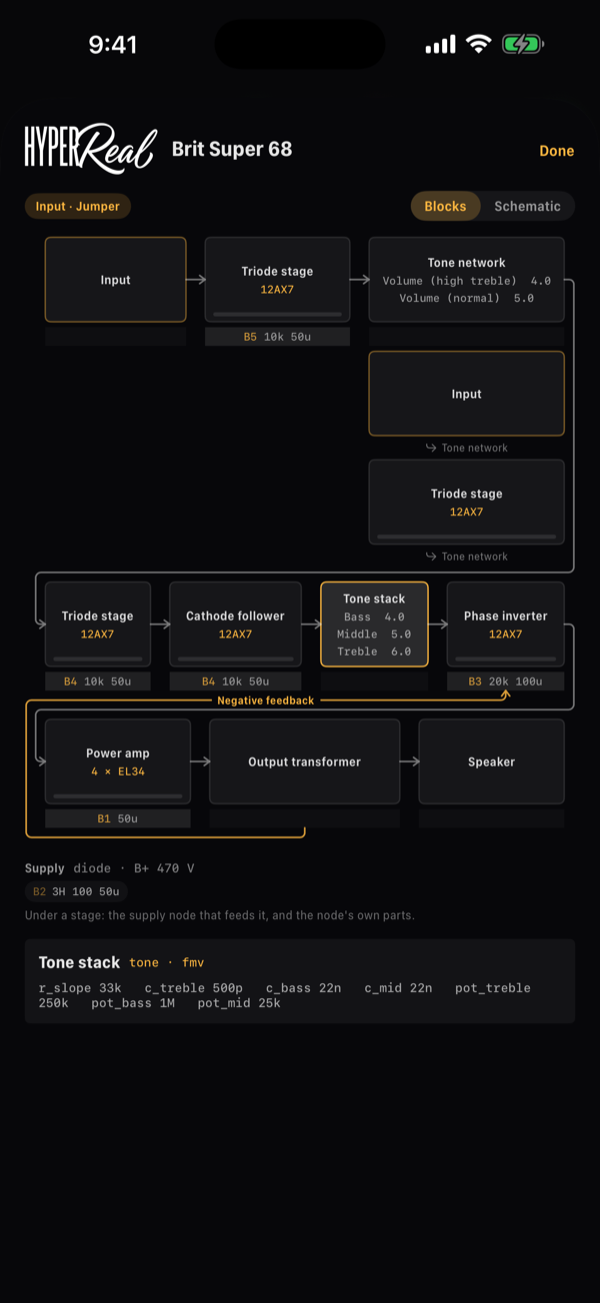
- 블록은 신호가 지나는 순서대로 단들을 배치하고, 화면 너비에 맞춰 줄로 감습니다: 입력, 각 진공관 단, 톤 스택, 위상 반전단, 출력관, 트랜스포머, 스피커. 각 노브는 그것이 돌리는 단 위에 있고, 부귀환은 신호 경로에서 빠져나가는 곳에서 돌아오는 곳까지의 선이며, 모든 단 아래에는 그 단에 전원을 공급하는 전원 노드와 그 부품이 있습니다 — 맨 아래의 전원이 노드 문자를 설명합니다.
- 회로도는 같은 회로를 값이 붙은 부품으로 그립니다 — 진공관, 저항, 커패시터, 노브 이름 아래의 팟, 트랜스포머와 스피커, 그리고 그 모든 것 아래의 전원 체인. 진공관 정류는 진공관으로 그려집니다.
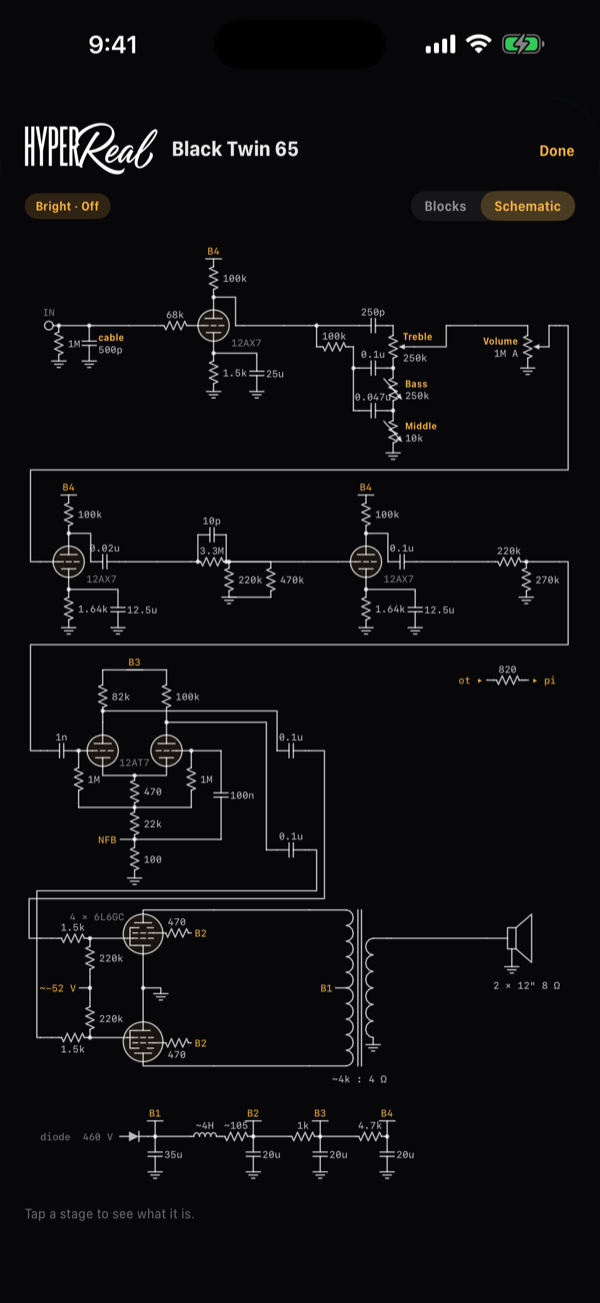
그림은 연주하는 동안 실시간으로 움직입니다. 진공관 단은 자기 레벨을 보여 주고 — 블록에서는 단 바닥을 따라 늘어나는 막대, 회로도에서는 진공관의 빛 — 그 단이 클리핑하는 동안 빨갛게 됩니다. 전원 노드는 진공관이 전류를 끌어 쓸 때 몇 볼트나 처지는지 보여 줍니다. 스테이지를 탭하면 무엇인지 볼 수 있습니다. — 탭하면 그 단의 부품 카드가 열립니다.
팩토리 뱅크의 HyperReal
설정의 팩토리 프리셋에서 다른 것을 고르지 않았다면, 팩토리 프리셋은 HyperReal을 재생합니다. 모든 기타와 베이스 리그는 자신이 쓰인 보이싱 — 클린, 트위드, 브릿, 차임, 모던, 베이스 — 에 맞는 HyperReal 앰프, 또는 자기만의 앰프를 갖고 뒤에 캐비닛이 놓입니다. 캐비닛이 없는 베이스 리그는 DI에서 끝나는 프리앰프 Rack Bass 800을 씁니다. 어쿠스틱 리그는 내장 앰프를 유지합니다. 팩토리 리그는 앰프의 채널까지 설정하기도 합니다. Lone Star Lead는 Cali Overdrive를 오버드라이브 켠 채로 연주합니다.
프로세서가 회로를 감당하지 못하면 — 팩토리 프리셋이 HyperReal을 재생하는 동안 DSP 부하가 몇 초간 한계에 머무르면 — 뱅크는 스스로 내장 앰프로 물러나 그 선택을 기억하므로, 다음 프리셋이 같은 식으로 걸려 넘어지지 않습니다. 설정에 그것이 표시되며, 여유가 생기면 (더 큰 버퍼, 더 적은 리그) 다시 HyperReal을 고를 수 있습니다. 플러그인은 같은 세 가지 선택을 제공하되 물러나는 동작은 없습니다.
02.7캐비닛과 IR
캐비닛 블록은 임펄스 응답 — 마이크로 캡처한 스피커 캐비닛 — 을 재생합니다. 시트는 캡처 블록처럼 구성됩니다: 상단에 임펄스 이름과 @author, 톤 페이지로 가는 화살표와 그 옆의 IR 지우기, 왼쪽에 커버, 오른쪽에 불러오는 세 가지 방법 — TONE3000 둘러보기, 라이브러리, 파일 불러오기. 그 아래에 블록 고유의 노브 레벨, −12~+12 dB.
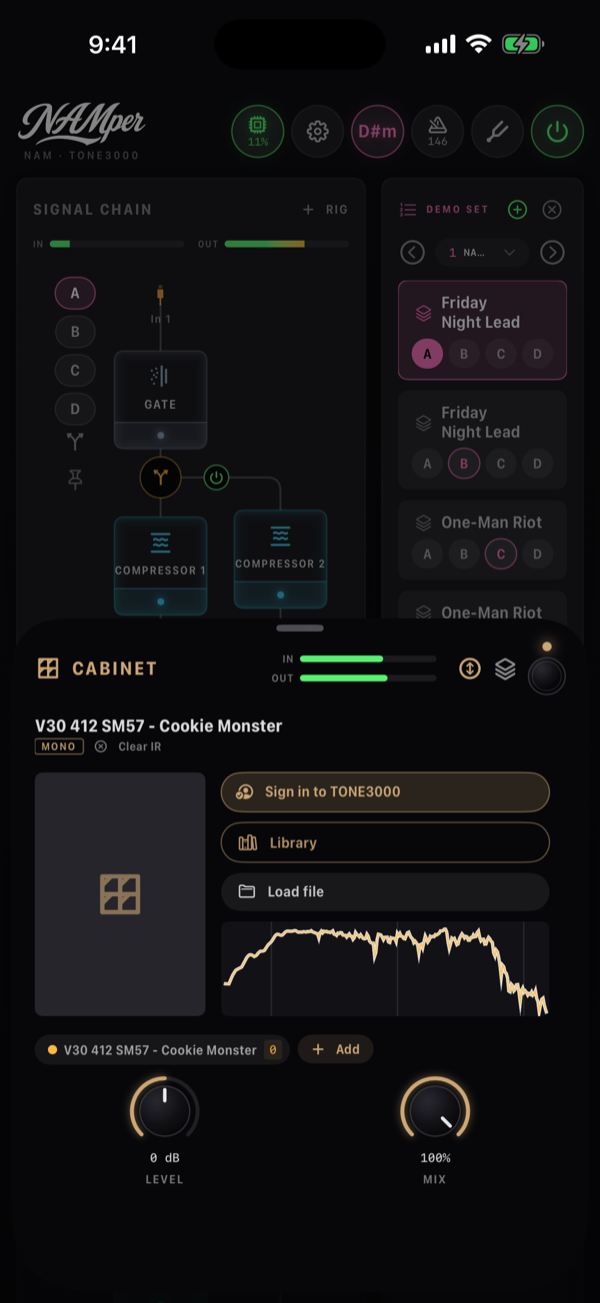
IR 타입의 리버브는 캐비닛 대신 공간을 불러옵니다. 라이브러리의 스페이스 쪽에서 — 기본 제공, 다운로드한 것, 내 파일. 어떤 Reverb에든 공간을 불러오면 IR 타입으로 바뀝니다.
TONE3000 둘러보기는 캐비닛에서는 사이트의 캐비닛을, 리버브에서는 공간을 엽니다. 임펄스가 여럿인 톤은 캡처와 같은 고르기를 엽니다. 하나를 들어 보거나, 몇 개를 체크해 함께 내려받습니다. 두 블록의 길은 여기서 갈립니다. 리버브에서는 체크한 임펄스가 앰프처럼 뱅크가 되어 뱅크: 6이 뜨고 믹스 옆에 모델 노브가 생기며, MIDI Learn까지 그대로 한 번에 한 공간씩 갑니다. 캐비닛은 훑지 않습니다. 받아들인 임펄스마다 슬롯이 되고, 슬롯들은 함께 울립니다.
한 캐비닛에 여러 임펄스
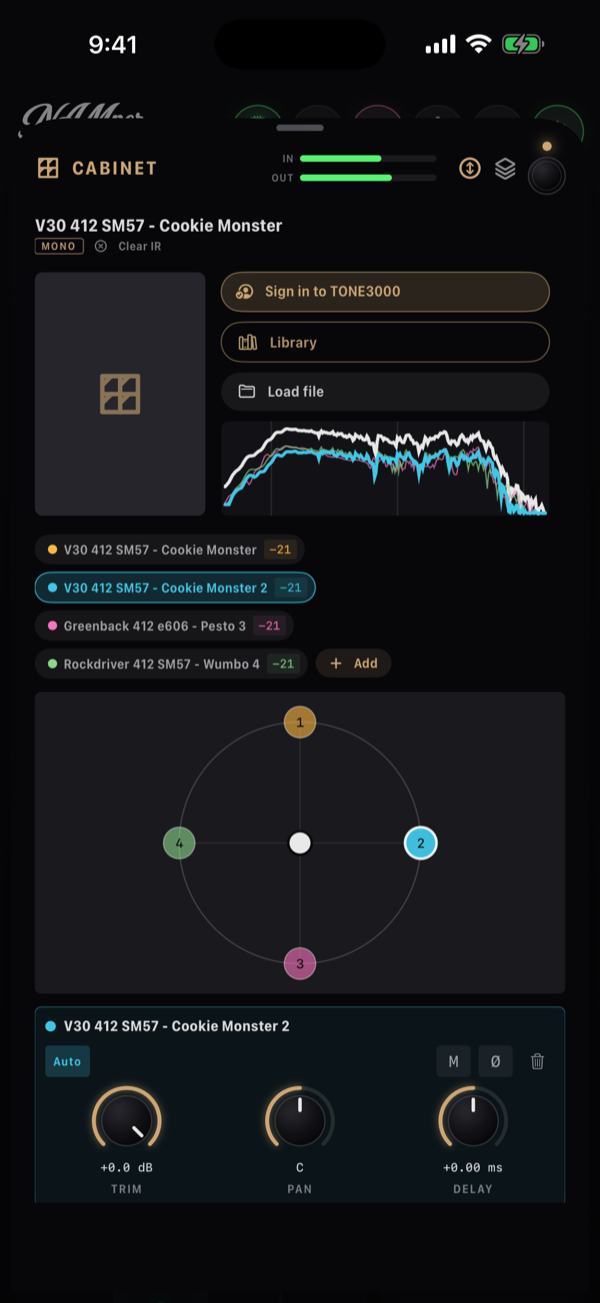
한 캐비닛에 마이크 둘, 4×12와 1×12를 나란히, 캐비닛 팩 통째로 — 캐비닛 블록 하나가 전부 담습니다. 칩 옆의 추가는 늘 쓰던 세 문 라이브러리에서, TONE3000 둘러보기, 파일 불러오기를 내밀고, 그중 어느 문으로 들어오든 자기 색을 가진 슬롯으로 붙습니다. 임펄스가 여럿인 톤은 한 번에 블록을 채웁니다. 고르기에서 체크한 것들이 그대로 슬롯으로 도착하니까요. 칩 위의 응답 곡선에는 슬롯마다 선이 하나씩, 그 위에 흰 선이 하나 더 생깁니다 — 합쳐진 것, 실제로 들리는 소리입니다.
칩마다 그 색과 임펄스 이름, 그리고 그 슬롯이 울리는 레벨 배지가 붙습니다. 칩을 누르면 카드가 열리고, 배지를 누르면 슬롯이 믹스에서 빠지거나 돌아오며, 길게 누르면 솔로가 됩니다. 솔로 중인 슬롯은 칩 아래 제 줄에 이름이 뜨고, 곁의 X가 나머지를 되돌립니다. 임펄스가 열두 개를 넘는 팩은 시트를 아래로 늘리는 대신 제 상자 안에서 스크롤합니다.
그 아래 필드가 곧 믹스입니다. 슬롯들은 원 둘레에 자리하고 퍽은 그 사이에 있으며, 퍽을 끌면 마이크를 옮기듯 균형이 움직입니다 — 메뉴도 숫자도 없습니다. 블렌드 X와 블렌드 Y는 평범한 파라미터라 퍽을 길게 누르면 각각에 MIDI Learn을 걸 수 있습니다. 페달 두 개면 마이크 위치가 연주의 일부가 됩니다. 믹스는 끄는 동안 다시 만들어지고 교체가 아니라 크로스페이드로 컨볼버에 넘어가므로, 곡 한가운데서 퍽을 움직여도 딸깍거리지 않습니다.
카드는 선택된 슬롯의 것입니다. 버튼 줄 아래 트림, 팬, 딜레이가 있습니다. NAMper는 임펄스들이 얼마나 어긋나 있는지 재어 스스로 맞추고, 자동은 당신이 딜레이를 직접 돌릴 때까지 그 측정을 지킵니다 — 다시 누르면 정렬을 되돌려 줍니다. 옆의 버튼들은 슬롯을 음소거하고, 위상을 뒤집고(한 스피커에 마이크 둘이 얇게 들릴 때마다 시도해 볼 만합니다), 슬롯을 없앱니다.
파일 불러오기는 .wav 등 오디오용 파일 선택기를 엽니다. 고른 파일은 앱의 irs/ 폴더로 복사되어 원본을 지워도 남습니다. 캐비닛에 불러온 파일은 라이브러리의 캐비닛 쪽에, 리버브에 불러온 파일은 리버브 쪽에 놓입니다.
| 라이브러리 쪽 | 번들 임펄스 리스폰스 |
|---|---|
| 캐비닛 | DV77 412 SM57 - Darth Genocider, Greenback 412 SM57 - Nacho, Greenback 412 e606 - Pesto, Rockdriver 412 SM57 - Wumbo, V30 412 SM57 - Cookie Monster, V30 412 SM57 - World Collider |
| 스페이스 | Chamber 0.9s, Hall 2.6s, Plate 1.6s |
상당수의 TONE3000 캡처는 캐비닛과 마이크까지 포함된 스피커 출력에서 딴 것이라, 그런 캡처 뒤에 캐비닛을 또 두면 소리가 먹먹하고 답답해집니다. NAMper는 톤에서 그 정보를 읽어 알아서 처리합니다: 풀 리그 캡처는 앰프 바로 뒤의 캐비닛을 쉬게 하고, 헤드만 딴 캡처나 DI는 깨웁니다. 임펄스 없이 쉬고 있는 캐비닛은 체인에 아예 그려지지도 않습니다 — 임펄스를 불러오거나 앰프를 다시 헤드만 있는 캡처로 되돌리면 곧바로 돌아옵니다. 캐비닛 자체의 풋스위치가 언제나 마지막 결정권을 갖습니다.
비어 있는 캐비닛 블록은 왜 비워둬도 되는지 그대로 알려줍니다: IR이 로드되지 않음 — 앰프+캐비닛 NAM 프로파일에는 필요 없습니다. 비어 있는 리버브는 대신 IR이 로드되지 않음 — 스페이스나 파일을 선택하세요라고 표시됩니다.
IR 관련 문제는 IR 파일 없음: {name}, IR {name}을(를) 읽을 수 없습니다., 또는 {name}을(를) 가져올 수 없습니다.로 표시됩니다.
02.8프리셋
리그 프리셋은 체인 전체 — 블록, 모델, 노브 위치, 씬, 앰프 프로필, 캐비닛 — 를 저장합니다. 프리셋은 128개씩 네 뱅크로 된 MIDI 프로그램 체인지 슬롯에 자리합니다: 팩토리와 사용자 1–3. 프리셋 카드의 +에서, 또는 프리셋 관리자에서 저장할 수 있으며, 프리셋 저장 시트가 프리셋에 담길 모든 것을 묻습니다.
| 필드 | 정하는 것 |
|---|---|
| 이름 | 비워 두면 프리셋이라는 이름으로 저장됩니다. |
| 뱅크 | 어느 사용자 뱅크에 넣을지. |
| 프로그램 | 프로그램 체인지 번호로, 첫 번째 빈 번호에서 시작합니다. 메뉴에 128개가 모두 나열되며, 사용 중인 번호에는 어떤 프리셋을 대체하게 되는지가, 빈 번호에는 비어 있음이 표시됩니다. |
| 카테고리 | 체크하는 칩 — 프리셋 목록을 거를 때 쓰는 것과 같은 카테고리입니다. |
| 태그 | 쉼표로 구분한 나만의 단어. 검색으로 찾을 수 있습니다. |
뱅크
프리셋 제목 옆과 프리셋 관리자에 있는 뱅크 칩은 지금 올라와 있는 뱅크를 보여 주고 전환합니다. 올라와 있는 뱅크가 목록에 보이고, 프로그램 체인지 n이 재생하는 뱅크입니다. 페달보드에서는 MIDI 뱅크 셀렉트(CC 0)로 고릅니다 — 0이 팩토리, 1–3이 사용자 뱅크 — 그리고 다음 프리셋 뱅크 / 이전 프리셋 뱅크를 어떤 스위치에든 학습시킬 수 있습니다. 프리셋 메뉴에는 내 프리셋용 뱅크로 이동과 팩토리 프리셋용 뱅크로 복사가 있습니다. 셋리스트는 뱅크에 묶이지 않습니다: 그 프리셋들은 올라와 있는 뱅크에서 재생됩니다.
팩토리 프리셋에서 현재 리그로 업데이트를 누르면 먼저 확인을 묻고, 사본 저장이 내 버전을 사용자 뱅크의 첫 번째 빈 번호에 넣은 뒤 그 뱅크로 전환해 재생합니다. 팩토리 프리셋의 이름을 바꿔도 같은 복사본이 만들어집니다. 같은 팩토리 프리셋을 다시 업데이트하면 그 복사본이 수정되며 — 그때부터 그 팩토리 프리셋을 불러오던 모든 곡은 씬까지 포함해 내 복사본을 불러옵니다.
검색과 카테고리
레일과 관리자에는 같은 검색란과 카테고리 칩이 있습니다. 검색은 이름과 태그를 모두 찾으므로, "vocal"은 보컬 뱅크 전체를, "delay"는 에코 성향의 리그를 모두 불러옵니다. 칩은 목록을 좁힙니다: 전체, 내 프리셋(내 프리셋만), 그다음 카테고리 — 클린, 리드, 블루스, 앰비언트, 메탈, 베이스, 보컬, 유틸리티 등.
프리셋 레일에는 두 얼굴이 있다
프리셋 카드 — 태블릿과 세워 든 휴대폰에서는 리그가 몇 개든 체인 옆의 레일, 옆으로 눕힌 휴대폰에서는 체인 아래의 띠 — 는 둘 중 하나를 보여 줍니다. 어느 쪽인지는 라이브 상태의 셋리스트가 있는지에 달렸습니다.
- 라이브 셋리스트가 없을 때 — 뱅크입니다. 프리셋마다 자기 MIDI PC 슬롯에, 커버와 함께 놓이고, 검색과 카테고리 칩이 있으며, 행 메뉴에는 현재 리그로 업데이트, 이름 변경…, 세트에 추가…, 뱅크로 이동, 공유, 삭제가 있습니다. 프로그램 체인지 n은 올라와 있는 뱅크의 프리셋 n을 적용합니다.
- 라이브 셋리스트가 있을 때 — 셋 자체입니다. 셋 이름, 곡 스테퍼(‹ 이름 ›, 이름을 탭하면 전체 목록이 펼쳐져 건너뛸 수 있습니다), 그리고 지금 곡이 불러오는 리그 프리셋마다 하나씩의 패드. 128슬롯이 아니라, 그 곡이 실제로 필요로 하는 넷에서 여덟 개의 사운드이며, 그 아래에 뱅크가 있습니다. 이제 프로그램 체인지 n은 스테이지 버튼 n을 누릅니다: 곡을 고르기 전에는 곡들을, 그다음에는 고른 곡의 패드들을.
무대에서 중요한 것은 두 번째 얼굴입니다. 곡은 한 번 고르고, 후렴 사이에 손이 가는 것은 그 곡의 사운드들입니다. 각 패드에는 프리셋 이름과 씬 줄 — 그 프리셋에 들어 있는 씬만 — 이 있고, 항목 자신의 씬에는 테두리가, 지금 울리는 항목의 패드에는 전체에 불이 들어옵니다. 패드를 탭하면 곡에 적힌 그대로 그 항목이 불려 오고, 글자를 탭하면 그 씬이 항목의 씬이 되며, 고른 글자를 다시 탭하면 해제됩니다.
셋은 그 자리에서 편집합니다. 아래 뱅크의 프리셋을 패드 위로 끌어다 놓으면(누르고 있다가 움직이세요 — 그냥 쓸어 넘기면 스크롤됩니다) 그 패드의 자리를 차지하며, 씬은 그대로 유지됩니다. 빈 슬롯에 놓으면 곡에 추가됩니다. 프리셋 메뉴에는 이 곡에 추가가 있어 곡의 패드들과 새 패드를 나열합니다. 패드 자체를 길게 누른 메뉴에는 사운드 교체…(모든 뱅크에 걸친 선택기), 현재 리그(지금 상태의 리그를 패드의 프리셋에 저장), 패드 비우기, MIDI 러닝이 있습니다. 빈 슬롯을 길게 누르면 프리셋 선택…과 현재 리그가 나옵니다.
셋 패널 헤더의 겹친 아이콘은 그래도 프리셋 라이브러리 전체를 열어 주고, ⊗는 셋리스트에서 나갑니다. 레일은 뱅크로 돌아가고, 프로그램 번호도 함께 돌아갑니다.
체인 카드와 프리셋 사이에는 손잡이 하나와 셰브런 두 개가 있습니다. 손잡이를 끌면 체인이나 프리셋에 공간을 더 주고, 두 번 탭하면 페이지 본래의 분할로 돌아갑니다. 셰브런은 체인이나 프리셋을 얇은 띠로 접고, 띠를 탭하면 다시 펼쳐집니다.
업데이트와 관리
덮어쓰기는 항상 확인을 거칩니다. 내 프리셋에서 현재 리그로 업데이트를 누르면 “{name}”을(를) 현재 리그로 덮어쓸까요?라는 대화상자가 뜨고 덮어쓰기와 취소가 있습니다. 이름 변경…에서는 프로그램 번호도 정합니다: 그 번호를 이미 가진 프리셋은 맞바꿔 이전 번호를 받습니다. 관리자 화면 자체에는 내비게이션 제목 프리셋, 뱅크 칩, 검색과 카테고리 칩이 있으며, 두 개의 섹션 리그 · MIDI PC 슬롯과 모든 걸 한 번에 → 글로벌 스냅샷으로 나뉩니다. 후자는 리그, 루퍼, 샘플러, 세트리스트, 컨트롤 맵을 한꺼번에 저장하고 복원하는 기능입니다.
프리셋 행 메뉴의 삭제는 "정말 삭제하시겠습니까" 같은 확인 없이 즉시 적용됩니다. 정리하기 전에 백업을 내보내 두세요.
가져오기와 내보내기
관리자의 가져오기/내보내기 메뉴에는 프리셋 / 뱅크 / 백업 가져오기…, 리그 프리셋 내보내기(NAMper Presets.namper 파일을 생성), 전체 내보내기 (풀 백업)(NAMper Backup.namper 파일을 생성)이 있습니다. 전체 백업은 파라미터와 참조는 담지만 샘플러 킷의 오디오는 포함하지 않는다는 점에 유의하세요.
파일 확장자는 .namper입니다. 파일 앱에서 탭하거나 AirDrop으로 받으면 NAMper가 가져와서 프리셋 관리자를 엽니다. 가져온 프리셋은 모두 새 슬롯을 받으므로, 가져오기 과정에서 기존 항목이 조용히 덮어써지는 일은 없습니다.
팩토리 뱅크
팩토리 뱅크는 128개 슬롯이 모두 채워진 채로 제공됩니다: PC 0–3에는 클래식한 네 가지 — 클린, 크런치, 리드, 앰비언트, 각각 실제 캡처를 중심으로 보이싱된 리그 — 가 있고, 그 뒤로 스타일과 시대를 훑는 테마별 리그, 어쿠스틱 악기, 베이스 뱅크, 보컬 뱅크, 유틸리티 체인이 이어집니다. 새로운 블록들도 제 몫을 합니다: 앰비언트 리그의 스웰과 프리즈, 더블링된 보컬, 12현, 신스 베이스, 보컬 스트립. 모든 팩토리 리그는 첫 순간부터 다운로드할 것 없이 — 내장 앰프를 고르지 않는 한 HyperReal 앰프로 — 번들 캐비닛과 함께 울리며, 관리자 화면에서 팩토리로 표시됩니다. 관리자의 가져오기/내보내기 메뉴에 있는 팩토리 프리셋 숨기기는 뱅크 메뉴에서 이 뱅크를 빼고, 같은 스위치로 되돌립니다. 설정 → RESET → 팩토리 프리셋으로 재설정은 내 프리셋을 지웁니다. 대화상자에는 모든 사용자 프리셋을 삭제할까요? 4개의 팩토리 리그가 다시 생성됩니다.라는 경고가 뜹니다.
씬과 모프 페달
각 리그에는 네 개의 씬, A–D가 있습니다: 모든 블록의 바이패스와 노브 위치를 담으며, 체인과 로드된 모델은 건드리지 않으므로 전환에 끊김이 없습니다. 불이 들어온 씬은 편집을 따라갑니다 — A가 올라와 있는 동안 돌린 노브는 그때부터 A의 것이 되므로, 다른 씬으로 넘어가도 조정한 값을 잃지 않습니다.
익스프레션 페달로 두 씬 사이를 모프할 수도 있습니다. 설정 → 컨트롤에서 CC 행에 장면 → 페달로 모프 동작을 주고 한 쌍을 고르세요: 두 씬이 서로 다른 값을 가진 모든 노브는 페달을 따라 두 값 사이를 오가고, 스위치나 모드, 바이패스는 중간 지점에서 넘어갑니다 — 발 하나로 드라이브, 딜레이 믹스, 리버브가 함께 올라오는 클린에서 리드로의 전환입니다.
다른 탭에도 각자의 프리셋 칩에서 열리는 프리셋 시트가 있으며, 모두 같은 디자인을 공유합니다: 루퍼 프리셋, 샘플러 키트, 퍼폼 프리셋, 컨트롤 프리셋, 글로벌 스냅샷. 이 중 두 개는 공유할 수 없는데, 이 기기 안의 파일을 가리키기 때문입니다 — 샘플러 킷은 오디오를 직접 담고 있고, 글로벌 스냅샷은 모델, 샘플, 백킹 트랙을 참조합니다.
02.9다중 리그
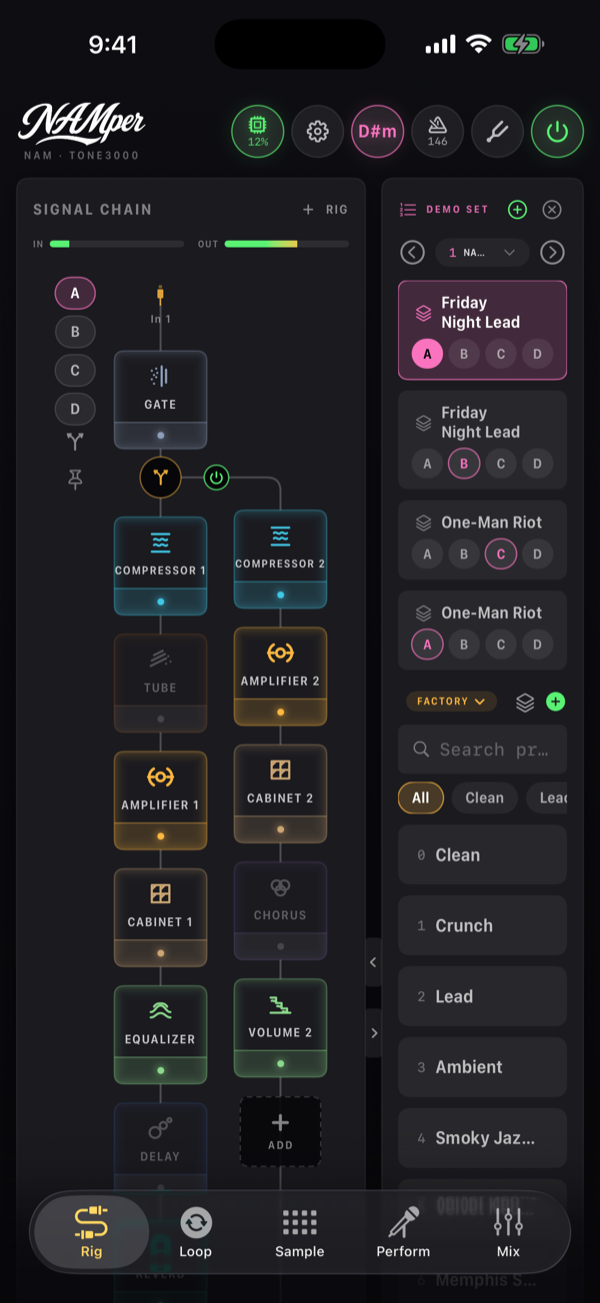
NAMper는 최대 4개의 리그를 동시에 돌릴 수 있습니다 — 기타와 보컬, 기타와 베이스, 또는 하나의 인터페이스로 4명의 연주자까지. 시그널 체인 헤더의 리그 + 메뉴에서 추가하세요.
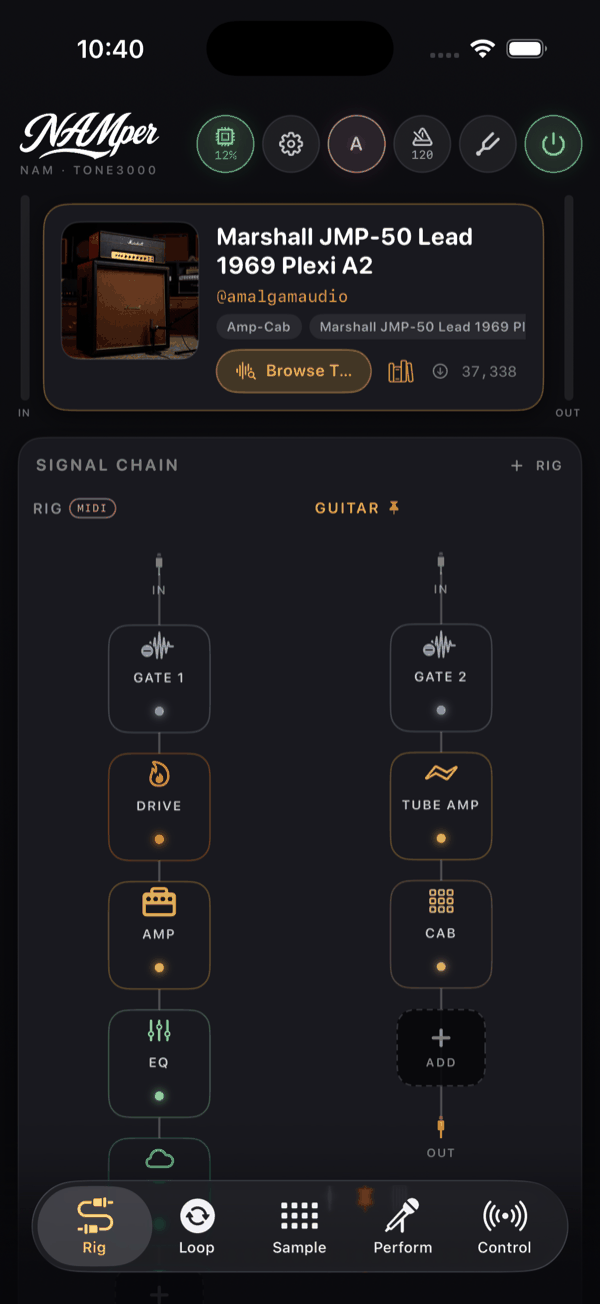
메뉴의 템플릿 섹션은 무난한 출발점을 제공합니다: 기타 리그, 베이스 리그, 보컬 리그, 어쿠스틱 리그, 빈 리그입니다. 그 아래 프리셋에서는 저장된 프리셋을 이름으로 나열하며, 8개를 넘으면 검색 가능한 프리셋에서 새 리그 시트가 대신 열립니다.
템플릿은 맨 체인이 아닙니다. 각각 네 개의 씬이 채워진 상태로, 체인 옆에 브랜치 하나를 달고 들어옵니다. 기타는 딜레이와 리버브의 웨트 라인(Clean · Crunch · Lead · Ambient), 베이스는 앰프 앞에서 갈라 뒤에서 다시 섞는 드라이브 라인이라 저역이 깨끗하게 남고 (Fingers · Pick · Synth · Dub), 보컬은 디튠된 더블(Dry · Verb · Double · Wide), 어쿠스틱은 앰프 대신 바디를 깎고 프레즌스를 올린 룸(Strum · Fingers · Room · DI)입니다. 브랜치의 전원 스위치는 씬의 일부라, 씬을 바꾸면 나머지와 함께 켜지고 꺼집니다 — 그리고 모든 템플릿은 내장 튜브 앰프와 함께 들어 있는 캐비닛으로 돌아가므로, 놓인 그 순간부터 오프라인으로 울립니다.
리그는 템플릿에 따라 기타, 베이스, 보컬, 어쿠스틱, 또는 리그 n이라는 이름을 갖습니다. 프리셋에서 만든 리그는 그 프리셋의 이름을 그대로 씁니다. 헤더는 리그가 두 개 이상일 때만 나타납니다.
포커스, 고정, 제거
리그의 헤더를 탭하면 MIDI 포커스를 줄 수 있습니다 — 배지가 지금 컨트롤러가 조작하는 리그를 표시합니다. 고정 토글 (리그 고정 / 리그 고정 해제, "presets keep this rig"라는 설명이 붙음)을 켜면 프리셋을 바꿔도 그 리그는 그대로 유지되는데, 이 방법으로 풋스위치로 기타 사운드를 바꾸는 동안에도 보컬 체인을 그대로 둘 수 있습니다. 리그가 두 개 이상이면 휴지통 버튼(리그 제거)이 나타납니다.
레이아웃은 기기에 따라 달라집니다: 가로 모드에서는 리그가 행으로 쌓이고 각 체인은 왼쪽에서 오른쪽으로 흐르며, 세로 모드에서는 나란히 놓이고 체인이 위에서 아래로 흐릅니다.
각 리그의 입력과 출력
체인 맨 앞의 IN 커넥터는 메뉴입니다. 사운드카드 입력 섹션에는 채널이 이름으로 나열되고 — In 1, In 2 등 — 여기에 샘플러 패드와 루프 1–루프 4가 더해져서, 라이브 입력 대신 루프나 샘플러를 처리하는 리그도 만들 수 있습니다.
OUT 커넥터를 열면 리그 출력이라는 시트가 뜨며, 레벨과 팬 노브, 하드웨어 출력 페어 메뉴(Out 1-2, Out 3-4… — 설정에서 인터페이스의 모든 출력 사용을 켜야 사용 가능), 그리고 이 리그를 녹음할 위치 → 루프 트랙 1–루프 트랙 4가 있습니다. 아래쪽 요약 행에는 Looper: not assigned이라고 표시되거나, 트랙을 고른 뒤에는 루퍼: 트랙 1, 3처럼 표시됩니다.
02.10병렬 브랜치
리그는 한 줄로 제한되지 않습니다. 각 리그는 최대 4개의 체인 — 메인 체인 하나와 브랜치 세 개 — 을 가질 수 있어서, 신호를 나눠 서로 다르게 처리한 다음 다시 섞을 수 있습니다. 체인 아래의 브랜치 아이콘 버튼(병렬 체인 추가)으로 만드세요.
이 메뉴에는 분기 시작 위치이라는 섹션 하나만 있으며, 각 입력 채널, 샘플러 패드, 루프 1–루프 4, 그리고 메인 체인의 모든 블록에 대응하는 {Block} 뒤을 나열합니다. 이 마지막 그룹이 특히 흥미로운데, 앰프 뒤에서 브랜치를 만들면 같은 앰프 톤에 서로 다른 리버브 두 개를 걸 수 있고, 앰프 앞에서 만들면 같은 기타 소리에 서로 다른 앰프 두 개를 걸 수 있습니다.
두 개의 앵커
브랜치는 메인 체인에서 갈라지는 지점의 진입 앵커와 다시 합류하는 지점의 병합 앵커를 가진 병렬 열로 그려집니다. 병합 앵커에는 그 브랜치의 레벨이 퍼센트로 표시되어, 아무것도 열지 않고도 밸런스를 확인할 수 있습니다.
| 동작 | 결과 |
|---|---|
| 앵커 탭 | 레인 {n} 믹스라는 이름의 믹서 시트가 열리며, 레벨과 팬이 있습니다 |
| 진입 앵커 길게 누르기 | 브랜치 입력 메뉴가 열립니다: 자신의 입력, 샘플러 패드, 루프 1–루프 4, {Block} 뒤에서 분기, 브랜치 제거 |
| 병합 앵커 길게 누르기 | 브랜치 출력 메뉴가 열립니다: 메인 믹스로, {Block} 앞에서 합류, 자체 출력 1-2, 브랜치 제거 |
| 앵커 드래그 | 메인 체인의 다른 지점에 다시 붙입니다 |
드래그는 빠르게 들어보는 방법입니다: 병합 앵커를 잡고 체인 안에서 앞뒤로 밀어보면, 메뉴를 열지 않고도 브랜치가 딜레이 앞에 들어갈 때와 뒤에 들어갈 때의 차이를 들을 수 있습니다.
브랜치를 통째로 끄기
브랜치 자신의 선 위, 분기점에서 조금 지난 자리에 power 스위치가 있습니다. 탭하면 브랜치 전체가 그래프에서 빠집니다. 점선으로 흐리게 그려지고, 그 안의 어떤 것도 처리되지 않습니다. 같은 스위치가 브랜치 메뉴에도 있고, 브랜치 바이패스 / 브랜치 켜기라는 이름으로 믹서 시트와 Mix 탭의 스트립에도 있습니다.
씬이 이를 기억하므로, 병렬 앰프나 서브 옥타브를 다시 만들 필요 없이 풋스위치로 넣고 뺄 수 있습니다. 공장 리그 Friday Night Lead가 바로 그렇게 만들어져 있습니다. 옥타브 브랜치는 브레이크다운 씬을 빼면 어디서나 꺼져 있습니다.
브랜치들이 합류하는 지점에 볼륨 블록을 두면 입력 라인라는 추가 섹션이 생기고, 합류하는 브랜치마다 Line 1, Line 2 식으로 노브가 하나씩 붙습니다. 앵커 시트를 하나하나 찾아다니는 대신 리그 한가운데에 작은 믹서를 두는 셈입니다.
브랜치는 메인 믹스를 완전히 건너뛸 수도 있습니다: 출력을 자체 출력 1-2로 지정하면 자신만의 하드웨어 출력 페어로 바로 나가는데, 이를 위해서는 먼저 설정에서 인터페이스의 모든 출력 사용을 켜야 합니다.
02.11마스터 섹션
마스터 스트립은 모든 것이 만나는 자리입니다. 모든 리그와 루퍼, 두 센드 리턴이 하드웨어 출력 앞에서 여기로 합쳐집니다. 마스터에 하는 일은 전체에 하는 일입니다. 예전에는 Rig 탭 아래에 있었지만, 이제는 Mix 탭의 페이더 옆 열에 있습니다. 여기 있는 것은 짧은 설명이고, 그 주위의 콘솔은 그 페이지에 있습니다.
점선 + 막대가 마스터 프로세싱을 더합니다 — 최대 여섯 블록. 체인에서 고를 수 있는 것과 같은 계열에서 고르며, 앰프와 센드만 빠집니다. 동작은 체인 블록과 같습니다. 칩을 탭하면 편집, 길게 누르면 켜기 / 바이패스와 제거.
마스터와 두 센드 리턴에도 호스팅 플러그인을 넣을 수 있습니다: 추가 메뉴 맨 아래에 같은 플러그인 섹션이 있으므로, 서드파티 리미터를 전체에 걸 수 있습니다.
여기에는 항상 켜져 있는 마스터 프로세서가 없습니다. 새추레이션은 직접 추가하는 블록 — 새추레이터, 타입 칩의 튜브, 테이프 또는 NAM 캡처와 드라이브, 톤, 믹스, 레벨 — 이고, 리미팅은 리미터 블록으로 게인, 실링(−12~0 dB, 기본 −1), 릴리즈를 갖습니다. 추가하지 않았다면 신호 경로에 없습니다.
마스터 미터 읽는 법
스테레오 피크 바 L, R에는 −12 dB와 −6 dB 지점에 눈금이 있습니다. 그 옆에는 BS.1770 러프니스 값이 표시됩니다: 큰 순간 LUFS 숫자 아래에 단기 값을 나타내는 LUFS 또는 LUFS · S <n>이 작게 표시됩니다. −70 LUFS 아래에서는 -inf로 표시됩니다. 페이더는 −60에서 +12 dB까지 움직입니다.
피크 바로는 클리핑을 피하고, LUFS 숫자로는 전체 레벨을 다른 무언가에 맞추세요 — 백킹 트랙, 이전 테이크, 같은 콘솔의 다른 연주자 등.
메트로놈 클릭은 마스터 FX 체인 이후에 믹스되므로, 마스터 리버브, 새츄레이션, 리미팅의 영향을 전혀 받지 않습니다. 클릭 레벨은 설정 → 메트로놈에서 조절할 수 있고, 인이어에만 보내고 싶다면 거기서 별도의 출력 페어를 지정하세요.