
다른 사람이 만든 플러그인.
NAMper는 이미 가지고 있는 플러그인을 체인 어디에서든 호스팅합니다 — iOS에서는 AUv3, Android에서는 AAP — 그리고 NAMper 자체도 다른 앱 안에서 이펙트로 등장합니다. 두 방향 모두 공연 전에 알아둘 만한 규칙이 있습니다.
03.1AU 이펙트 추가하기
체인의 점선 추가 칩을 탭하면 블록 팔레트가 열립니다. 목록 맨 아래, 유틸리티를 지나면 항목이 하나뿐인 플러그인 섹션이 있습니다: AU 플러그인 서브메뉴입니다.
열어보면 기기에 설치된 모든 Audio Unit 이펙트가 제조사별 서브메뉴로 나뉘어, 그 안에 플러그인 이름만 깔끔하게 나열됩니다. 스캔하거나 활성화할 필요가 전혀 없습니다 — 폰에 있는 어떤 앱이 AUv3 이펙트를 담고 있다면 그것은 이미 이 서브메뉴 안에 있습니다.
서브메뉴가 비어 있으면 설치된 Audio Unit 이펙트가 없습니다. AUv3 플러그인이 있는 앱이 여기에 표시됩니다.라고 표시됩니다. 새 기기에서는 이것이 정상적인 상태입니다: AUv3 플러그인은 일반 App Store 앱의 형태로 들어오므로, 앱을 설치하면 다음에 열었을 때 그 플러그인이 여기에 나타납니다.
컴포넌트를 고르면 NAMper는 그 플러그인이 이미 로드된 블록을 만들고, 곧바로 플러그인 고유의 인터페이스로 들어갑니다 — 빈 껍데기도, 별도 단계도 없습니다. 체인 위 블록의 칩에는 플러그인 자체의 이름이 붙으며, 다른 블록과 똑같이 동작합니다: 풋스위치 띠를 탭해서 바이패스하고, 누른 채 드래그해서 옮기고, 길게 눌러 제거를 사용합니다.
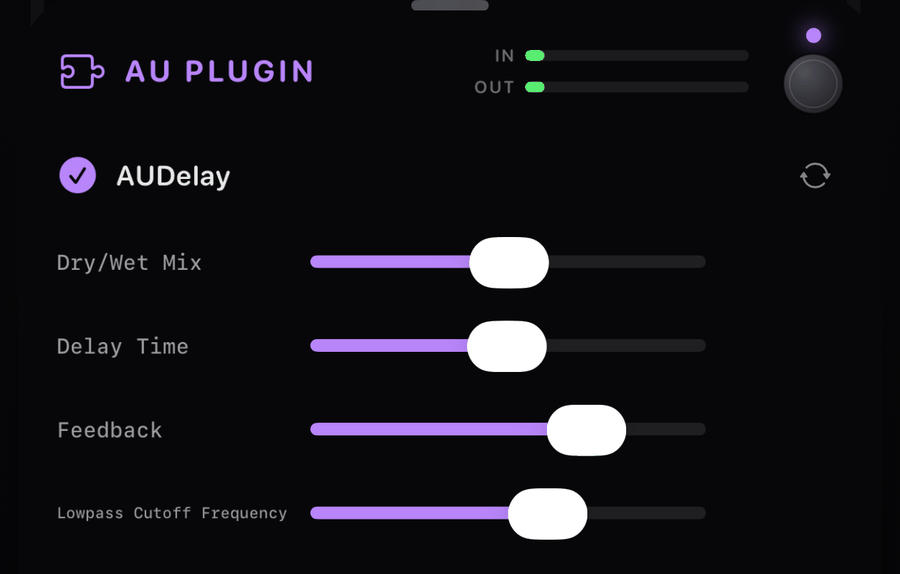
03.2플러그인 인터페이스
블록 시트는 플러그인 위에 얇은 상태 표시 행을 둡니다: 컴포넌트가 초기화되는 동안은 모래시계, 살아나서 오디오를 처리하기 시작하면 초록색 체크가 뜨고, 그 옆에 플러그인 이름이 표시됩니다. 상태 표시 행 아래에는 여느 블록과 같은 인, 아웃 미터도 있어서, 플러그인에 무엇이 들어가고 무엇이 나오는지 확인할 수 있습니다.
로딩이 항상 즉각적이지는 않습니다. 컴포넌트가 시작되는 동안 시트에는 플러그인 로드 중…이라고 표시됩니다 — 큰 플러그인은 처음 사용할 때 잠깐 시간이 걸리며, 플러그인이 준비될 때까지 신호는 손대지 않은 채로 그대로 통과합니다.
플러그인 교체하기
시트의 순환 화살표 버튼이 플러그인 교체입니다. 메뉴는 같은 컴포넌트 목록이며, 다른 것을 고르면 기존 블록 안의 플러그인이 교체되어, 블록은 체인 안 자기 위치와 바이패스 상태를 그대로 유지합니다. 체인을 뜯어고치는 대신 같은 슬롯에 다른 딜레이를 넣고 싶을 때 사용하세요.
플러그인에 고유한 화면이 없을 때
대부분의 플러그인은 자신만의 인터페이스를 그리고, NAMper는 그것을 작성자가 설계한 그대로 인라인으로 내장합니다. 일부는 화면을 아예 갖고 있지 않습니다. 그런 경우 NAMper는 자체적으로 일반 목록을 그립니다 — 최대 24개의 파라미터가 각각 라벨과 슬라이더로 표시됩니다. 위 스크린샷이 바로 그 예시입니다: Apple의 AUDelay에는 전용 패널이 없어서 이름이 붙은 슬라이더로 대신 표시됩니다.
iOS는 화면이 없는 플러그인을 위해 즉석 에디터를 만들어낼 수 있지만, 일부 유닛은 그 안에서 크래시가 납니다. NAMper는 대신 직접 파라미터 목록을 그리는데, 보기에는 더 단순하지만 공연 도중 무너지지 않을 가능성은 훨씬 높습니다.
03.3알아둘 만한 한계
| 한계 | 의미 |
|---|---|
| 이펙트만 | 이펙트 컴포넌트만 목록에 나타납니다. AU 악기(instrument)는 호스팅할 수 없으므로, 신스나 드럼머신은 서브메뉴에 절대 나타나지 않습니다. |
| 16개의 플러그인 | 모든 리그와 모든 브랜치를 합쳐서 한 번에 최대 16개의 플러그인을 호스팅할 수 있습니다. 실제로는 슬롯이 부족해지기 훨씬 전에 프로세서가 먼저 한계에 부딪힐 것입니다. |
| 스테레오 | 플러그인의 입력과 출력은 엔진이 돌아가는 샘플 레이트에서 스테레오로 동작합니다. |
| 체인, 마스터, 리턴 | AU 플러그인은 리그 체인 안, 마스터 섹션, 그리고 두 센드 리턴에 넣을 수 있습니다 — 이들의 추가 메뉴에는 모두 같은 플러그인 섹션이 있습니다. |
플러그인 렌더링이 실패하면 NAMper는 아예 끊기는 대신 그 블록의 신호를 드라이 상태로 그대로 흘려보냅니다. 기타 소리는 계속 들리지만 그 이펙트 하나만 빠진 상태입니다 — 무대 위에서는 바람직한 실패 방식이지만, 동시에 뚜렷한 경고 없이 플러그인이 조용히 멈출 수 있다는 뜻이기도 합니다. 이펙트가 아무 작동도 하지 않는다면 시트의 상태 표시 행을 확인하세요.
서드파티 플러그인은 NAMper가 미리 예산을 잡아둘 수 없는 처리 성능도 소모합니다. 플러그인을 추가한 뒤에는 Rig 헤더의 DSP 부하 칩을 지켜보세요. 호박색이나 빨간색으로 넘어가면 설정에서 버퍼 크기를 올리세요.
03.4설정과 프리셋
호스팅된 플러그인 고유의 설정 — 인터페이스 안에서 바꾼 모든 것 — 은 블록과 함께 저장되어 NAMper 프리셋 안에 그대로 담깁니다. 리그를 저장하고 내일 불러오면, 플러그인은 두고 간 그대로 돌아옵니다.
플러그인 상태는 블록 시트를 닫는 순간에 저장됩니다. 플러그인을 조정한 뒤 시트를 열어둔 채로 그 뒤에서 프리셋을 저장하면, 프리셋에는 수정하기 이전의 상태가 저장됩니다. 습관처럼 만드세요: 플러그인 시트를 먼저 닫고, 그다음에 저장하세요.
이는 글로벌 스냅샷과 다른 사람에게 프리셋을 공유할 때도 똑같이 적용됩니다 — 마지막으로 시트를 닫았을 때 저장된 상태가 그대로 파일에 담깁니다. 프리셋은 플러그인 자체가 아니라 플러그인의 설정값을 담고 있다는 점에 유의하세요: 프리셋을 여는 사람도 자신의 기기에 같은 Audio Unit이 설치되어 있어야 합니다.
한 가지 더 알아둘 점: 플러그인 교체을 사용하면 저장된 상태가 지워집니다. 그 설정값은 이전 컴포넌트의 것이라 새 컴포넌트에는 의미가 없으므로, 교체하면 새 플러그인의 기본값에서 다시 시작하게 됩니다.
03.5플러그인으로서의 NAMper
NAMper는 AUv3 이펙트로도 제공되므로, GarageBand, AUM, Logic 등 어떤 AUv3 호스트에서든 불러와 트랙에 녹음할 수 있습니다. 호스트의 플러그인 브라우저에서는 이렇게 보입니다:
| 항목 | 값 |
|---|---|
| 이름 | retroaktive: NAMper |
| 제조사 | retroaktive |
| 설명 | NAM amp & effects chain |
| 유형 | 오디오 이펙트 — 악기 아님 |
스테레오 입력을 받아 스테레오로 출력하지만, 내부에서는 두 입력 채널이 모노로 합쳐집니다: 기타 방식의 모노 프론트엔드가 앰프로 신호를 보내는 구조입니다. 이는 의도된 설계이며, 모노 트랙에 DI로 녹음한 기타에 딱 맞는 방식입니다.
호스트 안의 앱 화면
플러그인은 호스트의 창 안에서 앱 고유의 리그 화면으로 열립니다: 블록 체인, 씬, 블록 에디터, 캡처와 임펄스 라이브러리, 프리셋과 설정. iPhone과 iPad(GarageBand, AUM, Cubasis 등의 AUv3)에서도, Mac(Audio Unit, VST3, CLAP — Mac 참고)에서도 같은 화면입니다. 프리셋을 고르면 플러그인이 그 리그를 트랙에 구성합니다. 캡처는 라이브러리에서, 임펄스는 내장 세트에서 가져오고, 세션이 리그 자체를 담으므로 라이브러리가 없는 컴퓨터에서도 프로젝트가 열립니다.
헤더는 한 줄입니다: NAMper 마크(정보을 엽니다 — 버전, 도움말 링크, 크레딧, 그리고 앱의 팁 항아리로 가는 길), 프리셋, 씬, 미터, 라이브러리, 도구, 설정, 바이패스. 폭이 좁은 호스트에서는 이 줄이 옆으로 스크롤되며, 설정과 바이패스는 끝에 고정되어 스위치에 언제나 손이 닿습니다.
- 도구는 앱의 헤더 도구입니다: DSP 부하, 키, 템포가 붙은 메트로놈(탭하면 클릭을 켜고 끄고, 길게 누르면 템포를 정합니다), 튜너. 각각 체인 위에 패널로 열립니다.
- 설정에는 앱과 공유되는 외관과 테마, 플러그인 안에서 로그인·로그아웃하는 TONE3000 계정, DSP 스위치 — 경량 NAM 모델, 스테레오 앰프, 전환 시 테일, 리그 정렬 — 그리고 앱의 컨트롤 맵으로 가는 입구가 있습니다. 오디오 인터페이스는 호스트의 것이므로 여기에는 없습니다.
트랙이 아니라 앱 전체에 속하는 것은 빠집니다: 루퍼, 샘플러, 루프 트랙, 백킹 트랙, 센드 블록은 호스트 안에서 숨겨집니다. 체인의 입력은 플러그인의 입력과 호스트의 사이드체인이며, 컴프레서는 사이드체인을 키로 쓸 수 있습니다.
앱과 하나인 라이브러리
iOS에서는 앱과 그 Audio Unit이 하나의 라이브러리를 공유합니다. 앱에서 저장한 프리셋은 다음에 GarageBand나 AUM이 플러그인을 열 때 목록에 있고, 호스트 안에서 내려받은 캡처는 앱의 라이브러리에 있습니다. 플러그인의 프리셋 목록은 앱처럼 한 번에 뱅크 하나를 보여 줍니다: 검색 필드 아래의 뱅크 메뉴로 바꾸며, 저장은 사용자 1에 들어갑니다. 파일 앱의 NAMper 폴더 (On My iPhone → NAMper)가 그 라이브러리로 들어가는 입구입니다: 거기에 넣은 캡처, 임펄스, zip, 프리셋은 다음에 앱이 앞으로 나올 때 가져옵니다.
18개의 파라미터
호스트에는 여전히 자동화할 수 있는 고정된 파라미터 세트가 보입니다 — 호스트가 자체 패널에 나열하고 오토메이션에 기록하는 행들입니다. 각각은 로드된 리그에서 같은 종류의 첫 번째 블록에 닿습니다: Gate On은 리그의 게이트, 베이스는 EQ, Reverb Mix는 리버브에 닿으며, 앱의 MIDI 맵과 같은 방식입니다.
| 블록 | 파라미터 |
|---|---|
| 게이트 | Gate On, Gate Threshold |
| 컴프레서 | Comp On, Comp Threshold, Comp Ratio |
| 드라이브 | Drive On, Drive Gain, Drive Level |
| 톤 | 베이스, 미드, 트레블 |
| 딜레이 | Delay On, Delay Time, Delay Feedback, Delay Mix |
| 리버브 | Reverb On, Reverb Decay, Reverb Mix |
On/Off 파라미터는 0에서 1 사이의 부동소수점 값이라, 대부분의 호스트는 이를 스위치가 아니라 슬라이더로 표시합니다 — 절반 지점 이상이면 켜진 것으로 간주됩니다. Audio Unit에서는 리그 목록이 호스트 자체의 프리셋 메뉴입니다: 모든 팩토리 리그, 그다음 저장한 모든 프리셋을 이름순으로.
VST3, CLAP, Audio Unit은 호스트에서 MIDI를 받습니다 — 컨트롤러, 노트, 프로그램 체인지가 앱에서와 똑같이 리그의 컨트롤 맵에 전달됩니다. 각 메시지는 제자리를 지킵니다: 버퍼의 시작이 아니라 호스트가 놓은 샘플에 도착하며, 한 버퍼 안의 누름과 뗌은 두 개의 메시지입니다.
앱 전체를 실행해서 그 출력을 DAW로 라우팅할 수도 있고, 이미 호스트에서 녹음 중인 트랙에 빠르게 기타 채널을 얹기 위해 플러그인을 쓸 수도 있습니다. 첫 번째 방식을 위한 도구가 바로 레코더와 DAWproject 내보내기입니다 — 퍼폼과 가사를 참고하세요.
03.6Android에서: AAP
Android에는 Audio Unit이 없습니다. 그쪽의 플러그인 포맷은 Audio Plugins For Android(AAP)라는 열린 포맷이며, NAMper는 양방향으로 이를 지원합니다.
AAP 이펙트 호스팅
블록 팔레트 맨 아래의 플러그인 섹션에 폰에 설치된 모든 AAP 이펙트가 나열됩니다. 비어 있으면 설치된 AAP 이펙트가 없습니다. Audio Plugins for Android를 제공하는 앱이 여기에 나타납니다.라고 표시됩니다. 하나를 고르면 플러그인의 파라미터가 슬라이더로 펼쳐진 블록이 열리고, 플러그인에 자체 인터페이스가 있다면 Open plugin UI가 별도 창으로 열어줍니다. 블록의 교체 메뉴로 플러그인을 바꿀 수 있고, 파라미터 값과 플러그인 상태는 iOS에서처럼 프리셋 안에 담겨 함께 이동합니다.
AAP 이펙트로서의 NAMper
어떤 AAP 호스트에서든 NAMper는 retroaktive의 NAMper라는 이펙트로 나타납니다: 스테레오 입력, 스테레오 출력, AUv3와 같은 18개의 파라미터, 상태는 호스트가 저장합니다. AUv3와 달리 이쪽은 여전히 콤팩트한 앰프-이펙트 채널입니다 — 그 파라미터들 뒤의 체인과 세 개의 프리셋, 클린, 크런치, 리드 — 앱 전체가 아닙니다.