
세트 연주하기.
퍼폼 탭은 무대 위에서 바라보는 화면입니다: 백킹 트랙, 곡으로 이루어진 세트리스트, 사운드를 바꾸는 큼직한 스테이지 버튼, 타임라인에서 당신의 움직임을 재현하는 곡의 오토메이션, 가사를 위한 전체 화면 텔레프롬프터, 그리고 그날 밤 전체를 스템으로 담아내는 레코더까지 있습니다.
06.1백킹 트랙
세트리스트 헤더의 + 버튼(트랙 가져오기)을 누르면 파일 선택기가 열립니다. 여러 개를 한꺼번에 선택할 수 있어 세트 전체를 한 번에 불러올 수 있고, iOS가 디코딩할 수 있는 파일이라면 무엇이든 받아들입니다. 각 파일은 backing/으로 복사되고 파일명을 딴 세트리스트 섹션이 됩니다.
파일을 읽을 수 없으면 <name>을(를) 가져올 수 없습니다.가 표시됩니다.
Files 앱으로 On My iPhone → NAMper → backing/에 오디오를 바로 붙여넣으면, 다음에 NAMper를 실행할 때 세트리스트에 자동으로 반영됩니다 — 파일 선택기를 스무 번 오가는 대신 노트북에서 한 번 붙여넣기만 하면 됩니다. 파일이 저장되는 위치를 참고하세요.
이름이 중요합니다: 같은 이름의 파일을 다시 가져오면 backing/에 있던 오디오가 교체됩니다. 트랙을 다시 바운스했을 때는 편리하지만, 서로 다른 두 곡이 똑같이 Backing.wav라는 이름이라면 함정이 될 수 있습니다.
06.2플레이어 카드
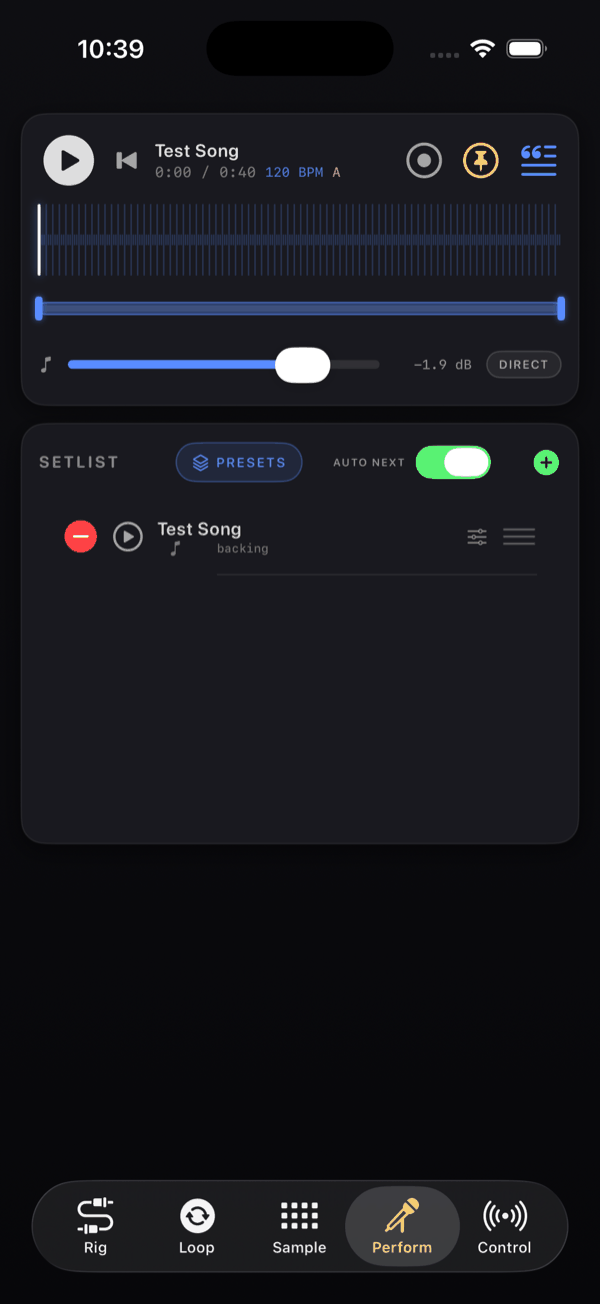
맨 위 카드가 트랜스포트입니다. 이름 행에는 로드된 트랙 또는 선택된 트랙 없음가 표시되고, 시간은 m:ss / m:ss로 나타납니다. NAMper가 오디오 분석을 마치면 템포 — 120 BPM — 와 키가 추가됩니다.
이 분석은 장식이 아닙니다. 트랙을 선택하면 리그 전체가 다시 조율됩니다: 전역 템포와 키가 곡을 따라가므로, 딜레이와 트레몰로의 싱크 분할, 루퍼의 마디 그리드, 하모나이저와 오토튠 모두가 아무것도 설정하지 않아도 그 곡에 맞춰집니다.
카드의 키들, 왼쪽에서 오른쪽으로 — 처음 세 개는 스테이지 버튼의 전체 화면 헤더와 같은 트랜스포트 키가 같은 순서로 놓인 것입니다. 휴대폰에서는 오토메이션 키와 가사 키가 이름 행에, 트랜스포트 키와 AUTO 가사가 그 아래 행에 있습니다:
| 버튼 | 동작 |
|---|---|
| 곡의 처음으로 | 지금 곡의 처음으로 돌아가기. 곡에 타임라인이 없으면 흐리게 표시됩니다. 이전 곡은 목록에서 탭 한 번이면 됩니다 |
| 재생 / 일시정지 | 키 하나입니다: 곡이 재생 중이면 일시정지하고, 멈춘 곳에서 다시 재생합니다. 정지 — 처음으로 돌아가기 — 는 곡 행에 있는 버튼이나 CC 92로 합니다 |
| 다음 곡 | 목록에 손을 뻗지 않고 다음 곡으로 넘어가기 |
| AUTO 가사 | 곡과 함께 텔레프롬프터가 스스로 열릴지 여부 — 설정의 곡과 함께 가사 열기와 같은 스위치입니다 |
| 오토메이션에 추가 | 재생 위치에 곡의 오토메이션 포인트를 손으로 놓습니다 |
| 오토메이션 녹음 | 탭: 곡이 재생되는 동안 당신의 움직임을 곡에 기록합니다. 길게 누르기: 그 스위치와 곡의 오토메이션 지우기 |
| 가사 | 텔레프롬프터 열기 또는 가사 파일 불러오기 |
트랜스포트 키를 길게 누르면 MIDI로 학습시킬 수 있습니다 — MIDI 러닝: 재생 / 일시정지, MIDI 러닝: 정지, MIDI 러닝: 다음 섹션, MIDI 러닝: 이전 섹션, MIDI 러닝: 다음 곡이 거기서 제공됩니다. MIDI & 컨트롤을 참고하세요.
백킹 레벨과 라우팅
버튼들 아래에는 옆으로 눕힌 콘솔 페이더가 배킹 레벨을 −60에서 +12 dB로 잡아 주고, 맨 아래에서는 -inf를 표시합니다. 두 번 탭하면 0 dB로 돌아옵니다. 이것은 백킹 스트립과 같은 페이더, 같은 레벨입니다 — Mix 탭에 있는 그 스트립 말입니다. 옆의 칩은 라우팅입니다. DIRECT는 마스터 FX 체인 뒤에서 트랙을 내보내며 (다이렉트 아웃 (마스터 FX 이후)) 라이브에서 원하는 것이 바로 이쪽입니다. 리버브와 리미터가 배킹을 건드리지 않으니까요. PRE FX (마스터 FX 통과)는 대신 트랙을 마스터 체인으로 통과시킵니다.
타임라인
카드 아래의 파형은 재생된 부분이 밝게 표시되고 재생 위치에 커서가 있는 미러 바 형태입니다. 아무 곳이나 탭하면 그 지점으로 이동합니다. 이동하면 곡의 오토메이션도 따라잡습니다: 그 지점에서 곡이 가진 프리셋, 씬, 스위치, 노브가 제자리에 놓이므로, 마지막 코러스로 바로 뛰어들어도 마지막 코러스의 사운드를 그대로 얻습니다. 오토메이션의 레인은 파형 아래에 있습니다.
백킹 트랙에는 A/B 루프 구간도, 속도 변경도, 피치 시프트도 없습니다. 다른 키나 다른 템포의 곡이 필요하다면, 가져오기 전에 그렇게 바운스해 두세요.
06.3스테이지 버튼
퍼폼 탭의 아래쪽 절반은 몇 개의 큼직한 버튼 차지입니다 — 곡 중간에 보지 않고도 손으로 칠 수 있는 버튼들입니다. 무엇이 담기는지는 셋리스트가 라이브인지에 따라 다릅니다:
- 라이브 셋리스트 없음 — 지금 올라와 있는 리그의 네 장면. 빈 씬은 씬 칩과 마찬가지로 지금 울리는 소리를 담습니다.
- 라이브 셋리스트는 있고 곡은 고르지 않음 — 세트의 곡들. 첫 탭이 곡 하나를 고르고, 그 곡의 사운드들이 버튼을 차지합니다.
- 곡을 고름 — 그 곡 자신의 항목들. 각각 씬이 딸린 프리셋이며 곡의 순서대로 놓입니다. 재생 중인 것에 불이 들어오고 — 불빛은 재생되는 것을 따릅니다: 오토메이션, 이동, 씬 전환 뒤에도 지금의 프리셋과 씬에 맞는 버튼에 불이 들어옵니다 — 버튼에는 그 프리셋에 들어 있는 씬만 표시됩니다.
버튼은 손가락이 떨어질 때가 아니라 닿는 순간 전환되므로, 두 마디 사이에 재빨리 찔러도 놓치는 일이 없습니다. 버튼은 넷 또는 여덟 개입니다: 헤더의 개수 칩으로 바꾸며, 고르기 전까지는 화면에 따릅니다. 그리드는 버튼이 정사각형에 가장 가까워지는 모양을 고릅니다. 항목이 버튼보다 많으면 헤더의 화살표로 페이지를 넘기고, 오토메이션이나 페달이 곡을 진행시키면 페이지가 재생 중인 항목을 따라갑니다.
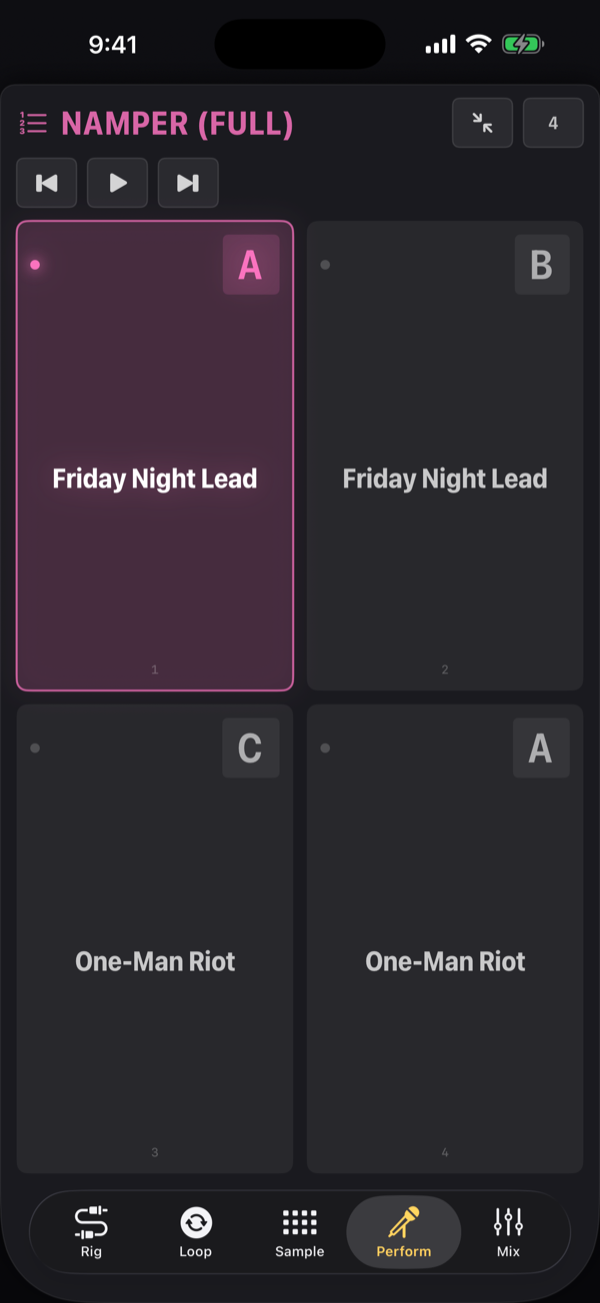
헤더의 확장 버튼을 누르면 버튼들이 탭 전체를 차지합니다. 전체 화면에서는 곡 이름이 크게 표시되고, 플레이어가 보이지 않으므로 플레이어의 키 — 처음으로, 재생 / 일시정지, 다음 곡 — 가 그 옆에 함께 옵니다.
버튼을 누르고 있으면 메뉴가 뜹니다: 리그 페이지의 패드 메뉴를 무대 위로 가져온 것으로, 사운드 교체…, 현재 리그, 패드 비우기, 그리고 풋스위치를 번호로 그 버튼에 연결하는 MIDI 러닝이 있습니다. 길게 누르는 시간은 일부러 길게(약 0.8초) 잡혀 있어 빠른 탭을 방해하지 않습니다. 세트가 라이브인 동안 프로그램 체인지 n은 스테이지 버튼 n을 누릅니다: 곡을 고르기 전에는 곡들을, 그다음에는 고른 곡의 항목들을.
06.4셋리스트와 곡
셋리스트는 곡의 목록입니다. 한 번에 하나가 라이브가 되고, 라이브 셋리스트가 프리셋 레일과 MIDI를 가집니다. 프로그램 체인지 n은 스테이지 버튼 n을 누릅니다. 곡은 이름과, 무엇을 불러오는지에 대한 순서 있는 목록과, 오토메이션· 가사가 딸린 선택적인 배킹 트랙입니다. 오디오가 전혀 없는 곡도 똑같이 유효합니다. 그것은 같은 목록에서 불려 오는, 당신이 그 곡을 연주할 사운드입니다.
카드 헤더에는 세트리스트 버튼(휴대폰에서는 아이콘만 표시; 셋 만들기·고르기·이름 바꾸기·공유·삭제), AUTO NEXT 스위치, 그리고 오디오 파일을 가져오거나(파일 하나가 곡 하나) 백킹 없는 곡을 더하거나 리그 프리셋에서으로 곡을 바로 만드는 +가 있습니다. AUTO NEXT를 켜면 곡이 끝날 때마다 셋이 스스로 앞으로 나아갑니다.
각 행에는 재생 버튼(곡 재생), 이름, 그 아래 곡이 불러오는 것, 그리고 편집 버튼(곡 편집)이 있습니다. 목록은 항상 편집 모드입니다: 행을 끌어 세트 순서를 바꿉니다. 곡은 편집기에서 세트를 떠납니다 — 시트 맨 아래의 곡 삭제.
곡을 탭하면 NAMper는 그 곡이 불러오는 것을 모두 적용하고, 배킹 트랙을 불러오고, 템포와 키를 가져오고, 트랜스포트를 거기에 겨눕니다 — 아무것도 재생하지 않은 채로. 곡 사이에 준비를 하고, 객석과 이야기하고, 준비되면 재생를 누르세요.
셋이 라이브인 동안 Rig 탭이 그것을 체인 옆에 데리고 있으므로 사운드를 바꾸는 데 탭을 옮길 필요가 없습니다. 프리셋 레일이 셋 패널로 바뀌어, 곡 스테퍼와 이 곡이 불러오는 사운드마다 하나씩의 카드가 씬까지 함께 놓입니다. 레일의 두 얼굴을 보세요.
셋리스트가 하나도 없는 첫 실행에는 데모 셋이 하나 들어옵니다. 곡 NAMper가 두 번 — 풀 믹스와 기타를 뺀 플레이 얼롱. 이 페이지 전체를 그대로 보여 주는 예제입니다. 곡의 오토메이션이 공장 리그 One-Man Riot(벌스, 프리코러스, 코러스, 그리고 클린 브리지가 씬으로, 브랜치에는 두 번째 클린 앰프)와 Friday Night Lead(솔로와 브레이크다운 씬, 서브 옥타브 브랜치)를 오가며, 가사는 각 부분에 고정되어 있으며, 두 곡 모두 8마디 네 트랙의 루퍼 프리셋과 FX & 텍스처 킷을 불러옵니다. 평범한 셋입니다. 이름을 바꾸고, 당신의 곡을 더하고, 지워도 됩니다 — 지우면 다시 돌아오지 않습니다.
06.5곡이 불러오는 것
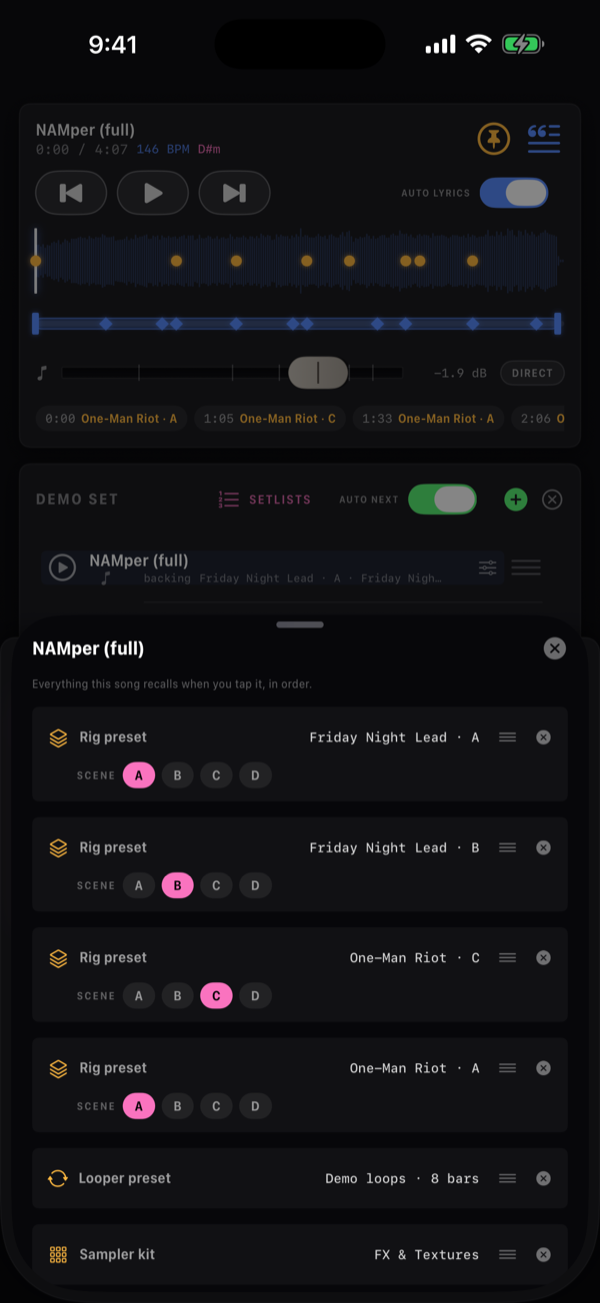
편집 버튼은 곡 편집기를 엽니다: 곡 이름 필드, 첫 항목이 백킹 없는 곡인 반주 선택기, 가사 행, 곡이 불러오는 것의 목록, 그리고 맨 아래의 곡 삭제.
백킹 트랙이 없는 곡에는 길이 행도 생깁니다. 곡이 달리는 타임라인이죠. 길이를 정하면 트랜스포트가 오디오가 아니라 시계로 세고, 그 위로 가사가 흐르며 오토메이션이 재생되고, 길이가 끝나면 곡도 끝납니다. 그래서 AUTO NEXT가 세트를 이어 갑니다. 타임라인 없음으로 두면 그 곡은 소리를 부르는 것뿐이라, 준비된 채로 당신을 기다립니다.
프리셋, 루퍼, 킷 추가…가 그 목록에 항목 하나를 올립니다.
| 항목 | 무엇을 불러오나 |
|---|---|
| 리그 프리셋 | 프리셋과 그 장면 — A–D, 또는 저장된 그대로를 뜻하는 -. 같은 프리셋이 서로 다른 씬으로 두 번 올라와도 됩니다. |
| 루퍼 프리셋 | 루퍼의 트랙 길이, 라우팅, 팬 — 녹음된 오디오는 당신이 직접 연주합니다. |
| 샘플러 키트 | 열여섯 개 패드를 위한 킷. |
곡을 준비하면 목록의 첫 리그 프리셋이 곡을 시작하는 사운드입니다. 그 아래의 것들은 오토메이션, 스테이지 버튼, 풋스위치가 불러올 수 있도록 있는 것이고, 그 순서가 곧 곡 안의 다음 / 이전 프리셋이 거쳐 가는 순서입니다. 순서를 바꾸려면 행 오른쪽 끝의 세 줄 손잡이를 잡고 끌어 옮기세요. 행의 씬 문자는 그 프리셋에 들어 있는 씬만 보여 주며, 고른 문자를 다시 탭하면 선택이 해제됩니다.
프리셋 고르기
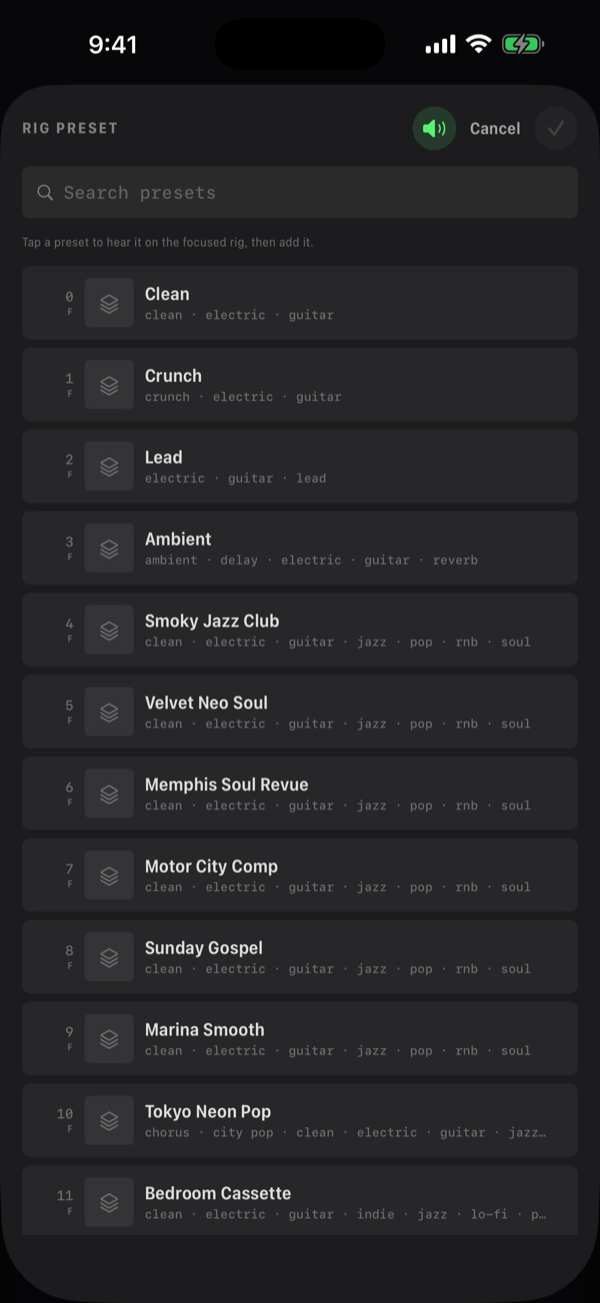
리그 프리셋 선택기는 레일과 같은 번호 — 0 … 127 — 를 모든 뱅크에 걸쳐 한 목록으로 보여 줍니다. 팩토리 뱅크가 맨 앞이며, 각 행에는 뱅크 표시와 커버, 태그가 붙어 있고, 검색란은 이름·번호·태그로 걸러 줍니다. 게다가 넘겨보는 동안 소리를 들려줍니다. 행을 탭하면 리그가 실제로 그것을 불러오니, 사운드를 귀로 고를 수 있습니다(선택기 헤더의 스피커로 이 기능을 끌 수 있습니다). 체크 표시는 강조된 프리셋을 추가하고, 고르지 않고 닫으면 리그는 원래대로 돌아갑니다.
반대 방향도 됩니다. Rig 탭 레일에 있는 프리셋의 행 메뉴에는 세트에 추가…가 있어, 셋리스트를 고르고 그 곡 하나 또는 새 곡을 고르면 프리셋이 그 곡의 목록 끝에 추가됩니다.
06.6곡 오토메이션
곡은 재생되는 동안 당신이 한 일 — 노브를 돌리고, 블록을 켜고 끄고, 씬이나 프리셋을 불러오고, 패드를 치고, 루퍼 키를 누르고, 페이더를 움직인 것 — 을 자신의 타임라인 위에 기억해 두었다가, 곡이 재생될 때마다 그대로 다시 합니다. 클린 벌스, 크런치 코러스, 솔로에서 열리는 딜레이 — 한 번 연주하면 그다음부터는 손이 자유롭습니다.
이것은 이전 버전의 마커를 대신합니다. 마커가 하던 일 — 어느 순간에 프리셋과 그 씬을 불러오기 — 은 이제 프리셋이 바뀌는 곳의 곡의 프리셋 레인 위의 포인트와 씬이 바뀌는 곳의 장면 레인 위의 포인트이며, 곡의 옛 마커는 한 번, 저절로 옮겨집니다.
녹음
녹음 키 — 플레이어 카드에서 추가 키 옆의 원, 오토메이션 녹음 — 가 녹음을 준비합니다. 탭하면 곡이 재생되는 동안의 모든 움직임이 곡에 기록됩니다: 다음 재생부터, 또는 이미 재생 중이면 바로. 녹음하는 동안 키가 빨갛게 켜집니다. 길게 누르면 메뉴가 나옵니다: 같은 오토메이션 녹음 스위치와, 지우기 전에 한 번 더 묻는 곡의 오토메이션 지우기.
| 기록되는 것 | 출처 |
|---|---|
| 노브, 블록의 켜기/끄기, 씬, 씬 모프 | 화면, 페달, 플러그인 호스트. 스윕은 많아야 20 ms마다 포인트를 남기며, 노브 범위의 1/500 미만인 움직임에는 남기지 않으므로 가만히 있는 손은 아무것도 기록하지 않습니다 |
| 도착하는 씬과 함께 리그 프리셋, 루퍼 프리셋, 패드 킷 | 곡의 항목을 탭하기 — 스테이지 버튼, 셋 패널, 페달 |
| 패드 히트와 정지, 세기까지 | 화면, 키, 페달 |
| 루퍼의 키 | 녹음/재생, 암, 뮤트, 솔로, 지우기, 셀의 정지/재생, 실행 취소, 필, 페이드, 교체, 전체 정지/재생 |
| 믹서 | 모든 스트립의 레벨과 팬, 그리고 센드 |
프리셋이나 템포가 들어오면서 설정하는 것 — 예를 들어 싱크된 딜레이의 시간 — 은 움직임이 아니므로 기록되지 않으며, 오토메이션 자신의 재생도 기록되지 않습니다.
노브, 페이더, 모프의 레인은 당신이 그것을 움직이는 동안과, 손을 뗀 뒤 0.6초 동안만 덮어써집니다. 그 레인의 나머지와 건드리지 않은 모든 레인은 그대로 남아 계속 재생됩니다 — 그래서 두 번째 패스에서 곡 전체를 다시 하지 않고 코러스의 노브 하나만 고칠 수 있습니다.
단계 레인 — 프리셋, 씬, 블록의 켜기/끄기, 루퍼 프리셋, 킷 — 은 당신이 처음 누른 순간부터 녹음이 멈출 때까지 넘겨받습니다: 곡이 멈추거나 이동하거나, 녹음 키를 탭해 끌 때까지입니다. 그 구간에 있던 것은 옆에 쌓이는 대신 지금 누른 것에 자리를 내줍니다. 처음 누르기 전과 녹음이 멈춘 뒤에는 레인이 그대로이므로, 녹음 키를 끄는 것이 펀치아웃입니다.
재생에는 스위치가 필요 없습니다: 곡이 재생될 때면 언제나 오토메이션이 돌아갑니다. 시작이나 이동은 곡의 상태 — 프리셋, 씬, 스위치, 노브, 페이더 — 를 따라잡으므로, 어디서 들어가든 사운드가 맞습니다. 패드 히트와 루퍼 동작은 이벤트입니다: 곡이 그 지점을 지날 때만 발동합니다. 이미 올라와 있는 프리셋은 다시 불러오지 않습니다.
레인
타임라인 아래에는 곡이 움직이는 것마다 자기 레인이 있고, 그 이름은 오른쪽에 있습니다:
- 노브, 페이더, 모프는 자신의 범위에 걸쳐 곡선을 그립니다.
- 단계 레인은 각 포인트에 눈금을 긋고 그 옆에 글자를 붙입니다: 프리셋은 프리셋 이름, 장면은 그 문자, 블록의 켜기/끄기 레인은 켜짐 또는 오프, 루퍼 프리셋과 샘플러 키트는 각자의 이름.
- 패드는 어느 패드를 쳤는지, 루퍼는 동작과 그 셀을 보여 줍니다 — 정지/재생 2, 뮤트 3.
포인트의 글자는 다음 포인트까지의 공간을 쓰고, 포인트가 몰린 곳에서는 잘립니다. 레인이 넷보다 많으면 행이 스크롤됩니다.
확대/축소
4분짜리 곡에서 1초 동안의 스윕은 곡 전체의 폭으로 보면 계단 하나일 뿐입니다. 레인을 핀치하거나 왼쪽 위의 돋보기를 탭하면 (확대/축소: 1×, 4×, 16×, 그리고 다시 곡 전체), 재생 위치 주변의 곡 일부가 보입니다 — 곡이 재생되면 따라가며, 재생 위치는 선으로 그려집니다. 포인트를 탭하고 끄는 것은 확대된 보기에서도 전체 보기에서와 똑같이 됩니다.
포인트 편집하기
- 단계 레인 — 프리셋, 씬, 스위치, 패드, 루퍼 — 을 탭하면 가장 가까운 포인트가 열립니다. 맨 위는 언제 일어나는지: −BAR, −BEAT, +BEAT, +BAR, 또는 재생 위치로. 그 아래는 그것이 무엇인지 — 곡의 프리셋, 씬, 켜짐 또는 오프, 히트 또는 정지와 그 벨로시티를 가진 패드, 루퍼의 동작과 셀. 휴지통 키가 포인트를 지웁니다.
- 포인트를 레인을 따라 끌면 옮겨집니다. 곡의 템포를 알면 곡의 박에 놓입니다.
- 커브 — 노브, 페이더, 모프 — 는 포인트 하나하나 편집하지 않습니다: 바꾸려면 다시 녹음하세요.
레인의 이벤트
레인을 길게 누르면 그 이벤트가 시간 순서대로 목록으로 나옵니다: 각각의 시간과 그것이 무엇인지. 단계 레인에서는 이벤트를 탭하면 위와 같이 열리고, 휴지통 키로 지웁니다. 커브는 포인트가 몇 개인지, 걸쳐 있는 곡 안의 시간, 그리고 값 범위를 보여 줍니다 — 커브는 다시 녹음할 때만 바뀝니다. 맨 아래의 이 레인 삭제는 한 번 물어본 뒤 레인 전체를 지웁니다.
포인트를 손으로 추가하기
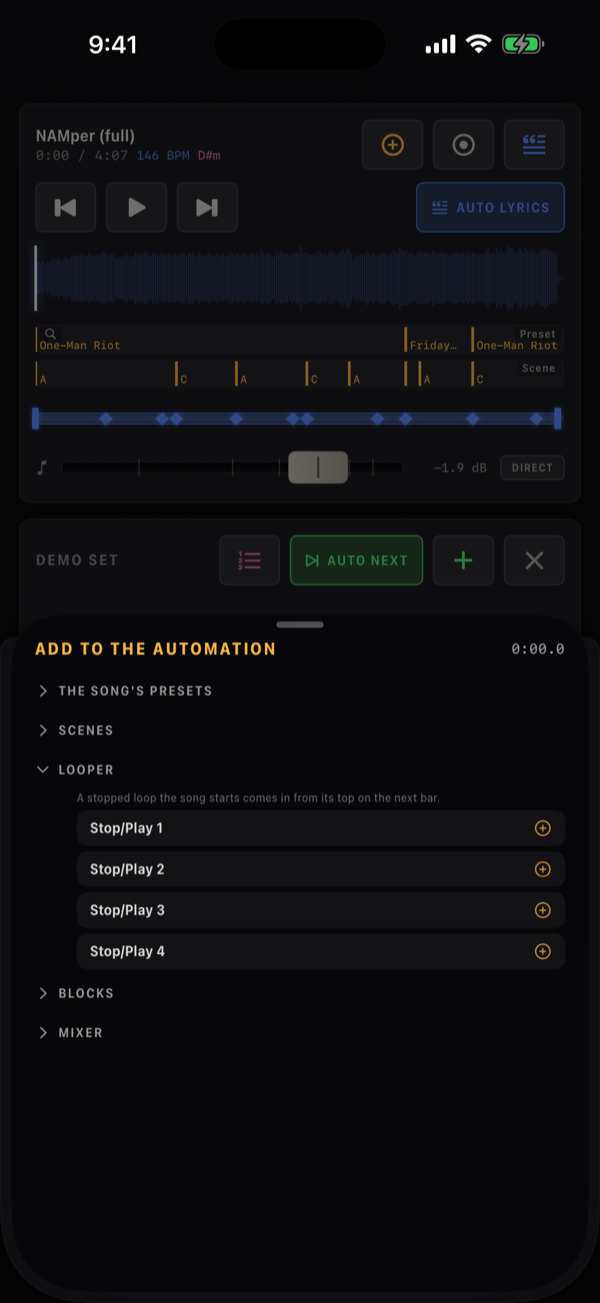
추가 키(오토메이션에 추가)는 아무것도 녹음하지 않고 재생 위치에 포인트를 놓습니다. 그 시트 오토메이션에 추가는 재생 위치의 시간과 접힌 트리를 보여 주며, 각 단계는 탭으로 열립니다:
| 그룹 | 열면 나오는 것 |
|---|---|
| 곡의 프리셋 | 곡 자신의 항목: 씬과 함께 리그 프리셋, 루퍼 프리셋, 킷 |
| 장면 | 각 리그가 지금 있는 씬 |
| 루퍼 | 정지/재생 1부터 4까지 — 아래 참고 |
| 블록 | 리그 → 블록 → 그 켜기/끄기와 각 노브, 지금의 값과 함께 |
| 믹서 | 스트립 → 레벨과 팬 |
고르면 지금의 값으로 포인트가 놓이고 시트 안에서 바로 열려, 값을 입력하거나 밀고 — 노브나 페이더의 값에는 슬라이더와 파라미터 자신의 단위로 된 입력란이 있으며 범위 안으로 맞춰집니다 — 시간을 옮길 수 있습니다. 곡에 아직 없는 레인은 그에 맞춰 만들어집니다. 곡에 타임라인이 없는 동안 — 백킹 트랙도 길이도 없는 동안 — 두 오토메이션 키는 흐리게 표시됩니다.
곡의 섹션이 되는 루프
멈춘 셀을 시작하는 루퍼 포인트는 그 루프를 다음 마디선에서 처음부터 들여옵니다. 사이클이 마침 어디에 있든 거기에 맞추지 않습니다: 벌스 루프, 이어서 코러스 루프, 각자 자기 시작점에서 시작합니다. 시트가 루퍼 그룹 아래에서 그렇게 알려 줍니다 — 곡이 시작하는 멈춘 루프는 다음 마디에서 처음부터 들어옵니다. 손으로 시작한 셀은 박자에 맞춘 채로 남습니다. 루퍼를 참고하세요.
오토메이션은 곡의 트랙 옆에, <song>.auto.json으로 backing/에 보관됩니다.
06.7가사와 텔레프롬프터
NAMper가 가사를 대신 챙겨줍니다. 트랙에 일반 텍스트 파일을 붙여주면 곡이 시작될 때 스스로 열리고 학습시킨 속도로 스크롤되는 전체 화면 텔레프롬프터가 됩니다.
가사 불러오기
가사 아래에 오디오가 있을 필요는 없습니다. 백킹 트랙이 없는 곡도 자기 가사를 가집니다 — 편집기의 가사 행에서 불러오세요 — 그리고 곡에 길이가 생기는 순간부터 가사는 트랙 위에서와 똑같이 그 타임라인을 따라 흐릅니다. 앵커도 그대로입니다. 나중에 백킹을 붙이면 가사는 그쪽으로 옮겨 갑니다.
가져오는 방법은 두 가지입니다.
확실한 방법: 가사 버튼의 길게 누르기 메뉴 또는 세트리스트 행의 컨텍스트 메뉴에서 파일에서 가사 불러오기…를 선택합니다. 일반 텍스트 파일을 받아들입니다. 파일을 읽을 수 없으면 가사 파일을 읽을 수 없습니다.가 표시됩니다.
자동으로 되는 방법: 오디오를 가져올 때 NAMper는 같은 기본 이름을 가진 일반 .txt(또는 .text) 파일이 바로 옆에 있는지 찾습니다 — Song.wav와 Song.txt — 있으면 그 텍스트를 해당 곡의 가사로 가져옵니다. 컴퓨터에서 폴더를 이렇게 준비해두면 세트 전체가 가사까지 딸린 채로 들어옵니다.
파일 선택기의 권한 범위가 선택한 파일 옆에 있는 파일까지 항상 포함하지는 않습니다. 포함하지 않을 경우 아무것도 인식되지 않고 오류도 뜨지 않습니다 — 트랙에 그냥 가사가 없을 뿐입니다. 가져온 뒤 가사 버튼을 확인하고, 비어 있는 트랙은 파일에서 가사 불러오기…로 직접 불러오세요.
가사 버튼은 따옴표 아이콘이며 트랙에 가사가 있으면 색이 입혀집니다. 탭하면 가사가 있을 때는 전체 화면 가사가 열리고 없을 때는 파일 선택기가 열립니다. 길게 누르면 가사 보기, 파일에서 가사 불러오기…, 가사 삭제가 나옵니다.
트랙에 새 가사를 불러오면 창이 곡 전체로 초기화되고 모든 앵커가 지워집니다. 리허설 시간을 들여 앵커를 찍기 전에 파일의 오타부터 고쳐두세요.
가사 스트립
트랙에 가사가 있으면 파형 아래에 가사 범위라는 색이 입혀진 띠가 나타납니다. 이 띠의 양 끝이 가사 창입니다: 텍스트가 스크롤을 시작하는 지점과 끝나는 지점이죠. 한쪽 끝을 드래그하면 그 경계만 움직이고, 가운데를 드래그하면 구간 전체가 이동합니다 — 곡이 긴 연주 인트로로 시작할 때 유용합니다.
앵커는 같은 스트립 위에 작은 다이아몬드로 표시됩니다. 드래그하면 타이밍을 다시 잡을 수 있고, 길게 누르면 앵커 삭제가 나옵니다.
텔레프롬프터
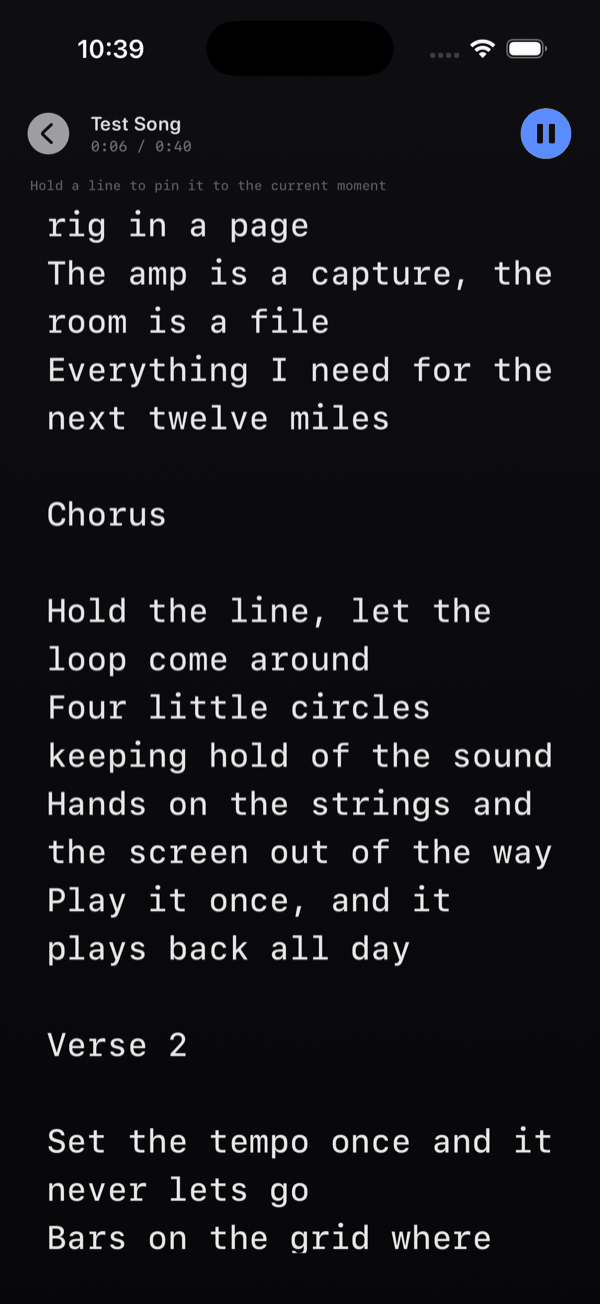
텔레프롬프터는 전체 화면이며, 가사가 있는 트랙에서 재생이 시작되면 스스로 열립니다. 헤더에는 뒤로가기 버튼, 트랙 이름, m:ss / m:ss 표시, 재생/일시정지 버튼이 있습니다. 화면 아무 곳이나 탭하면 재생/일시정지가 전환되므로, 기타를 든 손으로 작은 버튼을 찾아 헤맬 필요가 없습니다.
스스로 열리는 것은 스위치입니다: 플레이어 카드의 가사 버튼 옆에 있는 AUTO 가사, 가사 버튼 메뉴 안의 같은 스위치, 그리고 설정 → 무대 → 곡과 함께 가사 열기. 끄면 보고 있던 탭이 그대로 남고, 원할 때 가사 버튼이 가사를 엽니다.
앵커
앵커는 텍스트에 곡을 가르치는 방법입니다. 한 줄을 약 3분의 1초 동안 누르고 있으면 현재 순간에 고정됩니다. 이미 앵커가 있는 줄을 누르고 있으면 앵커가 제거됩니다. 앵커가 찍힌 줄은 왼쪽 여백에 채워진 막대로 표시됩니다.
앵커의 뜻은 하나입니다. 이 시점에 불리는 줄은 바로 이 줄이다. 그 줄을 밝히지는 않습니다. 모든 줄이 같은 밝기로 그려지고, 앵커를 찍은 줄만 왼쪽 여백의 색 막대를 유지합니다. 지금 어느 줄을 부르는지는 앵커와 읽는 무게에서 추론한 것, 즉 짐작이고, 한 줄 어긋난 짐작은 눈을 엉뚱한 가사로 데려가니 아예 강조하지 않는 편이 낫기 때문입니다. 페이지는 여전히 그 줄이 화면 위에서 약 5분의 1 지점 — 위 가장자리에 붙지 않습니다 — 에 오도록 미끄러지고, 그래서 위쪽에 도움닫기가 남고 다음 줄들이 이미 보입니다. 앵커 사이에서 가사는 픽셀이 아니라 읽는 시간으로 재어 한 줄씩 움직입니다. 빈 줄은 시간을 쓰지 않고, 접힌 줄은 차지한 만큼 쓰며, 긴 연주 구간에서는 노래보다 앞서 절을 기어가는 대신 페이지가 자기 줄에서 기다립니다. 앵커를 순서 없이 놓아도 가사는 절대 뒤로 가지 않습니다. 절 도중에 되돌아가는 프롬프터는 조금 이른 프롬프터보다 나쁘니까요.
실제로는: 리허설에서 곡을 한 번 재생하면서 각 섹션의 첫 줄에 도달할 때마다 눌러 고정하면 됩니다. 3분짜리 곡이면 보통 네다섯 개의 앵커로 충분하며, 트랙과 함께 저장됩니다.
앵커가 하나도 없으면 가사는 한 줄씩 고르게 나아갑니다. 첫 줄은 가사 구간의 시작에, 마지막 줄은 그 끝에 놓입니다. 첫 앵커를 놓기 전까지는 줄을 길게 눌러 현재 시점에 고정하세요 힌트가 떠 있습니다. 가사가 화면보다 짧으면 아예 스크롤하지 않고 가운데에 놓입니다.
수동으로 직접 조작하기
텍스트를 드래그하면 직접 조작하게 됩니다: 자동 스크롤이 멈추고 텍스트가 손가락을 따라옵니다. 그 순간 헤더에 오토 칩이 나타나고(자동 스크롤 재개), 탭하면 다시 자동으로 넘겨주고 텍스트는 재생 위치에 맞춰 다시 조준됩니다. 이 칩은 수동 스크롤이 활성 상태일 때만 보이므로, 보이지 않는다면 아무것도 붙잡고 있지 않다는 뜻입니다. 화면을 나갔다가 돌아와도 자동 모드로 초기화됩니다.
글자 크기
설정 → 가사에는 16에서 34 pt 사이의 글자 크기 슬라이더가 있고, 기본값은 22 pt이며, 가사가 이렇게 표시됩니다이라는 실시간 미리보기가 함께 표시됩니다. 값을 바꾸면 텔레프롬프터가 실시간으로 다시 조준됩니다. 마이크 스탠드에 놓인 휴대폰이 실제로 얼굴과 떨어진 거리에 맞춰 설정하세요. 설정 참고를 확인하세요.
같은 카드에 곡과 함께 가사 열기도 있습니다.
06.8퍼폼 프리셋
세트리스트 헤더의 프리셋 칩을 열면 퍼폼 프리셋가 나타납니다. 저장된 퍼폼 프리셋에는 세트리스트 전체가 담깁니다: 스텝과 마디를 포함한 모든 섹션, AUTO NEXT 상태, 그리고 가사가 있는 모든 트랙의 가사 — 텍스트, 창, 앵커까지.
담기지 않는 것은 오디오입니다. 백킹 트랙은 파일명 참조로만 저장되므로 프리셋은 작게 유지되고 공유할 수 있습니다. 다른 기기에서 불러오면 백킹 파일이 없는 섹션은 스텝만 남고, 파일이 있는 트랙의 가사는 평소처럼 디스크에 다시 기록됩니다.
먼저 backing/ 폴더를 그대로 복사한 다음 퍼폼 프리셋을 불러오세요. 파일명이 같으면 세트도 그대로입니다.
06.9녹음
믹스 탭의 레코더는 퍼포먼스를 정렬된 세 개의 스템으로 담아냅니다. 엔진이 동작하지 않으면 오디오가 꺼져 있습니다. 녹음하기 전에 전원 버튼을 누르세요.라며 거부합니다.
| 스템 | 내용 |
|---|---|
| mix | 마스터: 리그, 루퍼, 샘플러 패드, 백킹을 모두 합친 것 — 클릭은 빠집니다 |
| input | 인터페이스가 제공하는 채널 수 그대로의 드라이 사운드카드 입력 |
| 백킹 | 연결되어 있을 때, 백킹 트랙만 단독으로 |
드라이 input 스템은 앰프 선택이 잘못됐어도 좋은 테이크를 구해주는 스템입니다 — 나중에 리앰프하면 됩니다. 루퍼 트랙은 별도의 스템이 아니며, mix 안에 들어 있습니다.
파일은 recordings/에 Perf yyyy-MM-dd HH.mm.ss mix, … input, … backing이라는 이름으로 저장됩니다. 보통은 .m4a이고, 고샘플레이트나 멀티채널 자료는 .caf입니다. 테이크 도중 백킹 트랙을 바꾸면 번호가 붙은 구간이 새로 열립니다 — … backing 2.
테이크를 멈출 수 있는 오류는 세 가지입니다: 녹음을 시작할 수 없습니다: 테이크 파일을 만들 수 없습니다., 녹음이 중지되었습니다: 기기 저장 공간이 부족합니다., 녹음이 중지되었습니다: 테이크 파일을 저장할 수 없습니다.
06.10녹음 프로젝트
녹음 카드는 한 테이크의 스템들을 프로젝트 하나로 묶는데, 이때 공통된 Perf <date> 이름을 기준으로 삼습니다. 최신순으로 정렬되며 가장 최근 다섯 개의 프로젝트만 표시됩니다 — 오래된 테이크는 recordings/에 그대로 남아 Files 앱으로 접근할 수 있습니다.
프로젝트 행에는 mix 스템을 재생하는 미리듣기 버튼, 프로젝트 이름, 공유 버튼 (DAWproject 내보내기), 삭제 버튼(프로젝트 삭제), 그리고 셰브런(스템 보기)이 있습니다. 행을 탭해도 펼쳐집니다.
펼치면 각 스템이 mix, input, 백킹 또는 backing 2라는 자기 행을 가지며, 녹음 공유과 녹음 삭제이 함께 있습니다. 스템을 공유하면 누군가에게 러프 믹스를 보낼 수 있고, 프로젝트를 공유하면 DAW에서 테이크를 열 수 있습니다.
06.11DAWproject 내보내기
개별 스템이 아니라 프로젝트 행의 공유 버튼은 테이크 전체를 .dawproject 파일로 일반 iOS 공유 시트를 통해 내보냅니다: Files에 저장, Mac으로 AirDrop, 클라우드 폴더에 넣기 등입니다. DAWproject는 개방형 교환 포맷이므로, 이를 읽을 수 있는 DAW라면 변환기 없이 그대로 테이크를 엽니다.
내부에는 스템마다 그 이름을 딴 트랙이 하나씩 있고, 각각 0에서 시작하는 클립이 하나씩 들어 있습니다 — 그래서 프로젝트를 여는 순간 모든 것이 맞춰집니다. 오디오는 원본 샘플레이트와 채널 수 그대로 24비트 WAV로 기록됩니다.
템포도 박자표도 없습니다 — 타임라인은 마디가 아니라 초 단위입니다. 세트리스트도, 플러그인 상태도, 오토메이션도 없습니다. 연주한 오디오를 그대로 담은 깔끔한 멀티트랙일 뿐이며, 세션 템포는 반대편에서 직접 설정해야 합니다.