
NAMPER · 사용 설명서
모든 노브를 설명합니다.
NAMper는 iPhone, iPad 또는 Android 폰을 완전한 기타 리그로 바꿔줍니다: 실제 앰프를 캡처한 Neural Amp Modeler 프로필, 라우팅 가능한 페달보드, 원하는 AU 또는 AAP 플러그인, 템포를 맞춰주는 4트랙 루퍼, 샘플러 패드, 가사 텔레프롬프터가 붙은 백킹 트랙, 그리고 이 모든 것을 제어하는 MIDI 컨트롤까지.
시작하기5분이면 첫 사운드가 나옵니다
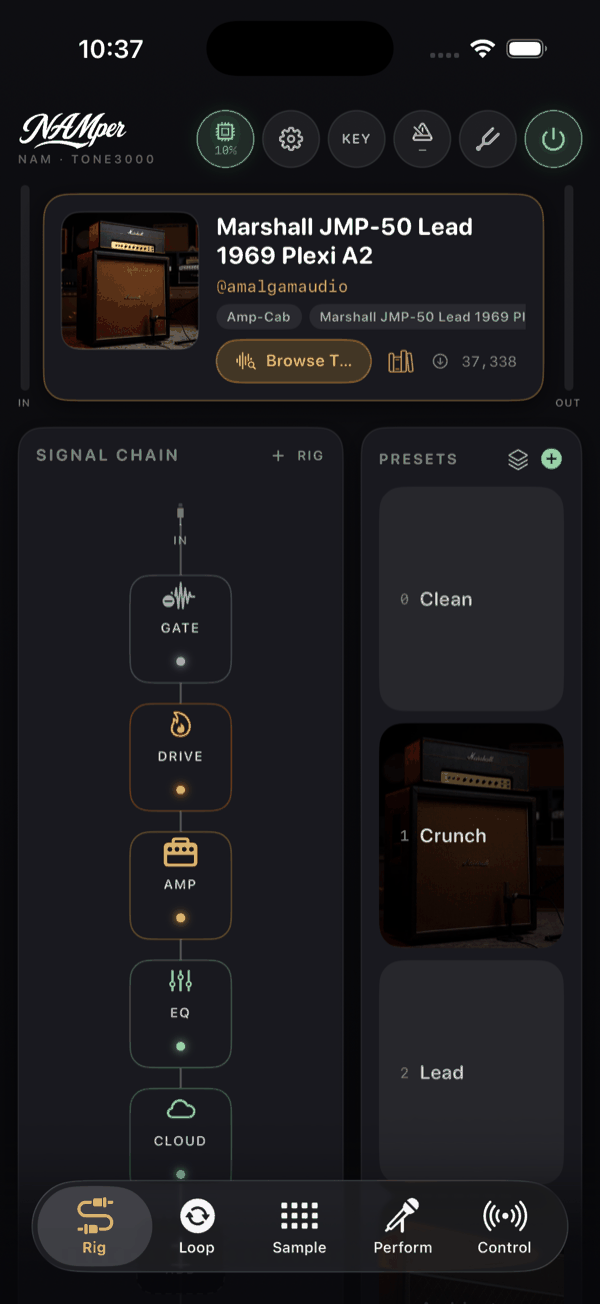
- 기타를 연결하세요 — 오디오 인터페이스가 있다면 그것을 통해서, 없다면 헤드폰을 끼고 폰에 대고 그냥 연주해도 됩니다.
- Rig 탭을 열고 오른쪽 위 모서리에 있는 power 버튼을 탭하세요. 켜지기 전에는 아무 소리도 나지 않습니다.
- 연주해 보세요. 앰프 카드 옆에 있는 인 미터를 보세요 — 세게 스트로크하면 상단 3분의 1까지 올라와야 합니다. 그렇지 않다면 설정에서 입력 트림을 올리세요.
- 프리셋 레일에서 프리셋을 탭하세요: 클린, 크런치, 리드, 앰비언트 중 하나를 고르면 됩니다.
- 체인의 아무 블록이나 탭하면 열리고, 블록 아래쪽의 풋스위치 띠를 탭하면 켜고 끌 수 있습니다.
소리가 나지 않는다면
내장 마이크와 스피커를 쓸 때 NAMper는 하울링을 막기 위해 일부러 스스로를 뮤트합니다. 피드백 가드 항목을 확인하세요.
가이드모든 챕터를 한눈에
01 · 시작하기
오디오 인터페이스, 샘플 레이트와 버퍼, 전원 버튼, 미터, 피드백 가드,
파일이 저장되는 위치, 그리고 Android에서 다른 점까지.
02 · 리그와 시그널 체인
블록 팔레트와 모든 블록, NAM 프로파일과 TONE3000, HyperReal 앰프와 그 회로, 캐비닛 IR,
일곱 가지 EQ 모델, 프리셋 뱅크와 씬, 여러 리그, 병렬 브랜치.
03 · 플러그인
직접 가진 Audio Unit(iOS) 또는 AAP(Android) 이펙트를 체인에 추가하는
방법 — 그리고 NAMper 자체를 고유의 화면과 라이브러리 그대로 GarageBand, AUM, Logic
또는 AAP 호스트 안에서 플러그인으로 구동하는 방법.
04 · 루퍼
각자 재생, 솔로, 실행 취소를 가진 동기화되는 4개의 셀, AUTO 암과 마디
스냅, 루프 에디터, 퀀타이즈하고 되돌릴 수 있는 MIDI 셀, 루프마다의 프리셋,
그리고 WAV 파일로 다루는 루프까지.
05 · 샘플러 패드
패드 16개, 4종의 팩토리 킷, 샘플 가져오기와 녹음, 엔벨로프를 갖춘 패드
에디터, 그리고 MIDI 노트까지.
06 · 퍼폼과 가사
백킹 트랙, 스테이지 버튼, 세트리스트와 곡, 곡의 오토메이션, 가사 텔레프롬프터,
멀티트랙 녹음과 DAWproject 내보내기까지.
07 · 믹스와 마스터
콘솔: 모든 리그와 브랜치, 루퍼 트랙, 샘플러와 배킹 플레이어의 채널 스트립,
두 개의 센드 버스, 마스터 섹션, 그리고 레코더.
08 · MIDI와 컨트롤
MIDI 러닝, 내장 CC 맵, 블루투스 MIDI 페어링, 학습된 사운드 트리거,
튜너까지.
09 · 설정 참조
설정 시트의 모든 카드와 모든 항목을, 기본값과 실제로 무엇이 바뀌는지와
함께 설명합니다.
10 · Mac
같은 리그를 데스크톱 앱과 플러그인으로: 설치 프로그램, 오디오 인터페이스, 메뉴와 단축키, AU·VST3·CLAP 포맷.
둘러보기5개의 탭
| 탭 | 여기 있는 것 |
|---|---|
| 리그 | 앰프, 시그널 체인, 프리셋. 헤더 바가 있는 유일한 탭이라 전원 버튼, 설정, 튜너, 키, 메트로놈이 모두 여기 있습니다. |
| 루프 | 4트랙 루퍼입니다. |
| 샘플 | 샘플러 패드 16개와 그 킷들입니다. |
| 퍼폼 | 백킹 트랙, 세트리스트, 사운드를 바꾸는 스테이지 버튼, 그리고 가사 텔레프롬프터입니다. |
| 믹스 | 콘솔: 모든 리그와 브랜치, 루퍼 트랙, 샘플러와 배킹 플레이어의 채널 스트립, 센드 버스, 마스터 섹션, 그리고 레코더. |
MIDI 맵, 가르친 소리 트리거, 블루투스 페어링은 더 이상 독립된 탭이 아닙니다. 설정 → 컨트롤에 있습니다.
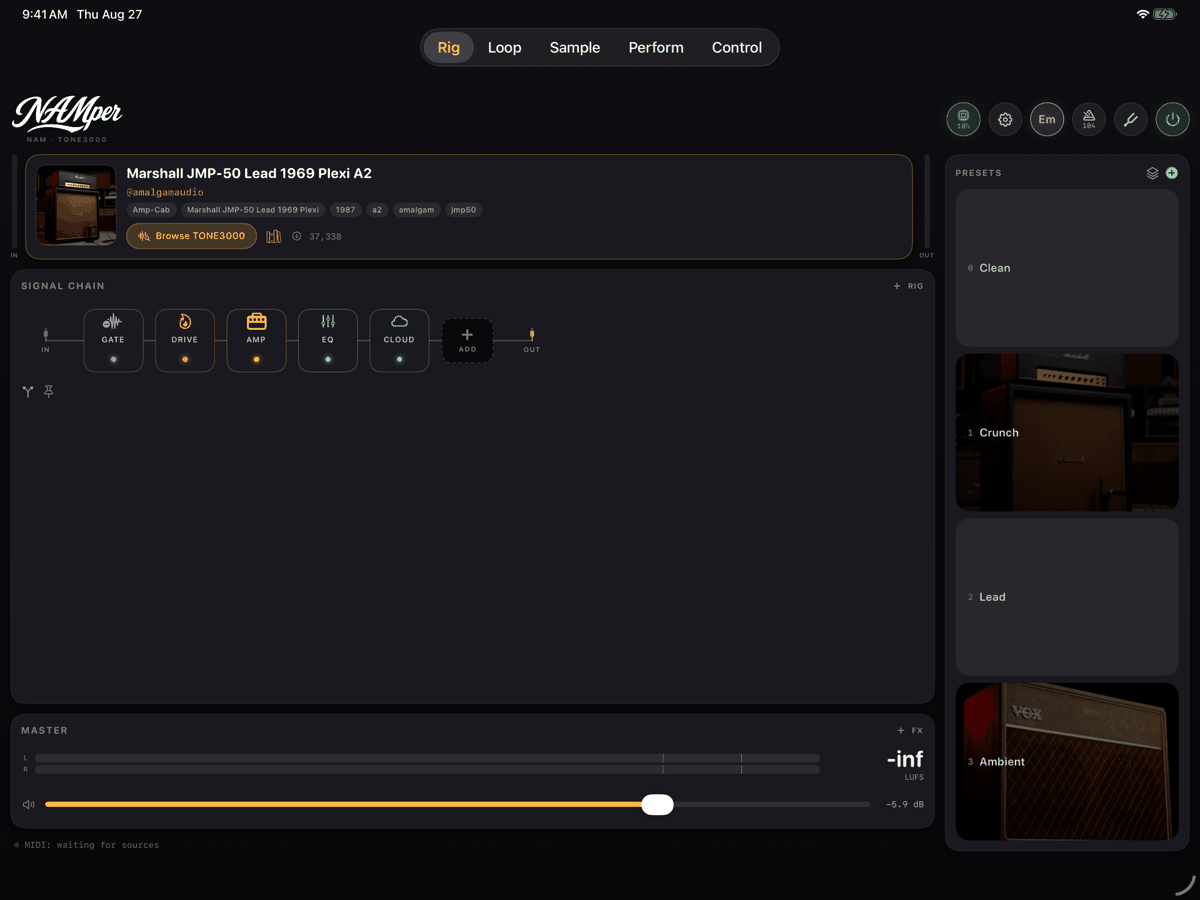
iPad에서는 — 그리고 Android 태블릿과 펼친 폴더블에서도 — 같은 5개의 탭이 상단에 나란히 놓이고 리그가 화면 끝에서 끝까지 펼쳐지며, 시그널 체인은 왼쪽에서 오른쪽으로 흐르고 프리셋 레일은 옆쪽에 배치됩니다.
빠른 투어
NAMper는 처음 실행할 때 실제 화면 위에서 7단계 스포트라이트 투어를 보여줍니다. 설정 → 안내 메시지 → 빠른 둘러보기 다시 보기에서 언제든 다시 볼 수 있습니다.
막혔나요?도움 받기
- Telegram 커뮤니티에서 물어보세요 — 다른 연주자들이나 개발자에게 가장 빨리 연락할 수 있는 방법입니다.
- 버그 신고나 기능 요청은 이슈 트래커에 남겨주세요.
- 오디오가 이상하게 동작한다면, 설정 → 진단 → 엔진 로그 공유에서 인터페이스 라우팅과 피크 레벨을 기록한 텍스트 로그를 받아 신고에 첨부할 수 있습니다.