
손은 기타 위에 그대로.
풋스위치, 페달, 악기 몸통을 두드리는 소리 — 설정의 컨트롤 페이지는 무엇이 무엇을 발동시킬지 정하는 곳이고, 덕분에 휴대폰은 공연 내내 스탠드에 그대로 있을 수 있습니다. 튜너도 여기서 설명합니다 — 앱에서는 Rig 탭 헤더의 톱니바퀴 옆에 있습니다.
08.1컨트롤 맵
설정 → 컨트롤은 CONTROL MAP으로 열립니다. 앱이 응답하는 모든 매핑입니다. 설명이 무엇을 받아들이는지 알려 줍니다: MIDI controls and input triggers, mapped to anything. Sources: any CC or note (use LEARN), a knock on the body, a held note or a chord. 그 아래에는 가르친 소리들이, 페이지 맨 아래에는 범위 안의 MIDI 기기가 있습니다.
이 맵이 맵의 전부입니다. 아래에 숨은 공장 계층은 없습니다. 앱이 갖고 오는 할당들도 이 같은 목록의 평범한 행이며, 어느 것이든 다른 컨트롤로 옮기고, 다른 동작으로 돌리고, 지울 수 있습니다. 행은 하는 일에 따라 묶여 있습니다 — 블록, 파라미터, 루퍼, 트랜스포트, 패드, 프리셋 및 시스템 — 각 그룹은 탭하기 전까지 접혀 있고, 이름 옆에 행 수가 붙습니다.
공장 컨트롤에서 옮긴 행에는 색 막대와 되돌리는 ↩가 붙습니다. 당신이 더한 행에는 다른 색 막대가 붙고, 손댄 그룹은 몇 행이 바뀌었는지 알려 줍니다. 카드 헤더의 ↺는 맵 전체를 공장 상태로 되돌립니다 — 당신의 행은 사라지고, 가르친 소리와 그것을 듣는 매핑은 남습니다. 헤더에는 프리셋 칩과 + (매핑 추가)도 있습니다.
매핑은 한 행씩 좌에서 우로 읽습니다: 소스 칩, 러닝 버튼, 화살표, 액션 칩, 그리고 행을 삭제하는 ✕. 저장된 맵은 프리셋 칩 아래 컨트롤 프리셋에 있으므로, 한 밴드용 페달보드 구성이 다음 밴드까지 따라올 필요가 없습니다.
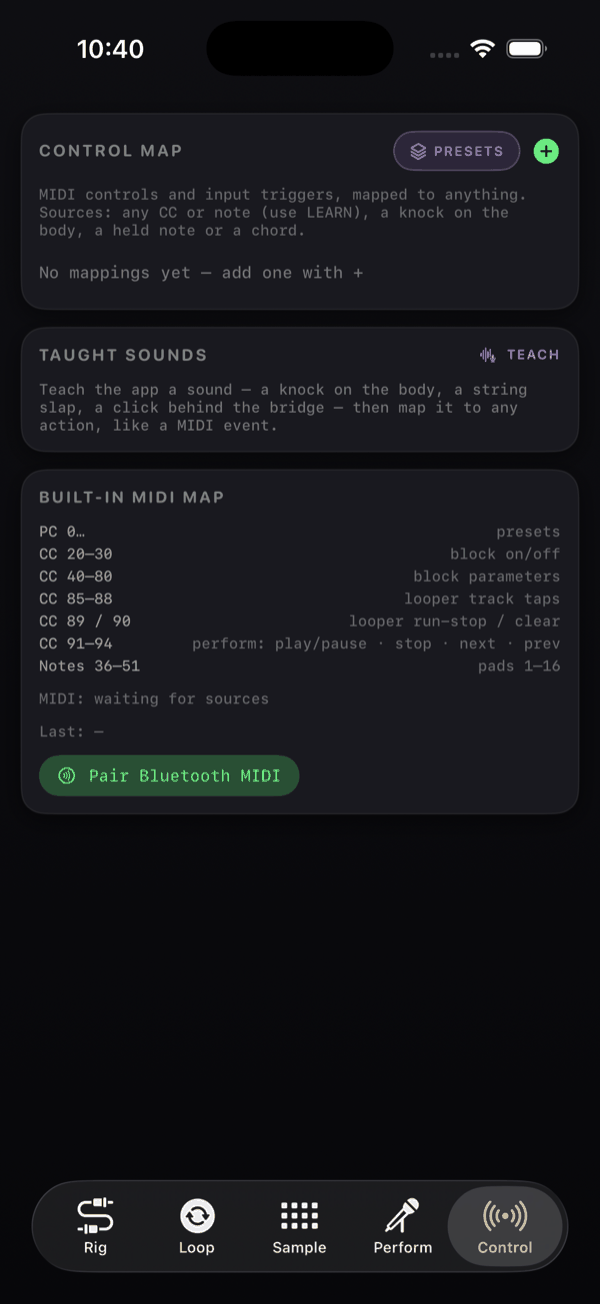
학습된 소리로 구동되는 행은 처음 네 개만 활성 상태입니다. 다섯 번째를 추가하면 카드가 경고합니다: 입력 트리거는 처음 4개만 활성화됩니다. MIDI 행에는 이런 제한이 없습니다 — 이는 악기 소리를 듣는 방식에 대한 제한입니다.
08.2MIDI 학습
CC 번호를 직접 입력할 일은 없습니다. 매핑 행에서:
- 러닝을 탭합니다. 칩이 켜지고 행이 대기합니다.
- 사용할 풋스위치를 누르거나 페달을 움직입니다.
- 소스 칩에 CC 42 또는 노트 60처럼 채워지고, 카드의 Last: 줄이 이를 확인해줍니다 — Learned CC 42.
러닝을 다시 탭하면 해제됩니다. 소스 칩 자체 메뉴에는 CC… (LEARN 사용)와 노트… (LEARN 사용)가 있는 MIDI 섹션과, 학습해둔 소리 목록과 새 소리 학습…가 있는 학습된 소리 섹션이 있습니다.
그 자리에서 학습하기
Control 탭에서부터 시작할 필요는 없습니다. 앱 안의 거의 모든 컨트롤 — 노브, 칩 행, 루퍼 패드, 샘플러 패드, Perform 트랜스포트 버튼 — 을 길게 누르면 메뉴에 바로 그 컨트롤을 위한 MIDI 러닝: <name>이 뜹니다. 해당 컨트롤에 테두리가 생기고 MIDI 컨트롤을 움직이세요…가 표시되며, 페달을 움직이면 매핑이 완료됩니다. 노브를 잘못 잡았다면 LEARN 취소으로 빠져나올 수 있습니다. 컨트롤에 할당이 생긴 뒤에는 같은 메뉴에 MIDI 할당 해제가 나타나 할당을 다시 없앨 수 있습니다.
눈에 보이는 컨트롤이라면 그 자리에서 학습하는 쪽이 Control 탭보다 빠릅니다: 블록을 열고, 페달에 쓸 노브를 길게 누르고, 스위치를 누르면 끝입니다. Control 탭은 이렇게 만든 것을 검토하고 정리하는 용도입니다.
08.3매핑할 수 있는 항목
액션 칩 메뉴의 전체 목록입니다:
| 섹션 | 액션 |
|---|---|
| 동작 없음 | 행을 비활성 상태로 둡니다. |
| 샘플러 패드 | 로드된 패드마다 하나씩, 패드 1부터 위로. |
| 루퍼 | 트랙 1 탭부터 트랙 4 탭까지, 시작 / 정지, 모두 지우기; 트랜스포트의 키 — 루퍼 AUTO 켜기/끄기, 클릭 켜기/끄기, 재생 중인 루프와 멈춘 루프 교체, 모든 루프 바운스, 루프 저장, 모든 루프 템포 따르기 켬/끔, 모든 루프 역재생 켬/끔, 에코 제거; 그리고 셀마다 하나씩의 하위 메뉴 루프 1…루프 4, 각 동작은 자기 셀의 이름을 달고 있습니다(루프 2 · 뮤트): 뮤트, 솔로, 재생 / 정지, 실행 취소, 지우기, 리버스, 한 번 재생, 템포 따라가기, 길이 ÷2, 길이 ×2, 다음 그리드, 다음 속도, 페이드 인 / 아웃, 다음 페이드 길이, 다음 멀티플라이, 레벨, 팬, 조옮김, 오버더빙 감쇠, 시작을 한 마디 뒤로, 시작을 한 박 뒤로, 시작을 한 박 앞으로, 시작을 한 마디 앞으로, 녹음 퀀타이즈, 다음 퀀타이즈 그리드, 최대 벨로시티, 라이브러리에 저장. 레벨, 팬, 조옮김, 오버더빙 감쇠와 녹음 퀀타이즈는 CC의 값을 따르므로 CC로만 학습합니다. |
| 프리셋 | 이름별 모든 리그 프리셋, 그리고 다음 프리셋. |
| 퍼폼 | 재생 / 일시정지, 정지, 다음 섹션, 이전 섹션. |
| 리그별 | 각 리그 이름 아래 나열되는 블록 켜기/끄기와 블록 파라미터 (CC). |
리그가 두 개 이상이 되면 세 항목이 추가로 나타납니다: 다음 리그, 블록 켜기/끄기 · 활성 리그, 블록 파라미터 · 활성 리그입니다. 이들은 현재 MIDI 포커스를 가진 리그를 따라가므로, 풋스위치 하나로 특정 리그의 고정된 블록이 아니라 "지금 연주 중인 리그의 드라이브"를 바이패스할 수 있습니다.
프리셋 뱅크와 씬 모프가 생기면서 그룹이 두 개 더 늘었습니다. 프리셋 아래에는 값으로 프리셋 뱅크(0은 팩토리 뱅크, 1–3은 사용자 뱅크), 다음 프리셋 뱅크, 이전 프리셋 뱅크가 있습니다. 장면 아래에는 CC 행용으로 페달로 모프과 씬 한 쌍이 있습니다 — 페달을 움직이면 노브가 두 씬의 값 사이를 부드럽게 오가고, 스위치는 중간 지점에서 넘어갑니다. 프리셋과 씬을 참고하세요.
페달을 연결하기 전에 기억해둘 만한 제약이 두 가지 있습니다:
- 연속적인 블록 파라미터에는 CC가 필요합니다. 노트와 학습된 소리는 이벤트이므로 값을 쓸어 넘길 수 없어서, 이런 소스에는 파라미터 하위 메뉴가 숨겨집니다. CC를 보내는 익스프레션 페달이 필요합니다.
- 리그 전환 후의 소프트 픽업. 블록 파라미터 · 활성 리그에 매핑된 연속 CC는 리그를 바꿔도 노브를 갑자기 튀게 하지 않습니다. 페달이 새 리그의 현재 값을 지나칠 때까지 기다렸다가 그때 제어를 넘겨받으므로, 곡 중간에 리그를 바꿔도 파라미터가 발 위치에 따라 갑자기 튀지 않습니다.
08.4내장 MIDI 맵
아무것도 매핑하지 않아도 고정 레이아웃이 이미 작동 중입니다 — 컨트롤러를 꽂으면 바로 동작합니다. NAMper는 모든 채널을 옴니로 수신하므로 어떤 채널이든 받아들이며, 나타나는 모든 소스는 자동으로 연결됩니다. 앱은 NAMper라는 이름의 가상 목적지도 공개하므로, 같은 기기의 다른 앱에서도 여기로 신호를 보낼 수 있습니다.
| 표시 | 동작 |
|---|---|
| PC 0… | 프리셋 |
| CC 20–30 | 블록 온/오프 — 게이트, 컴프, 드라이브, 앰프, 캐비닛, 페이저, 플랜저, 코러스, 트레몰로, 딜레이, 클라우드 순서. 값이 64 이상이면 켜짐 |
| CC 40–80 | 블록 파라미터 — 0–127을 각 파라미터 범위에 맞게 스케일링. CC 64는 건너뛰고 서스테인 페달용으로 비워둠 |
| CC 77 / 78 | Reverb의 시머(다른 노브처럼 스케일링)와 프리즈 — 스위치: 64 이상은 켜짐, 그 미만은 꺼짐 |
| CC 85–88 | 루퍼 트랙 탭 — 트랙 1~4 |
| CC 89 / 90 | 루퍼 시작/정지 · 클리어 |
| CC 91–94 | 퍼폼: 재생/일시정지 · 정지 · 다음 · 이전 |
| 노트 36–51 | 패드 1–16 |
직접 만든 매핑이 항상 우선합니다. 풋스위치를 CC 85로 학습시키면 내 행이 실행되고 그 CC에 대한 내장 트랙 1 탭은 물러납니다 — 그러니 기본값을 피해 다닐 필요 없이 그 위에 덮어씌우기만 하면 됩니다.
내장 CC 89는 진짜 실행/정지 토글입니다: 루퍼의 현재 상태를 읽어, 실행 중이면(녹음도 실행 중으로 취급) 정지시키고 정지 상태면 처음부터 시작합니다. 시작 / 정지 액션에 학습시킨 매핑도 똑같이 동작합니다.
누름 감지는 저가형 페달에도 관대하도록 일부러 느슨하게 설계되어 있습니다. 값이 64 이상이면 누름으로 간주하고, 값이 낮더라도 그 앞에 높은 값이 오지 않았다면 역시 누름으로 간주합니다 — 그래서 모든 누름을 값 0으로 보내는 풋스위치도 독립된 동작을 제대로 실행시킵니다.
카드 아래쪽 한 줄에는 NAMper가 지금 무엇을 인식하는지 나옵니다: MIDI: 소스 대기 중 또는 연결된 소스들의 이름이 표시되고, 그 아래 Last: 줄에는 가장 최근 이벤트가 표시됩니다. 페달이 반응하지 않는다면 먼저 이곳을 확인하세요 — 메시지가 애초에 들어오고 있는지 알 수 있습니다.
08.5블루투스 MIDI
무선 페달은 앱 안에서 페어링합니다. 내장 맵 카드 아래쪽의 Bluetooth MIDI 페어링를 탭하세요. 블루투스 MIDI라는 제목의 시트가 열리며 시스템 페어링 패널과 완료 버튼이 함께 나타납니다. 페달을 페어링 모드로 두고 목록에서 탭하면 MIDI 소스 목록에 추가됩니다.
이 시트에는 이유가 있어 다음과 같은 주의가 적혀 있습니다: 기기를 탭하면 연결이 전환됩니다. MIDI 소스 줄에 이미 표시된 페달은 연결된 상태이니 다시 탭하지 마세요. 이미 연결된 페달을 탭하면 연결이 끊어집니다. 확신이 안 선다면 아무것도 건드리기 전에 카드 아래쪽 소스 목록부터 확인하세요.
NAMper는 이 시트를 처음 열 때만 블루투스 권한(Android 12 이상에서는 Nearby devices)을 요청하며, 그 외에는 요청하지 않습니다. Android에서는 이 시트가 직접 스캔합니다: 페어링 모드의 페달이 목록에 나타나고, 탭하면 연결됩니다.
08.6학습된 소리 트리거
학습된 소리 카드에는 하드웨어가 전혀 필요 없습니다. 손에 든 악기로 낼 수 있는 소리를 NAMper에게 학습시키면, 그 이후로는 MIDI 이벤트와 똑같이 어떤 액션이든 실행할 수 있습니다. 빈 상태 문구가 이를 명확히 설명합니다: 앱에 소리를 학습시키세요 — 바디 두드리기, 스트링 슬랩, 브리지 뒤 클릭 등. 학습한 소리는 MIDI 이벤트처럼 어떤 동작에도 매핑할 수 있습니다.
소리 학습하기
학습를 탭하면 소리 학습 시트가 열리고 이런 안내가 나옵니다: 같은 방식으로 소리를 3~5번 내 주세요. 바디 두드리기, 스트링 슬랩, 브리지 뒤 클릭 등 어택이 분명한 소리면 됩니다. 테이크가 들어올 때마다 점 여덟 개가 채워지고, 상태는 듣는 중…에서 개수 표시로 바뀝니다. 소리 이름 필드에 이름을 붙이고 소리 저장를 탭하세요. 저장에는 최소 두 번의 테이크가 필요하고, 최대 여덟 번까지 평균을 냅니다 — 테이크가 일관될수록 트리거가 더 안정적입니다.
각 행에는 이름, 3×처럼 표시되는 사용 횟수, 다시 학습 버튼, 삭제용 ✕가 표시됩니다. 이름을 탭하면 이름을 바꿀 수 있습니다. 다시 학습해도 이름과 그 소리를 가리키는 모든 매핑은 그대로 유지되므로, 기타를 바꾼 뒤 소리가 오작동하기 시작하면 처음부터 다시 만들기보다 다시 학습시키세요.
학습된 소리를 삭제하면 그 소리를 듣던 모든 매핑도 함께 사라집니다. ✕를 탭하기 전에 행에 표시된 사용 횟수로 몇 개가 사라지는지 미리 알 수 있습니다.
학습된 소리는 연속적인 블록 파라미터를 제외한 메뉴의 모든 액션을 실행할 수 있습니다 — 스윕이 아니라 이벤트이기 때문입니다. 그리고 컨트롤 맵에서와 마찬가지로, 학습된 소리 매핑은 한 번에 처음 네 개만 활성 상태입니다.
08.7튜너
튜너는 별도의 탭이 아닙니다. 리그 헤더의 소리굽쇠 아이콘에서 열리며, 오디오 엔진이 동작하는 동안에는 언제든 작동합니다 — 피드백 가드가 출력을 뮤트한 상태에서도 마찬가지라, 휴대폰 자체 스피커로도 튜닝할 수 있습니다.
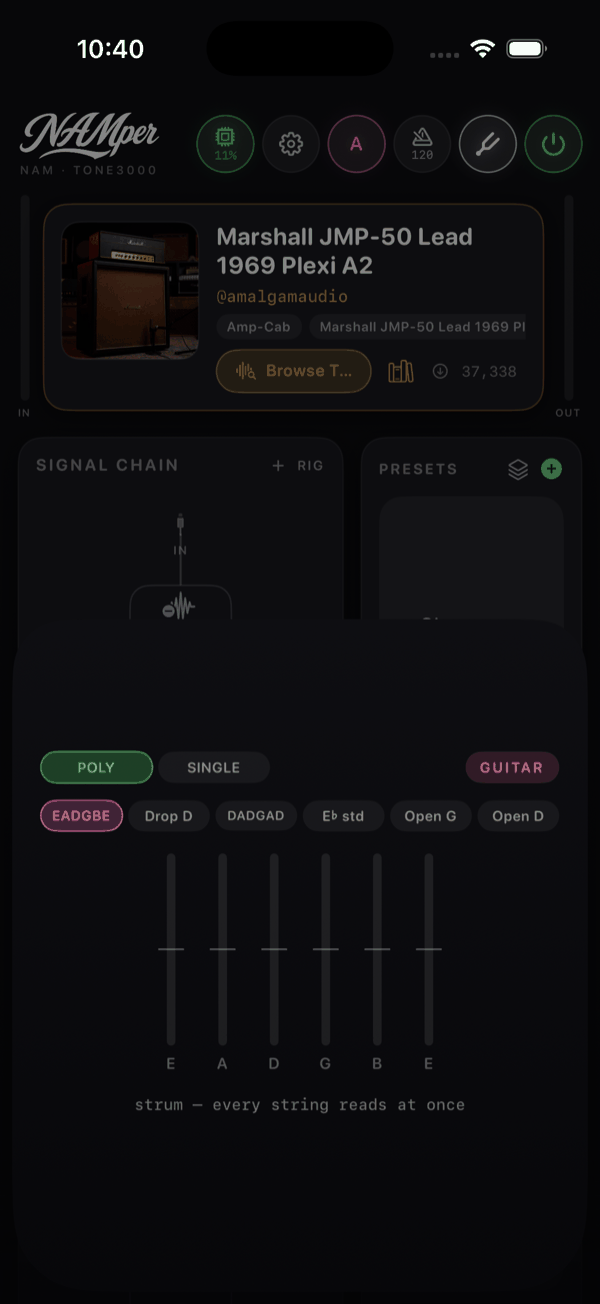
상단에 POLY와 SINGLE 두 모드 칩이 있습니다. POLY가 기본값이며 무대에서 쓰기 좋습니다: 한 번 스트럼하면 모든 현이 동시에 표시되고, 현마다 세로 미터 하나와 그 아래 음이름이 나옵니다. 캡션에도 그대로 나와 있습니다 — 스트럼 — 모든 현을 한 번에 인식합니다. 점은 ±5센트 이내로 들어오면 초록색이 됩니다.
SINGLE은 한 번에 한 음씩 보는 클래식 튜너입니다: 큰 음이름 글자, ±50센트 범위의 바늘, 센트 수치가 표시되며 ±3센트 이내면 초록색이 됩니다. 입력이 없으면 노트를 연주하세요…가 표시됩니다. 한 현을 정밀하게 맞추고 싶을 때 사용하세요.
악기와 튜닝
모서리의 알약 모양 배지가 악기입니다: 기타, 베이스, 우쿨렐레. 추측이 아니라 직접 고르는 것입니다 — 탭해서 메뉴에서 고르세요. 자동 추측은 베이스 E 현의 배음을 자꾸 기타 코드로 읽었기 때문에, 튜너는 더 이상 소리만으로 악기를 구분하려 하지 않습니다.
튜닝 칩은 POLY 모드에 적용되며, 각 악기는 자신의 선택을 따로 기억합니다:
| 악기 | 튜닝 |
|---|---|
| 기타 | EADGBE, Drop D, DADGAD, E♭ std, Open G, Open D |
| 베이스 | EADG, Drop D, 5-str B |
| 우쿨렐레 | GCEA, Baritone |
기준 음은 A4 = 440 Hz로 고정되어 있습니다. 보정 컨트롤이 없으므로, 442에 맞춘 오케스트라와 함께 연주한다면 튜너가 그 기준을 따라가지 않습니다.