
Ogni interruttore, in ordine.
Il foglio Impostazioni di NAMper è corto apposta. Questa pagina lo percorre card per card, riga per riga, con i valori predefiniti e cosa fa davvero ogni controllo — e finisce con la manciata di impostazioni che vivono altrove, in tutt'altro posto.
09.1Aprire Impostazioni
Tocca l'icona dell'ingranaggio nell'intestazione della scheda Rig. È l'unica via d'ingresso, e l'intestazione esiste solo su quella scheda: da Loop, Campione, Palco o Mix torna prima su Rig.
Le impostazioni sono un indice, non un unico foglio lungo: una riga Informazioni e sette pagine, un tocco ciascuna, così ciò per cui sei venuto sta in una pagina che parla proprio di quello. Una scelta resta sull'indice stesso, sotto PRESET DI FABBRICA: Ampli integrati, Capture TONE3000 o HyperReal (il chip con il marchio HyperReal, ed è l'impostazione predefinita) — quali ampli suona il banco di fabbrica; vedi HyperReal nel banco di fabbrica. Quando il processore non regge HyperReal, il banco torna agli ampli integrati e questa scelta lo mostra. Una pagina TONE3000 non c'è più: si accede dal blocco che vuole una cattura.
| Pagina | Che cosa c'è |
|---|---|
| Informazioni | Versione, il barattolo delle mance, i ringraziamenti e AIUTO E LINK — documentazione, sito, la comunità Telegram, supporto e informativa sulla privacy. |
| Audio | Interfaccia, frequenza di campionamento, buffer, trim d'ingresso — qui sotto, insieme ai nomi dei canali. |
| Controllo | MIDI e trigger d'ingresso, assegnabili a qualsiasi cosa — pagina propria: MIDI e controllo. |
| Palco | Quante scene ha un rig (SCENE → Numero di scene, da 1 a 16, un'unica impostazione per tutti i preset — vedi scene), il click, il tempo e la tonalità del set, la dimensione del testo e se il testo si apre da solo, e i livelli del loop automatico del looper — Set, Testi, Metronomo e Looper qui sotto. |
| Aspetto | Chiaro, scuro o come dice il sistema, e i temi — qui sotto. |
| Pacchetti | Contenuti extra da scaricare, gratis — il separatore di tracce è il primo — qui sotto. |
| Avvisi e tour | Gli avvisi all'avvio e il tour rapido — qui sotto. |
| Risoluzione problemi | Il log del motore e i ripristini di fabbrica — Ripristino e Diagnostica qui sotto. |
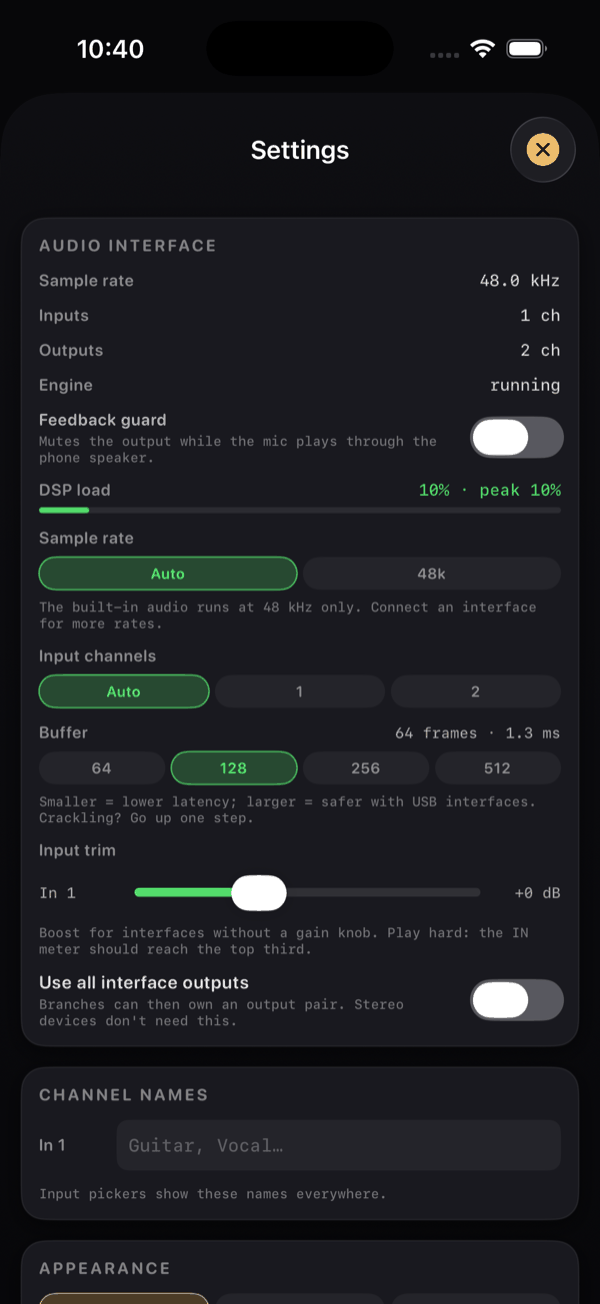
L'ingranaggio ha compagnia in quella riga di intestazione, ed è utile sapere cosa fanno i vicini:
| Elemento | Fa |
|---|---|
| La scritta NAMper | Apre la scheda About — versione, barattolo delle mance, ringraziamenti e la scheda AIUTO E LINK con documentazione, sito, comunità Telegram, supporto e informativa sulla privacy. La riga Informazioni in cima alle impostazioni apre la stessa scheda. |
| Chip Carico DSP | Il carico del motore in percentuale, — quando è fermo — la stessa lettura della riga Carico DSP nella pagina Audio. Su iPhone, iPad o Mac il numero è quanta parte dell'intero dispositivo usa NAMper; su Android è il carico dal vivo del thread in tempo reale più impegnato, quanta parte del suo tempo occupa il suo lavoro. Il colore è il margine — quanto il thread più impegnato è vicino alla sua scadenza: verde sotto il 60%, ambra fino all'85%, rosso oltre. Un numero basso su un chip ambra non è una contraddizione: un thread può restare a corto di tempo mentre il resto del dispositivo è a riposo. Un tocco apre il monitor della CPU: il thread più impegnato, il dispositivo, i core e ogni thread in tempo reale. |
| Ingranaggio | Impostazioni — questa pagina. |
| Chip CHIP | La tonalità attuale, oppure la parola CHIP quando non è impostata. Apre IMPOSTA TONALITÀ. |
| Chip del metronomo | Tocca per attivare e disattivare il click; pressione prolungata per il foglio IMPOSTA TEMPO. Vedi il looper. |
| Diapason | Apre l'accordatore. Vedi MIDI e Control. |
| Accensione | Avvia e ferma il motore audio. Niente produce suono finché non è attivo. Vedi per iniziare. |
09.2Interfaccia audio
La card INTERFACCIA AUDIO è la più lunga, e l'unica le cui impostazioni richiedono un riavvio per avere effetto. Le prime quattro righe sono di sola lettura: ti dicono cosa NAMper ha effettivamente ottenuto dal sistema, il modo più veloce per scoprire perché un'interfaccia non si comporta bene. Su Mac la stessa pagina sceglie anche l'interfaccia — i dispositivi di ingresso e di uscita, la coppia di uscita — vedi Mac. Se l'interfaccia si scollega, il motore va in pausa e riparte da solo quando torna, con le stesse impostazioni e i loop conservati; nel frattempo un iPhone o un iPad resta muto, un Mac suona dal dispositivo di sistema e un telefono Android dal proprio.
Su Android la pagina è divisa in cinque card: INTERFACCIA AUDIO (cosa è collegato e Riproduzione tramite, da dove passa il suono), CONNESSIONE (il driver USB diretto, la frequenza, i canali, il buffer), INGRESSO, LATENZA e PROCESSORE. Le righe qui sotto sono le stesse.
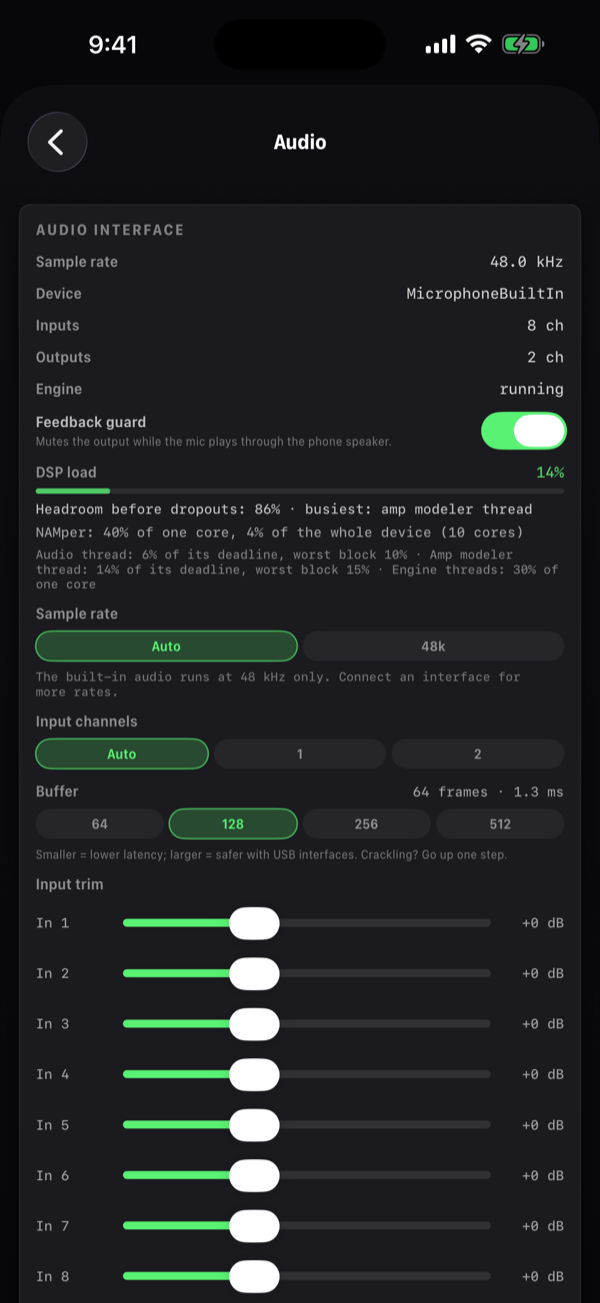
| Riga | Controllo | Predefinito | Cosa fa |
|---|---|---|---|
| Frequenza di campionamento | Sola lettura | — | La frequenza a cui il motore sta effettivamente girando, in kHz. |
| Ingressi | Sola lettura | — | Quanti canali di ingresso offre la route attuale, fino a otto. |
| Uscite | Sola lettura | — | Quanti canali di uscita offre la route attuale. |
| Motore | Sola lettura | — | in esecuzione oppure ferma. Su Android al suo posto c'è Riproduzione tramite: il driver diretto, il sistema (condiviso o esclusivo), In attesa dell'interfaccia… oppure fermo. |
| Driver USB diretto (beta) | Interruttore | Non attivo | Android: NAMper gestisce da sé un'interfaccia USB class-compliant, scavalcando il sistema audio del telefono. Altro. |
| Protezione feedback | Interruttore | Attivo | Silenzia l'uscita mentre il microfono integrato suona attraverso l'altoparlante del telefono. Leggi bene questa voce. |
| Carico DSP | Lettura + barra | — | Il numero e il colore del chip nell'intestazione, su una barra, mostrati solo mentre il motore è in esecuzione. Il quadro completo — ogni thread e ogni core — è nel monitor della CPU che il chip apre. |
| Frequenza di campionamento | Chip: Auto, 44.1k, 48k, 88.2k, 96k, 176.4k, 192k | Auto | Imposta la frequenza del motore; viene ricordata per ogni route. Cambiarla riavvia il motore. Su Android i chip sono Auto, 44.1k, 48k e 96k. Altro. |
| Canali di ingresso | Chip: Auto, 1…n | Auto | Limita quanti canali di ingresso apre NAMper. Lascialo su Auto a meno che tu non abbia un motivo. |
| Buffer | Chip: 64, 128, 256, 512 | 128 | Dimensione del blocco, con una lettura live frames · ms. Su Android i chip sono multipli del burst dell'interfaccia; sul driver USB diretto sono 96, 192 e 384. Altro. |
| Coda USB | Chip: Auto, 3, 4, 6, 8 ms | Auto | Android, solo sul driver USB diretto: l'audio in viaggio sul cavo. Auto parte bassa, aggiunge un millisecondo a ogni dropout e ricorda di cosa ha bisogno l'interfaccia. È separata dal buffer. |
| Trim d'ingresso | Uno slider per ingresso, −12…+24 dB | 0 dB | Guadagno per interfacce senza una manopola di gain. Suona forte: il misuratore IN dovrebbe raggiungere il suo terzo superiore. |
| Usa tutte le uscite dell'interfaccia | Interruttore | Non attivo | Apre ogni coppia di uscite, così un ramo, un rig o il click possono avere la propria coppia. I dispositivi stereo non ne hanno bisogno. |
| Modelli NAM leggeri | Interruttore | Non attivo | Le catture A2 di TONE3000 portano con sé un sotto-modello più leggero; questo fa girare ogni cattura su di esso — una frazione del carico DSP, un filo di dettaglio in meno. Le catture che non ce l'hanno non vengono toccate. Ha effetto subito. |
| Modellatore di ampli su un thread dedicato | Interruttore | Attivo | Un ampli HyperReal gira su un core del processore tutto suo, due buffer dietro all'audio: spazio per più ampli insieme, al prezzo di quei due buffer di latenza in più. Se il thread non regge il passo, l'ampli torna da solo sul thread audio. Cambiarlo ricarica gli ampli che suonano. iPhone, iPad e Android; il Mac e i plug-in non hanno un interruttore simile. |
| Qualità del modellatore di ampli | Chip: Live, Studio | Live | Con quanta finezza viene calcolato un ampli HyperReal: Live pesa meno sul processore, Studio è più fine e più pesante. Un cambio ricompila gli ampli che suonano, senza riavvio. Se un ampli in Studio tiene il thread più impegnato oltre la sua scadenza per due secondi, gli ampli passano a Live e la riga mostra Studio (va in Live: questo dispositivo non regge) finché non scegli di nuovo una qualità. I plug-in non hanno questa riga. |
| Code al cambio | Interruttore | Attivo | I blocchi che un cambio di preset si lascia alle spalle continuano a suonare — le ripetizioni di un delay, la coda di un riverbero — fino a otto secondi invece di fermarsi al cambio, e un delay, un riverbero, un FX loop o un plugin che una scena mette in bypass sfuma sopra il segnale pulito (un freeze è suono tenuto, non una coda: si ferma). Un po' più di DSP per quei secondi. |
| Latenza totale | Lettura + Misura la latenza…, Ripristina | — | Android: la latenza dall'uscita all'ingresso su cui il looper allinea gli overdub, misurato con un cavo di loop o stimato dagli stream; conservata per ogni interfaccia. Come misurarla. |
| Allinea i rig | Interruttore | Non attivo | I rig su ingressi diversi vengono ritardati sul più lento di loro nel punto in cui il banco li somma, così una chitarra e un microfono arrivano insieme. Disattivato, ogni rig mantiene la propria latenza; i percorsi di uno stesso ingresso sono comunque sempre allineati. |
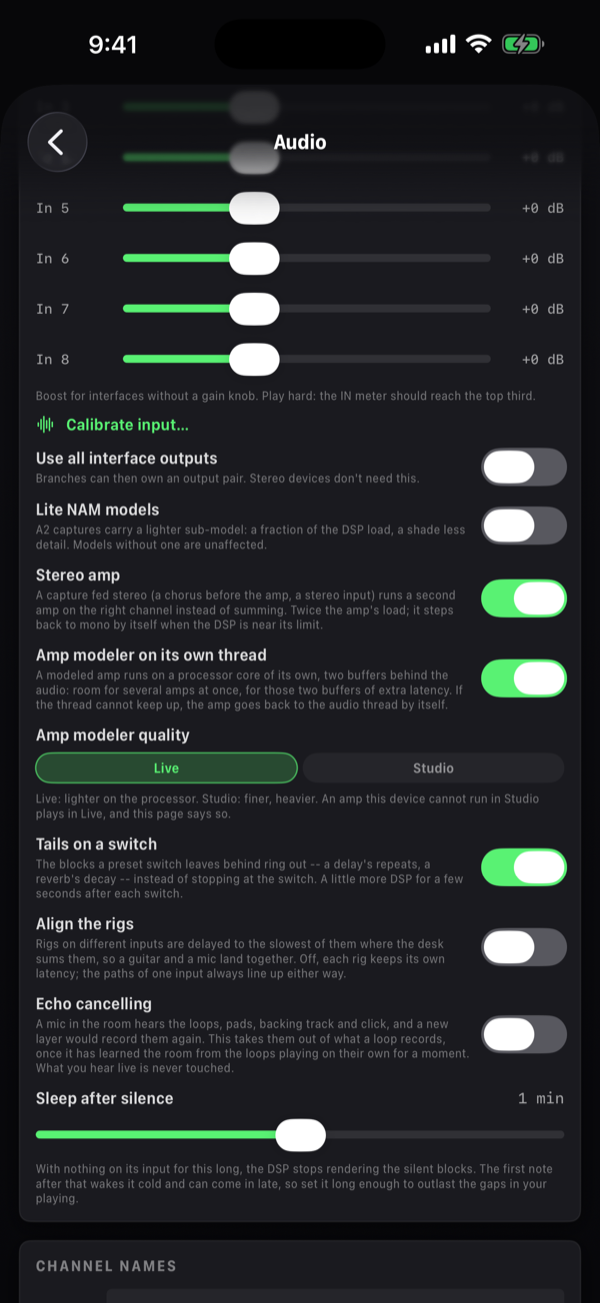
I chip e gli interruttori qui hanno effetto al prossimo avvio del motore — alcuni, come la frequenza di campionamento, riavviano il motore da soli. Se qualcosa sembra bloccato, spegni e riaccendi il motore prima di dare per scontato che sia rotto.
09.3Nomi dei canali
NOMI DEI CANALI è un campo di testo per ogni ingresso, ogni riga con il prefisso In 1, In 2 e così via, con il placeholder Chitarra, Voce…. La nota a piè di pagina dice a cosa servono: I selettori di ingresso mostrano questi nomi ovunque.
Dai loro un nome una volta e quei nomi compaiono in ogni selettore di ingresso dell'app — ingressi del rig, sorgenti delle tracce del looper, sidechain del compressore, gli slider di trim dell'ingresso. I canali che lasci vuoti ricadono su In <n>.
Su un'interfaccia multicanale, Guitar e Voce sono molto più facili da scegliere correttamente a metà soundcheck rispetto a In 3 e In 4.
09.4Aspetto
Chip: Sistema, Chiaro, Scuro. Il predefinito è Sistema, e le modifiche all'aspetto si applicano nell'istante in cui le tocchi.
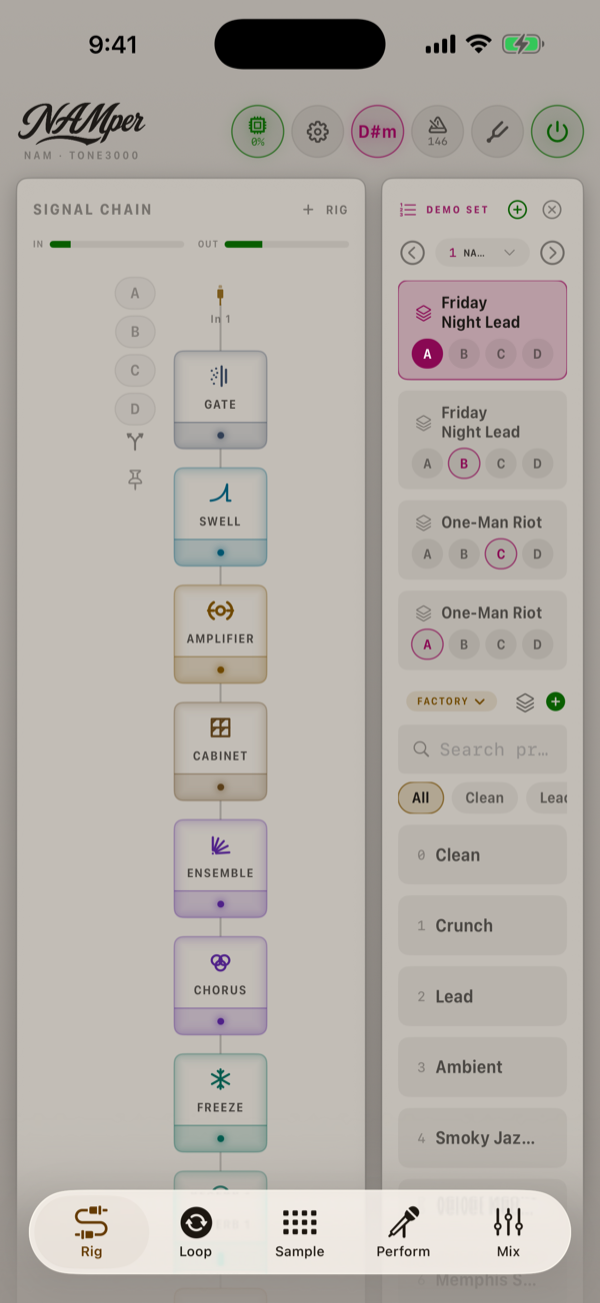
Sotto i chip ci sono i temi, una scelta per polarità: scegli un tema scuro e uno chiaro, e Sistema indossa quello scuro quando il telefono è in modalità scura e quello chiaro quando non lo è. Ci sono quattro temi scuri — Studio (quello proprio dell'app), Midnight Violet, Ember e Deep Sea — e tre chiari: Concrete, il predefinito, un grigio chiaro un tono sotto la carta; Desk, il bianco carta con cui l'app è uscita per la prima volta; e Linen.
Personalizza i colori… copia il tema in uso in uno tuo e ti lascia impostare ogni ruolo a mano — lo sfondo, le card, il testo, le manopole, il pulsante power e l'accento di ogni famiglia di blocchi. Raggio degli angoli nello stesso editor scala in una volta tutti gli angoli arrotondati dell'app, da spigolosi (30 %) a molto tondi (200 %); i temi escono al 50 %. Una riga di ripristino riporta la tua copia al tema da cui è nata.
09.5Set
La card SET è di sola lettura. Mostra Tempo (come BPM, oppure — quando non è impostato nulla) e Tonalità (per esempio Am, oppure —). È una lettura di stato, non un controllo.
La nota a piè di pagina ti indica i controlli veri: Tempo: tieni premuto il metronomo. Tonalità: il pulsante TONALITÀ nell'intestazione.
| Valore | Si imposta da |
|---|---|
| Tempo | Pressione prolungata sul chip del metronomo nell'intestazione di Rig, oppure il blocco tempo nella scheda Loop. Il looper lo rileva anche dal tuo primo loop, e selezionare un backing track applica il tempo del brano. L'indicazione di tempo sta nello stesso foglio del tempo — vedi tempo e click. |
| Tonalità | Il chip CHIP nell'intestazione di Rig. Selezionare un backing track applica la tonalità del brano. |
09.6Testi
Uno slider: dimensione del testo del teleprompter, da 16 a 34 pt, predefinito 22 pt, con una riga di anteprima live che mostra Ecco come apparirà il tuo testo.
Sotto, Apri il testo insieme al brano: attivo, il gobbo prende lo schermo quando parte un brano con testo; disattivo, la scheda su cui eri resta dov'è e il pulsante Testo apre il testo quando lo vuoi. Attivo di default.
Cambiarla riallinea il teleprompter in tempo reale, quindi se lo schermo dei testi è aperto su un altro dispositivo o ci torni direttamente, non c'è nulla da ri-sincronizzare. Impostala per la distanza a cui il telefono si trova davvero dal tuo viso su un'asta per microfono, non dal divano. Vedi testi e teleprompter.
09.7Metronomo
| Riga | Controllo | Predefinito | Cosa fa |
|---|---|---|---|
| Livello del click | Slider, −40…+6 dB | ≈ −3 dB | Quanto è forte il click. |
| Uscita del click | Menu: Main, poi ogni coppia di uscite con i nomi che il driver dell'interfaccia dà ai suoi canali (3 / 4 se non ne dà) | Main | Quale coppia di uscite hardware porta il click. Mostrato solo quando c'è più di una coppia; scegliere una coppia diversa da quella principale forza l'attivazione di Usa tutte le uscite dell'interfaccia. |
| Canale del click | Chip: L+R, L, R (su un'altra coppia, i suoi numeri di canale) | L+R | Entrambi i canali della coppia, o uno solo: un click mono in una singola uscita, l'altra lasciata al mix. |
La nota a piè di pagina della card è la parte utile: Il click viene miscelato DOPO la catena FX master — riverberi e limiter non lo toccano mai. Scegli una coppia di uscite separata per il monitoraggio in-ear. E un solo canale quando il click condivide il pack con il mix.
Questo significa che il tuo reverb master non sbavarà il click e il tuo limiter master non abbasserà la band ogni volta che fa tic. Mandalo su una coppia propria e il batterista sente il click, mentre il missaggio di sala no.
Il click stesso si attiva e disattiva con il chip del metronomo nell'intestazione di Rig, oppure il chip CLICK nella scheda Loop — non da qui.
09.8Looper
La card LOOPER nella pagina Palco regola la modalità AUTO del looper.
| Riga | Controllo | Predefinito | Cosa fa |
|---|---|---|---|
| Silenzio che chiude un loop automatico | Slider, 0.5–4 beat | 1 beat | Quanto deve durare il silenzio dopo una frase, in beat del tempo sentito nel tuo modo di suonare, prima che la take si chiuda da sola. Più lungo per frasi con pause, più corto per frasi serrate. |
| Segnale che avvia un loop automatico | Slider, −54…−24 dB | −40 dB | Il livello sopra cui il tuo suono deve restare per un paio di millisecondi prima che una cella armata inizi a registrare. Più basso è più sensibile; uno sfioramento delle corde o il rumore della stanza restano sotto. |
| Tenere il tempo attraverso il silenzio | Interruttore | Attivo | Il loop parte da dove sarebbe se non si fosse mai fermato, così il conteggio non si interrompe mai. Disattivato, riparte dall'inizio quando si chiude. |
09.9Pacchetti
Un pacchetto è un contenuto extra che NAMper scarica solo quando lo chiedi — lo Stem splitter, che separa un brano nelle sue tracce, è il primo. Ogni pacchetto è gratuito, senza account: I pacchetti sono contenuti extra, gratuiti da scaricare. Restano su questo dispositivo e anche i plug-in NAMper li usano. Arrivano da packs.namper.org, e l'elenco viene letto ogni volta che la pagina si apre.
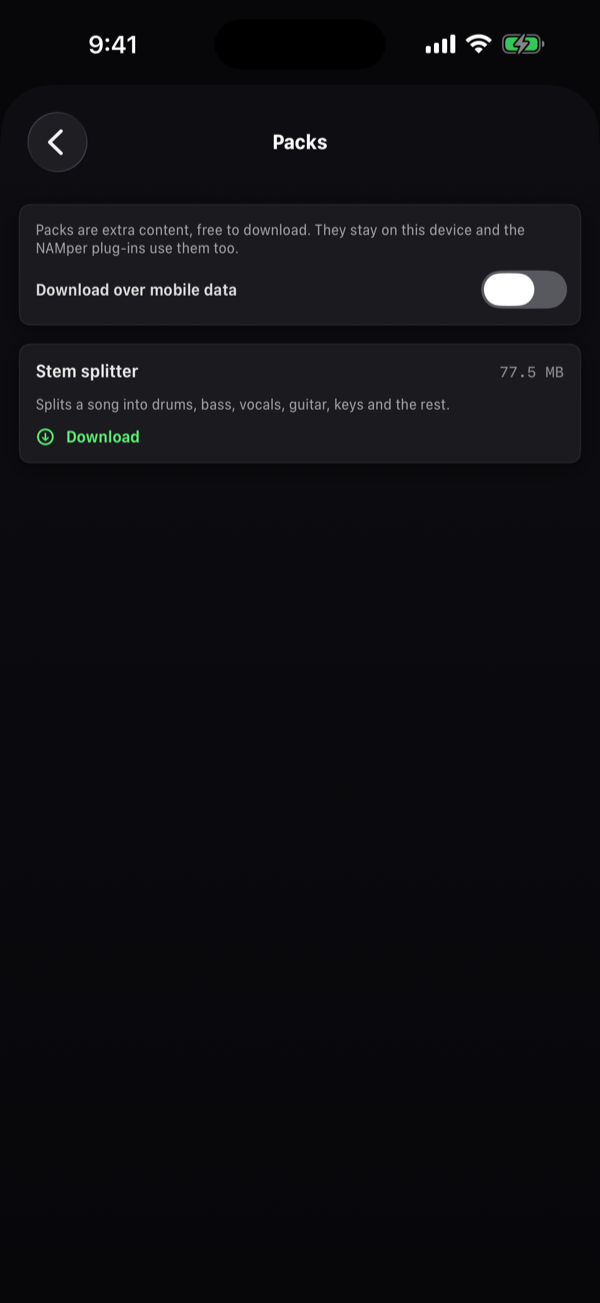
Ogni pacchetto mostra il nome, la dimensione e una riga su ciò che fa, poi a che punto è:
| Stato | Cosa puoi fare |
|---|---|
| Non scaricato | Scarica. Una barra mostra l'avanzamento, con Annulla accanto; ogni file viene verificato all'arrivo. |
| Scaricato | Elimina — Si potrà scaricare di nuovo. Quando esce una versione più recente, accanto compare Aggiorna. |
| Questo pacchetto richiede un NAMper più recente. | Il pacchetto, o la sua versione più recente, è fatto per un'app successiva. Aspetta finché non aggiorni NAMper; una versione che hai già continua a funzionare. |
| Download non riuscito: … | Riprova. Un download interrotto a metà riprende da dove era rimasto. |
Su un telefono o un tablet un pacchetto si scarica via Wi-Fi, a meno che Scarica con dati cellulare non sia attivo; nel frattempo un iPhone o un iPad mostra In attesa del Wi-Fi. Un Mac scarica su qualsiasi rete.
I plug-in non scaricano pacchetti. La loro pagina Pacchetti elenca ciò che l'app ha scaricato e lo usa: I pacchetti si scaricano nell'app NAMper. Il plug-in usa quelli già presenti.
09.10Avvisi
| Riga | Controllo | Predefinito | Cosa fa |
|---|---|---|---|
| Mostra l'invito a sostenere il progetto | Interruttore | Attivo | Il foglio che spiega che NAMper è gratuita e indica il barattolo delle mance. Ricompare occasionalmente a partire dal terzo avvio; disattiva questa opzione e non torna più. |
| Proponi l'accesso a TONE3000 all'avvio | Interruttore | Attivo | Il foglio che offre di collegare il tuo account TONE3000 così i preset di fabbrica possono scaricare le loro catture di ampli reali. Appare una volta per avvio finché non hai effettuato l'accesso. |
| Rivedi il tour rapido | Pulsante | — | Esegue di nuovo il tour di sette passi del primo avvio. |
Il tour rapido è un riflettore sopra la scheda Rig dal vivo, conteggiato n/7, ed è pratico piuttosto che una presentazione a diapositive: ti guida attraverso la card dell'ampli, la catena del segnale (tocchi davvero un blocco), l'editor del blocco, i preset, le altre schede e un passo finale. Avanti, Salta step e Termina tour sono sempre disponibili, con Termina alla fine. Gira solo sulla scheda Rig.
09.11Ripristino
Due pulsanti, ciascuno dietro una conferma.
| Pulsante | Dialogo | Conferma |
|---|---|---|
| Ripristina i preset di fabbrica | Eliminare TUTTI i preset utente? I quattro rig di fabbrica verranno ripristinati. | Elimina tutti i preset utente |
| Ripristina tutte le impostazioni | Ripristinare tutte le impostazioni (audio, looper, mappa MIDI, aspetto) ai valori di default? Preset e file restano. Riavvia poi l'app. | Ripristina impostazioni |
Il primo cancella i tuoi preset del rig e ripristina i quattro rig di fabbrica. Il secondo lascia intatto ogni preset e ogni file e riporta solo le impostazioni ai valori predefiniti.
La nota a piè di pagina dice Il ripristino delle impostazioni ha effetto dopo il riavvio dell'app., e lo dice sul serio. Solo il cambiamento dell'aspetto si applica immediatamente — le impostazioni audio richiedono un riavvio prima di essere davvero tornate ai loro valori predefiniti. Chiudi NAMper dal selettore app e riaprila.
09.12Diagnostica
NAMper mantiene un log del motore in testo semplice che registra il routing dell'interfaccia e i picchi. Quando ne esiste uno, questa card offre Condividi log del motore e Cancella log del motore; quando non esiste, mostra Ancora nessun log del motore (registra il routing dell'interfaccia e i picchi).
Condividi log del motore consegna il file al foglio di condivisione di sistema — mandalo per email, via AirDrop, oppure allegalo a una segnalazione di supporto. È la cosa più utile che puoi includere in un bug report su un'interfaccia che non si apre, una frequenza che viene rifiutata o un motore che si ferma da solo, perché registra cosa è realmente successo a livello audio.
Cancella log del motore lo svuota. Fallo subito prima di riprodurre un problema e il log che invii conterrà quel problema e nient'altro.
09.13Non in Impostazioni
Tre cose che le persone cercano qui e non trovano.
Quantizzazione del trigger
La manopola QUANT e il suo chip griglia vivono nell'intestazione della scheda Campione, non in Impostazioni — anche se entrambi sono globali invece che per kit o per pad. Vedi quantizzazione del trigger.
Tempo e tonalità
Entrambi sono chip di intestazione sulla scheda Rig. Impostazioni li riporta soltanto, nella card SET.
MIDI
Il MIDI in ingresso non ha alcuna impostazione globale: nessun selettore di canale, nessuna sincronizzazione di clock da configurare. È omni e sempre attivo — ogni canale viene accettato (a una riga di mappatura si può dire di ascoltarne uno solo), ogni sorgente si connette automaticamente, e l'app pubblica una propria destinazione virtuale chiamata NAMper.
Il MIDI in uscita ha una card, nella pagina del clock MIDI in fondo alla pagina Controllo: USCITA MIDI, spenta finché non la accendi. Manda il program change di un preset, quello di una scena e le celle MIDI del looper come note, alla Destinazione del clock — Canale note e Canale preset; Scena come Cambio programma o Control Change, sul Canale scene (e la CC scena); Eco ai controller, che rimanda un movimento fatto nell'app al CC assegnato, così i fader motorizzati e gli switch illuminati seguono; il Canale synth per le note del blocco Synth e la sua Estensione pitch bend; e Tutte le note spente per una nota rimasta appesa.
Se un pedale non fa niente, il problema è l'assegnazione, non un'impostazione. Tutto ciò che riguarda il MIDI vive nella pagina Controllo delle Impostazioni — vedi MIDI e controllo.