
I plugin di altri.
NAMper ospita i plugin che già possiedi, ovunque in una catena — AUv3 su iOS, AAP su Android — e NAMper stesso compare come effetto in altre app. Entrambe le direzioni hanno regole che vale la pena conoscere prima di un concerto.
03.1Aggiungere un effetto AU
Tocca il chip tratteggiato AGGIUNGI su una catena per aprire la palette dei blocchi. Proprio in fondo alla lista, dopo Utilità, si trova la sezione Plugin con una sola voce: il sottomenu Plugin AU.
Aprilo e ottieni ogni effetto Audio Unit installato sul dispositivo, un sottomenu per produttore con dentro i semplici nomi dei plugin. Niente richiede scansioni o attivazioni — se un'app sul tuo telefono include un effetto AUv3, è in quel sottomenu.
Se il sottomenu è vuoto mostra Nessun effetto Audio Unit installato. Le app con plugin AUv3 appariranno qui. È lo stato normale su un dispositivo appena configurato: i plugin AUv3 arrivano come normali app dell'App Store, quindi installi l'app e il suo plugin compare qui alla visita successiva.
Scegli un componente e NAMper crea il blocco con quel plugin già caricato, poi si apre direttamente sull'interfaccia propria del plugin — nessun guscio vuoto, nessun secondo passaggio. Il chip del blocco sulla catena porta il nome del plugin stesso, e si comporta come ogni altro blocco: tocca la striscia del footswitch per metterlo in bypass, tieni premuto e trascina per spostarlo, pressione prolungata per Rimuovi.
03.2L'interfaccia del plugin
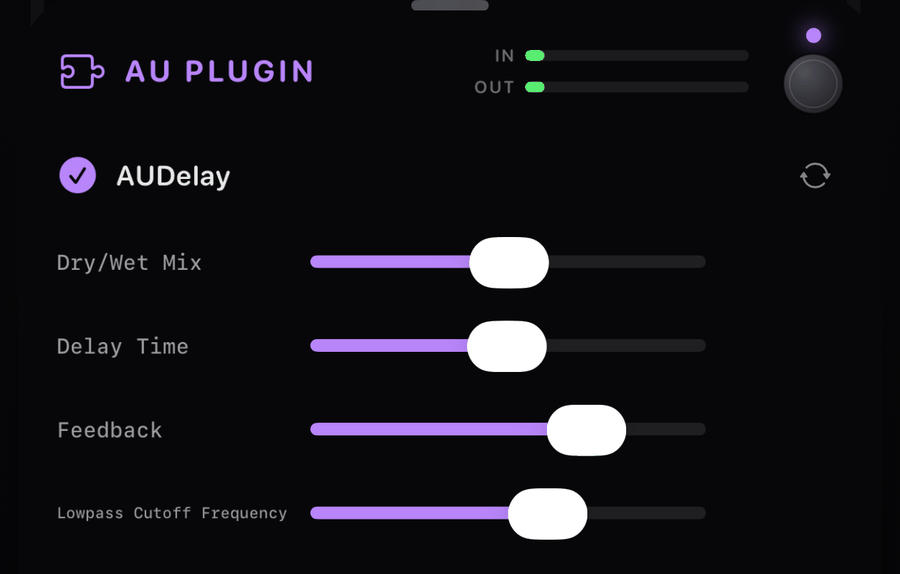
Il foglio del blocco mette una sottile riga di stato sopra il plugin: una clessidra mentre il componente viene istanziato, un segno di spunta verde una volta che è attivo e sta passando l'audio, e il nome del plugin accanto. Sotto la riga di stato ottieni anche i soliti misuratori IN e OUT del blocco, così puoi vedere cosa sta ricevendo il plugin e cosa restituisce.
Il caricamento non è sempre istantaneo. Mentre un componente si avvia il foglio mostra Caricamento del plugin… — i plugin più grandi impiegano un momento al primo uso, e il segnale passa intatto finché il plugin non è pronto.
Cambiare il plugin
Il pulsante con le frecce circolari nel foglio è Sostituisci plugin. Il suo menu è la stessa lista di componenti, e scegliendone uno diverso il plugin viene scambiato dentro il blocco esistente, così il blocco mantiene il suo posto nella catena e il suo stato di bypass. Usalo quando vuoi un delay diverso nello stesso slot invece di smontare la catena.
Quando un plugin non ha una propria vista
La maggior parte dei plugin disegna la propria interfaccia e NAMper la incorpora in linea, esattamente come l'ha progettata il suo autore. Alcuni non forniscono alcuna vista. Per quelli, NAMper disegna la propria lista generica — fino a 24 parametri, ciascuno come un'etichetta e un cursore. È ciò che mostra lo screenshot sopra: AUDelay di Apple non ha un pannello personalizzato, quindi ottieni cursori con nome al suo posto.
iOS può improvvisare un editor per un plugin senza vista, ma alcune unità si bloccano al suo interno. NAMper disegna invece da sé la lista dei parametri, il che è più semplice da guardare e molto più probabile che sopravviva a un set.
03.3Limiti da conoscere
| Limite | Cosa significa |
|---|---|
| Solo effetti | Sono elencati solo i componenti effetto. Gli strumenti AU non sono ospitabili, quindi un synth o una drum machine non compariranno mai nel sottomenu. |
| 16 plugin | Sedici plugin ospitati alla volta, contati su ogni rig e ogni ramo. In pratica finirai il processore molto prima di finire gli slot. |
| Stereo | Ingresso e uscita del plugin funzionano in stereo, a qualunque frequenza di campionamento sia impostato il motore. |
| Catene, master, ritorni | I plugin AU vanno dentro le catene di rig, nella sezione MASTER e sui due ritorni di mandata — la stessa sezione Plugin compare in tutti i loro menu di aggiunta. |
Se un plugin non riesce a essere renderizzato, NAMper lascia il segnale asciutto per quel blocco invece di interrompersi. Continui a sentire la tua chitarra, meno quell'unico effetto — che è il tipo giusto di guasto sul palco, ma significa anche che un plugin può ammutolirsi senza un allarme evidente. Se un effetto smette di fare qualcosa, controlla la riga di stato nel suo foglio.
I plugin di terze parti costano anche potenza di elaborazione che NAMper non può preventivare. Osserva il chip Carico DSP nell'intestazione del Rig dopo averne aggiunto uno; se si sposta su ambra o rosso, alza la dimensione del buffer nelle Impostazioni.
03.4Impostazioni e preset
Le impostazioni proprie di un plugin ospitato — tutto ciò che hai cambiato dentro la sua interfaccia — vengono memorizzate con il blocco e viaggiano dentro il tuo preset NAMper. Salva il rig, caricalo domani, e il plugin torna impostato come lo avevi lasciato.
Lo stato del plugin viene catturato nel momento in cui chiudi il foglio del blocco. Regoli un plugin, lasci il suo foglio aperto, salvi il preset da dietro di esso, e il preset memorizza lo stato precedente alle tue modifiche. Fanne un'abitudine: chiudi prima il foglio del plugin, poi salva.
Lo stesso vale per gli snapshot globali e per condividere un preset con qualcun altro — qualunque cosa sia stata catturata all'ultima chiusura del foglio è ciò che finisce nel file. Nota che il preset porta le impostazioni del plugin, non il plugin: chi lo apre ha bisogno dello stesso Audio Unit installato sul proprio dispositivo.
Un'altra cosa da aspettarsi: usare Sostituisci plugin cancella lo stato memorizzato. Le impostazioni appartenevano al vecchio componente e non significano niente per quello nuovo, quindi lo scambio ti fa partire dai valori predefiniti del nuovo plugin.
03.5NAMper come plugin
NAMper viene fornito anche come effetto AUv3, così puoi caricarlo dentro GarageBand, AUM, Logic o qualsiasi altro host AUv3 e registrarlo su una traccia lì. Nel browser plugin di un host appare così:
| Campo | Valore |
|---|---|
| Nome | retroaktive: NAMper |
| Produttore | retroaktive |
| Descrizione | NAM amp & effects chain |
| Tipo | Effetto audio — non uno strumento |
Riceve stereo in ingresso e dà stereo in uscita, ma i due canali di ingresso vengono sommati a mono internamente: un front end mono in stile chitarra che alimenta un ampli. È deliberato, ed è ciò che vuoi per una chitarra in DI su una traccia mono.
L'interfaccia dell'app nell'host
Il plugin si apre con il rig dell'app stessa nella finestra dell'host: la catena dei blocchi, le scene, gli editor dei blocchi, la libreria di catture e impulsi, i preset e le impostazioni. È la stessa interfaccia su iPhone e iPad (l'AUv3 in GarageBand, AUM, Cubasis e gli altri) e su Mac (Audio Unit, VST3 e CLAP — vedi Mac). Scegli un preset e il plugin costruisce quel rig sulla traccia, con le sue catture dalla libreria e i suoi impulsi dal set incluso; la sessione porta con sé il rig stesso, quindi un progetto si apre anche su una macchina senza la libreria.
L'intestazione è una sola riga: il marchio NAMper (apre Informazioni — la versione, i link di aiuto, i credits e una via per il barattolo delle mance dell'app), il preset, le scene, i misuratori, la libreria, gli strumenti, le impostazioni e il bypass. In un host stretto la riga scorre di lato, con le impostazioni e il bypass fissati in fondo, così l'interruttore è sempre a portata di mano.
- Gli strumenti sono quelli dell'intestazione dell'app: il carico DSP, la tonalità, il metronomo con il suo tempo (un tocco attiva il click, una pressione prolungata imposta il tempo) e l'accordatore, ciascuno aperto come pannello sopra la catena.
- Le impostazioni contengono l'aspetto e i temi, condivisi con l'app; l'account TONE3000, con accesso e uscita dentro il plugin; gli interruttori DSP — Modelli NAM leggeri, Amplificatore stereo, Code al cambio, Allinea i rig; e la porta verso la mappa di controllo dell'app. L'interfaccia audio è quella dell'host, quindi lì non c'è.
Ciò che appartiene a un'app intera e non a una traccia resta fuori: il looper, il sampler, le tracce di loop, le basi e il blocco Mandata sono nascosti dentro un host. Gli ingressi della catena sono l'ingresso del plugin e il sidechain dell'host, su cui il compressore può agganciarsi.
Una sola libreria con l'app
Su iOS l'app e la sua Audio Unit condividono un'unica libreria. Un preset salvato nell'app compare nell'elenco del plugin la volta successiva che GarageBand o AUM lo apre, e una cattura scaricata dentro l'host è nella libreria dell'app. L'elenco dei preset del plugin mostra un banco alla volta, come quello dell'app: il menu dei banchi sotto il campo di ricerca lo cambia, e Utente 1 è dove finisce un salvataggio. La cartella NAMper nell'app File (On My iPhone → NAMper) è la porta d'ingresso a quella libreria: catture, impulsi, zip e preset trascinati lì vengono importati la prossima volta che l'app torna in primo piano.
I 18 parametri
L'host vede comunque un insieme fisso di parametri automatizzabili — le righe che elenca nel proprio pannello e scrive nell'automazione. Ognuno raggiunge il primo blocco del suo tipo nel rig caricato: Gate On è il gate del rig, Bassi il suo EQ, Reverb Mix il suo riverbero, come fa la mappa MIDI dell'app.
| Blocco | Parametri |
|---|---|
| Gate | Gate On, Gate Threshold |
| Compressore | Comp On, Comp Threshold, Comp Ratio |
| Drive | Drive On, Drive Gain, Drive Level |
| Tono | Bassi, Medi, Acuti |
| Delay | Delay On, Delay Time, Delay Feedback, Delay Mix |
| Riverbero | Reverb On, Reverb Decay, Reverb Mix |
I parametri on/off sono valori in virgola mobile da 0 a 1, quindi la maggior parte degli host li disegna come cursori invece che come interruttori — qualsiasi cosa a metà o oltre è attivo. Nell'Audio Unit l'elenco dei rig è il menu dei preset dell'host stesso: ogni rig di fabbrica, poi ogni preset che hai salvato, per nome.
VST3, CLAP e Audio Unit ricevono MIDI dall'host — controller, note e program change arrivano alla mappa di controllo del rig come nell'app. Ogni messaggio mantiene il suo posto: cade sul campione su cui l'host l'ha messo, non all'inizio del buffer, e una pressione e un rilascio nello stesso buffer sono due messaggi.
Puoi eseguire l'app completa e instradarne l'uscita in una DAW, oppure usare il plugin per un rapido canale chitarra su una traccia che stai già registrando in un host. Il registratore e la sua esportazione DAWproject esistono per la prima strada — vedi Perform e testi.
03.6Su Android: AAP
Gli Audio Unit non esistono su Android. Lì il formato dei plugin è Audio Plugins For Android (AAP), un formato aperto, e NAMper lo parla in entrambe le direzioni.
Ospitare effetti AAP
La sezione Plugin in fondo alla palette dei blocchi elenca ogni effetto AAP installato sul telefono. Se è vuota mostra Nessun effetto AAP installato. Le app che includono Audio Plugins for Android compaiono qui. Scegline uno e il blocco si apre con i parametri del plugin come cursori; se il plugin ha una propria interfaccia, Open plugin UI la apre in una finestra a parte. Il menu di sostituzione del blocco scambia il plugin, e i valori dei parametri e lo stato del plugin viaggiano dentro il tuo preset esattamente come su iOS.
NAMper come effetto AAP
Qualsiasi host AAP trova NAMper come effetto chiamato NAMper di retroaktive: ingresso stereo, uscita stereo, gli stessi diciotto parametri dell'AUv3, con lo stato salvato dall'host. A differenza dell'AUv3 è ancora il canale compatto ampli-ed-effetti — la catena dietro quei parametri e tre preset, Clean, Crunch e Lead — non l'intera app.