
Costruire il suono.
La scheda Rig è dove vive la tua catena del segnale: blocchi che aggiungi e trascini, un profilo ampli NAM al centro, una risposta all'impulso di una cassa subito dopo, e una sezione master in cui tutto confluisce. Questa pagina copre tutto quanto — fino a quattro rig, quattro catene parallele dentro ciascuno, e i preset che richiamano il tutto.
02.1La palette dei blocchi
Una catena parte vuota e sei tu a riempirla. Tocca il chip tratteggiato AGGIUNGI alla fine di una catena e la palette si apre, raggruppata in sezioni. Scegli un blocco e cade nella catena in quel punto — e il suo editor si apre subito, così atterri sulle manopole invece che su un chip intatto.
| Sezione | Blocchi |
|---|---|
| Ampli e cab | Amplificatore, Cassa |
| Delay e riverbero | Delay, Freeze, Riverbero |
| Drive | Drive, Lo-fi, Saturatore |
| Dinamica | Compressore, De-Esser, Gate, Limiter, Multibanda, Swell, Transiente, Voce |
| EQ e filtro | Equalizzatore, Wah |
| Modulazione | Chorus, Doubler, Ensemble, Flanger, Phaser, Rotary, Slicer, Tremolo |
| Pitch | 12 corde, Autotune, Armonia, Octaver, Pitch, Synth, Vocoder |
| Utilità | FB Guard, Loop FX, Mandata, Volume |
| Plugin | il sottomenu Plugin AU su iOS, gli effetti AAP installati su Android |
L'ampli e la sua cassa vengono per primi; ogni altra sezione, e i blocchi al suo interno, è in ordine alfabetico. Un blocco che ha dei preset apre un sottomenu invece di cadere direttamente nella catena: Impostazioni predefinite, i preset di fabbrica e salvati per quel blocco, e sotto Dai preset del rig lo stesso blocco preso da un preset di rig — il drive da un rig, il delay da un altro.
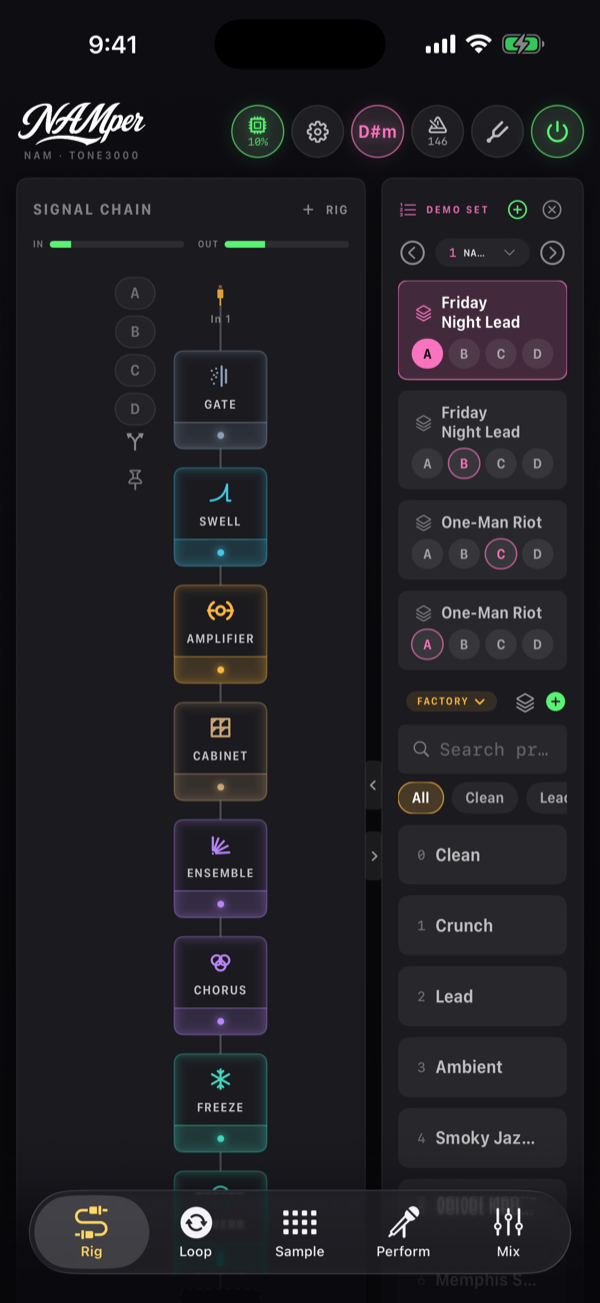
Niente ti impedisce di aggiungere lo stesso blocco due volte. I duplicati vengono numerati man mano che arrivano — GATE 1, GATE 2 — e i nomi dei blocchi sono sempre scritti in maiuscolo sui chip. Due drive di fila, un gate all'inizio e un altro dopo l'ampli: va tutto bene.
Lavorare con un blocco
| Azione | Come |
|---|---|
| Bypass | Tocca la striscia del footswitch in fondo al chip — il LED sta lì dentro, e l'intera striscia è l'area di tocco, perché è il controllo che colpisci a metà canzone. Il footswitch dentro il foglio del blocco fa lo stesso, così come la pressione prolungata → Attiva / Bypass |
| Aprire l'editor | Tocca il chip del blocco |
| Riordinare | Tieni premuto il chip finché non si solleva, poi trascina: un segno di inserimento mostra dove andrà a finire, e può passare in un'altra catena o in un altro rig. Oppure pressione prolungata → Sposta a sinistra / Sposta a destra per spostarlo di un passo |
| Rimuovere | Pressione prolungata → Rimuovi |
| Azzerare una manopola | Doppio tocco |
| Fare il MIDI-learn di un controllo | Pressione prolungata su una qualsiasi manopola o riga di chip → MIDI Learn "<label>". Il controllo si evidenzia e mostra MUOVI UN CONTROLLO MIDI…; Annulla learn annulla. Quando il controllo ha già un'assegnazione, lo stesso menu offre Rimuovi assegnazione MIDI |
Un blocco senza parametri propri lo dice chiaramente quando lo apri: Niente da regolare qui. È il blocco che funziona normalmente, non uno stato di caricamento.
NAMper non ha alcuna azione di copia o duplica per i blocchi, da nessuna parte. Per ottenere un secondo blocco con le stesse impostazioni, aggiungine uno nuovo e regolalo. Per riusare un'intera catena, salvala come preset e costruisci il rig successivo a partire da quel preset.
I blocchi nuovi
Dodici blocchi si sono aggiunti alla palette più di recente. A cosa serve ciascuno, in una frase o due:
| Blocco | Cosa fa |
|---|---|
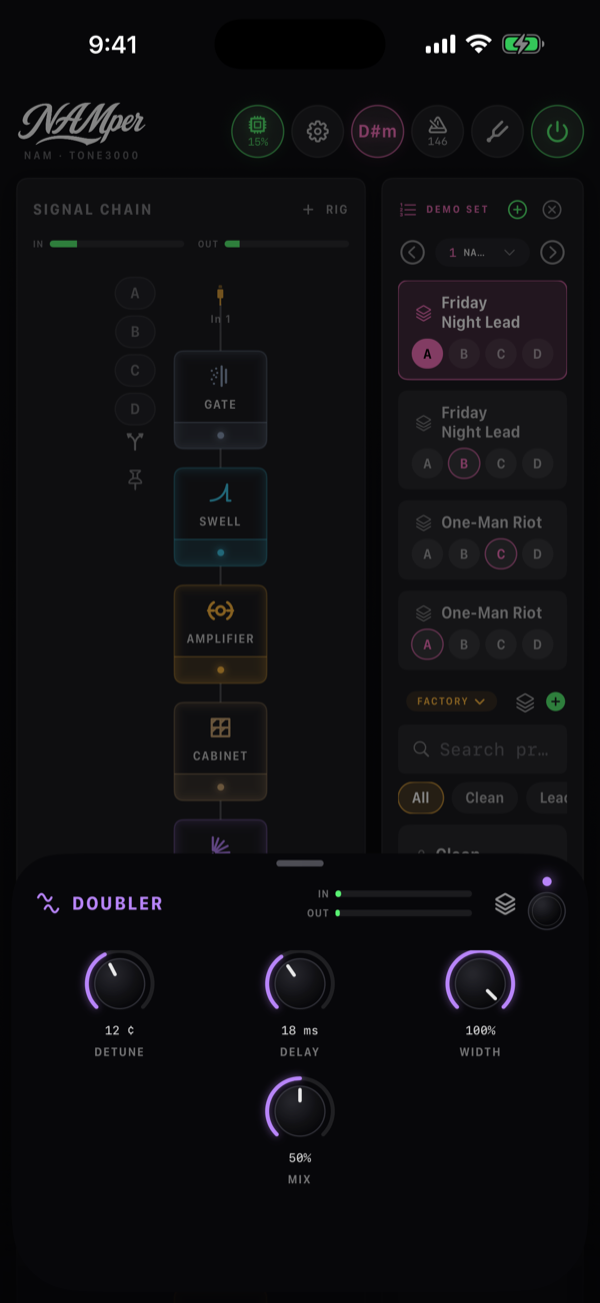
| Doubler | Una sola take sentita come due musicisti: una copia calante di qualche cent e una crescente di altrettanti, ciascuna un po' in ritardo, aperte ai lati con il segnale pulito al centro. Niente si muove, quindi non è un chorus. Detune, Delay, Ampiezza, Mix. |
| Swell | Lo swell violinistico senza pedale del volume: ogni nota nuova entra in dissolvenza nel tempo di Attacco. Sens decide quanto forte dev'essere una plettrata per contare come nota nuova, Depth da dove parte la dissolvenza. |
| Lo-fi | Quattro modi di rovinare un segnale sui suoi chip del tipo — Ring mod, Crusher, Telefono e Megafono — ciascuno con le sue manopole e un Mix. |
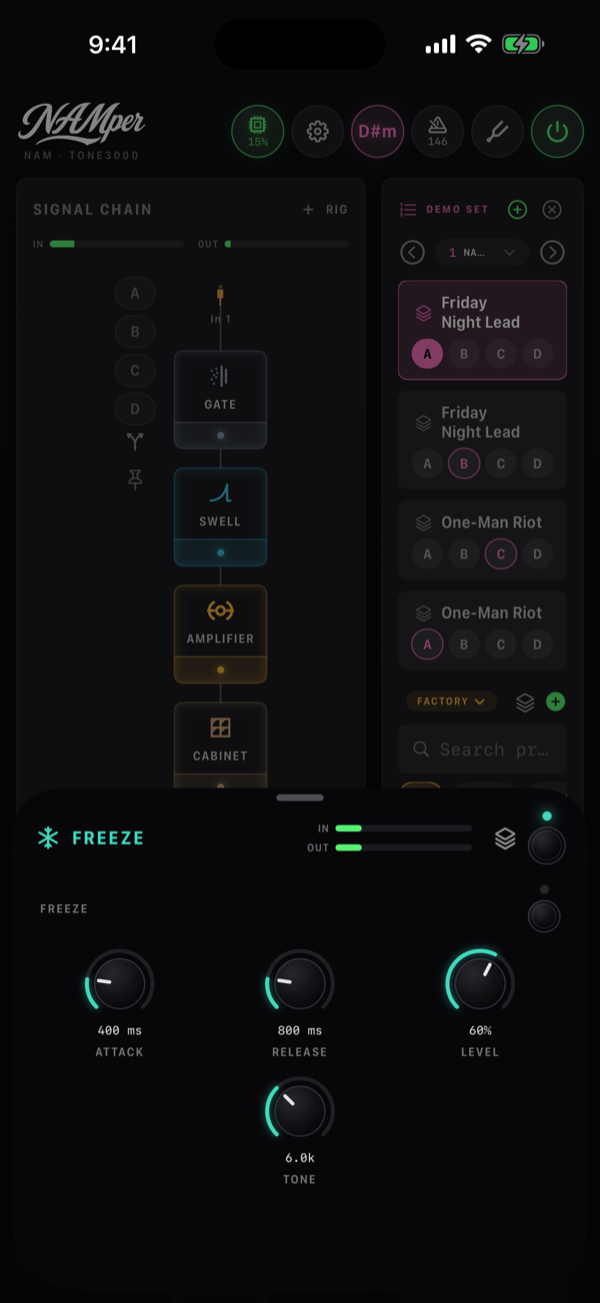
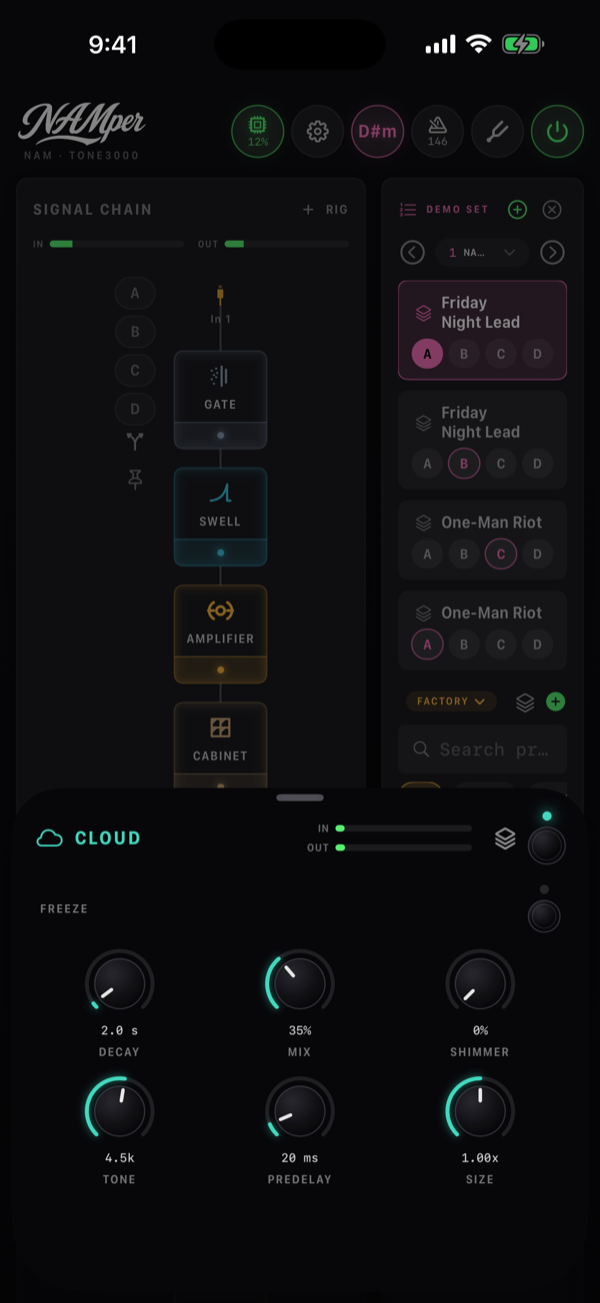
| Freeze | Una nota tenuta per sempre: attiva Freeze (un footswitch, un pulsante MIDI) e l'ultimo quarto di secondo diventa un tappeto infinito sotto il segnale pulito mentre continui a suonarci sopra. Attacco, Rilascio, Livello, Tono. In bypass si ferma: il suono tenuto sfuma in 10 ms invece di continuare a suonare. |
| Transiente | L'attacco e la coda di una nota come due manopole, senza soglia: Attacco spinge in avanti la plettrata o la ammorbidisce, Sustain alza la coda o la accorcia. |
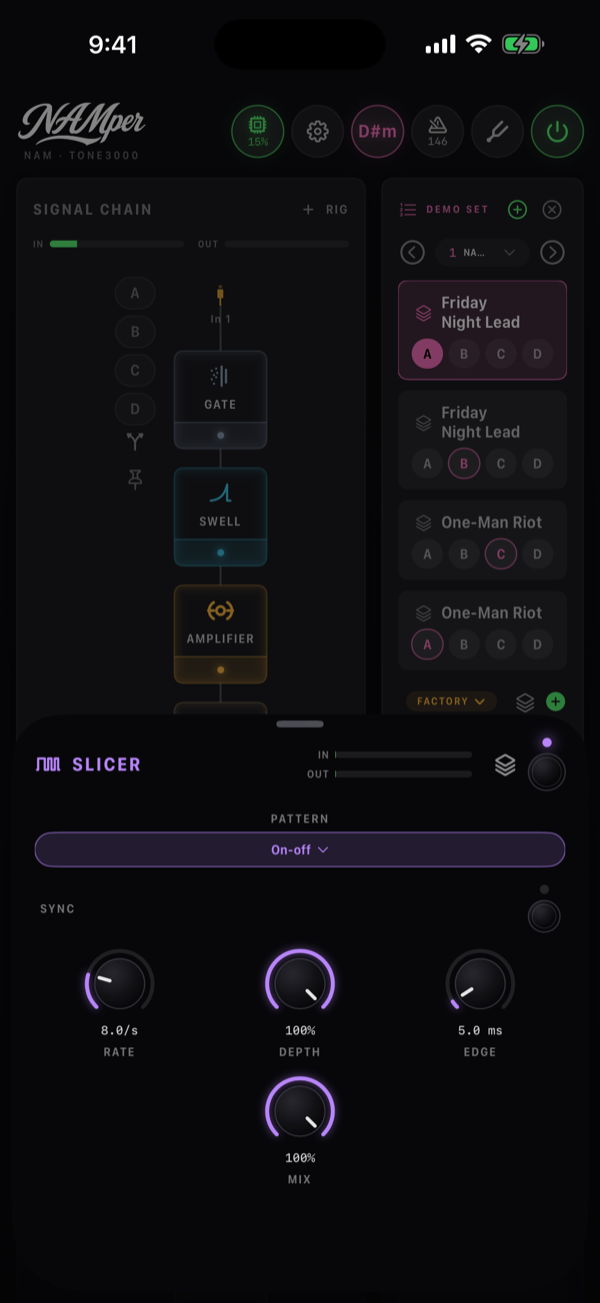
| Slicer | Un gate che va a tempo: sedici passi, aperti o chiusi secondo il Pattern. Sync prende il passo dal tempo impostato; Depth è quanto si chiude un passo, Bordo quanto rapidamente si muove il gate. |
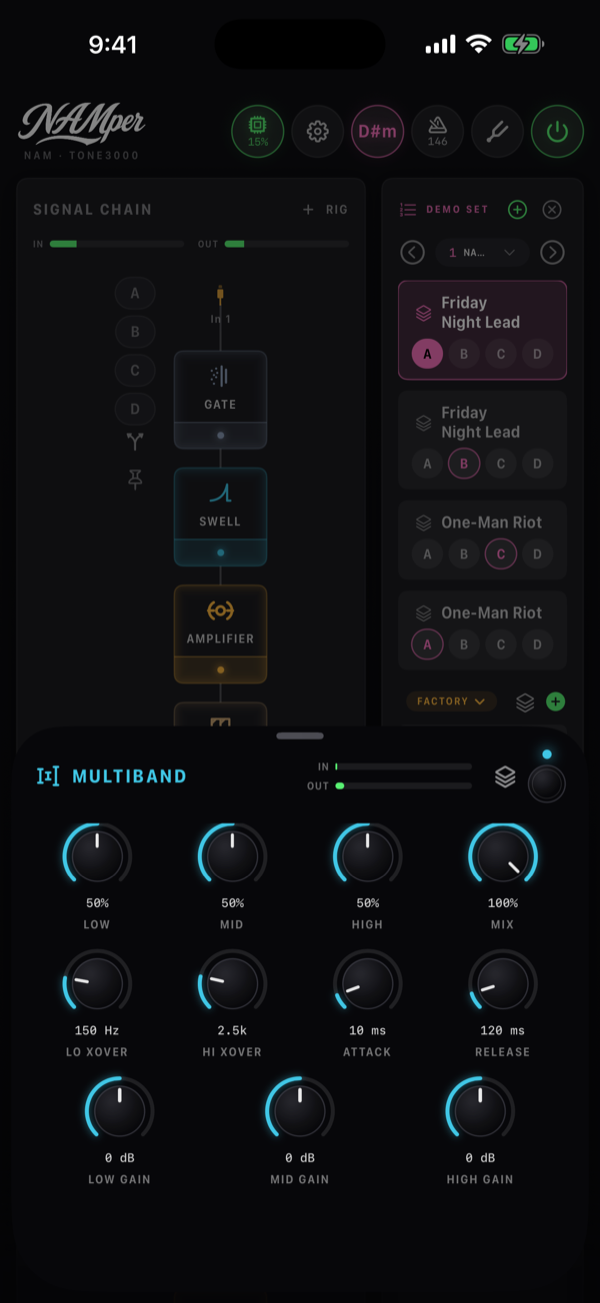
| Multibanda | Tre bande divise a XOver bassi e XOver alti, ognuna compressa con una sola manopola — Bassi, Medi, Alti — con un gain per banda e Attacco e Rilascio in comune. Doma il rimbombo senza far pompare gli alti: un basso, un'acustica, un intero mix. |
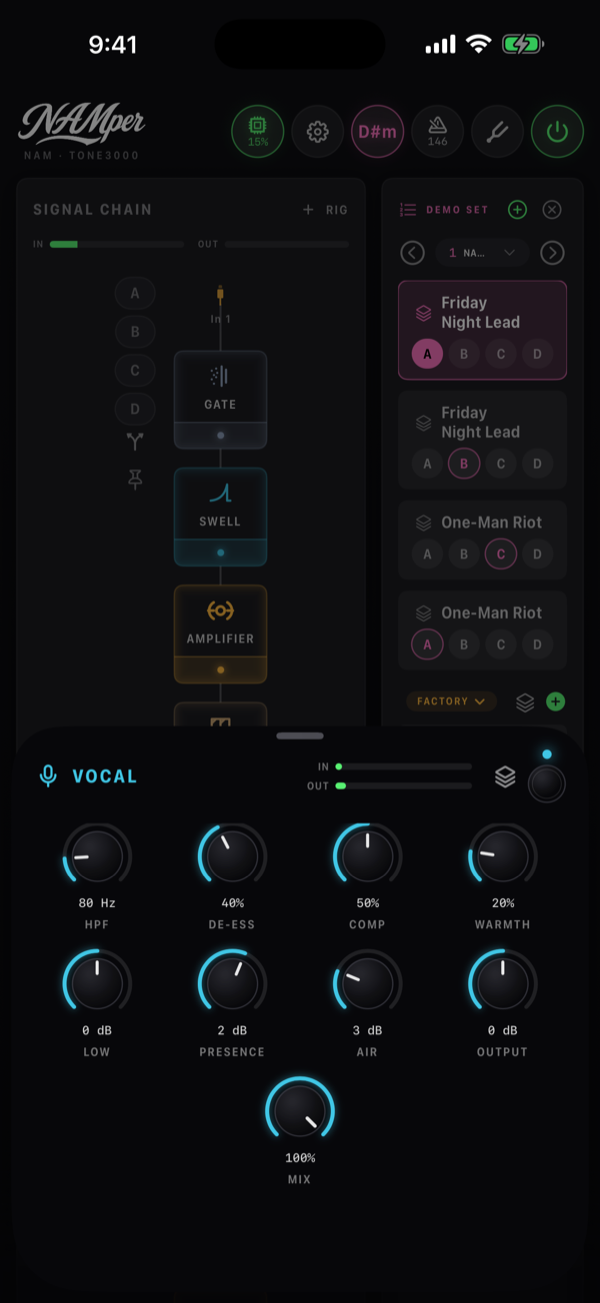
| Voce | Il channel strip di una voce, nell'ordine in cui lo usa uno studio: HPF, De-esser, Comp, Bassi, Presenza, Aria, Calore e Uscita. |
| 12 corde | I cori di corde raddoppiati: una corda all'ottava per ciò che sta sotto Taglio e una corda all'unisono, crescente di qualche cent, su tutto. La corda all'ottava entra circa 40 ms dopo la plettrata. Ottava, Unisono, Detune, Tono. |
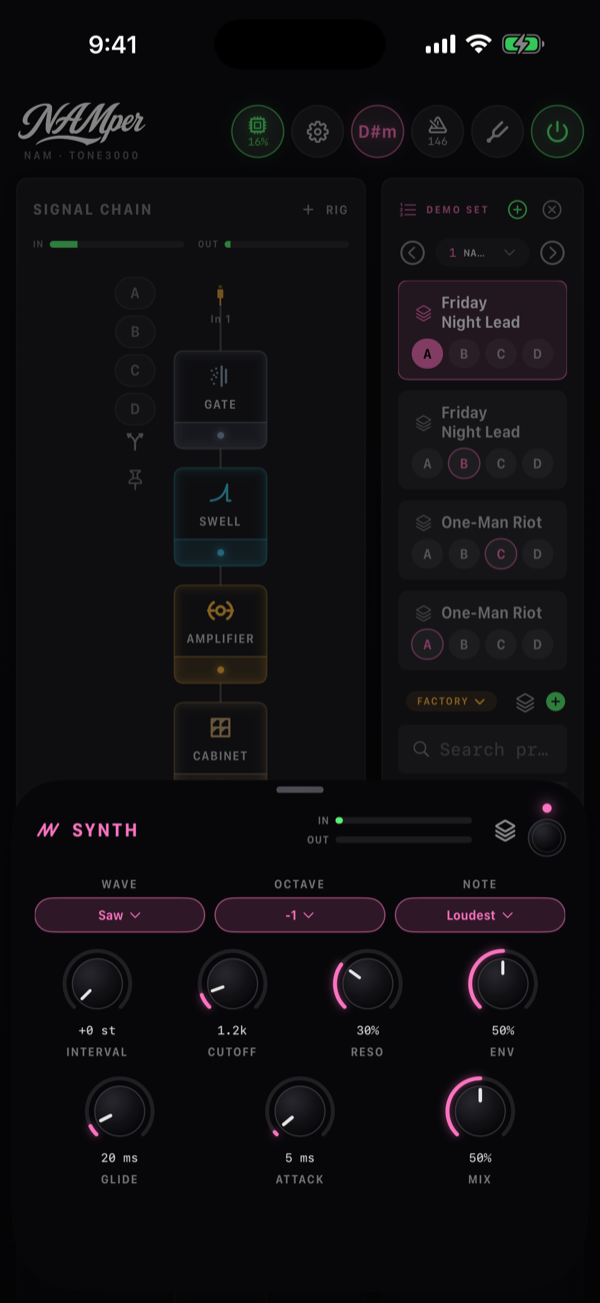
| Synth | Un synth monofonico che segue la corda: una Onda attraverso un filtro ladder (Cutoff, Reso, Inv.), spostata da Ottava e Intervallo. Nota sceglie la corda Più forte o la Più grave, così un basso synth sotto gli accordi resta sulla fondamentale. |
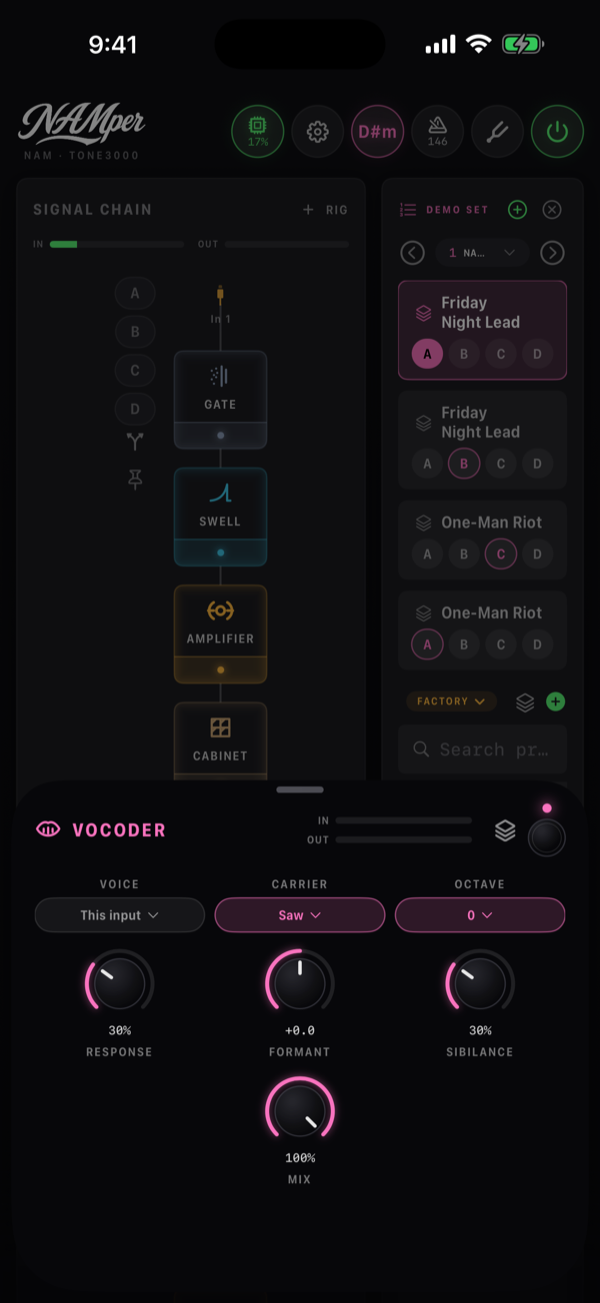
| Vocoder | Sedici bande mettono le vocali di una voce su un altro suono. Con Voce su Questo ingresso il blocco sta sulla voce e suona il proprio Portante — il robot; puntato su un altro rig sta sulla chitarra e prende la voce da quel rig — il talkbox. Formante, Risposta, Sibilanti, Ottava. |
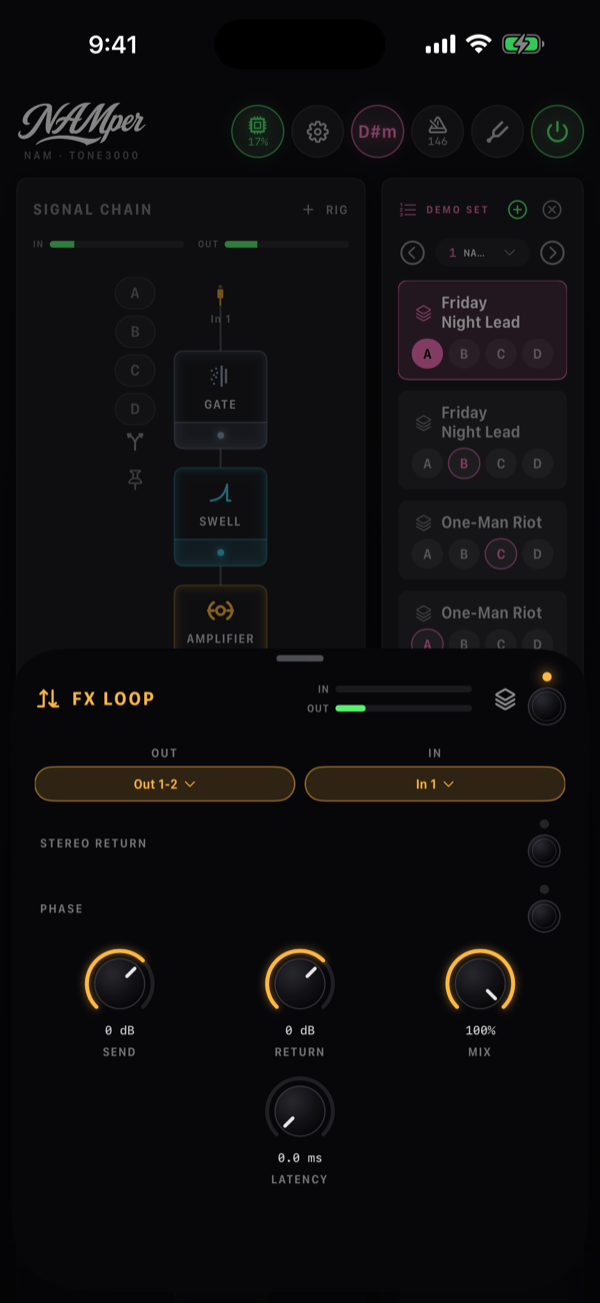
| Loop FX | Effetti esterni nella catena: il blocco manda a una delle coppie di uscita dell'interfaccia (Uscita) e prende il ritorno su uno dei suoi ingressi (In). Mandata e Ritorno regolano i due lati, Ritorno stereo legge due ingressi, Fase inverte il ritorno. Per un loop parallelo (un Mix sotto il 100 %) imposta Latenza sul round trip dell'interfaccia, così il segnale pulito non si svuota. |
02.2Modelli dentro i blocchi
Diversi blocchi sono in realtà una famiglia di pedali o circuiti dietro un unico chip. Apri il blocco e la riga di chip in alto sceglie la variante — le manopole restano le stesse, cambia il carattere.
| Blocco | Riga di chip | Scelte |
|---|---|---|
| Gate | Modello | Classico, Smart, 3 Bande, Denoise |
| Compressore | Modello · Sidechain | VCA, Opto, FET, Pedale · sidechain OFF, IN 1…IN 4, SMP |
| Drive | Integrato · NAM · Modello | Boost: Boost pulito, Boost acuti · Overdrive: Valvola, Blues, Trasparente · Distorsione: Dist, Metal · Fuzz: Fuzz Ge, Fuzz Si, Fuzz ottava |
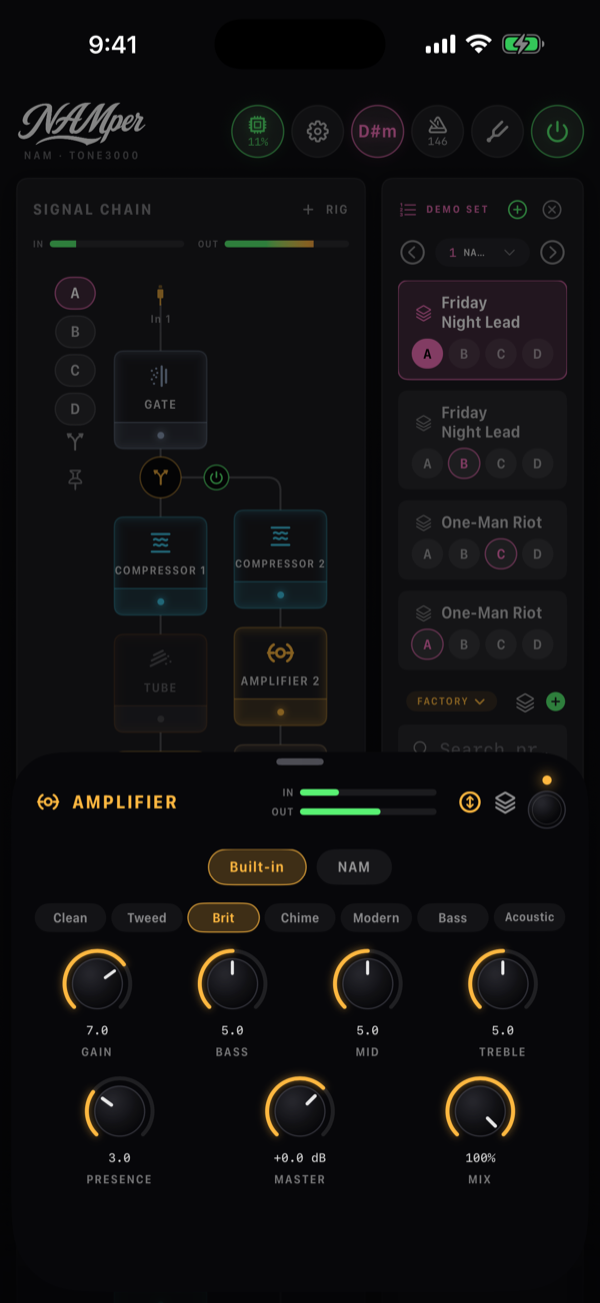
| Amplificatore | Integrato · NAM · Modeler · Modello | Clean, Tweed, Brit, Chime, Moderno, Bassi, Acustico · su Modeler, i quindici ampli del catalogo HyperReal |
| Saturatore | Tipo | Valvola, Nastro, NAM |
| Lo-fi | Tipo | Ring mod, Crusher, Telefono, Megafono |
| Wah | Modo | Auto, LFO, Pedale |
| Delay | Voce · Tap 2 | Digitale, BBD, Nastro · OFF, 1/2, 3/4, 2/3, 3/2, 2x del tempo |
| Tremolo | Modo | Tremolo, Vibrato, Armonico |
| Phaser | Modo | Phaser, Vibe, Vibrato |
| Riverbero | Tipo | Room, Hall, Plate, Spring, Cloud, IR, Gated, Inverso |
| Ensemble | Modo · Routing | Velvet, Allpass · Stereo, Doppio mono |
| Slicer | Pattern | On-off, Controtempo, Galoppo, Puntato, Balbettio, Coppie, Sincopato, Casuale |
| Pitch | Motore · Controllo | Mono, Poli, Voce · Fisso, Pedale |
| Armonia | Tonalità da · Range · Voce 1…Voce 4 | Imposta tonalità, Backing track, Questo ingresso o un altro rig per nome · BASSO, MEDIO, ALTO · OFF o un intervallo rispetto alla nota cantata, fino a due ottave in su o in giù |
| Autotune | Tonalità da · Range | Cromatico, Backing track, Imposta tonalità · BASSO, MEDIO, ALTO |
| Synth | Onda · Nota | Dente di sega, Quadra, Impulso, Seno · Più forte, Più grave |
| Vocoder | Voce · Portante | Questo ingresso o un altro rig · Dente di sega, Impulso, Accordo, Rumore |
Il lato Integrato del blocco Amplificatore è l'amplificatore valvolare di NAMper, con le manopole che ti aspetti: Gain, Bassi, Medi, Acuti, Presenza e Master, e sette voicing sui chip Modello. Non richiede download né account, per questo regge il concerto quando sei offline; il chip NAM accanto lo sostituisce con una cattura, e il chip Modeler con un ampli calcolato dal suo circuito — vedi Catture NAM e Ampli HyperReal più sotto.
Saturatore è dove sono finiti i vecchi Tube Sat e Tape Sat: un blocco, con Valvola, Nastro o una cattura NAM di un outboard sui chip del tipo. Ensemble è uno strumento sentito come più musicisti sparsi nel panorama — niente LFO, niente scordato, e la somma mono è l'ingresso; Velvet o Allpass sui chip della modalità.
Drive, dinamica e tempo
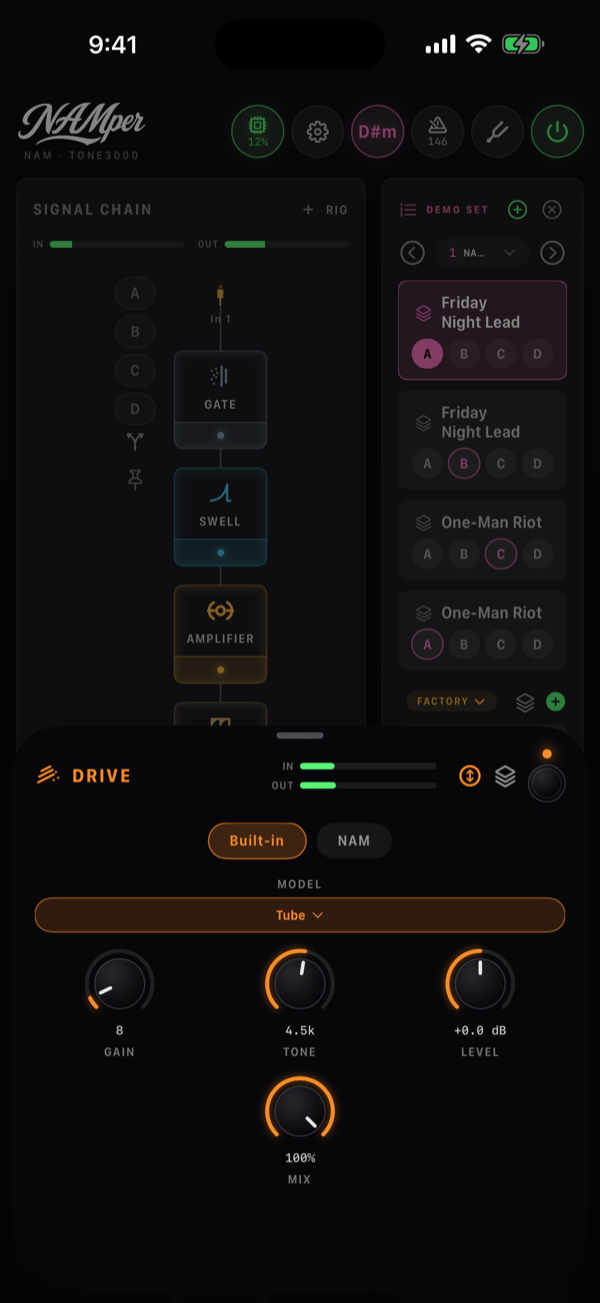
Il lato integrato del blocco Drive contiene dieci circuiti in quattro famiglie, scelti da un elenco, e ogni famiglia ha le sue manopole: un boost Gain, Bassi, Acuti, Livello e Mix (la chitarra pulita rimescolata dentro); un overdrive Gain, Tono, Livello, Mix; una distorsione Gain, Tono, Bassi, Acuti, Livello; un fuzz Gain, Tono, Bias (il punto di lavoro), Tensione (la batteria — oltre la metà cede e si strozza) e Livello. Il menu AGGIUNGI elenca un solo Drive, e la catena chiama il blocco con il nome del suo circuito, così una pila si legge BOOST ACUTI, VALVOLA, FUZZ GE.
Ogni faccia del Compressore ora ha anche Knee, Mix (meno del totale è compressione parallela) e HPF, un passa-alto solo sul rilevatore, così i bassi non fanno pompare il resto.
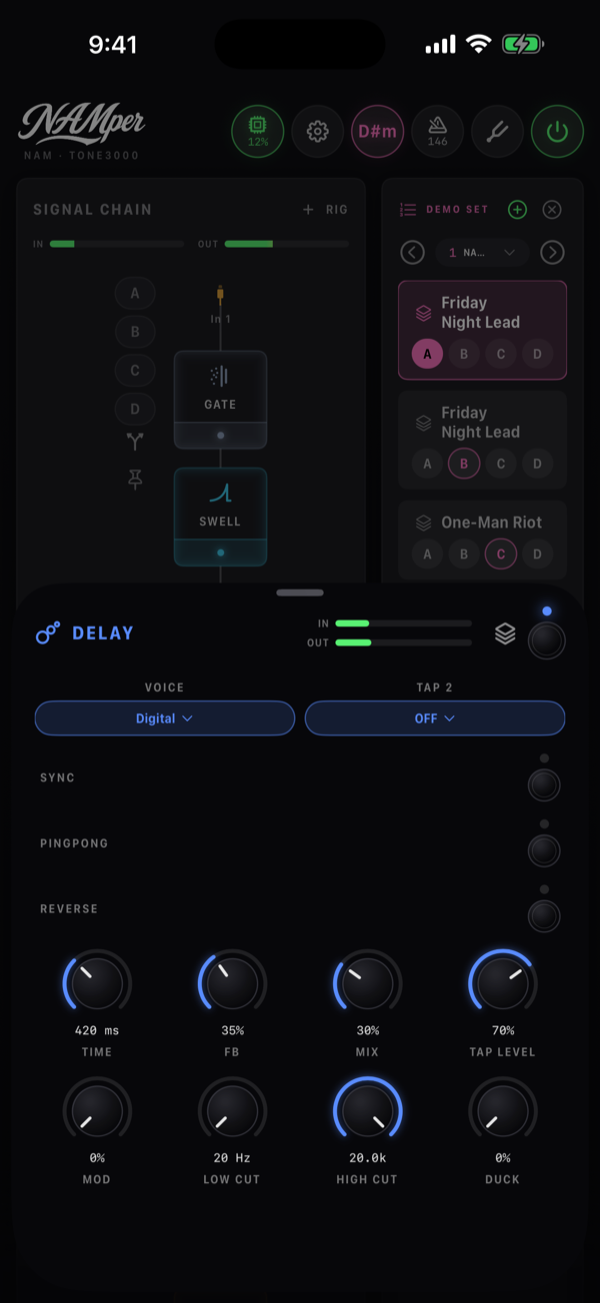
Il Delay ha guadagnato una seconda ripetizione a una frazione del tempo — Tap 2 con il suo Livello tap, per delay doppi e ritmici — più Inverso, Mod sulle ripetizioni, Taglio bassi e Taglio alti dentro l'anello di feedback (ogni ripetizione più scura o più sottile della precedente) e Duck, che tiene basse le ripetizioni mentre suoni e le lascia salire nelle pause.
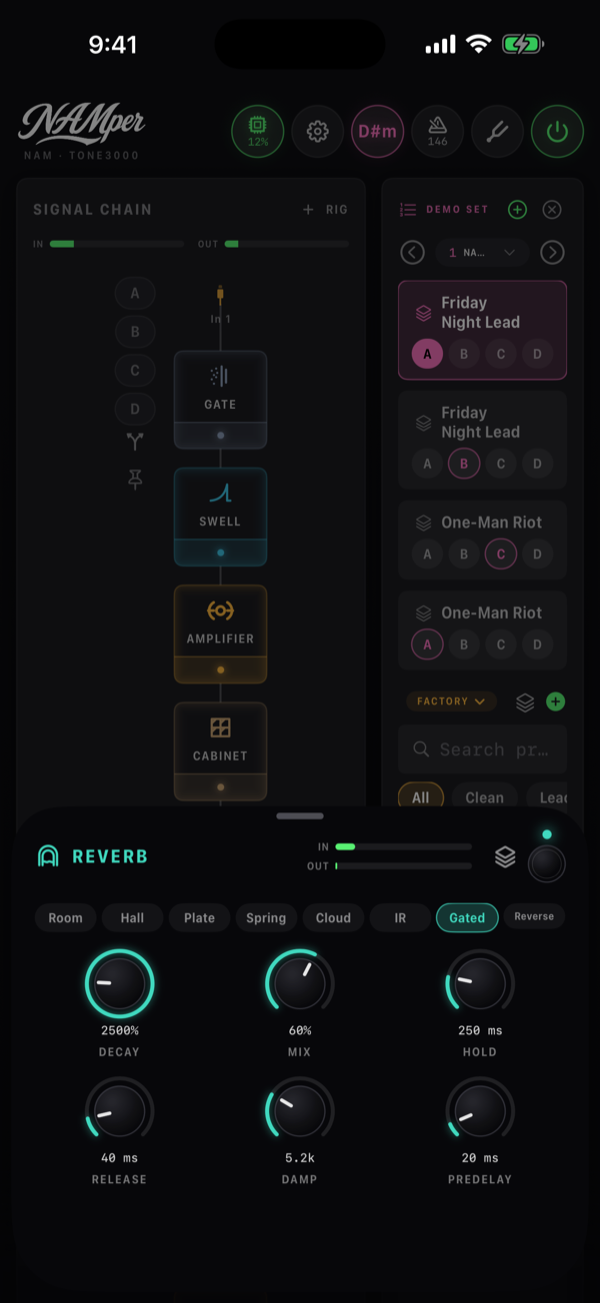
Il Riverbero ha due tipi nuovi. Gated è la stanza della batteria anni Ottanta: un plate denso troncato da un gate che si apre su un colpo, resta aperto per Hold e si chiude in Rilascio. Inverso suona al contrario gli ultimi Tempo secondi, di continuo, così una nota che si spegne ritorna come uno swell; Rigen. lo rimanda in ingresso. Su Cloud l'Intervallo dello shimmer ora è una scelta: +8va, +5ª, un'ottava più una quinta, o -8va.
Il Modo del Phaser aggiunge Vibe — quattro stadi sfalsati mossi dalla forma d'onda della lampadina, il pulsare più che le tacche — e Vibrato, il Vibe sentito solo effettato. Il Tremolo aggiunge Armonico: il segnale diviso a 800 Hz e le due metà fatte oscillare l'una contro l'altra, un tremolo che suona come un phaser lento.
Pitch e voce
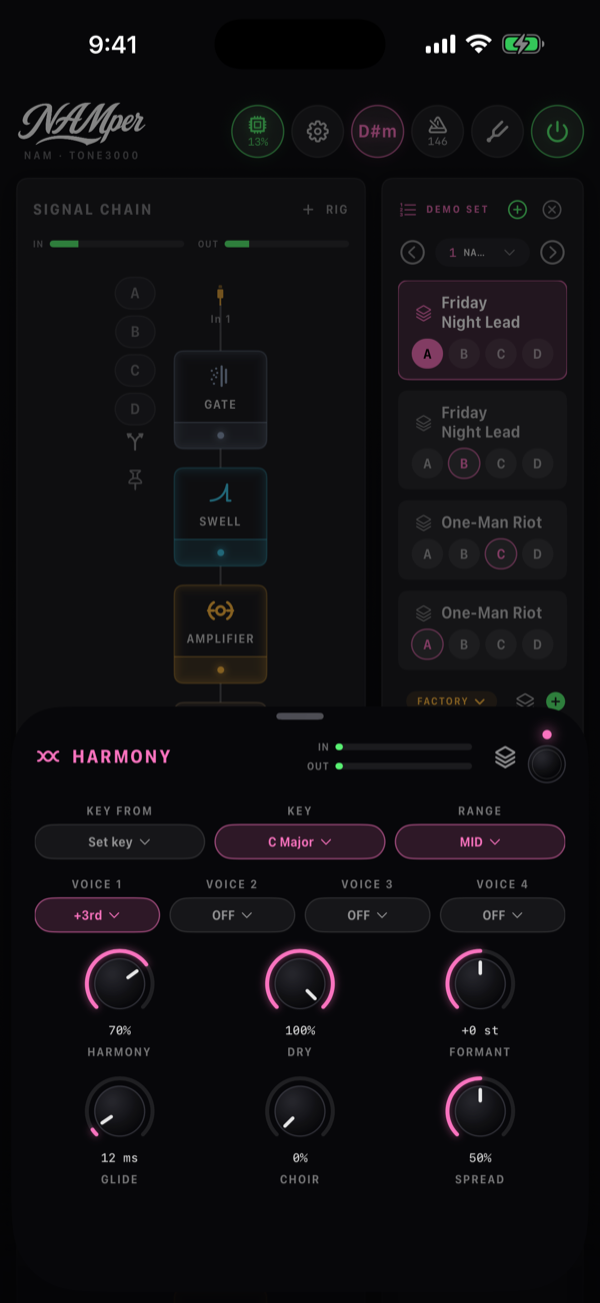
Armonia canta fino a quattro voci, per un cantante o per una chitarra. Tonalità da dice da dove arriva la tonalità: Imposta tonalità usa l'elenco delle tonalità, Backing track segue la tonalità rilevata del brano, Questo ingresso la impara da ciò che viene cantato in questa catena, e gli altri rig sono elencati per nome. Voce 1…Voce 4 sono ciascuna un intervallo rispetto alla nota cantata, oppure OFF, così una terza, una quinta e un'ottava fanno un accordo. Le voci conservano le formanti del cantante — una quinta sopra suona ancora come la stessa persona — e Formante le sposta di proposito. Coro trasforma ogni voce in una sezione di quattro cantanti, ognuno con la sua deriva, e Spread li distribuisce nel campo stereo.
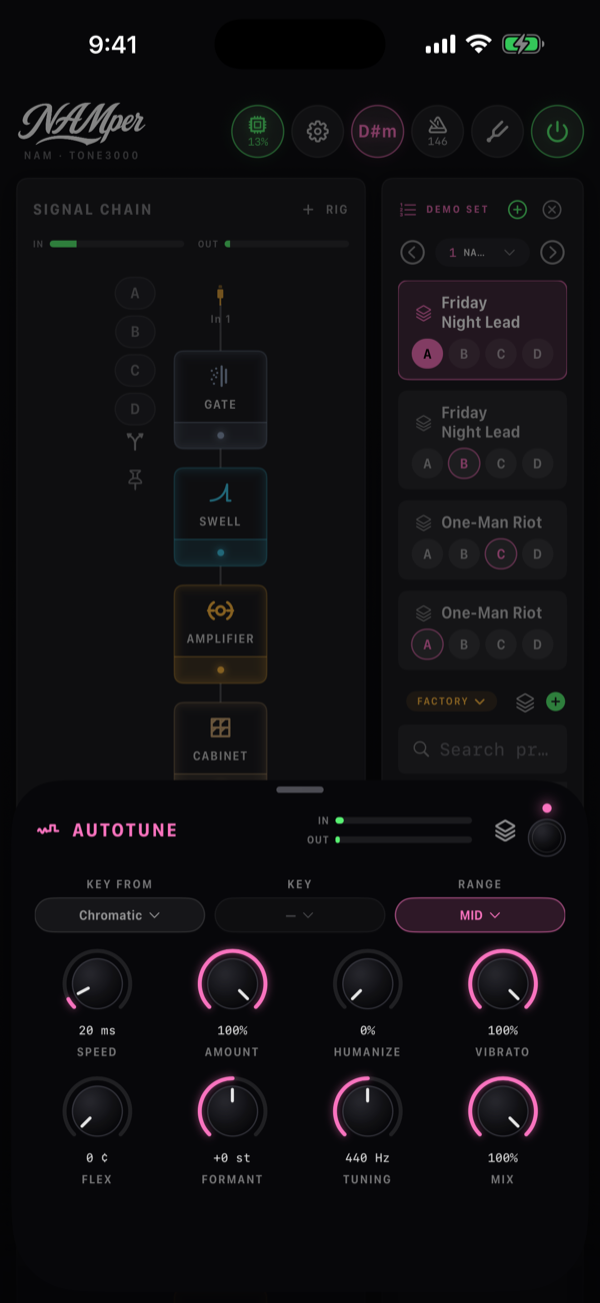
Autotune prende la tonalità da Cromatico, Backing track o Imposta tonalità, conserva le formanti del cantante e lascia passare le consonanti. Oltre a Velocità e Quantità ora ha i controlli propri del cantante: Umanizza (una nota tenuta si corregge più lentamente), Vibrato (quanto del vibrato del cantante sopravvive), Flex (una nota più lontana di così viene lasciata stare — uno scoop voluto), Formante e Accordatura, il La di riferimento.
Il blocco Pitch ha tre motori: Mono per linee a nota singola e bending, Poli per gli accordi, e Voce per un cantante — le vocali mantengono la loro forma un'ottava sopra o sotto, e Formante (solo su quel motore) crea un cantante più grande o più piccolo alla stessa altezza. Controllo su Pedale lo trasforma in un whammy: l'intervallo scivola da Tacco a Punta mentre un pedale d'espressione muove Pedale.
Mix, sync al tempo e code
Quasi ogni blocco ha un Mix. Quelli costruiti attorno a una miscela lo portano sulla propria faccia — il Mix di un delay, il Dry di un armonizzatore, il Livello di un freeze; ogni altro blocco tranne l'Amplificatore, plugin ospitato compreso, riceve una manopola Mix come ultima manopola: il blocco miscelato con il proprio ingresso, così un tremolo può tagliare a metà e un drive può portare un po' di segnale diretto. Il segnale pulito viene ritardato per allinearsi al blocco, quindi niente filtraggio a pettine, e scene, preset e MIDI lo trattano come qualsiasi altra manopola.
Il sync al tempo è un interruttore. Il delay, il tremolo, lo slicer, il phaser, il flanger, il chorus e il rotary hanno ciascuno un interruttore Sync. Attivo, la manopola della velocità o del tempo diventa divisioni di nota (da 1/1 a 1/16, puntate e terzine sul delay) che seguono il tempo impostato; disattivo, torna in semplici Hz o ms.
Le code risuonano. Un delay, un riverbero, un FX loop o un plugin ospitato che una scena o un footswitch mette in bypass continua a risuonare sopra il segnale pulito finché non si spegne, e un cambio di preset lascia suonare le code del vecchio rig fino a otto secondi invece di troncarle. L'interruttore per questo è Code al cambio in Impostazioni → Audio, attivo di default. Un suono tenuto non è una coda: un Freeze in bypass, o il freeze del Cloud spento, sfuma in 10 ms e sparisce.
Tonalità da di Harmony non è un controllo di routing — è da dove l'armonizzatore prende la propria tonalità. Su Questo ingresso impara la tonalità dal segnale nella propria catena; puntalo su un altro rig per nome e una linea vocale può essere armonizzata rispetto a ciò che sta suonando il rig della chitarra.
02.3I sette modelli di EQ
C'è un solo blocco Equalizzatore, e al suo interno sette equalizzatori completamente diversi. Cambiare modello scambia sia il set di manopole sia il suono, quindi scegli quello adatto al lavoro — una piccola correzione di tono, un taglio chirurgico, o uno shelf in stile mastering.
| Modello | Cos'è | Manopole |
|---|---|---|
| Tono | Classico a tre bande — shelf basso a 100 Hz, picco a 800 Hz, shelf alto a 3 kHz. Sono gli stessi filtri del vecchio EQ a tre bande, quindi i rig più vecchi suonano invariati. | Bassi, Medi, Acuti, ciascuna ±12 dB |
| Param | Parametrico completo — le stesse tre bande, ma ogni frequenza si può spostare e il medio ha un controllo Q. | Bassi, Medi, Alti, Freq Bassi 40–400, Freq Medi 200–5000, Freq Alti 1k–12k, Q 0.3–4 |
| Passivo | Il classico trucco passivo da program-EQ: un boost shelf basso più un cut shelf leggermente più alto, così alzi e attenui allo stesso tempo per un basso più compatto — con una campana alta larga e un cut shelf alto in cima. | Boost Bassi, Atten Bassi, Freq Bassi 20–120, Boost Alti, Freq Alti 2k–16k, Ampiezza, Atten Alti, Atten Hz 4k–20k |
| Console | Uno strip canale da console britannica — un passa-alto a 12 dB/ottava (0 lo disattiva), uno shelf LF, una campana medio-basso con Q, e uno shelf HF. | HPF 0–300, Bassi, Freq Bassi, Medi, Freq Medi, Q, Alti, Freq Alti |
| Bax | Baxandall — due shelf molto larghi, molto dolci. Quello a cui ricorrere quando vuoi rendere il suono intero un po' più scuro o un po' più chiaro. | Bassi, Acuti |
| Grafico 7 | Il grafico da pedale: sette bande d'ottava da 100 Hz a 6,4 kHz, un fader ciascuna. Doppio tocco su un fader per azzerarlo. | 100 … 6.4k, ciascuna ±12 dB |
| Grafico 10 | Il grafico da rack: dieci bande d'ottava da 31 Hz a 16 kHz, un fader ciascuna. | 31 … 16k, ciascuna ±12 dB |
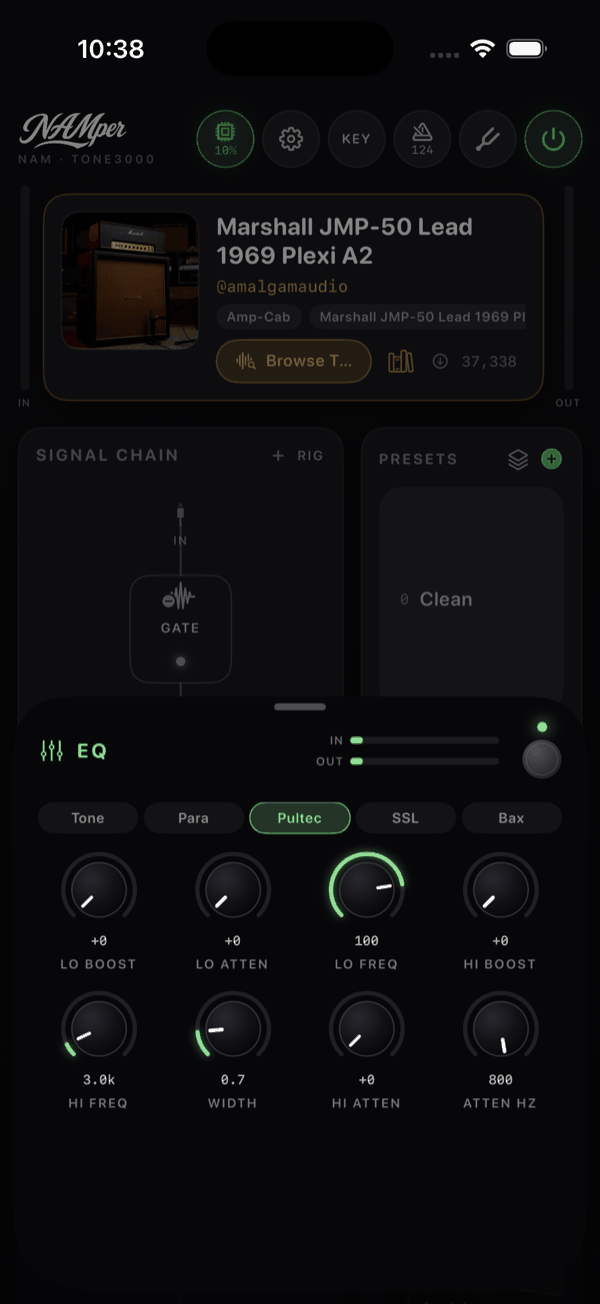
Ogni foglio di blocco, questo incluso, ha misuratori orizzontali IN e OUT. Su un EQ vale la pena osservarli: qualche decibel di boost su tre bande si somma in fretta, e i misuratori ti dicono se il blocco successivo viene colpito più forte di quanto intendevi.
02.4Catture NAM
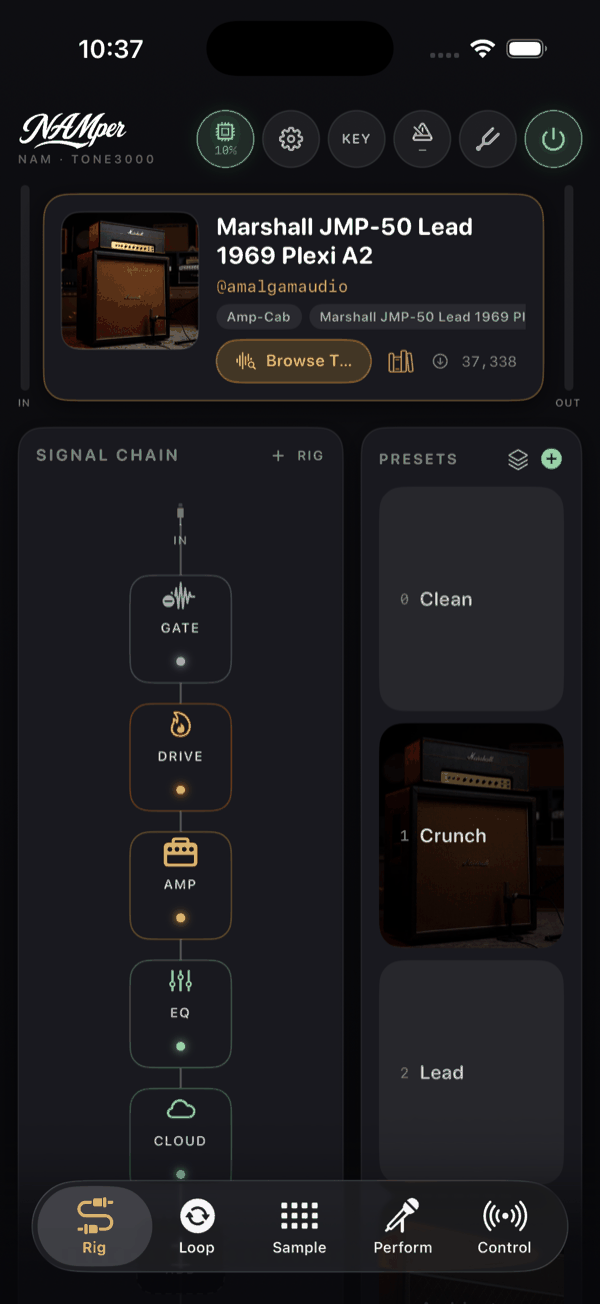
Il blocco Amplificatore è un blocco solo con tre sorgenti. Tre chip in cima al suo foglio scelgono tra le tre: Integrato è la simulazione di ampli propria di NAMper, con le sette voci elencate sopra, NAM è il player Neural Amp Modeler che esegue una cattura .nam di un amplificatore reale, e Modeler è HyperReal, un ampli calcolato dal suo circuito (sotto). Vivono tutte e tre nello stesso blocco, così un preset porta con sé la voce su cui è stato costruito, la cattura attorno a cui è stato tarato e il suo ampli HyperReal, e passare dall'una all'altra è un tocco solo — il suono che suona sfuma mentre il successivo entra, senza click e senza vuoti.
Il lato cattura
Sul lato NAM il foglio mostra il nome del modello (o Nessun modello caricato), l'@author e una freccia che apre il tone su tone3000.com, la copertina a sinistra, e tre modi per procurarsi una cattura a destra: Sfoglia TONE3000, Libreria e Carica file. Sotto stanno Ingresso e Uscita, entrambe da −20 a +20 dB e a partire da 0. Ingresso spinge la cattura più forte, ed è così che ottieni più o meno breakup da un profilo; Uscita rifinisce il risultato dopo.
I livelli sono misurati, non indovinati: entrambe le sorgenti stanno a guadagno unitario sullo stesso DI di riferimento, così il guadagno d'uscita di un preset significa la stessa cosa qualunque delle due stia suonando, e cambiare profilo non ti sconvolge i livelli.
Carica file accetta più file .nam alla volta. Scegline più di uno e l'app chiede Unire i modelli in un banco? — Unisci ne fa un banco, Solo il primo ne carica uno.
Una cattura NAM è un dispositivo mono — un segnale stereo che arriva al blocco Amplificatore viene sommato prima di entrare. Metti i tuoi effetti stereo dopo l'ampli, non prima.
I banchi e la manopola Modello
Un tone TONE3000 spesso porta molti modelli: lo stesso ampli con microfoni, canali o casse diversi. Scaricali insieme e diventano il banco del blocco. Il foglio allora mostra Banco: 6 (o Banco: 4 di 6 quando alcuni restano fuori dalla scansione) e tra i due trim compare una manopola Modello, che mostra 1/6 · SM57 mentre gira. È una manopola come le altre, quindi una pressione prolungata offre MIDI Learn: un solo CC percorre allora tutto il banco dalla tua pedaliera, e il cambio è in dissolvenza incrociata anziché netto, così niente clic e niente buchi.
Che cosa finisce nel banco
Un tone con più modelli apre Scegli un modello, e in quel foglio le spunte sono il banco. Partono dai modelli che il blocco già porta, così il foglio si apre su ciò che hai e non sul vuoto, e la riga in alto legge Banco: 3 modelli — la manopola Model li scorre. Spunta e togli la spunta per dare forma alla scansione: Seleziona tutti i 6 le mette tutte e diventa Deseleziona tutto — nessuno dei due scarica nulla. Ad agire è il pulsante sotto, e solo su ciò che è spuntato: Scarica 5 selezionati nel banco. Finché le spunte coincidono con il banco resta zitto: non c'è nulla da prendere.
È così che un banco si sfoltisce oltre che costruirsi: riapri il selettore, togli la spunta ai modelli che non usi mai, scarica, e la scansione viene riscritta su quel che resta — i file che hai già non vengono ripresi. L'altra strada è un tocco sul nome di un modello, e il foglio dice sotto l'elenco quanto costa: Un modello suona da solo: sceglierlo svuota il banco di 3. I modelli che il sito elenca ma che non hai ancora sono attenuati con l'icona di una nuvola finché non li spunti.
Pedali e outboard: catture in altri blocchi
Non esiste più un blocco di cattura a parte: i blocchi che modellano un tipo di apparecchio hanno un lato cattura tutto loro. Il Drive accoglie le catture di pedali, il Saturatore e il Compressore quelle di apparecchi outboard — ciascuno con la stessa chip NAM, gli stessi trim e la stessa manopola di banco Modello dell'ampli. Non devi piazzarli tu: carica la cattura di un pedale mentre è puntato un Amplificatore, e NAMper la mette nel Drive del rig — inserendone uno subito prima dell'ampli se non c'è — e te lo apre; un outboard finisce allo stesso modo in un Saturatore. Un vero apparecchio outboard, anziché la sua cattura, entra nella catena attraverso il blocco Loop FX. I preset più vecchi che usavano un blocco NAM si aprono con il blocco già convertito.
La libreria
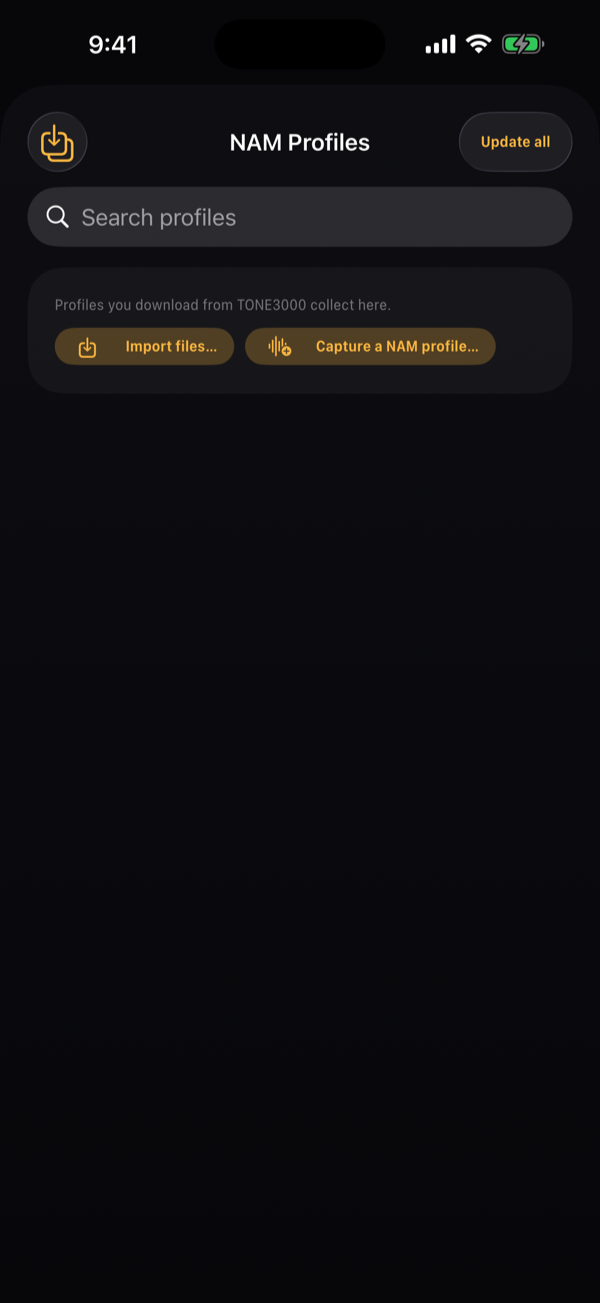
Il pulsante Libreria apre un foglio che prende il nome dal suo lato — Profili NAM per le catture dell'ampli, Cabinet o Ambienti per gli impulsi — con tutto ciò che hai scaricato, disponibile offline. Ha cinque lati, uno per tipo di blocco: Ampli e Drive per le catture, Outboard per saturatore e compressore, Cassa per gli impulsi di cassa e Riverbero per quelli del riverbero — spazi, outboard ed esperimenti. Un blocco ne prende uno solo dei cinque, quindi non compaiono mai insieme: il blocco da cui hai aperto la libreria sceglie il lato e lo mantiene, e quando non c'è un blocco da puntare, in alto delle chip nominano i cinque con il rispettivo conteggio. Gli impulsi inclusi nell'app stanno sui loro lati sotto Integrato, accanto a quelli che scarichi.
Dentro un lato, i tone sono raggruppati per ciò che è stato catturato: prima Integrato, poi Amplificatori, Pedali, Outboard, Sperimentale, Cassa, Ambienti e Altro. Ogni riga è un tone, non un file: copertina, titolo, @author e quanti modelli porta. Un tocco lo carica — un tone con un modello suona da solo, uno con più modelli diventa il banco del blocco — e il tone finisce dove deve: un ampli nel blocco Amplificatore, un pedale nel Drive prima, un outboard nel Saturatore, una cassa nella Cassa dopo, uno spazio nel Riverbero.
Il chevron apre i modelli del tone. Nel tone che è il banco del blocco ogni modello porta un segno di spunta: lo tiene nella scansione della manopola Modello, e un tocco ci sposta sopra la manopola. In qualsiasi altro tone un tocco su un modello fa suonare quel modello da solo e svuota il banco. I modelli che il sito elenca ma che non hai ancora sono in grigio con un'icona a nuvola; un tocco ne scarica uno, e nel tone del banco entra nella scansione.
A destra di ogni riga di tone: la stella (un preferito — mettere la stella a un tone la mette a tutti i suoi modelli) e il pulsante di aggiornamento (Aggiorna da TONE3000, che riscarica i metadati, la copertina e i file). Una pressione prolungata, o un clic destro su una riga, offre Apri su TONE3000, Condividi file .nam / Condividi file IR ed Elimina. La barra degli strumenti ha Importa file… — un selettore a selezione multipla che accetta catture .nam e impulsi .wav — insieme a Esporta tutto (N file) e Aggiorna tutto.
Vuoto, il lato NAM dice I profili che scarichi da TONE3000 si raccolgono qui.; i lati degli impulsi contengono sempre almeno quelli integrati. Se un modello non si legge compare Impossibile caricare il modello di ampli {filename}. — di solito un file spostato o cancellato da sotto il rig.
Cattura il tuo apparecchio
Cattura un profilo NAM… nella barra della libreria — sui lati delle catture, non su quelli dei cabinet o degli ambienti — cattura il tuo ampli, il pedale o l'intero rig sul dispositivo, con nient'altro che un'interfaccia audio. È il loop di reamp da cui nasce ogni cattura NAM: il segnale esce dall'interfaccia da un'uscita, attraversa l'apparecchio e rientra da un ingresso. La finestra Capture sceglie quell'uscita e quell'ingresso con i nomi dei canali dati dall'interfaccia stessa; finché è aperta il rig dal vivo è escluso, così un rig in loopback non può rientrare in se stesso e fischiare. Imposta il livello di invio, e Controlla i livelli suona l'inizio del segnale con due indicatori e una nota su quanto spostare l'invio: il ritorno deve toccare circa −6 dBFS senza mai saturare. Se l'ingresso porta già un suono che l'invio non ha causato — l'apparecchio che rientra in feedback attraverso il loop, o un host che suona la sua traccia attraverso il plug-in — la nota lo dice: abbassa l'ingresso dell'apparecchio o l'invio, oppure ferma la riproduzione, e controlla di nuovo.
Avvia la cattura (190 s) suona il segnale standard dell'addestratore NAM, v3_0_0.wav, così una presa fatta qui si addestra qui e in qualsiasi altro addestratore NAM. La presa viene esaminata prima di addestrare qualsiasi cosa: i blip vicino all'inizio individuano l'andata e ritorno, due copie dello stesso tratto alle due estremità misurano la deriva tra due clock, e una presa in cui non è tornato nulla, il ritorno ha saturato o il loop non ha cambiato nulla viene rifiutata. Addestra gira sul dispositivo — Nano, Feather (predefinito), Lite o Standard, per tutte le epoche che imposti — e mostra l'epoca e l'ESR su audio che l'addestratore non ha mai visto (0,02 è una buona cattura). Il risultato arriva nella libreria come il tuo tono, etichettato con il suo apparecchio, e Condividi il file .nam lo consegna a qualsiasi lettore NAM.
Preferisci addestrare altrove? Condividi la registrazione (sul Mac, Salva la registrazione…) consegna un solo file, il ritorno come WAV a 48 kHz e 24 bit — tutto ciò che serve all'addestratore di TONE3000 e a quello di NAM, che il segnale standardizzato ce l'hanno già.
02.5TONE3000
TONE3000 è una libreria gratuita di catture, e NAMper attinge direttamente da essa. Non c'è una schermata di sfoglia dentro l'app: Sfoglia TONE3000 apre tone3000.com dentro un foglio web sicuro. Cerchi e filtri sul sito stesso, scegli un tone, e l'app se ne occupa da lì — mentre lo scarica, il pulsante mostra Caricamento… ed è disattivato.
Accedere è un normale accesso via web, non una chiave API incollata, e se sei già autenticato su tone3000.com nel browser l'app riusa quella sessione. NAMper non lo chiede mai all'avvio — i preset di fabbrica suonano su ampli HyperReal (o su quelli integrati) e sulle casse incluse, e l'accesso avviene la prima volta che premi Sfoglia TONE3000 in un blocco che vuole una cattura. Nelle Impostazioni non c'è più una pagina TONE3000.
Quello che il catalogo offre dipende dal blocco che l'ha aperto. Da un Amplificatore è filtrato lato server sulle catture .nam ad architettura A2 di ampli e rig completi, da un Drive sui pedali, e da un Saturatore o un Compressore sulle apparecchiature outboard. Da un blocco Cassa offre gli impulsi di casse del sito, e da un Riverbero i suoi ambienti — file .wav, non catture. Quel filtro è fisso, non un'impostazione che puoi cambiare.
Quando il tone che hai scelto ha un solo modello, atterra dritto nel blocco con la sua copertina e i suoi metadati. Quando ne ha diversi, si apre un selettore: toccane uno per farlo suonare da solo, oppure spuntane qualcuno e Scarica {n} selezionati nel banco — il tone intero è Scarica tutti i {n} modelli nel banco. Tutto finisce nella cartella tones/ dell'app ed entra nella libreria.
I preset di fabbrica: HyperReal, catture o integrati
L'indice delle Impostazioni porta una sola scelta, sotto PRESET DI FABBRICA, degli ampli che il banco di fabbrica suona: Ampli integrati, Capture TONE3000 o HyperReal (il chip con il marchio HyperReal). HyperReal è l'impostazione predefinita — vedi HyperReal nel banco di fabbrica. I rig di fabbrica sono stati tarati attorno a quattro catture pubbliche — un combo pulito americano, una testata britannica crunch, una testata moderna high-gain e un combo britannico chime — e Capture TONE3000 porta il banco su quelle: chiede di accedere e scarica le quattro una volta sola. Qualunque tu scelga, ogni blocco Amplificatore passa comunque a un'altra sorgente con un tocco. NAMper offre le catture anche una volta sola, la prima volta che scegli una cattura tua.
Suonare offline
Tutto quello che è già stato scaricato continua a funzionare senza alcuna rete. Un blocco Amplificatore la cui cattura non è in cache suona intanto la propria voce integrata e lo dice (Non ancora scaricata: intanto suona l'ampli integrato), con la Cassa dopo di esso sveglia per l'ampli integrato. Accedi più tardi e quei blocchi si risolvono nelle vere catture al loro posto — non devi ricostruire niente.
NAMper non ha un pulsante di uscita da TONE3000. Una volta che la sessione esiste, l'unico modo per cancellarla è eliminare l'app. Bene saperlo prima di accedere su un dispositivo preso in prestito.
Quando qualcosa va storto l'app ti dice quale delle quattro cose è: TONE3000: accedi per caricare %@., TONE3000: problema sul server (HTTP %lld) — riprova più tardi., TONE3000: risposta inattesa per %@. e TONE3000: nessuna connessione — controlla la rete.
La cartella tones/ è esclusa dal backup iCloud di proposito — un ripristino da backup non porterà con sé i profili scaricati, perché TONE3000 può scaricarli di nuovo. Se una cattura in particolare ti sta a cuore, esportala dal foglio Profili NAM e conserva il file.
02.6Ampli HyperReal
HyperReal è NAMper che calcola un amplificatore dal suo schema elettrico, componente per componente: ogni stadio valvolare con la sua valvola, il tone stack, l'invertitore di fase, le valvole di potenza, il trasformatore di uscita, l'altoparlante che pilotano e l'alimentazione che cede sotto di loro, con i valori dei componenti con cui l'ampli è stato costruito. Le sue manopole girano i potenziometri del circuito e i suoi interruttori cambiano il circuito stesso, così risponde alla tua pennata e ai suoi controlli come risponde il circuito. Non si scarica nulla e non serve alcun account: il catalogo è incluso nell'app, su telefono, tablet, Mac e nei plug-in.
Nel blocco Amplificatore è il terzo chip, Modeler. Toccalo e il blocco suona un ampli HyperReal; il chip porta allora il nome dell'ampli con una freccia, e un tocco su di esso elenca il catalogo. Sotto i chip stanno il marchio HyperReal e i controlli propri dell'ampli, con i nomi che ha sull'ampli — Volume, Treble, Middle, Bass, Presence e tutto ciò che quel circuito ha in più, fino a sedici. Un interruttore mostra le sue posizioni come chip — i Pull fat e Pull bright del Cali Mark IV come On e Off — e alcuni interruttori acceso/spento (Bright, Presence shift, Ultra hi) come un toggle. Cambia ampli e le manopole che ha in comune con il precedente mantengono la posizione; il nuovo ampli si fonde mentre il vecchio continua a suonare, così il cambio non crea vuoti.
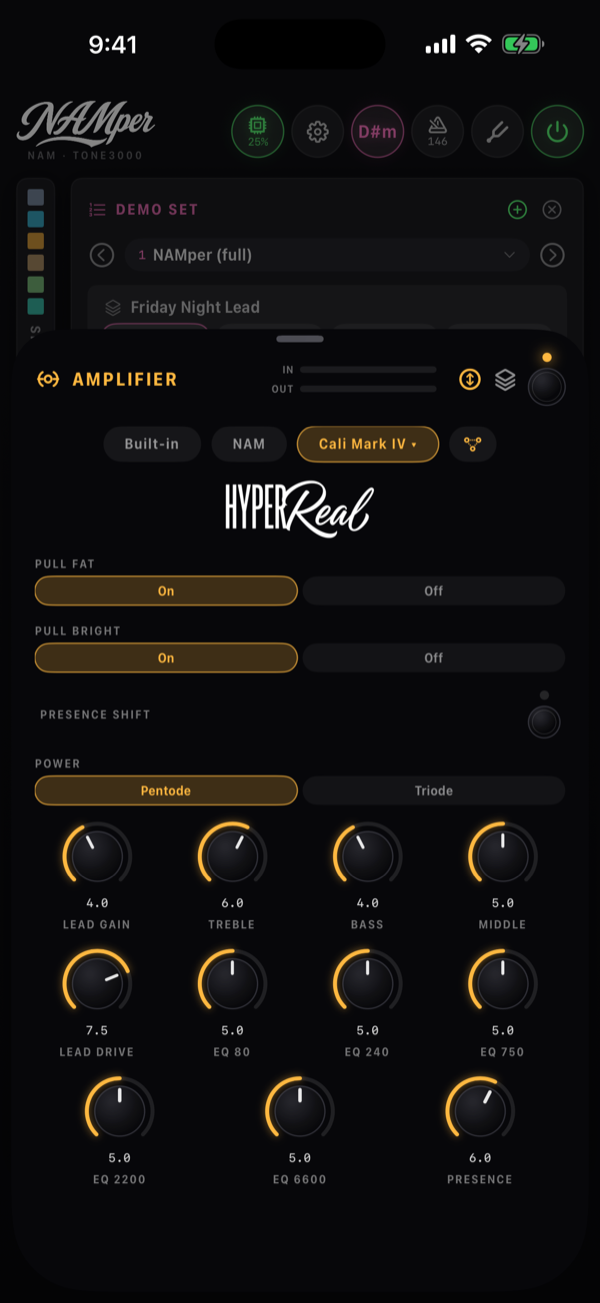
Ogni ampli ha dopo di sé un semplice volume di uscita, la sua ultima manopola (Master oppure Output). Finché il Livello automatico del blocco è attivo, quella manopola è del Livello automatico e non viene mostrata: l'ampli è livellato in ogni posizione del suo gain, del suo master e dei suoi interruttori, come l'ampli integrato e le catture, così girare il gain dà forma al suono e non al volume. Disattiva il Livello automatico e la manopola compare e l'ampli è forte quanto lo fa il suo circuito.
Le manopole sono manopole normali: una pressione lunga offre MIDI Learn, le scene e il pedale morph le muovono, e in un host di plug-in i parametri Modeler 1…Modeler 16 dell'Amplificatore le raggiungono nell'ordine dell'ampli.
Un circuito costa molto più processore di una cattura o dell'ampli integrato. Su iPhone, iPad e Android ottiene un core del processore tutto suo — Modellatore di ampli su un thread dedicato in Impostazioni → Audio. Se il chip Carico DSP diventa rosso, il primo rimedio è un buffer più grande o un ampli in meno.
Il catalogo
Quindici ampli — ampli valvolari dalla fine degli anni cinquanta ai novanta, due a stato solido e due per basso. I nomi sono di NAMper.
| Ampli | Che cos'è | Interruttori |
|---|---|---|
| Tweed Deluxe 57 | Un piccolo combo tweed di fine anni cinquanta: due 6V6, raddrizzatore a valvola 5Y3, 15 W | — |
| Tweed 59 | Il grande tweed di fine anni cinquanta: due 5881, raddrizzatore GZ34, 45 W | Channel: bright, normal o entrambi collegati |
| Black Twin 65 | Un combo pulito americano di metà anni sessanta: quattro 6L6GC, 85 W | Bright |
| Black Deluxe 65 | Un combo americano di metà anni sessanta, quello piccolo, senza manopola dei medi: due 6V6, raddrizzatore a valvola GZ34, 22 W su un altoparlante da 12 pollici | — |
| Brit 45 62 | Una testata britannica di inizio anni sessanta: due 6L6, raddrizzatore GZ34, 30 W | Channel: bright, normal o collegati |
| Brit Top 63 | Un combo britannico chime degli anni sessanta con il tone stack treble-boost: quattro EL84, raddrizzatore GZ34 | — |
| Brit Super 68 | Una testata britannica da 100 W di fine anni sessanta: quattro EL34 | Input: high treble, normal o collegati |
| Brit 800 | Una testata britannica con master volume di inizio anni ottanta: quattro EL34, 100 W | Input: high o low |
| Cali Overdrive | Uno speciale californiano con overdrive degli anni ottanta: un canale pulito e un overdrive con drive, tono e livello propri; due EL34 | Overdrive |
| Cali Mark IV | Un canale lead californiano degli anni novanta con equalizzatore grafico a cinque bande: quattro 6L6GC | Pull fat, Pull bright, Presence shift, Power: pentodo o triodo |
| Cali Rect | Una testata californiana high-gain degli anni novanta: quattro 6L6GC, 100 W | Rectifier: valvola o diodo |
| Block Letter 51 | Una testata high-gain degli anni novanta con un pre e un post gain: quattro 6L6GC, 120 W | — |
| Jazz Clean 77 | Un ampli pulito a stato solido degli anni ottanta, un preamplificatore con amplificatori operazionali e distorsione propria | — |
| Bass Tower 70 | Una testata valvolare per basso da 300 W: sei 6550 | Ultra hi, Midrange select: 220, 800 o 3000 Hz |
| Rack Bass 800 | Un preamplificatore per basso a stato solido degli anni ottanta che finisce al suo DI — niente altoparlante | — |
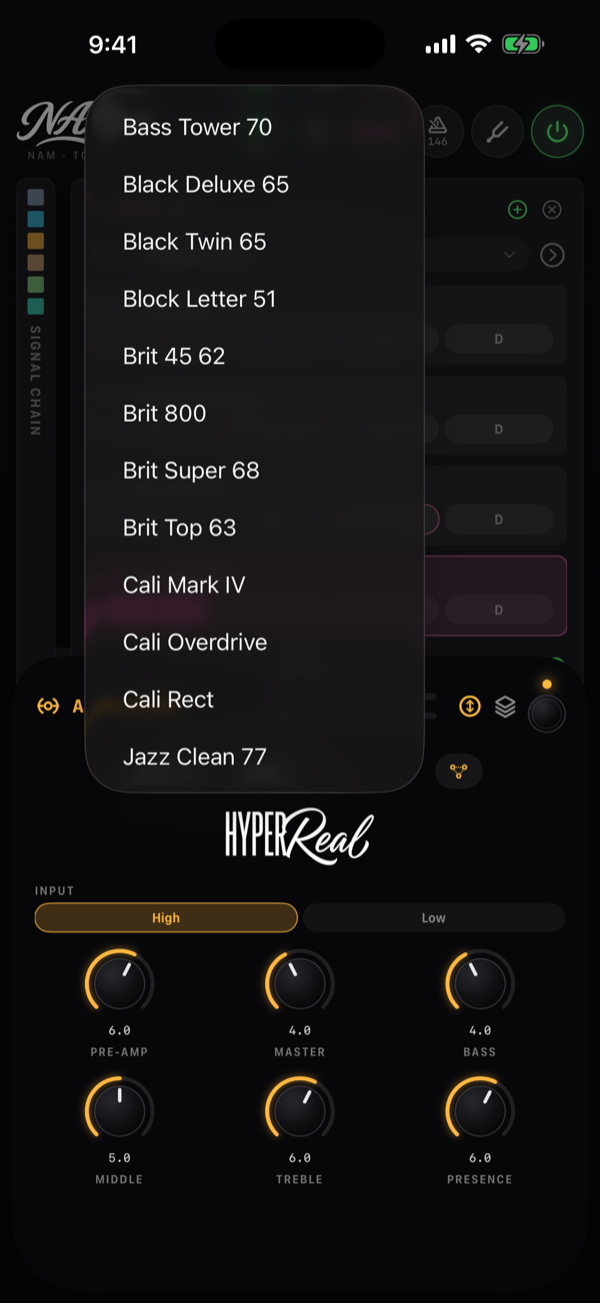
L'uscita di un ampli è la tensione sul suo altoparlante senza cassa: metti una Cassa dopo di esso, come faresti dopo una vera testata. Un ampli appena scelto parte su Brit 800.
Il circuito
Accanto al nome dell'ampli un piccolo pulsante con un'icona di circuito (Circuito per uno screen reader) apre il circuito dell'ampli, intestato dal marchio HyperReal e dal nome dell'ampli; Fine lo chiude. Sotto l'intestazione stanno gli interruttori come sono impostati e due viste, Blocchi e Schema. Entrambe sono disegnate per gli interruttori come sono impostati, quindi girare un interruttore nel blocco ridisegna il circuito.
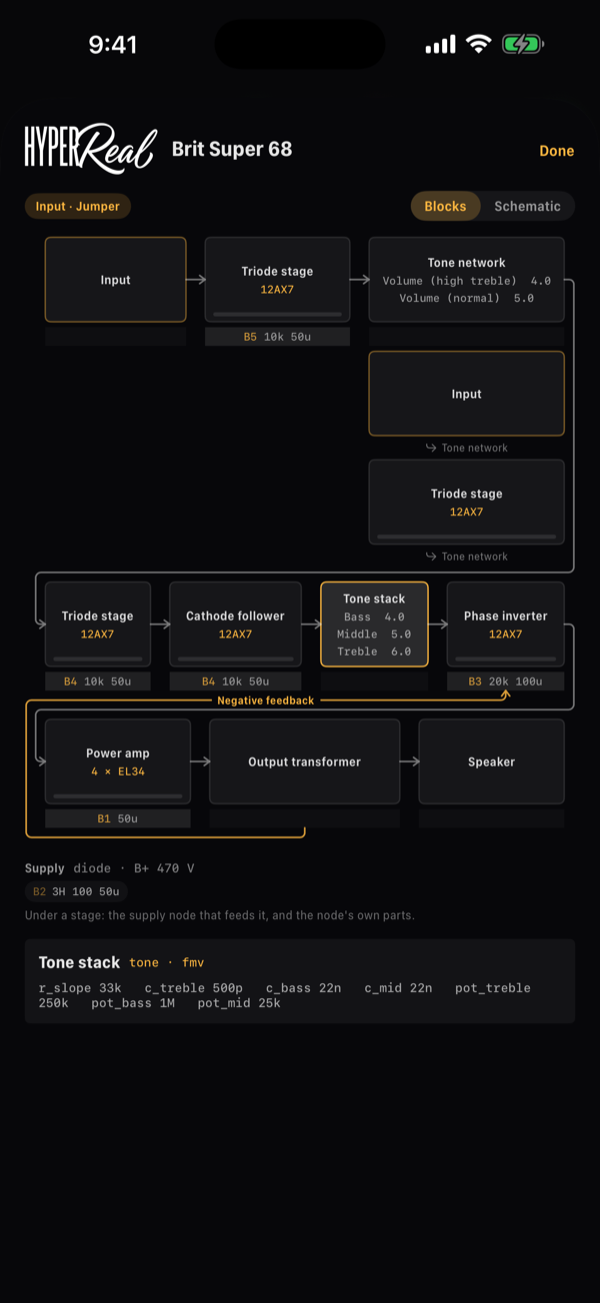
- Blocchi dispone gli stadi nell'ordine in cui il segnale li attraversa, andando a capo su più righe lungo lo schermo: l'ingresso, ogni stadio valvolare, il tone stack, l'invertitore di fase, le valvole di potenza, il trasformatore, l'altoparlante. Ogni manopola sta sullo stadio che gira, la controreazione è una linea da dove lascia il percorso a dove rientra, e sotto ogni stadio c'è il nodo di alimentazione che lo alimenta, con i suoi componenti — Alimentazione in fondo spiega le lettere dei nodi.
- Schema disegna lo stesso circuito come componenti con i loro valori — valvole, resistenze, condensatori, i potenziometri sotto i nomi delle loro manopole, il trasformatore e l'altoparlante, e sotto tutto la catena di alimentazione; un raddrizzatore a valvola è disegnato come una valvola.
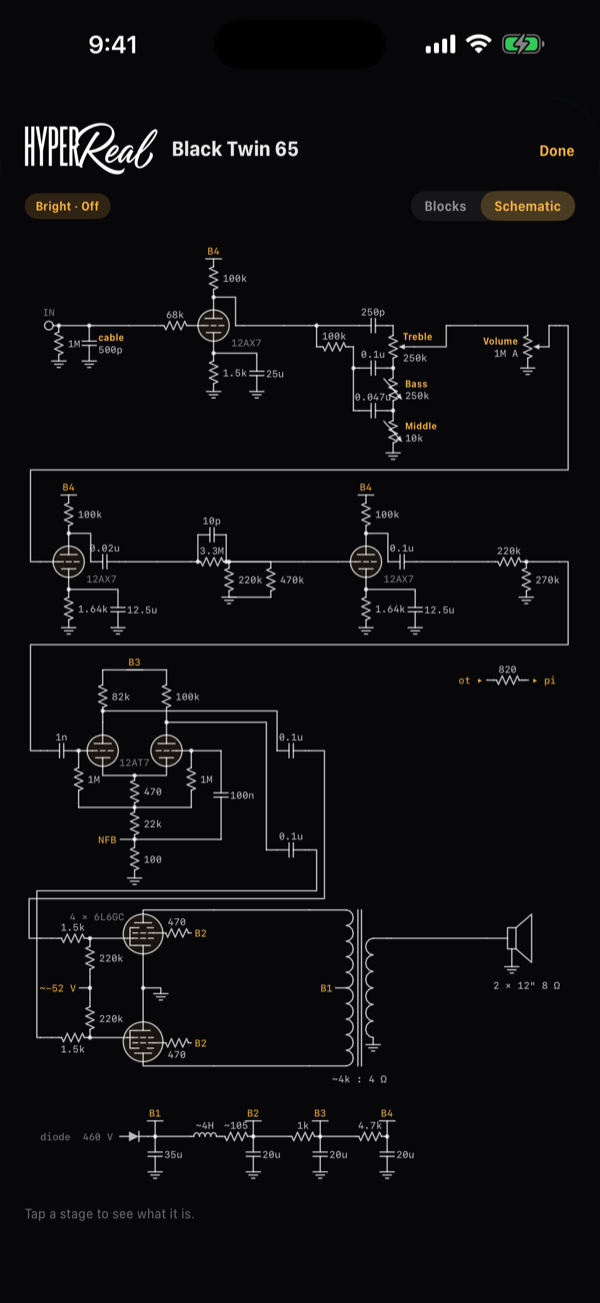
Il disegno è dal vivo mentre suoni. Uno stadio valvolare mostra il suo livello — una barra lungo il suo fondo su Blocchi, un bagliore sulla valvola su Schema — e diventa rosso quando lo stadio satura; un nodo di alimentazione mostra di quanti volt cede mentre le valvole lo caricano. Tocca uno stadio per vedere cos'è. — un tocco apre una scheda con i componenti di quello stadio.
HyperReal nel banco di fabbrica
A meno che tu non abbia scelto altro sotto PRESET DI FABBRICA nelle Impostazioni, i preset di fabbrica suonano HyperReal: ogni rig per chitarra e basso porta l'ampli HyperReal che corrisponde alla voce su cui è stato scritto — clean, tweed, british, chime, moderno, basso — o uno suo, con la cassa dopo di esso; i rig per basso, che non hanno cassa, prendono Rack Bass 800, un preamplificatore che finisce al suo DI. I rig acustici tengono l'ampli integrato. Un rig di fabbrica può impostare anche il canale del suo ampli: Lone Star Lead suona Cali Overdrive con l'overdrive attivo.
Se il processore non regge un circuito — il carico DSP resta al limite per qualche secondo mentre un preset di fabbrica suona HyperReal — il banco torna da solo agli ampli integrati e mantiene quella scelta, così il preset successivo non inciampa allo stesso modo; le Impostazioni lo mostrano, e puoi scegliere di nuovo HyperReal quando c'è spazio (un buffer più grande, meno rig). I plug-in offrono le stesse tre scelte senza il ritorno indietro.
02.7Casse e IR
Il blocco Cassa riproduce una risposta all'impulso — un cabinet catturato con un microfono. Il suo foglio è costruito come quello di un blocco di cattura: il nome dell'impulso in alto con @author, una freccia alla pagina del tone e Rimuovi IR accanto, la copertina a sinistra e tre modi per caricarne uno a destra — Sfoglia TONE3000, Libreria e Carica file. Sotto, la manopola propria del blocco, Livello, da −12 a +12 dB.
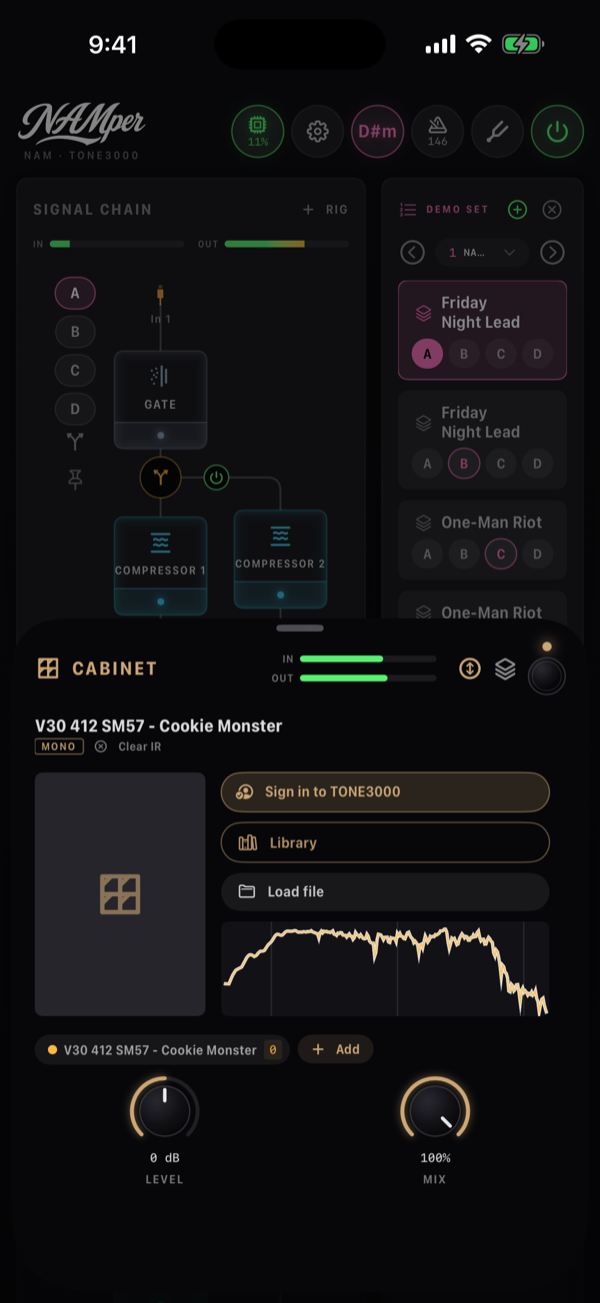
Un Riverbero nel tipo IR carica uno spazio invece di una cassa, dal lato Ambienti della libreria: quelli inclusi, quelli scaricati, i tuoi file. Caricare uno spazio in qualsiasi Reverb lo porta al tipo IR.
Sfoglia TONE3000 apre le casse del sito da una Cassa e i suoi spazi da un Riverbero. Un tone con più impulsi apre lo stesso selettore delle catture: suonane uno, oppure spuntane alcuni e scaricali insieme. È qui che i due blocchi si dividono. In un Riverbero gli impulsi spuntati diventano un banco come quello di un ampli — Banco: 6 e una manopola Modello accanto a Mix, uno spazio per volta, MIDI Learn compreso. Una Cassa non li scorre: ogni impulso che prende diventa uno slot, e gli slot suonano insieme.
Più impulsi in una sola cassa
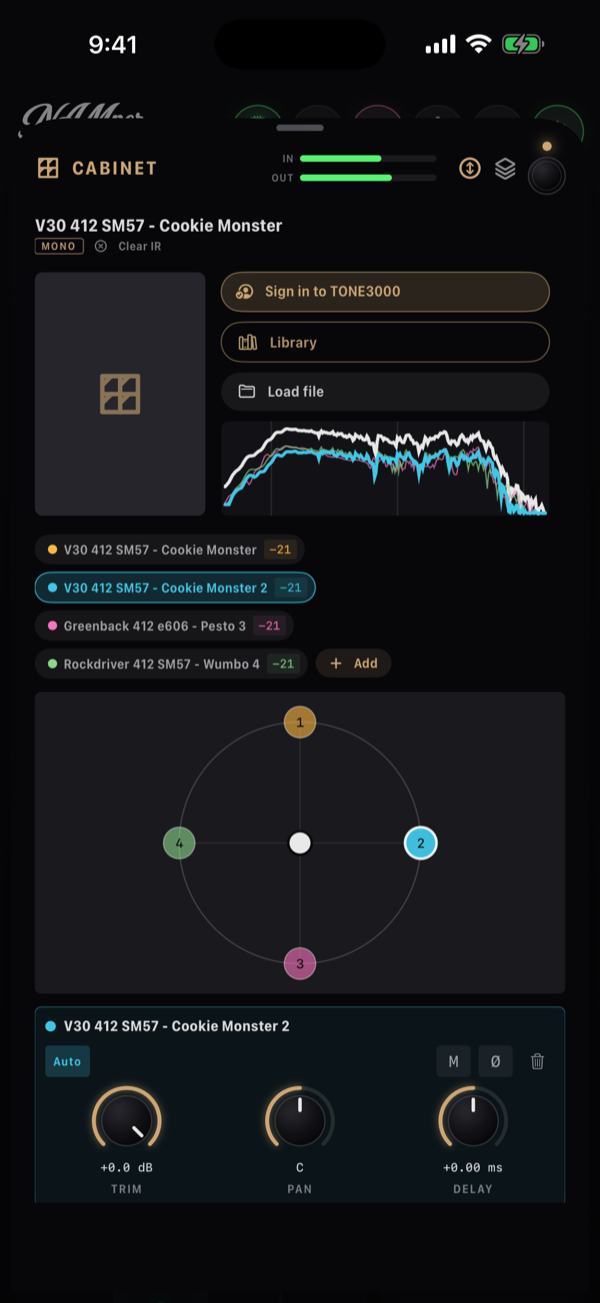
Due microfoni su una cassa, un 4×12 e un 1×12 affiancati, un intero pack di casse — un solo blocco Cassa li tiene tutti. Aggiungi accanto alle chip offre le tre porte di sempre — Dalla libreria, Sfoglia TONE3000 e Carica file — e ciò che entra da una di esse si aggiunge come slot con un colore proprio. Un tone con più impulsi riempie il blocco in un colpo: spuntati nel selettore, arrivano come slot. Le curve di risposta sopra le chip guadagnano una traccia per slot e una bianca sopra di esse: la somma, quella che senti.
Ogni chip porta quel colore, il nome dell'impulso e un distintivo con il livello a cui lo slot suona. Un tocco sulla chip apre la sua scheda; un tocco sul distintivo toglie lo slot dal mix o ce lo riporta; una pressione lunga lo mette in solo — lo slot in solo viene nominato su una riga tutta sua sotto le chip, con una croce che fa rientrare gli altri. Un pack con più di una dozzina di impulsi scorre in un riquadro suo invece di allungare il foglio.
Il campo sotto è il mix stesso. Gli slot stanno attorno a un cerchio, il cursore in mezzo, e trascinarlo sposta l'equilibrio come si sposterebbe un microfono — niente menu, niente numeri. Miscela X e Miscela Y sono parametri ordinari, quindi una pressione lunga sul cursore offre MIDI Learn per entrambi: due pedali, e la posizione del microfono diventa qualcosa che si suona. Il mix viene ricalcolato mentre trascini e consegnato alla convoluzione come dissolvenza e non come scambio, così muovere il cursore a metà brano non fa clic.
La scheda appartiene allo slot selezionato: Trim, Pan e Delay sotto una fila di pulsanti. NAMper misura quanto distano gli impulsi e li allinea per te, e Auto tiene quella misura finché non giri Delay a mano — toccalo di nuovo per restituire l'allineamento. I pulsanti accanto silenziano lo slot, ne invertono la polarità (da provare ogni volta che due microfoni sullo stesso altoparlante suonano sottili) e lo rimuovono.
Carica file apre un selettore di file per .wav e altri audio; ciò che scegli viene copiato nella cartella irs/ dell'app, così resta disponibile anche se cancelli l'originale. Un file caricato in una Cassa finisce sul lato Cassa della libreria, uno caricato in un Riverbero sul suo lato Riverbero.
| Lato della libreria | Risposte all'impulso incluse |
|---|---|
| Cassa | DV77 412 SM57 - Darth Genocider, Greenback 412 SM57 - Nacho, Greenback 412 e606 - Pesto, Rockdriver 412 SM57 - Wumbo, V30 412 SM57 - Cookie Monster, V30 412 SM57 - World Collider |
| Ambienti | Chamber 0.9s, Hall 2.6s, Plate 1.6s |
Molte catture TONE3000 sono prese dall'uscita dell'altoparlante, cassa e microfono inclusi; mettere un'altra cassa dopo una di quelle rende il suono spento e scatolato. NAMper lo legge dal tone e se ne occupa: la cattura di un rig completo mette a riposo la Cassa subito dopo l'ampli, una testata nuda o un DI la sveglia. Una Cassa lasciata a riposo senza alcun impulso dentro non viene nemmeno disegnato nella catena — caricaci un impulso, o riporta l'ampli a una testata nuda, e torna subito. L'interruttore a pedale della Cassa ha sempre l'ultima parola.
Un blocco Cassa vuoto dice perché potrebbe restare tale: Nessun IR caricato — ai profili NAM ampli+cab non serve. Un Riverbero vuoto mostra invece Nessun IR caricato — scegli un ambiente o un file.
I problemi con le IR appaiono come File IR mancante: {name}, Impossibile leggere l'IR {name}. o Impossibile importare {name}.
02.8Preset
Un preset di rig memorizza l'intera catena — blocchi, modelli, posizioni delle manopole, scene, il profilo dell'ampli, la cassa. I preset stanno sugli slot MIDI program-change, in quattro banchi da 128: Fabbrica e Utente 1–3. Salvane uno dal + sulla scheda PRESET, o dal gestore dei preset: il foglio Salva preset chiede tutto ciò che un preset contiene.
| Campo | Cosa imposta |
|---|---|
| Nome | Lasciato vuoto, viene salvato come Preset. |
| Banco | In quale banco utente va. |
| Programma | Il numero di program change, a partire dal primo libero. Un menu li elenca tutti e 128; un numero occupato dice quale preset sostituirebbe, uno libero dice libero. |
| Categorie | Chip da spuntare — le stesse categorie con cui si filtrano gli elenchi dei preset. |
| Tag | Parole tue, separate da virgole; la ricerca le trova. |
Banchi
Il chip del banco accanto al titolo PRESET, e nel gestore dei preset, dice quale banco è attivo e lo cambia. Il banco attivo è quello che mostrano gli elenchi e quello che suona il program change n. Da una pedaliera lo sceglie il MIDI Bank Select (CC 0) — 0 è Fabbrica, 1–3 i banchi utente — e Banco preset successivo / Banco preset precedente si possono assegnare a qualsiasi interruttore. Il menu di un preset ha Sposta nel banco per i tuoi e Copia nel banco per uno di fabbrica. Una scaletta non è legata a un banco: i suoi preset suonano da qualunque banco sia attivo.
Aggiorna con il rig attuale su un preset di fabbrica chiede prima conferma, poi Salva una copia mette la tua versione nel banco utente sul suo primo numero libero, passa a quel banco e la suona; rinominare un preset di fabbrica crea la stessa copia. Aggiorna di nuovo lo stesso preset di fabbrica e modifica quella copia — e da quel momento ogni brano che richiamava il preset di fabbrica richiama la tua copia, scene comprese.
Ricerca e categorie
La striscia e il gestore hanno lo stesso campo di ricerca e gli stessi chip di categoria. La ricerca trova nomi ed etichette, così "vocal" fa comparire tutto il banco vocale e "delay" ogni rig dal sapore di eco. I chip restringono l'elenco: Tutti, Miei (solo i tuoi preset), poi le categorie — Clean, Lead, Blues, Ambient, Metal, Bassi, Voce, Utilità e altre.
La striscia ha due facce
La scheda PRESET — la striscia accanto alla catena su tablet e sul telefono in verticale, qualunque sia il numero di rig; la fascia sotto la catena sul telefono di lato — mostra una di due cose, a seconda che una scaletta sia LIVE o no:
- Nessuna scaletta dal vivo — il banco: ogni preset sul suo slot MIDI PC, con la copertina, la ricerca e i chip di categoria, e un menu di riga con Aggiorna con il rig attuale, Rinomina…, Assegna a un set…, Sposta nel banco, Condividi e Elimina. Il program change n applica il preset n del banco attivo.
- Una scaletta dal vivo — il set: il nome del set, un selettore di brano (‹ nome ›, e il nome stesso apre l'elenco completo per saltare) e un pad per ogni preset di rig che il brano corrente richiama — non i 128 slot, ma i quattro o otto suoni che quel pezzo davvero richiede — con il banco sotto. Ora il program change n preme il pulsante da palco n: i brani finché non ne è scelto nessuno, poi i pad del brano scelto.
Sul palco conta la seconda faccia: il brano si sceglie una volta, e fra un ritornello e l'altro cerchi i suoni di quel brano. Ogni pad porta il nome del preset e la sua fila di scene — solo le scene che quel preset contiene — con la scena propria della voce cerchiata e l'intero pad acceso finché è quello a suonare. Un tocco sul pad richiama quella voce esattamente come il brano la elenca; un tocco su una lettera rende quella scena la scena propria della voce, e toccare di nuovo la lettera scelta la annulla.
Il set si modifica lì dove sta. Trascina un preset dal banco sottostante su un pad (tieni premuto, poi muovi — un semplice scorrimento continua a scorrere l'elenco) e prende il posto di quel pad, mantenendo la sua scena; lascialo su uno slot vuoto e si aggiunge al brano. Il menu di un preset ha Aggiungi a questo brano, che elenca i pad del brano e un Nuovo pad. Il menu a pressione prolungata di un pad ha Sostituisci suono… (un selettore su tutti i banchi), Rig attuale (il rig così com'è, salvato nel preset del pad), Svuota pad e MIDI Learn. Una pressione prolungata su uno slot vuoto offre Scegli preset… e Rig attuale.
L'icona a pila nell'intestazione del pannello del set apre comunque l'intera libreria dei preset, e ⊗ esce dalla scaletta: la striscia torna al banco, e con lei i numeri di programma.
Fra la card della catena e i preset ci sono una maniglia e due frecce. Trascina la maniglia per dare più spazio alla catena o ai preset, toccala due volte per tornare alla divisione propria della pagina; una freccia ripiega la catena o i preset in una striscia sottile, e un tocco sulla striscia li riporta indietro.
Aggiornare e gestire
La sovrascrittura è sempre confermata. Aggiorna con il rig attuale su uno dei tuoi preset apre Overwrite "{name}" with the current rig? con Sovrascrivi e Annulla. Rinomina… imposta anche il numero di programma: il preset che già occupa quel numero prende in cambio il vecchio. Il gestore stesso ha il titolo di navigazione Preset, il chip del banco, la ricerca e i chip di categoria, e due sezioni: Rig · slot PC MIDI, e Tutto insieme → Snapshot globali, descritta come rig, looper, sampler, setlist e mappa control salvati e ripristinati insieme.
Elimina nel menu della riga preset ha effetto immediato, senza alcuna conferma. Esporta un backup prima di una pulizia.
Importazione ed esportazione
Il menu di importazione/esportazione del gestore ha Importa preset / banco / backup…, Esporta preset rig (che scrive NAMper Presets.namper) e Esporta TUTTO (backup completo) (che scrive NAMper Backup.namper). Nota che un backup completo porta parametri e riferimenti ma non l'audio dei kit del sampler.
L'estensione del file è .namper. Toccane uno in File, o ricevine uno via AirDrop, e NAMper lo importa e apre il gestore dei preset. Ogni preset importato ottiene uno slot nuovo, quindi un'importazione non può mai sovrascrivere silenziosamente qualcosa che avevi già.
Il banco di fabbrica
Il banco Fabbrica arriva con tutti i 128 slot pieni: i quattro classici su PC 0–3 — Clean, Crunch, Lead e Ambient, ciascuno intonato attorno a una cattura reale — seguiti da rig a tema che attraversano stili ed epoche, strumenti acustici, un banco per il basso, un banco vocale e catene di utilità. I blocchi nuovi ci fanno la loro parte: swell e freeze nei rig ambient, una voce raddoppiata, una dodici corde, un basso synth e strip vocali. Ogni rig di fabbrica suona dal primo secondo senza nulla da scaricare — su ampli HyperReal a meno che tu non scelga quelli integrati — e sulle casse incluse, ed è contrassegnato FABBRICA nel gestore. Nascondi preset di fabbrica nel menu di importazione/esportazione del gestore toglie il banco dal menu dei banchi; lo stesso interruttore lo riporta. Impostazioni → RESET → Ripristina i preset di fabbrica cancella i tuoi preset; il dialogo avvisa Eliminare TUTTI i preset utente? I quattro rig di fabbrica verranno ripristinati.
Scene e pedale di morph
Ogni rig ha quattro scene, A–D: bypass e posizioni delle manopole di ogni blocco, lasciando invariati la catena e i modelli caricati, così cambiarne una avviene senza interruzioni. La scena accesa segue le tue modifiche — una manopola girata mentre è attiva A appartiene ad A da quel momento, così una regolazione non va mai persa passando a un'altra.
Un pedale d'espressione può anche fare il morph fra due scene. In Impostazioni → Controllo, dai a una riga CC l'azione Scena → Morph con il pedale e scegli la coppia: ogni manopola su cui le due scene non sono d'accordo segue il pedale fra i suoi due valori, e un interruttore, una modalità o un bypass scatta a metà corsa — una cavalcata dal pulito al lead in cui drive, mix del delay e riverbero salgono tutti sotto un solo piede.
Le altre schede hanno i propri fogli di preset, raggiungibili dal loro chip PRESET e tutti con lo stesso design: Preset looper, Kit sampler, Preset Palco, Preset Controllo e Snapshot globali. Due di questi non possono essere condivisi, perché puntano a file su questo dispositivo — i kit del sampler portano il loro audio, e gli snapshot globali fanno riferimento a modelli, sample e basi.
02.9Più rig
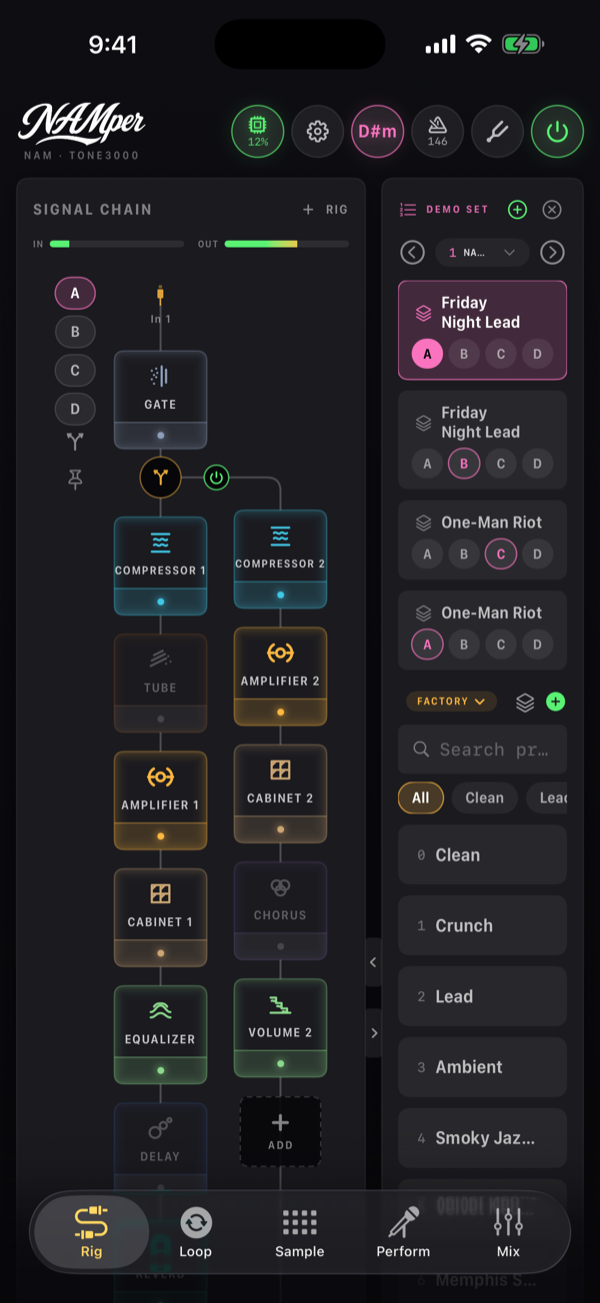
NAMper esegue fino a quattro rig alla volta — una chitarra e una voce, una chitarra e un basso, o quattro musicisti attraverso un'interfaccia. Aggiungine uno dal menu RIG + nell'intestazione CATENA DEL SEGNALE.
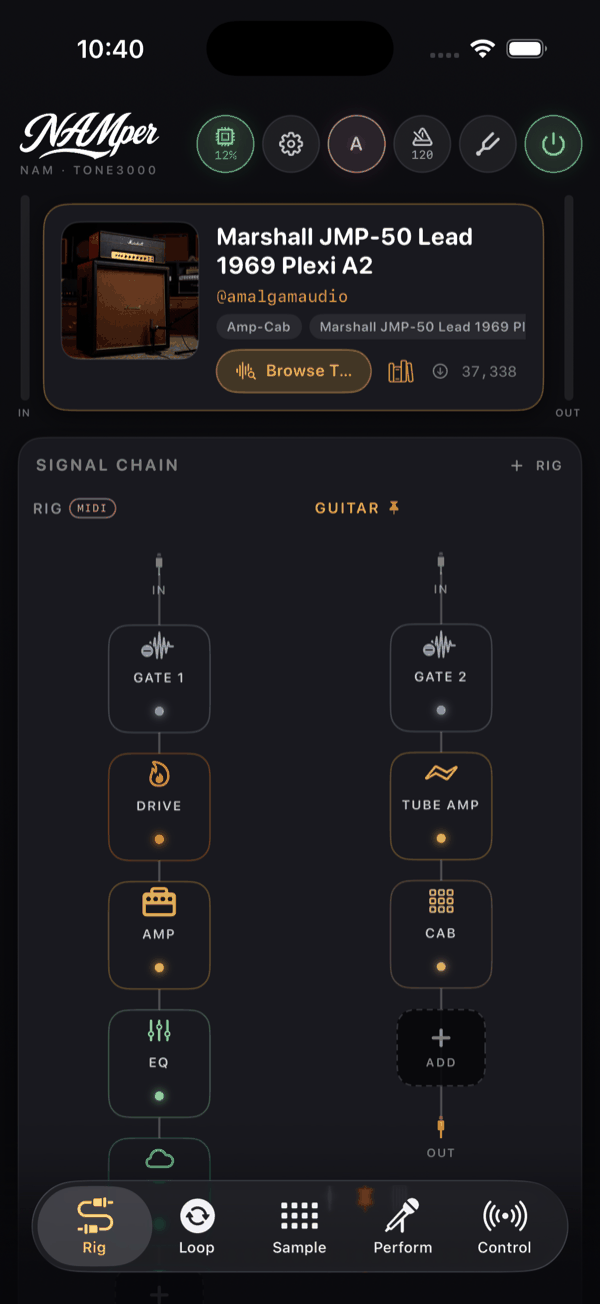
La sezione Template del menu ti fa partire da qualcosa di sensato: Rig chitarra, Rig basso, Rig voce, Rig acustico e Rig vuoto. Sotto, Da preset elenca i tuoi preset salvati per nome — oppure apre un foglio NUOVO RIG DA PRESET con ricerca una volta che ce ne sono più di otto.
Un template non è una catena nuda. Ognuno arriva con le sue quattro scene piene e un ramo accanto alla catena: per la chitarra la linea wet di delay e riverbero (Clean · Crunch · Lead · Ambient), per il basso lo sporco preso prima dell'ampli e rimiscelato dopo, così i bassi restano puliti (Fingers · Pick · Synth · Dub), per la voce il doppio scordato (Dry · Verb · Double · Wide) e per l'acustica la stanza, con un taglio sul corpo e una spinta di presenza al posto dell'ampli (Strum · Fingers · Room · DI). L'interruttore del ramo fa parte della scena, quindi cambiare scena lo accende e lo spegne con tutto il resto — e ogni template gira sull'ampli valvolare integrato e sui cabinet inclusi, così suona offline dal primo secondo.
I rig si chiamano CHITARRA, BASSO, VOCE, ACUSTICA o RIG n a seconda del template; un rig costruito da un preset prende il nome del preset. Le intestazioni compaiono solo quando hai più di un rig.
Focus, fissaggio e rimozione
Tocca l'intestazione di un rig per dargli il focus MIDI — un badge segna quale rig sta pilotando in questo momento il tuo controller. L'interruttore di fissaggio (Fissa rig / Sgancia rig, con la didascalia "presets keep this rig") fa sì che un rig sopravviva ai cambi di preset, ed è così che mantieni intatta una catena vocale mentre cambi i suoni della chitarra da un footswitch. Un pulsante cestino (Rimuovi rig) compare una volta che c'è più di un rig.
Il layout segue il dispositivo: in orizzontale i rig si impilano come righe con ciascuna catena che scorre da sinistra a destra; in verticale stanno affiancati con le catene che scorrono dall'alto in basso.
Ingresso e uscita di ogni rig
Il connettore IN in testa a una catena è un menu. La sua sezione Ingresso scheda audio elenca i tuoi canali per nome — In 1, In 2 e così via — e aggiunge Pad sampler e Loop 1–Loop 4, così un rig può elaborare un loop o il sampler invece di un ingresso live.
Il connettore OUT apre un foglio intitolato USCITA RIG, con manopole Livello e Pan, un menu Coppia di uscite hardware (Out 1-2, Out 3-4… — questo richiede Usa tutte le uscite dell'interfaccia attivato nelle Impostazioni), e Registra questo rig in → Traccia loop 1–Traccia loop 4. La riga di riepilogo sotto mostra Looper: not assigned oppure, una volta che ne hai scelti alcuni, Looper: traccia 1, 3.
02.10Rami paralleli
Un rig non è limitato a una sola linea. Ogni rig può contenere fino a quattro catene — la principale più tre rami — così puoi dividere un segnale, trattare le metà in modo diverso e rimescolarle insieme. Creane uno con il pulsante a icona di ramo sotto la catena (Aggiungi catena parallela).
Il suo menu ha una sola sezione, Dirama da, che elenca ogni canale di ingresso, Pad sampler, Loop 1–Loop 4, e Dopo {Block} per ogni blocco sulla catena principale. Quest'ultimo gruppo è quello interessante: ramificare dopo l'ampli ti dà due riverberi diversi sullo stesso tone dell'ampli, ramificare prima ti dà due ampli diversi sulla stessa chitarra.
I due ancoraggi
Un ramo si disegna come una colonna parallela con un ancoraggio di ingresso dove lascia la catena principale e un ancoraggio di unione dove vi rientra. L'ancoraggio di unione mostra il livello di quel ramo in percentuale, così puoi leggere il bilanciamento senza aprire niente.
| Gesto | Cosa fa |
|---|---|
| Tocca un ancoraggio | Apre il foglio del mixer intitolato MIX LANE {n}, con Livello e Pan |
| Pressione prolungata sull'ancoraggio di ingresso | Il menu Ingresso del ramo: ingresso proprio, Pad sampler, Loop 1–Loop 4, Dirama dopo {Block}, e Rimuovi ramo |
| Pressione prolungata sull'ancoraggio di unione | Il menu Uscita del ramo: Nel mix principale, Rientra prima di {Block}, Uscita dedicata 1-2, e Rimuovi ramo |
| Trascina un ancoraggio | Lo riattacca in un punto diverso lungo la catena principale |
Trascinare è il modo veloce per provare: tieni l'ancoraggio di unione, fallo scorrere prima o dopo nella catena, e ascolta il ramo atterrare prima o dopo il delay senza aprire alcun menu.
Spegnere un ramo intero
Sul cavo del ramo stesso, poco dopo l'innesto, c'è un interruttore power. Toccalo e l'intero ramo esce dal grafo: viene disegnato tratteggiato e smorzato, e nulla al suo interno viene elaborato. Lo stesso interruttore è nel menu del ramo e, come Bypassa il ramo / Attiva il ramo, nella sua scheda di mix e sul suo canale nella scheda Mix.
Le scene se lo ricordano, così un ampli parallelo o una sub-ottava possono andare e venire con un footswitch invece di essere ricostruiti. È così che funziona il rig di fabbrica Friday Night Lead: il suo ramo di ottava è spento ovunque tranne che nella scena del breakdown.
Metti un blocco Volume nel punto in cui i rami si uniscono e gli cresce una sezione in più, LINEE IN INGRESSO, con una manopola per ogni ramo in ingresso — Line 1, Line 2 e così via. Questo ti dà un piccolo mixer nel mezzo del rig invece di rincorrere i singoli fogli degli ancoraggi.
Un ramo può anche saltare del tutto il mix principale: punta la sua uscita su Uscita dedicata 1-2 e va dritto alla propria coppia hardware, il che richiede prima Usa tutte le uscite dell'interfaccia attivato nelle Impostazioni.
02.11La sezione master
Il canale MASTER è il punto in cui tutto si incontra: ogni rig, il looper e i due ritorni di mandata si sommano lì prima dell'uscita hardware. Quello che fai al master lo fai a tutto. Prima stava in fondo alla scheda Rig; ora vive nella scheda Mix, nella colonna accanto ai fader — questa sezione è la versione breve, il banco che gli sta intorno è su quella pagina.
La barra tratteggiata + aggiunge elaborazione master — fino a sei blocchi, dalle stesse famiglie che offre una catena, senza l'ampli e la Mandata. Si comportano come blocchi di catena: tocca una targhetta per modificarla, tieni premuto per Attiva / Bypass e Rimuovi.
Anche il master e i due ritorni di mandata accettano plugin ospitati: la stessa sezione Plugin sta in fondo ai loro menu di aggiunta, così un limiter di terze parti può stare su tutto quanto.
Qui non c'è un processore master sempre attivo. La saturazione è un blocco che aggiungi — Saturatore, con Valvola, Nastro o una cattura NAM sui chip del tipo e Drive, Tono, Mix e Livello — e il limiting è il blocco Limiter, con Gain, Ceiling (da −12 a 0 dB, predefinito −1) e Rilascio. Se non li hai aggiunti, non sono nel percorso del segnale.
Leggere i misuratori master
Le barre di picco stereo L e R portano tacche a −12 e −6 dB. Accanto siede una lettura di loudness BS.1770: un grande numero LUFS momentaneo con una lineetta più piccola sotto che mostra LUFS o LUFS · S <n> per il valore a breve termine. Sotto −70 LUFS mostra -inf. Il fader va da −60 a +12 dB.
Usa le barre di picco per restare fuori dal clipping e il numero LUFS per far combaciare il tuo livello complessivo con qualcos'altro — una base, una take precedente, un altro musicista sullo stesso mixer.
Il click del metronomo viene mixato dopo la catena FX master, quindi riverberi master, saturazione e limiting non lo toccano mai. Imposta il livello del click da Impostazioni → METRONOMO, e dagli lì la propria coppia di uscita se lo vuoi solo nelle in-ear e da nessun'altra parte.