
Quattro tracce, un ciclo.
La scheda Loop è un looper sincronizzato a quattro tracce con un motore di analisi dietro le quinte. Registra il primo loop e tutto il resto si allinea di conseguenza — e con AUTO attivo, NAMper trova le battute al posto tuo.
04.1Come pensa il looper
Una regola sta alla base di tutto il resto: il primo loop definisce il ciclo, e ogni altro loop si sincronizza con esso.
La prima cella che registri definisce il ciclo. Ogni altra cella si adatta ad esso: la sua durata si muove a passi del primo loop — un quarto, la metà, il doppio, quattro o otto volte tanto — così non va mai fuori fase. Non c'è nessuna modalità da scegliere. Nulla sposta il ciclo in seguito, a parte modificare la cella che lo ha definito, oppure cancellare tutto e ricominciare da capo.
Ci sono quattro celle, e un loop dura quanto lo suoni: oltre il primo minuto una cella continua a crescere finché il dispositivo ha memoria per contenerla. Con lo schermo in verticale il transport sta in alto e le quattro celle riempiono la pagina due a due; in orizzontale il transport diventa una colonna a sinistra e le impostazioni di ogni cella stanno accanto al suo pad. L'iPad segue la stessa regola in base alla forma della pagina, non al dispositivo.
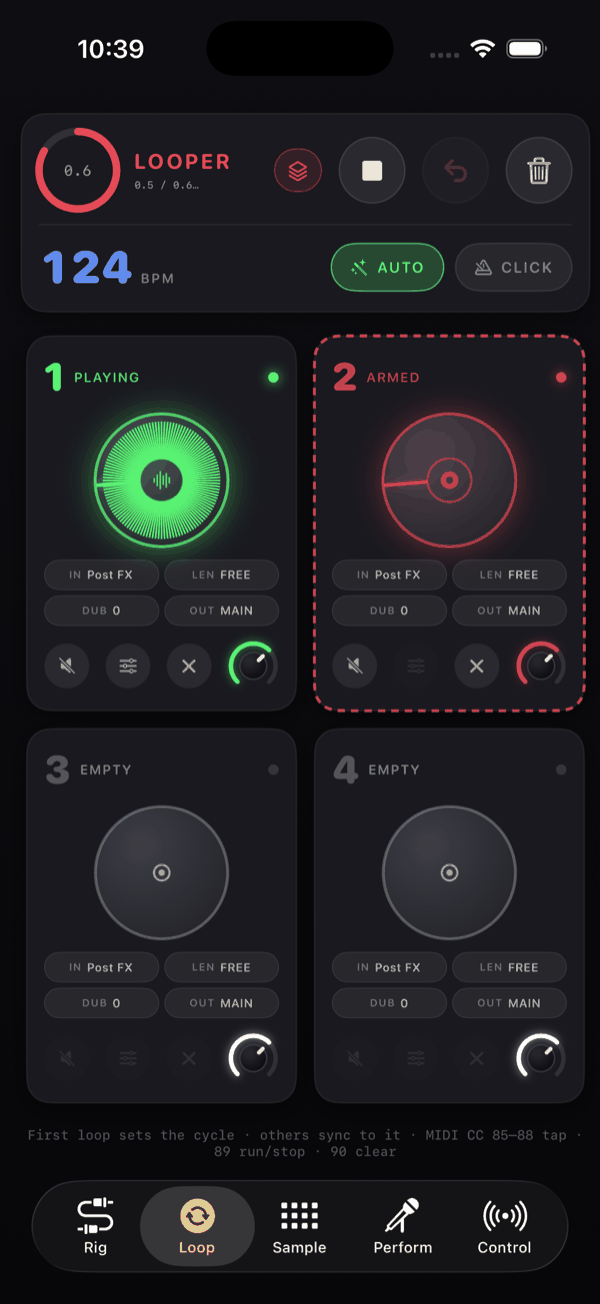
Ogni cella è costruita allo stesso modo: il pad rotondo al centro di un quadrato, un tasto d'angolo in ciascuno dei quattro angoli del quadrato, e una fila di tessere di impostazioni — sotto il pad, o accanto quando la cella è più larga che alta. Non ci sono card né intestazioni: il numero della cella è disegnato enorme e tenue attraverso il suo cerchio.
04.2Le celle di loop
Il pad disegna la forma d'onda del loop come un anello — un giro del cerchio corrisponde a un giro del loop della cella — con un raggio che segna la posizione di riproduzione. I passaggi forti rendono l'anello più spesso, così puoi capire dove sei nel loop anche dall'altra parte della stanza. Il pad inoltre si illumina dal bordo verso l'interno mentre il loop suona, tanto più in profondità quanto più è forte.
Mentre il primissimo loop è in registrazione non c'è ancora un ciclo, quindi l'anello si comporta diversamente: l'intero cerchio rappresenta tutto ciò che è stato registrato finora, il raggio resta fermo alle ore 12 — quella è la testina di scrittura — e il centro conta i secondi trascorsi. Una volta chiuso il loop, il raggio percorre il ciclo. Una cella che registra dentro un ciclo in corso disegna la sua onda come un arco che cresce.
Il centro dice anche come suona il loop quando non è ovvio: REV per un loop al contrario, la sua velocità (×½, ×2…), 1× per un loop che suona una volta sola, e L2, L3… per gli strati sopra la take. Una dissolvenza in corso mostra la sua direzione e quanto è avanzata.
Toccare il pad
Solo il cerchio accetta il tocco. Un tocco fa salire la cella di un gradino nella scala:
- vuota → registrazione
- registrazione → chiude il loop, e inizia la riproduzione
- riproduzione → overdub
- overdub → torna alla riproduzione
- muto → riproduzione
Con AUTO attivo, toccare un pad vuoto lo arma invece di registrare subito — un anello rosso tratteggiato circonda la cella — e toccare un pad armato annulla l'armamento. Questo è l'unico cambiamento che AUTO introduce nella scala.
I tasti d'angolo
| Angolo | Tasto | Cosa fa |
|---|---|---|
| In alto a sinistra | Mute | Silenzia il loop mentre continua a girare; acceso in giallo finché è attivo. |
| In alto a destra | Solo | Silenzia le altre celle in riproduzione; premilo di nuovo per riportarle. Mettere in solo un'altra cella gli passa il solo. |
| In basso a sinistra | Annulla | Riporta indietro questa cella di uno strato a ogni tocco, fino alla take e oltre: su L1 svuota la cella — vedi Annulla e cancella. |
| In basso a destra | Play / Stop | Ferma o avvia solo questo loop. |
Un tasto che non ha nulla da fare nello stato attuale della cella è disegnato tenue. Anche gli angoli si illuminano con il loop, un po' meno in profondità del pad.
Fermare una cella non ferma il tempo: il loop continua a girare in silenzio con il ciclo, e premere Play lo riporta esattamente a tempo, mai dal suo inizio. Con l'intero looper fermo, il Play di una cella avvia il looper con quella cella sola; il play del transport riporta tutte le celle.
Stati
| Stato | Cosa vedi |
|---|---|
| Niente registrato | Bordo tenue, nessuna onda |
| In registrazione | Rosso |
| In riproduzione | Verde |
| Overdub | Arancione |
| In muto | Giallo, l'onda attenuata |
| Fermata da sola | Nel colore dell'inchiostro, l'onda ancora disegnata |
| Armata (AUTO) | Rosso, anello tratteggiato attorno alla cella |
MIDI learn
Ogni parte di una cella impara con la propria pressione prolungata, e impara solo se stessa: il pad offre MIDI Learn: tap loop track 1 (2, 3, 4) — è così che si associa un footswitch a una cella — e ogni tasto d'angolo offre la propria azione, Loop 1 · Mute, Loop 1 · Solo, Loop 1 · Undo, Loop 1 · Play / stop. Lo stesso vale per ogni riga e ogni chip dell'editor del loop. Il livello di una cella si impara dalla manopola Livello dell'editor: la pressione del tasto del livello muove il livello.
04.3Il transport
Il transport non ha titolo — la scheda dà già il nome alla pagina. In verticale sono due righe: una fila di tasti a icona, e sotto il tempo, AUTO e CLICK. In orizzontale gli stessi elementi stanno in una colonna: il tempo con accanto il tasto della velocità, AUTO e CLICK, e i tasti due a due in fondo. La card si illumina mentre il primo loop registra.
| Tasto | Cosa fa |
|---|---|
| Preset | Preset looper — la configurazione delle celle; vedi cosa viene salvato. |
| Libreria (i libri) | I loop salvati, e i loop in entrata e in uscita come file — vedi la libreria. |
| Bounce | UNISCI I LOOP: i loop che scegli diventano uno solo, mixati come li senti adesso. Lascia suonare le code oltre il punto di loop e Mantieni i loop di origine (che richiede una cella vuota in cui fare il bounce). Tenue finché non c'è un loop audio. |
| Impostazioni (l'ingranaggio) | Ciò che agisce su tutti i loop insieme — vedi sotto. |
| Velocità | La velocità di tutti i loop audio — vedi sotto. |
| Scambio | Scambia loop in riproduzione e fermi: ogni cella che suona sfuma in uscita mentre ogni cella ferma sfuma in entrata, sulla durata del crossfade. Acceso solo quando alcune celle suonano e altre sono ferme. |
| Play / stop | Avvia loop / Ferma loop, disattivato finché non c'è un ciclo. Cambia icona; il colore resta. |
| Cestino | Cancella tutti i loop. |
Nel transport non c'è annulla: l'annullamento nomina sempre la sua cella. La pressione prolungata di un tasto è il suo MIDI learn — play per MIDI Learn: looper avvio / stop, il cestino per MIDI Learn: cancella tutti i loop, e così via.
L'ingranaggio
L'ingranaggio apre un menu di ciò che agisce su tutti i loop:
- Tutti i loop seguono il tempo / Nessun loop segue il tempo — un loop che segue suona al tempo impostato mantenendo l'intonazione.
- Inverti tutti i loop / Tutti i loop in avanti.
- Cancellazione dell'eco — lo stesso interruttore che in Impostazioni → Audio; vedi la stanza.
- Durata della dissolvenza incrociata — la durata della dissolvenza dello scambio: 1 beat, 1 battuta, 2 battute o 4 battute; 1 battuta se non la cambi. La dissolvenza propria di una cella mantiene la sua durata.
Le voci del menu si imparano da Impostazioni → Controllo, dove le azioni Every loop follows the tempo on/off, Every loop reversed on/off ed Echo cancelling stanno nel gruppo Looper.
Il tasto della velocità
Il tachimetro contiene la velocità di tutti i loop audio. Tienilo premuto e compare una scala da ×½ a ×8 con il cursore sotto il dito; trascina su o giù e ogni loop prende ciascuna velocità mentre il cursore ci passa sopra, e la senti subito; lascia e la scala sparisce. Due tocchi rapidi riportano tutti i loop a ×1. Finché i loop non sono a ×1 il tasto è acceso, con la velocità nel suo angolo. La sua pressione è sua, quindi non ha MIDI learn; il Next speed di una cella si mappa in Impostazioni → Control.
La mappa MIDI integrata copre il looper senza configurare nulla: CC 85–88 toccano le celle da 1 a 4, CC 89 avvia e ferma, CC 90 cancella. Il CC 89 è un vero interruttore — vedi MIDI e controllo. Per una pedaliera di switch, richiama Pedaliera loop a quattro switch dai preset della pagina Control (sostituisce la mappa): CC 80–83 toccano le celle 1–4, CC 84 avvia/ferma, CC 86 cancella tutto, CC 87 AUTO, CC 88–91 play/stop delle celle 1–4, CC 92–95 annulla delle celle 1–4, CC 96 il click, CC 97 lo scambio e CC 11 il livello della cella 1.
04.4Modalità AUTO
AUTO — il chip a forma di bacchetta, accanto a CLICK — svolge due compiti: avvia e ferma le take al posto tuo, e quando il loop master si chiude determina dove si trovano davvero le battute.
Armare invece di registrare
Con AUTO attivo, toccare un pad vuoto lo arma: un anello rosso tratteggiato circonda la cella. Cosa succede dopo dipende dal fatto che ci sia già un ciclo:
- Nessun ciclo ancora. La registrazione inizia alla tua prima nota sopra la soglia di armamento — Impostazioni → Palco → LOOPER → Segnale che avvia un loop automatico, −40 dB se non la sposti; più bassa è, più è sensibile. Uno sfioramento delle corde o il rumore della stanza restano sotto. Puoi imbracciare la chitarra, metterti comodo, e la take parte quando suoni — non quando hai toccato lo schermo. Con un clock MIDI in arrivo, parte sul prossimo battere del clock.
- Un ciclo già in corso. La registrazione inizia al confine del ciclo successivo, così la take parte esattamente sulla battuta. Una breve finestra di tolleranza perdona un attacco che arriva un po' in ritardo, quindi arrivare sul primo beat con un filo di ritardo rispetto al raggio conta comunque.
Una take armata libera — una registrata senza alcun ciclo in corso — si ferma anche da sola quando finisce la frase: una volta che il silenzio è durato i beat impostati in Silenzio che chiude un loop automatico (uno, se non lo cambi) e ha superato le pause del tuo stesso modo di suonare, la take si chiude sulla fine di battuta che ha sentito. Se non c'è un tempo da sentire — un bordone, un pad — la chiudono invece due secondi di silenzio. Le code di riverbero e le pause tra le frasi non contano come silenzio, quindi un riff rado non viene tagliato a metà.
Se un loop sta già suonando da un combo e rientra nei tuoi pickup, o da un altoparlante e rientra in un microfono, una cella armata impara quanto di quel loop ritorna, e quando — un altoparlante e un microfono lo sentono un'andata e ritorno più tardi — e lo aspetta, così l'eco del loop stesso non fa partire la take: una nota deve salire nettamente sopra, circa 9 dB, quindi suonala invece di sfiorarla.
Dopo che ogni loop si chiude, AUTO arma da solo la prossima cella vuota, così puoi costruire tutte e quattro le tracce senza più toccare lo schermo.
Allineamento alle battute
Quando il loop master si chiude, NAMper analizza il segnale pulito — il segnale prima dei tuoi effetti — e cerca gli attacchi. Adatta una griglia di battute su di essi, poi:
- Taglia la fine alla battuta che contiene l'ultimo attacco, così una take che è durata un beat e mezzo in eccesso diventa un numero intero di battute.
- Ruota il loop in modo che inizi sul primo beat. Il rumore delle corde, il respiro e lo scricchiolio delle dita avvenuti prima del tuo primo beat vengono spostati alla fine del loop, dove appartengono musicalmente.
- Riporta il tempo rilevato nell'intervallo 70–180 BPM, così una strimpellata veloce non viene letta come 240 BPM e una lenta non viene letta come 45.
Sullo schermo succede tutto in un istante: l'anello si ridisegna, la durata si allinea a una cifra pulita, il valore BPM — vuoto fino a quel momento — si riempie, e la tessera DURATA di una cella FREE mostra che durata ha avuto la take, AUTO · 4. Da lì in poi il click, le tessere LEN, la quantizzazione del sampler e l'orologio a battute del setlist hanno tutti una griglia da cui partire.
Con CLICK attivo — o con un brano in coda, o con un clock MIDI in arrivo — il tempo è bloccato a qualunque valore sia impostato e viene adattata solo la fase. È questa la modalità da usare quando suoni su un click o su una base e il tempo non deve muoversi.
Se non c'è nessuna griglia utilizzabile da trovare — un pad sostenuto, un'intro a tempo libero, un crescendo con l'archetto — NAMper non ne forza una. Ripiega sul tagliare all'ultimo attacco e scegliere un numero intero di battute. Ottieni un loop pulito, solo senza un tempo ri-rilevato.
L'allineamento agisce sul loop master, e tutto ciò che viene registrato dopo eredita la sua griglia. Se la prima take cade male, correggila nell'editor del loop prima di sovrapporre altre tracce, oppure cancellala e registrala di nuovo — spostare la traccia 3 non sposterà le battute.
04.5Tempo e click
Il blocco del tempo nella scheda Loop mostra un numero grande con la didascalia BPM. Senza tempo impostato mostra IMPOSTA TEMPO sopra un —. Toccalo per aprire il foglio del tempo.
Il foglio ha un campo numerico (segnaposto 120, intervallo da 20 a 300) con BPM accanto, un grande pulsante TAP che mostra ancora… dopo il tuo primo tocco, più Cancella (AUTO rileva di nuovo) e Fine. Cancellalo quando vuoi che sia AUTO a ricavare il tempo dal tuo modo di suonare. Il foglio dice anche chi detiene il tempo: dal clock, dal brano, dal loop o impostato a mano.
Hanno la priorità in quest'ordine. Un clock MIDI in arrivo prevale su un brano in coda, un brano prevale su un loop chiuso in AUTO, e un tempo digitato è il più debole: viene sempre applicato, e il brano successivo o il prossimo loop AUTO si riprendono il tempo. Una fonte più debole non riscrive mai una più forte — un loop registrato sotto un brano viene invece allineato al tempo del brano.
Lo stesso foglio è raggiungibile dall'intestazione di Rig: il chip del metronomo attiva il click con un tocco e apre IMPOSTA TEMPO con una pressione prolungata.
CLICK attiva il metronomo. Attivarlo senza un tempo impostato forza 120 BPM e riavvia la battuta, quindi attivare il click non è mai un gesto neutro. Il livello del click e il suo bus di uscita si trovano in Impostazioni → METRONOMO, dove può avere una propria coppia di uscite per il monitoraggio in-ear.
Una prima take con DURATA impostata in battute legge il clock allo stesso modo. Senza clock in corso — click spento, nessun brano, nessun clock MIDI — la suoni liberamente e le sue battute impostano il tempo quando si chiude. Con un clock si chiude dopo quel numero di battute e passa direttamente in overdub, finché non tocchi.
Toccare registra avvia la registrazione. Se vuoi una battuta di click prima di suonare, arma il pad con AUTO e lascia che la tua prima nota avvii la take, oppure registra il primo loop su un ciclo già in corso.
04.6L'editor del loop
Aprilo con la tessera di modifica (i cursori, Modifica loop N) tra le impostazioni di una cella. Funziona anche su una cella vuota o armata, così la griglia, il preset con cui una take verrà registrata e, su una cella MIDI, la quantizzazione si possono impostare prima di suonare. Il foglio è intitolato LOOP N con un'etichetta di durata in tempo reale, ed è alto quanto ciò che contiene.
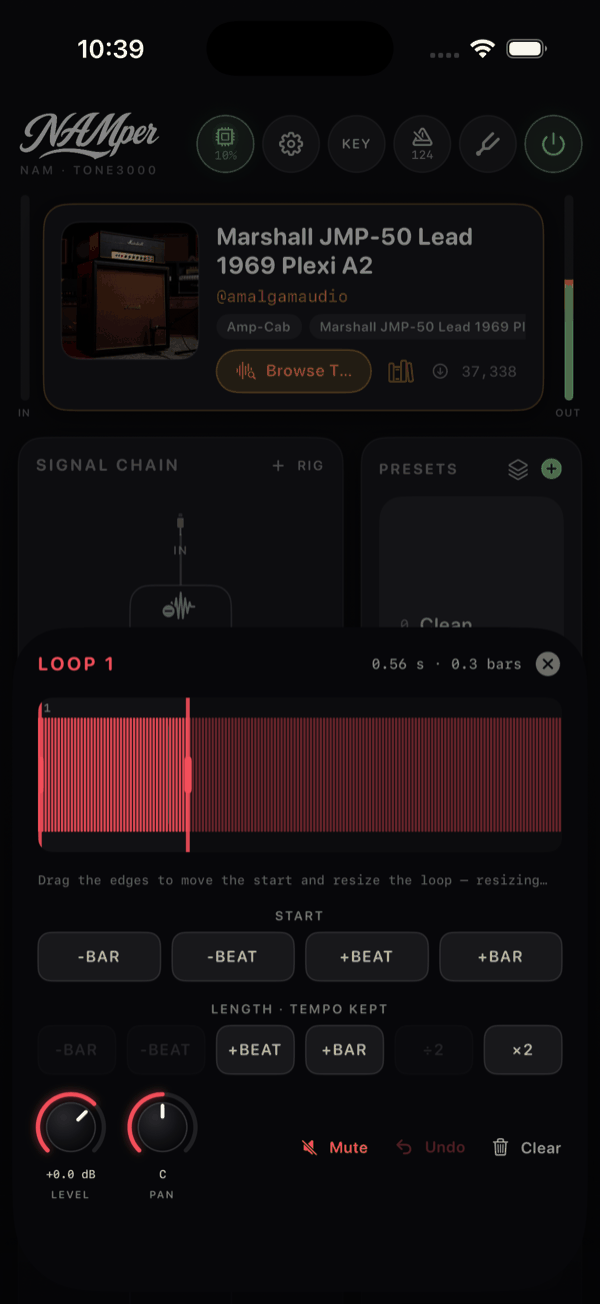
L'etichetta mostra qualcosa come 8.00 s · 4.0 battute. Trascinare la maniglia di fine aggiunge il tempo che quella durata produrrebbe; trascinare l'inizio la cambia in start +0.50 battiti.
La forma d'onda e il righello
La forma d'onda porta una griglia di battute e beat — tacche dei beat e linee di battuta numerate, ancorate all'inizio del loop, e una linea su ogni passo della griglia della cella quando è attiva. L'audio oltre la fine del loop viene disegnato attenuato: conservato ma silenzioso, ed è ciò che ti permette di allungare di nuovo la durata più tardi.
- Trascina la forma d'onda per spostare l'inizio di beat interi (di passi della griglia con la griglia attiva); la maniglia di inizio lo sposta liberamente. Il loop inizia più tardi e la parte saltata si sposta in fondo; durata e tempo non cambiano. È la correzione per un loop che parte con mezzo beat di anticipo.
- Il righello sotto la forma d'onda contiene la durata del loop come una maniglia: trascinala e il loop si allunga o si accorcia di beat mantenendo il tempo. Una durata oltre la registrazione è silenzio.
- La maniglia di fine ridimensiona il loop e riaccorda il tempo del set, mantenendo il numero di battute — allunga il loop e l'intero set rallenta. C'è sul primo loop, o sull'unico.
La durata di ogni altra cella si muove a passi del primo loop — ¼, ½, ×2, ×4, ×8 — così resta in fase: il righello si ferma su quei passi, e il foglio lo dice.
Una riga per impostazione
Sotto la forma d'onda, ogni impostazione è una riga: il suo nome, il suo valore su un chip, le scelte dietro un tocco.
| Riga | Cosa imposta |
|---|---|
| GRIGLIA | Off, 1 battuta, 1/2 … 1/16: a cosa si arrotondano un inizio e una chiusura toccati a mano, e a cosa si agganciano i bordi e il righello. |
| DURATA | La durata, scelta direttamente — fino a 64 battute al tempo impostato sul primo loop, i passi del primo loop su ogni altra cella — e tre chip: Segui il tempo (il loop suona al tempo impostato, mantenendo l'intonazione), ÷2 e ×2. |
| RIPRODUZIONE | La velocità, da ×½ a ×8, e due chip: Inverso e Riproduci una volta. |
| TRASPONI | Un tasto che tieni premuto e trascini, come il livello: sotto il dito compare una scala da −12 a +12 semitoni e il loop si sposta di un semitono alla volta, e lo senti dal vivo; due tocchi rapidi lo riportano a 0. Viene calcolato dalla take così come è stata registrata, quindi torna sempre indietro esattamente. |
| DISSOLVENZA | La durata della dissolvenza propria della cella, e un chip: Dissolvenza in uscita mentre la cella suona (si ferma, a tempo), altrimenti Dissolvenza in entrata. |
| DECADIMENTO OVERDUB | 100, 90, 75, 50 o 25 %: quanto degli strati sottostanti conserva un overdub. |
| MOLTIPLICA | Off, ×2, ×4 o ×8 — la take ripetuta in un loop più lungo, senza distruggerla. Finché non è stato suonato niente sopra le ripetizioni, queste sono disegnate attenuate, e abbassare o spegnere il fattore restituisce la take esattamente. Dopo un overdub l'app chiede prima (Riduci): ciò che è stato sovrainciso oltre la prima ripetizione se ne va. |
| INGRESSO, USCITA | Come le tessere IN e OUT. |
| ASSEGNA PRESET DEL RIG | Il preset attraverso cui la cella registra — vedi il preset del loop. |
La pressione prolungata di una riga impara ciò che scorre (Next grid, Next speed…); un chip sulla riga impara la propria azione. La riga della trasposizione impara sul suo nome, perché la pressione del tasto è del tasto.
Il fondo del foglio
La manopola Livello (fino a +12 dB) e la manopola Pan (C, L50, R50…), poi i tasti:
- Salva nella libreria — la take di questa cella da sola nella libreria; il tasto mostra una spunta quando è entrata.
- Il tasto del sampler — Nel sampler mette la take su un pad che scegli; Dal sampler porta il campione di un pad in questa cella.
- Mute, Annulla (con i passi che restano) e Cancella, che svuota la cella e chiude il foglio.
04.7Celle MIDI
Imposta l'IN di una cella su Pad del sampler (MIDI) e smette di registrare suono: registra quale pad colpisci, quando e con quanta forza, e riproduce i colpi attraverso il sampler. Una parte di batteria registrata così non costa quasi nulla, resta modificabile colpo per colpo e segue il kit caricato — cambia kit e la stessa parte suona i nuovi suoni.
Registra insieme ai colpi anche i movimenti dei controlli: un preset, una scena, una manopola o il morph, come li ha fatti un pedale o un host mentre la cella registrava, e li riproduce così come erano. Un movimento fatto sullo schermo non viene registrato, e un movimento da solo non avvia mai una take.
Una cella MIDI disegna sul suo anello una tacca per ogni colpo invece di un'onda, e il suo pad lampeggia ogni volta che il raggio passa su un colpo. La sua tessera OUT diventa QNT — i pad vanno già dove va il sampler.
Quantizzare mentre registri
La tessera QNT cicla tra OFF, 1/4, 1/8, 1/16 e 1/32. Sposta ciò che viene inciso, mai ciò che senti: il colpo che suoni suona sempre subito, e sulla griglia finisce la copia registrata.
L'editor MIDI
L'editor di una cella MIDI ha un badge rosa MIDI e, al posto della forma d'onda, un roll: una riga per ogni pad caricato dal kit, una colonna per ogni passo della griglia, linee più marcate su beat e battute, una linea rossa per la testina di riproduzione. La take riempie sempre tutta la larghezza del roll; una griglia più fine disegna solo più linee.
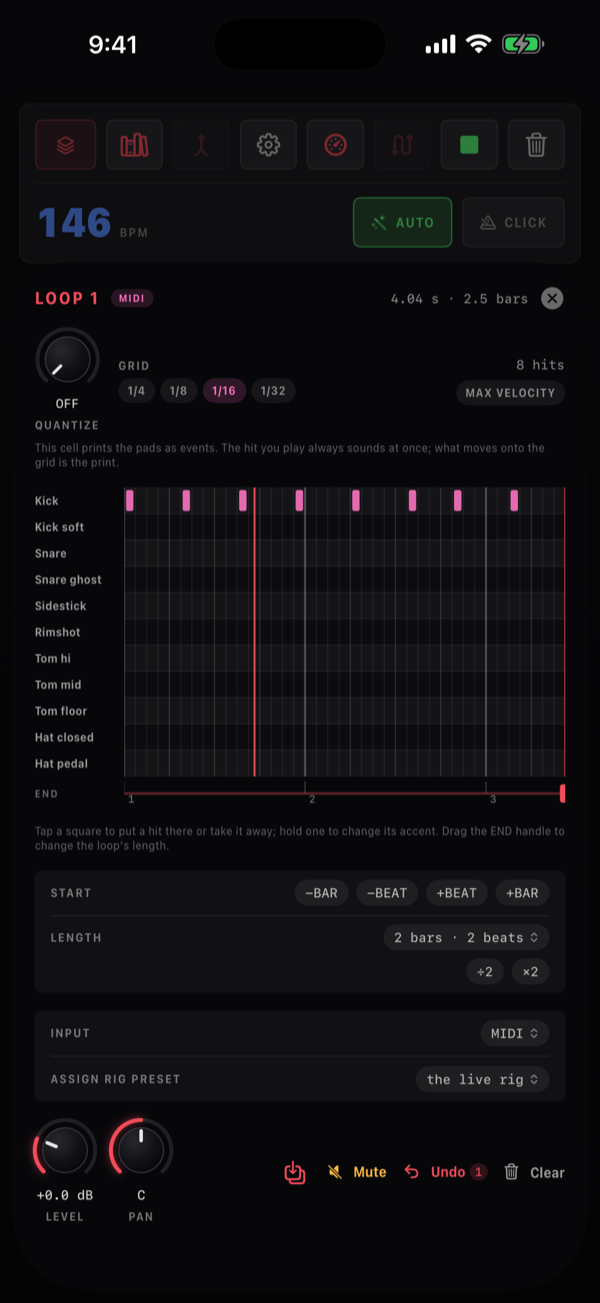
- Tocca un quadrato per mettere lì un colpo o toglierlo — senti il pad.
- Tieni premuto un quadrato per cambiarne l'accento: pieno, due terzi, un terzo. La tonalità del blocco lo mostra.
- Trascina la maniglia rossa FINE sul righello sotto il roll per cambiare la durata del loop a passi; il tempo resta invariato.
Sopra il roll, la manopola Quantizza e i chip GRIGLIA (da 1/4 a 1/32) quantizzano la take a posteriori — e senza distruggerla. La take come l'hai suonata viene conservata, e la griglia si applica sempre a quell'originale, mai all'ultimo risultato: abbassa la manopola e i colpi tornano dove li hai suonati; su OFF il timing torna tuo. Confronta 1/8 e 1/16 tutte le volte che vuoi. Una modifica a mano nel roll diventa la nuova take suonata. La riga conta anche la take — 8 colpi — e VELOCITY MAX fa suonare ogni colpo a velocity piena, comunque sia stato suonato.
Sotto il roll, START sposta la take di -BATT, -BEAT, +BEAT e +BATT, e DURATA funziona come su una cella audio.
Senza un kit caricato il roll dice Carica un kit nella scheda Sample per modificare questa ripresa sulla griglia.
04.8Annulla e cancella
L'annullamento appartiene sempre a una cella. L'angolo Annulla di ogni cella — e il tasto Annulla nel suo editor — torna indietro di uno strato a ogni tocco: prima l'overdub in corso, poi gli strati sopra la take uno alla volta, poi la take stessa: su L1 un annulla svuota la cella. Non va mai di nuovo avanti. Il tasto è attivo appena la cella contiene una take. Il tasto dell'editor mostra quanti passi restano, take compresa — una take con due overdub mostra 3 — e il centro della cella mostra lo strato su cui si trova (L3, L2…). I tocchi più veloci dello schermo contano uno per uno. Su una cella MIDI annulla toglie l'ultimo overdub.
Nel transport non c'è più annulla, e nessuna azione MIDI per "annulla qualunque cosa sia stata l'ultima": un pedale annulla una cella precisa (Loop 1 · Undo…). Cancellare è un'altra cosa. Il Cancella dell'editor svuota una cella all'istante; il tasto cestino, Cancella tutti i loop, svuota il looper.
04.9Le impostazioni di una cella
Le tessere accanto a ogni pad sono le impostazioni della cella; ognuna mostra una piccola etichetta e il suo valore. IN e OUT decidono da dove arriva e dove va il suono del loop, DURATA e DUB per quanto tempo e quante passate; una tessera PRESET compare quando la cella ha un preset tutto suo; la tessera di modifica apre l'editor del loop, e l'altoparlante è il livello della cella.
IN
Il menu IN offre Post FX (il rig) — la chitarra elaborata, che di solito è ciò che vuoi. Con più rig diventa Post FX · <rig name> per ciascun rig e la tessera mostra FX · <rig>. Sotto, una voce per ogni canale di ingresso hardware con il proprio nome — una voce pulita o un secondo musicista direttamente dall'interfaccia — e Pad del sampler (MIDI), tessera MIDI, che la trasforma in una cella MIDI.
Solo questo loop · <rig> assegna un rig solo al looper: quel rig viene tolto da ciò che senti dal vivo, e mentre una cella che lo registra è armata, in registrazione o in overdub, è l'unico rig dal vivo che si sente — gli altri tacciono durante la take e tornano dopo. Costruisci un rig apposta per una parte di loop — un'ottava di basso, un suono di pad — e non finirà mai nel tuo modo di suonare. La tessera mostra Solo · <rig>.
OUT
Il menu OUT offre Mix principale (tessera MIX), una voce per ogni coppia di uscite hardware extra — Out 3/4, Out 5/6 e così via, che richiedono Usa tutte le uscite dell'interfaccia attivato in Impostazioni — e In <rig name>.
Quest'ultima è quella interessante: invece di andare direttamente al mix, il loop suona dentro quel rig, così gli effetti del rig lo elaborano dal vivo. Fai il loop di una parte pulita, mandala in un rig con un delay e un filtro, e muovi il filtro mentre il loop gira. Un rig da cui la cella registra non viene offerto — sarebbe un percorso di feedback.
LEN e DUB
Un tocco sulla tessera DURATA scorre tra LIBERO, poi 1, 2, 4, 8, 16, 32 e 64 battute (4 BATT…), e la take viene fissata a quel numero di battute del tempo impostato. Una pressione prolungata elenca tutte le scelte: LIBERO, ogni numero di battute da 1 a 64 sotto Battute, e Del primo loop — ×¼, ×½, ×2, ×4, ×8 del primo loop, che non richiedono alcun tempo. Una take FREE, una volta chiusa, mostra che durata ha avuto: AUTO · 4. Una durata che non dividerebbe il ciclo si aggancia al passo del primo loop più vicino.
La tessera DUB cicla tra 0, 1, 2 e 4 passate di overdub automatiche — la cella torna a riprodursi da sola dopo quel numero di giri.
Il tasto del livello
L'altoparlante è il livello della cella: riempito da sinistra, nel colore della cella, quanto è alto il livello — 0 dB ne riempie circa metà — e barrato quando è a zero. Tienilo premuto e compare il fader della cella con il cursore sotto il dito; trascina su o giù per impostare il livello, e lo senti subito; lascia e il fader sparisce — un tocco lo lascia visibile un momento, il tempo di leggerlo. Due tocchi rapidi riportano il livello a 0 dB. I livelli arrivano a +12 dB, come tutti i livelli dell'app. Mentre lo tieni premuto non si apre nient'altro; il MIDI learn del livello sta sulla manopola Livello dell'editor. Su un CC il livello segue la scala in dB dei fader: CC 0 è silenzio, 0 dB sta vicino a CC 106, il massimo è +12 dB.
Il preset del loop
Una cella può registrare attraverso un suono tutto suo, indipendente dal suo ingresso. La riga ASSEGNA PRESET DEL RIG dell'editor offre Il rig attivo (il predefinito: suona quello che è attivo), da Scena A del rig attuale a D, e Scegli un preset… — prima i preset del brano in scena, poi tutti i banchi, con categorie e ricerca. Quando la cella ne ha uno, la sua tessera PRESET apre lo stesso selettore.
Il preset si attiva quando la cella inizia a registrare, avvia un overdub o viene armata, e quando la take è finita torna il rig che avevi — a meno che nel frattempo tu non abbia scelto un altro preset, che allora resta. Registra una parte ritmica su un preset pulito e fai un assolo sopra con il tuo suono solista senza toccare nulla.
04.10La libreria e cosa viene salvato
Due cose conservano i loop, e conservano cose diverse.
Il tasto preset apre Preset looper, che contengono la configurazione: le impostazioni di ogni cella — IN, OUT, LEN, DUB, pan, il suo preset, quantizzazione, velocità, reverse, dissolvenza, trasposizione e il resto — più il flag AUTO, e le take delle celle MIDI, che sono piccole. Un modello che richiami all'inizio di un brano; le take audio restano fuori.
La libreria
Il tasto della libreria (i libri) apre LOOP, che conserva i loop con il loro audio. Salva il loop salva il looper così com'è — ogni take, le impostazioni delle celle, i livelli e il tempo — con il nome che digiti (oppure Loop 1, Loop 2…); il Salva nella libreria dell'editor salva la take di una sola cella. Ogni loop salvato mostra la data, la durata, il tempo e quante celle contiene.
Tocca un loop salvato per il suo menu:
- Carica in Loop 1…Loop 4 — le sue take, mixate come si sentivano, nella cella che scegli; le altre celle restano.
- Tutti i loop, come salvati — sostituisce ciò che contiene il looper (chiede prima se il looper contiene qualcosa): impostazioni, tempo, livelli e take.
- Rinomina, Condividi…, Esporta come WAV… e Elimina.
Ogni loop salvato ha anche un tasto di anteprima, Ascolta il loop, con un anello che ne mostra l'avanzamento: le take, mixate ai loro livelli, girano in loop accanto al motore mentre le celle e il transport restano come sono. Suona un'anteprima alla volta; si ferma quando il pannello si chiude, quando ne parte un'altra o quando il loop viene caricato.
I loop come file
I due tasti in fondo alla libreria agiscono sulla libreria stessa. Importa (Importa nella libreria) accetta loop NAMper e file audio; ognuno entra come loop salvato, da caricare in una cella dall'elenco. Un file audio porta con sé il suo tempo quando il nome lo indica — Loop 2 - 96.5 BPM, il nome che riceve un'esportazione. Esporta (Esporta la libreria) invia i loop mostrati — tutti, o quelli trovati dalla ricerca — Come loop NAMper o Come file WAV: ogni take in un file suo, con il nome del loop, della cella e il suo tempo, pronto da trascinare in una DAW.
Impostazioni → Palco → LOOPER mostra quanti loop sono salvati e quanto spazio occupano.
Un preset del looper non contiene mai audio registrato — al suo interno viaggia solo una take MIDI dei pad. Per conservare un loop, salvalo nella libreria; per conservare un'intera esibizione, usa il registratore nella scheda Mix, che registra il mix di uscita (senza il click) più uno stem separato dell'ingresso pulito.
04.11Brani, la stanza e il clock
Sezioni del brano
Nel looper non c'è una modalità brano: l'arrangiamento di un brano vive nella sua automazione nella scheda Perform, che ha una corsia per il looper — registrare, armare, mettere in muto, in solo, avviare e fermare una cella, annulla, dissolvenze e lo scambio. Una cella avviata dall'automazione del brano entra dal suo inizio sulla battuta successiva: una sezione. Una cella che avvii a mano entra a metà ciclo, a tempo, come sempre. Tieni una cella che suona sotto le sezioni ed è la base di un arrangiamento da band.
Cancellazione dell'eco
Il microfono di un telefono nella stanza sente ciò che suona l'app — i loop, i pad, la base e il click — e un nuovo strato li registrerebbe di nuovo: nel migliore dei casi un impasto confuso, nel peggiore un loop che si alimenta da solo. Cancellazione dell'eco, disattivato di default — attivalo quando il microfono del telefono sente la stanza — toglie quell'eco da ciò che scrive una cella in registrazione, in overdub o armata, e da nessun'altra parte: ciò che senti dal vivo non viene mai toccato e non guadagna latenza. Impara la stanza ogni volta che suonano dei loop, così è pronto prima che tu armi una cella; senza eco al microfono la take è esattamente l'ingresso. L'interruttore sta in Impostazioni → Audio e nell'ingranaggio del transport.
Clock MIDI
Impostazioni → Controllo → Clock MIDI imposta il clock in entrambe le direzioni. Segui un clock MIDI rende il tempo del clock quello del set — sopra un brano, un loop o la tua mano — e una cella armata inizia a registrare sul suo prossimo battere; scegli la sorgente e un offset per un mittente che va in anticipo o in ritardo. Un loop in corsa tiene le sue stanghette su quelle del clock per tutto un lungo set: un millisecondo di deriva viene recuperato un campione alla volta, troppo poco per sentirlo. Lo Stop del mittente ferma il brano, i loop e il click. Invia clock MIDI invia 24 tick per beat alla destinazione che scegli, dal clock audio su cui gira il click: lo start parte all'inizio del loop, lo stop quando si ferma.
Oltre ai dispositivi collegati, la destinazione può essere NAMper (altre app) — una sorgente di clock che una drum machine o un'app synth sullo stesso dispositivo può scegliere — oppure la Sessione di rete: un Mac sulla stessa Wi-Fi si collega al telefono in Audio MIDI Setup → MIDI Network Setup, e il telefono vi compare solo finché la sessione è scelta. Su iPhone e iPad la sessione di rete può anche essere la sorgente del clock; su Android la rete porta il clock solo in uscita.