
Suonare il set.
La scheda Palco è quella che guardi sul palco: backing track, una scaletta di brani, grandi pulsanti da palco che cambiano suono, un'automazione del brano che rifà i tuoi gesti dalla timeline, un teleprompter a schermo intero per il tuo testo, e un registratore che cattura l'intera serata in stem.
06.1Backing track
Il pulsante + nell'intestazione di SETLIST (Importa traccia) apre il selettore File. È a selezione multipla, quindi puoi importare un intero set in una volta, e accetta tutto ciò che iOS sa decodificare. Ogni file viene copiato in backing/ e diventa una sezione del setlist con il nome del file.
Se un file non può essere letto ottieni Impossibile importare <name>.
L'audio copiato direttamente in On My iPhone → NAMper → backing/ con l'app File viene adottato nel setlist al prossimo avvio di NAMper — un solo incolla da un computer invece di venti passaggi nel selettore. Vedi dove vivono i tuoi file.
I nomi contano: reimportare un file con lo stesso nome sostituisce l'audio già presente in backing/. Utile quando hai ri-esportato una traccia — e una trappola se due brani diversi si chiamano entrambi Backing.wav.
06.2La card del player
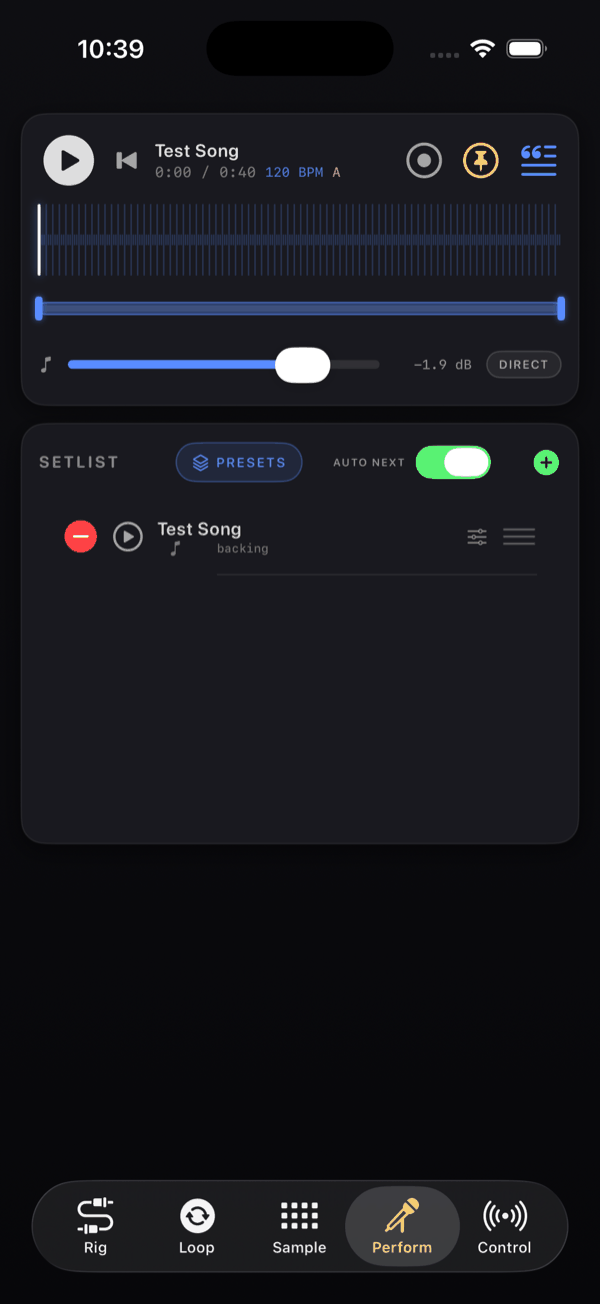
La card superiore è il transport. La riga del nome mostra la traccia caricata, oppure Nessuna traccia selezionata, con il tempo come m:ss / m:ss. Una volta che NAMper ha analizzato l'audio aggiunge il tempo — 120 BPM — e la tonalità.
Quell'analisi non è decorazione. Selezionare una traccia riaccorda tutto il rig: il tempo e la tonalità globali seguono il brano, così le divisioni di sync del delay e del tremolo, la griglia di battute del looper, l'armonizzatore e l'autotune finiscono tutti sul brano giusto senza che tu imposti nulla.
I tasti della card, da sinistra a destra — i primi tre sono gli stessi tasti di transport, nello stesso ordine, dell'intestazione a schermo intero dei pulsanti da palco. Sul telefono i tasti dell'automazione e del testo stanno sulla riga del nome, e i tasti di transport con AUTO TESTO sulla riga sotto:
| Pulsante | Fa |
|---|---|
| All'inizio del brano | Torna all'inizio del brano in corso; attenuato quando il brano non ha una timeline. Un brano precedente è a un tocco nell'elenco |
| Play / Pausa | Un solo tasto: mette in pausa mentre il brano suona e riprende da dove si era fermato. Lo stop — ritorno all'inizio — è il pulsante sulla riga del brano, oppure il CC 92 |
| Brano successivo | Passa al brano successivo senza toccare l'elenco |
| AUTO TESTO | Se il teleprompter si apre da solo con il brano — lo stesso interruttore di Apri il testo insieme al brano nelle Impostazioni |
| Aggiungi all’automazione | Mette a mano un punto sull'automazione del brano, alla testina |
| Registra l’automazione | Tocco: scrive i tuoi gesti sul brano mentre suona. Pressione prolungata: l'interruttore e Cancella l’automazione del brano |
| Testo | Apre il teleprompter, oppure carica un file di testo |
Tieni premuto un tasto del transport per assegnarlo via MIDI Learn — MIDI Learn: play / pausa, MIDI Learn: stop, MIDI Learn: sezione successiva, MIDI Learn: sezione precedente e MIDI Learn: brano successivo sono offerti lì. Vedi MIDI e Control.
Livello e routing del backing track
Sotto i pulsanti un fader da banco coricato imposta il livello della base in dB da −60 a +12 e mostra -inf in fondo; un doppio tocco lo riporta a 0 dB. È lo stesso fader e lo stesso livello del canale Base nella scheda Mix. La targhetta accanto è l'instradamento: DIRECT manda la traccia in uscita dopo la catena di effetti master (Uscita diretta (dopo gli FX master)), ed è ciò che vuoi dal vivo — il tuo riverbero e il tuo limiter non toccano mai la base. PRE FX (Attraverso gli FX master) fa invece passare la traccia dalla catena master.
La timeline
La forma d'onda sotto la card è una visualizzazione a barre speculari con la parte suonata illuminata e un cursore sul punto di riproduzione. Tocca in un punto qualsiasi per spostarti. Spostarsi insegue anche l'automazione del brano: il preset, la scena, gli interruttori e le manopole che il brano ha in quel punto vengono messi al loro posto, così saltare nell'ultimo ritornello ti dà comunque il suono dell'ultimo ritornello. Le corsie dell'automazione stanno sotto la forma d'onda.
Non c'è una regione di loop A/B, nessun cambio di velocità e nessuno pitch shift per i backing track. Se ti serve un brano in un'altra tonalità o a un altro tempo, esportalo così prima di importarlo.
06.3I pulsanti da palco
La metà inferiore della scheda Palco appartiene a pochi grandi pulsanti — quelli che una mano può colpire a metà brano senza guardare. Cosa contengono dipende dal fatto che una scaletta sia LIVE:
- Nessuna scaletta dal vivo — le quattro SCENA del rig attivo. Una scena vuota cattura ciò che sta suonando, come fanno i chip delle scene.
- Una scaletta dal vivo, nessun brano scelto — i brani del set. Il primo tocco ne sceglie uno, e i suoi suoni prendono il posto sui pulsanti.
- Un brano scelto — le voci del brano stesso, ognuna un preset con la scena che porta, nell'ordine del brano. Quella che suona è accesa — la luce segue ciò che suona: il pulsante che corrisponde al preset e alla scena attivi, dopo l'automazione, uno spostamento o un cambio di scena — e un pulsante mostra solo le scene che il suo preset contiene.
Un pulsante commuta nell'istante in cui il dito si posa, non quando si solleva, così un colpo rapido fra due battute non va mai perso. Ce ne sono quattro oppure otto: il chip del numero nell'intestazione li alterna, e finché non scegli segue lo schermo. La griglia sceglie la forma che tiene i pulsanti il più vicino possibile al quadrato. Con più voci che pulsanti, le frecce dell'intestazione sfogliano le pagine, e la pagina segue la voce che suona quando l'automazione o un pedale porta avanti il brano.
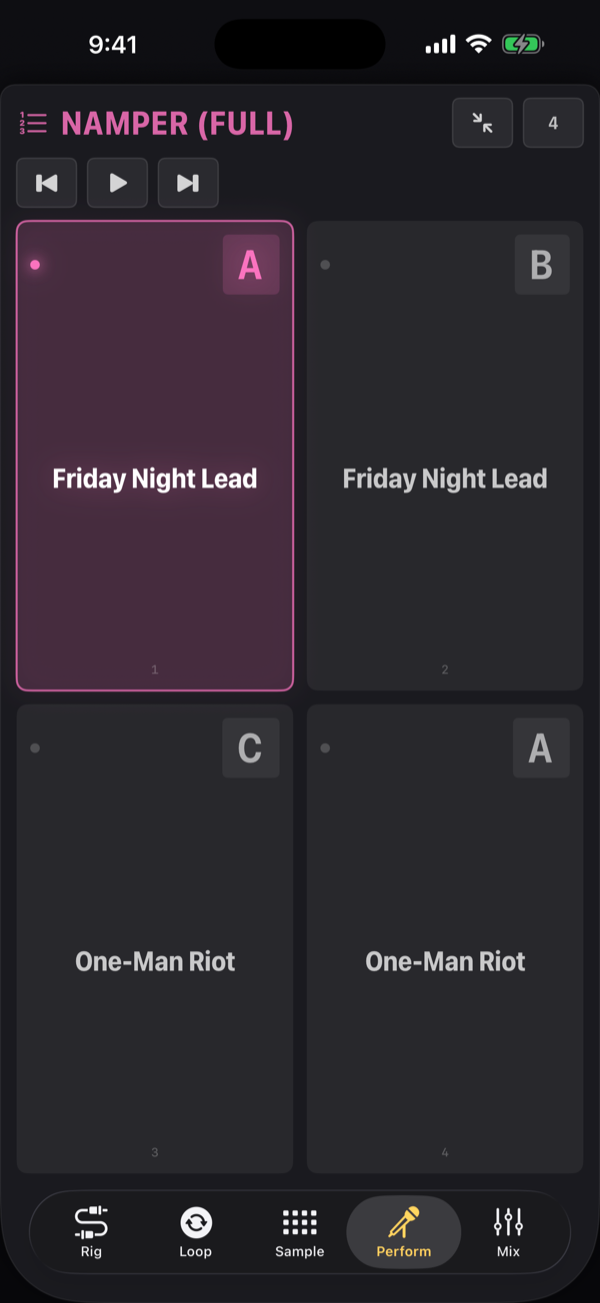
Il pulsante di espansione nell'intestazione dà ai pulsanti l'intera scheda. A schermo intero il nome del brano è grande, e i tasti del player lo accompagnano di lato — inizio del brano, play / pausa e brano successivo — visto che il player stesso non è più in vista.
Tieni premuto un pulsante per il suo menu: il menu dei pad della pagina Rig, sul palco — Sostituisci suono…, Rig attuale, Svuota pad e MIDI Learn, che lega un footswitch a quel pulsante tramite il suo numero. La pressione è voluta (circa 0,8 s), così non intralcia mai un tocco veloce. Il program change n preme il pulsante da palco n mentre un set è dal vivo: i brani finché non ne è scelto nessuno, poi le voci del brano scelto.
06.4Scalette e brani
Una scaletta è un elenco di brani; una alla volta è LIVE, e la scaletta dal vivo possiede la striscia dei preset e il MIDI: il program change n preme il pulsante da palco n. Un brano è un nome, un elenco ordinato di ciò che richiama e una base facoltativa con la sua automazione e il suo testo. Un brano senza audio è altrettanto valido: è il suono con cui lo suoni, richiamato dallo stesso elenco.
L'intestazione della scheda porta il pulsante SETLIST — sul telefono solo la sua icona — per creare, scegliere, rinominare, condividere ed eliminare i set —, un interruttore AUTO AVANTI e un + che importa file audio (un brano per file), aggiunge un Brano senza backing track o costruisce un brano direttamente Da preset del rig. Con AUTO AVANTI attivo il set avanza da solo man mano che i brani finiscono.
Ogni riga mostra un pulsante di riproduzione (Riproduci brano), il nome, sotto ciò che il brano richiama, e un pulsante di modifica (Modifica brano). La lista è sempre in modalità modifica: trascina una riga per riordinare il set. Un brano lascia il set dal suo editor — Elimina brano in fondo al foglio.
Tocca un brano e NAMper applica tutto ciò che richiama, carica la sua base, ne prende tempo e tonalità e ci punta il trasporto — senza suonare nulla. Preparati fra un pezzo e l'altro, parla al pubblico, e poi premi Play quando sei pronto.
Finché un set è dal vivo, la scheda Rig lo porta accanto alla catena, così cambiare suono non richiede di cambiare scheda: la striscia dei preset diventa il pannello del set — il selettore di brano e una scheda per ogni suono che questo brano richiama, scene comprese. Vedi le due facce della striscia.
Un primo avvio senza scalette ne porta uno: il brano NAMper due volte — il mix completo e una versione senza le chitarre. È un esempio lavorato di tutta questa pagina. L'automazione del brano commuta fra i rig di fabbrica One-Man Riot (strofa, pre-ritornello, ritornello e un bridge pulito come scene, più un secondo ampli pulito su un ramo) e Friday Night Lead (scene di assolo e di breakdown, con un ramo di sub-ottava); il testo è ancorato alle sue parti; e ogni brano richiama anche un preset di looper di quattro tracce da 8 battute e il kit FX e texture. È un set normale: rinominalo, aggiungi i tuoi brani o eliminalo, e in quel caso non torna.
06.5Che cosa richiama un brano
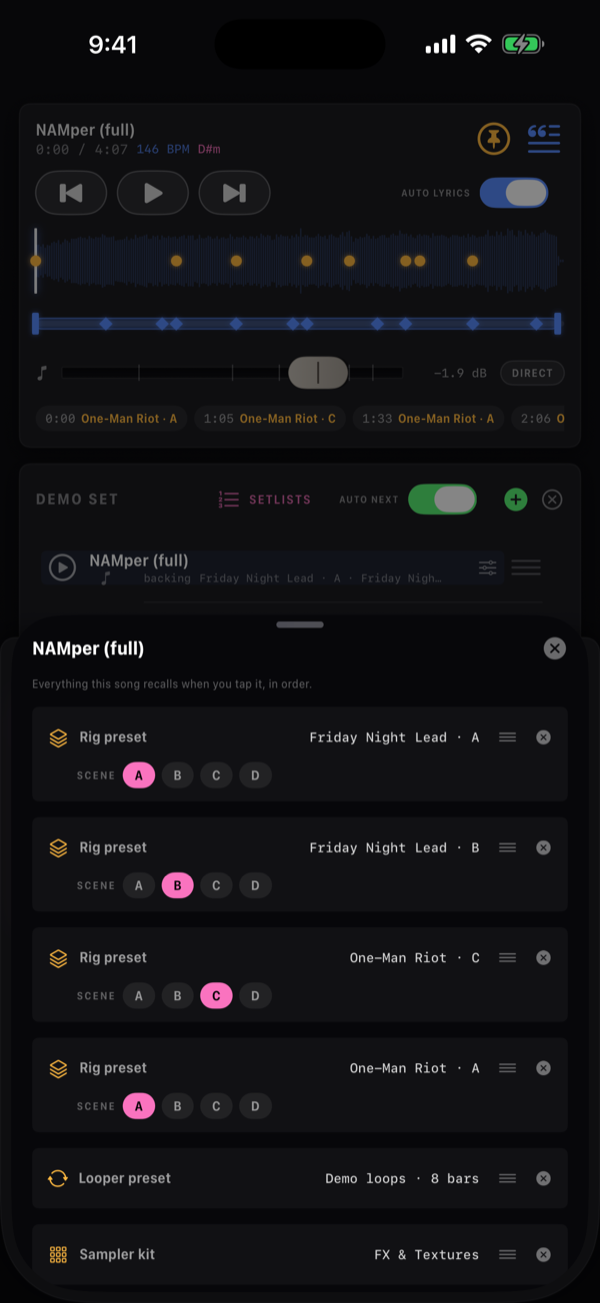
Il pulsante di modifica apre l'editor del brano: un campo Nome del brano, un selettore di base la cui prima voce è Brano senza backing track, la riga del testo, l'elenco di ciò che il brano richiama e Elimina brano in fondo.
Un brano senza base ha anche una riga Durata: la timeline su cui gira. Dagliene una e il transport la conta a orologio invece che sull’audio: su di essa scorre il testo, suona la sua automazione e il brano finisce quando finisce la sua durata, così AUTO AVANTI porta avanti la scaletta. Lasciato su nessuna timeline, il brano è un semplice richiamo: arriva pronto e ti aspetta.
Aggiungi un preset, un looper, un kit… mette una voce in quell'elenco:
| Voce | Che cosa richiama |
|---|---|
| Preset del rig | Un preset con la sua SCENA — A–D, oppure - per il preset com'è stato salvato. Lo stesso preset può comparire due volte su scene diverse. |
| Preset looper | Lunghezze delle tracce, instradamento e panorami del looper — l'audio registrato lo suoni tu. |
| Kit sampler | Un kit per i sedici pad. |
Quando il brano viene preparato, il primo preset di rig dell'elenco è il suono con cui parti; quelli sotto servono a essere raggiunti dall'automazione, dai pulsanti da palco e da un footswitch, e l'ordine è quello che scorrono preset successivo / precedente nel brano. Per riordinare, trascina una riga dalla maniglia — le tre linee sul suo bordo destro. Le lettere di scena di una riga offrono solo le scene che quel preset contiene, e toccare di nuovo la lettera scelta annulla la scelta.
Scegliere un preset
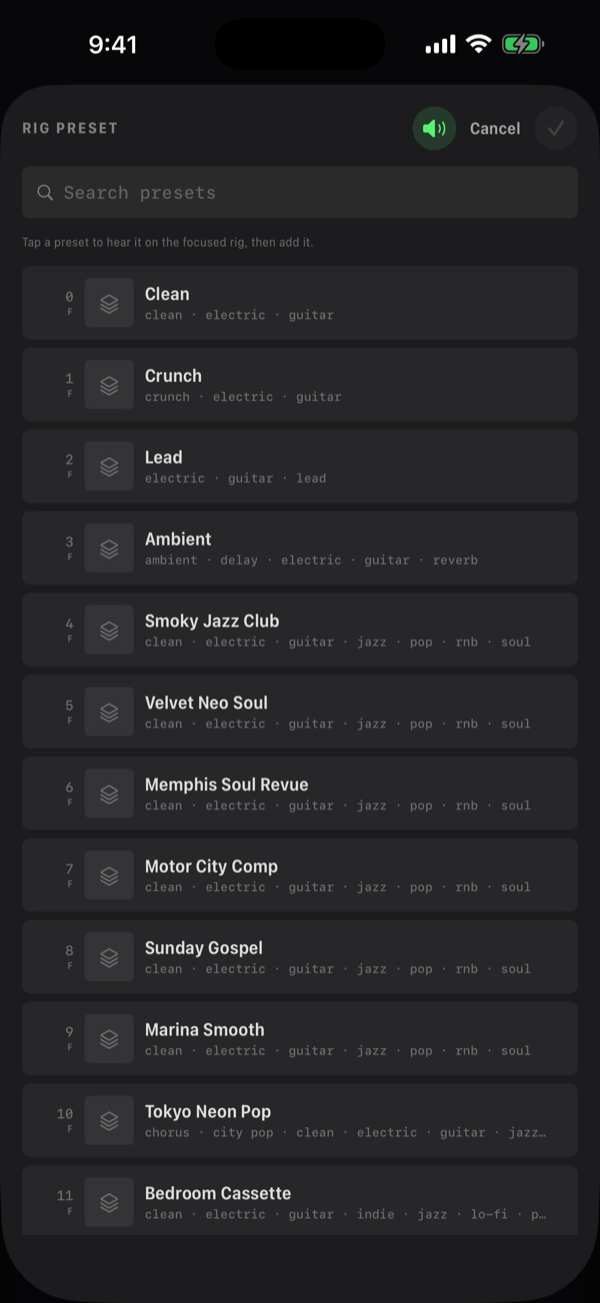
Il selettore dei preset di rig mostra gli stessi numeri della striscia — 0 … 127 — per tutti i banchi in un solo elenco, prima quello di fabbrica, con ogni riga segnata dal suo banco e con la sua copertina e le sue etichette; il campo di ricerca filtra per nome, numero ed etichetta. E fa ascoltare mentre sfogli: tocca una riga e il rig la carica davvero, così scegli il suono con le orecchie (l'altoparlante nell'intestazione del selettore lo disattiva). Il segno di spunta aggiunge il preset evidenziato; chiudi il selettore senza scegliere e il rig torna com'era.
Funziona anche il verso opposto: il menu di riga di un preset nella striscia della scheda Rig ha Assegna a un set… — scegli una scaletta, poi uno dei suoi brani o Nuovo brano, e il preset viene aggiunto in fondo all'elenco di quel brano.
06.6Automazione del brano
Un brano ricorda ciò che hai fatto mentre suonava — una manopola girata, un blocco acceso o spento, una scena o un preset richiamati, un pad colpito, un tasto del looper, un fader spostato — sulla propria timeline, e lo rifà ogni volta che il brano suona. Strofa pulita, ritornello crunch, il delay che si apre per l'assolo: suonato una volta, poi a mani libere.
Sostituisce i marcatori delle versioni precedenti. Ciò che faceva un marcatore — richiamare un preset e la sua scena in un certo momento — ora è un punto sulla corsia Preset del brano dove cambia il preset e un punto sulla sua corsia Scena dove cambia la scena, e i vecchi marcatori di un brano vi vengono trasferiti una volta sola, da soli.
Registrare
Il tasto di registrazione — il cerchio accanto al tasto di aggiunta sulla card del player, Registra l’automazione — la arma. Toccalo e ogni gesto viene scritto sul brano mentre il brano suona: dalla prossima riproduzione, oppure subito se sta già suonando. Il tasto si accende di rosso mentre registra. Tienilo premuto per il suo menu: lo stesso interruttore Registra l’automazione e Cancella l’automazione del brano, che chiede conferma ancora una volta prima di cancellare.
| Cosa viene scritto | Da dove |
|---|---|
| Una manopola, l'on/off di un blocco, una scena, il morph delle scene | Lo schermo, un pedale, un host di plug-in. Uno sweep tiene al massimo un punto ogni 20 ms, e nessuno per uno spostamento sotto 1/500 dell'escursione della manopola, così una mano ferma non scrive nulla |
| Un preset di rig con la scena su cui arriva, un preset del looper, un kit di pad | Un tocco sulle voci del brano — i pulsanti da palco, il pannello del set, un pedale |
| I colpi e gli stop dei pad, con la loro forza | Lo schermo, un tasto, un pedale |
| I tasti del looper | Registra/riproduci, arma, muto, solo, cancella, lo stop/play di una cella, annulla, peel, dissolvenze, lo scambio, stop/play di tutto |
| Il mixer | Livello e panorama di ogni canale, e le mandate |
Ciò che un preset o il tempo impostano al loro arrivo — il tempo di un delay sincronizzato, per esempio — non è un gesto e non viene scritto, e nemmeno la riproduzione dell'automazione stessa.
La corsia di una manopola, di un fader o del morph viene sovrascritta solo mentre la muovi, e per 0,6 s dopo che la mano si stacca. Il resto di quella corsia, e ogni corsia che non tocchi, resta com'era e continua a suonare — così un secondo passaggio può sistemare una manopola nel ritornello senza rifare il brano.
Una corsia a gradini — un preset, una scena, l'on/off di un blocco, un preset del looper, un kit — viene presa in carico dalla tua prima pressione su di essa finché la registrazione non si ferma: il brano si ferma o viene spostato, oppure spegni il tasto di registrazione. Ciò che conteneva in quel tratto lascia il posto a ciò che premi ora invece di accumularsi accanto. Prima della tua prima pressione e dopo la fine della registrazione la corsia resta com'era, quindi spegnere il tasto di registrazione è il punch-out.
La riproduzione non ha bisogno di interruttori: l'automazione suona ogni volta che suona il brano. Un avvio o uno spostamento ricostruisce lo stato del brano — preset, scene, interruttori, manopole, fader — così il suono è giusto ovunque tu entri. I colpi dei pad e le azioni del looper sono eventi: scattano solo quando il brano ci passa sopra. Un preset già attivo non viene ricaricato.
Le corsie
Sotto la timeline, ogni cosa che il brano muove ha una corsia tutta sua, con il nome a destra:
- Una manopola, un fader o il morph disegna la sua curva, sul proprio intervallo.
- Una corsia a gradini disegna una tacca a ogni punto con accanto le sue parole: Preset il nome del preset, Scena la lettera, la corsia On/off di un blocco Attivo o Off, Preset looper e Kit sampler i loro nomi.
- Pad mostra quale pad viene colpito; Looper l'azione e la sua cella — Stop/Play 2, Mute 3.
Le parole di un punto occupano lo spazio fino al punto successivo, e vengono troncate dove i punti si affollano. Con più di quattro corsie le righe scorrono.
Zoom
Uno sweep di un secondo su un brano di quattro minuti è un gradino alla larghezza dell'intero brano. Pizzica le corsie, o tocca la lente in alto a sinistra (Zoom: 1×, 4×, 16×, poi di nuovo l'intero brano), e mostrano un tratto del brano attorno alla testina — seguendola mentre il brano suona, con la testina disegnata come una linea. Toccare e trascinare i punti funziona sulla vista ingrandita come su quella intera.
Modificare un punto
- Tocca una corsia a gradini — un preset, una scena, un interruttore, i pad, il looper — e si apre il suo punto più vicino. In cima c'è quando accade: −BAR, −BEAT, +BEAT, +BAR, oppure Alla testina. Sotto, che cosa è — il preset del brano, una scena, Attivo o Off, un pad con Colpo o Stop e la sua VELOCITY, l'AZIONE e la CELLA del looper. Il tasto del cestino elimina il punto.
- Trascina un punto lungo la sua corsia per spostarlo. Quando il tempo del brano è noto, si posa sui movimenti del brano.
- Una curva — una manopola, un fader, il morph — non si modifica punto per punto: registrala di nuovo per cambiarla.
Gli eventi di una corsia
Tieni premuta una corsia e i suoi eventi compaiono come elenco, in ordine di tempo: di ognuno il tempo e che cosa è. Su una corsia a gradini, tocca un evento per aprirlo come sopra, o il suo tasto del cestino per eliminarlo. Una curva mostra quanti PUNTI ha, il TEMPO NEL BRANO che copre e l'intervallo dei suoi VALORI — Una curva cambia solo quando la si registra di nuovo. Elimina questa corsia in fondo rimuove l'intera corsia, dopo aver chiesto conferma.
Aggiungere un punto a mano
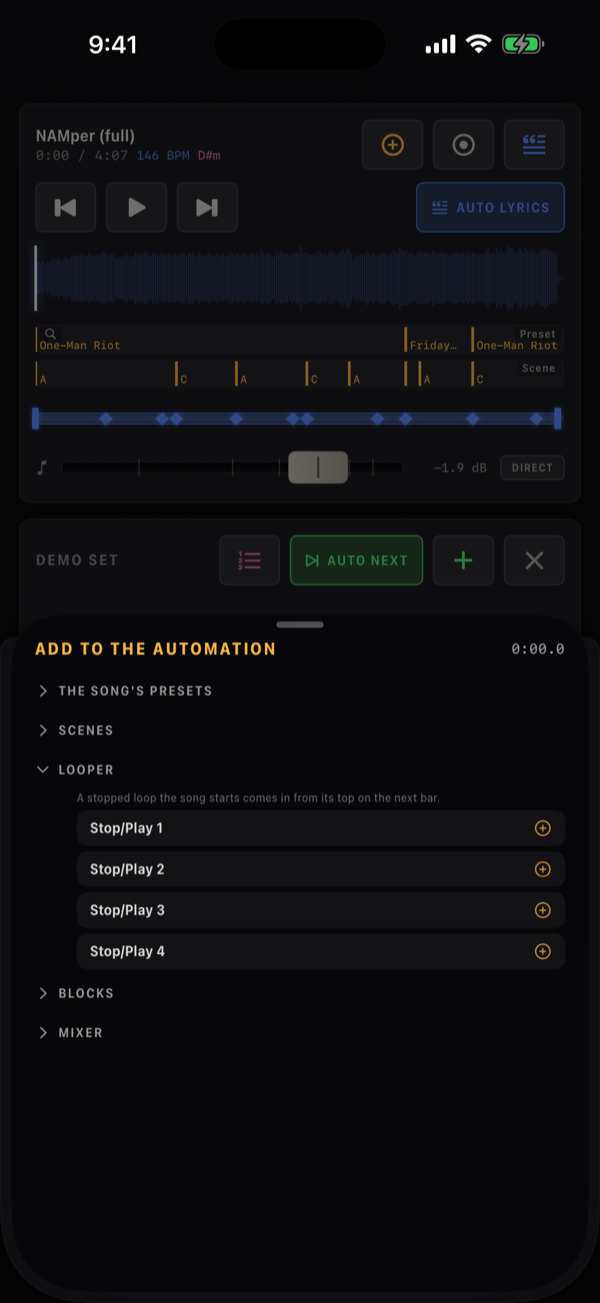
Il tasto di aggiunta (Aggiungi all’automazione) mette un punto alla testina senza registrare nulla. Il suo foglio, AGGIUNGI ALL’AUTOMAZIONE, mostra il tempo della testina e un albero ripiegato — ogni livello si apre con un tocco:
| Gruppo | Si apre su |
|---|---|
| Preset del brano | Le voci del brano stesso: un preset di rig con la sua scena, un preset del looper, un kit |
| Scene | La scena su cui si trova ora ogni rig |
| Looper | Stop/Play da 1 a 4 — vedi sotto |
| Blocchi | Rig → blocco → il suo On/off e ogni manopola, con il valore che ha ora |
| Mixer | Canale → livello e panorama |
Una scelta mette il punto con il valore che ha ora e lo apre lì nel foglio, per digitare o far scorrere il valore — il VALORE di una manopola o di un fader ha uno slider e un campo nelle unità del parametro, tenuto nel suo intervallo — e spostare il tempo. Una corsia che il brano ancora non ha viene creata apposta. Entrambi i tasti dell'automazione sono attenuati finché il brano non ha una timeline — nessuna base e nessuna Durata.
I loop come sezioni del brano
Un punto del looper che avvia una cella ferma fa entrare quel loop dal suo inizio alla stanghetta della battuta successiva, non a tempo con il punto in cui si trova il ciclo: un loop di strofa, poi un loop di ritornello, ciascuno che parte dal suo inizio. Il foglio lo dice sotto il gruppo Looper — Un loop fermo avviato dal brano entra dal suo inizio alla battuta successiva. Una cella che avvii a mano resta a tempo. Vedi il looper.
L'automazione è conservata accanto alla traccia del brano, come <brano>.auto.json in backing/.
06.7Testi e teleprompter
NAMper porta il tuo testo per te. Dai a una traccia un file di testo semplice e diventa un teleprompter a schermo intero che si apre da solo quando il brano inizia e scorre al ritmo che gli hai insegnato.
Caricare il testo
Il testo non ha bisogno di audio sotto. Un brano senza base tiene il proprio testo — caricalo dalla riga Testo del suo editor — e appena il brano ha una Durata, il testo scorre su quella timeline esattamente come sopra una traccia, ancore comprese. Attacca una base più tardi e le parole ci si trasferiscono.
Ci sono due modi per farlo.
Quello affidabile: Carica testo da file…, sia dal menu a pressione prolungata del pulsante testo sia dal menu contestuale di una riga del setlist. Accetta testo semplice. Se il file non può essere letto ottieni Impossibile leggere il file del testo.
Quello automatico: quando importi dell'audio, NAMper cerca un file .txt (o .text) semplice con lo stesso nome base accanto ad esso — Song.wav e Song.txt — e recupera il testo come testo di quel brano. Prepara una cartella così su un computer e un intero set arriva con il suo testo già collegato.
L'ambito dei permessi del selettore di file non copre sempre il file accanto a quello che hai scelto. Quando non lo copre, non viene recuperato nulla e non appare alcun errore — la traccia semplicemente non ha testo. Controlla il pulsante testo dopo l'importazione, e ricorri a Carica testo da file… per tutto ciò che è risultato vuoto.
Il pulsante testo porta un'icona a forma di virgolette ed è colorato quando la traccia ha del testo. Un tocco apre il testo a schermo intero se ce n'è, altrimenti apre il selettore di file; una pressione prolungata offre Mostra testo, Carica testo da file… e Rimuovi testo.
Caricare un nuovo testo su una traccia azzera la finestra portandola all'intero brano e cancella ogni ancora. Correggi i refusi nel file prima di passare una prova ad ancorarlo, non dopo.
La striscia del testo
Una volta che una traccia ha del testo, sotto la forma d'onda appare una banda colorata chiamata Intervallo del testo. I suoi bordi sono la finestra del testo: dove il testo inizia a scorrere e dove finisce. Trascina un bordo per spostare un limite, trascina il centro per far scorrere tutto l'intervallo — utile quando un brano si apre con una lunga intro strumentale.
Le ancore sono disegnate sulla stessa striscia come piccoli rombi. Trascinane una per cambiarne il tempo; tieni premuta una per Elimina ancora.
Il teleprompter
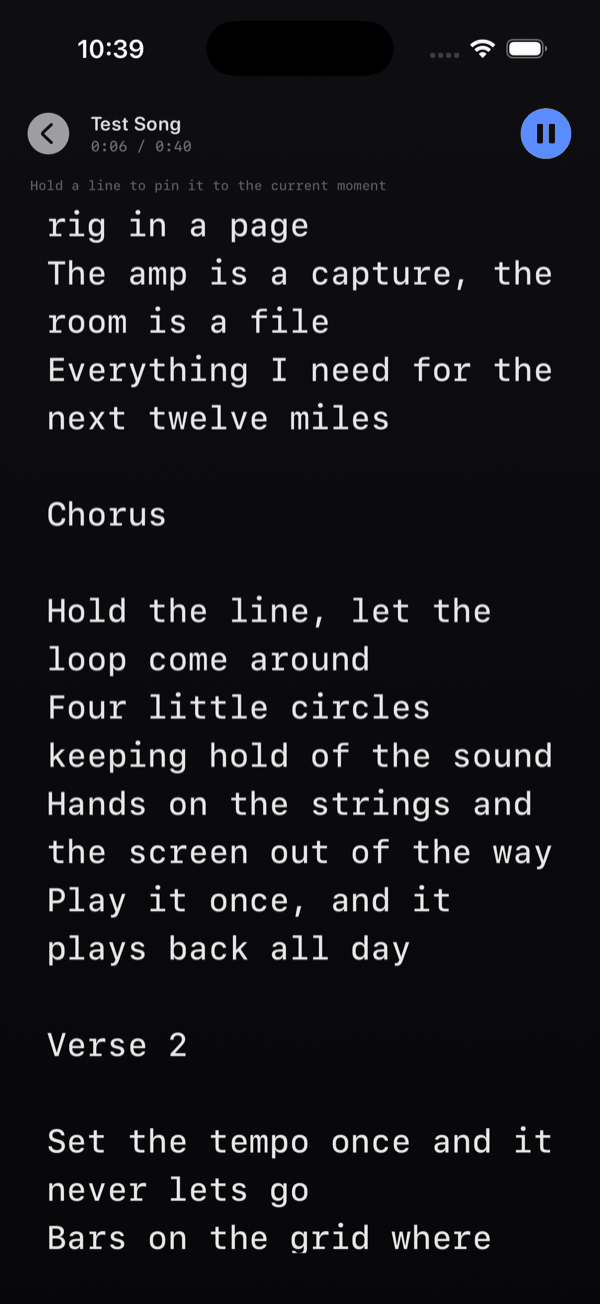
Il teleprompter è a schermo intero, e si apre da solo quando parte la riproduzione su una traccia che ha del testo. La sua intestazione porta un pulsante indietro, il nome della traccia, il contatore m:ss / m:ss e un pulsante riproduci/pausa. Toccare in un punto qualsiasi dello schermo alterna riproduci/pausa — non devi trovare un bersaglio piccolo con una chitarra tra le mani.
Che si apra da solo è un interruttore: AUTO TESTO accanto al pulsante del testo nella card del player, lo stesso interruttore nel menu del pulsante del testo, e Impostazioni → Palco → Apri il testo insieme al brano. Disattivato, la scheda su cui eri resta dov'è e il pulsante Testo apre il testo quando lo vuoi.
Ancore
Un'ancora è come insegni il testo al tuo brano. Tieni premuta una riga per circa un terzo di secondo e viene fissata al momento attuale. Tieni premuta una riga già ancorata per rimuovere l'ancora. Una riga ancorata è segnata da una barra piena nel suo margine sinistro.
Un'ancora significa una cosa sola: a questo istante è questa la riga che si canta. Accesa non lo è: tutte le righe sono disegnate con la stessa luminosità, e solo quelle ancorate tengono la loro barra colorata nel margine sinistro. Quale riga si stia cantando si deduce dalle ancore e dal peso di lettura, quindi è un'ipotesi, e un'ipotesi sbagliata di una riga porta l'occhio sulle parole sbagliate: peggio di nessuna evidenziazione. La pagina scorre comunque perché quella riga stia a circa un quinto della pagina — mai a filo del bordo superiore — così sopra resta rincorsa e le righe successive sono già in vista. Fra un'ancora e l'altra il testo si muove una riga alla volta, misurata in tempo di lettura e non in pixel: una riga vuota non costa nulla, una riga mandata a capo costa lo spazio che occupa, e un lungo strumentale lascia la pagina ad aspettare sulla sua riga invece di strisciare nella strofa davanti al canto. Indietro non torna mai, anche se metti le ancore fuori ordine: un gobbo che salta indietro a metà strofa è peggio di uno leggermente in anticipo.
In pratica: suona il brano una volta a prova e tieni premuta la prima riga di ogni sezione mentre la raggiungi. Quattro o cinque ancore di solito bastano per un brano di tre minuti, e vengono salvate con la traccia.
Senza ancore il testo scorre in modo uniforme, riga per riga: la prima riga all'inizio della finestra del testo, l'ultima alla sua fine. Un suggerimento dice Tieni premuta una riga per ancorarla al momento attuale finché non ne metti una. Se il testo è più corto dello schermo non scorre affatto: resta centrato.
Prendere il controllo a mano
Trascina il testo e prendi il controllo: lo scorrimento automatico si ferma e le parole seguono il tuo dito. Nel momento in cui succede, un chip AUTO appare nell'intestazione (Riprendi scorrimento automatico); toccalo per restituire il controllo e il testo si riallinea al cursore. Quel chip è visibile solo mentre lo scorrimento manuale è attivo, quindi se non lo vedi, non stai tenendo nulla premuto. Uscire dallo schermo e tornare ripristina anche la modalità automatica.
Dimensione del testo
Impostazioni → TESTO contiene uno slider per la dimensione del testo da 16 a 34 pt, predefinito 22 pt, con un'anteprima live che mostra Ecco come apparirà il tuo testo. Cambiarla riallinea il teleprompter in tempo reale. Impostala per la distanza a cui il telefono si trova davvero dal tuo viso su un'asta per microfono. Vedi la guida alle impostazioni.
Sulla stessa scheda c'è Apri il testo insieme al brano.
06.8Preset di Perform
Il chip PRESET nell'intestazione del setlist apre Preset Palco. Un preset di Perform salvato porta con sé l'intero setlist: ogni sezione con i suoi step e le sue battute, lo stato di AUTO AVANTI, e il testo — contenuto, finestra e ancore — di ogni traccia che li ha.
Ciò che non porta è l'audio. I backing track sono salvati come riferimenti per nome di file, quindi un preset resta leggero e può essere condiviso. Caricalo su un altro dispositivo e le sezioni il cui file di backing non è presente ripiegano su soli step; il testo delle tracce che sono presenti viene scritto di nuovo su disco come al solito.
Copia prima la tua cartella backing/, poi carica il preset di Perform. Stessi nomi di file, stesso set.
06.9Registrazione
Il registratore nella scheda Mix cattura la performance come tre stem allineati. Si rifiuta con L'audio è spento — tocca il pulsante di accensione prima di registrare. se il motore non è in funzione.
| Stem | Cosa contiene |
|---|---|
| mix | Il master: rig, looper, pad del sampler e backing track insieme — il click resta fuori |
| input | L'ingresso pulito della scheda audio, con qualunque numero di canali fornisca la tua interfaccia |
| base | Il backing track da solo, quando ce n'è uno collegato |
Lo stem input pulito è quello che salva una buona take con una scelta di ampli sbagliata — falle il re-amp più tardi. Le tracce del looper non sono stem separati; sono dentro il mix.
I file finiscono in recordings/ con il nome Perf yyyy-MM-dd HH.mm.ss mix, … input e … backing. Sono .m4a normalmente e .caf per materiale ad alta risoluzione o multicanale. Cambiare backing track a metà take apre un segmento numerato — … backing 2.
Tre errori possono fermare una take: Impossibile avviare la registrazione: non si è potuto creare il file della take., Registrazione interrotta: spazio di archiviazione esaurito. e Registrazione interrotta: impossibile scrivere il file della take.
06.10Progetti di registrazione
La card REGISTRAZIONI raggruppa gli stem di una take in un progetto, tramite il loro nome condiviso Perf <date>. I più recenti per primi, e vengono mostrati i cinque progetti più recenti — le take più vecchie restano su disco in recordings/, raggiungibili tramite l'app File.
Una riga di progetto ha un pulsante di anteprima che riproduce lo stem mix, il nome del progetto, un pulsante di condivisione (Esporta DAWproject), un pulsante di eliminazione (Elimina progetto) e un chevron (Mostra tracce). Toccare la riga la espande anche.
Espansa, ogni stem ottiene la propria riga etichettata mix, input, base o backing 2, con Condividi registrazione e Elimina registrazione. Condividi uno stem per mandare a qualcuno un mix approssimativo; condividi il progetto per aprire la take in una DAW.
06.11Esportazione DAWproject
Il pulsante di condivisione su una riga di progetto — non su un singolo stem — esporta l'intera take come file .dawproject tramite il normale foglio di condivisione di iOS: salva su File, invialo via AirDrop a un Mac, mettilo in una cartella cloud. DAWproject è un formato di interscambio aperto, quindi qualunque DAW che lo legga aprirà la take senza convertitore.
All'interno ottieni una traccia per stem, chiamata come lo stem, ciascuna con una singola clip che inizia a 0 — così tutto si allinea nel momento in cui il progetto si apre. L'audio è scritto come WAV a 24 bit alla frequenza di campionamento e al numero di canali originali.
Nessun tempo e nessuna indicazione di tempo — la timeline è in secondi, non in battute. Nessun setlist, nessuno stato dei plugin e nessuna automazione. È un multitraccia pulito dell'audio che hai suonato, e imposterai tu il tempo della sessione dall'altra parte.