
Le mani sulla chitarra.
Footswitch, pedali, un colpo sulla cassa dello strumento: la pagina Controllo delle Impostazioni è dove decidi che cosa fa scattare che cosa, perché il telefono possa restare sul suo supporto per tutto il set. Anche l'accordatore è descritto qui — nell'app sta nell'intestazione della scheda Rig, accanto all'ingranaggio.
08.1La mappa di controllo
Impostazioni → Controllo si apre sulla CONTROL MAP: tutte le assegnazioni a cui l'app risponde. La sua descrizione dice che cosa accetta: MIDI controls and input triggers, mapped to anything. Sources: any CC or note (use LEARN), a knock on the body, a held note or a chord. Sotto ci sono i suoni imparati e, in fondo alla pagina, i dispositivi MIDI a portata.
La mappa è tutta la mappa. Sotto non c'è nessuno strato di fabbrica nascosto: le assegnazioni con cui l'app arriva sono normali righe di questa stessa lista, e ognuna può essere spostata su un altro controllo, puntata su un'altra azione o eliminata. Le righe sono ordinate per ciò che fanno — Blocchi, Parametri, Looper, Trasporto, Pad, Preset e sistema —, ogni gruppo chiuso finché non lo tocchi, con il numero di righe accanto.
Una riga che hai spostato dal suo controllo di fabbrica porta una barra colorata e un ↩ che la rimette a posto; una riga aggiunta da te porta una barra dell'altro accento, e un gruppo in cui hai toccato qualcosa dice quante righe sono cambiate. Il ↺ nell'intestazione riporta l'intera mappa alla configurazione di fabbrica — le tue righe se ne vanno, i suoni imparati e le assegnazioni che li ascoltano restano. Nell'intestazione ci sono anche una targhetta dei preset e un + (Aggiungi mappatura).
Ogni mapping è una riga, letta da sinistra a destra: un chip sorgente, un pulsante APPRENDI, una freccia, un chip azione, e una ✕ per eliminare la riga. I mapping salvati vivono sotto Preset Controllo nel chip dei preset, così la configurazione di una pedalboard per una band non deve seguirti fino alla prossima.
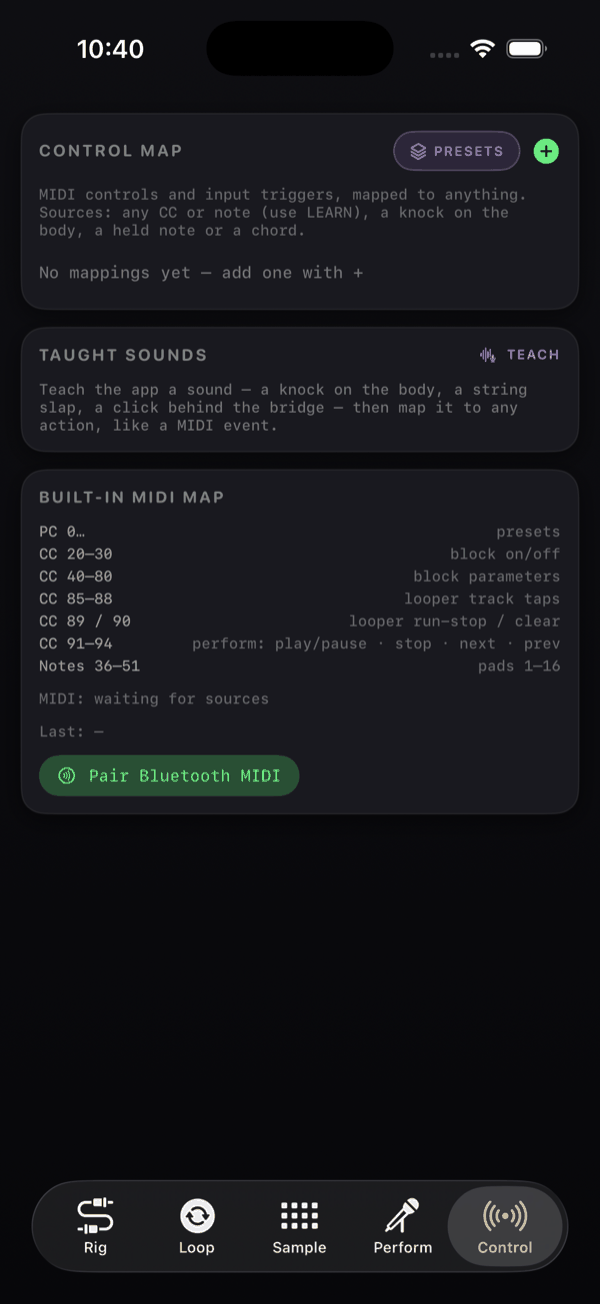
Solo le prime quattro righe pilotate da un suono appreso sono attive. Aggiungine una quinta e la card ti avvisa: Solo i primi 4 trigger da ingresso sono attivi. Le righe MIDI non hanno questo limite — questo riguarda l'ascolto dello strumento.
08.2MIDI learn
Non digiti mai un numero di CC. Su una riga di mapping:
- Tocca APPRENDI. Il chip si illumina e la riga attende.
- Premi il footswitch o muovi il pedale che vuoi usare.
- Il chip sorgente si riempie come CC 42 o Nota 60, e la riga Last: della card lo conferma — Learned CC 42.
Tocca di nuovo APPRENDI per disarmarlo. Il menu del chip sorgente ha una sezione MIDI con CC… (usa LEARN) e Nota… (usa LEARN), e una sezione Suoni appresi che elenca i suoni che hai addestrato più Insegna un nuovo suono…
Imparare sul posto
Non devi per forza partire dalla scheda Control. Tieni premuto quasi qualsiasi controllo nell'app — una manopola, una riga di chip, un pad del looper, un pad del sampler, i pulsanti del transport di Perform — e il menu offre MIDI Learn: <name> per quel controllo esatto. Si evidenzia e mostra MUOVI UN CONTROLLO MIDI…; muovi il pedale e il mapping è fatto. Annulla learn annulla se hai afferrato la manopola sbagliata. Quando un controllo ha già un'assegnazione, lo stesso menu offre Rimuovi assegnazione MIDI, che la toglie di nuovo.
Imparare sul posto batte la scheda Control per qualsiasi cosa tu possa vedere: apri il blocco, tieni premuta la manopola che vuoi sul pedale, premi lo switch, fatto. La scheda Control serve per rivedere e sistemare quello che hai costruito.
08.3A cosa puoi mappare
Il menu del chip azione, per intero:
| Sezione | Azioni |
|---|---|
| Nessuna azione | Lascia la riga inerte. |
| Pad sampler | Pad 1 in su, uno per ogni pad caricato. |
| Looper | Tocca traccia 1…Tocca traccia 4, Avvia / stop, Cancella tutto; i tasti del transport — AUTO del looper on/off, Click on/off, Scambia loop in riproduzione e fermi, Unisci tutti i loop, Salva il loop, Tutti i loop seguono il tempo on/off, Tutti i loop al contrario on/off, Cancellazione dell'eco; e un sottomenu per cella, Loop 1…Loop 4, ogni azione chiamata col nome della sua cella (Loop 2 · Mute): Mute, Solo, Play / stop, Annulla, Cancella, Inverso, Riproduci una volta, Segui il tempo, Lunghezza ÷2, Lunghezza ×2, Griglia successiva, Velocità successiva, Fade in / out, Durata dissolvenza successiva, Moltiplicazione successiva, Livello, Pan, Trasponi, Decadimento dell’overdub, Inizio indietro di una battuta, Inizio indietro di un movimento, Inizio avanti di un movimento, Inizio avanti di una battuta, Quantizzazione in registrazione, Griglia di quantizzazione successiva, Velocity massima, Salva nella libreria. Livello, Pan, Trasponi, Decadimento dell’overdub e Quantizzazione in registrazione seguono il valore di un CC, quindi si imparano solo da un CC. |
| Preset | Ogni preset del rig per nome, più Preset successivo. |
| Palco | Play / pausa, Stop, Sezione successiva, Sezione prec.. |
| Per rig | Blocco on/off e Parametro del blocco (CC), elencati sotto ogni rig per nome. |
Non appena hai più di un rig, appaiono altre tre voci: Rig successivo, Blocco on/off · Rig attivo e Param blocco · Rig attivo. Queste seguono qualunque rig abbia il focus MIDI in quel momento, così un footswitch può bypassare "il drive di qualunque rig sto suonando" invece di un blocco fisso in un rig fisso.
Altri due gruppi sono arrivati con i banchi di preset e il morph tra scene. Sotto Preset: Banco preset dal valore (0 è il banco di fabbrica, 1–3 i banchi utente), Banco preset successivo e Banco preset precedente. Sotto Scena, per una riga CC: Morph con il pedale e una coppia di scene — le manopole scivolano tra i valori delle due scene mentre il pedale si muove, e gli interruttori scattano a metà corsa. Vedi preset e scene.
Due vincoli vale la pena ricordare prima di collegare un pedale:
- Un parametro di blocco continuo richiede un CC. Le note e i suoni appresi sono eventi — non possono muovere un valore in modo continuo — quindi il sottomenu dei parametri è nascosto per quelle sorgenti. Un pedale d'espressione che invia un CC è ciò che ti serve.
- Ripresa morbida dopo un cambio di rig. Un CC continuo mappato su Param blocco · Rig attivo non fa saltare la manopola quando cambi rig. Aspetta finché il tuo pedale non supera il valore attuale del nuovo rig, poi prende il controllo — così cambiare rig a metà brano non fa mai scattare un parametro a dove si trova il tuo piede in quel momento.
08.4La mappa MIDI integrata
Prima ancora di mappare qualcosa, una disposizione fissa è già attiva — collega un controller e funziona. Tutti i canali sono accettati, perché NAMper ascolta in omni, e ogni sorgente che appare si connette automaticamente. L'app pubblica anche una destinazione virtuale chiamata NAMper, così un'altra app sullo stesso dispositivo può inviarle dati.
| Mostrato come | Fa |
|---|---|
| PC 0… | preset |
| CC 20–30 | blocco on/off — gate, comp, drive, amp, cab, phaser, flanger, chorus, trem, delay, cloud, in quest'ordine; un valore di 64 o più è on |
| CC 40–80 | parametri del blocco — 0–127 scalato nell'intervallo di ogni parametro. CC 64 è saltato e lasciato libero per un pedale di sustain |
| CC 77 / 78 | Lo shimmer del Reverb, scalato come ogni manopola, e il suo freeze — un interruttore: da 64 in su è acceso, sotto è spento |
| CC 85–88 | tap sulle tracce del looper — tracce 1 a 4 |
| CC 89 / 90 | looper avvio-stop / cancella |
| CC 91–94 | perform: play/pausa · stop · succ · prec |
| Nota 36–51 | pad 1–16 |
I tuoi mapping personali vincono sempre. Se impari un footswitch sul CC 85, la tua riga gira e il tap integrato della traccia 1 su quel CC si fa da parte — così non devi mai aggirare i default, solo sovrapporti ad essi.
Il CC 89 integrato è un vero alternatore run/stop: legge lo stato attuale del looper, lo ferma quando è in esecuzione (una registrazione conta come in esecuzione) e lo avvia dall'inizio quando è fermo. Un mapping appreso sull'azione Avvia / stop si comporta allo stesso modo.
Il rilevamento della pressione è deliberatamente tollerante con i pedali economici. Un messaggio conta come pressione quando il suo valore è 64 o più, e anche quando è basso ma non ha seguito uno alto — così un footswitch che invia ogni pressione come valore 0 continua a far scattare azioni distinte.
In fondo alla card, una riga ti dice cosa può vedere NAMper: MIDI: in attesa di sorgenti oppure i nomi delle sorgenti connesse, con una riga Last: sotto che mostra l'evento più recente. Se un pedale non fa nulla, guarda lì per primo — ti dice se i messaggi stanno arrivando affatto.
08.5Bluetooth MIDI
I pedali wireless si associano dall'interno dell'app. In fondo alla card della mappa integrata, tocca Abbina MIDI Bluetooth. Si apre un foglio intitolato MIDI Bluetooth con dentro il pannello di associazione di sistema e un pulsante Fine. Metti il tuo pedale in modalità di associazione, toccalo nella lista, e si unisce alla riga delle sorgenti MIDI.
Il foglio porta questo avviso per un motivo: Toccando un dispositivo ne attivi o disattivi la connessione — un pedale già presente nella riga delle sorgenti MIDI è connesso: non toccarlo di nuovo. Toccare un pedale già connesso lo disconnette. Se non sei sicuro, controlla la riga delle sorgenti in fondo alla card prima di toccare qualsiasi cosa.
NAMper chiede il permesso Bluetooth (Nearby devices su Android 12 e successivi) la prima volta che apri questo foglio, e per nient'altro. Su Android il foglio fa la scansione da sé: i pedali in modalità abbinamento compaiono in una lista, e un tocco li collega.
08.6Trigger dei suoni appresi
La card SUONI APPRESI non ha bisogno di alcun hardware. Insegni a NAMper un rumore che puoi produrre con lo strumento tra le mani, e da quel momento in poi fa scattare qualsiasi azione, esattamente come un evento MIDI. Lo stato vuoto lo dice chiaramente: Insegna un suono all'app — un colpo sul corpo, uno schiaffo alle corde, un clic dietro il ponte — e assegnalo a qualsiasi azione, come un evento MIDI.
Insegnarne uno
Tocca INSEGNA e il foglio INSEGNA UN SUONO si apre con la sua istruzione: Produci il suono 3–5 volte, sempre allo stesso modo: colpisci il corpo, schiaffeggia le corde, fai clic dietro il ponte — qualsiasi cosa con un attacco netto. Otto puntini si riempiono man mano che arrivano le take, e lo stato mostra In ascolto… e poi il conteggio. Dagli un nome nel campo Nome del suono e tocca Salva il suono. Salvare richiede almeno due take, e fino a otto vengono mediate — take più coerenti danno un trigger più affidabile.
Ogni riga mostra il nome, un contatore d'uso come 3×, un pulsante REINSEGNA e una ✕ di eliminazione. Tocca il nome per rinominarlo. Ri-addestrare mantiene il nome e ogni mapping che lo punta, quindi se un suono inizia a scattare male dopo che hai cambiato chitarra, ri-addestralo invece di ricominciare da zero.
Elimina un suono appreso e sparisce anche ogni mapping che lo ascoltava. Il contatore d'uso sulla riga ti dice quanti sono prima che tu tocchi la ✕.
Un suono appreso può far scattare qualsiasi azione nel menu tranne un parametro di blocco continuo — è un evento, non un movimento continuo. E come nella mappa di controllo, solo i primi quattro mapping di suoni appresi sono attivi contemporaneamente.
08.7L'accordatore
L'accordatore non è una scheda. Si apre dall'icona del diapason nell'intestazione di Rig, e funziona ogni volta che il motore audio è in esecuzione — incluso quando la protezione feedback ha silenziato l'uscita, così puoi continuare ad accordare con il telefono sul proprio altoparlante.
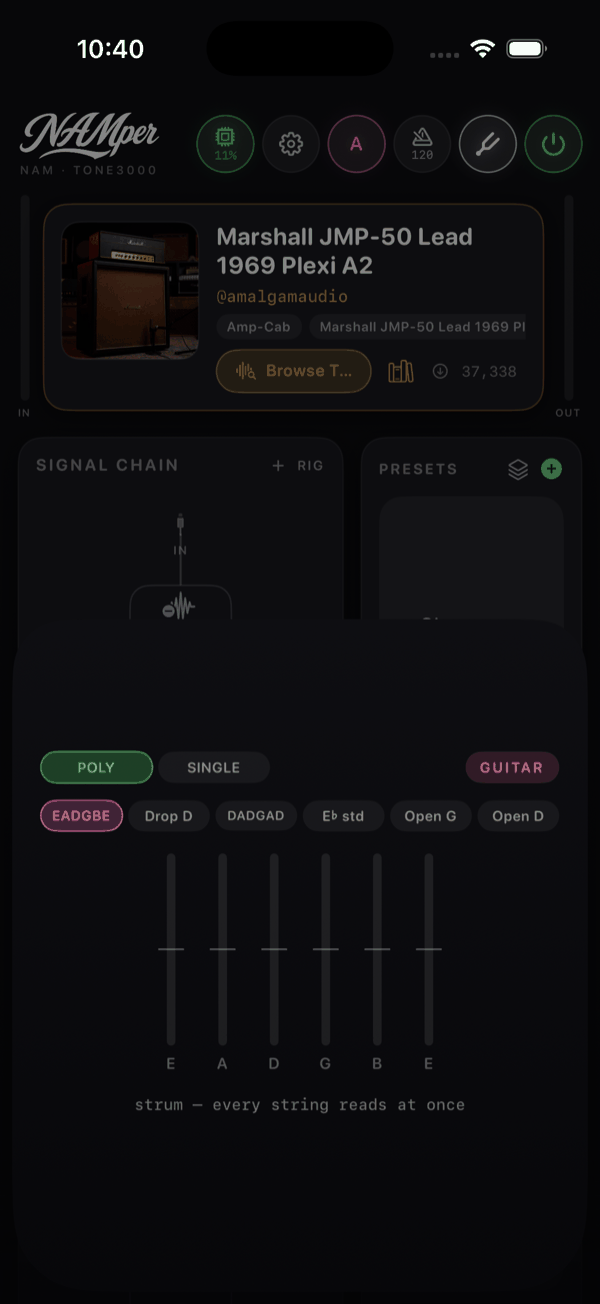
Due chip di modalità si trovano in alto, POLY e SINGLE. POLY è quella predefinita e quella da usare sul palco: pizzica una volta e ogni corda viene letta nello stesso momento, un indicatore verticale per corda con la nota sotto. La sua didascalia lo dice — pennata — tutte le corde vengono rilevate insieme. Il puntino di una corda diventa verde entro ±5 cents.
SINGLE è l'accordatore classico a una nota per volta: una grande lettera di nota, un ago lungo ±50 cents e una lettura in cents, che diventa verde entro ±3 cents. Senza segnale mostra suona una nota… Usalo quando vuoi essere preciso su una sola corda.
Strumento e accordatura
La pillola nell'angolo è lo strumento: CHITARRA, BASSO o UKULELE. È una scelta, non un'ipotesi — toccala e scegli dal menu. Indovinando, l'accordatore continuava a leggere le armoniche del Mi di un basso come un accordo di chitarra, per questo non prova più a distinguerli a orecchio.
I chip di accordatura si applicano alla modalità POLY, e ogni strumento ricorda la propria scelta:
| Strumento | Accordature |
|---|---|
| Chitarra | EADGBE, Drop D, DADGAD, E♭ std, Open G, Open D |
| Basso | EADG, Drop D, 5-str B |
| Ukulele | GCEA, Baritone |
L'intonazione di riferimento è fissa a A4 = 440 Hz. Non c'è alcun controllo di calibrazione, quindi se suoni con un'orchestra a 442 l'accordatore non ti seguirà lì.