
Mọi công tắc, theo thứ tự.
Sheet Settings của NAMper cố tình ngắn gọn. Trang này đi qua nó từng thẻ, từng hàng một, cùng giá trị mặc định và chức năng thật sự của từng control — và kết thúc với vài cài đặt nằm hẳn ở một nơi khác.
09.1Mở Settings
Chạm biểu tượng bánh răng ở đầu thẻ Bộ tiếng. Đó là lối vào duy nhất, và phần đầu ấy chỉ có ở thẻ này — từ Vòng lặp, Mẫu, Biểu diễn hay Mix thì hãy quay về Bộ tiếng trước.
Cài đặt là một mục lục chứ không phải một tờ dài: một dòng Giới thiệu và sáu trang, mỗi trang một cú chạm, để thứ bạn cần nằm trong trang nói đúng về thứ đó. Một lựa chọn nằm ngay trên chính mục lục, dưới mục PRESET GỐC: Amp tích hợp, Capture TONE3000 hoặc HyperReal (chip mang dấu HyperReal, và là mặc định) — bank gốc chơi những amp nào; xem HyperReal trong bank gốc. Khi bộ xử lý không gánh nổi HyperReal, bank lùi về các amp tích hợp và lựa chọn này hiển thị điều đó. Không còn trang TONE3000: việc đăng nhập xảy ra trong khối cần một bản capture.
| Trang | Có gì trong đó |
|---|---|
| Giới thiệu | Phiên bản, hộp ủng hộ, lời cảm ơn và TRỢ GIÚP & LIÊN KẾT — tài liệu, trang web, cộng đồng Telegram, hỗ trợ và chính sách riêng tư. |
| Âm thanh | Giao diện, tần số lấy mẫu, buffer, trim đầu vào — bên dưới, cùng với tên các kênh. |
| Điều khiển | MIDI và các trigger đầu vào, ánh xạ tới bất cứ thứ gì — có trang riêng: MIDI & điều khiển. |
| Sân khấu | Click, tempo và tông của set, cỡ chữ lời bài hát và việc lời có tự mở hay không, cùng các mức auto-loop của looper — Set, Lời, Máy đập nhịp và Looper bên dưới. |
| Giao diện | Sáng, tối, hoặc theo hệ thống, cùng các theme — bên dưới. |
| Nhắc nhở & hướng dẫn | Các lời nhắc khi mở ứng dụng và chuyến tham quan nhanh — bên dưới. |
| Khắc phục sự cố | Nhật ký engine và các bản đặt lại xuất xưởng — Đặt lại và Chẩn đoán bên dưới. |
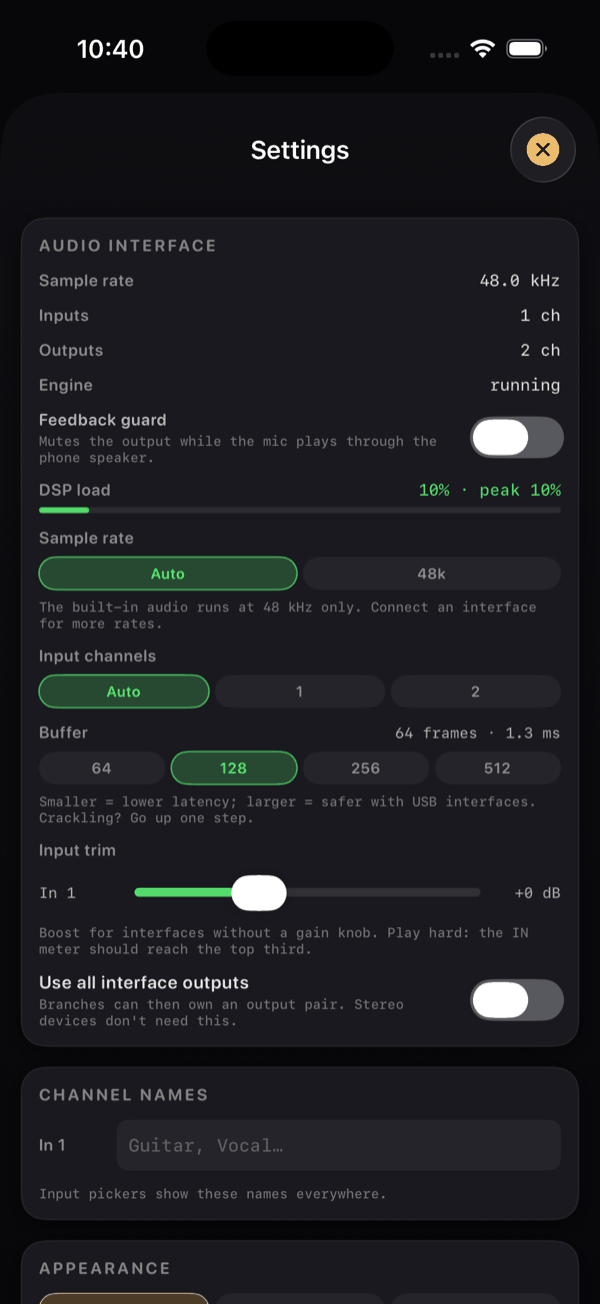
Bánh răng không đứng một mình trong hàng header đó, và đáng để biết các thứ xung quanh nó làm gì:
| Mục | Chức năng |
|---|---|
| Dòng chữ NAMper | Mở bảng About — phiên bản, hộp ủng hộ, lời cảm ơn và thẻ TRỢ GIÚP & LIÊN KẾT với tài liệu, trang web, cộng đồng Telegram, hỗ trợ và chính sách riêng tư. Dòng Giới thiệu ở đầu Cài đặt mở đúng bảng đó. |
| Chip Tải DSP | Luồng thời gian thực bận nhất của NAMper đang sát hạn chót của nó tới đâu, tính theo phần trăm — cùng con số với hàng Tải DSP trên trang Âm thanh, nơi nó được diễn giải bằng lời; — khi đã dừng. Xanh lá dưới 60%, hổ phách tới 85%, đỏ ở trên. |
| Bánh răng | Settings — chính trang này. |
| Chip CHỌN | Giọng hiện tại, hoặc chữ CHỌN khi chưa đặt. Mở ĐẶT GIỌNG. |
| Chip metronome | Chạm để bật/tắt click; nhấn giữ để mở sheet ĐẶT TEMPO. Xem looper. |
| Nĩa lên dây | Mở tuner. Xem MIDI & điều khiển. |
| Nguồn | Bật và tắt audio engine. Không gì phát ra âm thanh cho tới khi nó bật. Xem bắt đầu. |
09.2Audio interface
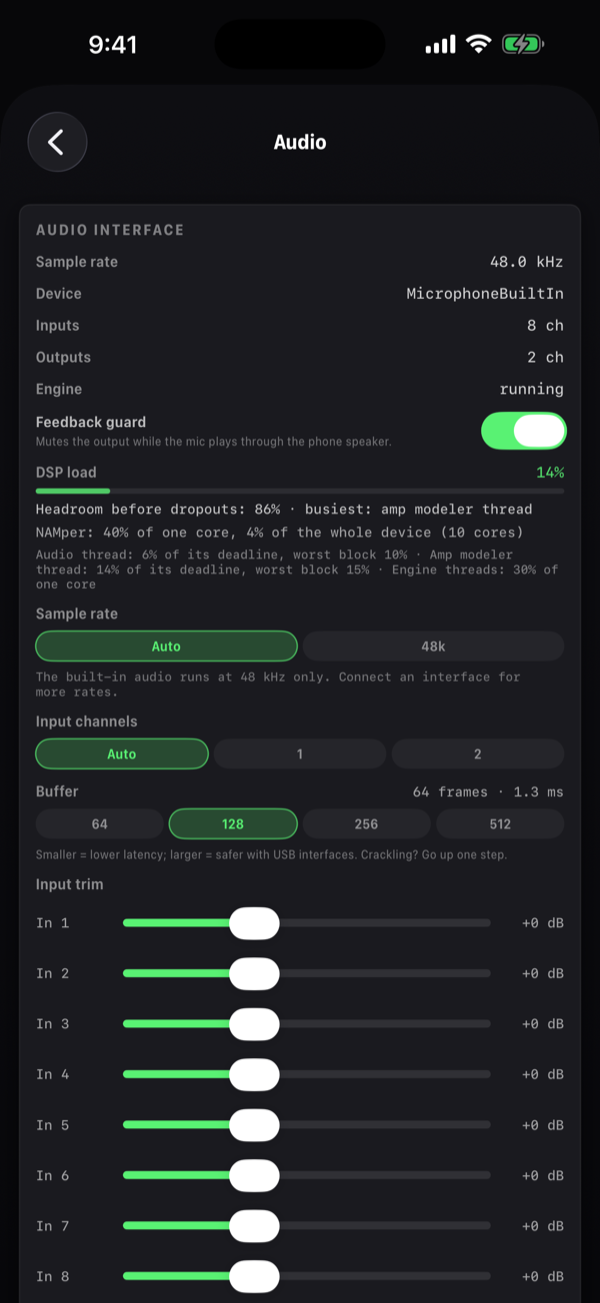
Thẻ AUDIO INTERFACE là thẻ dài nhất, và là thẻ duy nhất mà các cài đặt cần khởi động lại app mới có hiệu lực. Bốn hàng đầu tiên chỉ đọc: chúng cho bạn biết NAMper thực sự nhận được gì từ hệ thống, cách nhanh nhất để tìm ra vì sao một interface không hoạt động đúng. Trên Mac, chính trang này cũng là nơi chọn interface — thiết bị vào và ra, cặp output — xem Mac. Nếu interface rớt kết nối, engine tạm dừng rồi tự chạy lại khi nó quay về, với cùng cài đặt và giữ nguyên các loop; trong lúc đó iPhone hay iPad im lặng, máy Mac phát qua thiết bị của hệ thống còn điện thoại Android phát qua chính nó.
| Hàng | Control | Mặc định | Chức năng |
|---|---|---|---|
| Sample rate | Chỉ đọc | — | Sample rate mà engine thực sự đang chạy, tính bằng kHz. |
| Đầu vào | Chỉ đọc | — | Route hiện tại cung cấp bao nhiêu kênh input, tối đa tám. |
| Đầu ra | Chỉ đọc | — | Route hiện tại cung cấp bao nhiêu kênh output. |
| Engine | Chỉ đọc | — | đang chạy hoặc đã dừng. |
| Chống hú | Công tắc | Bật | Tắt tiếng output khi mic tích hợp phát qua chính loa của điện thoại. Đọc kỹ mục này. |
| Tải DSP | Chỉ số + thanh | — | Con số của chip trên thanh đầu trang, chỉ hiện khi engine đang chạy, và bên dưới thanh của nó là lời giải thích: khoảng dư trước khi mất tiếng, kèm tên luồng thời gian thực bận nhất (hoặc báo rằng nó đang trễ hạn chót — hãy chờ tiếng bị rớt); phần của NAMper trên một lõi và trên toàn thiết bị; và, chữ nhỏ, từng luồng thời gian thực so với hạn chót của riêng nó. |
| Sample rate | Chip: Tự động, 44.1k, 48k, 88.2k, 96k, 176.4k, 192k | Tự động | Đặt sample rate của engine; nhớ theo từng route. Thay đổi nó sẽ khởi động lại engine. Trên Android các chip là Tự động, 44.1k, 48k và 96k. Thêm. |
| Kênh đầu vào | Chip: Tự động, 1…n | Tự động | Giới hạn số kênh input mà NAMper mở. Cứ để Tự động trừ khi bạn có lý do khác. |
| Buffer | Chip: 64, 128, 256, 512 | 128 | Kích thước block, với chỉ số frames · ms cập nhật trực tiếp. Đây là control latency duy nhất có. Trên Android các chip là bội số của burst của interface. Thêm. |
| Trim đầu vào | Một slider cho mỗi input, −12…+24 dB | 0 dB | Gain cho các interface không có núm gain. Chơi mạnh tay: đồng hồ VÀO nên đạt tới một phần ba trên cùng. |
| Dùng mọi ngõ ra của interface | Công tắc | Tắt | Mở mọi cặp output, để một branch, một rig hoặc click có thể sở hữu cặp riêng của nó. Thiết bị stereo không cần cái này. |
| Mô hình NAM nhẹ | Công tắc | Tắt | Các capture A2 của TONE3000 mang theo một sub-model nhẹ hơn; bật cái này thì mọi bản capture đều chạy trên nó — chỉ tốn một phần nhỏ tải DSP, chi tiết bớt đi một chút. Capture nào không có sub-model thì không bị ảnh hưởng. Có hiệu lực ngay. |
| Bộ mô phỏng amp trên luồng riêng | Công tắc | Bật | Một amp HyperReal chạy trên một lõi xử lý riêng, chậm hơn âm thanh hai buffer: đủ chỗ cho nhiều amp cùng lúc, đổi lại hai buffer độ trễ thêm. Nếu luồng đó không theo kịp, amp tự quay về luồng âm thanh. Đổi công tắc sẽ nạp lại các amp đang phát. iPhone, iPad và Android; máy Mac và các plug-in không có công tắc này. |
| Chất lượng bộ mô phỏng amp | Chip: Live, Studio | Live; Studio trên Mac | Một amp HyperReal được tính toán tinh tới đâu: Live nhẹ hơn cho bộ xử lý, Studio tinh hơn và nặng hơn. Đổi lựa chọn sẽ biên dịch lại các amp đang phát, không cần khởi động lại. Nếu một amp Studio giữ luồng bận nhất vượt hạn chót suốt hai giây, các amp chuyển sang chạy Live và hàng này hiện Studio (đang chạy Live: thiết bị này không theo kịp) cho tới khi bạn chọn lại chất lượng. Các plug-in không có hàng này. |
| Đuôi âm khi chuyển | Công tắc | Bật | Các block mà một lần đổi preset bỏ lại sẽ ngân tiếp — tiếng lặp của delay, đuôi tắt dần của reverb — tới tám giây thay vì dừng ngay lúc đổi, và một delay, reverb, FX loop hoặc plugin bị một scene bypass sẽ ngân tiếp đè lên tín hiệu dry (freeze là âm được giữ, không phải đuôi âm: nó dừng). Tốn thêm chút DSP trong những giây đó. |
| Căn chỉnh các rig | Công tắc | Tắt | Các rig trên những input khác nhau được làm trễ theo rig chậm nhất ở chỗ bàn trộn cộng chúng lại, để guitar và mic vào cùng lúc. Tắt đi thì mỗi rig giữ độ trễ riêng của nó; các đường tín hiệu của cùng một input thì dù thế nào cũng luôn khớp nhau. |
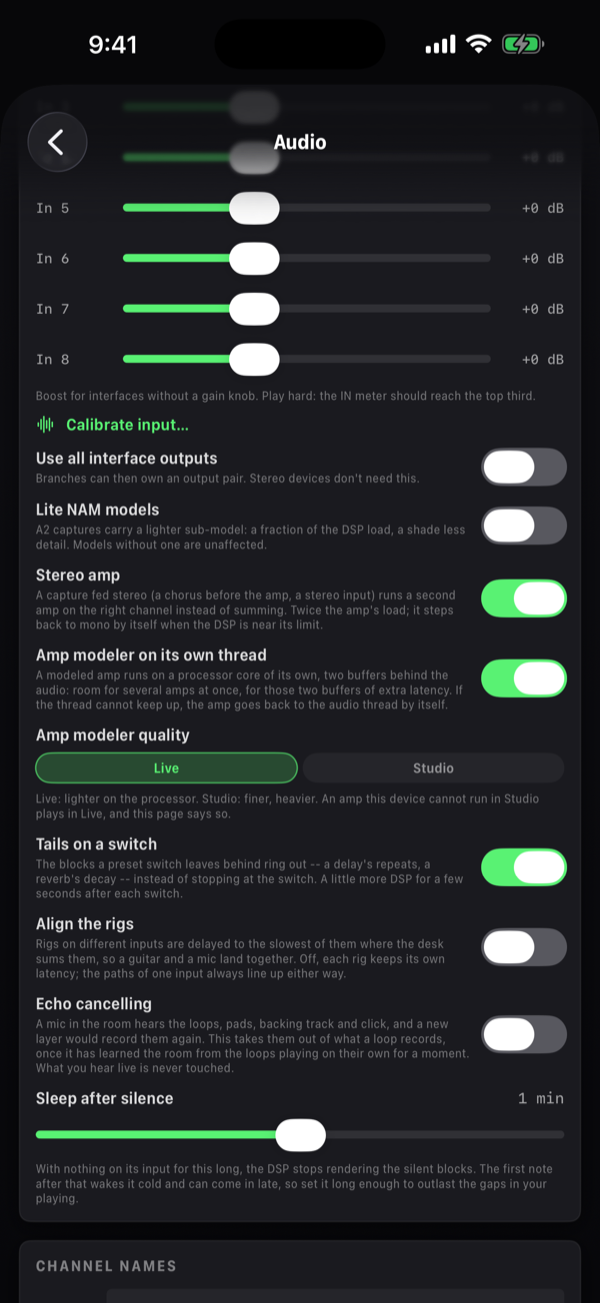
Các chip và công tắc ở đây có hiệu lực ở lần khởi động engine tiếp theo — một số, như sample rate, tự khởi động lại engine. Nếu có gì đó trông như bị kẹt, tắt rồi bật lại engine trước khi kết luận nó bị hỏng.
09.3Tên kênh
TÊN KÊNH là một ô text cho mỗi input, mỗi hàng bắt đầu bằng In 1, In 2 và tương tự, với placeholder Guitar, vocal…. Ghi chú nói rõ chúng dùng để làm gì: Các bộ chọn đầu vào hiển thị những tên này ở mọi nơi.
Đặt tên chúng một lần và những tên đó xuất hiện trong mọi trình chọn input của app — input của rig, nguồn track của looper, sidechain của compressor, các slider input trim. Kênh bạn để trống sẽ dùng lại In <n>.
Trên một interface nhiều kênh, Guitar và Giọng hát dễ chọn đúng hơn nhiều giữa lúc soundcheck so với In 3 và In 4.
09.4Giao diện
Chip: Hệ thống, Sáng, Tối. Mặc định là Hệ thống, và thay đổi giao diện có hiệu lực ngay khi bạn chạm vào.
Dưới các chip là các theme, mỗi chế độ một lựa chọn: chọn một theme tối và một theme sáng, và Hệ thống dùng theme tối khi điện thoại ở chế độ tối và theme sáng khi không. Có bốn theme tối — Studio (theme riêng của app), Midnight Violet, Ember và Deep Sea — và ba theme sáng: Concrete, mặc định, một màu xám nhạt tối hơn giấy một chút; Desk, màu trắng giấy mà app dùng từ bản đầu tiên; và Linen.
Tùy chỉnh màu… sao chép theme đang dùng thành theme của riêng bạn và cho bạn đặt từng vai trò bằng tay — nền, các thẻ, chữ, các núm, nút nguồn và màu nhấn của từng họ block. Bán kính góc trong cùng trình chỉnh này thay đổi mọi góc bo tròn trong app cùng lúc, từ vuông sắc (30 %) đến rất tròn (200 %); các theme đi kèm ở mức 50 %. Một hàng reset đưa bản sao của bạn về lại theme gốc của nó.
09.5Set
Thẻ SET chỉ đọc. Nó hiện Tempo (dạng BPM, hoặc — khi chưa đặt gì) và Giọng (như Am, hoặc —). Đây là một chỉ số trạng thái, không phải một control.
Ghi chú chỉ bạn tới các control thật sự: Tempo: nhấn giữ máy đập nhịp. Giọng: nút KEY trên đầu trang.
| Giá trị | Đặt từ đâu |
|---|---|
| Tempo | Nhấn giữ chip metronome trong header Rig, hoặc khối tempo ở tab Vòng lặp. Looper cũng tự phát hiện nó từ loop đầu tiên của bạn, và chọn một nhạc nền sẽ áp tempo của bài hát đó. |
| Key | Chip CHỌN trong header Rig. Chọn một nhạc nền sẽ áp giọng của bài hát đó. |
09.6Lyrics
Một slider duy nhất: cỡ chữ teleprompter, từ 16 đến 34 pt, mặc định 22 pt, với một dòng xem trước trực tiếp hiện Lời bài hát sẽ trông như thế này.
Bên dưới là Mở lời bài hát cùng bài hát: bật thì máy nhắc lời chiếm màn hình khi bài hát có lời bắt đầu; tắt thì tab bạn đang mở vẫn ở nguyên chỗ cũ và nút Lời bài hát mở lời khi bạn cần. Mặc định là bật.
Thay đổi nó sẽ chỉnh lại teleprompter ngay lập tức, nên nếu màn hình lyrics đang mở trên một thiết bị khác hoặc bạn quay lại nó ngay sau đó, không có gì cần chỉnh lại thời gian. Đặt nó theo khoảng cách thật giữa điện thoại và mặt bạn khi gắn trên giá mic, không phải từ trên ghế sofa. Xem lời bài hát và teleprompter.
09.7Metronome
| Hàng | Control | Mặc định | Chức năng |
|---|---|---|---|
| Mức click | Slider, −40…+6 dB | ≈ −3 dB | Click to đến mức nào. |
| Ngõ ra click | Menu: Chính, rồi từng cặp ngõ ra theo tên mà driver của interface đặt cho các kênh (3 / 4 khi nó không đặt tên) | Chính | Cặp output phần cứng nào mang tiếng click. Chỉ hiện khi có nhiều hơn một cặp; chọn một cặp không phải main sẽ tự bật Dùng mọi ngõ ra của interface. |
| Kênh click | Chip: L+R, L, R (trên cặp khác là số kênh của nó) | L+R | Cả hai kênh của cặp, hoặc một trong hai: click mono vào một ngõ ra duy nhất, kênh kia để dành cho mix. |
Ghi chú của thẻ mới là phần hữu ích: Tiếng click được trộn SAU chuỗi master FX — reverb và limiter không chạm tới nó. Chọn một cặp ngõ ra riêng cho in-ear, và một kênh đơn khi click dùng chung bộ in-ear với mix.
Nghĩa là reverb master của bạn sẽ không làm nhoè tiếng click và limiter master của bạn sẽ không đè ban nhạc xuống mỗi lần nó tích. Gửi nó ra một cặp riêng và tay trống sẽ nghe được click trong khi khán phòng thì không.
Bản thân click được bật/tắt bằng chip metronome trong header Rig, hoặc chip CLICK ở tab Vòng lặp — không phải từ đây.
09.8Looper
Thẻ LOOPER trên trang Sân khấu tinh chỉnh chế độ AUTO của looper.
| Hàng | Control | Mặc định | Chức năng |
|---|---|---|---|
| Khoảng lặng khép lại auto-loop | Slider, 0.5–4 phách | 1 phách | Khoảng lặng sau một câu nhạc phải kéo dài bao lâu, tính bằng phách của tempo nghe được trong lối chơi của bạn, trước khi bản ghi tự khép lại. Dài hơn cho những câu có khoảng nghỉ, ngắn hơn cho những câu chặt. |
| Tín hiệu bắt đầu auto-loop | Slider, −54…−24 dB | −40 dB | Mức mà tiếng đàn của bạn phải giữ ở trên trong vài mili giây trước khi một ô đã arm bắt đầu ghi. Càng thấp càng nhạy; một cú lướt nhẹ qua dây hay tiếng ồn trong phòng vẫn nằm dưới mức này. |
| Giữ nhịp qua khoảng lặng | Công tắc | Bật | Loop bắt đầu phát ở đúng chỗ lẽ ra nó đang ở nếu chưa từng dừng, nên nhịp đếm không bao giờ đứt. Tắt đi thì nó phát từ đầu khi khép lại. |
09.9Prompt
| Hàng | Control | Mặc định | Chức năng |
|---|---|---|---|
| Hiện lời mời ủng hộ | Công tắc | Bật | Sheet giải thích NAMper miễn phí và chỉ tới tip jar. Nó thỉnh thoảng xuất hiện lại từ lần mở thứ ba trở đi; tắt cái này thì nó không bao giờ quay lại. |
| Mời đăng nhập TONE3000 khi mở app | Công tắc | Bật | Sheet đề nghị kết nối tài khoản TONE3000 của bạn để các preset gốc có thể tải bản capture amp thật của chúng. Nó hiện một lần mỗi lần mở app trong khi bạn chưa đăng nhập. |
| Xem lại tour nhanh | Nút | — | Chạy lại tour bảy bước lần đầu. |
Tour nhanh là một spotlight trên tab Rig thật, đếm n/7, và nó thực hành thực tế chứ không phải một slideshow: nó dẫn bạn qua thẻ amp, chuỗi tín hiệu (bạn thực sự chạm vào một block), trình chỉnh block, preset, các tab khác và một bước kết thúc. Tiếp, Bỏ qua bước và Kết thúc tour luôn có sẵn, với Hoàn tất ở cuối. Nó chỉ chạy trên tab Bộ tiếng.
09.10Reset
Hai nút, mỗi nút có một xác nhận phía sau.
| Nút | Hộp thoại | Xác nhận |
|---|---|---|
| Về preset gốc | Xoá TẤT CẢ preset của bạn? Bốn rig gốc sẽ quay lại. | Xoá mọi preset người dùng |
| Đặt lại mọi cài đặt | Đặt lại mọi cài đặt (âm thanh, looper, bản đồ MIDI, giao diện) về mặc định? Preset và tệp vẫn giữ nguyên. Hãy khởi động lại ứng dụng sau đó. | Đặt lại cài đặt |
Nút đầu tiên xoá sạch preset rig của bạn và khôi phục bốn rig gốc. Nút thứ hai để nguyên mọi preset và mọi file, chỉ đưa các cài đặt về lại giá trị mặc định của chúng.
Ghi chú hiện Việc đặt lại cài đặt có hiệu lực sau khi khởi động lại ứng dụng., và nó thật sự có nghĩa như vậy. Chỉ có thay đổi giao diện có hiệu lực ngay lập tức — các cài đặt audio cần khởi động lại app trước khi chúng thật sự trở về giá trị mặc định. Thoát NAMper từ app switcher và mở lại nó.
09.11Diagnostics
NAMper giữ một engine log dạng text thuần ghi lại việc định tuyến interface và các đỉnh tín hiệu. Khi có một log, thẻ này cho Chia sẻ nhật ký engine và Xoá nhật ký engine; khi không có, nó hiện Chưa có nhật ký engine (nó ghi định tuyến interface và mức đỉnh).
Chia sẻ nhật ký engine đưa file đó cho share sheet của hệ thống — gửi mail, AirDrop, hoặc đính kèm vào một support issue. Đây là thứ hữu ích nhất bạn có thể đính kèm vào một báo cáo lỗi về một interface không mở được, một sample rate bị từ chối, hoặc một engine tự dừng, vì nó ghi lại những gì thực sự đã xảy ra ở tầng audio.
Xoá nhật ký engine xoá sạch nó. Làm điều đó ngay trước khi tái hiện một vấn đề thì log bạn gửi sẽ chỉ chứa đúng vấn đề đó và không gì khác.
09.12Không nằm trong Settings
Ba thứ mọi người tìm ở đây mà không thấy.
Trigger quantize
Núm QUANT và chip lưới của nó nằm trong header tab Mẫu, không phải trong Settings — mặc dù cả hai đều toàn cục chứ không phải theo từng kit hay từng pad. Xem trigger quantize.
Tempo và giọng
Cả hai đều là chip trên header của tab Bộ tiếng. Settings chỉ hiển thị lại chúng, trong thẻ SET.
MIDI
Không có bất kỳ cài đặt MIDI toàn cục nào cả: không có bộ chọn kênh, không có công tắc program-change, không có clock sync. MIDI trong NAMper là omni và luôn bật — mọi kênh đều được chấp nhận, mọi nguồn tự động kết nối, và app phát ra đích ảo (virtual destination) riêng của nó tên NAMper.
Nếu một pedal không làm gì cả thì vấn đề nằm ở ánh xạ chứ không phải ở cài đặt. Mọi thứ liên quan tới MIDI đều nằm ở trang Điều khiển trong Cài đặt — xem MIDI & điều khiển.