
Xây dựng âm thanh.
Tab Bộ tiếng là nơi chuỗi tín hiệu của bạn sống: các block bạn thêm vào và kéo đi kéo lại, một profile ampli NAM ở trung tâm, một impulse response của cab sau nó, và một phần master mà mọi thứ cộng dồn vào. Trang này bao quát tất cả — tối đa bốn rig, bốn chuỗi song song bên trong mỗi rig, và các preset gọi lại toàn bộ.
02.1Bảng block
Một chuỗi bắt đầu trống rỗng và bạn lấp đầy nó. Chạm chip THÊM viền nét đứt ở cuối chuỗi và bảng chọn sẽ mở ra, được nhóm theo từng phần. Chọn một block và nó sẽ rơi vào chuỗi ngay tại điểm đó — trình chỉnh sửa của nó mở ra ngay lập tức, để bạn tới thẳng các núm vặn thay vì một chip chưa chạm tới.
| Phần | Block |
|---|---|
| Amp & Cab | Ampli, Thùng loa |
| Delay & Reverb | Delay, Freeze, Reverb |
| Drive | Drive, Lo-fi, Saturator |
| Động lực | Bộ nén, De-Esser, Gate, Limiter, Đa băng, Swell, Transient, Giọng hát |
| EQ & Bộ lọc | Bộ cân bằng, Wah |
| Điều biến | Chorus, Doubler, Ensemble, Flanger, Phaser, Rotary, Slicer, Tremolo |
| Pitch | 12 dây, Autotune, Harmony, Octaver, Pitch, Synth, Vocoder |
| Tiện ích | FB Guard, Vòng FX, Send, Âm lượng |
| Plugin | menu con Plugin AU trên iOS, các hiệu ứng AAP đã cài trên Android |
Ampli và cab của nó đứng đầu; mọi phần khác, và các block bên trong mỗi phần, xếp theo thứ tự bảng chữ cái. Một block có preset sẽ mở ra một menu con thay vì rơi thẳng vào chuỗi: Cài đặt mặc định, các preset gốc và đã lưu của block đó, và bên dưới Từ preset rig là chính block ấy được lấy ra từ một preset rig — drive từ rig này, delay từ rig khác.
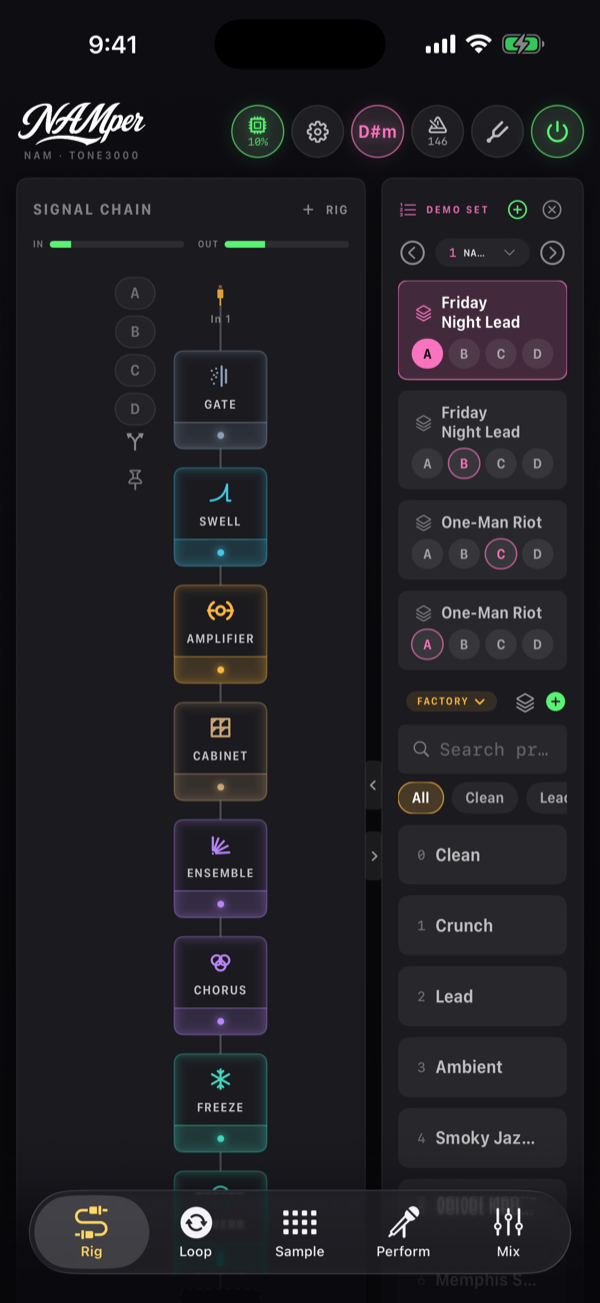
Không gì ngăn bạn thêm cùng một block hai lần. Các bản sao được đánh số theo thứ tự xuất hiện — GATE 1, GATE 2 — và tên block luôn được viết hoa trên chip. Hai drive liên tiếp, một gate ở đầu và một gate khác sau ampli: đều ổn cả.
Làm việc với một block
| Hành động | Cách làm |
|---|---|
| Bypass | Chạm dải footswitch dọc chân chip — đèn LED nằm trong đó, và cả dải là vùng chạm, vì đây là điều khiển bạn bấm giữa bài hát. Footswitch bên trong sheet của block làm điều tương tự, cũng như nhấn giữ → Bật / Bypass |
| Mở trình chỉnh sửa | Chạm vào chip của block |
| Sắp xếp lại | Nhấn giữ chip cho tới khi nó nhấc lên, rồi kéo: một vạch chèn cho biết nó sẽ rơi vào đâu, và có thể kéo sang chuỗi khác hay rig khác. Hoặc nhấn giữ → Chuyển trái / Chuyển phải để dịch một bước |
| Xoá | Nhấn giữ → Bỏ |
| Đặt lại núm vặn | Chạm đúp vào nó |
| Học MIDI cho một điều khiển | Nhấn giữ bất kỳ núm vặn hoặc hàng chip nào → MIDI Learn "<label>". Điều khiển đó tự viền sáng lên và hiện DI CHUYỂN MỘT NÚM MIDI…; Huỷ learn để thoát ra. Khi điều khiển đã được gán, cùng menu đó có Gỡ gán MIDI |
Một block không có tham số riêng sẽ nói thẳng điều đó khi bạn mở nó ra: Không có gì để chỉnh ở đây. Đó là block đang hoạt động bình thường, không phải trạng thái đang tải.
NAMper không có thao tác copy hay nhân bản cho block, ở bất cứ đâu. Để có một block thứ hai với cùng cài đặt, hãy thêm một block mới và chỉnh lại từ đầu. Để tái sử dụng cả một chuỗi, lưu nó thành preset và dựng rig tiếp theo từ preset đó thay vì làm lại.
Các block mới
Mười hai block gia nhập bảng block gần đây nhất. Mỗi block dùng để làm gì, trong một hai câu:
| Block | Chức năng |
|---|---|
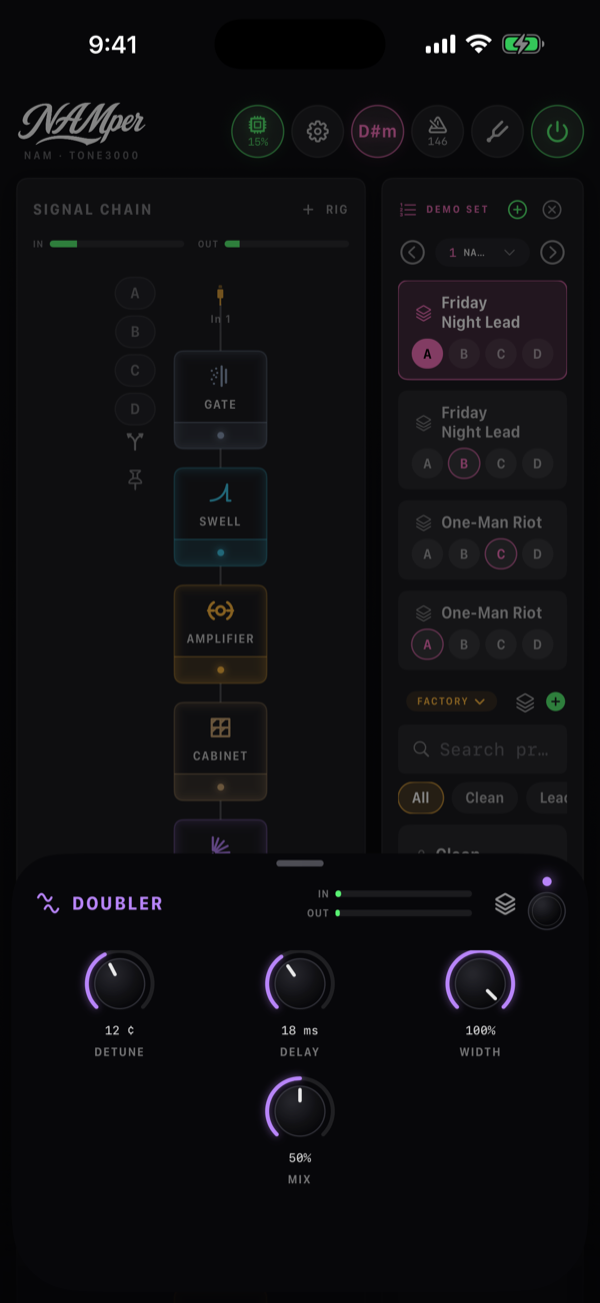
| Doubler | Một lần thu nghe như hai người chơi: một bản sao thấp đi vài cent và một bản cao lên chừng ấy, mỗi bản trễ một chút, pan ra hai bên với tín hiệu dry ở giữa. Không có gì chuyển động, nên nó không phải chorus. Lệch tông, Delay, Độ rộng, Mix. |
| Swell | Tiếng vuốt kiểu violin mà không cần pedal âm lượng: mỗi nốt mới to dần lên trong khoảng thời gian Attack. Nhạy quyết định phải gảy mạnh cỡ nào mới tính là nốt mới, Độ sâu quyết định tiếng to dần bắt đầu từ đâu. |
| Lo-fi | Bốn cách phá tín hiệu trên các chip kiểu của nó — Ring mod, Crusher, Điện thoại và Loa phóng thanh — mỗi cách có núm riêng và một Mix. |
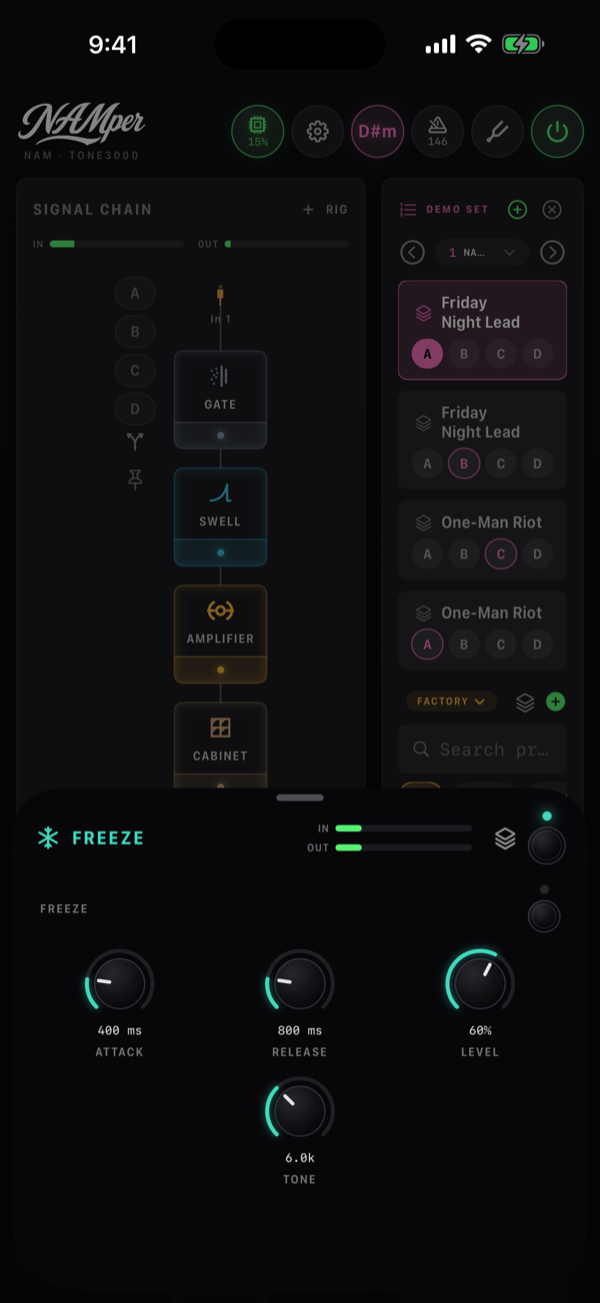
| Freeze | Một nốt ngân mãi mãi: bật Freeze (bằng footswitch, bằng một nút MIDI) và một phần tư giây cuối cùng trở thành một lớp âm bất tận nằm dưới tín hiệu dry trong khi bạn chơi tiếp bên trên. Attack, Release, Mức, Tone. Khi bị bypass, nó dừng: âm được giữ tắt dần trong 10 ms thay vì ngân tiếp. |
| Transient | Tiếng gảy và tiếng ngân của một nốt thành hai núm, không có ngưỡng: Attack đẩy tiếng gảy lên hoặc làm nó mềm đi, Sustain nâng tiếng ngân lên hoặc làm nó ngắn lại. |
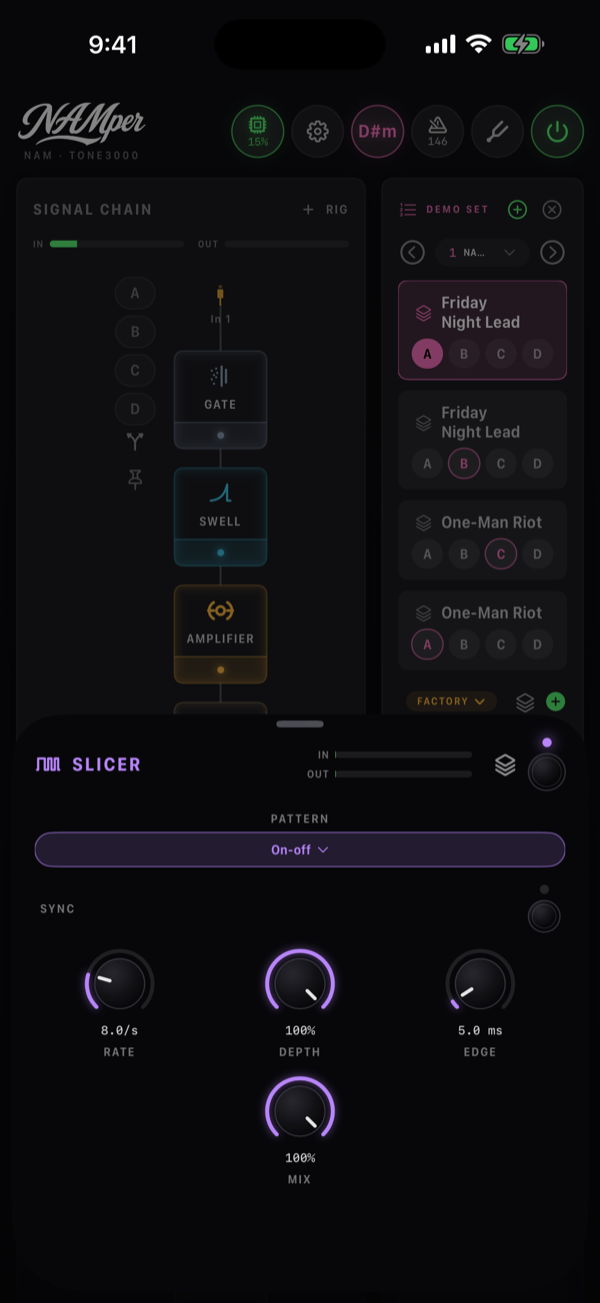
| Slicer | Một gate giữ nhịp: mười sáu bước, mở hay đóng theo Mẫu. Sync lấy độ dài bước từ tempo của set; Độ sâu là một bước đóng kín đến đâu, Cạnh là gate chuyển nhanh đến đâu. |
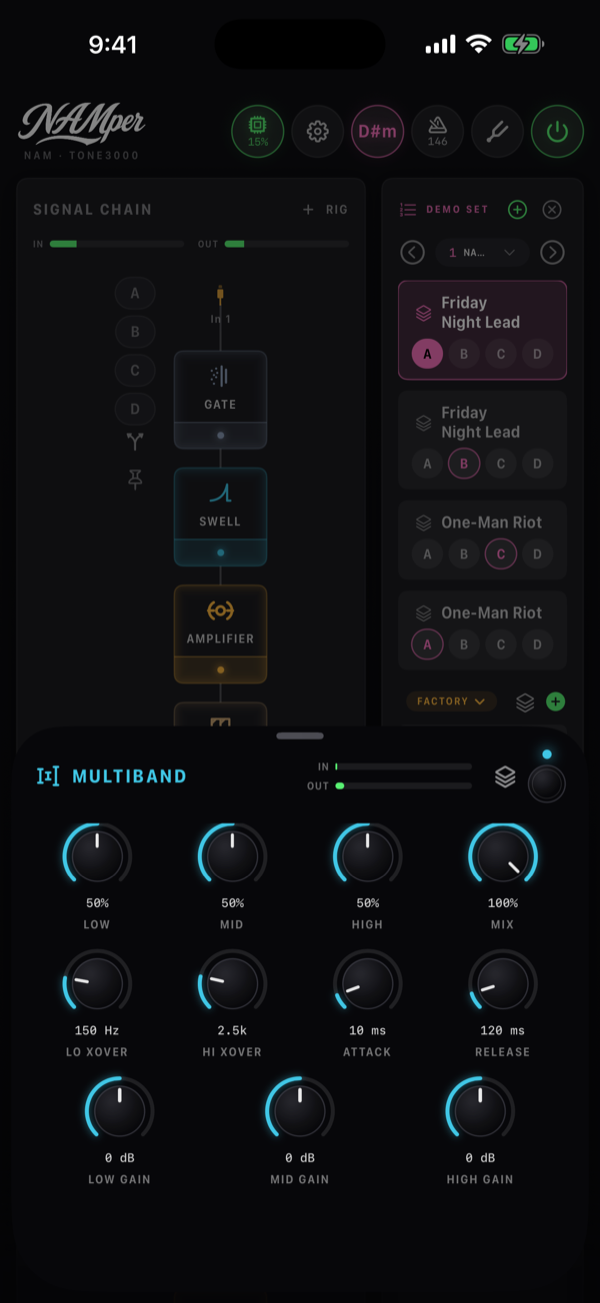
| Đa băng | Ba dải tần chia ở Cắt thấp và Cắt cao, mỗi dải được nén bằng một núm — Bass, Mid, Treble — với gain riêng cho từng dải cùng Attack và Release dùng chung. Nó làm đều tiếng ù ở dải trầm mà không làm dải cao bị "thở": cho bass, guitar thùng, cả một bản mix. |
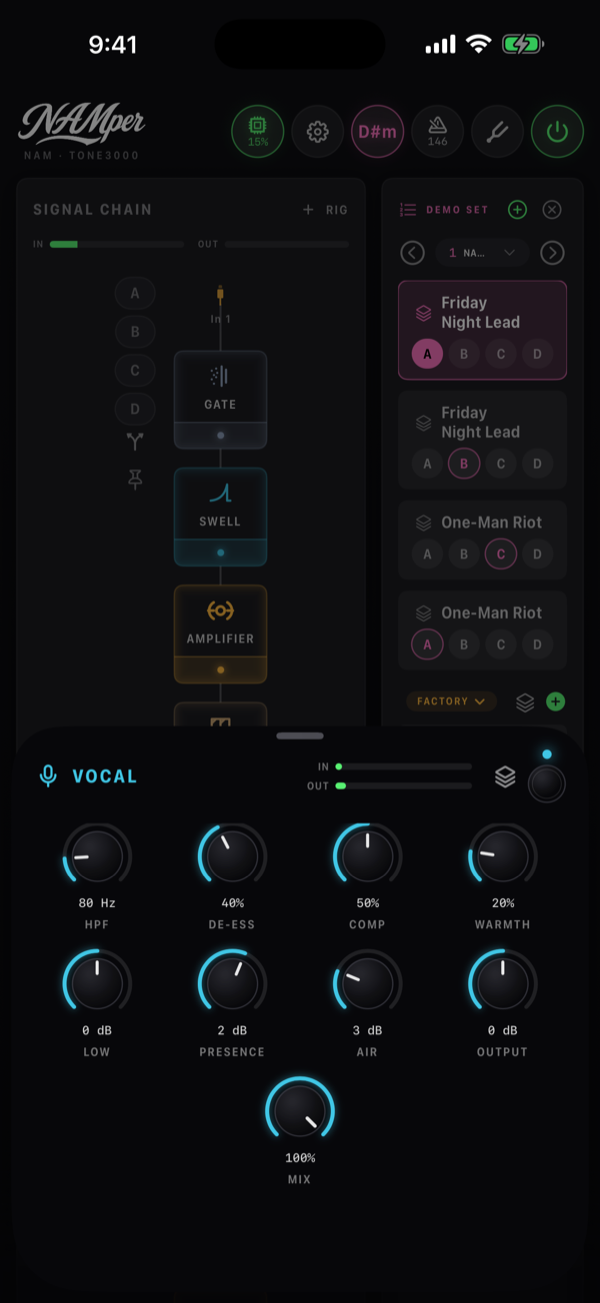
| Giọng hát | Một channel strip cho giọng hát theo đúng thứ tự một phòng thu vẫn dùng: HPF, De-ess, Comp, Bass, Presence, Air, Ấm và Đầu ra. |
| 12 dây | Các cặp dây được nhân đôi: một dây quãng tám cho những gì nằm dưới Chia và một dây đồng âm cao hơn vài cent cho toàn bộ. Dây quãng tám vào trễ chừng 40 ms sau cú gảy. Quãng tám, Đồng âm, Lệch tông, Tone. |
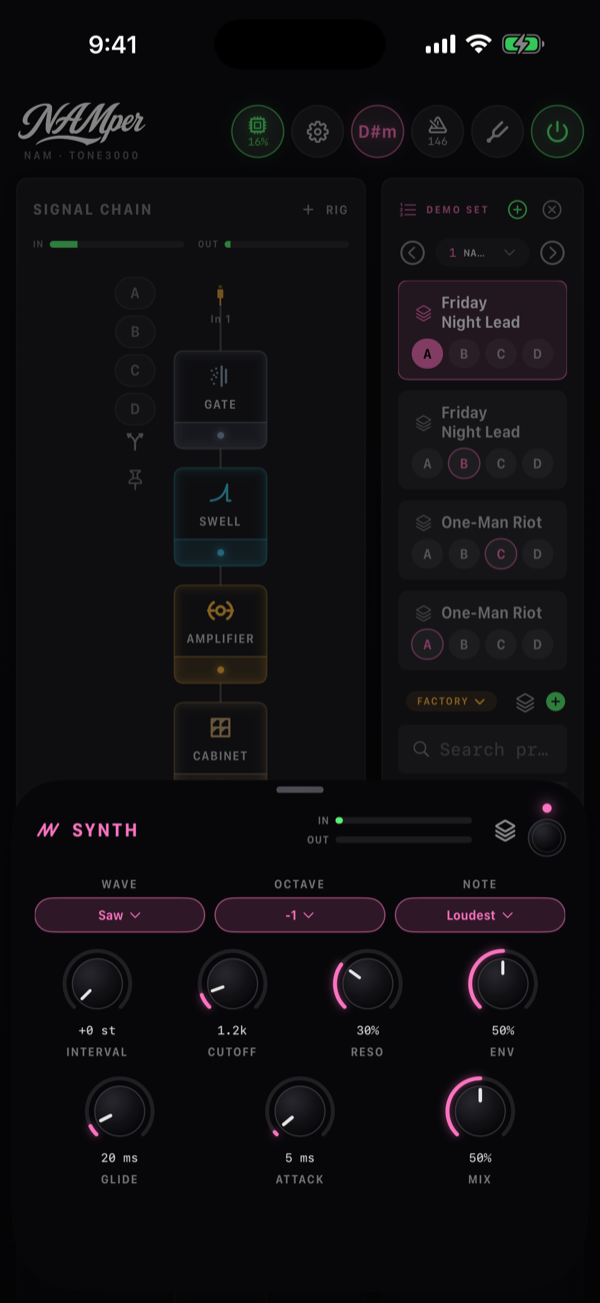
| Synth | Một synth đơn âm bám theo dây đàn: một Sóng đi qua bộ lọc ladder (Cutoff, Reso, Env), được dịch bằng Quãng tám và Quãng. Nốt chọn dây To nhất hoặc dây Thấp nhất, để một bè synth bass dưới các hợp âm luôn ở nốt gốc. |
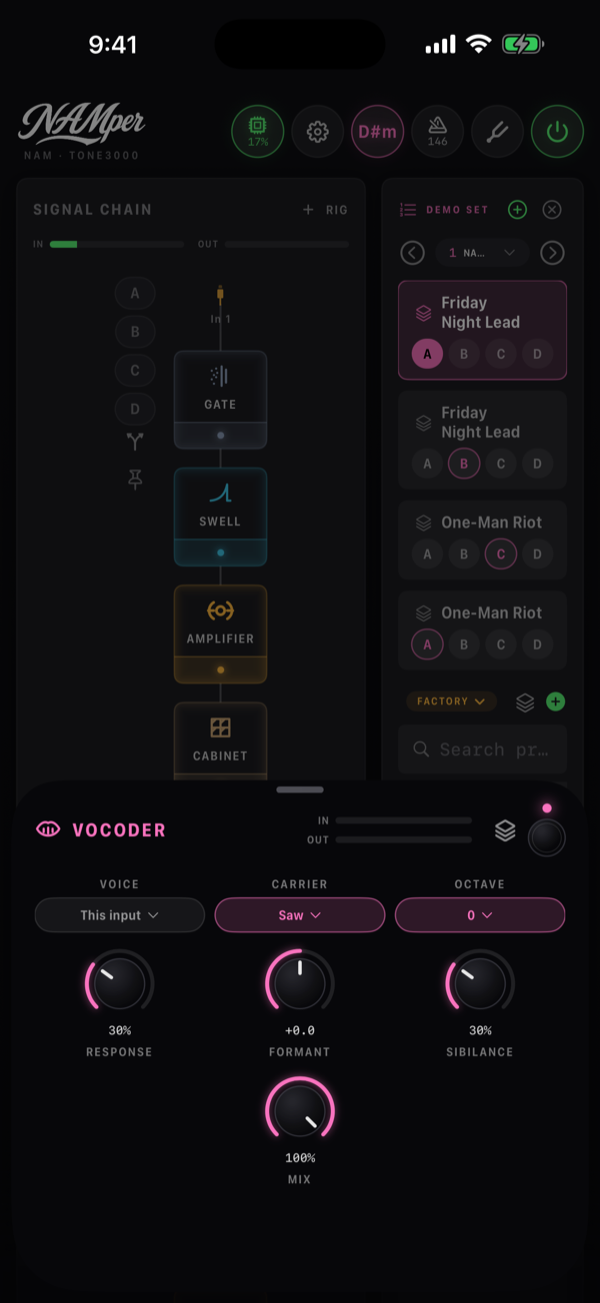
| Vocoder | Mười sáu dải đặt nguyên âm của một giọng hát lên một âm thanh khác. Với Voice ở Đầu vào này, block nằm trên giọng hát và tự phát Sóng mang của nó — giọng robot; trỏ vào một rig khác thì nó nằm trên guitar và lấy giọng từ rig đó — kiểu talkbox. Formant, Đáp ứng, Âm xuýt, Quãng tám. |
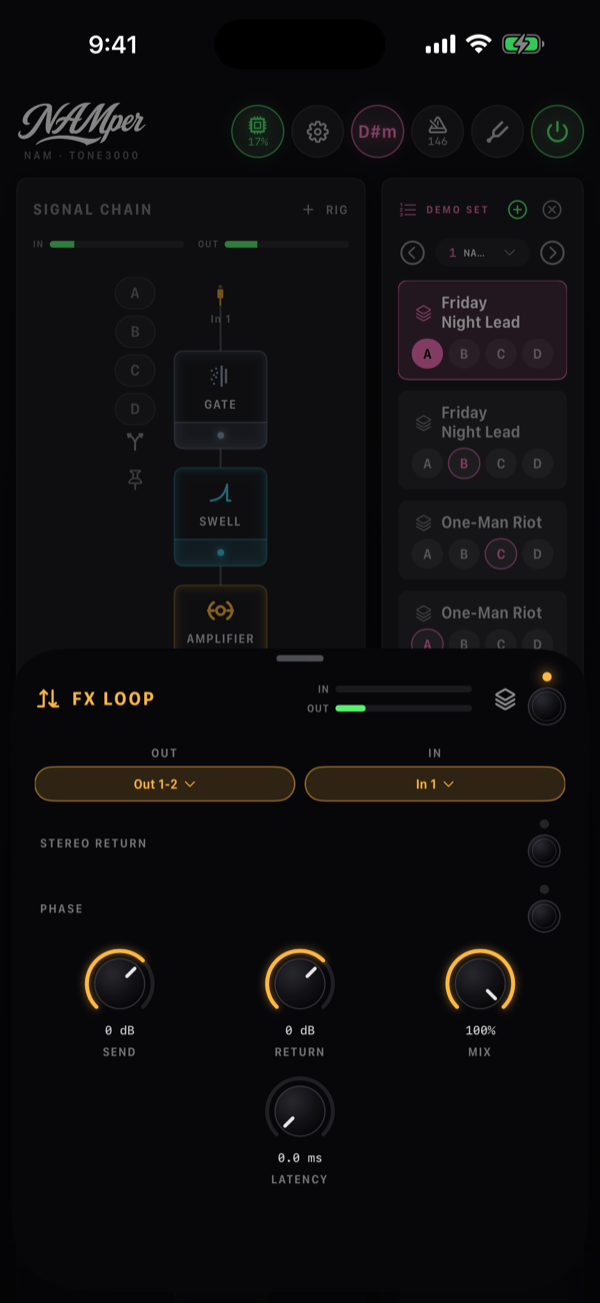
| Vòng FX | Thiết bị ngoài ngay trong chuỗi: block gửi ra một trong các cặp output của interface (Ra) và nhận tín hiệu trả về ở một trong các input của nó (Vào). Send và Trả về chỉnh mức hai phía, Trả về stereo đọc hai input, Pha đảo pha tín hiệu trả về. Với loop song song (một Mix dưới 100 %), hãy đặt Độ trễ bằng độ trễ khứ hồi của interface để tín hiệu dry không bị rỗng tiếng. |
02.2Model bên trong block
Nhiều block thực ra là cả một họ pedal hoặc mạch điện đứng sau một chip duy nhất. Mở block ra và hàng chip ở trên cùng sẽ chọn "vị" — các núm vặn giữ nguyên, chỉ tính chất âm thanh thay đổi.
| Block | Hàng chip | Lựa chọn |
|---|---|---|
| Gate | Model | Cổ điển, Smart, 3-Band, Denoise |
| Bộ nén | Model · Sidechain | VCA, Opto, FET, Pedal · sidechain TẮT, VÀO 1…VÀO 4, SMP |
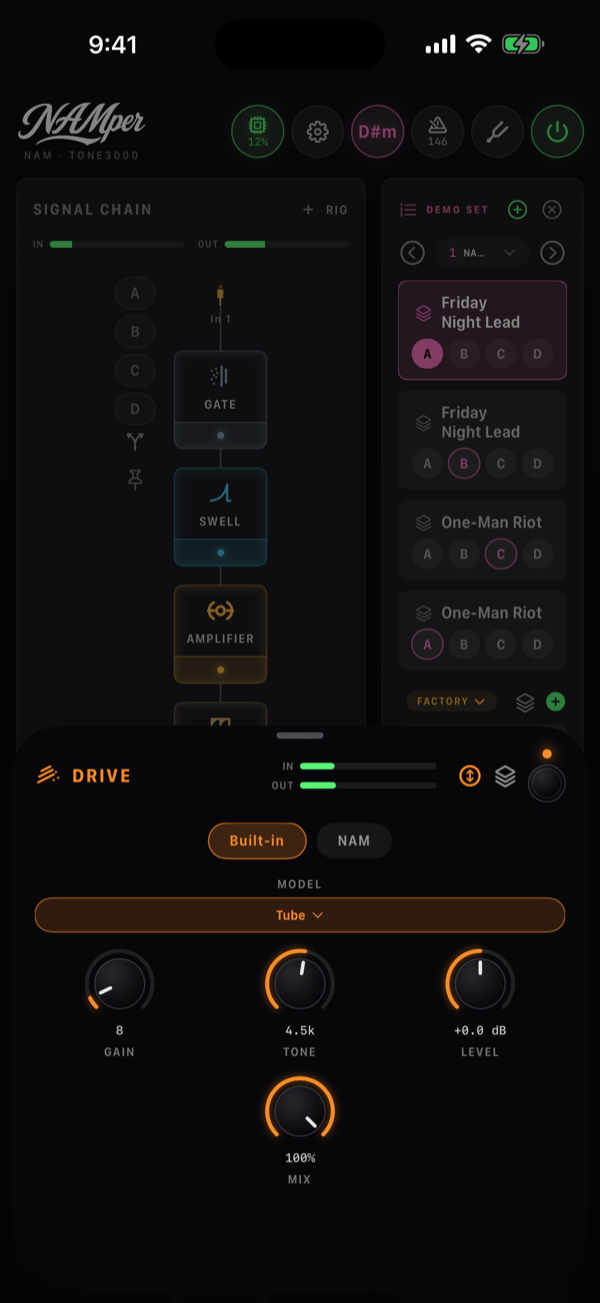
| Drive | Tích hợp · NAM · Model | Boost: Boost sạch, Boost treble · Overdrive: Đèn, Blues, Trong suốt · Distortion: Dist, Metal · Fuzz: Fuzz Ge, Fuzz Si, Fuzz quãng tám |
| Ampli | Tích hợp · NAM · Modeler · Model | Clean, Tweed, Brit, Chime, Modern, Bass, Mộc · trên Modeler, mười lăm amp của danh mục HyperReal |
| Saturator | Kiểu | Đèn, Tape, NAM |
| Lo-fi | Kiểu | Ring mod, Crusher, Điện thoại, Loa phóng thanh |
| Wah | Chế độ | Tự động, LFO, Pedal |
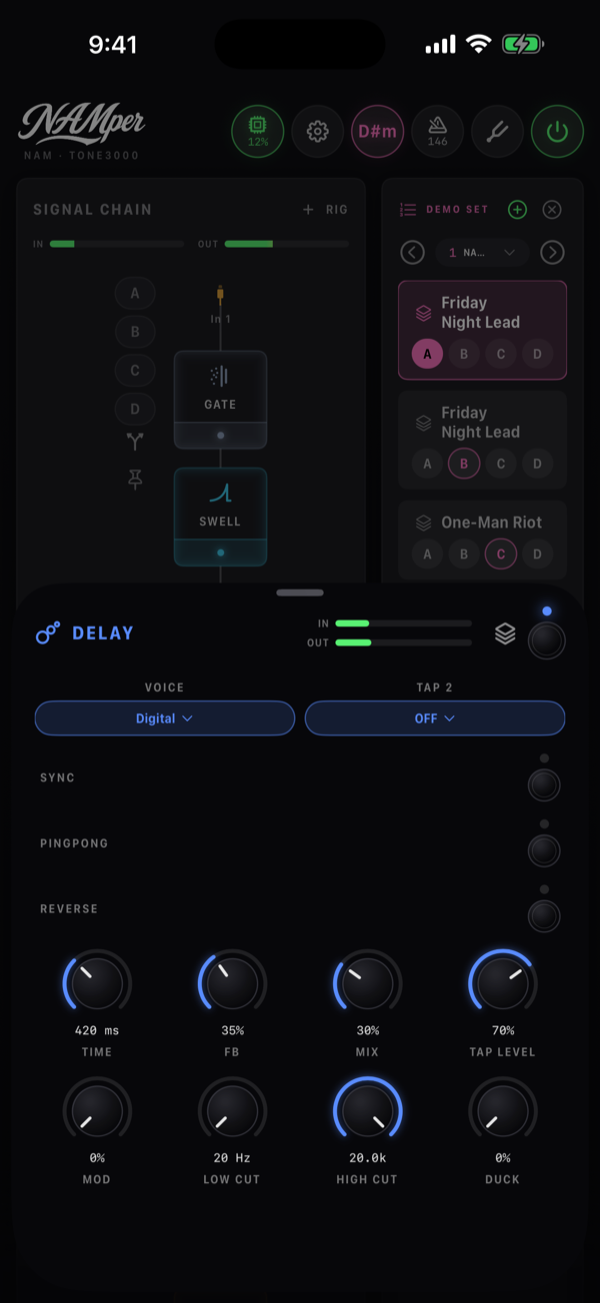
| Delay | Voice · Tap 2 | Digital, BBD, Tape · TẮT, 1/2, 3/4, 2/3, 3/2, 2x của thời gian delay |
| Tremolo | Chế độ | Tremolo, Vibrato, Hài |
| Phaser | Chế độ | Phaser, Vibe, Vibrato |
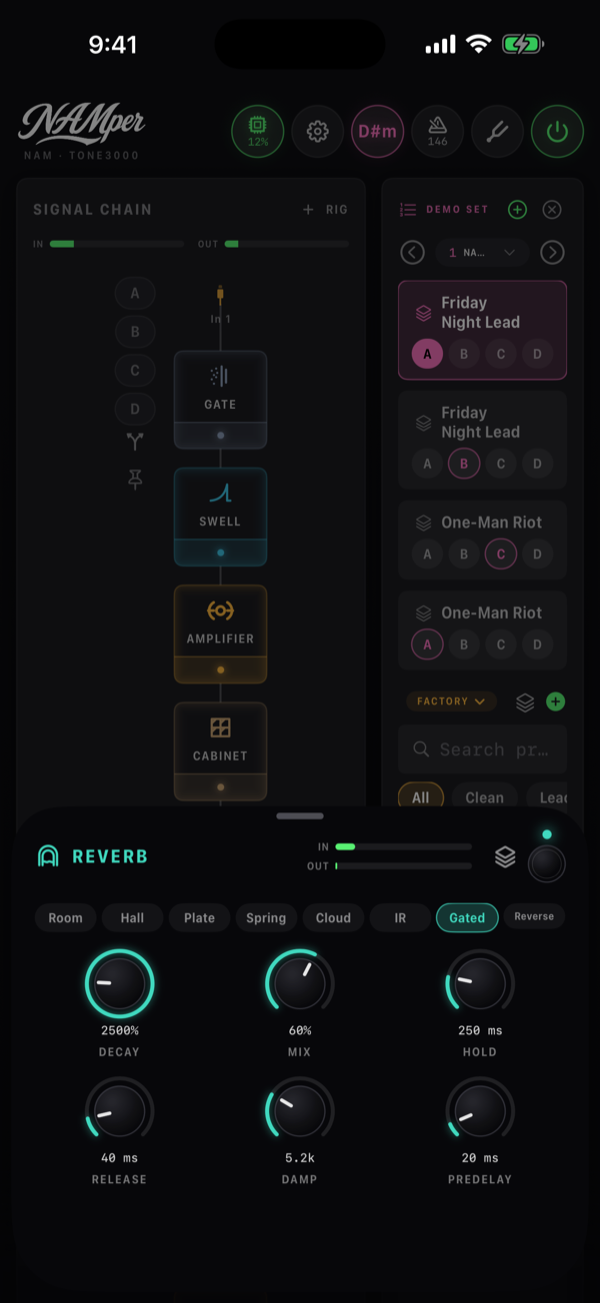
| Reverb | Kiểu | Phòng, Hội trường, Plate, Spring, Cloud, IR, Gated, Đảo ngược |
| Ensemble | Chế độ · Định tuyến | Velvet, Allpass · Stereo, Mono kép |
| Slicer | Mẫu | Bật-tắt, Nghịch phách, Gallop, Chấm dôi, Stutter, Cặp, Đảo phách, Ngẫu nhiên |
| Pitch | Engine · Điều khiển | Mono, Poly, Voice · Cố định, Pedal |
| Harmony | Giọng từ · Phạm vi · Bè 1…Bè 4 | Đặt giọng, Nhạc nền, Đầu vào này hoặc một rig khác theo tên · THẤP, VỪA, CAO · TẮT hoặc một quãng tính từ nốt đang hát, tới hai quãng tám lên hoặc xuống |
| Autotune | Giọng từ · Phạm vi | Chromatic, Nhạc nền, Đặt giọng · THẤP, VỪA, CAO |
| Synth | Sóng · Nốt | Răng cưa, Vuông, Xung, Sin · To nhất, Thấp nhất |
| Vocoder | Voice · Sóng mang | Đầu vào này hoặc một rig khác · Răng cưa, Xung, Hợp âm, Nhiễu |
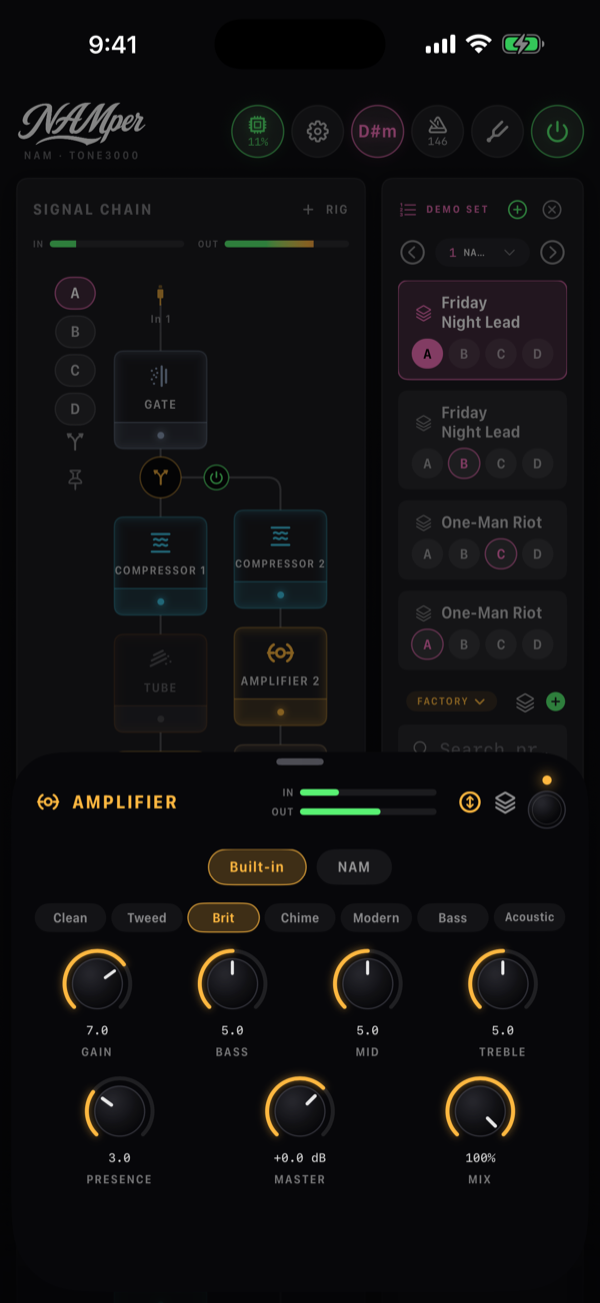
Phía Tích hợp của khối Ampli là ampli đèn của chính NAMper, với các núm bạn mong đợi: Gain, Bass, Mid, Treble, Presence và Master, cùng bảy voicing trên các chip Model. Nó không cần tải về hay tài khoản — vì thế nó gánh buổi diễn khi bạn ngoại tuyến; chip NAM bên cạnh thay bằng một capture, còn chip Modeler thay bằng một amp được tính từ mạch của nó — xem Bản capture NAM và Amp HyperReal bên dưới.
Saturator là nơi Tube Sat và Tape Sat cũ chuyển đến: một khối, với Đèn, Tape hoặc capture NAM của một thiết bị ngoài trên các chip kiểu. Ensemble là một nhạc cụ được nghe như nhiều người chơi trải khắp panorama — không LFO, không lệch tông, và tổng mono chính là tín hiệu vào; Velvet hoặc Allpass trên các chip chế độ.
Drive, dynamics và thời gian
Phía tích hợp của block Drive chứa mười mạch trong bốn họ, chọn từ một danh sách, và mỗi họ có bộ núm riêng: boost có Gain, Bass, Treble, Mức và Mix (trộn lại tiếng guitar sạch); overdrive có Gain, Tone, Mức, Mix; distortion có Gain, Tone, Bass, Treble, Mức; fuzz có Gain, Tone, Bias (điểm làm việc), Điện áp (pin — quá nửa vòng thì tiếng bị sụt và ngắt quãng) và Mức. Menu THÊM chỉ liệt kê một Drive, và chuỗi đặt tên block theo mạch của nó, nên một chồng pedal hiện là TREBLE BOOST, TUBE, FUZZ GE.
Mọi kiểu Bộ nén giờ đều có thêm Knee, Mix (dưới mức tối đa là nén song song) và HPF, một bộ lọc thông cao chỉ đặt trên mạch dò, để dải trầm không làm phần còn lại bị "thở".
Delay có thêm một tap thứ hai theo tỉ lệ của thời gian delay — Tap 2 với Mức tap của nó, cho delay kép và delay theo tiết tấu — cùng Đảo ngược, Mod trên các tiếng lặp, Cắt trầm và Cắt cao bên trong vòng feedback (mỗi tiếng lặp tối hơn hoặc mỏng hơn tiếng trước) và Duck, thứ nén các tiếng lặp xuống khi bạn chơi và thả chúng lên trong các khoảng nghỉ.
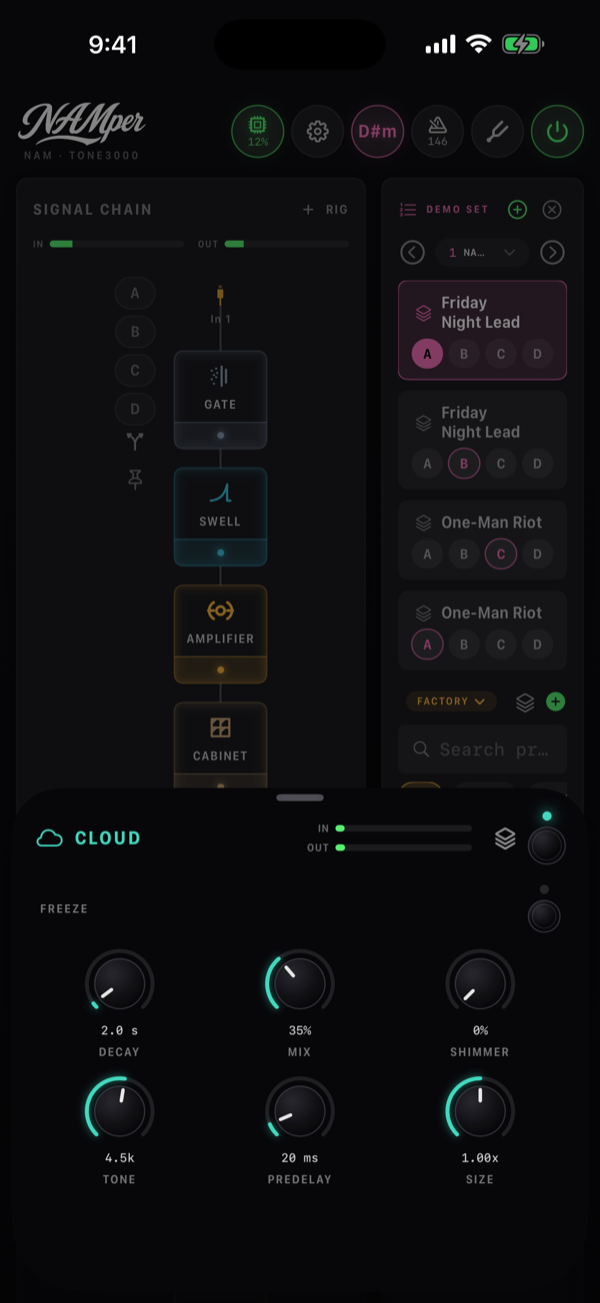
Reverb có hai kiểu mới. Gated là phòng trống thập niên tám mươi: một plate dày bị cắt bởi một gate mở ra khi có tiếng đánh, giữ trong Hold và đóng lại trong Release. Đảo ngược phát ngược Thời gian giây cuối cùng, liên tục, nên một nốt đang tắt dần quay lại thành một tiếng vuốt lên; Regen đưa nó quay vòng lại. Trên Cloud, Quãng của shimmer giờ là một lựa chọn: +quãng 8, +5, một quãng tám cộng một quãng năm, hoặc -quãng 8.
Chế độ của Phaser thêm Vibe — bốn tầng lệch nhau được quét bởi dạng sóng của bóng đèn, tiếng rung dập dình chứ không phải các khe lõm — và Vibrato, chính là Vibe chỉ nghe phần wet. Tremolo thêm Hài: tín hiệu được chia ở 800 Hz và hai nửa đung đưa ngược nhau, một tremolo nghe như một phaser chậm.
Cao độ và giọng hát
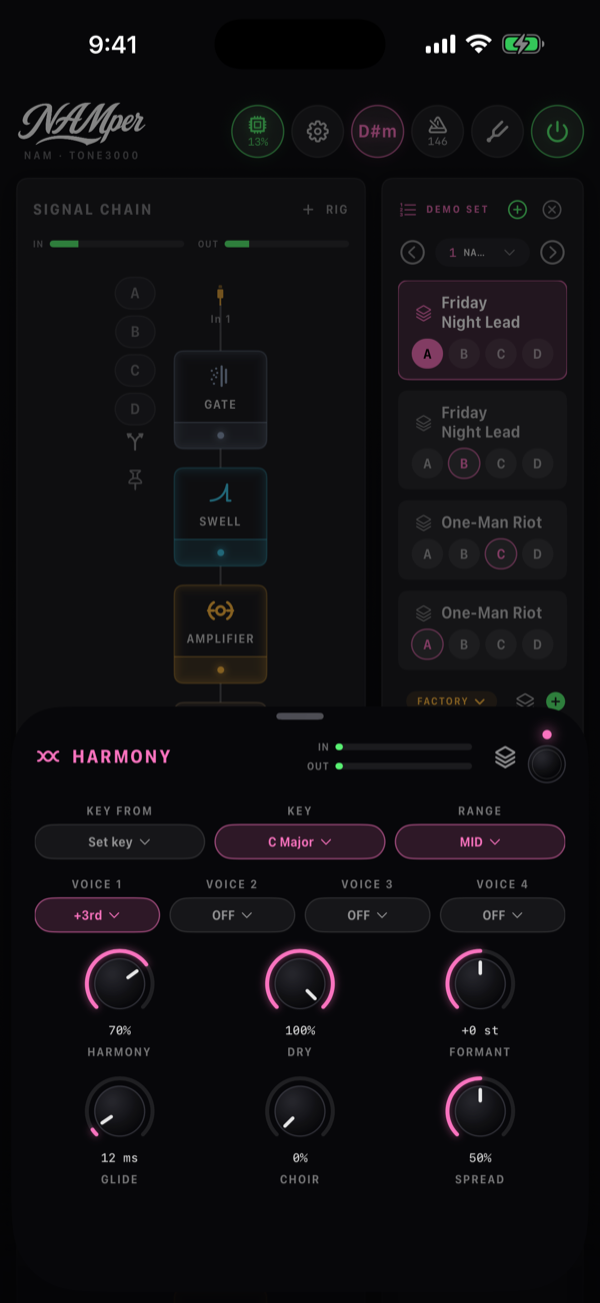
Harmony hát tới bốn bè, cho ca sĩ hay cho guitar. Giọng từ cho biết giọng (tông) lấy từ đâu: Đặt giọng dùng danh sách giọng, Nhạc nền theo giọng phát hiện được của bài hát, Đầu vào này học giọng từ những gì được hát vào chuỗi này, và các rig khác được liệt kê theo tên. Bè 1…Bè 4 mỗi bè là một quãng tính từ nốt đang hát, hoặc TẮT, nên một quãng ba, một quãng năm và một quãng tám tạo thành một hợp âm. Các bè giữ formant của ca sĩ — lên một quãng năm vẫn nghe như cùng một người — và Formant dịch chúng một cách có chủ ý. Hợp xướng biến mỗi bè thành một nhóm bốn ca sĩ, mỗi người trôi theo cách riêng, và Độ rộng trải họ khắp trường stereo.
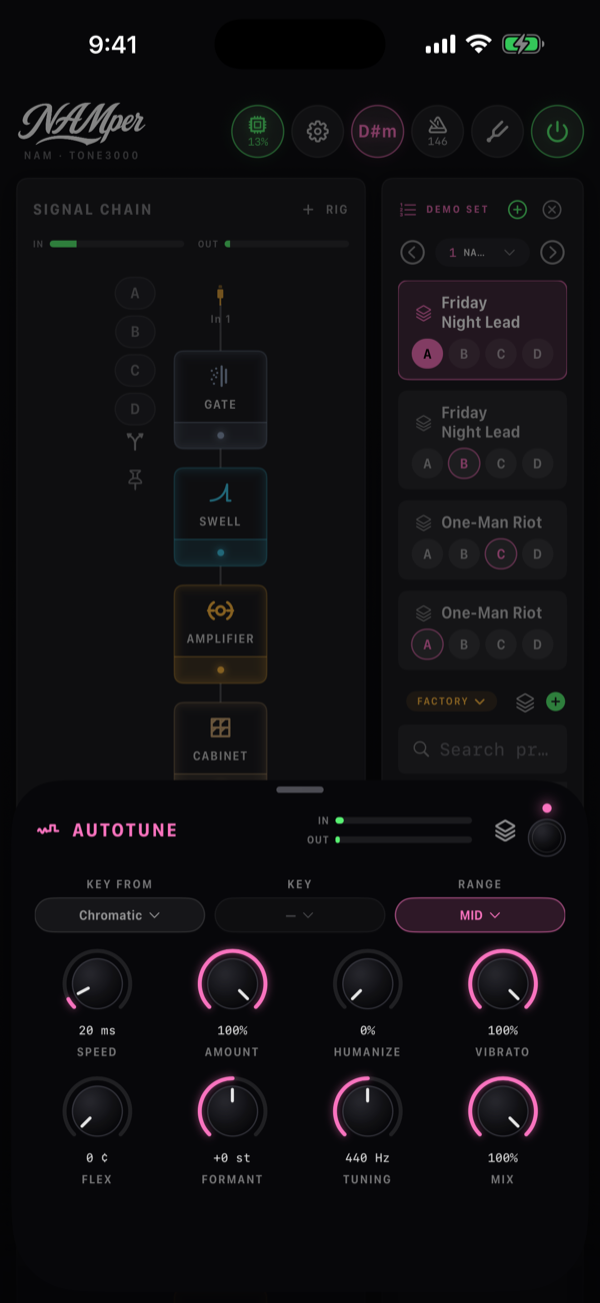
Autotune lấy giọng từ Chromatic, Nhạc nền hoặc Đặt giọng, giữ formant của ca sĩ và để phụ âm đi qua. Ngoài Tốc độ và Mức, giờ nó có cả những điều khiển dành cho ca sĩ: Tự nhiên hóa (một nốt ngân dài được chỉnh chậm hơn), Vibrato (giữ lại bao nhiêu vibrato của ca sĩ), Linh hoạt (một nốt lệch xa hơn mức này thì được để yên — một cú luyến có chủ ý), Formant và Chuẩn âm, nốt La chuẩn.
Block Pitch có ba engine: Mono cho các câu đơn nốt và nhấn dây, Poly cho hợp âm, và Voice cho ca sĩ — nguyên âm giữ nguyên hình dạng khi lên hay xuống một quãng tám, và Formant (chỉ trên engine đó) tạo ra một ca sĩ to con hơn hoặc nhỏ nhắn hơn ở cùng cao độ. Điều khiển ở Pedal biến nó thành một whammy: quãng trượt từ Gót đến Mũi khi một expression pedal di chuyển Pedal.
Mix, đồng bộ tempo và đuôi âm
Gần như mọi block đều có Mix. Những block vốn xây quanh việc pha trộn mang nó ngay trên mặt của mình — Mix của delay, Dry của harmoniser, Mức của freeze; mọi block khác trừ Ampli, kể cả một plugin được host, có một núm Mix làm núm cuối cùng: block được trộn với chính tín hiệu vào của nó, nên một tremolo có thể chặt nửa chừng và một drive có thể mang theo chút tín hiệu trực tiếp. Tín hiệu dry được làm trễ cho khớp với block, nên không có gì bị lọc lược (comb filter), và scene, preset cùng MIDI xử lý nó như mọi núm khác.
Đồng bộ tempo là một công tắc. Delay, tremolo, slicer, phaser, flanger, chorus và rotary mỗi cái có một công tắc Sync. Bật lên, núm rate hoặc time chuyển thành các phân nhịp nốt (1/1 tới 1/16, có chấm dôi và chùm ba trên delay) đi theo tempo của set; tắt đi, nó lại là Hz hoặc ms thuần.
Đuôi âm ngân hết. Một delay, reverb, FX loop hay plugin được host mà một scene hoặc footswitch bypass sẽ tiếp tục ngân đè lên tín hiệu dry cho tới khi lặng hẳn, và một lần đổi preset để đuôi âm của rig cũ ngân tiếp tới tám giây thay vì cắt ngang. Công tắc cho việc này là Đuôi âm khi chuyển trong Cài đặt → Âm thanh, bật theo mặc định. Âm được giữ không phải là đuôi âm: một Freeze bị bypass, hoặc freeze của Cloud bị tắt, sẽ tắt dần trong 10 ms rồi biến mất.
Giọng từ của Harmony không phải là điều khiển định tuyến — nó là nơi harmoniser lấy giọng. Ở Đầu vào này, nó học giọng từ tín hiệu trong chính chuỗi của nó; trỏ nó vào một rig khác theo tên thì một line vocal có thể được hoà âm theo đúng những gì rig guitar đang chơi.
02.3Bảy model EQ
Chỉ có một block Bộ cân bằng, nhưng bên trong nó là bảy equalizer hoàn toàn khác nhau. Đổi model sẽ đổi cả bộ núm vặn lẫn âm thanh, nên hãy chọn cái phù hợp với việc bạn cần làm — một chỉnh tone nhanh, một cắt phẫu thuật chính xác, hay một shelf kiểu mastering.
| Model | Đây là gì | Núm vặn |
|---|---|---|
| Tone | EQ ba băng cổ điển — low shelf ở 100 Hz, peak ở 800 Hz, high shelf ở 3 kHz. Đây là những filter y hệt EQ ba băng cũ, nên các rig cũ nghe không đổi. | Bass, Mid, Treble, mỗi cái ±12 dB |
| Para | Parametric đầy đủ — vẫn ba băng đó, nhưng mọi tần số đều có thể di chuyển và dải mid có thêm điều khiển Q. | Bass, Mid, Treble, Lo Freq 40–400, Mid Freq 200–5000, Hi Freq 1k–12k, Q 0.3–4 |
| Passive | Chiêu EQ chương trình thụ động (passive) cổ điển: một low shelf boost cộng với một cut shelf ở tần số hơi cao hơn, để bạn vừa boost vừa attenuate cùng lúc, cho dải low gọn gàng — cùng một bell rộng ở dải cao và một high shelf cut phía trên. | Lo Boost, Lo Atten, Lo Freq 20–120, Hi Boost, Hi Freq 2k–16k, Độ rộng, Hi Atten, Atten Hz 4k–20k |
| Console | Một channel strip kiểu console Anh — một high-pass 12 dB/octave (0 là tắt), một LF shelf, một bell low-mid có Q, và một HF shelf. | HPF 0–300, Bass, Lo Freq, Mid, Mid Freq, Q, Treble, Hi Freq |
| Bax | Baxandall — hai shelf rất rộng, rất nhẹ nhàng. Đây là cái để dùng khi bạn muốn cả âm thanh tối hơn một chút hoặc sáng hơn một chút. | Bass, Treble |
| Đồ họa 7 | EQ graphic dạng pedal: bảy dải quãng tám từ 100 Hz tới 6.4 kHz, mỗi dải một fader. Chạm đúp vào một fader để đưa nó về phẳng. | 100 … 6.4k, mỗi dải ±12 dB |
| Đồ họa 10 | EQ graphic dạng rack: mười dải quãng tám từ 31 Hz tới 16 kHz, mỗi dải một fader. | 31 … 16k, mỗi dải ±12 dB |
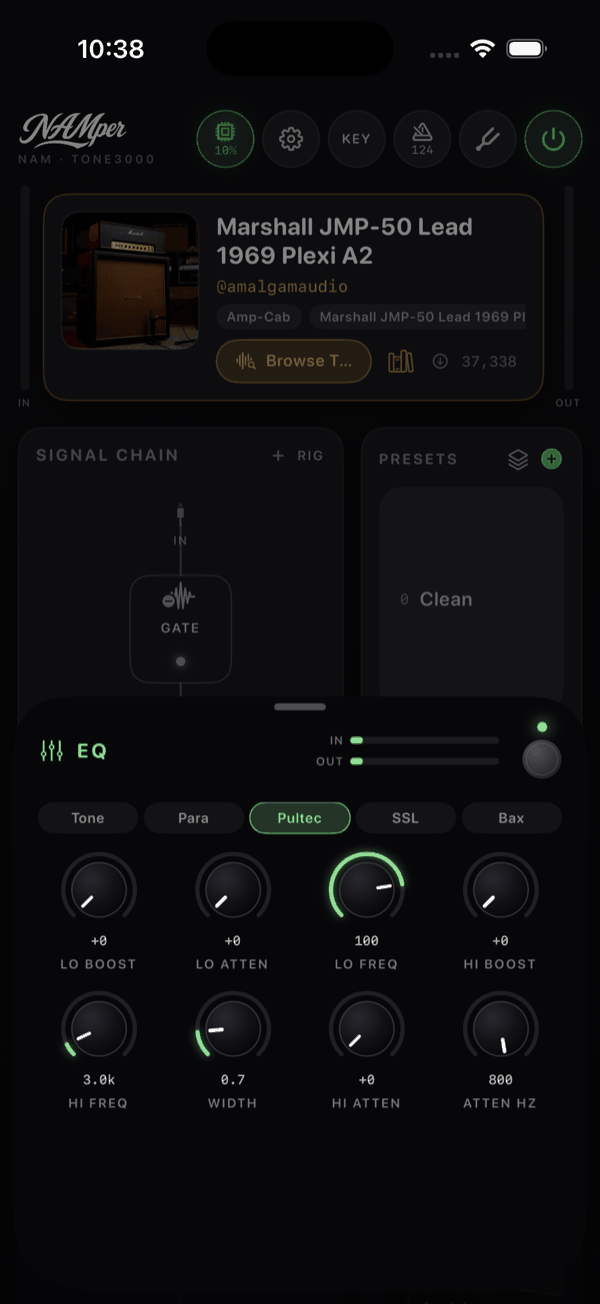
Mọi sheet của block, kể cả cái này, đều có đồng hồ VÀO và RA nằm ngang. Trên một EQ, chúng đáng để theo dõi: vài decibel boost trên ba băng cộng dồn lại rất nhanh, và các đồng hồ đo cho bạn biết block tiếp theo có đang bị đánh mạnh hơn bạn định hay không.
02.4Bản capture NAM
Block Ampli là một block với ba nguồn. Ba chip ở đầu sheet của nó chọn giữa ba bên: Tích hợp là mô phỏng ampli riêng của NAMper với bảy kiểu tiếng liệt kê ở trên, NAM là trình phát Neural Amp Modeler chạy một bản capture .nam của một ampli thật, còn Modeler là HyperReal, một amp được tính từ mạch của nó (bên dưới). Cả ba nằm trong cùng một block, nên một preset mang theo kiểu tiếng mà nó được dựng lên, bản capture mà nó được chỉnh tiếng quanh đó và amp HyperReal của nó, và chuyển qua lại chỉ là một lần chạm — âm đang phát nhỏ dần trong lúc âm kế tiếp lớn dần, không tiếng click, không khoảng hở.
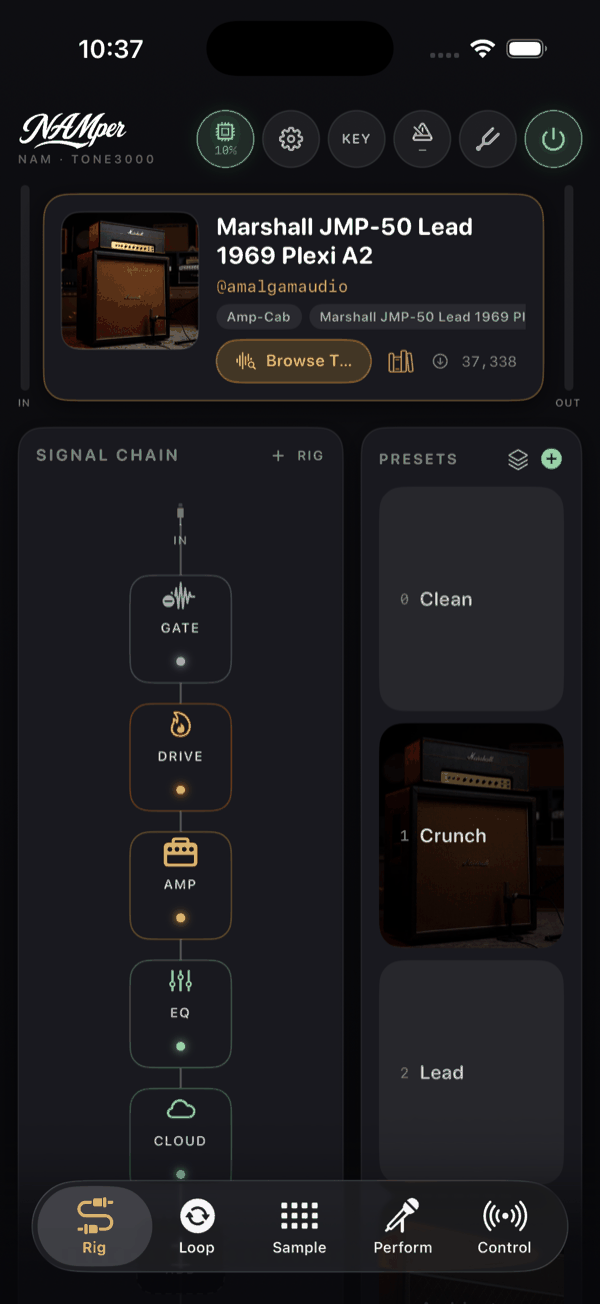
Phía bản capture
Ở phía NAM, sheet hiển thị tên model (hoặc Chưa nạp model), @author và một mũi tên mở tone đó trên tone3000.com, ảnh bìa bên trái, và ba cách lấy một bản capture ở bên phải: Duyệt TONE3000, Thư viện và Nạp tệp. Bên dưới là Đầu vào và Đầu ra, cả hai chạy từ −20 tới +20 dB và bắt đầu ở 0. Input đẩy bản capture mạnh hơn, đó là cách bạn lấy được nhiều hay ít breakup hơn từ một profile; Output chỉnh lại kết quả sau đó.
Mức tín hiệu được đo chứ không phải đoán: cả hai nguồn đều unity trên cùng một DI tham chiếu, nên gain đầu ra của một preset mang cùng một ý nghĩa dù bên nào đang phát, và đổi profile không làm mức tín hiệu của bạn nhảy loạn.
Nạp tệp nhận nhiều tệp .nam cùng lúc. Chọn nhiều hơn một và app sẽ hỏi Gộp các mô hình thành một bank? — Gộp tạo một bank từ chúng, Chỉ cái đầu chỉ nạp một.
Một bản capture NAM là một thiết bị mono — tín hiệu stereo tới block Ampli sẽ bị cộng dồn (sum) trước khi đi vào. Hãy đặt các hiệu ứng stereo của bạn sau ampli, không phải trước nó.
Bank và núm Model
Một tone TONE3000 thường đi kèm nhiều model: cùng một ampli qua các micro, kênh hay thùng loa khác nhau. Tải chúng về cùng lúc và chúng trở thành bank của block. Sheet khi đó ghi Bank: 6 (hoặc Bank: 4/6 khi một vài cái bị để ngoài dải quét) và một núm Model xuất hiện giữa hai núm chỉnh mức, hiện 1/6 · SM57 khi bạn xoay. Nó là một núm vặn bình thường, nên nhấn giữ sẽ cho ra MIDI Learn: từ đó một CC duy nhất đi hết cả bank ngay trên pedalboard của bạn, và thay đổi được chuyển mượt (crossfade) chứ không cắt phựt, nên không có tiếng click hay khoảng trống nào.
Những gì vào bank
Một tone có nhiều mô hình sẽ mở Chọn model, và các dấu tích trong trang đó chính là bank. Chúng bắt đầu ở những mô hình khối đang mang, nên trang mở ra với thứ bạn đã có chứ không phải khoảng trống, và dòng trên cùng ghi Bank: 3 mô hình — núm Model chuyển qua chúng. Tích và bỏ tích để định hình vòng quét: Chọn tất cả 6 tích tất cả rồi đổi thành Bỏ chọn tất cả — cả hai đều không tải gì. Nút bên dưới mới là nút hành động, và chỉ với những gì được tích: Tải 5 mô hình đã chọn vào bank. Chừng nào các dấu tích còn khớp với bank, nút ấy im lặng vì chẳng có gì để tải.
Đó cũng là cách tỉa bớt một bank chứ không chỉ dựng nên nó: mở lại bộ chọn, bỏ tích những mô hình bạn không bao giờ dùng, tải về, và vòng quét được viết lại quanh phần còn lại — tệp đã có sẽ không tải lần hai. Con đường kia là chạm vào tên một mô hình, và trang nói rõ cái giá ngay dưới danh sách: Chỉ một mô hình phát: chọn nó sẽ xóa bank gồm 3. Những mô hình mà trang web liệt kê nhưng bạn chưa có sẽ mờ đi kèm biểu tượng đám mây cho tới khi bạn tích chọn.
Pedal và thiết bị ngoài: capture trong các block khác
Không còn một block capture riêng nữa: những block mô phỏng một loại thiết bị giờ tự mang một phía capture của riêng mình. Drive nhận các bản capture pedal, Saturator và Bộ nén nhận thiết bị ngoài — block nào cũng có cùng chip NAM, các núm trim và núm Model của bank như ampli. Bạn không cần tự đặt chúng: hãy nạp một bản capture pedal khi đang nhắm vào một block Ampli, và NAMper sẽ đưa nó vào block Drive của rig — chèn một block ngay trước ampli nếu chưa có — rồi mở nó ra cho bạn; một thiết bị ngoài cũng vào Saturator theo cách đó. Còn thiết bị ngoài thật, chứ không phải bản capture của nó, đi vào chuỗi qua block Vòng FX. Các preset cũ có dùng block NAM sẽ mở ra với block đó đã được chuyển đổi.
Thư viện
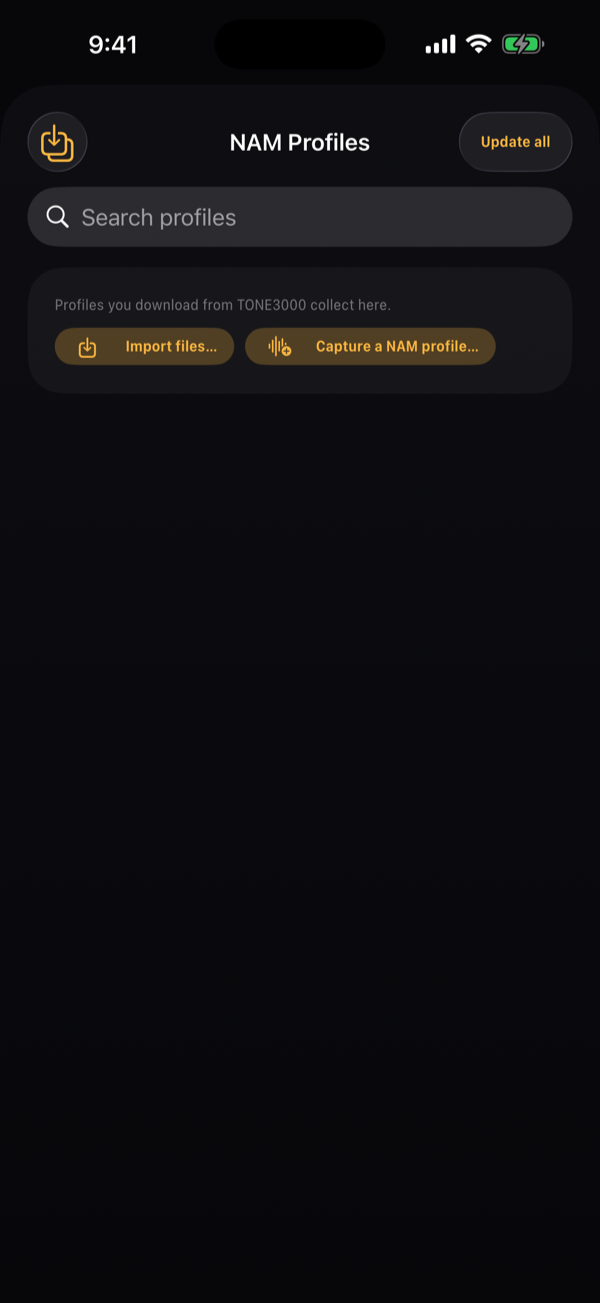
Nút Thư viện mở một trang mang tên mặt của nó — Profile NAM cho các bản capture của amp, Cabinet hoặc Không gian cho các xung — với mọi thứ bạn đã tải, dùng được ngoại tuyến. Nó có năm mặt, mỗi loại khối một mặt: Amp và Drive cho các bản capture, Outboard cho saturator và compressor, Cab cho xung của thùng loa và Reverb cho xung của reverb — không gian, thiết bị ngoài và các thử nghiệm. Một khối chỉ nhận một trong năm, nên chúng không bao giờ nằm chung một danh sách: khối mà bạn mở thư viện từ đó sẽ chọn mặt và giữ nguyên, còn khi không có khối nào để nhắm tới, các chip ở trên cùng gọi tên cả năm kèm số lượng. Những xung đi kèm ứng dụng nằm ở mặt của chúng dưới mục Tích hợp, ngay cạnh những thứ bạn tải về.
Trong một phía, các tone được nhóm theo thứ đã capture: Tích hợp trước, rồi Ampli, Pedal, Outboard, Thử nghiệm, Thùng loa, Không gian và Khác. Mỗi hàng là một tone, không phải tệp: ảnh bìa, tiêu đề, @author và số model nó mang theo. Chạm để tải — tone một model chơi một mình, tone nhiều model trở thành bank của khối — và tone rơi đúng chỗ: amp vào khối Ampli, pedal vào Drive trước đó, thiết bị outboard vào Saturator, cabinet vào Thùng loa sau đó, không gian vào Reverb.
Chevron mở ra các model của tone. Trong tone đang là bank của block, mỗi model mang một dấu tích: nó giữ model đó trong dải quét của núm Model, và một lần chạm sẽ đưa núm tới đúng model đó. Ở bất kỳ tone nào khác, chạm vào một model sẽ phát riêng model đó và xoá bank. Các model mà trang web có liệt kê nhưng bạn chưa có thì bị làm mờ kèm biểu tượng đám mây; một lần chạm sẽ tải một cái về, và trong tone đang là bank nó sẽ gia nhập dải quét.
Bên phải mỗi hàng tone: ngôi sao (yêu thích — đánh dấu sao một tone là đánh dấu tất cả model của nó) và nút làm mới (Làm mới từ TONE3000, lấy lại metadata, ảnh bìa và các tệp). Nhấn giữ, hoặc click phải vào một hàng, sẽ cho ra Mở trên TONE3000, Chia sẻ tệp .nam / Chia sẻ tệp IR và Xoá. Thanh công cụ có Nhập tệp… — một file picker chọn nhiều, nhận cả bản capture .nam lẫn impulse .wav — cùng với Xuất tất cả (N tệp) và Cập nhật tất cả.
Khi trống, phía NAM hiện Các profile bạn tải từ TONE3000 nằm ở đây.; các phía xung luôn có ít nhất các xung tích hợp. Nếu không đọc được model, bạn nhận Không tải được model amp {filename}. — thường là tệp đã bị dời hay xóa khỏi rig.
Chụp thiết bị của chính bạn
Chụp hồ sơ NAM… trên thanh công cụ thư viện — ở các mặt dành cho bản capture, không phải mặt thùng loa hay mặt không gian — tạo bản chụp amp, pedal hoặc cả rig của bạn ngay trên thiết bị, chỉ với một audio interface. Đó là vòng reamp mà mọi bản chụp NAM đều sinh ra từ đó: tín hiệu đi ra khỏi interface ở một ngõ ra, qua thiết bị và quay về ở một ngõ vào. Cửa sổ Capture chọn ngõ ra và ngõ vào đó theo chính tên kênh của interface; khi cửa sổ mở, rig trực tiếp bị ngắt, để một rig nối vòng không thể tự nuôi chính nó và hú. Đặt mức gửi, rồi Kiểm tra mức phát phần đầu tín hiệu với hai đồng hồ và một ghi chú về việc dịch mức gửi bao nhiêu — tín hiệu trả về nên đạt đỉnh gần −6 dBFS và không bao giờ bị cắt. Nếu ngõ vào đã mang âm thanh mà mức gửi không gây ra — thiết bị hồi tiếp qua vòng, hoặc host đang phát track của nó qua plug-in — ghi chú sẽ báo điều đó: vặn nhỏ ngõ vào của thiết bị hoặc mức gửi, hoặc dừng phát, rồi kiểm tra lại.
Bắt đầu chụp (190 giây) phát tín hiệu chuẩn hoá của chính bộ huấn luyện NAM, v3_0_0.wav, nên bản thu làm ở đây huấn luyện được ở đây và ở bất kỳ bộ huấn luyện NAM nào khác. Bản thu được xem xét trước khi huấn luyện: các tiếng blip gần đầu xác định thời gian đi-về, hai bản sao của cùng một đoạn ở hai đầu đo độ trôi giữa hai đồng hồ, và bản thu không có gì quay về, bị cắt đỉnh hoặc vòng lặp không thay đổi gì sẽ bị từ chối. Huấn luyện chạy trên thiết bị — Nano, Feather (mặc định), Lite hoặc Standard, với bao nhiêu epoch tuỳ bạn đặt — và hiển thị epoch cùng ESR trên âm thanh mà bộ huấn luyện chưa từng thấy (0,02 là một bản chụp tốt). Kết quả nằm trong thư viện như tone của riêng bạn, gắn nhãn thiết bị, và Chia sẻ tệp .nam trao nó cho bất kỳ trình phát NAM nào.
Muốn huấn luyện ở nơi khác? Chia sẻ bản thu (trên Mac là Lưu bản thu…) trao một file duy nhất, tín hiệu trả về dạng WAV 48 kHz, 24-bit — chỉ cần vậy cho bộ huấn luyện của TONE3000 và bộ huấn luyện NAM, vì tín hiệu chuẩn họ đã có.
02.5TONE3000
TONE3000 là một thư viện miễn phí gồm các bản capture, và NAMper lấy trực tiếp từ đó. Không có màn hình duyệt trong app: Duyệt TONE3000 mở tone3000.com bên trong một web sheet an toàn. Bạn tìm kiếm và lọc ngay trên website, chọn một tone, và app sẽ lo phần còn lại — trong lúc tải, nút hiện Đang tải… và bị vô hiệu hoá.
Đăng nhập là một lượt đăng nhập web thông thường, không phải dán API key, và nếu bạn đã đăng nhập tone3000.com trên trình duyệt thì app sẽ dùng lại session đó. NAMper không bao giờ hỏi ngay khi mở app — các preset gốc chạy trên amp HyperReal (hoặc amp tích hợp) và cabinet đi kèm, còn việc đăng nhập xảy ra lần đầu tiên bạn bấm Duyệt TONE3000 trong khối cần một bản capture. Trong Cài đặt không còn trang TONE3000.
Catalogue cho bạn những gì là tuỳ vào block đã mở nó. Từ một block Ampli, nó được lọc phía server chỉ còn các bản capture .nam kiến trúc A2 của ampli và full rig; từ một Drive là pedal, còn từ một Saturator hoặc Bộ nén là thiết bị ngoài. Từ một block Thùng loa, nó đưa ra các impulse thùng loa của trang, còn từ một Reverb là các không gian — tệp .wav, không phải bản capture. Bộ lọc đó là cố định, không phải một cài đặt bạn có thể thay đổi.
Khi tone bạn chọn chỉ có một model, nó rơi thẳng vào block cùng ảnh bìa và metadata. Khi nó có nhiều model, một bộ chọn mở ra: chạm vào một cái để phát riêng nó, hoặc tích vài cái rồi Tải {n} mô hình đã chọn vào bank — cả tone là Tải cả {n} model vào bank. Mọi thứ được lưu vào thư mục tones/ của app và gia nhập thư viện.
Preset gốc: HyperReal, capture hay amp tích hợp
Chính mục lục Cài đặt có một lựa chọn, dưới mục PRESET GỐC, về các amp mà bank gốc chơi: Amp tích hợp, Capture TONE3000 hoặc HyperReal (chip mang dấu HyperReal). HyperReal là mặc định — xem HyperReal trong bank gốc. Các rig gốc được tinh chỉnh quanh bốn bản capture công khai — một combo clean kiểu Mỹ, một head crunch kiểu Anh, một head gain cao hiện đại và một combo chime kiểu Anh — và Capture TONE3000 đặt bank lên chúng: nó yêu cầu bạn đăng nhập và tải bốn bản về một lần. Dù chọn gì, mỗi block Ampli vẫn chuyển sang nguồn khác chỉ với một lần chạm. NAMper cũng đưa ra các bản capture một lần, lần đầu tiên bạn chọn một bản capture của riêng mình.
Chơi offline
Bất cứ thứ gì đã tải về vẫn hoạt động dù không có mạng chút nào. Một block Ampli có bản capture chưa được cache sẽ tạm thời phát kiểu tiếng tích hợp của chính nó và nói rõ điều đó (Chưa tải về — tạm thời amp tích hợp phát), với block Thùng loa phía sau vẫn bật cho amp tích hợp. Đăng nhập sau đó và các block này sẽ tự phân giải về đúng bản capture thật tại chỗ — bạn không cần dựng lại bất cứ thứ gì.
NAMper không có nút đăng xuất TONE3000. Một khi session đã tồn tại, cách duy nhất để xoá nó là xoá app. Đáng để biết trước khi bạn đăng nhập trên một thiết bị mượn.
Khi có gì đó không ổn, app sẽ nói rõ là một trong bốn trường hợp nào: TONE3000: đăng nhập để tải %@., TONE3000: máy chủ gặp sự cố (HTTP %lld) — thử lại sau., TONE3000: phản hồi bất thường cho %@. và TONE3000: không có kết nối — kiểm tra mạng.
Thư mục tones/ bị loại khỏi sao lưu iCloud một cách có chủ đích — khôi phục từ backup sẽ không mang theo các profile bạn đã tải về, vì TONE3000 có thể tải lại chúng. Nếu một bản capture cụ thể quan trọng với bạn, hãy xuất nó từ sheet Profile NAM và giữ file lại.
02.6Amp HyperReal
HyperReal là NAMper tính toán một chiếc ampli từ sơ đồ mạch của nó, từng linh kiện một: mỗi tầng đèn với chính cây đèn của nó, tone stack, tầng đảo pha, các đèn công suất, biến áp ra, chiếc loa mà chúng kéo và nguồn điện bị sụt áp bên dưới chúng, với giá trị các linh kiện mà chiếc amp thật được dựng bằng. Các núm của nó xoay chính các biến trở của mạch và các công tắc thay đổi chính mạch, nên nó đáp lại cách đánh đàn và các nút điều khiển của bạn đúng như mạch thật. Không tải gì về và không cần tài khoản: danh mục nằm sẵn trong app, trên điện thoại, máy tính bảng, máy Mac và trong các plug-in.
Trong khối Ampli, nó là chip thứ ba, Modeler. Chạm vào đó và khối sẽ phát một amp HyperReal; chip khi ấy mang tên amp kèm một mũi tên, và chạm vào nó sẽ hiện danh mục. Dưới các chip là dấu HyperReal và các nút điều khiển riêng của amp, đặt tên như trên chính amp — Volume, Treble, Middle, Bass, Presence và bất cứ thứ gì khác mà mạch đó có, tối đa mười sáu. Một công tắc hiện các vị trí của nó dưới dạng chip — như Pull fat và Pull bright của Cali Mark IV là On và Off — còn một vài công tắc bật/tắt (Bright, Presence shift, Ultra hi) thì dưới dạng một nút gạt. Khi đổi amp, các núm mà nó chung với amp trước giữ nguyên vị trí; amp mới hoà vào trong lúc amp cũ vẫn ngân tiếp, nên việc đổi không làm đứt tiếng.
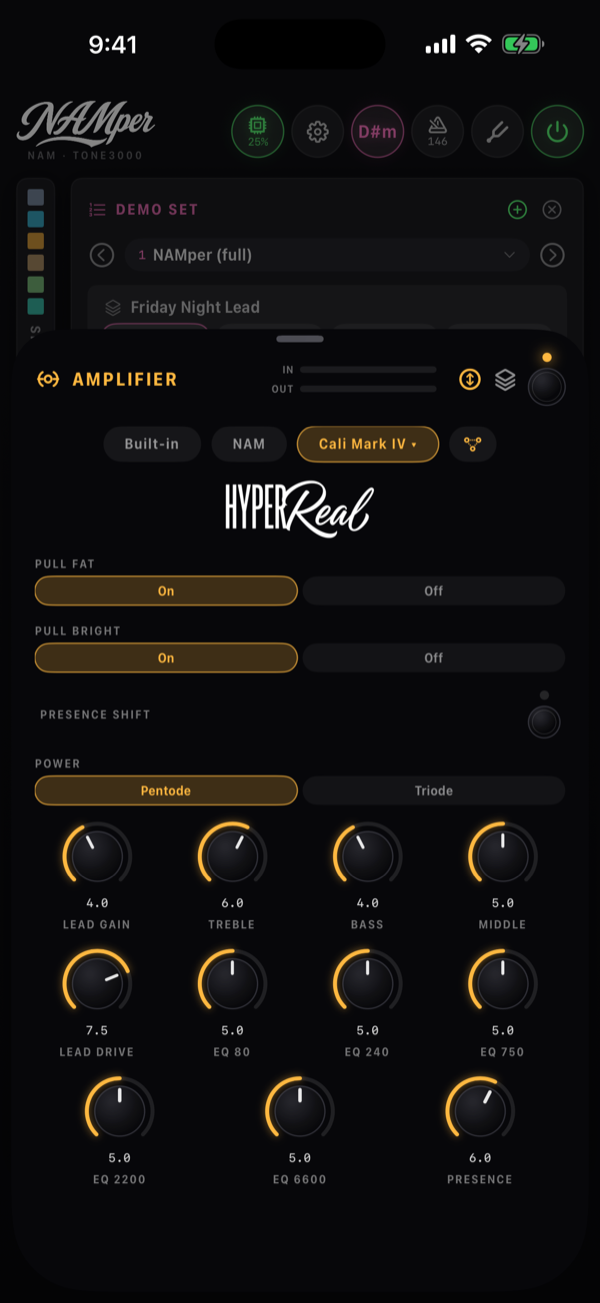
Mỗi amp có một âm lượng đầu ra thuần tuý đứng sau nó, là núm cuối cùng (Master hoặc Output). Khi Tự cân mức của khối đang bật, núm đó thuộc về Tự cân mức và không được hiển thị: amp được cân mức ở mọi vị trí của gain, master và các công tắc của nó, như ampli tích hợp và các bản capture, nên xoay gain thì định hình tiếng chứ không đổi âm lượng. Tắt Tự cân mức thì núm hiện ra và amp to đúng như mạch của nó tạo ra.
Các núm là núm bình thường: nhấn giữ sẽ có Học MIDI, scene và pedal morph điều khiển được chúng, và trong một host plug-in, các tham số Modeler 1…Modeler 16 của Ampli chạm tới chúng theo đúng thứ tự của amp.
Một mạch tốn nhiều bộ xử lý hơn hẳn một bản capture hay ampli tích hợp. Trên iPhone, iPad và Android, nó có một lõi xử lý riêng — Bộ mô phỏng amp trên luồng riêng trong Cài đặt → Âm thanh. Nếu chip Tải DSP chuyển đỏ, cách xử lý đầu tiên là buffer lớn hơn hoặc bớt một amp.
Danh mục
Mười lăm amp —các amp đèn từ cuối thập niên năm mươi đến thập niên chín mươi, hai amp bán dẫn và hai amp cho bass. Tên gọi là của riêng NAMper.
| Amp | Đó là gì | Công tắc |
|---|---|---|
| Tweed Deluxe 57 | Một combo tweed nhỏ cuối thập niên năm mươi: hai đèn 6V6, chỉnh lưu đèn 5Y3, 15 W | — |
| Tweed 59 | Chiếc tweed lớn cuối thập niên năm mươi: hai đèn 5881, chỉnh lưu GZ34, 45 W | Channel: bright, normal hoặc nối cả hai |
| Black Twin 65 | Một combo clean kiểu Mỹ giữa thập niên sáu mươi: bốn đèn 6L6GC, 85 W | Bright |
| Black Deluxe 65 | Một combo kiểu Mỹ giữa thập niên sáu mươi, bản nhỏ, không có núm middle: hai đèn 6V6, chỉnh lưu đèn GZ34, 22 W ra một loa 12 inch | — |
| Brit 45 62 | Một head kiểu Anh đầu thập niên sáu mươi: hai đèn 6L6, chỉnh lưu GZ34, 30 W | Channel: bright, normal hoặc nối cả hai |
| Brit Top 63 | Một combo chime kiểu Anh thập niên sáu mươi với tone stack treble-boost: bốn đèn EL84, chỉnh lưu GZ34 | — |
| Brit Super 68 | Một head 100 W kiểu Anh cuối thập niên sáu mươi: bốn đèn EL34 | Input: high treble, normal hoặc nối cả hai |
| Brit 800 | Một head kiểu Anh có master volume đầu thập niên tám mươi: bốn đèn EL34, 100 W | Input: high hoặc low |
| Cali Overdrive | Một amp overdrive đặc biệt kiểu California thập niên tám mươi: một kênh clean và một kênh overdrive với drive, tone và level riêng; hai đèn EL34 | Overdrive |
| Cali Mark IV | Một kênh lead kiểu California thập niên chín mươi với EQ đồ hoạ năm dải: bốn đèn 6L6GC | Pull fat, Pull bright, Presence shift, Power: pentode hoặc triode |
| Cali Rect | Một head gain cao kiểu California thập niên chín mươi: bốn đèn 6L6GC, 100 W | Rectifier: đèn hoặc diode |
| Block Letter 51 | Một head gain cao thập niên chín mươi với pre gain và post gain: bốn đèn 6L6GC, 120 W | — |
| Jazz Clean 77 | Một amp clean bán dẫn thập niên tám mươi, tiền khuếch đại op-amp với độ méo riêng | — |
| Bass Tower 70 | Một head bass đèn 300 W: sáu đèn 6550 | Ultra hi, Midrange select: 220, 800 hoặc 3000 Hz |
| Rack Bass 800 | Một preamp bass bán dẫn thập niên tám mươi kết thúc ở cổng DI của nó — không có loa | — |
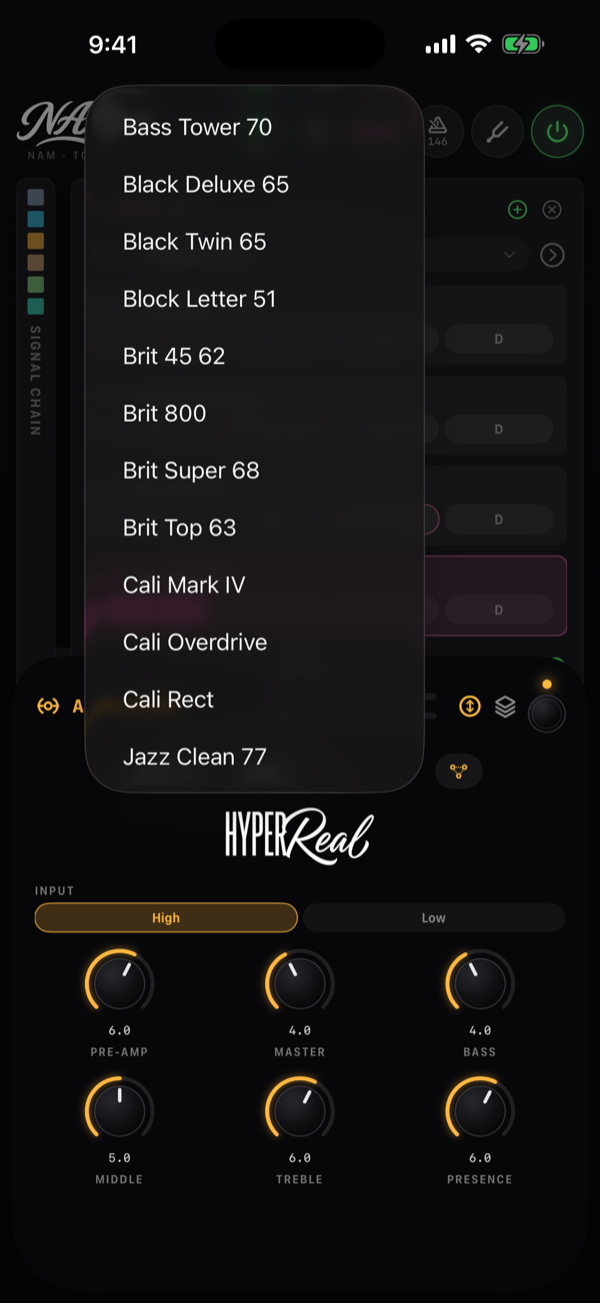
Đầu ra của một amp là điện áp trên loa của nó khi không có cabinet: hãy đặt một Thùng loa phía sau, như bạn vẫn làm sau một chiếc head thật. Một amp vừa được chọn sẽ bắt đầu ở Brit 800.
Mạch
Cạnh tên amp có một nút nhỏ với biểu tượng mạch điện (Mạch với trình đọc màn hình) mở mạch của amp, có tiêu đề là dấu HyperReal và tên amp; Xong đóng nó lại. Dưới tiêu đề là các công tắc ở vị trí hiện tại và hai chế độ xem, Khối và Sơ đồ. Cả hai được vẽ theo đúng vị trí công tắc đang đặt, nên bật một công tắc trong khối sẽ vẽ lại mạch.
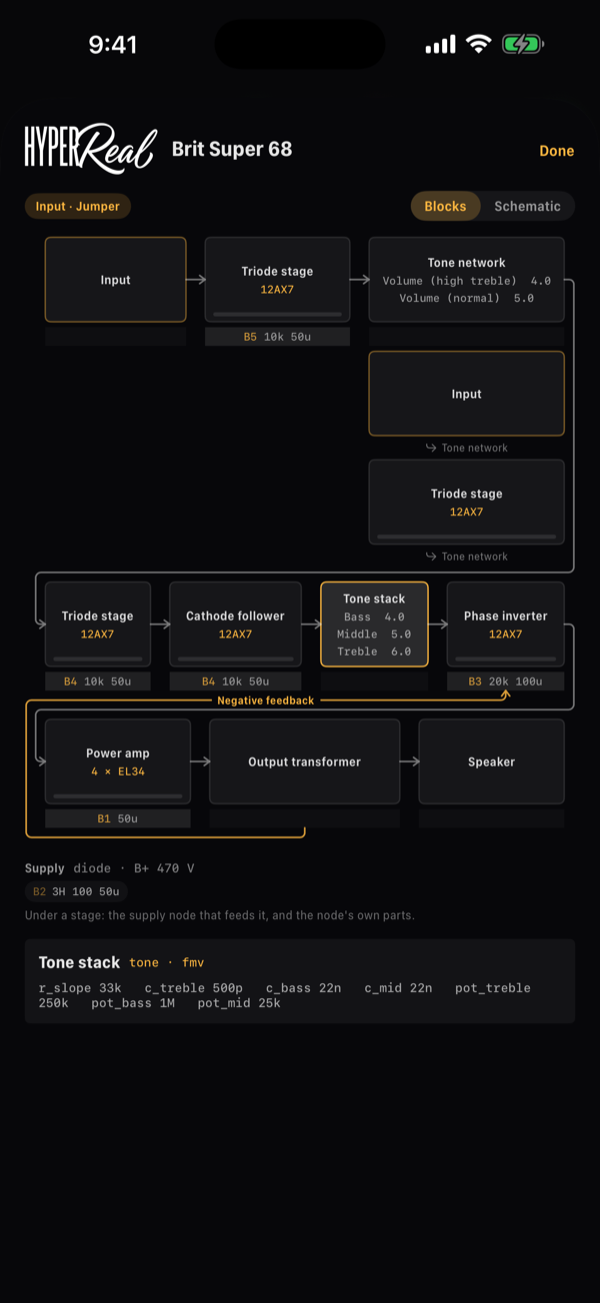
- Khối xếp các tầng theo thứ tự tín hiệu đi qua, ngắt xuống các hàng trên màn hình: ngõ vào, từng tầng đèn, tone stack, tầng đảo pha, các đèn công suất, biến áp, loa. Mỗi núm nằm trên tầng mà nó điều khiển, hồi tiếp âm là một đường từ chỗ nó rời khỏi đường tín hiệu đến chỗ nó quay lại, và dưới mỗi tầng là nút nguồn cấp điện cho tầng đó, cùng các linh kiện của nó — Nguồn ở cuối giải thích các chữ cái của nút.
- Sơ đồ vẽ cùng mạch đó dưới dạng các linh kiện kèm giá trị — đèn, điện trở, tụ điện, các biến trở dưới tên núm của chúng, biến áp và loa, và chuỗi nguồn bên dưới tất cả; một bộ chỉnh lưu đèn được vẽ như một cây đèn.
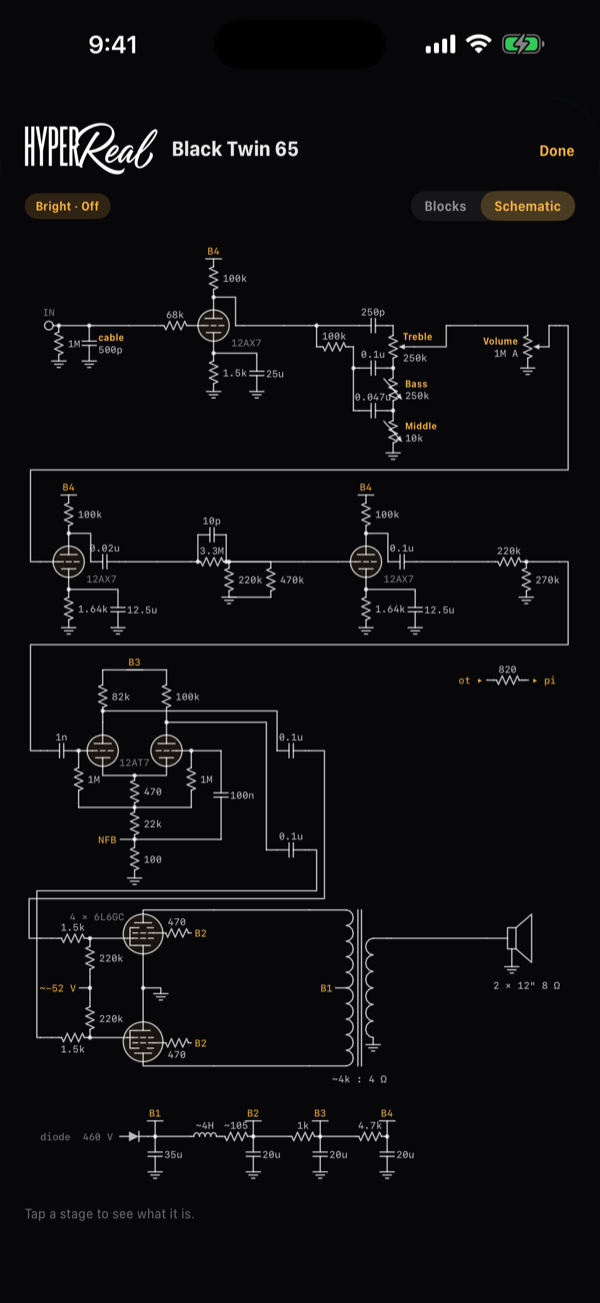
Hình vẽ sống động khi bạn chơi. Một tầng đèn hiện mức tín hiệu của nó — một thanh dọc theo đáy tầng trên Khối, một vầng sáng trên cây đèn trên Sơ đồ — và chuyển đỏ khi tầng đó bị clip; một nút nguồn hiện nó sụt bao nhiêu vôn khi các đèn rút điện. Chạm vào một tầng để xem nó là gì. — một cú chạm mở thẻ với các linh kiện của tầng đó.
HyperReal trong bank gốc
Trừ khi bạn đã chọn khác dưới PRESET GỐC trong Cài đặt, các preset gốc phát HyperReal: mỗi rig guitar và bass mang amp HyperReal khớp với kiểu tiếng mà nó được viết trên đó — clean, tweed, Brit, chime, modern, bass — hoặc một amp riêng của nó, với cabinet phía sau; các rig bass, vốn không có cabinet, dùng Rack Bass 800, một preamp kết thúc ở cổng DI. Các rig acoustic giữ ampli tích hợp. Một rig gốc có thể đặt cả kênh của amp: Lone Star Lead chơi Cali Overdrive với overdrive bật.
Nếu bộ xử lý không gánh nổi một mạch — tải DSP nằm ở mức giới hạn vài giây trong lúc một preset gốc phát HyperReal — bank tự lùi về các amp tích hợp và giữ lựa chọn đó, để preset kế tiếp không vấp cùng một chỗ; Cài đặt hiển thị điều này, và bạn có thể chọn lại HyperReal khi đã có chỗ (buffer lớn hơn, ít rig hơn). Các plug-in đưa ra cùng ba lựa chọn nhưng không có việc tự lùi này.
02.7Cab và IR
Khối Thùng loa phát một đáp ứng xung — cabinet loa thu bằng micro. Bảng của nó được dựng như khối capture: tên xung ở trên cùng với @author, mũi tên tới trang của tone và Bỏ IR bên cạnh, ảnh bìa bên trái, và ba cách tải xung bên phải — Duyệt TONE3000, Thư viện và Nạp tệp. Bên dưới là núm riêng của khối, Mức, từ −12 đến +12 dB.
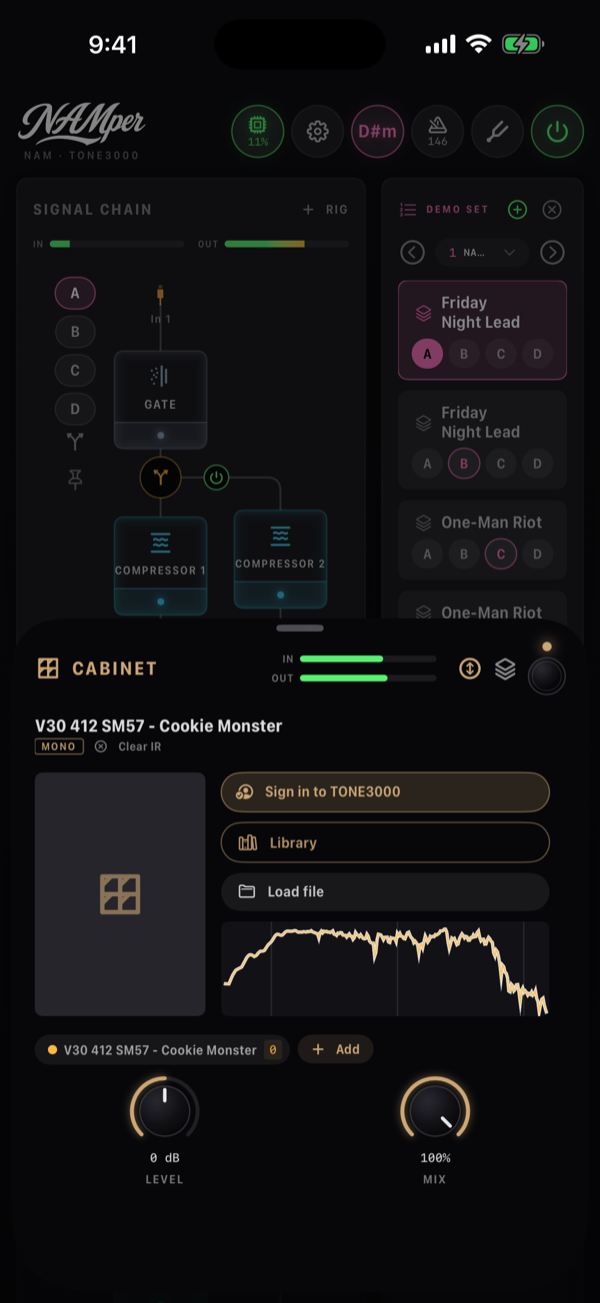
Một Reverb ở kiểu IR nạp một không gian thay vì thùng loa, từ phía Không gian của thư viện: những cái có sẵn, những cái bạn tải về, tập tin của riêng bạn. Nạp một không gian vào bất kỳ Reverb nào sẽ chuyển nó sang kiểu IR.
Duyệt TONE3000 mở các thùng loa của trang khi gọi từ Thùng loa, và các không gian khi gọi từ Reverb. Một tone có nhiều xung sẽ mở đúng bộ chọn như với các bản capture: nghe thử một cái, hoặc tích vài cái rồi tải cùng lúc. Từ đây hai khối rẽ hướng. Trong Reverb, các xung được tích trở thành một bank như của amp — Bank: 6 và một núm Model bên cạnh Mix, mỗi lần một không gian, có cả MIDI Learn. Thùng loa thì không bước qua từng cái: mỗi xung nó nhận trở thành một khe, và các khe kêu cùng nhau.
Nhiều xung trong một thùng loa
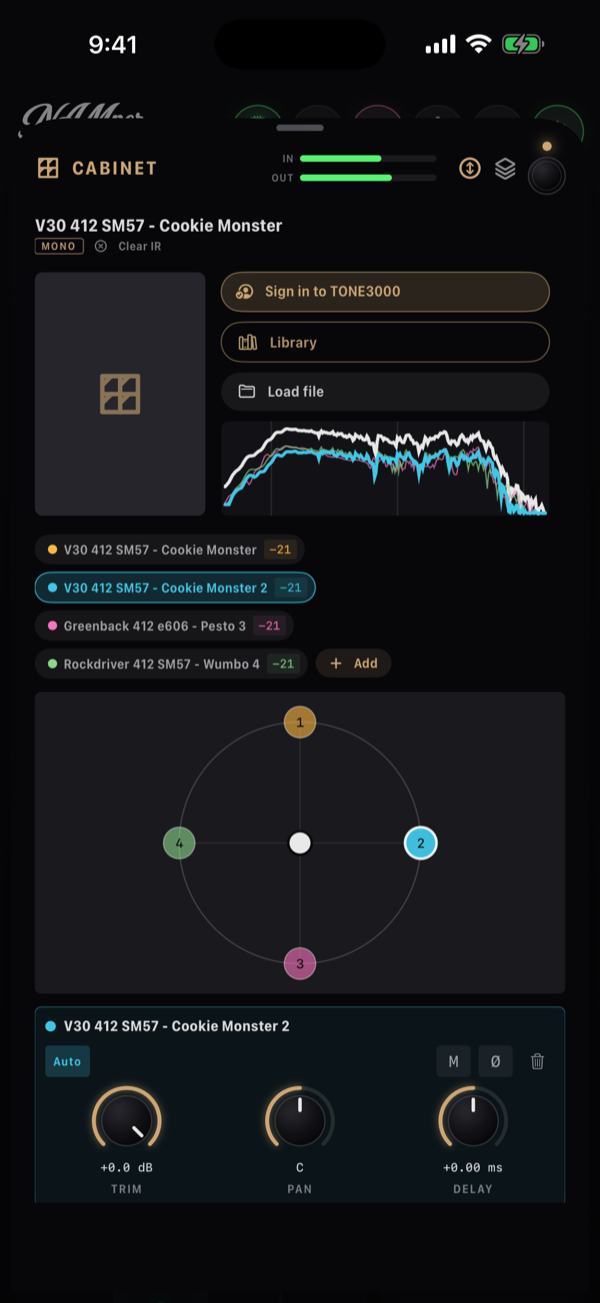
Hai micro trên một thùng loa, một 4×12 và một 1×12 cạnh nhau, cả một gói thùng loa — một khối Thùng loa giữ hết. Thêm bên cạnh các chip mở ba cửa quen thuộc — Từ thư viện, Duyệt TONE3000 và Nạp tệp — và bất cứ thứ gì vào qua đó đều thành một khe với màu riêng. Một tone nhiều xung lấp đầy khối trong một lần: được tích trong bộ chọn, chúng đến dưới dạng các khe. Đường đặc tuyến phía trên các chip có thêm một nét cho mỗi khe và một nét trắng đè lên — tổng hòa, thứ bạn thực sự nghe.
Mỗi chip mang màu đó, tên xung và một huy hiệu ghi mức mà khe đang kêu. Chạm vào chip để mở thẻ của nó; chạm vào huy hiệu để đưa khe ra khỏi bản trộn hoặc đưa trở lại; nhấn giữ để solo — khe đang solo được gọi tên trên một dòng riêng dưới các chip, kèm dấu nhân cho phần còn lại quay về. Một gói hơn chục xung sẽ cuộn trong khung riêng thay vì kéo dài cả trang.
Vùng bên dưới chính là bản trộn. Các khe nằm quanh một vòng tròn, con trượt ở giữa, và kéo nó sẽ dịch chuyển thế cân bằng đúng như khi bạn dịch một chiếc micro — không menu, không con số. Trộn X và Trộn Y là tham số bình thường, nên nhấn giữ con trượt sẽ mời MIDI Learn cho từng cái: hai bàn đạp, và vị trí micro trở thành thứ để chơi. Bản trộn được dựng lại ngay khi bạn kéo và đưa vào phép chập dưới dạng crossfade chứ không phải thay thế, nên dịch con trượt giữa bài không gây tiếng lách cách.
Thẻ này thuộc về khe đang chọn: Trim, Pan và Delay dưới một hàng nút. NAMper đo độ lệch giữa các xung và tự căn cho bạn, còn Tự động giữ phép đo ấy cho tới khi bạn tự xoay Delay — chạm lại để trả việc căn chỉnh về cho máy. Các nút bên cạnh tắt tiếng khe, đảo cực của nó (đáng thử mỗi khi hai micro trên cùng một loa nghe mỏng) và gỡ nó ra.
Nạp tệp mở bộ chọn tệp cho .wav và âm thanh khác; tệp bạn chọn được sao chép vào thư mục irs/ của ứng dụng, nên vẫn dùng được dù bạn xóa bản gốc. Tệp tải vào Thùng loa nằm ở phía Cab của thư viện, tệp tải vào Reverb nằm ở phía Reverb.
| Phía thư viện | Impulse response đi kèm |
|---|---|
| Cab | DV77 412 SM57 - Darth Genocider, Greenback 412 SM57 - Nacho, Greenback 412 e606 - Pesto, Rockdriver 412 SM57 - Wumbo, V30 412 SM57 - Cookie Monster, V30 412 SM57 - World Collider |
| Không gian | Chamber 0.9s, Hall 2.6s, Plate 1.6s |
Rất nhiều bản capture TONE3000 được lấy từ output loa, đã bao gồm cả cab và micro; đặt thêm một cab khác sau một bản như vậy sẽ khiến âm thanh đục và bí. NAMper đọc được điều đó từ tone và tự xử lý: một bản capture full rig sẽ cho block Thùng loa ngay sau ampli nghỉ, còn một head trần hay một bản DI sẽ đánh thức nó. Một Cab đang nghỉ mà không có impulse nào bên trong thì thậm chí không được vẽ trong chuỗi — nạp một impulse vào nó, hoặc chuyển ampli về lại một head trần, và nó quay lại ngay. Footswitch của chính Cab luôn có tiếng nói cuối cùng.
Một block Thùng loa trống sẽ tự nói cho bạn biết vì sao nó có thể để trống: Chưa nạp IR — profile NAM amp+cab không cần IR. Một Reverb trống thì hiện Chưa nạp IR — chọn một không gian hoặc tệp thay vào đó.
Sự cố IR hiện ra dưới dạng Thiếu tệp IR: {name}, Không đọc được IR {name}. hoặc Không nhập được {name}.
02.8Preset
Một preset rig lưu toàn bộ chuỗi — block, model, vị trí núm vặn, scene, profile ampli, cab. Preset nằm trên các slot MIDI program-change trong bốn bank, mỗi bank 128 slot: Gốc và Người dùng 1–3. Lưu một preset từ nút + trên thẻ PRESET, hoặc từ trình quản lý preset: sheet Lưu preset hỏi mọi thứ mà một preset có.
| Trường | Đặt cái gì |
|---|---|
| Tên | Để trống thì nó lưu với tên Preset. |
| Ngân hàng | Bank người dùng mà nó được lưu vào. |
| Chương trình | Số program-change, bắt đầu từ số trống đầu tiên. Một menu liệt kê cả 128 số; số đã có chủ ghi rõ nó sẽ thay thế preset nào, số trống ghi trống. |
| Danh mục | Các chip để đánh dấu — cũng chính là các danh mục mà danh sách preset dùng để lọc. |
| Thẻ | Từ ngữ của riêng bạn, cách nhau bằng dấu phẩy; tìm kiếm sẽ tìm thấy chúng. |
Bank
Chip bank bên cạnh tiêu đề PRESET, và trong trình quản lý preset, cho biết bank nào đang được dùng và chuyển đổi nó. Bank đang dùng là thứ các danh sách hiển thị và là thứ program change n phát. Từ một pedalboard, MIDI Bank Select (CC 0) chọn bank — 0 là Gốc, 1–3 là các bank người dùng — và Ngân hàng preset tiếp theo / Ngân hàng preset trước có thể được learn vào bất kỳ công tắc nào. Menu của một preset có Chuyển vào ngân hàng cho preset của bạn và Sao chép vào ngân hàng cho preset gốc. Một setlist không gắn với bank nào: các preset của nó phát theo bank đang được dùng.
Cập nhật bằng rig hiện tại trên một preset gốc sẽ hỏi trước, rồi Lưu bản sao đặt phiên bản của bạn vào bank người dùng ở số trống đầu tiên, chuyển sang bank đó và phát nó; đổi tên một preset gốc cũng tạo ra bản sao như vậy. Cập nhật lại chính preset gốc đó thì nó sẽ sửa bản sao ấy — và mọi bài hát từng gọi preset gốc từ đó trở đi sẽ gọi bản sao của bạn, kể cả scene.
Tìm kiếm và danh mục
Dải preset và trình quản lý có cùng ô tìm kiếm và các chip danh mục. Tìm kiếm khớp cả tên lẫn thẻ, nên "vocal" kéo ra cả bank vocal và "delay" mọi rig mang hơi hướng echo. Các chip thu hẹp danh sách: Tất cả, Của tôi (chỉ preset của riêng bạn), rồi đến các danh mục — Clean, Lead, Blues, Ambient, Metal, Bass, Giọng hát, Tiện ích và nhiều hơn nữa.
Dải preset có hai gương mặt
Thẻ PRESET — dải dọc bên cạnh chuỗi trên máy tính bảng và trên điện thoại cầm dọc, dù có bao nhiêu rig; dải ngang dưới chuỗi trên điện thoại xoay ngang — hiển thị một trong hai thứ, tuỳ vào việc có setlist nào đang LIVE hay không:
- Không có setlist live — bank: mỗi preset trên khe MIDI PC của nó, kèm ảnh bìa, ô tìm kiếm và các chip danh mục, và menu dòng gồm Cập nhật bằng rig hiện tại, Đổi tên…, Thêm vào set…, Chuyển vào ngân hàng, Chia sẻ và Xoá. Program change n áp dụng preset n của bank đang được dùng.
- Có setlist live — chính bộ set: tên set, bộ chuyển bài (‹ tên ›, và bấm vào tên sẽ mở cả danh sách để nhảy bài), cùng một pad cho mỗi preset rig mà bài hiện tại gọi lên — không phải 128 khe, mà là bốn hoặc tám âm thanh bài đó thực sự cần — với bank nằm bên dưới. Giờ program change n nhấn nút sân khấu n: các bài hát khi chưa chọn bài nào, rồi đến các pad riêng của bài đã chọn.
Trên sân khấu, gương mặt thứ hai mới quan trọng: bài được chọn một lần, và giữa các điệp khúc thứ bạn với tay tới là âm thanh của chính bài đó. Mỗi pad mang tên preset và hàng scene của nó — chỉ những scene mà preset đó có — trong đó scene của mục được viền lại, và cả pad sáng lên khi đúng mục đó đang vang. Chạm vào pad sẽ gọi mục đó lên đúng như bài đã ghi; chạm vào một chữ cái sẽ biến scene đó thành scene của mục, và chạm lại chữ đã chọn sẽ bỏ nó.
Bộ set được sửa ngay tại chỗ. Kéo một preset từ bank bên dưới thả lên một pad (giữ, rồi di chuyển — một cú vuốt thường vẫn là cuộn) và nó thế chỗ pad đó, giữ nguyên scene của nó; thả nó vào một ô trống thì nó được thêm vào bài. Menu của một preset có Thêm vào bài hát này, liệt kê các pad của bài và một Pad mới. Menu nhấn giữ của chính một pad có Thay âm thanh… (một bộ chọn trên mọi bank), Rig hiện tại (rig như hiện tại được lưu vào preset của pad), Xóa pad và MIDI Learn. Nhấn giữ một ô trống sẽ đưa ra Chọn preset… và Rig hiện tại.
Biểu tượng chồng ở đầu bảng set vẫn mở toàn bộ thư viện preset, còn ⊗ rời khỏi setlist: dải quay về bank, và các số program cũng vậy.
Giữa thẻ chuỗi và các preset có một tay nắm và hai mũi tên. Kéo tay nắm để dành thêm chỗ cho chuỗi hoặc cho preset, chạm đúp vào nó để quay về cách chia mặc định của trang; một mũi tên gập chuỗi hoặc preset lại thành một dải mỏng, và chạm vào dải đó sẽ mở nó ra lại.
Cập nhật và quản lý
Ghi đè luôn được xác nhận. Cập nhật bằng rig hiện tại trên một preset của riêng bạn hiện Overwrite "{name}" with the current rig? cùng Ghi đè và Huỷ. Đổi tên… cũng đặt số program: preset đang giữ số đó sẽ đổi sang số cũ. Bản thân trình quản lý có tiêu đề điều hướng Preset, chip bank, ô tìm kiếm và các chip danh mục, và hai phần: Rig · khe MIDI PC, và Tất cả cùng lúc → Snapshot toàn cục, được mô tả là rig, looper, sampler, setlist và bản đồ control được lưu và khôi phục cùng nhau.
Xoá trong menu hàng preset có hiệu lực ngay lập tức, không hỏi "bạn có chắc không". Hãy xuất một bản sao lưu trước khi dọn dẹp.
Nhập và xuất
Menu nhập/xuất của trình quản lý có Nhập preset / bank / sao lưu…, Xuất preset rig (ghi ra file NAMper Presets.namper) và Xuất TẤT CẢ (sao lưu đầy đủ) (ghi ra file NAMper Backup.namper). Lưu ý rằng một backup đầy đủ mang theo tham số và tham chiếu nhưng không mang theo audio của kit sampler.
Phần mở rộng file là .namper. Chạm vào một file trong Files, hoặc nhận nó qua AirDrop, và NAMper sẽ nhập nó và mở trình quản lý preset. Mỗi preset được nhập vào đều nhận một slot mới, nên việc nhập sẽ không bao giờ âm thầm ghi đè lên thứ bạn đã có.
Bank gốc
Bank Gốc có sẵn đủ cả 128 slot: bộ bốn kinh điển ở PC 0–3 — Clean, Crunch, Lead và Ambient, mỗi cái được lên tiếng quanh một bản capture thật — tiếp theo là các rig theo chủ đề đi qua nhiều phong cách và thời kỳ, nhạc cụ acoustic, một bank bass, một bank vocal và các chuỗi tiện ích. Các block mới cũng góp phần trong đó: swell và freeze trong các rig ambient, một giọng hát được nhân đôi, một cây mười hai dây, một synth bass và các channel strip vocal. Mọi rig gốc đều chơi ngay từ giây đầu tiên mà không có gì để tải về — trên amp HyperReal trừ khi bạn chọn amp tích hợp — cùng các thùng loa đi kèm, và mỗi rig được đánh dấu GỐC trong trình quản lý. Ẩn preset gốc trong menu nhập/xuất của trình quản lý đưa bank này ra khỏi menu bank; cùng công tắc đó đưa nó trở lại. Cài đặt → ĐẶT LẠI → Về preset gốc xoá các preset của riêng bạn; hộp thoại cảnh báo Xoá TẤT CẢ preset của bạn? Bốn rig gốc sẽ quay lại.
Scene và pedal morph
Mỗi rig có bốn scene, A–D: trạng thái bypass và vị trí núm của mọi block, còn chuỗi và các model đã nạp thì giữ nguyên, nên việc chuyển scene không có khoảng hở. Scene đang sáng đi theo các chỉnh sửa của bạn — một núm vặn trong lúc A đang bật sẽ thuộc về A từ đó trở đi, nên một lần tinh chỉnh không bao giờ mất khi bạn chuyển sang scene khác.
Một expression pedal cũng có thể morph giữa hai scene. Trong Cài đặt → Điều khiển, gán cho một hàng CC hành động Cảnh → Morph bằng pedal và chọn cặp scene: mọi núm mà hai scene khác nhau sẽ đi theo pedal giữa hai giá trị của nó, còn một công tắc, một chế độ hay một bypass sẽ lật ở điểm giữa — một cú chuyển từ clean sang lead trong đó drive, mức mix của delay và reverb cùng dâng lên dưới một bàn chân.
Các tab khác cũng có sheet preset riêng, mở từ chip PRESET của chúng và đều dùng chung một thiết kế: Preset looper, Bộ kit sampler, Preset perform, Preset điều khiển và Snapshot toàn cục. Hai trong số đó không thể chia sẻ được, vì chúng trỏ tới các file trên chính thiết bị — kit sampler mang theo audio của chúng, và global snapshot tham chiếu tới model, sample và nhạc nền.
02.9Nhiều rig
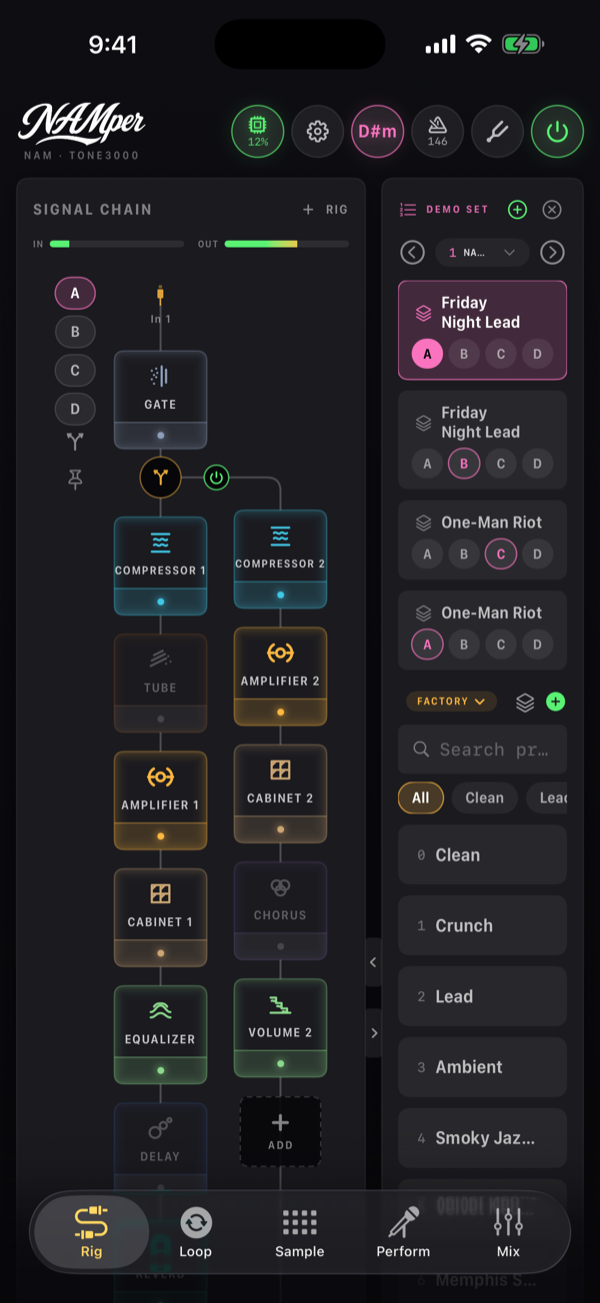
NAMper chạy tối đa bốn rig cùng lúc — một guitar và một vocal, một guitar và một bass, hoặc bốn người chơi qua một interface. Thêm một rig từ menu RIG + trong phần header CHUỖI TÍN HIỆU.
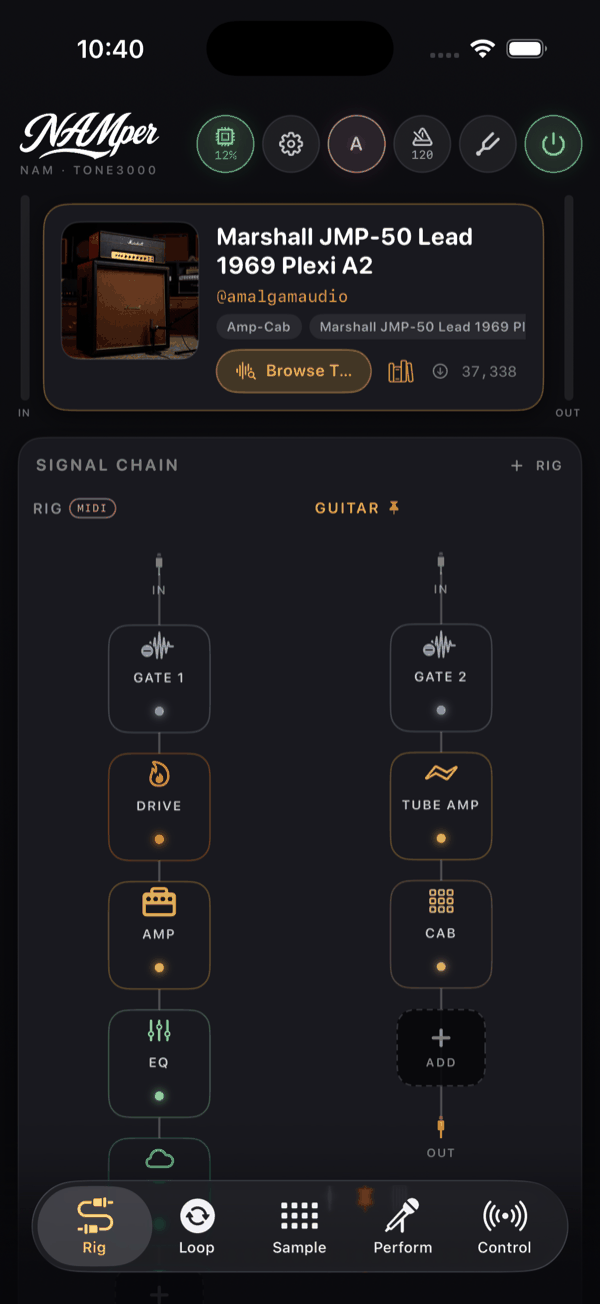
Phần Mẫu trong menu cho bạn một điểm bắt đầu hợp lý: Rig guitar, Rig bass, Rig giọng hát, Rig mộc và Rig trống. Bên dưới đó, Từ preset liệt kê các preset đã lưu của bạn theo tên — hoặc mở một sheet RIG MỚI TỪ PRESET có thể tìm kiếm khi có nhiều hơn tám preset.
Mẫu không phải là một chuỗi trơ. Mỗi mẫu về với đủ bốn scene và một nhánh bên cạnh chuỗi: guitar có đường wet delay và reverb (Clean · Crunch · Lead · Ambient); bass có phần méo lấy trước amp rồi trộn lại sau amp để phần trầm vẫn sạch (Fingers · Pick · Synth · Dub); giọng hát có bản đúp lệch tông (Dry · Verb · Double · Wide); còn mộc có phòng vang, cùng một chỗ cắt thân và một nhấn presence thay cho amp (Strum · Fingers · Room · DI). Công tắc nguồn của nhánh là một phần của scene, nên đổi scene sẽ bật tắt nó cùng mọi thứ khác — và mọi mẫu đều chạy trên amp đèn tích hợp và các thùng loa đi kèm, nên nó chơi được ngoại tuyến ngay giây đầu tiên.
Rig được đặt tên GUITAR, BASS, VOCAL, MỘC hoặc RIG n tuỳ theo template; một rig được dựng từ preset sẽ lấy tên của preset đó. Header chỉ xuất hiện khi bạn có nhiều hơn một rig.
Focus, ghim và xoá
Chạm vào header của một rig để cho nó focus MIDI — một huy hiệu đánh dấu rig nào bộ điều khiển của bạn đang điều khiển. Công tắc ghim (Ghim rig / Bỏ ghim rig, chú thích "presets keep this rig") giúp một rig sống sót qua các lần đổi preset, đây là cách bạn giữ nguyên một chuỗi vocal trong khi đổi âm thanh guitar bằng footswitch. Một nút thùng rác (Bỏ rig) xuất hiện khi có nhiều hơn một rig.
Bố cục theo thiết bị: ở chế độ ngang, các rig xếp thành hàng với mỗi chuỗi chạy từ trái sang phải; ở chế độ dọc, chúng nằm cạnh nhau với các chuỗi chạy từ trên xuống dưới.
Input và output của mỗi rig
Đầu nối IN ở đầu chuỗi là một menu. Phần Đầu vào sound card của nó liệt kê các kênh của bạn theo tên — In 1, In 2 và tiếp tục như vậy — và thêm Pad sampler cùng Loop 1–Loop 4, để một rig có thể xử lý một loop hoặc sampler thay vì một input trực tiếp.
Đầu nối OUT mở một sheet có tiêu đề ĐẦU RA RIG, với các núm vặn Mức và Pan, một menu Cặp ngõ ra phần cứng (Out 1-2, Out 3-4… — cần bật Dùng mọi ngõ ra của interface trong Cài đặt), và Ghi rig này vào → Track loop 1–Track loop 4. Hàng tóm tắt bên dưới hiện Looper: not assigned hoặc, khi bạn đã chọn một vài track, Looper: track 1, 3.
02.10Nhánh song song
Một rig không bị giới hạn ở một đường tín hiệu duy nhất. Mỗi rig có thể chứa tối đa bốn chuỗi — chuỗi chính cộng ba nhánh — để bạn tách tín hiệu, xử lý từng nửa khác nhau rồi trộn lại. Tạo một nhánh bằng nút biểu tượng nhánh bên dưới chuỗi (Thêm chuỗi song song).
Menu của nó có một phần duy nhất, Rẽ nhánh từ, liệt kê từng kênh input, Pad sampler, Loop 1–Loop 4, và Sau {Block} cho mỗi block trên chuỗi chính. Nhóm cuối cùng đó là nhóm thú vị nhất: tách nhánh sau ampli cho bạn hai reverb khác nhau trên cùng một tone ampli, tách nhánh trước ampli cho bạn hai ampli khác nhau trên cùng một cây guitar.
Hai điểm neo
Một nhánh được vẽ như một cột song song với một điểm neo vào nơi nó tách khỏi chuỗi chính và một điểm neo trộn nơi nó nhập lại. Điểm neo trộn hiển thị mức của nhánh đó dưới dạng phần trăm, để bạn đọc được cân bằng mà không cần mở gì cả.
| Thao tác | Nó làm gì |
|---|---|
| Chạm vào một điểm neo | Mở sheet mixer có tiêu đề MIX LÀN {n}, với Mức và Pan |
| Nhấn giữ điểm neo vào | Menu Đầu vào nhánh: input riêng, Pad sampler, Loop 1–Loop 4, Rẽ nhánh sau {Block}, và Bỏ nhánh |
| Nhấn giữ điểm neo trộn | Menu Đầu ra nhánh: Vào mix chính, Hợp trước {Block}, Đầu ra riêng 1-2, và Bỏ nhánh |
| Kéo một điểm neo | Gắn lại nó tại một điểm khác dọc theo chuỗi chính |
Kéo là cách nhanh để thử nghe: giữ điểm neo trộn, trượt nó sớm hơn hoặc muộn hơn trong chuỗi, và nghe nhánh đó rơi vào trước hay sau delay mà không cần mở menu nào.
Tắt hẳn một nhánh
Trên chính sợi dây của nhánh, ngay sau chỗ rẽ, có một công tắc power. Chạm vào đó, cả nhánh rời khỏi đồ thị: nó được vẽ nét đứt và mờ đi, và không gì bên trong được xử lý. Vẫn công tắc ấy có trong menu của nhánh và, dưới dạng Bỏ qua nhánh / Bật nhánh, trong bảng mixer của nó cũng như trên kênh của nó ở thẻ Mix.
Các scene nhớ điều đó, nên một ampli song song hay một quãng tám trầm có thể đến rồi đi bằng footswitch thay vì phải dựng lại. Rig xuất xưởng Friday Night Lead hoạt động đúng như vậy: nhánh quãng tám của nó tắt ở mọi nơi trừ scene breakdown.
Đặt một block Âm lượng tại điểm nơi các nhánh trộn lại và nó sẽ mọc thêm một phần, TÍN HIỆU VÀO, với một núm vặn cho mỗi nhánh đang trộn vào — Line 1, Line 2 và tiếp tục như vậy. Điều đó cho bạn một mixer nhỏ ngay giữa rig thay vì phải chạy theo từng sheet điểm neo riêng lẻ.
Một nhánh cũng có thể bỏ qua hoàn toàn mix chính: trỏ output của nó vào Đầu ra riêng 1-2 và nó sẽ đi thẳng ra cặp phần cứng riêng của nó, việc này cần bật Dùng mọi ngõ ra của interface trong Cài đặt trước.
02.11Phần master
Kênh MASTER là nơi mọi thứ gặp nhau: mọi rig, looper và cả hai return của send cộng lại ở đó trước khi ra phần cứng. Bạn làm gì với master là làm với tất cả. Trước đây nó nằm ở cuối thẻ Rig; giờ nó sống ở thẻ Mix, trong cột cạnh các fader — mục này là bản rút gọn, cả bàn trộn quanh nó nằm ở trang đó.
Thanh + nét đứt thêm xử lý master — tối đa sáu block, từ chính các họ block mà một chuỗi cung cấp, trừ ampli và Send. Chúng cư xử như block trong chuỗi: chạm chip để chỉnh, giữ lâu để Bật / Bypass và Bỏ.
Master và hai send return cũng nhận plugin được host: cùng một mục Plugin nằm ở cuối menu thêm của chúng, nên một limiter bên thứ ba có thể đặt áp lên mọi thứ.
Ở đây không có bộ xử lý master luôn bật. Bão hòa là một khối bạn thêm vào — Saturator, với Đèn, Tape hoặc capture NAM trên các chip kiểu cùng Drive, Tone, Mix và Mức — và giới hạn là khối Limiter, với Gain, Ceiling (−12 đến 0 dB, mặc định −1) và Release. Nếu bạn chưa thêm chúng, chúng không nằm trong đường tín hiệu.
Đọc đồng hồ đo của master
Thanh peak stereo L và R mang vạch mốc ở −12 và −6 dB. Bên cạnh chúng là chỉ số độ to BS.1770: một con số LUFS tức thời lớn với một dòng nhỏ hơn bên dưới hiện LUFS hoặc LUFS · S <n> cho giá trị ngắn hạn. Dưới −70 LUFS nó hiện -inf. Fader chạy từ −60 tới +12 dB.
Dùng thanh peak để tránh clip và con số LUFS để khớp mức tổng thể của bạn với thứ khác — một nhạc nền, một take trước đó, một người chơi khác trên cùng bàn mixer.
Tiếng click metronome được trộn vào sau chuỗi FX của master, nên reverb, saturation và limiting của master không bao giờ chạm vào nó. Đặt mức click trong Cài đặt → MÁY ĐẬP NHỊP, và cấp cho nó một cặp output riêng ở đó nếu bạn muốn nó chỉ vào tai nghe in-ear và không đi đâu khác.