
Chơi cả set.
Tab Biểu diễn là tab bạn nhìn vào khi đứng trên sân khấu: nhạc nền, một setlist gồm các bài hát, những nút sân khấu lớn để đổi tiếng, automation của bài phát lại các thao tác của bạn theo timeline, một teleprompter toàn màn hình cho lời bài hát, và một recorder ghi lại cả buổi diễn thành các stem.
06.1Nhạc nền
Nút + trong header SETLIST (Nhập bản nhạc) mở trình chọn Files. Nó cho chọn nhiều file cùng lúc, nên bạn có thể đưa cả một set vào một lần, và nhận bất kỳ định dạng nào iOS giải mã được. Mỗi file được copy vào backing/ và trở thành một section trong setlist, đặt tên theo file.
Nếu một file không đọc được, bạn sẽ thấy Không nhập được <name>.
Âm thanh copy thẳng vào On My iPhone → NAMper → backing/ bằng app Files sẽ được đưa vào setlist ở lần mở NAMper tiếp theo — một lần dán trên laptop thay vì hai mươi lượt qua trình chọn file. Xem các file của bạn nằm ở đâu.
Tên file quan trọng: import lại một file cùng tên sẽ thay thế âm thanh đã có trong backing/. Tiện khi bạn đã bounce lại một track — và là cái bẫy nếu hai bài hát khác nhau đều tên Backing.wav.
06.2Thẻ player
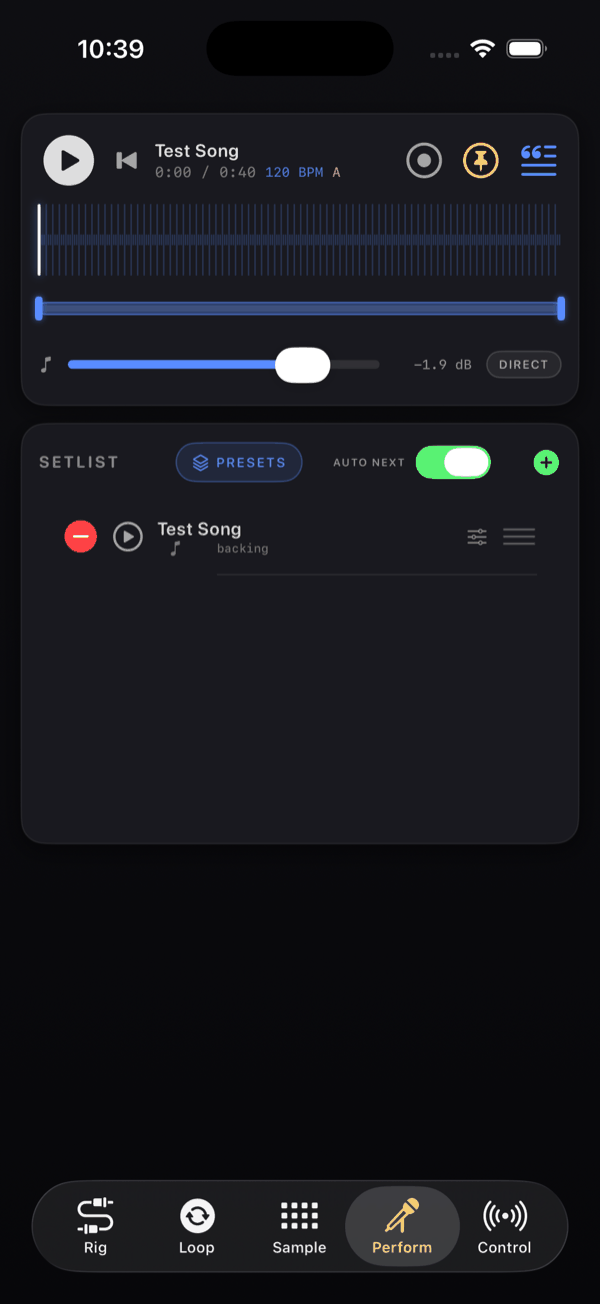
Thẻ trên cùng là transport. Hàng tên hiển thị track đã tải, hoặc Chưa chọn bản nhạc, với thời gian dạng m:ss / m:ss. Sau khi NAMper phân tích xong âm thanh, nó thêm vào tempo — 120 BPM — và giọng (key).
Việc phân tích đó không phải để trang trí. Chọn một track sẽ chỉnh lại toàn bộ rig: tempo và giọng toàn cục đi theo bài hát, nên các phân nhịp sync của delay và tremolo, lưới ô nhịp của looper, harmoniser và autotune đều khớp đúng bài hát mà bạn không cần đặt gì cả.
Các phím của thẻ, từ trái sang phải — ba phím đầu là đúng những phím transport ấy, đúng thứ tự ấy, như trên header toàn màn hình của các nút sân khấu. Trên điện thoại, phím automation và phím lời bài hát nằm trên hàng tên, còn các phím transport cùng TỰ LỜI nằm ở hàng bên dưới:
| Nút | Chức năng |
|---|---|
| Về đầu bài | Về đầu bài hát đang phát; mờ đi khi bài không có timeline. Một bài trước đó chỉ cần chạm vào danh sách |
| Phát / Tạm dừng | Một phím duy nhất: nó tạm dừng khi bài đang phát và phát tiếp từ chỗ đã dừng. Dừng — quay về đầu bài — là nút riêng trên dòng bài hát, hoặc CC 92 |
| Bài kế tiếp | Sang bài kế tiếp mà không cần với tới danh sách |
| TỰ LỜI | Teleprompter có tự mở cùng bài hát hay không — cùng một công tắc với Mở lời bài hát cùng bài hát trong Cài đặt |
| Thêm vào automation | Đặt một điểm lên automation của bài tại vị trí đang phát, bằng tay |
| Ghi automation | Chạm: ghi các thao tác của bạn lên bài trong lúc bài phát. Giữ: công tắc ấy và Xóa automation của bài |
| Lời bài hát | Mở teleprompter, hoặc tải một file lời bài hát |
Nhấn giữ một phím transport để MIDI-learn nó — MIDI Learn: phát / tạm dừng, MIDI Learn: dừng, MIDI Learn: phân đoạn kế, MIDI Learn: phân đoạn trước và MIDI Learn: bài kế tiếp đều có ở đó. Xem MIDI & điều khiển.
Mức nhạc nền và định tuyến
Dưới các nút là một fader bàn trộn nằm ngang, đặt mức nhạc nền theo dB từ −60 tới +12 và hiện -inf ở tận đáy; chạm hai lần đưa nó về 0 dB. Đây đúng là fader và mức của kênh Nhạc nền ở thẻ Mix. Chip bên cạnh là cách định tuyến: TRỰC TIẾP đưa bản nhạc ra sau chuỗi hiệu ứng master (Direct out (sau master FX)), và khi diễn thì bạn muốn đúng thế — reverb cùng limiter của bạn không bao giờ chạm vào nhạc nền. TRƯỚC FX (Qua master FX) thì cho bản nhạc đi qua chuỗi master.
Timeline
Dạng sóng dưới thẻ là một hiển thị dạng thanh đối xứng với phần đã phát được sáng lên và một con trỏ tại playhead. Chạm bất kỳ đâu trên đó để tua (seek). Tua cũng bắt kịp automation của bài: preset, scene, công tắc và núm mà bài có tại điểm đó được đặt vào chỗ, nên nhảy vào điệp khúc cuối vẫn cho bạn đúng âm thanh của điệp khúc cuối. Các làn của automation nằm dưới dạng sóng.
Không có vùng loop A/B, không đổi tốc độ và không pitch shift cho nhạc nền. Nếu bạn cần một bài ở giọng khác hoặc tempo khác, hãy bounce nó theo cách đó trước khi import.
06.3Các nút sân khấu
Nửa dưới của tab Biểu diễn thuộc về vài nút lớn — những nút mà tay có thể đập trúng giữa bài mà không cần nhìn. Chúng chứa gì tuỳ vào việc có setlist nào đang LIVE hay không:
- Không có setlist live — bốn CẢNH của rig đang bật. Một scene trống sẽ chụp lại những gì đang phát, như các chip scene vẫn làm.
- Có setlist live, chưa chọn bài — các bài hát của set. Chạm lần đầu chọn một bài, và các âm thanh của bài đó chiếm lấy các nút.
- Đã chọn một bài — các mục riêng của bài, mỗi mục là một preset kèm scene mà nó mang, theo thứ tự của bài. Mục đang phát sáng lên — ánh sáng đi theo những gì đang phát: nút khớp với preset và scene đang bật, sau automation, một lần tua hay một lần đổi scene — và mỗi nút chỉ hiện những scene mà preset của nó có.
Nút chuyển ngay lúc ngón tay chạm xuống, không phải lúc nhấc lên, nên một cú bấm nhanh giữa hai ô nhịp không bao giờ bị lỡ. Có bốn hoặc tám nút: chip số lượng trên header chuyển đổi giữa hai mức, và cho đến khi bạn chọn, nó theo kích thước màn hình. Lưới chọn hình dạng giữ cho các nút gần vuông nhất. Khi có nhiều mục hơn số nút, các mũi tên trên header lật trang, và trang đi theo mục đang phát khi automation hay một pedal đưa bài hát đi tiếp.
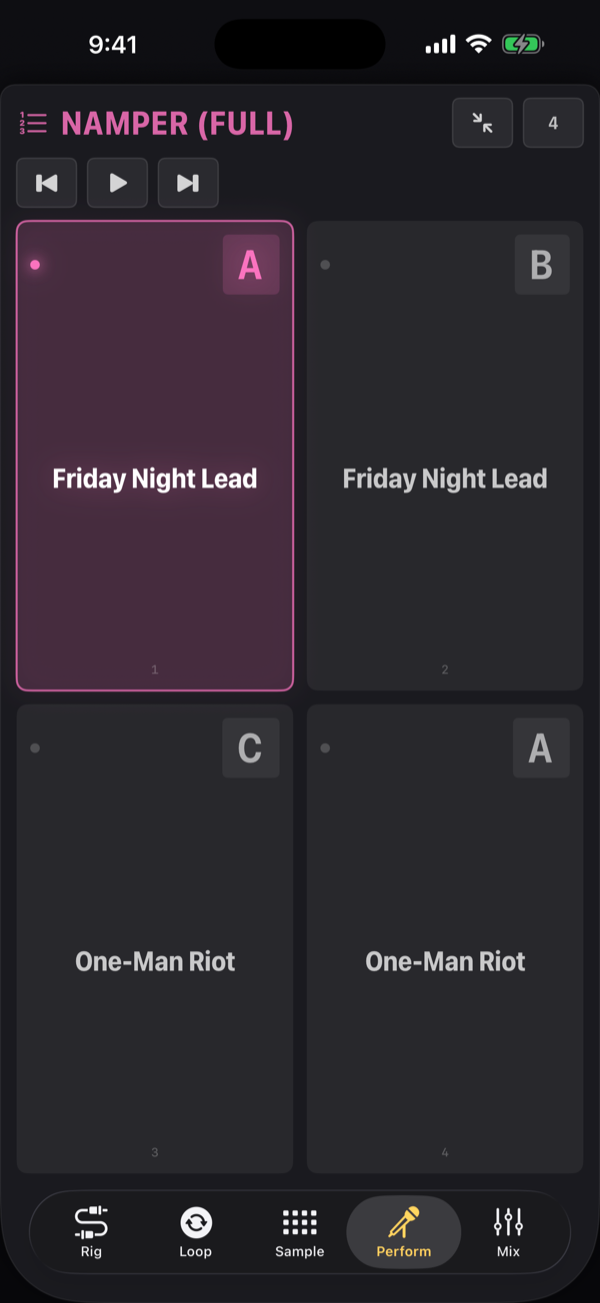
Nút phóng to trên header dành cả tab cho các nút. Ở chế độ toàn màn hình, tên bài hát hiện cỡ lớn, và các phím của player đi kèm bên cạnh — về đầu bài, phát / tạm dừng và bài sau — vì bản thân player đã khuất khỏi tầm nhìn.
Giữ một nút để mở menu của nó: menu pad của trang rig, nay trên sân khấu — Thay âm thanh…, Rig hiện tại, Xóa pad và MIDI Learn, gán một footswitch vào nút đó theo số thứ tự của nó. Thao tác giữ được cố ý làm dài (khoảng 0.8 giây), nên nó không bao giờ cản trở một cú chạm nhanh. Program change n nhấn nút sân khấu n khi một set đang live: các bài hát khi chưa chọn bài nào, rồi đến các mục riêng của bài đã chọn.
06.4Setlist và bài hát
Một setlist là danh sách bài hát; mỗi lúc có một setlist ở trạng thái LIVE, và setlist đang live nắm dải preset lẫn MIDI: program change n nhấn nút sân khấu n. Một bài hát gồm tên, danh sách có thứ tự những thứ nó gọi lên, và một bản nhạc nền tuỳ chọn kèm automation và lời. Một bài không có âm thanh nào cũng hoàn toàn hợp lệ: nó chính là âm thanh bạn dùng để chơi bài đó, được gọi lên từ cùng danh sách.
Đầu thẻ có nút SETLIST — chỉ có biểu tượng trên điện thoại — để tạo, chọn, đổi tên, chia sẻ và xoá set —, công tắc TỰ CHUYỂN và dấu + để nhập tệp âm thanh (mỗi tệp thành một bài), thêm Bài không nhạc nền, hoặc dựng bài thẳng từ Từ preset rig. Khi bật TỰ CHUYỂN, bộ set tự đi tiếp mỗi khi một bài kết thúc.
Mỗi hàng có nút phát (Phát bài), tên bài, bên dưới là những gì bài hát gọi lên, và nút sửa (Sửa bài). Danh sách luôn ở chế độ sửa: kéo một hàng để sắp xếp lại set. Bài hát rời set từ trình sửa của nó — Xóa bài hát ở cuối bảng.
Chạm một bài và NAMper áp dụng mọi thứ bài đó gọi lên, nạp bản nhạc nền, lấy tempo và giọng của bài rồi hướng transport vào đó — mà không phát gì cả. Hãy chuẩn bị giữa các tiết mục, nói chuyện với khán giả, rồi bấm Phát khi bạn sẵn sàng.
Khi một bộ set đang live, thẻ Rig mang nó ngay cạnh chuỗi, nên đổi âm thanh không cần đổi thẻ: dải preset biến thành bảng set — bộ chuyển bài và mỗi âm thanh mà bài này gọi lên là một thẻ, kể cả scene. Xem hai gương mặt của dải preset.
Lần mở đầu tiên khi chưa có setlist sẽ mang tới một bộ: bài NAMper hai lần — bản mix đầy đủ và bản không có guitar. Đây là ví dụ đã làm sẵn cho cả trang này. Automation của bài chuyển giữa hai rig xuất xưởng One-Man Riot (phiên khúc, tiền điệp khúc, điệp khúc và một đoạn cầu sạch làm scene, thêm một ampli sạch thứ hai trên một nhánh) và Friday Night Lead (scene solo và breakdown, với một nhánh quãng tám trầm); lời được ghim vào từng phần; và mỗi bài còn gọi lên một preset looper gồm bốn track dài 8 ô nhịp cùng bộ kit FX & kết cấu. Đây là một bộ set bình thường: đổi tên, thêm bài của bạn, hoặc xoá đi — và khi đã xoá thì nó không quay lại.
06.5Một bài gọi lên những gì
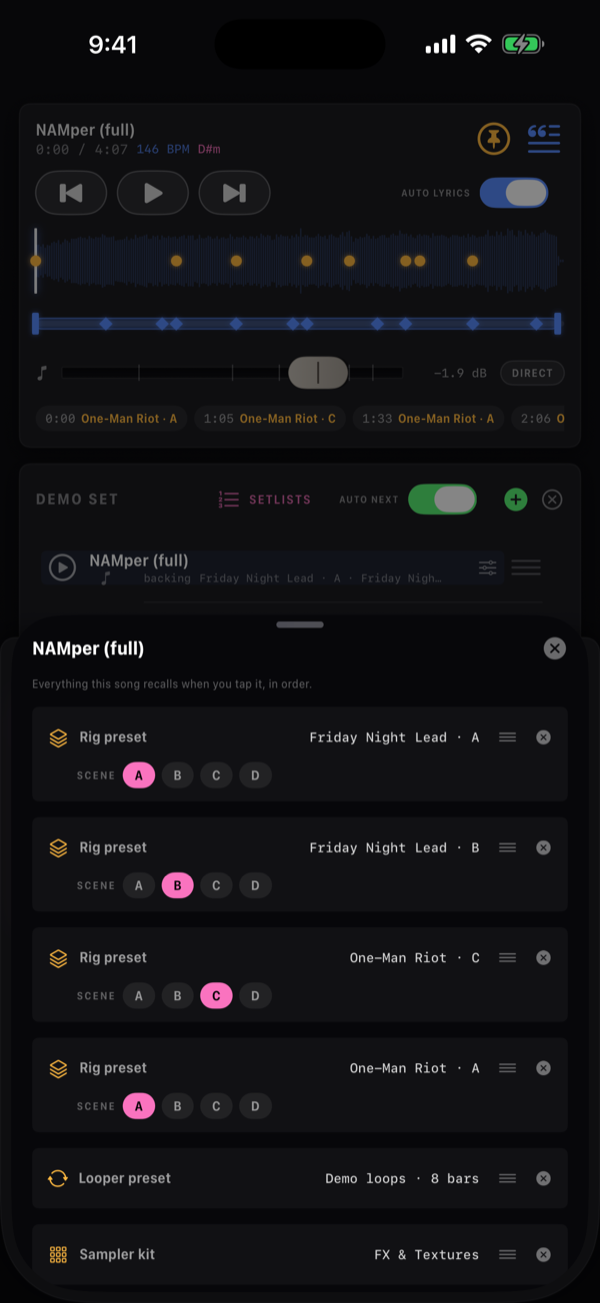
Nút sửa mở trình sửa bài hát: ô Tên bài, bộ chọn nhạc nền với mục đầu là Bài không nhạc nền, hàng lời, danh sách những gì bài hát gọi lên, và Xóa bài hát ở cuối.
Bài hát không có nhạc nền còn có thêm dòng Độ dài — timeline mà nó chạy trên đó. Đặt một độ dài và transport sẽ đếm bằng đồng hồ thay vì bằng âm thanh: trên đó lời chạy, automation của nó phát, và bài kết thúc khi hết độ dài, nên TỰ CHUYỂN đưa set đi tiếp. Để nguyên chưa có timeline thì bài chỉ là một lần gọi âm thanh: nó sẵn sàng và chờ bạn.
Thêm preset, looper, kit… đặt một mục vào danh sách đó:
| Mục | Gọi lên cái gì |
|---|---|
| Preset rig | Một preset kèm CẢNH của nó — A–D, hoặc - để dùng preset đúng như khi lưu. Cùng một preset có thể xuất hiện hai lần với hai scene khác nhau. |
| Preset looper | Độ dài track, định tuyến và pan cho looper — phần âm thanh đã thu là do bạn chơi. |
| Bộ sampler | Một bộ kit cho mười sáu pad. |
Khi bài được chuẩn bị, preset rig đầu tiên trong danh sách chính là âm thanh bạn bắt đầu bài; những preset phía dưới có mặt để các automation, các nút sân khấu và footswitch với tới, và thứ tự đó là thứ mà preset kế / trước trong bài đi qua. Để sắp xếp lại, kéo một dòng bằng tay nắm — ba vạch ở mép phải của nó. Các chữ scene của một dòng chỉ đưa ra những scene mà preset đó có, và chạm lại chữ đã chọn sẽ bỏ lựa chọn.
Chọn một preset
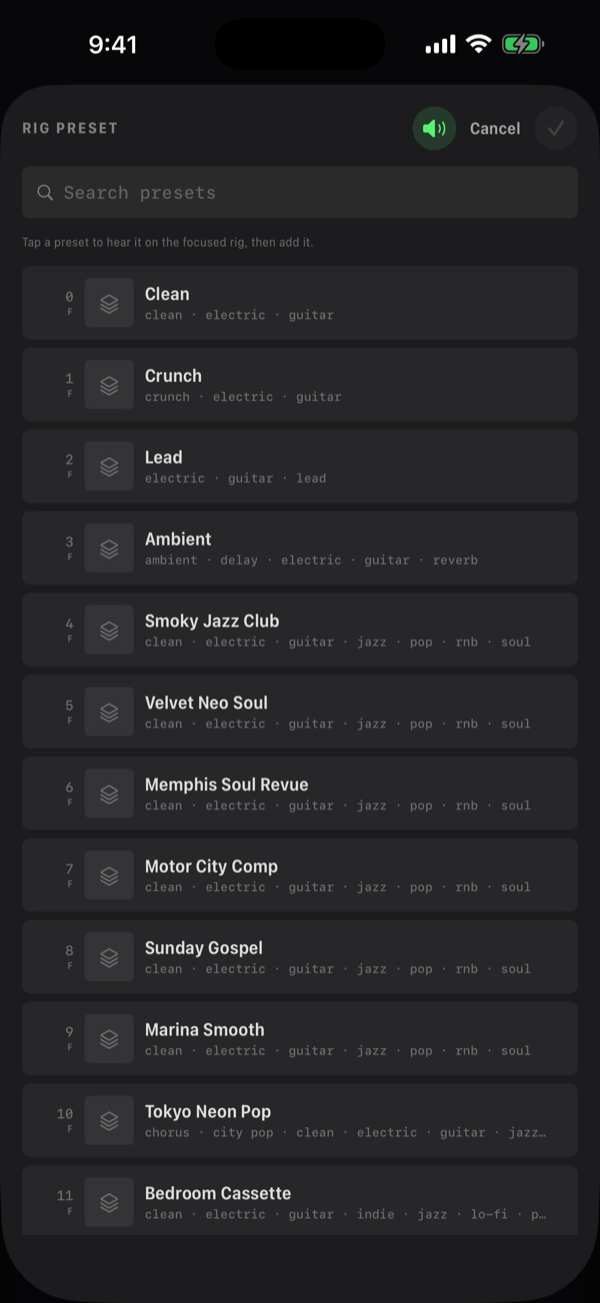
Bộ chọn preset rig hiển thị đúng những con số như dải preset — 0 … 127 — cho mọi bank trong một danh sách, bank gốc đứng đầu, mỗi dòng ghi bank của nó và mang ảnh bìa cùng thẻ; ô tìm kiếm lọc theo tên, số và thẻ. Nó còn cho nghe thử trong lúc bạn lướt: chạm một dòng và rig nạp thật, nên bạn chọn âm thanh bằng tai (biểu tượng loa trên header của bộ chọn tắt chức năng này). Dấu tích thêm preset đang được đánh dấu; đóng bộ chọn mà không chọn gì thì rig trở lại như trước.
Chiều ngược lại cũng có: menu dòng của một preset trên dải ở thẻ Rig có Thêm vào set… — chọn một setlist, rồi một bài của nó hoặc Bài hát mới, và preset sẽ được thêm vào cuối danh sách của bài đó.
06.6Automation của bài
Một bài hát nhớ những gì bạn đã làm trong lúc nó phát — xoay một núm, bật tắt một khối, gọi lên một scene hay một preset, đánh một pad, bấm một phím looper, đẩy một fader — trên timeline của chính nó, và làm lại đúng như vậy mỗi lần bài phát. Phiên khúc sạch, điệp khúc crunch, delay mở rộng ra cho đoạn solo: chơi một lần, rồi rảnh tay.
Nó thay cho các mốc của những phiên bản trước. Việc một mốc từng làm — gọi lên một preset và scene của nó tại một thời điểm — giờ là một điểm trên làn Preset của bài nơi preset đổi và một điểm trên làn Cảnh của nó nơi scene đổi, và các mốc cũ của một bài được chuyển sang một lần, tự động.
Ghi
Phím ghi — vòng tròn cạnh phím thêm trên thẻ player, Ghi automation — bật chế độ ghi. Chạm vào và mọi thao tác được ghi lên bài trong lúc bài phát: từ lần phát kế tiếp, hoặc ngay lập tức nếu bài đang phát. Phím sáng đỏ trong khi ghi. Giữ nó để mở menu: cùng công tắc Ghi automation ấy và Xóa automation của bài, lệnh này hỏi lại một lần trước khi xoá.
| Những gì được ghi | Từ đâu |
|---|---|
| Một núm, bật/tắt của một khối, một scene, morph scene | Màn hình, một pedal, một host plugin. Một lần quét giữ tối đa một điểm mỗi 20 ms, và không giữ điểm nào cho một chuyển động dưới 1/500 dải của núm, nên một bàn tay giữ yên không ghi gì |
| Một preset rig kèm scene mà nó rơi vào, một preset looper, một bộ pad | Một lần chạm vào các mục của bài — các nút sân khấu, bảng set, một pedal |
| Các cú đánh và dừng pad, kèm lực đánh | Màn hình, một phím, một pedal |
| Các phím của looper | Ghi/phát, arm, tắt tiếng, solo, xoá, dừng/phát một ô, hoàn tác, bóc lớp, fade, hoán đổi, dừng/phát tất cả |
| Bộ trộn | Mức và pan của mọi dải, và các send |
Những gì một preset hay tempo đặt khi nó được nạp vào — chẳng hạn thời gian của một delay đồng bộ — không phải là một thao tác và không được ghi, và bản thân việc phát lại automation cũng vậy.
Làn của một núm, một fader hay morph chỉ bị ghi đè trong lúc bạn đang di chuyển nó, và thêm 0.6 giây sau khi bạn buông tay. Phần còn lại của làn đó, và mọi làn bạn không chạm vào, vẫn giữ nguyên và tiếp tục phát — nên lượt thứ hai có thể sửa một núm trong điệp khúc mà không phải làm lại cả bài.
Một làn bậc — một preset, một scene, bật/tắt của một khối, một preset looper, một bộ kit — được chiếm lấy từ lần bấm đầu tiên của bạn trên nó cho tới khi việc ghi dừng: bài dừng hoặc bị tua, hoặc bạn chạm tắt phím ghi. Những gì nó giữ trong khoảng đó nhường chỗ cho những gì bạn bấm bây giờ thay vì chồng lên bên cạnh. Trước lần bấm đầu tiên và sau khi việc ghi dừng, làn vẫn giữ nguyên, nên chạm tắt phím ghi chính là punch-out.
Phát lại không cần công tắc nào: automation chạy bất cứ khi nào bài phát. Bắt đầu hay tua đều bắt kịp trạng thái của bài — preset, scene, công tắc, núm, fader — nên âm thanh đúng dù bạn vào từ đâu. Các cú đánh pad và hành động looper là sự kiện: chúng chỉ kích hoạt khi bài đi qua chúng. Một preset đã đang bật thì không được nạp lại.
Các làn
Dưới timeline, mỗi thứ mà bài di chuyển có một làn riêng, tên của nó ở bên phải:
- Một núm, một fader hay morph vẽ đường cong của nó, trên dải giá trị của riêng nó.
- Một làn bậc vẽ một vạch tại mỗi điểm với chữ bên cạnh: Preset là tên preset, Cảnh là chữ cái, làn Bật/tắt của một khối là Bật hoặc Tắt, Preset looper và Bộ sampler là tên của chúng.
- Pad cho biết pad nào được đánh; Looper cho biết hành động và ô của nó — Dừng/Phát 2, Tắt tiếng 3.
Chữ của một điểm chiếm chỗ đến điểm kế tiếp, và bị cắt ngắn ở nơi các điểm dồn lại. Khi có hơn bốn làn, các hàng sẽ cuộn.
Thu phóng
Một lần quét dài một giây trên bài dài bốn phút chỉ là một bậc ở bề rộng của cả bài. Chụm hai ngón trên các làn, hoặc chạm kính lúp ở góc trên bên trái của chúng (Thu phóng: 1×, 4×, 16×, rồi trở lại cả bài), và chúng hiện một đoạn của bài quanh đầu phát — đi theo nó khi bài phát, đầu phát được vẽ thành một đường kẻ. Chạm và kéo điểm hoạt động trên khung đã phóng như trên toàn bài.
Sửa một điểm
- Chạm một làn bậc — một preset, một scene, một công tắc, các pad, looper — và điểm gần nhất của nó mở ra. Ở trên cùng là thời điểm nó xảy ra: −BAR, −BEAT, +BEAT, +BAR, hoặc Tới đầu phát. Bên dưới là nó là gì — preset của bài, một scene, Bật hoặc Tắt, một pad với Đánh hoặc Dừng và VELOCITY của nó, HÀNH ĐỘNG và Ô của looper. Phím thùng rác xoá điểm.
- Kéo một điểm dọc làn của nó để di chuyển. Khi biết tempo của bài, điểm rơi đúng vào các phách của bài.
- Một đường cong — một núm, một fader, morph — không được sửa từng điểm: hãy ghi lại nó để thay đổi.
Các sự kiện của một làn
Giữ một làn và các sự kiện của nó hiện lên thành danh sách, theo thứ tự thời gian: thời điểm và nó là gì. Trên một làn bậc, chạm một sự kiện để mở nó như trên, hoặc phím thùng rác của nó để xoá. Một đường cong cho biết nó có bao nhiêu ĐIỂM, THỜI ĐIỂM TRONG BÀI mà nó trải qua và dải CÁC GIÁ TRỊ của nó — Đường cong chỉ thay đổi khi được ghi lại. Xóa làn này ở dưới cùng xoá cả làn, sau khi hỏi lại.
Thêm một điểm bằng tay
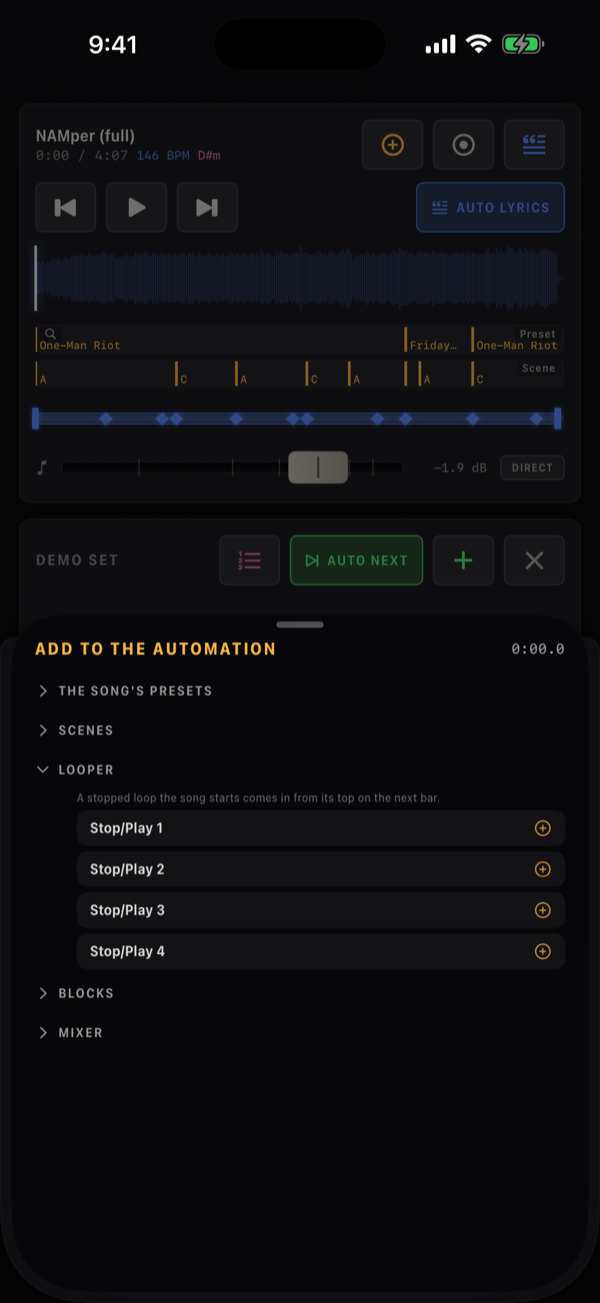
Phím thêm (Thêm vào automation) đặt một điểm tại vị trí phát mà không ghi gì cả. Bảng của nó, THÊM VÀO AUTOMATION, hiện thời điểm của vị trí phát và một cây thu gọn — mỗi tầng mở ra bằng một lần chạm:
| Nhóm | Mở ra |
|---|---|
| Preset của bài | Các mục riêng của bài: một preset rig kèm scene của nó, một preset looper, một bộ kit |
| Cảnh | Scene mà mỗi rig đang ở lúc này |
| Looper | Dừng/Phát 1 đến 4 — xem bên dưới |
| Khối | Rig → khối → Bật/tắt của nó và từng núm, kèm giá trị hiện tại |
| Bộ trộn | Dải → mức và pan |
Một lựa chọn đặt điểm xuống với giá trị hiện tại và mở nó ngay trong bảng, để gõ hoặc trượt giá trị — GIÁ TRỊ của một núm hay một fader có một thanh trượt và một ô nhập theo đơn vị riêng của tham số, giữ trong dải của nó — và dời thời điểm. Một làn mà bài chưa có sẽ được tạo cho nó. Cả hai phím automation đều mờ đi khi bài không có timeline — không nhạc nền và không Độ dài.
Loop làm các đoạn của bài
Một điểm looper khởi động một ô đang dừng sẽ đưa loop đó vào từ đầu của nó ở vạch ô nhịp kế tiếp, chứ không khớp theo chỗ vòng lặp tình cờ đang ở: một loop phiên khúc, rồi một loop điệp khúc, mỗi cái bắt đầu từ chỗ nó bắt đầu. Bảng nói điều này dưới nhóm Looper — Vòng lặp đang dừng mà bài hát bật sẽ vào từ đầu ở ô nhịp kế tiếp. Một ô bạn khởi động bằng tay thì vẫn giữ đúng nhịp. Xem looper.
Automation được lưu cạnh bản nhạc của bài, dưới dạng <song>.auto.json trong backing/.
06.7Lời bài hát và teleprompter
NAMper mang lời bài hát cho bạn. Gán cho một track một file text thuần và nó trở thành một teleprompter toàn màn hình tự mở khi bài hát bắt đầu và cuộn theo đúng tốc độ bạn đã dạy.
Tải lời bài hát
Lời không cần âm thanh bên dưới. Bài hát không có nhạc nền vẫn giữ lời riêng của nó — nạp từ dòng Lời bài hát trong trình sửa bài — và ngay khi bài có Độ dài, lời chạy trên timeline đó y như chạy trên một track, kèm cả mỏ neo. Gắn nhạc nền sau thì lời sẽ dời sang đó.
Có hai cách để đưa lời vào.
Cách đáng tin cậy: Nạp lời từ tệp…, hoặc từ menu nhấn giữ của nút lyrics, hoặc từ context menu của một hàng setlist. Nó nhận file text thuần. Nếu file không đọc được, bạn sẽ thấy Không đọc được tệp lời bài hát.
Cách tự động: khi bạn import âm thanh, NAMper tìm một file .txt (hoặc .text) thuần cùng tên gốc nằm cạnh nó — Song.wav và Song.txt — và lấy nội dung đó làm lời bài hát của bài đó. Chuẩn bị một thư mục theo cách này trên máy tính và cả một set sẽ đến kèm sẵn lời.
Phạm vi quyền của trình chọn file không phải lúc nào cũng bao gồm file nằm cạnh file bạn đã chọn. Khi không bao gồm, không có gì được lấy về và cũng không có lỗi nào hiện ra — track đơn giản là không có lời. Kiểm tra nút lyrics sau khi import, và dùng Nạp lời từ tệp… cho bất kỳ track nào bị trống.
Nút lyrics mang icon dấu ngoặc kép và được tô màu khi track có lời. Một lần chạm mở lời bài hát toàn màn hình nếu có, còn không thì mở trình chọn file; nhấn giữ cho bạn Hiện lời bài hát, Nạp lời từ tệp… và Bỏ lời bài hát.
Tải lời mới lên một track sẽ reset khung thời gian về cả bài hát và xoá mọi anchor. Sửa lỗi chính tả trong file trước khi bạn bỏ công một buổi tập để anchor nó, không phải sau.
Dải lyrics
Khi một track có lời, một dải màu tên Phạm vi lời xuất hiện dưới dạng sóng. Các cạnh của nó là khung lyrics: nơi văn bản bắt đầu cuộn và nơi nó kết thúc. Kéo một cạnh để dịch một biên, kéo giữa để trượt cả khoảng — hữu ích khi bài hát mở đầu bằng một đoạn intro nhạc cụ dài.
Anchor được vẽ trên cùng dải đó dưới dạng hình thoi nhỏ. Kéo một cái để đổi thời điểm của nó; nhấn giữ một cái để Xoá mốc neo.
Teleprompter
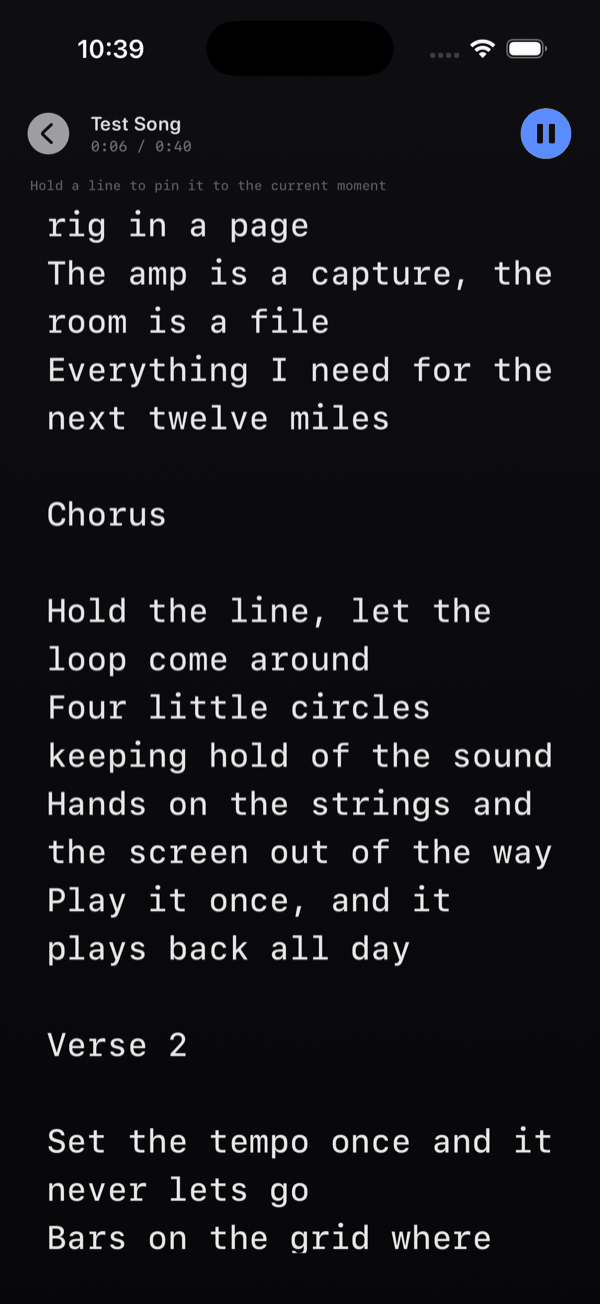
Teleprompter chiếm toàn màn hình, và nó tự mở khi phát bắt đầu trên một track có lời. Header của nó có một nút back, tên track, đồng hồ m:ss / m:ss và một nút play/pause. Chạm bất kỳ đâu trên màn hình sẽ bật/tắt play/pause — bạn không cần phải nhắm trúng một mục tiêu nhỏ trong khi tay đang cầm đàn.
Việc nó tự mở là một công tắc: TỰ LỜI bên cạnh nút lời bài hát trên thẻ player, cùng công tắc đó trong menu của nút lời bài hát, và Cài đặt → Sân khấu → Mở lời bài hát cùng bài hát. Tắt đi thì tab bạn đang mở vẫn ở nguyên chỗ cũ, và nút Lời bài hát mở lời bài hát khi bạn cần.
Anchor
Anchor là cách bạn dạy cho văn bản biết bài hát của bạn. Giữ một dòng khoảng một phần ba giây và nó sẽ được ghim vào thời điểm hiện tại. Giữ một dòng đã có anchor để gỡ anchor đó. Một dòng đã anchor được đánh dấu bằng một vạch đặc ở lề trái.
Một mỏ neo chỉ có một nghĩa: vào lúc này, đây là dòng đang được hát. Dòng đó không được làm sáng: mọi dòng đều được vẽ cùng một độ sáng, chỉ những dòng đã đặt mỏ neo mới giữ vạch màu ở lề trái. Dòng nào đang được hát là suy ra từ mỏ neo và trọng số đọc, tức là một phỏng đoán; phỏng đoán lệch một dòng sẽ đưa mắt tới sai chữ, còn tệ hơn là không tô sáng gì cả. Trang vẫn trôi để dòng đó nằm khoảng một phần năm chiều cao trang tính từ trên xuống — không bao giờ sát mép trên — để phía trên còn chỗ lấy đà và những dòng kế tiếp đã hiện ra. Giữa các mỏ neo, lời chạy từng dòng một, đo bằng thời gian đọc chứ không phải pixel: dòng trống không tốn gì, dòng bị ngắt tốn đúng chỗ nó chiếm, và một đoạn nhạc dạo dài khiến trang chờ ngay trên dòng của nó thay vì bò qua cả đoạn trước cả tiếng hát. Lời không bao giờ chạy ngược, kể cả khi bạn đặt mỏ neo lộn xộn: một máy nhắc lời nhảy lùi giữa đoạn còn tệ hơn một máy hơi sớm.
Trong thực tế: chơi bài hát một lần lúc tập, và giữ dòng đầu tiên của mỗi section khi bạn đến đó. Bốn hoặc năm anchor thường là đủ cho một bài ba phút, và chúng được lưu cùng track.
Khi chưa có mỏ neo nào, lời chạy đều, từng dòng một: dòng đầu ở đầu cửa sổ lời, dòng cuối ở cuối cửa sổ. Gợi ý Nhấn giữ một dòng để ghim vào thời điểm hiện tại hiện ra cho tới khi bạn đặt mỏ neo đầu tiên. Nếu lời ngắn hơn màn hình thì nó không cuộn — nó nằm giữa.
Tự tay điều khiển
Kéo văn bản và bạn giành quyền điều khiển: tự trượt dừng lại và lời đi theo ngón tay bạn. Ngay khi đó xảy ra, một chip AUTO xuất hiện trên header (Tiếp tục cuộn tự động); chạm vào nó để trả lại quyền điều khiển và văn bản chỉnh lại theo playhead. Chip đó chỉ hiện khi cuộn tay đang hoạt động, nên nếu bạn không thấy nó, nghĩa là không có gì đang bị giữ tay. Rời màn hình rồi quay lại cũng reset về chế độ tự động.
Cỡ chữ
Settings → LỜI BÀI HÁT có một slider cỡ chữ từ 16 đến 34 pt, mặc định 22 pt, với bản xem trước trực tiếp hiện Lời bài hát sẽ trông như thế này. Thay đổi nó sẽ chỉnh lại teleprompter ngay lập tức. Đặt nó theo khoảng cách thật giữa điện thoại và mặt bạn khi gắn trên giá mic. Xem tham chiếu cài đặt.
Cùng thẻ đó còn có Mở lời bài hát cùng bài hát.
06.8Preset của Perform
Chip PRESET trong header của setlist mở Preset perform. Một perform preset đã lưu mang theo cả setlist: mọi section với step và bar của nó, trạng thái TỰ CHUYỂN, và lời bài hát — văn bản, khung và anchor — của mọi track có chúng.
Thứ nó không mang theo là âm thanh. Nhạc nền được lưu dưới dạng tham chiếu tên file, nên một preset vẫn nhỏ gọn và có thể chia sẻ được. Tải nó trên một máy khác thì các section mà file nhạc nền không có sẽ chỉ còn lại các step; lời bài hát của các track có mặt vẫn được ghi lại vào ổ đĩa như bình thường.
Copy thư mục backing/ của bạn sang trước, rồi tải perform preset. Cùng tên file, cùng một set.
06.9Ghi âm
Recorder trên tab Mix ghi lại buổi diễn thành ba stem đồng bộ. Nó từ chối chạy với thông báo Âm thanh đang tắt — chạm nút nguồn trước khi ghi. nếu engine chưa chạy.
| Stem | Chứa gì |
|---|---|
| mix | Bản master: rig, looper, pad sampler và nhạc nền cùng nhau — không có click |
| input | Input dry từ sound card, với số kênh tuỳ theo interface của bạn |
| nhạc nền | Chỉ riêng nhạc nền, khi có gắn một cái |
Stem input dry là thứ cứu bạn khi một bản ghi tốt bị chọn sai amp — re-amp nó sau. Track của looper không phải là stem riêng; chúng nằm trong mix.
File được lưu vào recordings/ đặt tên Perf yyyy-MM-dd HH.mm.ss mix, … input và … backing. Chúng thường là .m4a và .caf cho tài liệu sample rate cao hoặc nhiều kênh. Đổi nhạc nền giữa lúc ghi sẽ mở ra một đoạn đánh số — … backing 2.
Ba lỗi có thể làm dừng một bản ghi: Không bắt đầu ghi được: không tạo được tệp take., Đã dừng ghi: thiết bị hết dung lượng. và Đã dừng ghi: không ghi được tệp take.
06.10Dự án ghi âm
Thẻ BẢN GHI gom các stem của một bản ghi thành một dự án (project), theo tên Perf <date> chung của chúng. Mới nhất trước, và năm dự án mới nhất được hiển thị — các bản ghi cũ hơn vẫn nằm trên ổ đĩa trong recordings/, truy cập được qua app Files.
Một hàng dự án có một nút preview để phát stem mix, tên dự án, một nút share (Xuất DAWproject), một nút delete (Xoá dự án) và một chevron (Hiện các stem). Chạm vào hàng cũng mở rộng nó.
Khi mở rộng, mỗi stem có hàng riêng gắn nhãn mix, input, nhạc nền hoặc backing 2, với Chia sẻ bản ghi và Xoá bản ghi. Share một stem để gửi ai đó một bản mix thô; share cả dự án để mở bản ghi trong một DAW.
06.11Xuất DAWproject
Nút share trên hàng dự án — không phải trên một stem riêng lẻ — xuất cả bản ghi thành một file .dawproject qua share sheet thông thường của iOS: lưu vào Files, AirDrop sang Mac, thả vào một thư mục cloud. DAWproject là một định dạng trao đổi mở, nên bất kỳ DAW nào đọc được nó sẽ mở bản ghi mà không cần bộ chuyển đổi.
Bên trong bạn có một track cho mỗi stem, đặt tên theo stem, mỗi track có một clip duy nhất bắt đầu tại 0 — nên mọi thứ khớp nhau ngay khi dự án được mở. Âm thanh được ghi dưới dạng 24-bit WAV ở sample rate và số kênh gốc.
Không tempo, không nhịp phách (time signature) — timeline tính bằng giây, không phải ô nhịp. Không setlist, không trạng thái plugin và không automation. Đây là một bản multitrack sạch của âm thanh bạn đã chơi, và bạn sẽ tự đặt tempo của session ở đầu bên kia.