
Plugin của người khác.
NAMper host các plugin mà bạn đã sở hữu, ở bất kỳ đâu trong một chuỗi — AUv3 trên iOS, AAP trên Android — và chính NAMper cũng xuất hiện như một hiệu ứng trong các app khác. Cả hai chiều đều có những quy tắc đáng biết trước một buổi diễn.
03.1Thêm một hiệu ứng AU
Chạm chip THÊM viền nét đứt trên một chuỗi để mở bảng chọn block. Ngay dưới cùng danh sách, sau Tiện ích, là phần Plugin với một mục duy nhất: menu con Plugin AU.
Mở nó ra và bạn có mọi hiệu ứng Audio Unit đã cài trên thiết bị, mỗi nhà sản xuất một menu con với tên plugin gọn gàng bên trong. Không cần quét hay bật gì cả — nếu một app trên điện thoại của bạn đi kèm một hiệu ứng AUv3, nó sẽ nằm trong menu con đó.
Nếu menu con trống, nó hiện Chưa có hiệu ứng Audio Unit nào. Các ứng dụng kèm plugin AUv3 sẽ hiện ở đây. Đó là trạng thái bình thường trên một thiết bị mới: plugin AUv3 đến dưới dạng các app App Store thông thường, nên bạn cài app đó và plugin của nó sẽ xuất hiện ở đây vào lần mở sau.
Chọn một component và NAMper tạo block với plugin đó đã được tải sẵn, rồi mở thẳng vào giao diện riêng của plugin — không có vỏ rỗng, không có bước hai. Chip của block trên chuỗi mang chính tên của plugin, và nó hoạt động như mọi block khác: chạm dải footswitch để bypass nó, nhấn giữ rồi kéo để di chuyển nó, nhấn giữ để Bỏ.
03.2Giao diện plugin
Sheet của block đặt một hàng trạng thái mỏng phía trên plugin: một đồng hồ cát trong lúc component đang được khởi tạo, một dấu tích xanh khi nó đã hoạt động và đang xử lý âm thanh, cùng tên plugin bên cạnh. Dưới hàng trạng thái, bạn cũng có đồng hồ VÀO và RA quen thuộc của block, để bạn thấy plugin đang nhận gì và trả về gì.
Việc tải không phải lúc nào cũng tức thì. Trong lúc một component khởi động, sheet hiện Đang tải plugin… — các plugin lớn hơn cần một chút thời gian ở lần dùng đầu tiên, và tín hiệu đi qua nguyên vẹn cho tới khi plugin sẵn sàng.
Đổi plugin
Nút mũi tên vòng tròn trong sheet là Thay plugin. Menu của nó là cùng danh sách component đó, và chọn một cái khác sẽ đổi plugin bên trong block hiện có, nên block vẫn giữ nguyên vị trí trong chuỗi và trạng thái bypass của nó. Dùng nó khi bạn muốn một delay khác trong cùng một slot thay vì phải tháo cả chuỗi ra.
Khi một plugin không có giao diện riêng
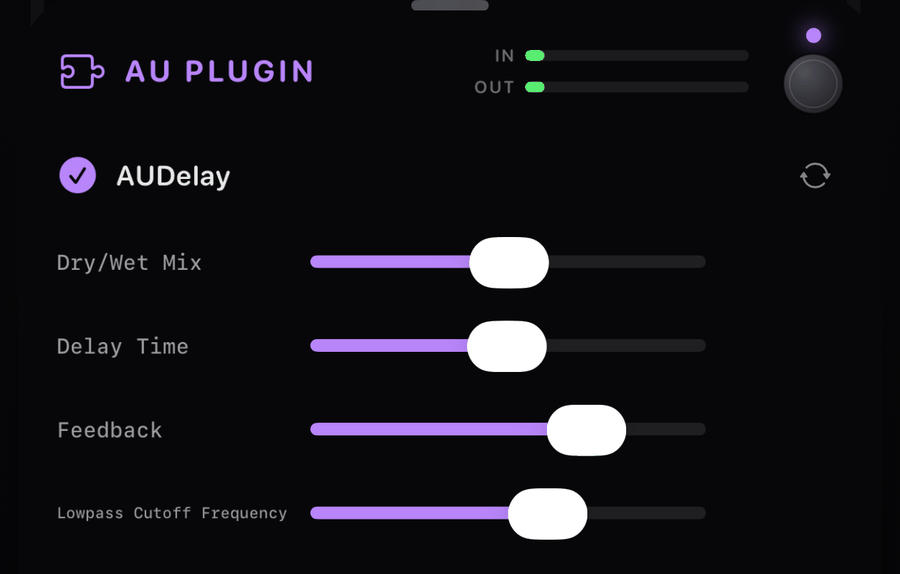
Hầu hết plugin vẽ giao diện riêng của chúng và NAMper nhúng nó trực tiếp, đúng như tác giả đã thiết kế. Một số không có giao diện nào cả. Với những cái đó, NAMper tự vẽ một danh sách chung — tối đa 24 tham số, mỗi cái là một nhãn và một thanh trượt. Đó là những gì ảnh chụp màn hình ở trên cho thấy: AUDelay của Apple không có panel riêng, nên bạn nhận được các thanh trượt có tên thay vào đó.
iOS có thể tự ứng biến một trình chỉnh sửa cho một plugin không có giao diện, nhưng một số plugin bị crash bên trong đó. NAMper tự vẽ danh sách tham số thay vào đó, trông đơn giản hơn nhưng có khả năng sống sót qua một buổi diễn cao hơn nhiều.
03.3Giới hạn đáng biết
| Giới hạn | Nghĩa là gì |
|---|---|
| Chỉ hiệu ứng | Chỉ các component hiệu ứng được liệt kê. Nhạc cụ AU không thể host được, nên một synth hay một drum machine sẽ không bao giờ xuất hiện trong menu con. |
| 16 plugin | Mười sáu plugin được host cùng lúc, tính trên toàn bộ mọi rig và mọi nhánh. Trên thực tế bạn sẽ hết bộ xử lý từ rất lâu trước khi hết slot. |
| Stereo | Input và output của plugin chạy ở stereo, ở bất kỳ sample rate nào engine đang dùng. |
| Chuỗi, master, return | Plugin AU đặt được bên trong chuỗi rig, trên phần MASTER và trên hai send return — cùng một mục Plugin nằm trong menu thêm của tất cả chúng. |
Nếu một plugin render lỗi, NAMper để tín hiệu đi qua khô (dry) cho block đó thay vì làm rớt cả chuỗi. Bạn vẫn nghe thấy guitar của mình, chỉ thiếu mỗi hiệu ứng đó — đó là cách lỗi đúng đắn khi đang diễn, nhưng cũng có nghĩa là một plugin có thể im lặng mà không có cảnh báo rõ ràng. Nếu một hiệu ứng ngừng làm gì đó, hãy kiểm tra hàng trạng thái trong sheet của nó.
Plugin bên thứ ba cũng tốn năng lượng xử lý mà NAMper không thể tính trước được. Theo dõi chip Tải DSP trong header của Rig sau khi bạn thêm một plugin; nếu nó chuyển sang hổ phách hoặc đỏ, hãy tăng kích thước buffer trong Cài đặt.
03.4Cài đặt và preset
Cài đặt riêng của một plugin được host — mọi thứ bạn đã đổi bên trong giao diện của nó — được lưu cùng với block và đi theo trong preset NAMper của bạn. Lưu rig, tải lại nó vào ngày mai, và plugin sẽ quay lại đúng như bạn đã để nó.
Trạng thái của plugin được ghi lại vào đúng lúc bạn đóng sheet của block. Chỉnh một plugin, để sheet của nó mở, lưu preset trong khi nó vẫn đang mở, và preset sẽ lưu trạng thái từ trước khi bạn chỉnh sửa. Hãy tạo thói quen: đóng sheet plugin trước, rồi mới lưu.
Điều tương tự cũng áp dụng cho global snapshot và cho việc chia sẻ một preset với người khác — bất cứ gì được ghi lại ở lần đóng sheet cuối cùng là thứ đi vào file. Lưu ý rằng preset mang theo cài đặt của plugin, không phải bản thân plugin: ai mở nó cũng cần cài cùng một Audio Unit đó trên thiết bị của họ.
Một điều nữa cần lưu ý: dùng Thay plugin sẽ xoá trạng thái đã lưu. Cài đặt đó thuộc về component cũ và không có ý nghĩa gì với cái mới, nên việc đổi plugin sẽ đưa bạn về mặc định của plugin mới.
03.5NAMper như một plugin
NAMper cũng có bản AUv3, nên bạn có thể tải nó vào GarageBand, AUM, Logic hay bất kỳ host AUv3 nào khác và ghi âm nó vào một track ở đó. Trong trình duyệt plugin của một host, nó trông như thế này:
| Trường | Giá trị |
|---|---|
| Tên | retroaktive: NAMper |
| Nhà sản xuất | retroaktive |
| Mô tả | NAM amp & effects chain |
| Loại | Hiệu ứng audio — không phải nhạc cụ |
Nó nhận vào stereo và trả ra stereo, nhưng hai kênh input được cộng dồn thành mono ở bên trong: một đầu vào mono kiểu guitar đưa vào một ampli. Đây là chủ đích, và đó là điều bạn muốn cho một cây guitar DI trên một track mono.
Giao diện của app trong host
Plugin mở ra với chính rig của app trong cửa sổ của host: chuỗi block, các scene, trình chỉnh block, thư viện capture và impulse, các preset và phần cài đặt. Đó là cùng một giao diện trên iPhone và iPad (bản AUv3 trong GarageBand, AUM, Cubasis và các host khác) và trên Mac (Audio Unit, VST3 và CLAP — xem Mac). Chọn một preset và plugin dựng rig đó trên track, với các capture lấy từ thư viện và các impulse lấy từ bộ đi kèm; phiên làm việc mang theo chính rig đó, nên một project vẫn mở được trên máy không có thư viện.
Header là một hàng duy nhất: logo NAMper (nó mở Giới thiệu — phiên bản, các liên kết trợ giúp, phần ghi công và lối vào hũ tip của app), preset, các scene, đồng hồ đo, thư viện, công cụ, cài đặt và bypass. Trên một host hẹp, hàng này cuộn ngang, còn cài đặt và bypass được ghim ở cuối để công tắc luôn trong tầm tay.
- Công cụ là các công cụ trên header của app: tải DSP, giọng, metronome kèm tempo (chạm để bật/tắt click, giữ để đặt tempo) và tuner, mỗi thứ mở thành một panel phủ lên chuỗi.
- Cài đặt chứa giao diện sáng/tối và các theme, dùng chung với app; tài khoản TONE3000, đăng nhập và đăng xuất ngay trong plugin; các công tắc DSP — Mô hình NAM nhẹ, Amp stereo, Đuôi âm khi chuyển, Căn chỉnh các rig; và lối vào bản đồ điều khiển của app. Audio interface là của host, nên nó không có ở đó.
Những gì thuộc về cả một app chứ không phải một track thì được để ngoài: looper, sampler, các track loop, nhạc nền và block Send bị ẩn bên trong host. Ngõ vào của chuỗi là input của plugin và sidechain của host, thứ mà compressor có thể dùng để kích.
Một thư viện chung với app
Trên iOS, app và Audio Unit của nó dùng chung một thư viện. Một preset bạn lưu trong app sẽ có trong danh sách của plugin vào lần tới GarageBand hay AUM mở nó, và một capture bạn tải về bên trong host sẽ có trong thư viện của app. Danh sách preset của plugin hiện từng bank một, giống như trong app: menu bank dưới ô tìm kiếm chuyển đổi nó, và Người dùng 1 là nơi một lần lưu rơi vào. Thư mục NAMper trong app Files (On My iPhone → NAMper) là cửa vào thư viện đó: capture, impulse, file zip và preset thả vào đó sẽ được nhận vào lần tới app được đưa lên phía trước.
18 tham số
Host vẫn thấy một bộ tham số cố định có thể tự động hoá — những hàng nó liệt kê trong panel riêng và ghi vào automation. Mỗi tham số đến block đầu tiên cùng loại trong rig đang được nạp: Gate On là gate của rig, Bass là EQ của nó, Reverb Mix là reverb của nó, giống cách bản đồ MIDI của app vẫn làm.
| Block | Tham số |
|---|---|
| Gate | Gate On, Gate Threshold |
| Compressor | Comp On, Comp Threshold, Comp Ratio |
| Drive | Drive On, Drive Gain, Drive Level |
| Tone | Bass, Mid, Treble |
| Delay | Delay On, Delay Time, Delay Feedback, Delay Mix |
| Reverb | Reverb On, Reverb Decay, Reverb Mix |
Các tham số on/off là giá trị dấu phẩy động từ 0 tới 1, nên hầu hết host vẽ chúng thành thanh trượt thay vì công tắc — bất cứ gì từ nửa chừng trở lên là bật. Trong Audio Unit, danh sách rig chính là menu preset của host: mọi rig gốc, rồi mọi preset bạn đã lưu, theo tên.
VST3, CLAP và Audio Unit nhận MIDI từ host — controller, nốt và program change đến bản đồ điều khiển của rig giống như trong app. Mỗi thông điệp giữ đúng vị trí của nó: nó rơi vào đúng sample mà host đặt, không phải đầu buffer, và một lần nhấn và thả trong cùng một buffer là hai thông điệp.
Bạn có thể chạy cả app đầy đủ và định tuyến output của nó vào một DAW, hoặc dùng plugin cho một kênh guitar nhanh trên một track bạn đã đang thu trong một host. Trình ghi âm và tính năng xuất DAWproject của nó tồn tại cho hướng đầu tiên — xem Trình diễn & lời bài hát.
03.6Trên Android: AAP
Audio Unit không tồn tại trên Android. Định dạng plugin ở đó là Audio Plugins For Android (AAP), một định dạng mở, và NAMper nói được nó theo cả hai chiều.
Host hiệu ứng AAP
Phần Plugin ở cuối bảng chọn block liệt kê mọi hiệu ứng AAP đã cài trên điện thoại. Khi trống, nó hiện Chưa cài hiệu ứng AAP. Ứng dụng đi kèm Audio Plugins for Android sẽ hiện ở đây. Chọn một cái và block mở ra với các tham số của plugin dưới dạng thanh trượt; nếu plugin có giao diện riêng, Open plugin UI mở nó trong một cửa sổ riêng. Menu thay thế của block đổi plugin, và giá trị tham số cùng trạng thái của plugin đi theo preset của bạn y như trên iOS.
NAMper như một hiệu ứng AAP
Bất kỳ host AAP nào cũng tìm thấy NAMper như một hiệu ứng tên NAMper của retroaktive: stereo vào, stereo ra, cùng mười tám tham số như bản AUv3, với trạng thái do host lưu. Khác với bản AUv3, nó vẫn là kênh ampli-và-hiệu-ứng gọn — chuỗi đứng sau các tham số đó và ba preset, Clean, Crunch và Lead — không phải cả app.