
हर स्विच, क्रम से।
NAMper की सेटिंग्स शीट जानबूझकर छोटी है। यह पृष्ठ उसे कार्ड दर कार्ड, पंक्ति दर पंक्ति देखता है — डिफ़ॉल्ट मान और हर नियंत्रण असल में क्या करता है — और अंत में वे कुछ सेटिंग्स बताता है जो पूरी तरह कहीं और रहती हैं।
09.1सेटिंग्स खोलना
गियर आइकॉन छूइए: वह रिग टैब के शीर्ष में है। भीतर जाने का यही एक रास्ता है, और शीर्ष पट्टी सिर्फ़ उसी टैब पर होती है — लूप, सैंपल, परफ़ॉर्म या मिक्स से पहले रिग पर लौटिए।
सेटिंग एक लंबी शीट नहीं, एक अनुक्रमणिका है: एक परिचय पंक्ति और छह पेज, हर एक बस एक छूने पर, ताकि आप जिस चीज़ के लिए आए हैं वह उसी विषय के पेज पर मिले। एक चुनाव अनुक्रमणिका पर ही रहता है, फ़ैक्टरी प्रीसेट शीर्षक के नीचे: बिल्ट-इन एम्प, TONE3000 कैप्चर या HyperReal (HyperReal के निशान वाला चिप, और डिफ़ॉल्ट) — फ़ैक्टरी बैंक कौन-से एम्प बजाए; देखिए फ़ैक्टरी बैंक में HyperReal। जब प्रोसेसर HyperReal न उठा पाए, बैंक बिल्ट-इन एम्प पर लौट आता है और यह चुनाव उसे दिखाता है। TONE3000 का कोई पेज नहीं है: साइन-इन उसी ब्लॉक में होता है जिसे कैप्चर चाहिए।
| पेज | उस पर क्या है |
|---|---|
| परिचय | संस्करण, टिप जार, आभार, और मदद और लिंक — दस्तावेज़, वेबसाइट, Telegram समुदाय, सहायता और निजता नीति। |
| ऑडियो | इंटरफ़ेस, सैंपल रेट, बफ़र, इनपुट ट्रिम — नीचे, चैनल नामों के साथ। |
| कंट्रोल | MIDI और इनपुट ट्रिगर, किसी भी चीज़ पर मैप — अपना अलग पेज: MIDI और नियंत्रण। |
| स्टेज | क्लिक, सेट का टेम्पो और की, लिरिक्स का टेक्स्ट साइज़, लिरिक्स खुद खुलें या नहीं, और लूपर के ऑटो-लूप स्तर — नीचे सेट, बोल, मेट्रोनोम और लूपर। |
| रूप | हल्का, गहरा, या जैसा सिस्टम कहे, और थीम — नीचे। |
| प्रॉम्प्ट और टूर | शुरुआती संकेत और त्वरित परिचय — नीचे। |
| समस्या निवारण | इंजन लॉग और फ़ैक्टरी रीसेट — नीचे रीसेट और निदान। |
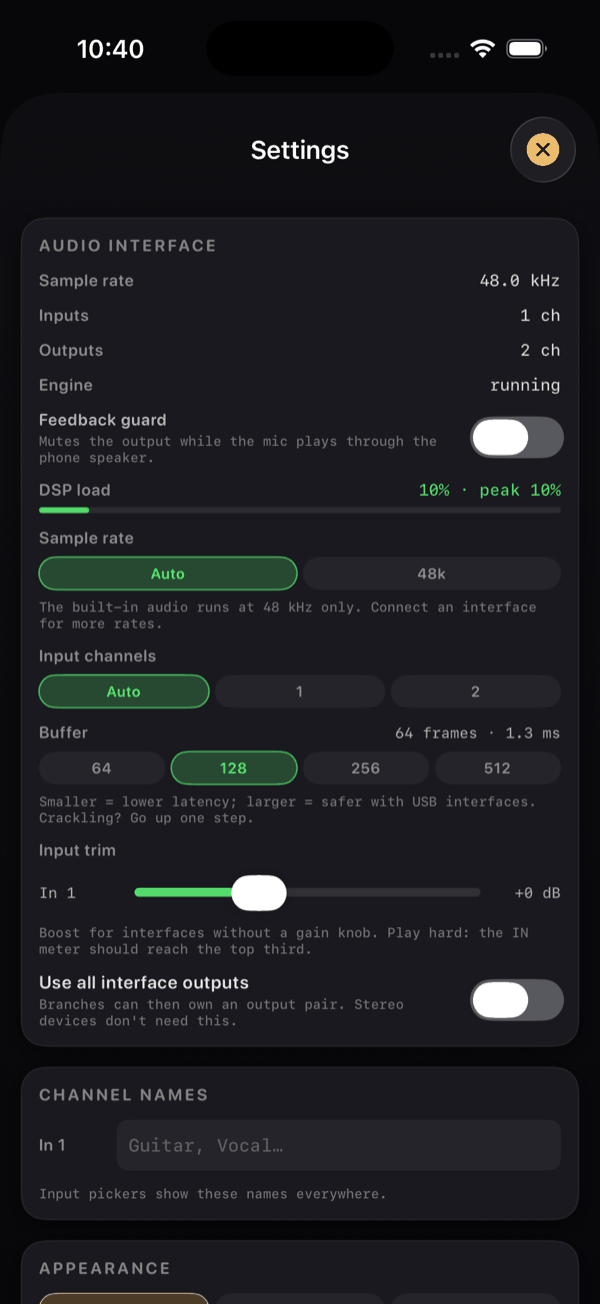
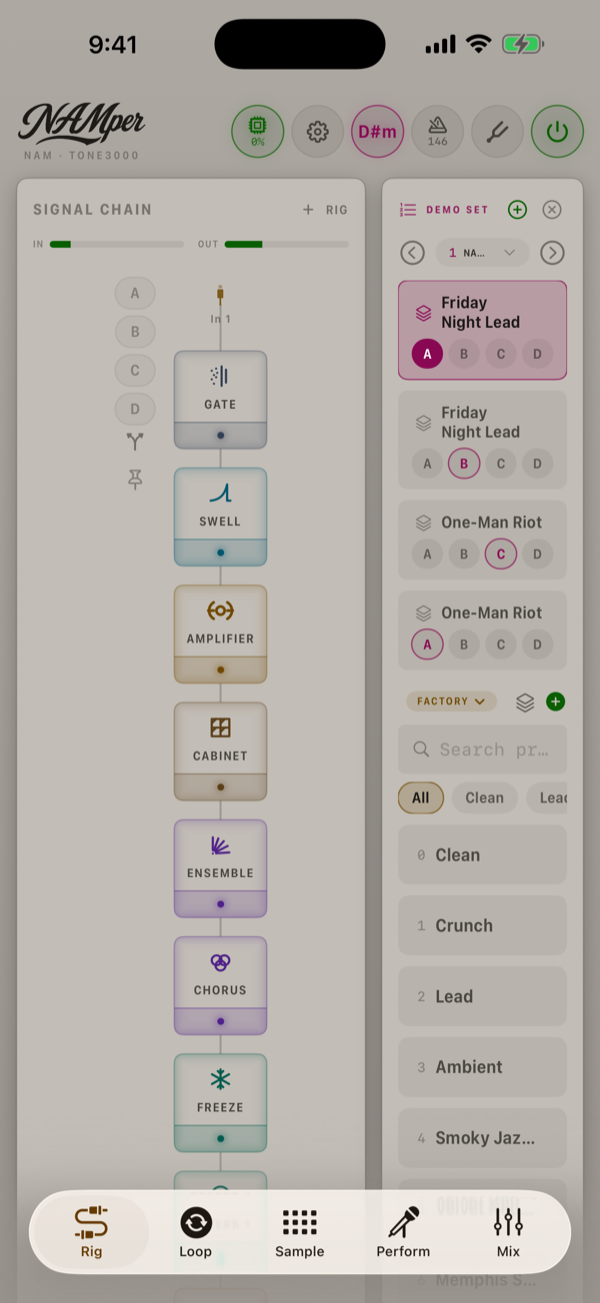
उस हेडर पंक्ति में गियर अकेला नहीं है, और पड़ोसी क्या करते हैं यह जान लेना ठीक रहेगा:
| तत्व | क्या करता है |
|---|---|
| NAMper वर्डमार्क | About शीट खोलता है — संस्करण, टिप जार, आभार, और मदद और लिंक कार्ड जिसमें दस्तावेज़, वेबसाइट, Telegram समुदाय, सहायता और निजता नीति है। सेटिंग के सबसे ऊपर वाली परिचय पंक्ति भी वही शीट खोलती है। |
| DSP लोड चिप | NAMper का सबसे व्यस्त रियल-टाइम थ्रेड अपनी डेडलाइन के कितने क़रीब है, प्रतिशत में — वही संख्या जो DSP लोड पंक्ति में है, ऑडियो पेज पर, जो इसे शब्दों में खोलकर बताती है; रुका हो तो —। 60 % से कम पर हरा, 85 % तक एम्बर, उससे ऊपर लाल। |
| गियर | सेटिंग्स — यही पृष्ठ। |
| चयन चिप | मौजूदा की, या तय न हो तो शब्द चयन। की तय करें खोलता है। |
| मेट्रोनोम चिप | क्लिक चालू-बंद करने के लिए दबाएँ; देर तक दबाएँ टेम्पो तय करें शीट के लिए। देखें लूपर. |
| ट्यूनिंग फ़ोर्क | ट्यूनर खोलता है। देखें MIDI और कंट्रोल. |
| पावर | ऑडियो इंजन चालू और बंद करता है। जब तक चालू न हो, कोई आवाज़ नहीं। देखें शुरुआत. |
09.2ऑडियो इंटरफ़ेस
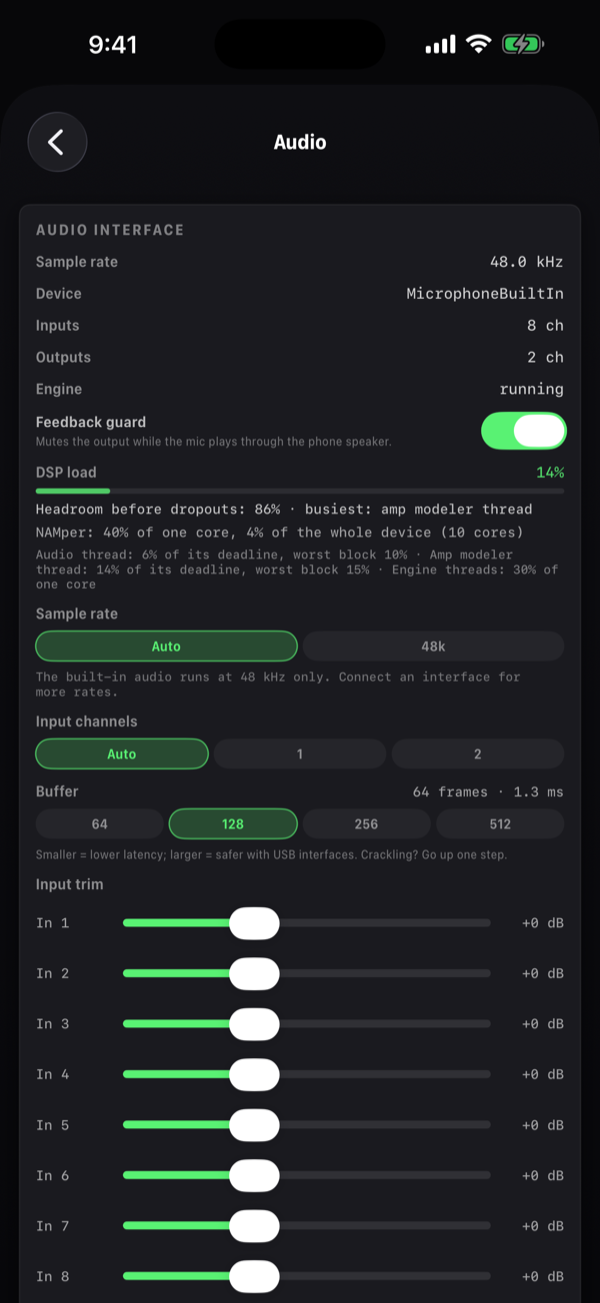
ऑडियो इंटरफ़ेस कार्ड सबसे लंबा है, और एकमात्र ऐसा जिसकी सेटिंग्स लागू होने के लिए ऐप दोबारा खोलना पड़ता है। पहली चार पंक्तियाँ सिर्फ़ पढ़ने के लिए हैं: वे बताती हैं कि NAMper को सिस्टम से असल में क्या मिला — किसी इंटरफ़ेस की गड़बड़ी का कारण ढूँढ़ने का यही सबसे तेज़ तरीका है। Mac पर यही पृष्ठ इंटरफ़ेस चुनता भी है — इनपुट और आउटपुट डिवाइस, आउटपुट पेयर — देखें Mac। अगर इंटरफ़ेस बीच में छूट जाए, तो इंजन रुक जाता है और इंटरफ़ेस लौटते ही अपने आप फिर शुरू हो जाता है, उन्हीं सेटिंग्स पर और लूप सहेजे हुए; इस बीच iPhone या iPad चुप रहता है, Mac सिस्टम के डिवाइस से बजाता है और Android फ़ोन अपने ख़ुद के डिवाइस से।
| पंक्ति | नियंत्रण | डिफ़ॉल्ट | क्या करता है |
|---|---|---|---|
| सैंपल रेट | सिर्फ़ पढ़ने के लिए | — | इंजन असल में जिस रेट पर चल रहा है, kHz में। |
| इनपुट | सिर्फ़ पढ़ने के लिए | — | मौजूदा रूट कितने इनपुट चैनल देता है, आठ तक। |
| आउटपुट | सिर्फ़ पढ़ने के लिए | — | मौजूदा रूट कितने आउटपुट चैनल देता है। |
| इंजन | सिर्फ़ पढ़ने के लिए | — | चल रहा है या रुका हुआ। |
| फ़ीडबैक गार्ड | स्विच | चालू | जब अंतर्निहित माइक फ़ोन के अपने स्पीकर से बजता है तो आउटपुट म्यूट कर देता है। इसे ध्यान से पढ़ें. |
| DSP लोड | रीडआउट + पट्टी | — | हेडर चिप वाली संख्या, सिर्फ़ इंजन चलने के दौरान दिखती है, और उसकी पट्टी के नीचे शब्दों में: ड्रॉपआउट से पहले बची गुंजाइश, सबसे व्यस्त रियल-टाइम थ्रेड के नाम के साथ (या यह कि वह अपनी डेडलाइन चूक रहा है — ड्रॉपआउट की उम्मीद रखें); एक कोर में और पूरे डिवाइस में NAMper का हिस्सा; और छोटे अक्षरों में, हर रियल-टाइम थ्रेड अपनी-अपनी डेडलाइन के मुक़ाबले। |
| सैंपल रेट | चिप: ऑटो, 44.1k, 48k, 88.2k, 96k, 176.4k, 192k | ऑटो | इंजन का रेट तय करता है; हर रूट के लिए अलग याद रहता है। बदलने पर इंजन दोबारा शुरू होता है। Android पर चिप हैं ऑटो, 44.1k, 48k और 96k। अधिक. |
| इनपुट चैनल | चिप: ऑटो, 1…n | ऑटो | NAMper कितने इनपुट चैनल खोलेगा, इसकी सीमा। कोई ख़ास वजह न हो तो ऑटो पर ही छोड़ें। |
| बफ़र | चिप: 64, 128, 256, 512 | 128 | ब्लॉक साइज़, साथ में लाइव frames · ms रीडआउट। लेटेंसी का यही एकमात्र नियंत्रण है। Android पर चिप इंटरफ़ेस के बर्स्ट (burst) के गुणज होते हैं। अधिक. |
| इनपुट ट्रिम | हर इनपुट के लिए एक स्लाइडर, −12…+24 dB | 0 dB | गेन नॉब रहित इंटरफ़ेस के लिए गेन। ज़ोर से बजाएँ: IN मीटर ऊपरी तिहाई तक पहुँचना चाहिए। |
| इंटरफ़ेस के सभी आउटपुट लें | स्विच | बंद | हर आउटपुट जोड़ा खोल देता है, ताकि ब्रांच, रिग या क्लिक अपना-अपना जोड़ा रख सके। स्टीरियो डिवाइस को इसकी ज़रूरत नहीं। |
| हल्के NAM मॉडल | स्विच | बंद | TONE3000 के A2 कैप्चर में एक हल्का सब-मॉडल भी होता है; यह हर कैप्चर को उसी पर चलाता है — DSP लोड का एक छोटा-सा हिस्सा, ज़रा-सा कम ब्योरा। जिन कैप्चर में यह नहीं है, उन पर असर नहीं पड़ता। तुरंत लागू होता है। |
| एम्प मॉडलर अपने अलग थ्रेड पर | स्विच | चालू | HyperReal एम्प अपने ही प्रोसेसर कोर पर चलता है, ऑडियो से दो बफ़र पीछे: एक साथ कई एम्प के लिए जगह, उन दो बफ़र की अतिरिक्त लेटेंसी के बदले। अगर थ्रेड साथ न दे पाए तो एम्प अपने आप ऑडियो थ्रेड पर लौट आता है। इसे बदलने पर बज रहे एम्प दोबारा लोड होते हैं। iPhone, iPad और Android; Mac और प्लग-इन में ऐसा कोई स्विच नहीं है। |
| एम्प मॉडलर की गुणवत्ता | चिप: लाइव, स्टूडियो | लाइव; Mac पर स्टूडियो | HyperReal एम्प की गणना कितनी बारीकी से होती है: लाइव प्रोसेसर पर हल्का है, स्टूडियो ज़्यादा बारीक और भारी। बदलने पर बज रहे एम्प दोबारा कंपाइल होते हैं, बिना रीस्टार्ट के। अगर स्टूडियो वाला एम्प सबसे व्यस्त थ्रेड को दो सेकंड तक उसकी डेडलाइन से आगे रखे, तो एम्प लाइव में चलने लगते हैं और पंक्ति में स्टूडियो (लाइव में चल रहा है: यह डिवाइस साथ नहीं दे पाता) लिखा आता है, जब तक आप फिर से कोई गुणवत्ता न चुनें। प्लग-इन में ऐसी कोई पंक्ति नहीं है। |
| स्विच पर टेल | स्विच | चालू | प्रीसेट बदलने पर पीछे छूटे ब्लॉक गूँजते रहते हैं — डिले की दोहराहटें, रिवर्ब का ढलना — बदलाव पर रुकने के बजाय आठ सेकंड तक, और सीन जिस डिले, रिवर्ब, FX लूप या प्लगइन को बायपास करता है वह सूखे सिग्नल के ऊपर गूँजकर ख़त्म होता है (फ़्रीज़ थमी हुई आवाज़ है, टेल नहीं: वह रुक जाता है)। उन सेकंडों के लिए थोड़ा ज़्यादा DSP। |
| रिग्स को संरेखित करें | स्विच | बंद | अलग-अलग इनपुट पर लगे रिग, जहाँ डेस्क उन्हें जोड़ता है, वहाँ उनमें से सबसे धीमे के बराबर देर से चलाए जाते हैं, ताकि गिटार और माइक एक साथ पहुँचें। बंद होने पर हर रिग अपनी लेटेंसी रखता है; एक ही इनपुट के रास्ते तो हर हाल में मेल खाते हैं। |
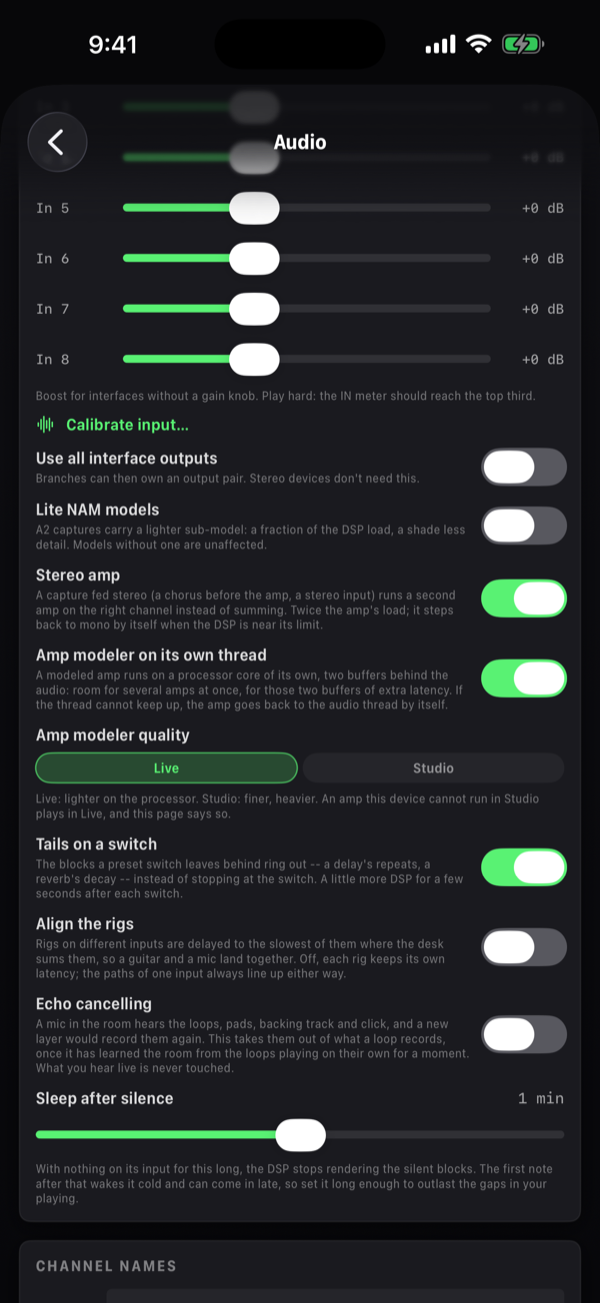
यहाँ की चिप और स्विच अगली बार इंजन शुरू होने पर लागू होते हैं — कुछ, जैसे सैंपल रेट, इंजन ख़ुद दोबारा शुरू कर देते हैं। कुछ अटका लगे तो टूटा मान लेने से पहले इंजन बंद करके चालू करें।
09.3चैनल के नाम
चैनल के नाम हर इनपुट के लिए एक टेक्स्ट फ़ील्ड है, हर पंक्ति के आगे In 1, In 2 इत्यादि, और प्लेसहोल्डर गिटार, वोकल…। नीचे की टिप्पणी बताती है वे किसलिए हैं: इनपुट चुनने वाली सूचियों में हर जगह यही नाम दिखेंगे।
एक बार नाम रख दें और वे नाम ऐप की हर इनपुट सूची में दिखेंगे — रिग इनपुट, लूपर ट्रैक स्रोत, कंप्रेसर साइडचेन, इनपुट ट्रिम स्लाइडर। ख़ाली छोड़े चैनल In <n> पर लौट आते हैं।
मल्टीचैनल इंटरफ़ेस पर साउंडचेक के बीच Guitar और वोकल सही चुनना In 3 और In 4 के मुक़ाबले कहीं आसान है।
09.4दिखावट
चिप: सिस्टम, हल्का, गहरा। डिफ़ॉल्ट सिस्टम है, और दिखावट के बदलाव दबाते ही तुरंत लागू होते हैं।
चिप के नीचे थीम हैं, हर ध्रुव के लिए एक चुनाव: एक गहरी थीम और एक हल्की थीम चुनिए, और सिस्टम फ़ोन गहरे मोड में हो तो गहरी थीम पहनता है, वरना हल्की। चार गहरी थीम साथ आती हैं — Studio (ऐप की अपनी), Midnight Violet, Ember और Deep Sea — और तीन हल्की: Concrete, डिफ़ॉल्ट, काग़ज़ से एक शेड गहरा हल्का धूसर; Desk, वह काग़ज़-सा सफ़ेद जिसके साथ ऐप पहली बार आया था; और Linen।
रंग अपने हिसाब से… जो भी थीम पहनी हुई है उसे आपकी अपनी थीम में कॉपी करता है और हर भूमिका हाथ से तय करने देता है — बैकग्राउंड, कार्ड, टेक्स्ट, नॉब, पावर बटन और हर ब्लॉक परिवार का एक्सेंट रंग। उसी एडिटर में कोनों की गोलाई ऐप के हर गोल कोने को एक साथ बदलता है, नुकीले (30 %) से बहुत गोल (200 %) तक; थीम 50 % पर आती हैं। एक रीसेट पंक्ति आपकी कॉपी को उस थीम पर लौटा देती है जिससे वह बनी थी।
09.5सेट
सेट कार्ड सिर्फ़ पढ़ने के लिए है। यह टेम्पो दिखाता है (BPM के रूप में, या कुछ तय न हो तो —) और की (जैसे Am, या —)। यह स्थिति दिखाता है, नियंत्रण नहीं।
नीचे की टिप्पणी असली नियंत्रणों की ओर इशारा करती है: टेम्पो: मेट्रोनोम को देर तक दबाएँ। की: हेडर में KEY बटन।
| मान | कहाँ से तय करें |
|---|---|
| टेम्पो | रिग हेडर की मेट्रोनोम चिप देर तक दबाएँ, या लूप टैब का टेम्पो ब्लॉक। लूपर इसे आपके पहले लूप से भी पहचान लेता है, और बैकिंग ट्रैक चुनने पर गाने का टेम्पो लग जाता है। |
| की | रिग हेडर की चयन चिप। बैकिंग ट्रैक चुनने पर गाने की की लग जाती है। |
09.6लिरिक्स
एक स्लाइडर: टेलीप्रॉम्प्टर टेक्स्ट का आकार, 16 से 34 pt तक, डिफ़ॉल्ट 22 pt, साथ में लाइव प्रीव्यू पंक्ति आपके लिरिक्स ऐसे दिखेंगे।
उसके नीचे गाने के साथ लिरिक्स खोलें: चालू हो तो लिरिक्स वाला गाना शुरू होते ही टेलीप्रॉम्प्टर पूरी स्क्रीन ले लेता है; बंद हो तो आप जिस टैब पर थे वही रहता है और लिरिक्स बटन जब चाहें लिरिक्स खोल देता है। डिफ़ॉल्ट रूप से चालू।
इसे बदलने पर टेलीप्रॉम्प्टर लाइव ही समायोजित हो जाता है, इसलिए अगर लिरिक्स स्क्रीन किसी दूसरे डिवाइस पर खुली है या आप सीधे उस पर लौटते हैं, तो कुछ भी दोबारा समय-बद्ध नहीं करना पड़ता। इसे उस दूरी के हिसाब से तय करें जिस पर फ़ोन असल में माइक स्टैंड पर आपके चेहरे से रहता है, सोफ़े से नहीं। देखें लिरिक्स और टेलीप्रॉम्प्टर.
09.7मेट्रोनोम
| पंक्ति | नियंत्रण | डिफ़ॉल्ट | क्या करता है |
|---|---|---|---|
| क्लिक स्तर | स्लाइडर, −40…+6 dB | ≈ −3 dB | क्लिक कितना तेज़ है। |
| क्लिक आउटपुट | मेन्यू: मुख्य, फिर हर आउटपुट जोड़ा उन नामों से जो इंटरफ़ेस का ड्राइवर उसके चैनलों को देता है (कोई नाम न दे तो 3 / 4) | मुख्य | क्लिक किस हार्डवेयर आउटपुट जोड़े से जाएगा। एक से ज़्यादा जोड़े होने पर ही दिखता है; मुख्य के अलावा कोई जोड़ा चुनने पर इंटरफ़ेस के सभी आउटपुट लें अपने आप चालू हो जाता है। |
| क्लिक चैनल | चिप: L+R, L, R (दूसरे जोड़े पर उसके चैनल नंबर) | L+R | जोड़े के दोनों चैनल, या उनमें से एक: एक अकेले आउटपुट में मोनो क्लिक, दूसरा मिक्स के लिए छोड़ा हुआ। |
कार्ड की टिप्पणी ही काम की चीज़ है: क्लिक मास्टर FX चेन के बाद मिलाया जाता है — रिवर्ब और लिमिटर उसे कभी नहीं छूते। इन-ईयर मॉनिटरिंग के लिए अलग आउटपुट जोड़ा चुनें। और अगर क्लिक पैक में मिक्स के साथ जाता है तो सिर्फ़ एक चैनल चुनें।
यानी आपका मास्टर रिवर्ब क्लिक को फैलाएगा नहीं और मास्टर लिमिटर हर टिक पर बैंड को दबाएगा नहीं। उसे अपने जोड़े पर भेजिए और ड्रमर को क्लिक सुनाई देगा, जबकि फ़्रंट ऑफ़ हाउस को नहीं।
क्लिक ख़ुद रिग हेडर की मेट्रोनोम चिप से, या लूप टैब की क्लिक चिप से चालू-बंद होता है — यहाँ से नहीं।
09.8लूपर
स्टेज पृष्ठ का लूपर कार्ड लूपर के ऑटो मोड को ट्यून करता है।
| पंक्ति | नियंत्रण | डिफ़ॉल्ट | क्या करता है |
|---|---|---|---|
| ऑटो-लूप बंद करने वाली खामोशी | स्लाइडर, 0.5–4 बीट | 1 बीट | वाक्यांश के बाद की ख़ामोशी कितनी देर चले — आपके बजाने में सुने गए टेम्पो की बीट्स में — जिसके बाद टेक ख़ुद बंद हो जाए। बीच में ख़ाली जगह वाले वाक्यांशों के लिए लंबी, कसे हुए के लिए छोटी। |
| ऑटो-लूप शुरू करने वाला सिग्नल | स्लाइडर, −54…−24 dB | −40 dB | वह स्तर जिसके ऊपर आपका बजाना कुछ मिलीसेकंड टिका रहे, तब तैयार ख़ाना रिकॉर्डिंग शुरू करता है। नीचे का मान ज़्यादा संवेदनशील है; तारों का हल्का छू जाना या कमरे की आवाज़ उसके नीचे रहती है। |
| खामोशी में भी ताल बनाए रखें | स्विच | चालू | लूप वहीं से बजना शुरू करता है जहाँ वह होता अगर कभी रुका ही न होता, इसलिए गिनती कभी नहीं टूटती। बंद होने पर वह बंद होते ही शुरू से बजता है। |
09.9संकेत
| पंक्ति | नियंत्रण | डिफ़ॉल्ट | क्या करता है |
|---|---|---|---|
| सपोर्ट संकेत दिखाएँ | स्विच | चालू | वह शीट जो बताती है कि NAMper मुफ़्त है और टिप जार की ओर इशारा करती है। तीसरे लॉन्च से यह कभी-कभी दिखती है; इसे बंद कर दें तो फिर कभी नहीं आएगी। |
| शुरू होने पर TONE3000 साइन-इन दिखाएँ | स्विच | चालू | वह शीट जो आपका TONE3000 खाता जोड़ने का प्रस्ताव देती है, ताकि फ़ैक्टरी प्रीसेट अपने असली एम्प कैप्चर डाउनलोड कर सकें। साइन आउट रहने तक यह हर लॉन्च में एक बार दिखती है। |
| झटपट टूर फिर देखें | बटन | — | सात चरणों वाला पहला टूर दोबारा चलाता है। |
झटपट टूर लाइव रिग टैब पर स्पॉटलाइट है, गिनती n/7 के रूप में, और यह स्लाइडशो नहीं बल्कि हाथों-हाथ है: यह एम्प कार्ड, सिग्नल चेन (आप सचमुच ब्लॉक दबाते हैं), ब्लॉक एडिटर, प्रीसेट, बाकी टैब और समापन चरण से गुज़ारता है। अगला, स्टेप छोड़ें और टूर समाप्त करें हमेशा उपलब्ध हैं, अंत में समाप्त। यह सिर्फ़ रिग टैब पर चलता है।
09.10रीसेट
दो बटन, दोनों पुष्टि के पीछे।
| बटन | संवाद | पुष्टि |
|---|---|---|
| फ़ैक्टरी प्रीसेट पर लौटें | सभी यूज़र प्रीसेट मिटाएँ? चारों फ़ैक्टरी रिग वापस आ जाएँगे। | सभी यूज़र प्रीसेट मिटाएँ |
| सभी सेटिंग्स रीसेट करें | हर सेटिंग (ऑडियो, लूपर, MIDI मैप, दिखावट) डिफ़ॉल्ट पर लाएँ? प्रीसेट और फ़ाइलें बनी रहेंगी। बाद में ऐप दोबारा शुरू करें। | सेटिंग्स रीसेट करें |
पहला आपके रिग प्रीसेट मिटाकर चारों फ़ैक्टरी रिग लौटा देता है। दूसरा हर प्रीसेट और हर फ़ाइल को छूता तक नहीं और सिर्फ़ सेटिंग्स को डिफ़ॉल्ट पर लौटाता है।
टिप्पणी कहती है सेटिंग्स रीसेट ऐप दोबारा शुरू करने पर लागू होगा।, और सचमुच यही मतलब है। सिर्फ़ दिखावट का बदलाव तुरंत लागू होता है — ऑडियो सेटिंग्स को सचमुच डिफ़ॉल्ट पर लौटने के लिए ऐप दोबारा खुलना चाहिए। ऐप स्विचर से NAMper बंद करें और फिर खोलें।
09.11डायग्नोस्टिक्स
NAMper एक सादा-टेक्स्ट इंजन लॉग रखता है जिसमें इंटरफ़ेस रूटिंग और पीक दर्ज होते हैं। लॉग मौजूद हो तो यह कार्ड इंजन लॉग साझा करें और इंजन लॉग साफ़ करें देता है; न हो तो लिखा दिखता है अभी कोई इंजन लॉग नहीं (यह इंटरफ़ेस रूटिंग और पीक दर्ज करता है)।
इंजन लॉग साझा करें फ़ाइल को सिस्टम शेयर शीट को सौंप देता है — मेल कीजिए, AirDrop कीजिए, या किसी सपोर्ट इशू में लगा दीजिए। न खुलने वाले इंटरफ़ेस, मना हो जाने वाले रेट या अपने आप रुक जाने वाले इंजन की बग रिपोर्ट में यही सबसे काम की चीज़ है, क्योंकि इसमें दर्ज होता है कि ऑडियो परत पर असल में हुआ क्या।
इंजन लॉग साफ़ करें उसे ख़ाली कर देता है। समस्या दोहराने से ठीक पहले ऐसा कीजिए, और आपके भेजे लॉग में वही समस्या होगी और कुछ नहीं।
09.12जो सेटिंग्स में नहीं है
तीन चीज़ें जो लोग यहाँ ढूँढ़ते हैं और नहीं मिलतीं।
ट्रिगर क्वांटाइज़
QUANT नॉब और उसकी ग्रिड चिप सैंपल टैब के हेडर में हैं, सेटिंग्स में नहीं — हालाँकि दोनों हर किट या हर पैड के नहीं, बल्कि वैश्विक हैं। देखें ट्रिगर क्वांटाइज़.
टेम्पो और की
दोनों रिग टैब की हेडर चिप हैं। सेटिंग्स उन्हें सिर्फ़ दिखाती है, इस सेट कार्ड में।
MIDI
यहाँ कोई वैश्विक MIDI सेटिंग है ही नहीं: न चैनल चुनने वाला, न प्रोग्राम-चेंज स्विच, न क्लॉक सिंक। NAMper में MIDI ओमनी है और हमेशा चालू — हर चैनल स्वीकार होता है, हर स्रोत अपने आप जुड़ता है, और ऐप NAMper नाम से अपना वर्चुअल डेस्टिनेशन प्रकाशित करता है।
अगर कोई पैडल कुछ नहीं कर रहा, तो गड़बड़ मैपिंग में है, किसी सेटिंग में नहीं। MIDI से जुड़ी हर चीज़ सेटिंग के कंट्रोल पेज पर रहती है — देखें MIDI और नियंत्रण।