
हाथ गिटार पर।
फ़ुटस्विच, पैडल, वाद्य की बॉडी पर एक थाप — सेटिंग का कंट्रोल पेज वही जगह है जहाँ आप तय करते हैं कि क्या किसे चलाएगा, ताकि फ़ोन पूरे सेट भर अपने स्टैंड पर टिका रह सके। ट्यूनर का ब्योरा भी यहीं है — ऐप में वह Rig टैब के शीर्ष में, गियर के बगल में बैठता है।
08.1कंट्रोल मैप
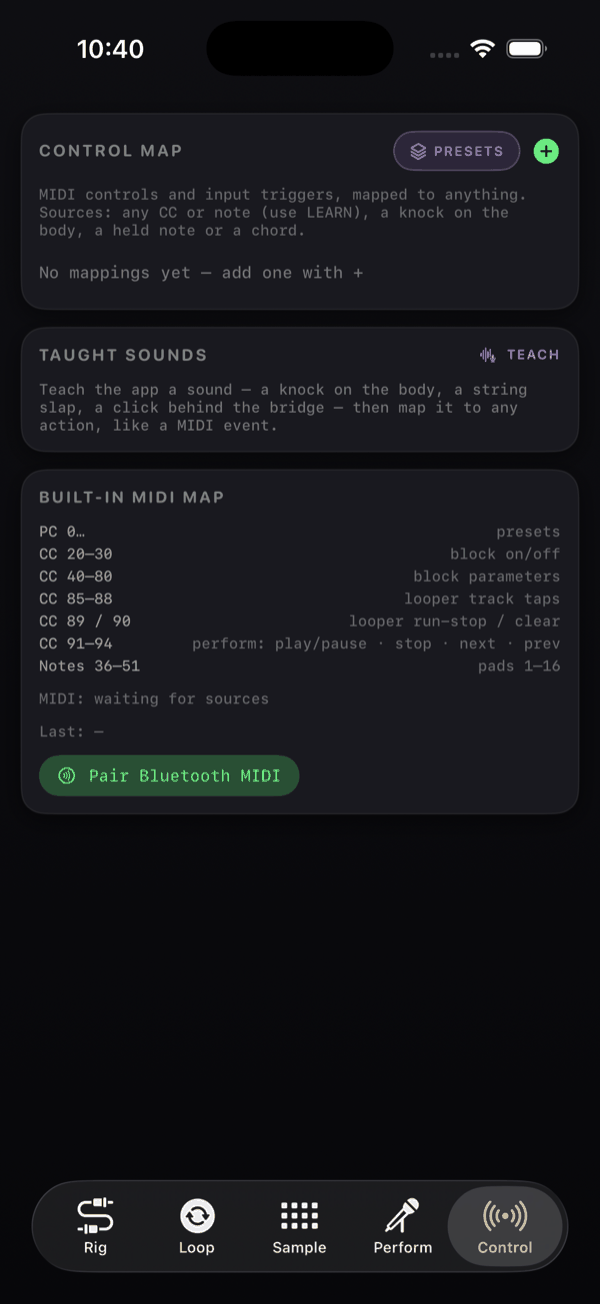
सेटिंग → कंट्रोल CONTROL MAP पर खुलता है: वे सारी मैपिंग जिन पर ऐप जवाब देता है। उसका विवरण बताता है कि वह क्या स्वीकारता है: MIDI controls and input triggers, mapped to anything. Sources: any CC or note (use LEARN), a knock on the body, a held note or a chord. उसके नीचे सिखाई गई आवाज़ें हैं और पेज के आख़िर में पहुँच के भीतर वाले MIDI उपकरण।
यह मैप ही पूरा मैप है। इसके नीचे कोई छिपी फ़ैक्टरी परत नहीं है: ऐप के साथ आने वाली सारी असाइनमेंट इसी सूची की सामान्य पंक्तियाँ हैं, और उनमें से हर एक को दूसरे कंट्रोल पर ले जाया जा सकता है, दूसरी क्रिया पर लगाया जा सकता है, या मिटाया जा सकता है। पंक्तियाँ काम के हिसाब से बँटी हैं — ब्लॉक, पैरामीटर, लूपर, ट्रांसपोर्ट, पैड, प्रीसेट और सिस्टम — हर समूह तब तक सिमटा रहता है जब तक आप उसे छू न लें, और नाम के बगल में उसकी पंक्तियों की गिनती रहती है।
जिस पंक्ति को आपने उसके फ़ैक्टरी कंट्रोल से हटाया है उस पर एक रंगीन पट्टी और उसे वापस करने वाला ↩ होता है; आपकी जोड़ी हुई पंक्ति पर दूसरे रंग की पट्टी होती है, और जिस समूह में आपने कुछ छेड़ा है वह बताता है कि कितनी पंक्तियाँ बदलीं। कार्ड के शीर्ष का ↺ पूरे मैप को फ़ैक्टरी हालत में लौटा देता है — आपकी अपनी पंक्तियाँ चली जाती हैं, सिखाई गई आवाज़ें और उन्हें सुनने वाली मैपिंग रह जाती हैं। शीर्ष में एक प्रीसेट चिप और एक + (मैपिंग जोड़ें) भी है।
हर मैपिंग एक पंक्ति है, बाएँ से दाएँ पढ़ी जाती है: एक स्रोत चिप, एक LEARN बटन, एक तीर, एक क्रिया चिप, और पंक्ति मिटाने के लिए एक ✕। सहेजे गए मैप प्रीसेट चिप पर कंट्रोल प्रीसेट के नीचे रहते हैं, इसलिए एक बैंड का पेडलबोर्ड विन्यास अगले तक साथ ढोने की ज़रूरत नहीं।
सिखाए गए साउंड से चलने वाली सिर्फ़ पहली चार पंक्तियाँ सक्रिय रहती हैं। पाँचवीं जोड़ने पर कार्ड चेतावनी देता है: सिर्फ़ पहले 4 इनपुट ट्रिगर सक्रिय हैं। MIDI पंक्तियों पर ऐसी कोई सीमा नहीं — यह वाली वाद्य को सुनने से जुड़ी है।
08.2MIDI Learn
आपको कभी CC नंबर टाइप नहीं करना पड़ता। किसी मैपिंग पंक्ति पर:
- LEARN दबाएँ। चिप जल उठती है और पंक्ति इंतज़ार करती है।
- जो फ़ुटस्विच दबाना है उसे दबाएँ, या जो पेडल चाहिए उसे घुमाएँ।
- स्रोत चिप CC 42 या नोट 60 के रूप में भर जाती है, और कार्ड की Last: पंक्ति इसकी पुष्टि करती है — Learned CC 42।
निष्क्रिय करने के लिए LEARN फिर दबाएँ। स्रोत चिप के अपने मेन्यू में एक MIDI खंड है जिसमें CC… (LEARN से) और नोट… (LEARN से) हैं, और एक सिखाए गए साउंड खंड है जिसमें आपके सिखाए साउंड और साथ में नया साउंड सिखाएँ…
जहाँ हैं वहीं सिखाएँ
कंट्रोल टैब से शुरू करना ज़रूरी नहीं। ऐप के लगभग किसी भी नियंत्रण को देर तक दबाएँ — नॉब, चिप पंक्ति, लूपर पैड, सैंपलर पैड, परफ़ॉर्म के ट्रांसपोर्ट बटन — और मेन्यू ठीक उसी नियंत्रण के लिए MIDI Learn: <name> देता है। वह अपने चारों ओर रेखा खींच लेता है और दिखाता है कोई MIDI कंट्रोल हिलाएँ…; पेडल हिलाइए और मैपिंग बन जाती है। ग़लत नॉब पकड़ लिया हो तो Learn रद्द करें से बाहर निकलें। जब किसी नियंत्रण पर बाइंडिंग हो जाए, तो वही मेन्यू MIDI बाइंडिंग हटाएँ देता है, जो उसे फिर से हटा देता है।
जो दिख रहा है उसके लिए “जहाँ हैं वहीं सिखाएँ” कंट्रोल टैब से बेहतर है: ब्लॉक खोलिए, जो नॉब पेडल पर चाहिए उसे देर तक दबाइए, स्विच दबाइए, हो गया। कंट्रोल टैब बनाए हुए को देखने और सँवारने के लिए है।
08.3किन क्रियाओं से जोड़ सकते हैं
क्रिया चिप का पूरा मेन्यू:
| खंड | क्रियाएँ |
|---|---|
| कोई क्रिया नहीं | पंक्ति को निष्क्रिय छोड़ देता है। |
| सैंपलर पैड | पैड 1 से आगे, हर भरे पैड के लिए एक। |
| लूपर | ट्रैक 1 टैप करें…ट्रैक 4 टैप करें, चलाएँ / रोकें, सब साफ़ करें; ट्रांसपोर्ट की कुंजियाँ — लूपर AUTO चालू/बंद, क्लिक चालू/बंद, चलते और रुके लूप अदला-बदली करें, सभी लूप बाउंस करें, लूप सहेजें, सभी लूप टेम्पो के साथ चालू/बंद, सभी लूप उल्टे चालू/बंद, इको कैंसलेशन; और हर सेल का एक सबमेन्यू, लूप 1…लूप 4, जिसमें हर क्रिया के नाम में उसका सेल है (लूप 2 · म्यूट): म्यूट, सोलो, चलाएँ / रोकें, पूर्ववत करें, साफ़ करें, रिवर्स, एक बार चलाएँ, टेम्पो के साथ, लंबाई ÷2, लंबाई ×2, अगला ग्रिड, अगली गति, फ़ेड इन / आउट, अगली फ़ेड लंबाई, अगला मल्टीप्लाई, स्तर, पैन, ट्रांसपोज़, ओवरडब डिके, शुरुआत एक बार पीछे, शुरुआत एक बीट पीछे, शुरुआत एक बीट आगे, शुरुआत एक बार आगे, रिकॉर्ड क्वांटाइज़, अगला क्वांटाइज़ ग्रिड, अधिकतम वेलोसिटी, लाइब्रेरी में सहेजें। स्तर, पैन, ट्रांसपोज़, ओवरडब डिके और रिकॉर्ड क्वांटाइज़ CC के मान के पीछे चलते हैं, इसलिए वे सिर्फ़ CC से ही सीखते हैं। |
| प्रीसेट | हर रिग प्रीसेट नाम से, साथ में अगला प्रीसेट। |
| परफ़ॉर्म | बजाएँ / रोकें, रोकें, अगला सेक्शन, पिछला सेक्शन. |
| हर रिग के लिए | ब्लॉक चालू/बंद और ब्लॉक पैरामीटर (CC), हर रिग के नीचे नाम से सूचीबद्ध। |
एक से ज़्यादा रिग होते ही तीन और प्रविष्टियाँ आ जाती हैं: अगला रिग, ब्लॉक चालू/बंद · सक्रिय रिग और ब्लॉक पैरामीटर · सक्रिय रिग। ये उसी रिग के पीछे चलती हैं जिस पर इस समय MIDI फ़ोकस है, इसलिए एक फ़ुटस्विच किसी तय रिग के तय ब्लॉक के बजाय “जिस रिग पर मैं बजा रहा हूँ उसका ड्राइव” बायपास कर सकता है।
प्रीसेट बैंक और सीन मॉर्फ़ के साथ दो और समूह आए। प्रीसेट के नीचे: मान से प्रीसेट बैंक (0 फ़ैक्टरी बैंक है, 1–3 यूज़र बैंक), अगला प्रीसेट बैंक और पिछला प्रीसेट बैंक। सीन के नीचे, किसी CC पंक्ति के लिए: पेडल से मॉर्फ़ और सीन की एक जोड़ी — पेडल चलने के साथ नॉब दोनों सीन के मानों के बीच सरकते हैं, और स्विच आधे रास्ते पर पलटते हैं। देखें प्रीसेट और सीन।
पेडल जोड़ने से पहले दो बातें याद रखने लायक हैं:
- लगातार बदलते ब्लॉक पैरामीटर के लिए CC चाहिए। नोट और सिखाए गए साउंड घटनाएँ हैं — वे किसी मान को धीरे-धीरे नहीं बदल सकते — इसलिए उन स्रोतों के लिए पैरामीटर उपमेन्यू छिपा रहता है। आपको CC भेजने वाला एक्सप्रेशन पेडल चाहिए।
- रिग बदलने के बाद नर्म पिकअप। ब्लॉक पैरामीटर · सक्रिय रिग से जुड़ा लगातार CC रिग बदलने पर नॉब को उछालता नहीं। वह तब तक रुका रहता है जब तक आपका पेडल नए रिग के मौजूदा मान से न गुज़र जाए, फिर नियंत्रण ले लेता है — इसलिए गाने के बीच रिग बदलने पर कोई पैरामीटर वहाँ नहीं कूदता जहाँ आपका पैर पड़ा हो।
08.4अंतर्निहित MIDI मैप
कुछ भी मैप करने से पहले ही एक तय विन्यास चालू रहता है — कंट्रोलर जोड़िए और वह काम करता है। सभी चैनल स्वीकार होते हैं, क्योंकि NAMper ओमनी सुनता है, और दिखने वाला हर स्रोत अपने आप जुड़ जाता है। ऐप NAMper नाम से एक वर्चुअल डेस्टिनेशन भी प्रकाशित करता है, ताकि उसी डिवाइस का दूसरा ऐप उसे भेज सके।
| इस रूप में दिखता है | क्या करता है |
|---|---|
| PC 0… | प्रीसेट |
| CC 20–30 | ब्लॉक चालू/बंद — गेट, कॉम्प, ड्राइव, एम्प, कैब, फ़ेज़र, फ़्लैंजर, कोरस, ट्रेम, डिले, क्लाउड, इसी क्रम में; 64 या उससे बड़ा मान यानी चालू |
| CC 40–80 | ब्लॉक पैरामीटर — 0–127 को हर पैरामीटर की सीमा में ढाला जाता है। CC 64 छोड़ दिया जाता है और सस्टेन पेडल के लिए ख़ाली रहता है |
| CC 77 / 78 | Reverb का shimmer, किसी भी नॉब की तरह सीमा में ढाला गया, और उसका फ़्रीज़ — एक स्विच: 64 या उससे ऊपर चालू, नीचे बंद |
| CC 85–88 | लूपर ट्रैक टैप — ट्रैक 1 से 4 तक |
| CC 89 / 90 | लूपर चलाएँ-रोकें / साफ़ करें |
| CC 91–94 | परफ़ॉर्म: बजाएँ/रोकें · स्टॉप · अगला · पिछला |
| नोट 36–51 | पैड 1–16 |
आपकी अपनी मैपिंग हमेशा जीतती है। अगर आप कोई फ़ुटस्विच CC 85 पर सिखाते हैं, तो आपकी पंक्ति चलती है और उस CC पर अंतर्निहित ट्रैक-1 टैप हट जाता है — इसलिए डिफ़ॉल्ट के इर्द-गिर्द घूमने की ज़रूरत कभी नहीं, बस उनके ऊपर से चलिए।
अंतर्निहित CC 89 असली चलाओ/रोको टॉगल है: यह लूपर की मौजूदा स्थिति पढ़ता है, चल रहा हो तो रोक देता है (रिकॉर्डिंग भी चलना ही माना जाता है) और रुका हो तो शुरू से चला देता है। चलाएँ / रोकें क्रिया पर सिखाई गई मैपिंग भी ऐसा ही बर्ताव करती है।
दबाव पहचानना सस्ते पेडल के लिए जानबूझकर उदार रखा गया है। कोई संदेश दबाव तब माना जाता है जब उसका मान 64 या उससे बड़ा हो, और तब भी जब वह कम हो पर उससे पहले कोई ऊँचा मान न आया हो — इसलिए हर दबाव को मान 0 भेजने वाला फ़ुटस्विच भी अलग-अलग क्रियाएँ चला देता है।
कार्ड के नीचे एक पंक्ति बताती है कि NAMper को क्या दिख रहा है: MIDI: स्रोतों की प्रतीक्षा या जुड़े स्रोतों के नाम, और उसके नीचे Last: पंक्ति जो सबसे हालिया घटना दिखाती है। कोई पेडल कुछ न करे तो पहले वहीं देखें — वह बताती है कि संदेश आ भी रहे हैं या नहीं।
08.5ब्लूटूथ MIDI
वायरलेस पेडल ऐप के अंदर से ही जुड़ते हैं। अंतर्निहित मैप कार्ड के नीचे ब्लूटूथ MIDI जोड़ें दबाएँ। ब्लूटूथ MIDI शीर्षक वाली शीट खुलती है जिसमें सिस्टम का पेयरिंग पैनल और एक हो गया बटन होता है। अपना पेडल पेयरिंग मोड में डालिए, सूची में उस पर टैप कीजिए, और वह MIDI स्रोत पंक्ति में जुड़ जाता है।
शीट यह चेतावनी वजह से देती है: डिवाइस पर टैप करने से उसका कनेक्शन बदलता है — MIDI स्रोत पंक्ति में दिख रहा पेडल पहले से जुड़ा है; उसे दोबारा टैप न करें। जुड़े हुए पेडल पर टैप करने से वह हट जाता है। संदेह हो तो कुछ भी छूने से पहले कार्ड के नीचे स्रोत पंक्ति देख लें।
NAMper ब्लूटूथ की अनुमति (Android 12 और नए पर Nearby devices) पहली बार यह शीट खोलने पर माँगता है, और किसी और चीज़ के लिए नहीं। Android पर यह शीट ख़ुद स्कैन करती है: पेयरिंग मोड में रखे पेडल सूची में दिखते हैं, और एक टैप से जुड़ जाते हैं।
08.6सिखाए गए साउंड ट्रिगर
सिखाए गए साउंड कार्ड को किसी हार्डवेयर की ज़रूरत ही नहीं। आप NAMper को कोई ऐसी आवाज़ सिखाते हैं जो हाथ में पकड़े वाद्य से निकाली जा सके, और उसके बाद वह ठीक MIDI घटना की तरह कोई भी क्रिया चला देती है। ख़ाली स्थिति साफ़ कहती है: ऐप को कोई आवाज़ सिखाएँ — बॉडी पर थपकी, तारों पर स्लैप, ब्रिज के पीछे क्लिक — फिर उसे किसी भी क्रिया से जोड़ें, MIDI इवेंट की तरह।
कोई एक सिखाना
सिखाएँ दबाइए और एक साउंड सिखाएँ शीट अपने निर्देश के साथ खुलती है: आवाज़ 3–5 बार निकालें, हर बार एक ही तरह: बॉडी पर थपकी, तारों पर स्लैप, ब्रिज के पीछे क्लिक — कोई भी साफ़ अटैक वाली आवाज़। टेक आते जाने पर आठ बिंदियाँ भरती जाती हैं, और स्थिति में सुन रहे हैं… दिखता है, फिर गिनती। साउंड का नाम फ़ील्ड में नाम दीजिए और साउंड सहेजें दबाइए। सहेजने के लिए कम से कम दो टेक चाहिए, और आठ तक का औसत लिया जाता है — जितने एक जैसे टेक, उतना भरोसेमंद ट्रिगर।
हर पंक्ति नाम दिखाती है, 3× जैसी उपयोग गिनती, एक फिर सिखाएँ बटन और मिटाने के लिए ✕। नाम बदलने के लिए नाम पर टैप कीजिए। दोबारा सिखाने पर नाम और उस पर टिकी हर मैपिंग बनी रहती है, इसलिए गिटार बदलने के बाद कोई साउंड ग़लत चलने लगे तो नए सिरे से शुरू करने के बजाय उसे दोबारा सिखा दीजिए।
कोई सिखाया साउंड मिटाइए और उसे सुनने वाली हर मैपिंग भी चली जाती है। ✕ दबाने से पहले पंक्ति की उपयोग गिनती बता देती है कि वे कितनी हैं।
सिखाया गया साउंड मेन्यू की कोई भी क्रिया चला सकता है, सिवाय लगातार बदलते ब्लॉक पैरामीटर के — वह घटना है, धीमा बदलाव नहीं। और कंट्रोल मैप की तरह ही, एक समय पर सिखाए-साउंड की सिर्फ़ पहली चार मैपिंग सक्रिय रहती हैं।
08.7ट्यूनर
ट्यूनर कोई टैब नहीं है। वह रिग हेडर के ट्यूनिंग-फ़ोर्क आइकॉन से खुलता है, और जब भी ऑडियो इंजन चल रहा हो तब काम करता है — तब भी जब फ़ीडबैक गार्ड ने आउटपुट म्यूट कर रखा हो, इसलिए फ़ोन के अपने स्पीकर पर भी ट्यून किया जा सकता है।
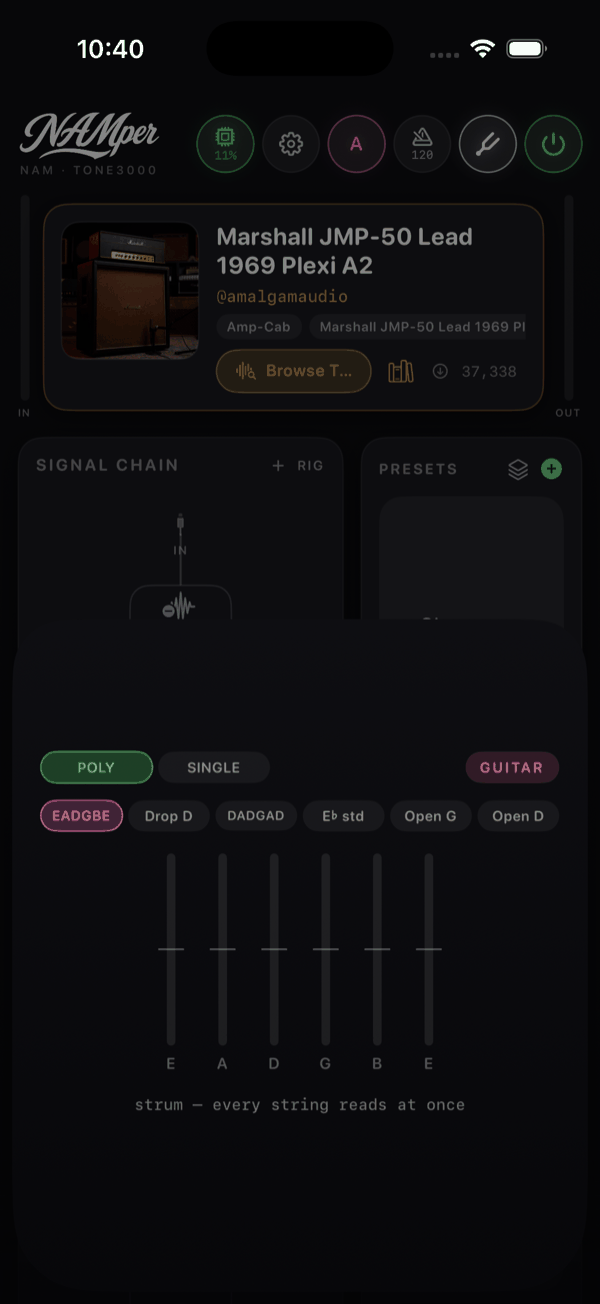
ऊपर दो मोड चिप हैं, POLY और सिंगल। POLY डिफ़ॉल्ट है और मंच पर यही काम की है: एक बार स्ट्रम कीजिए और हर तार एक ही समय पढ़ा जाता है, हर तार के लिए एक खड़ा मीटर और नीचे नोट। इसका शीर्षक यही कहता है — स्ट्रम — सभी तार एक साथ पढ़े जाते हैं। ±5 सेंट के भीतर तार की बिंदी हरी हो जाती है।
सिंगल क्लासिक एक-नोट-एक-बार वाला ट्यूनर है: बड़ा नोट अक्षर, ±50 सेंट पर घूमती सुई और सेंट रीडआउट, ±3 सेंट के भीतर हरा हो जाता है। सिग्नल न हो तो दिखाता है कोई नोट बजाएँ… जब किसी एक तार पर सटीक होना हो तब इसे लीजिए।
वाद्य और ट्यूनिंग
कोने की गोली वाद्य है: गिटार, बेस या युकुलेले। यह चुनाव है, अंदाज़ा नहीं — उस पर टैप कीजिए और मेन्यू से चुनिए। अंदाज़ा लगाने में बेस के E के हार्मोनिक बार-बार गिटार कॉर्ड की तरह पढ़े जाते थे, इसलिए ट्यूनर अब कान से इन्हें अलग पहचानने की कोशिश नहीं करता।
ट्यूनिंग चिप POLY मोड पर लागू होती हैं, और हर वाद्य अपना चुनाव ख़ुद याद रखता है:
| वाद्य | ट्यूनिंग |
|---|---|
| गिटार | EADGBE, Drop D, DADGAD, E♭ std, Open G, Open D |
| बेस | EADG, Drop D, 5-str B |
| युकुलेले | GCEA, Baritone |
संदर्भ पिच A4 = 440 Hz पर तय है। कोई कैलिब्रेशन नियंत्रण नहीं, इसलिए अगर आप 442 पर किसी ऑर्केस्ट्रा के साथ बजाते हैं तो ट्यूनर वहाँ तक नहीं आएगा।