
आवाज़ बनाना।
आपकी सिग्नल चेन रिग टैब में रहती है: वे ब्लॉक जो आप जोड़ते और खींचते हैं, बीच में NAM एम्प प्रोफ़ाइल, उसके बाद कैब इम्पल्स रिस्पॉन्स, और एक मास्टर सेक्शन जिसमें सब कुछ जुड़ता है। यह पृष्ठ यह सब कवर करता है — चार तक रिग, हर रिग के अंदर चार समानांतर चेन, और वे प्रीसेट जो पूरा सेट लौटा लाते हैं।
02.1ब्लॉक पैलेट
चेन ख़ाली शुरू होती है और आप उसे भरते हैं। चेन के अंत में बिंदुदार जोड़ें चिप दबाइए और पैलेट खुल जाता है, खंडों में बँटा हुआ। कोई ब्लॉक चुनिए और वह ठीक उसी जगह चेन में गिर जाता है — और उसका एडिटर तुरंत खुल जाता है, इसलिए आप अछूती चिप के बजाय सीधे नॉब पर पहुँचते हैं।
| खंड | ब्लॉक |
|---|---|
| एम्प और कैब | एम्पलीफायर, कैबिनेट |
| डिले और रिवर्ब | डिले, फ़्रीज़, रिवर्ब |
| ड्राइव | ड्राइव, लो-फ़ाई, सैचुरेटर |
| डायनामिक्स | कंप्रेसर, डी-एसर, गेट, लिमिटर, मल्टीबैंड, स्वेल, ट्रांज़िएंट, वोकल |
| EQ और फ़िल्टर | इक्वलाइज़र, वॉ |
| मॉड्युलेशन | कोरस, डबलर, एनसेंबल, फ़्लैंजर, फ़ेज़र, रोटरी, स्लाइसर, ट्रेमोलो |
| पिच | 12-तार, ऑटोट्यून, हार्मनी, ऑक्टेवर, पिच, सिंथ, वोकोडर |
| यूटिलिटी | FB गार्ड, FX लूप, सेंड, वॉल्यूम |
| प्लगइन | iOS पर AU प्लगइन उपमेन्यू, Android पर इंस्टॉल किए AAP इफ़ेक्ट |
एम्प और उसका कैब सबसे पहले आते हैं; बाक़ी हर खंड, और उसके अंदर के ब्लॉक, वर्णानुक्रम में हैं। जिस ब्लॉक के प्रीसेट हैं वह सीधे चेन में गिरने के बजाय एक उपमेन्यू खोलता है: डिफ़ॉल्ट सेटिंग्स, उस ब्लॉक के फ़ैक्टरी और सहेजे गए प्रीसेट, और रिग प्रीसेट से के नीचे किसी रिग प्रीसेट से निकाला गया वही ब्लॉक — एक रिग का ड्राइव, दूसरे का डिले।
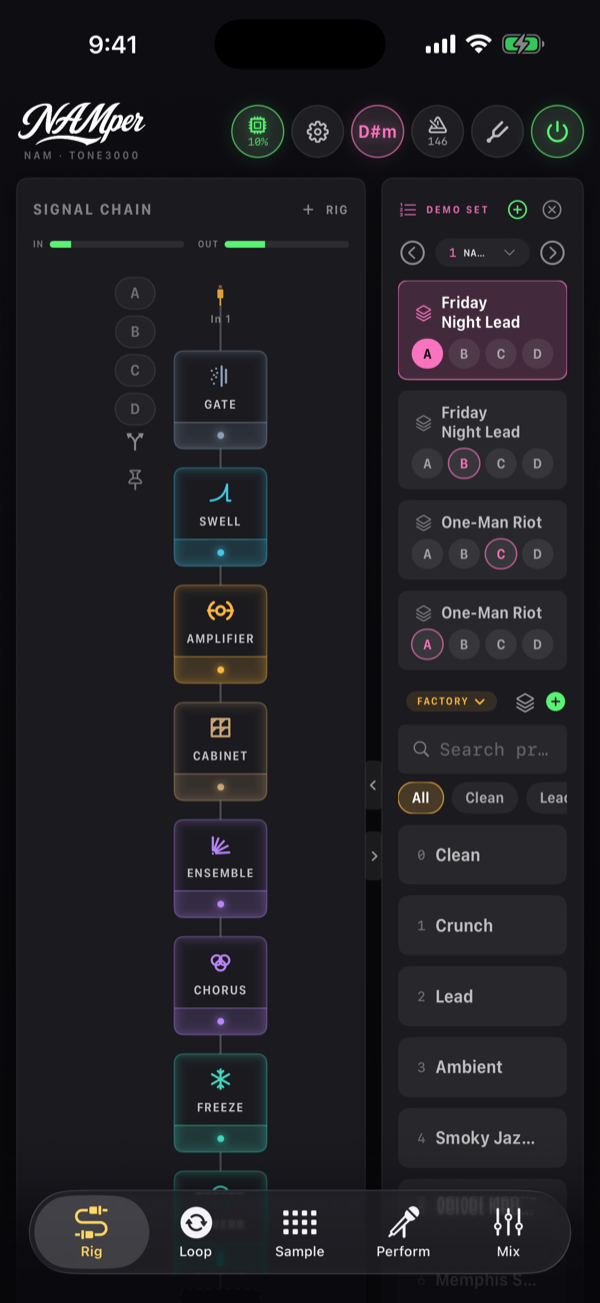
एक ही ब्लॉक दो बार जोड़ने से कोई नहीं रोकता। दोहराव आते ही संख्या पा जाते हैं — GATE 1, GATE 2 — और चिप पर ब्लॉक के नाम हमेशा बड़े अक्षरों में लिखे होते हैं। लगातार दो ड्राइव, आगे एक गेट और एम्प के बाद दूसरा: सब ठीक है।
ब्लॉक के साथ काम करना
| क्रिया | कैसे |
|---|---|
| बायपास | चिप के निचले किनारे की फ़ुटस्विच पट्टी दबाएँ — LED उसी में है, और पूरी पट्टी ही निशाना है, क्योंकि गाने के बीच यही नियंत्रण दबाया जाता है। ब्लॉक शीट के अंदर का फ़ुटस्विच भी यही करता है, और देर तक दबाकर → चालू करें / बायपास भी। |
| एडिटर खोलना | ब्लॉक चिप दबाएँ |
| क्रम बदलना | चिप को तब तक दबाए रखें जब तक वह उठ न जाए, फिर खींचें: एक निशान दिखाता है कि वह कहाँ उतरेगी, और वह दूसरी चेन या दूसरे रिग में भी जा सकती है। या एक-एक कदम के लिए देर तक दबाकर → बाएँ ले जाएँ / दाएँ ले जाएँ |
| हटाना | देर तक दबाकर → हटाएँ |
| नॉब रीसेट करना | उस पर दो बार टैप करें |
| किसी नियंत्रण को MIDI-सिखाना | किसी भी नॉब या चिप पंक्ति को देर तक दबाकर → MIDI Learn “<label>”। नियंत्रण अपने चारों ओर रेखा खींच लेता है और कोई MIDI कंट्रोल हिलाएँ… दिखाता है; Learn रद्द करें से बाहर निकलें। जब नियंत्रण पर बाइंडिंग हो जाए, तो वही मेनू MIDI बाइंडिंग हटाएँ देता है |
जिस ब्लॉक के अपने पैरामीटर नहीं हैं वह खोलते ही साफ़ कह देता है: यहाँ बदलने को कुछ नहीं। यह ब्लॉक का सामान्य काम है, लोड होने की स्थिति नहीं।
NAMper में ब्लॉक के लिए कहीं भी कॉपी या डुप्लिकेट क्रिया नहीं है। उन्हीं सेटिंग्स वाला दूसरा ब्लॉक चाहिए तो नया जोड़कर उसे सेट कीजिए। पूरी चेन दोबारा इस्तेमाल करनी हो तो उसे प्रीसेट की तरह सहेजिए और अगला रिग उसी प्रीसेट से बनाइए।
नए ब्लॉक
हाल ही में पैलेट में बारह ब्लॉक जुड़े। हर एक किस काम का है, एक-दो वाक्यों में:
| ब्लॉक | क्या करता है |
|---|---|
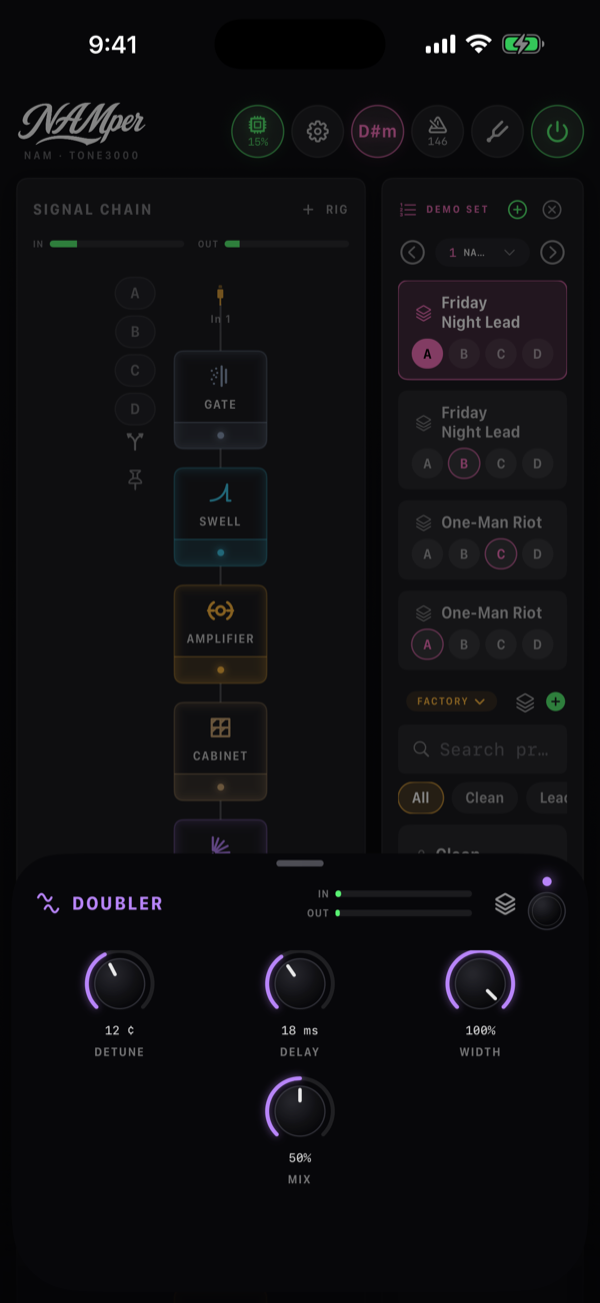
| डबलर | एक टेक, दो वादकों जैसा सुनाई देता हुआ: एक कॉपी कुछ सेंट नीचे और एक उतनी ही ऊपर, हर एक ज़रा देर से, दोनों किनारों पर पैन, और सूखा सिग्नल बीच में। कुछ हिलता नहीं, इसलिए यह कोरस नहीं है। डिट्यून, डिले, चौड़ाई, मिक्स। |
| स्वेल | वॉल्यूम पेडल के बिना वायलिन जैसा स्वेल: हर नया नोट अटैक के समय में धीरे-धीरे उभरता है। Sens तय करता है कि किसी पिक को नया नोट गिने जाने के लिए कितना ज़ोरदार होना चाहिए, गहराई कि उभार कहाँ से शुरू हो। |
| लो-फ़ाई | सिग्नल बिगाड़ने के चार तरीके, उसकी टाइप चिप्स पर — रिंग मॉड, क्रशर, टेलीफ़ोन और मेगाफ़ोन — हर एक के अपने नॉब और एक मिक्स। |
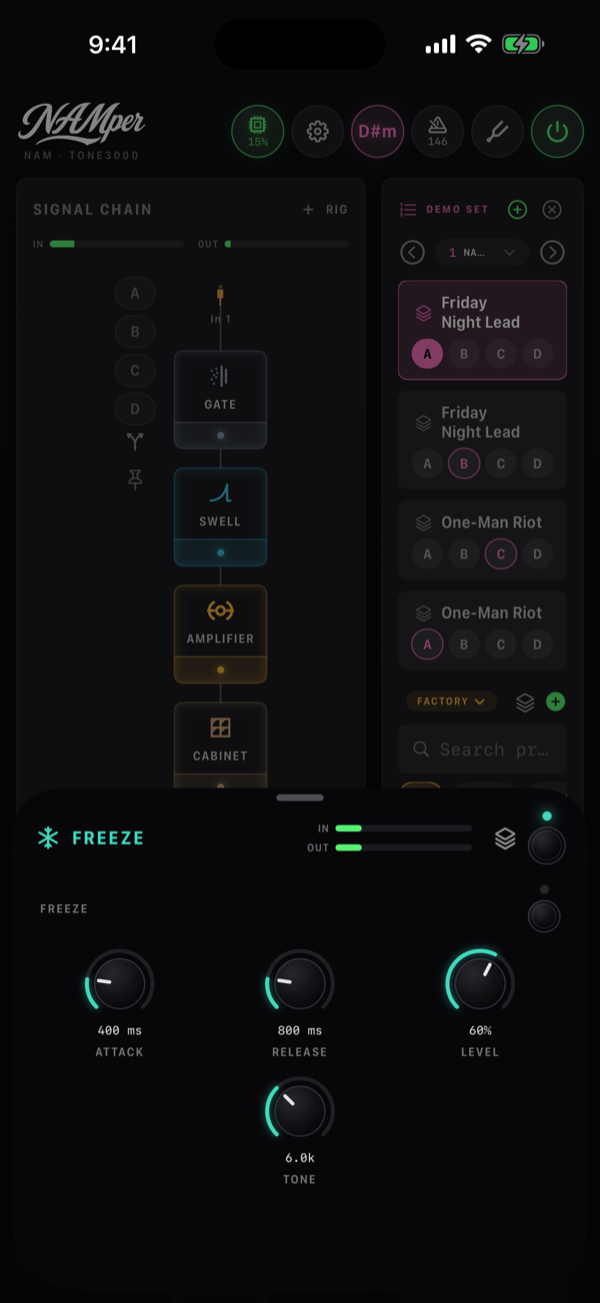
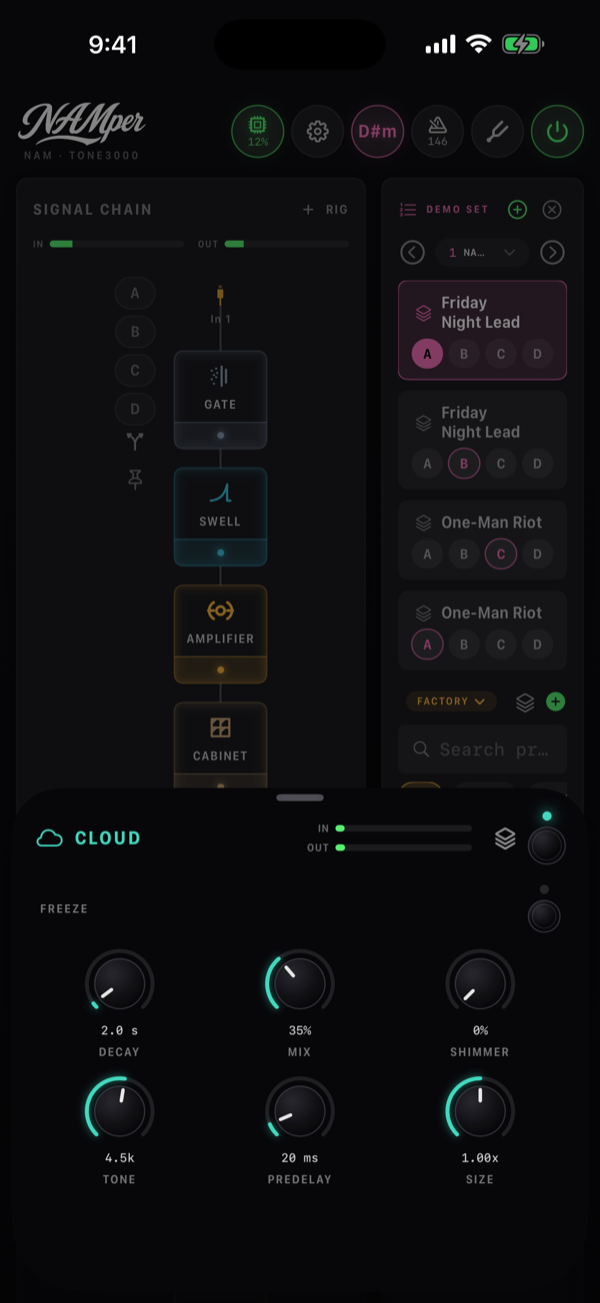
| फ़्रीज़ | हमेशा के लिए थमा हुआ नोट: फ़्रीज़ चालू कीजिए (फ़ुटस्विच से, MIDI बटन से) और आख़िरी चौथाई सेकंड सूखे सिग्नल के नीचे अंतहीन परत बन जाता है, जबकि आप ऊपर बजाते रहते हैं। अटैक, रिलीज़, स्तर, टोन। बायपास होने पर यह रुक जाता है: थमी हुई आवाज़ गूँजते रहने के बजाय 10 ms में फ़ेड होकर ख़त्म हो जाती है। |
| ट्रांज़िएंट | नोट का पिक और उसकी गूँज, दो नॉब के रूप में, बिना थ्रेशोल्ड के: अटैक पिक को उभारता या नरम करता है, सस्टेन गूँज को उठाता या छोटा करता है। |
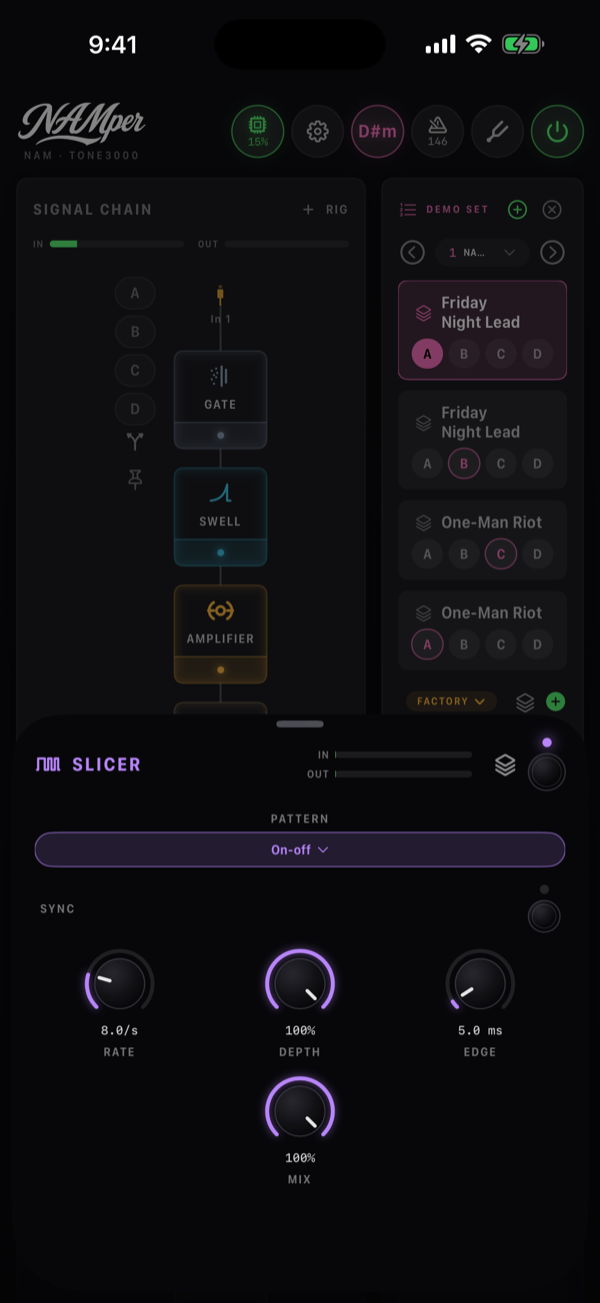
| स्लाइसर | ताल पर चलने वाला गेट: सोलह स्टेप, पैटर्न के हिसाब से खुले या बंद। सिंक स्टेप सेट के टेम्पो से लेता है; गहराई बताता है कि स्टेप कितना बंद है, किनारा कि गेट कितनी तेज़ी से चलता है। |
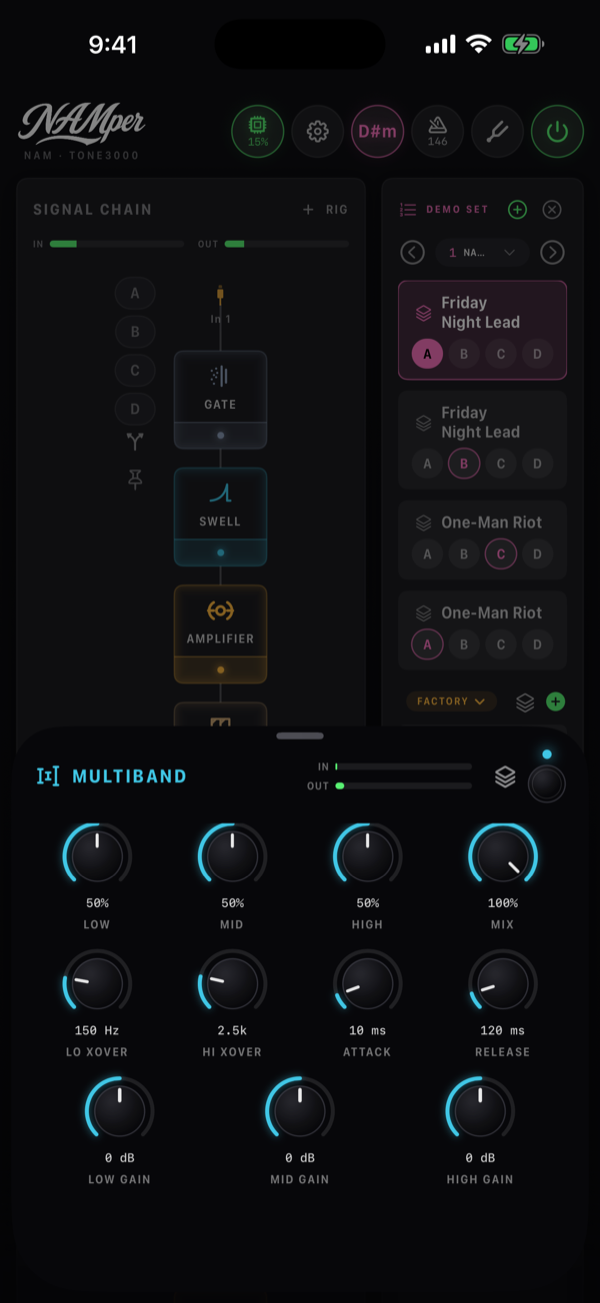
| मल्टीबैंड | लो क्रॉस और हाई क्रॉस पर बँटे तीन बैंड, हर एक एक नॉब के पीछे कंप्रेस — लो, मिड, हाई — हर बैंड का अपना गेन और साझा अटैक तथा रिलीज़। यह ऊपर के हिस्से को पंप किए बिना बूम को बराबर करता है: बेस, अकूस्टिक, पूरा मिक्स। |
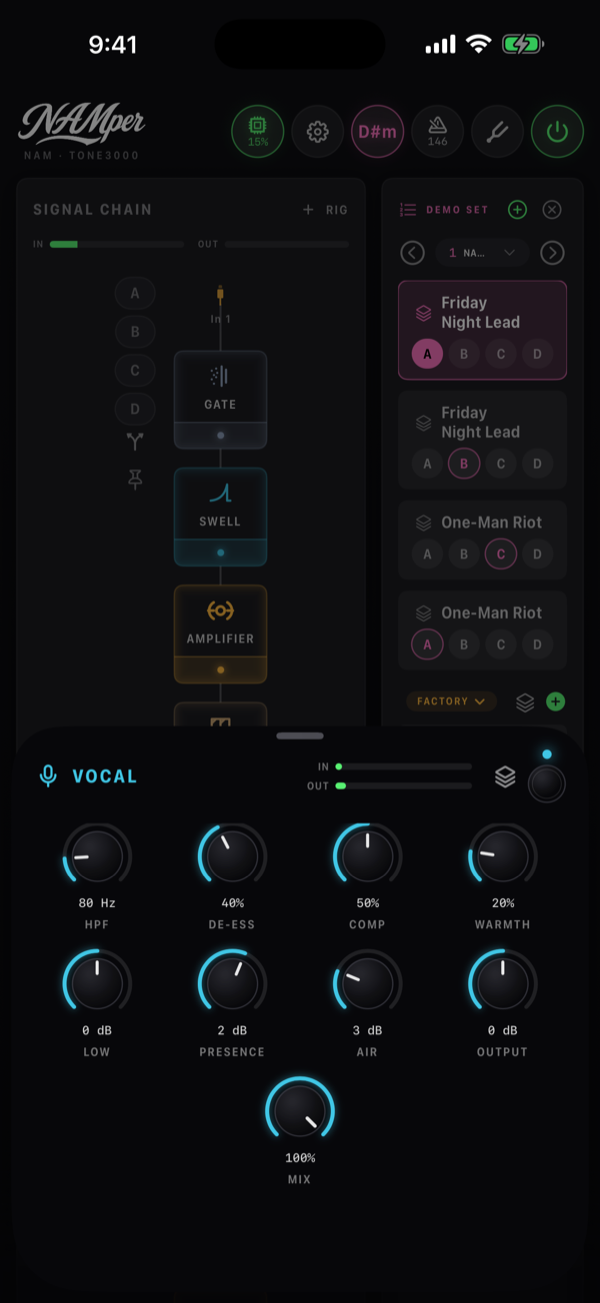
| वोकल | आवाज़ की चैनल स्ट्रिप, उसी क्रम में जिसमें स्टूडियो उसे चलाता है: HPF, डी-एस, कॉम्प, लो, प्रेज़ेंस, एयर, गर्माहट और आउटपुट। |
| 12-तार | दोहरे तार: स्प्लिट से नीचे की चीज़ों के लिए एक ऑक्टेव तार और पूरे के ऊपर कुछ सेंट ऊँचा एक यूनिसन तार। ऑक्टेव तार पिक के लगभग 40 ms बाद आता है। ऑक्टेव, यूनिसन, डिट्यून, टोन। |
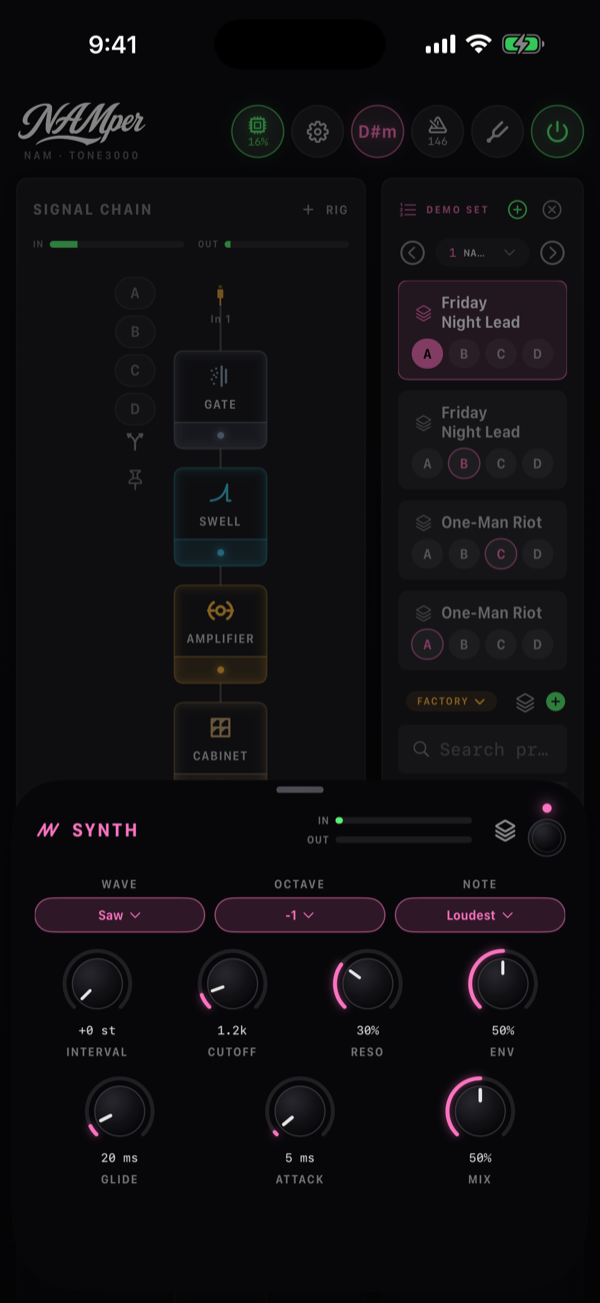
| सिंथ | तार के पीछे चलने वाला मोनोफ़ोनिक सिंथ: लैडर फ़िल्टर (कटऑफ, Reso, एन्व) से होकर जाती एक वेव, जिसे ऑक्टेव और अंतराल खिसकाते हैं। स्वर सबसे तेज़ तार चुनता है या सबसे नीची, ताकि कॉर्ड के नीचे सिंथ बेस रूट पर टिका रहे। |
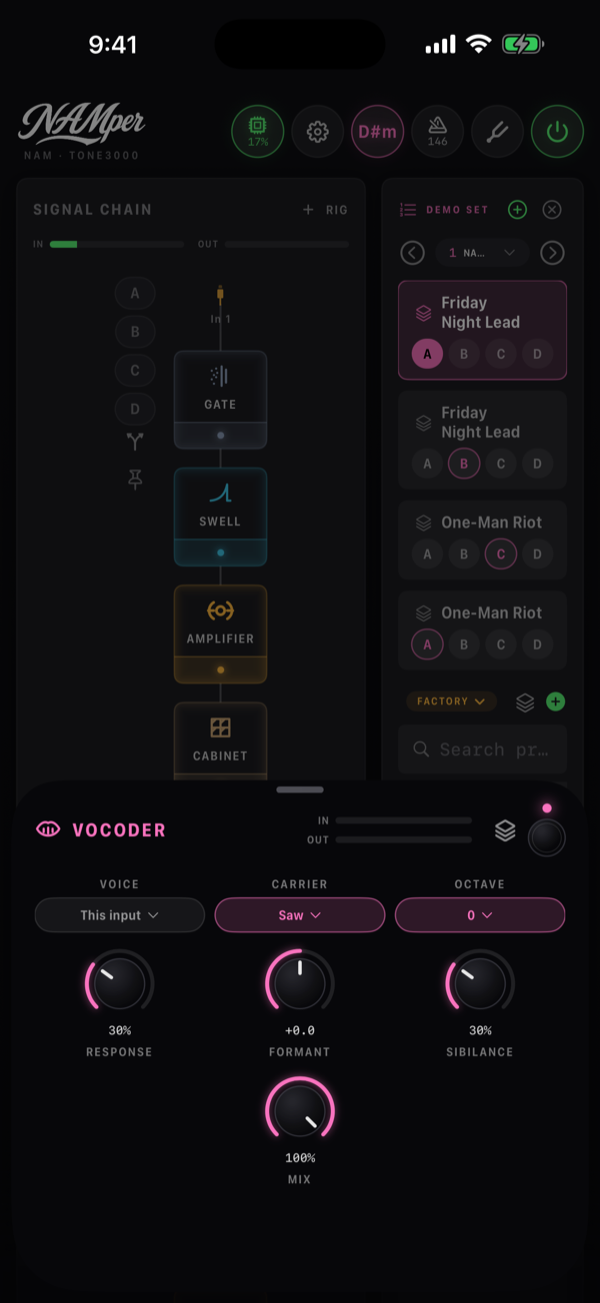
| वोकोडर | सोलह बैंड आवाज़ के स्वरों को किसी दूसरी ध्वनि पर चढ़ा देते हैं। वॉइस को यह इनपुट पर रखें तो ब्लॉक वोकल पर बैठता है और अपना कैरियर बजाता है — रोबोट; किसी दूसरे रिग की ओर मोड़ें तो वह गिटार पर बैठता है और आवाज़ उस रिग से लेता है — टॉकबॉक्स। फ़ॉर्मेंट, रिस्पॉन्स, सिबिलेंस, ऑक्टेव। |
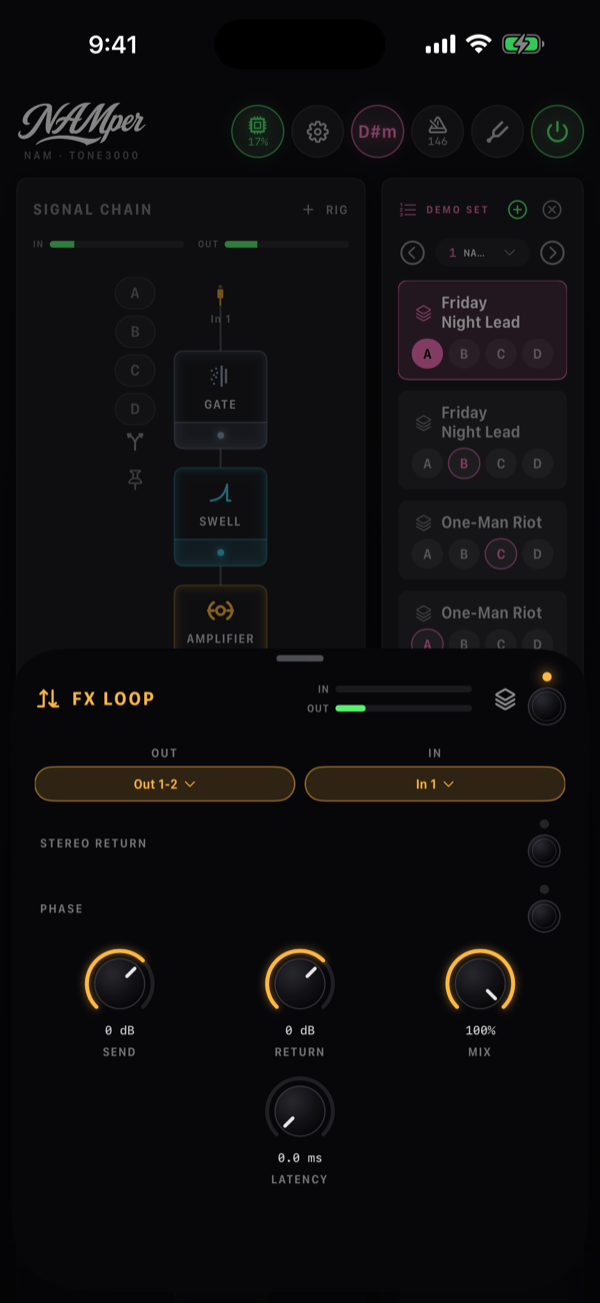
| FX लूप | चेन में बाहरी उपकरण: ब्लॉक इंटरफ़ेस के किसी आउटपुट पेयर (आउट) पर भेजता है और रिटर्न उसके किसी इनपुट (इन) पर लेता है। सेंड और रिटर्न दोनों तरफ़ का स्तर सँभालते हैं, स्टीरियो रिटर्न दो इनपुट पढ़ता है, फ़ेज़ रिटर्न को उलटता है। समानांतर लूप के लिए (मिक्स 100 % से कम) लेटेंसी को इंटरफ़ेस के राउंड ट्रिप पर रखिए, ताकि सूखा सिग्नल खोखला न हो। |
02.2ब्लॉक के अंदर के मॉडल
कई ब्लॉक असल में एक चिप के पीछे पेडल या सर्किट का पूरा परिवार हैं। ब्लॉक खोलिए और ऊपर की चिप पंक्ति स्वाद चुनती है — नॉब वही रहते हैं, चरित्र बदल जाता है।
| ब्लॉक | चिप पंक्ति | विकल्प |
|---|---|---|
| गेट | मॉडल | क्लासिक, स्मार्ट, 3-बैंड, डीनॉइज़ |
| कंप्रेसर | मॉडल · साइडचेन | VCA, ऑप्टो, FET, पेडल · साइडचेन बंद, IN 1…IN 4, SMP |
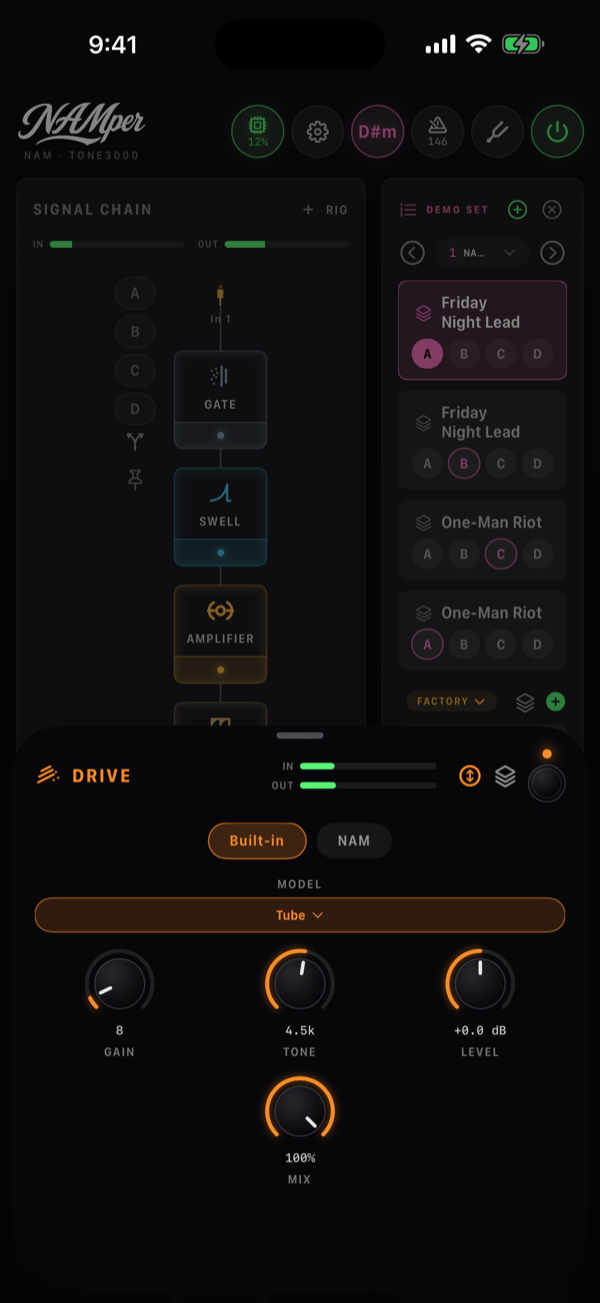
| ड्राइव | बिल्ट-इन · NAM · मॉडल | बूस्ट: क्लीन बूस्ट, ट्रेबल बूस्ट · ओवरड्राइव: ट्यूब, ब्लूज़, ट्रांसपेरेंट · डिस्टॉर्शन: डिस्ट, मेटल · फ़ज़: फ़ज़ Ge, फ़ज़ Si, ऑक्टेव फ़ज़ |
| एम्पलीफायर | बिल्ट-इन · NAM · Modeler · मॉडल | क्लीन, Tweed, Brit, चाइम, मॉडर्न, बेस, अकूस्टिक · Modeler पर, HyperReal कैटलॉग के पंद्रह एम्प |
| सैचुरेटर | प्रकार | ट्यूब, टेप, NAM |
| लो-फ़ाई | प्रकार | रिंग मॉड, क्रशर, टेलीफ़ोन, मेगाफ़ोन |
| वॉ | मोड | ऑटो, LFO, पेडल |
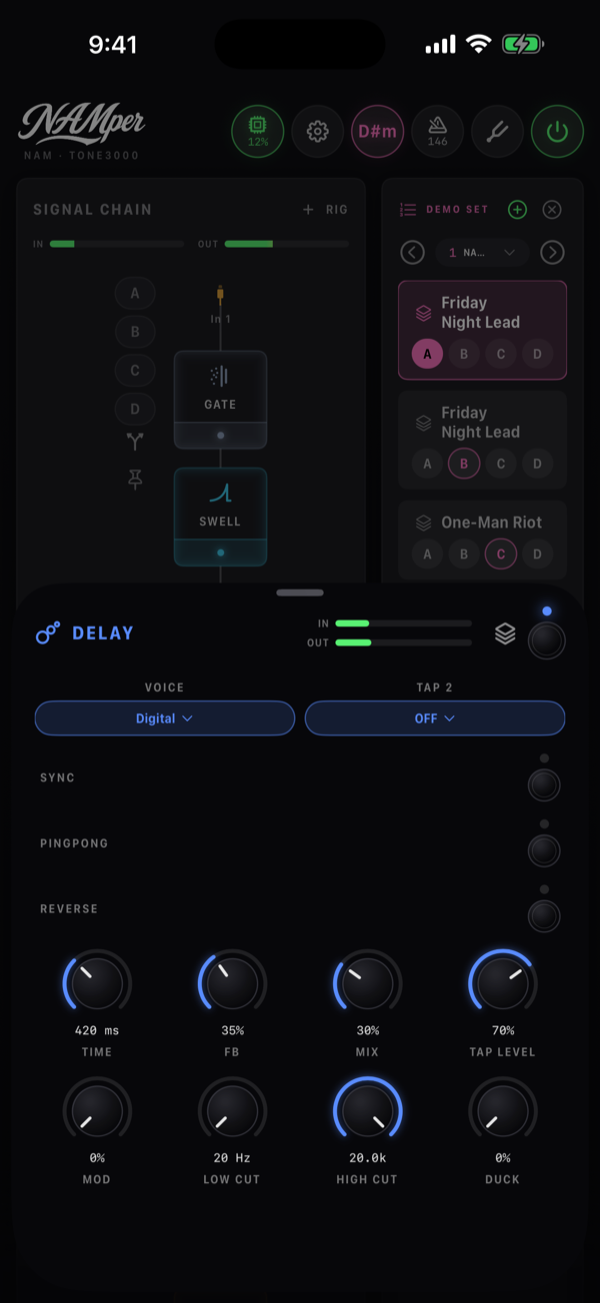
| डिले | वॉइस · टैप 2 | डिजिटल, BBD, टेप · समय के अनुपात: बंद, 1/2, 3/4, 2/3, 3/2, 2x |
| ट्रेमोलो | मोड | ट्रेमोलो, वाइब्रेटो, हार्मोनिक |
| फ़ेज़र | मोड | फ़ेज़र, वाइब, वाइब्रेटो |
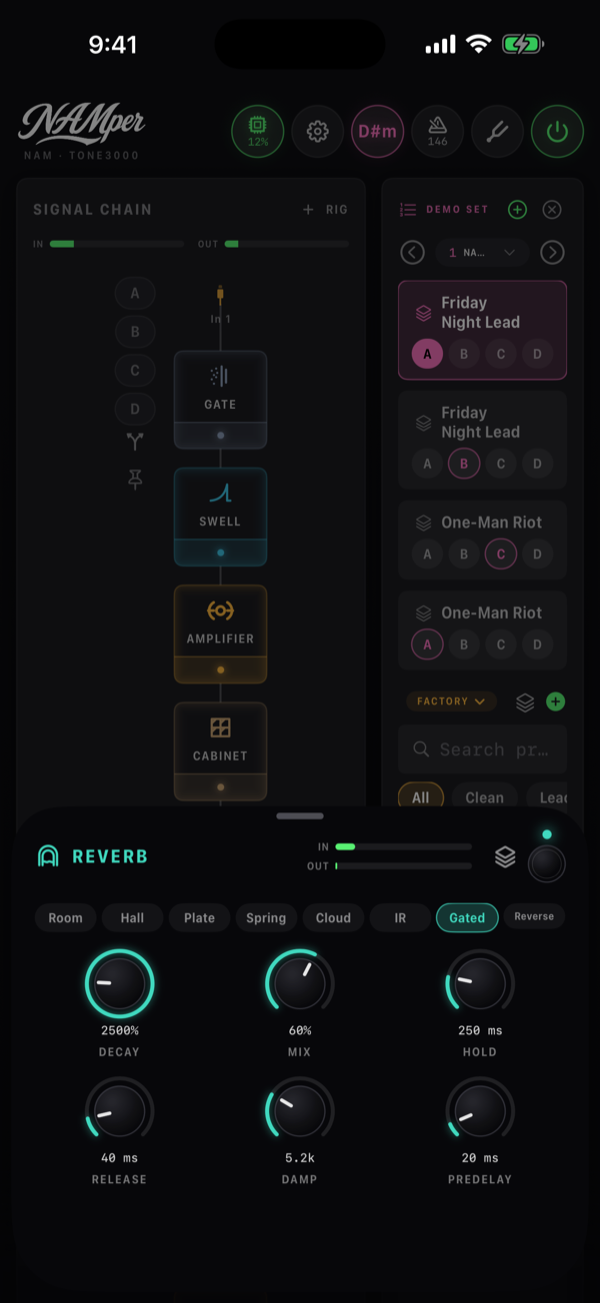
| रिवर्ब | प्रकार | रूम, हॉल, प्लेट, स्प्रिंग, क्लाउड, IR, गेटेड, रिवर्स |
| एनसेंबल | मोड · रूट | वेलवेट, ऑलपास · स्टीरियो, डुअल मोनो |
| स्लाइसर | पैटर्न | ऑन-ऑफ, ऑफ-बीट, गैलप, डॉटेड, स्टटर, जोड़े, सिंकोपेटेड, रैंडम |
| पिच | इंजन · कंट्रोल | मोनो, Poly, वॉइस · स्थिर, पेडल |
| हार्मनी | स्केल स्रोत · रेंज · स्वर 1…स्वर 4 | की तय करें, बैकिंग ट्रैक, यह इनपुट या नाम से कोई दूसरा रिग · निम्न, मध्य, उच्च · बंद या गाए गए नोट से कोई अंतराल, दोनों ओर दो ऑक्टेव तक |
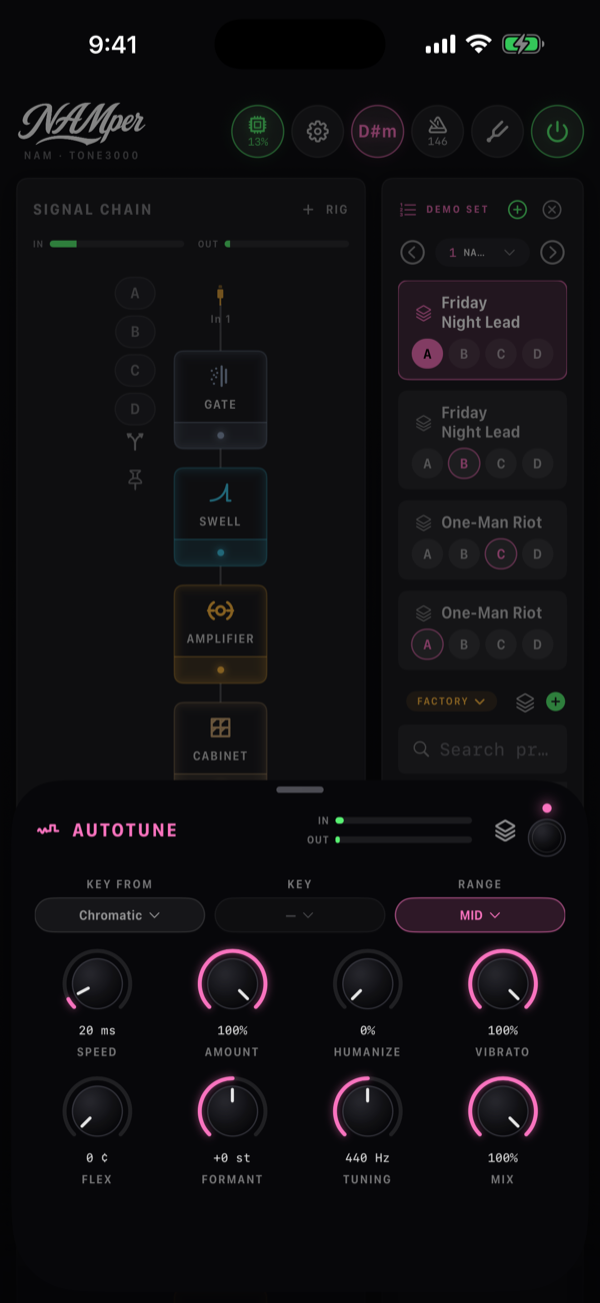
| ऑटोट्यून | स्केल स्रोत · रेंज | क्रोमैटिक, बैकिंग ट्रैक, की तय करें · निम्न, मध्य, उच्च |
| सिंथ | वेव · स्वर | सॉ, स्क्वेयर, पल्स, साइन · सबसे तेज़, सबसे नीची |
| वोकोडर | वॉइस · कैरियर | यह इनपुट या कोई दूसरा रिग · सॉ, पल्स, कॉर्ड, नॉइज़ |
एम्पलीफायर ब्लॉक का बिल्ट-इन पक्ष NAMper का अपना ट्यूब ऐंप है, अपेक्षित नॉब के साथ: गेन, बेस, मिड, ट्रेबल, प्रेज़ेंस और मास्टर, और मॉडल चिप्स पर सात वॉइसिंग। इसे न डाउनलोड चाहिए न खाता — इसीलिए ऑफ़लाइन होने पर शो यही संभालता है; बगल का NAM चिप उसकी जगह कैप्चर रख देता है, और Modeler चिप सर्किट से गणना किया एम्प — नीचे NAM कैप्चर और HyperReal एम्प देखें।
सैचुरेटर वहीं है जहाँ पुराने Tube Sat और Tape Sat गए: एक ब्लॉक, टाइप चिप्स पर ट्यूब, टेप या किसी आउटबोर्ड उपकरण का NAM कैप्चर। एनसेंबल एक वाद्य है जो पैनोरमा में फैले कई वादकों जैसा सुनाई देता है — न LFO, न डीट्यून, और मोनो योग ही इनपुट है; मोड चिप्स पर वेलवेट या ऑलपास।
ड्राइव, डायनामिक्स और समय
ड्राइव ब्लॉक के बिल्ट-इन पक्ष में चार परिवारों में दस सर्किट हैं, जो एक सूची से चुने जाते हैं, और हर परिवार के अपने नॉब हैं: बूस्ट में गेन, बेस, ट्रेबल, स्तर और मिक्स (साफ़ गिटार वापस मिलाया हुआ); ओवरड्राइव में गेन, टोन, स्तर, मिक्स; डिस्टॉर्शन में गेन, टोन, बेस, ट्रेबल, स्तर; फ़ज़ में गेन, टोन, बायस (ऑपरेटिंग पॉइंट), वोल्टेज (बैटरी — बीच से आगे वह ढीली पड़ती है और गेट होने लगती है) और स्तर। ADD मेन्यू में एक ही Drive है, और चेन ब्लॉक को उसके सर्किट के नाम से पुकारती है, इसलिए एक स्टैक TREBLE BOOST, TUBE, FUZZ GE पढ़ता है।
हर कंप्रेसर चेहरे पर अब नी, मिक्स (पूरे से कम मतलब पैरेलल कंप्रेशन) और HPF भी है — सिर्फ़ डिटेक्टर पर हाई-पास, ताकि लो बाक़ी हिस्से को पंप न करे।
डिले को समय के किसी अनुपात पर दूसरा टैप मिला है — अपने टैप स्तर के साथ टैप 2, डुअल और रिदमिक डिले के लिए — साथ में रिवर्स, दोहराहटों पर मॉड, फ़ीडबैक लूप के अंदर लो कट और हाई कट (हर दोहराहट पिछली से गहरी या पतली) और डक, जो आपके बजाते समय दोहराहटों को दबाए रखता है और ख़ाली जगहों में उन्हें उठने देता है।
रिवर्ब में दो नए प्रकार हैं। गेटेड अस्सी के दशक का ड्रम रूम है: घनी प्लेट जिसे एक गेट काटता है, जो चोट पर खुलता है, होल्ड भर रुकता है और रिलीज़ में बंद होता है। रिवर्स आख़िरी समय सेकंड लगातार उलटे बजाता है, इसलिए ढलता हुआ नोट स्वेल बनकर लौटता है; रीजन उसे वापस खिलाता है। क्लाउड पर शिमर का अंतराल अब चुनाव है: +8ve, +5th, एक ऑक्टेव और एक पंचम, या -8ve।
फ़ेज़र के मोड में वाइब जुड़ा है — लैंप के वेवफ़ॉर्म से स्वीप होते चार असमान स्टेज, नॉच नहीं बल्कि धड़कन — और वाइब्रेटो, यानी सिर्फ़ गीला सुना गया Vibe। ट्रेमोलो में हार्मोनिक जुड़ा है: 800 Hz पर बँटा सिग्नल, जिसके दोनों आधे एक-दूसरे के उलट झूलते हैं — ऐसा ट्रेमोलो जो धीमे फ़ेज़र जैसा सुनाई देता है।
पिच और आवाज़
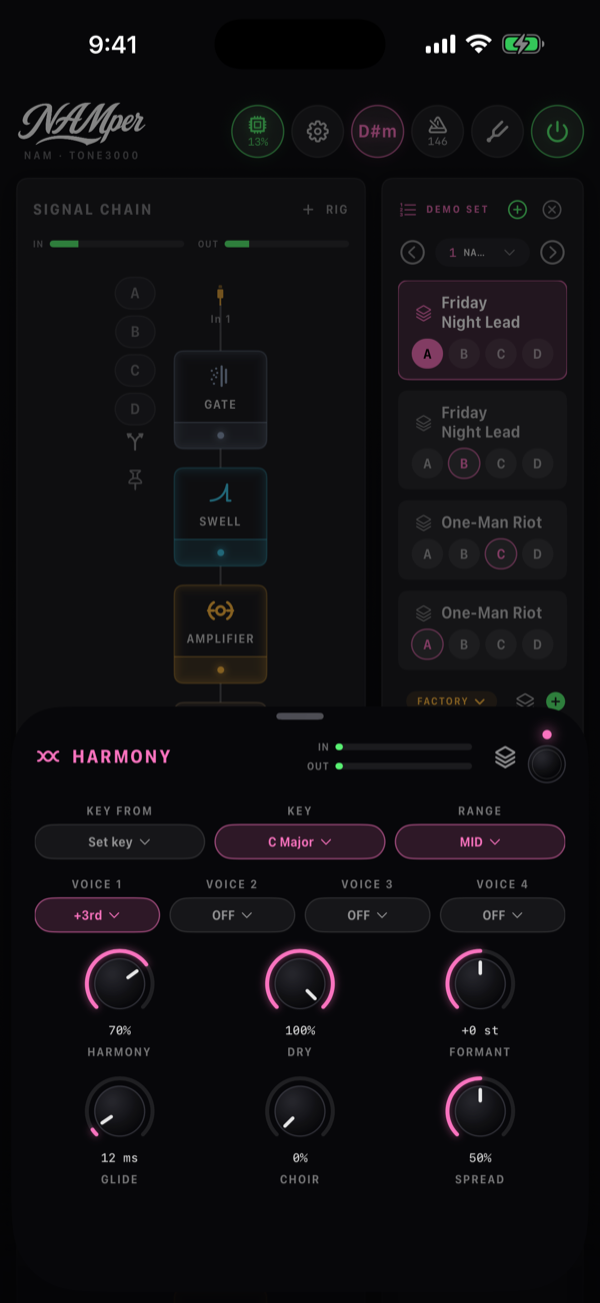
हार्मनी चार आवाज़ों तक गाता है, गायक के लिए भी और गिटार के लिए भी। स्केल स्रोत बताता है कि की कहाँ से आती है: की तय करें की-सूची इस्तेमाल करता है, बैकिंग ट्रैक गीत की पहचानी गई की के पीछे चलता है, यह इनपुट उसे इस चेन में गाए जा रहे से सीखता है, और दूसरे रिग नाम से सूचीबद्ध हैं। स्वर 1…स्वर 4 में हर एक गाए गए नोट से एक अंतराल है, या बंद, इसलिए तृतीय, पंचम और ऑक्टेव मिलकर कॉर्ड बनाते हैं। आवाज़ें गायक के फ़ॉर्मेंट बनाए रखती हैं — पंचम ऊपर भी वही व्यक्ति लगता है — और फ़ॉर्मेंट उन्हें जानबूझकर खिसकाता है। गायक मंडली हर आवाज़ को चार गायकों का समूह बना देता है, हर एक अपने ढंग से डोलता हुआ, और स्प्रेड उन्हें स्टीरियो में फैलाता है।
ऑटोट्यून अपनी की क्रोमैटिक, बैकिंग ट्रैक या की तय करें से लेता है, गायक के फ़ॉर्मेंट बनाए रखता है और व्यंजनों को गुज़रने देता है। गति और मात्रा के अलावा अब इसमें गायक के अपने नियंत्रण हैं: ह्यूमनाइज़ (थमा हुआ नोट धीरे सुधरता है), वाइब्रेटो (गायक का कितना वाइब्रेटो बचा रहे), फ्लेक्स (इससे ज़्यादा दूर का नोट छोड़ दिया जाता है — जानबूझकर किया गया स्कूप), फ़ॉर्मेंट और ट्यूनिंग, संदर्भ A।
पिच ब्लॉक में तीन इंजन हैं: एक-एक नोट की लाइनों और बेंड के लिए मोनो, कॉर्ड के लिए Poly, और गायक के लिए वॉइस — स्वर ऑक्टेव ऊपर या नीचे भी अपना आकार बनाए रखते हैं, और फ़ॉर्मेंट (सिर्फ़ इसी इंजन पर) उसी पिच पर बड़ा या छोटा गायक बनाता है। कंट्रोल को पेडल पर रखने से यह व्हैमी बन जाता है: एक्सप्रेशन पेडल जैसे-जैसे पेडल को चलाता है, अंतराल हील से टो तक सरकता है।
मिक्स, टेम्पो सिंक और टेल
लगभग हर ब्लॉक में Mix है। जो ब्लॉक मिलावट पर ही बने हैं, वे उसे अपने चेहरे पर रखते हैं — डिले का मिक्स, हार्मोनाइज़र का ड्राई, फ़्रीज़ का स्तर; एम्पलीफायर को छोड़कर बाक़ी हर ब्लॉक को, होस्ट किए प्लगइन समेत, आख़िरी नॉब के रूप में मिक्स नॉब मिलता है: ब्लॉक को उसके अपने इनपुट के साथ मिलाया हुआ, ताकि ट्रेमोलो आधा काटे और ड्राइव में थोड़ा सीधा सिग्नल भी रहे। सूखे सिग्नल को ब्लॉक के बराबर देर से चलाया जाता है, इसलिए कोई कॉम्ब-फ़िल्टर नहीं बनता, और सीन, प्रीसेट और MIDI इसे किसी भी दूसरे नॉब की तरह बरतते हैं।
टेम्पो सिंक एक स्विच है। डिले, ट्रेमोलो, स्लाइसर, फ़ेज़र, फ़्लैंजर, कोरस और रोटरी — हर एक में सिंक स्विच है। चालू होने पर रेट या टाइम नॉब नोट विभाजनों में बदल जाता है (1/1 से 1/16, डिले पर डॉटेड और ट्रिपलेट भी) जो सेट के टेम्पो के पीछे चलते हैं; बंद होने पर वह फिर सीधा Hz या ms है।
टेल गूँजकर ख़त्म होती हैं। जिस डिले, रिवर्ब, FX लूप या होस्ट किए प्लगइन को कोई सीन या फ़ुटस्विच बायपास करता है, वह शांत होने तक सूखे सिग्नल के ऊपर गूँजता रहता है, और प्रीसेट बदलने पर पुराने रिग की टेल काटने के बजाय आठ सेकंड तक बजने दी जाती हैं। इसका स्विच सेटिंग्स → ऑडियो में स्विच पर टेल है, डिफ़ॉल्ट रूप से चालू। थमी हुई आवाज़ टेल नहीं है: बायपास किया गया फ़्रीज़, या बंद किया गया क्लाउड का फ़्रीज़, 10 ms में फ़ेड होकर चला जाता है।
हार्मनी का स्केल स्रोत रूटिंग नियंत्रण नहीं है — यह वह है जहाँ से हार्मोनाइज़र अपनी की लेता है। यह इनपुट पर वह की अपनी ही चेन के सिग्नल से सीखता है; उसे नाम से किसी दूसरे रिग पर लगाइए और वोकल पंक्ति को गिटार रिग जो बजा रहा है उसके साथ हार्मनी में लाया जा सकता है।
02.3सात EQ मॉडल
एक ही इक्वलाइज़र ब्लॉक है, और उसके अंदर सात बिल्कुल अलग इक्वलाइज़र। मॉडल बदलने पर आवाज़ के साथ नॉब का सेट भी बदल जाता है, इसलिए वही चुनिए जो काम से मेल खाए — झटपट टोन सुधार, सर्जिकल कट, या मास्टरिंग जैसी शेल्फ़।
| मॉडल | यह क्या है | नॉब |
|---|---|---|
| टोन | क्लासिक तीन-बैंड — 100 Hz पर लो शेल्फ़, 800 Hz पर पीक, 3 kHz पर हाई शेल्फ़। ये वही फ़िल्टर हैं जो पुराने तीन-बैंड EQ में थे, इसलिए पुराने रिग वैसे ही सुनाई देते हैं। | बेस, मिड, ट्रेबल, हर एक ±12 dB |
| Para | पूरा पैरामीट्रिक — वही तीन बैंड, पर हर आवृत्ति हिलती है और मिड को Q नियंत्रण मिलता है। | लो, मिड, हाई, Lo Freq 40–400, Mid Freq 200–5000, Hi Freq 1k–12k, Q 0.3–4 |
| पैसिव | क्लासिक पैसिव प्रोग्राम-EQ की तरकीब: लो शेल्फ़ बूस्ट और साथ में थोड़ी ऊँची कट शेल्फ़, ताकि कसे हुए लो एंड के लिए आप एक साथ बढ़ाएँ और घटाएँ — ऊपर चौड़ी हाई बेल और हाई शेल्फ़ कट के साथ। | Lo Boost, Lo Atten, Lo Freq 20–120, Hi Boost, Hi Freq 2k–16k, चौड़ाई, Hi Atten, Atten Hz 4k–20k |
| कंसोल | ब्रिटिश कंसोल चैनल स्ट्रिप — 12 dB/ऑक्टेव हाई-पास (0 उसे बंद कर देता है), एक LF शेल्फ़, Q वाली लो-मिड बेल, और एक HF शेल्फ़। | HPF 0–300, लो, Lo Freq, मिड, Mid Freq, Q, हाई, Hi Freq |
| Bax | बैक्सेंडॉल — दो बहुत चौड़ी, बहुत नरम शेल्फ़। जब पूरी आवाज़ को थोड़ा गहरा या थोड़ा चमकीला करना हो तब यही उठाइए। | बेस, ट्रेबल |
| ग्राफ़िक 7 | स्टॉम्प-बॉक्स ग्राफ़िक: 100 Hz से 6.4 kHz तक सात ऑक्टेव बैंड, हर एक का अपना फ़ेडर। फ़ेडर को सपाट करने के लिए उस पर दो बार टैप करें। | 100 … 6.4k, हर एक ±12 dB |
| ग्राफ़िक 10 | रैक ग्राफ़िक: 31 Hz से 16 kHz तक दस ऑक्टेव बैंड, हर एक का अपना फ़ेडर। | 31 … 16k, हर एक ±12 dB |
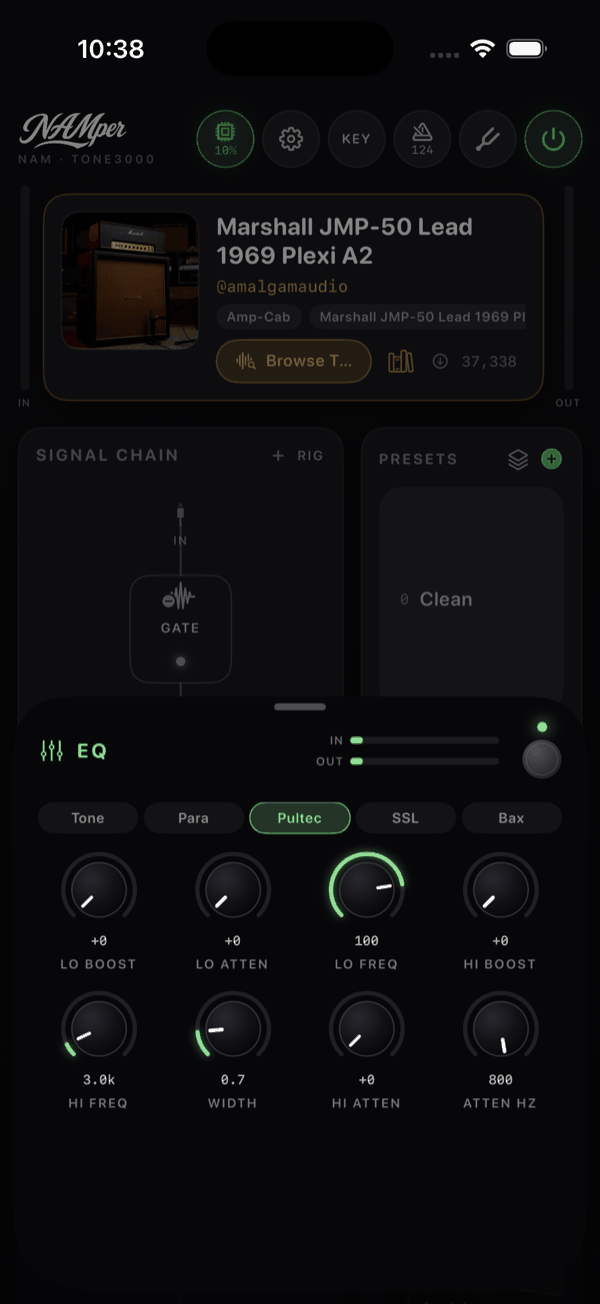
हर ब्लॉक शीट में, इसमें भी, आड़े IN और OUT मीटर हैं। EQ पर उन्हें देखना ज़रूरी है: तीन बैंड पर कुछ डेसिबल का बूस्ट तेज़ी से जुड़ जाता है, और मीटर बताते हैं कि अगला ब्लॉक आपकी मंशा से ज़्यादा ज़ोर से तो नहीं पिट रहा।
02.4NAM कैप्चर
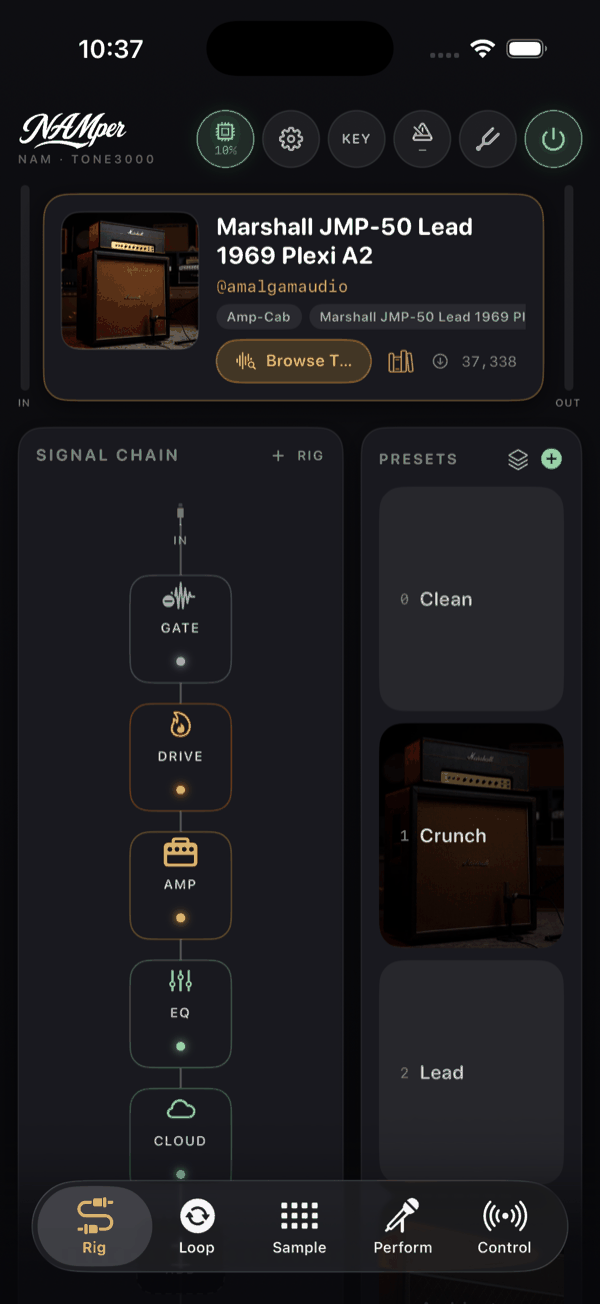
एम्पलीफायर एक ही ब्लॉक है जिसमें तीन स्रोत हैं। उसकी शीट के ऊपर लगी तीन चिप उनमें से चुनती हैं: बिल्ट-इन NAMper का अपना एम्प सिमुलेशन है, ऊपर गिनाए सात मॉडल के साथ, और NAM Neural Amp Modeler प्लेयर है, जो असली एम्पलीफ़ायर का .nam कैप्चर चलाता है, और Modeler HyperReal है, सर्किट से गणना किया एम्प (नीचे)। तीनों एक ही ब्लॉक में रहते हैं, इसलिए प्रीसेट अपने साथ वह मॉडल भी ले जाता है जिस पर वह बना, वह कैप्चर भी जिसके इर्द-गिर्द उसकी आवाज़ सजाई गई, और अपना HyperReal एम्प भी, और इनके बीच बदलना एक टैप है — जो आवाज़ बज रही है वह फीकी पड़ती है जैसे अगली उभरती है, बिना क्लिक और बिना ख़ाली जगह के।
कैप्चर वाली ओर
NAM ओर पर शीट मॉडल का नाम दिखाती है (या कोई मॉडल लोड नहीं), @author और एक तीर जो उस टोन को tone3000.com पर खोलता है, बाईं ओर कवर आर्ट, और दाईं ओर कैप्चर पाने के तीन रास्ते: TONE3000 देखें, लाइब्रेरी और फ़ाइल लोड करें। उनके नीचे इनपुट और आउटपुट हैं, दोनों −20 से +20 dB तक चलते हैं और 0 से शुरू होते हैं। इनपुट कैप्चर को ज़्यादा ज़ोर से धकेलता है, और प्रोफ़ाइल से कम या ज़्यादा टूटन इसी से मिलती है; आउटपुट बाद में नतीजे को छाँटता है।
स्तर मापे गए हैं, अंदाज़े से तय नहीं किए गए: दोनों स्रोत एक ही संदर्भ DI पर यूनिटी पर बैठते हैं, इसलिए प्रीसेट का आउटपुट गेन चाहे कोई भी स्रोत बज रहा हो एक ही मतलब रखता है, और प्रोफ़ाइल बदलने से आपके स्तर इधर-उधर नहीं उछलते।
फ़ाइल लोड करें एक साथ कई .nam फ़ाइलें ले लेता है। एक से ज़्यादा चुनिए और ऐप पूछता है मॉडलों को एक बैंक में जोड़ें? — जोड़ें उनका बैंक बना देता है, केवल पहला सिर्फ़ एक लोड करता है।
NAM कैप्चर मोनो उपकरण है — एम्पलीफायर ब्लॉक पर आने वाला स्टीरियो सिग्नल अंदर जाने से पहले जोड़ दिया जाता है। अपने स्टीरियो इफ़ेक्ट एम्प के बाद रखिए, पहले नहीं।
बैंक और मॉडल नॉब
TONE3000 का कोई टोन अक्सर कई मॉडल साथ लाता है: वही एम्प अलग-अलग माइक्रोफ़ोन, चैनल या कैबिनेट से। उन्हें एक साथ डाउनलोड कीजिए और वे ब्लॉक का बैंक बन जाते हैं। शीट तब बैंक: 6 दिखाती है (या बैंक: 6 में से 4, जब कुछ मॉडल स्वीप से बाहर रखे हों) और दोनों ट्रिम के बीच एक मॉडल नॉब आ जाता है, जो घूमते हुए 1/6 · SM57 दिखाता है। यह आम नॉब है, इसलिए देर तक दबाने पर MIDI Learn मिलता है: फिर एक ही CC आपके पेडलबोर्ड से पूरे बैंक में चलता है, और बदलाव कटकर नहीं, क्रॉसफ़ेड होकर होता है, इसलिए कुछ भी चटकता या ग़ायब नहीं होता।
बैंक में क्या जाएगा
एक से ज़्यादा मॉडल वाला टोन मॉडल चुनें खोलता है, और उस शीट के टिक ही बैंक हैं। वे उन्हीं मॉडलों पर लगे मिलते हैं जो ब्लॉक पहले से रखता है, इसलिए शीट खाली नहीं, आपके पास जो है उसी पर खुलती है, और ऊपर की पंक्ति कहती है बैंक: 3 मॉडल — Model नॉब इन्हें बदलता है। टिक लगाकर और हटाकर घुमाव को आकार दें: सभी 6 चुनें सब पर टिक लगाता है और सभी चयन हटाएँ बन जाता है — इनमें से कोई कुछ डाउनलोड नहीं करता। काम नीचे वाला बटन करता है, और सिर्फ़ टिक लगे मॉडलों पर: चुने गए 5 बैंक में डाउनलोड करें। जब तक टिक बैंक से मेल खाते हैं, वह चुप रहता है, क्योंकि लाने को कुछ है ही नहीं।
बैंक इसी तरह बनता भी है और छँटता भी है: चुनाव फिर खोलिए, जिन मॉडलों तक हाथ कभी नहीं जाता उनके टिक हटाइए, डाउनलोड कीजिए — और घुमाव बचे हुए मॉडलों के इर्द-गिर्द फिर से लिख दिया जाता है; जो फ़ाइलें पहले से हैं वे दुबारा नहीं आतीं। दूसरा रास्ता है किसी मॉडल के नाम पर टैप करना, और शीट सूची के नीचे उसकी कीमत बता देती है: एक मॉडल अकेले बजेगा: चुनने पर 3 वाला बैंक हट जाएगा। जो मॉडल साइट पर हैं पर आपके पास नहीं, वे टिक लगाने तक बादल के आइकन के साथ धुँधले रहते हैं।
पेडल और आउटबोर्ड: दूसरे ब्लॉकों में कैप्चर
अब कैप्चर के लिए कोई अलग ब्लॉक नहीं है: जो ब्लॉक किसी तरह के उपकरण की नकल करते हैं, उनकी अपनी कैप्चर वाली ओर होती है। ड्राइव पेडल के कैप्चर लेता है, सैचुरेटर और कंप्रेसर आउटबोर्ड बॉक्स — हर एक में एम्प जैसी ही NAM चिप, ट्रिम और बैंक वाली मॉडल नॉब। इन्हें ख़ुद रखना ज़रूरी नहीं: जब कोई एम्पलीफायर चुना हुआ हो तब पेडल का कैप्चर लोड कीजिए, और NAMper उसे रिग के ड्राइव में डाल देता है — अगर ड्राइव न हो तो एम्प से ठीक पहले एक जोड़ देता है — और आपके लिए खोल देता है; आउटबोर्ड बॉक्स इसी तरह सैचुरेटर में पहुँचता है। असली आउटबोर्ड उपकरण, उसका कैप्चर नहीं, FX लूप ब्लॉक के ज़रिए चेन में जाता है। जिन पुराने प्रीसेट में NAM ब्लॉक था, वे खुलते समय अपने-आप बदल दिए जाते हैं।
लाइब्रेरी
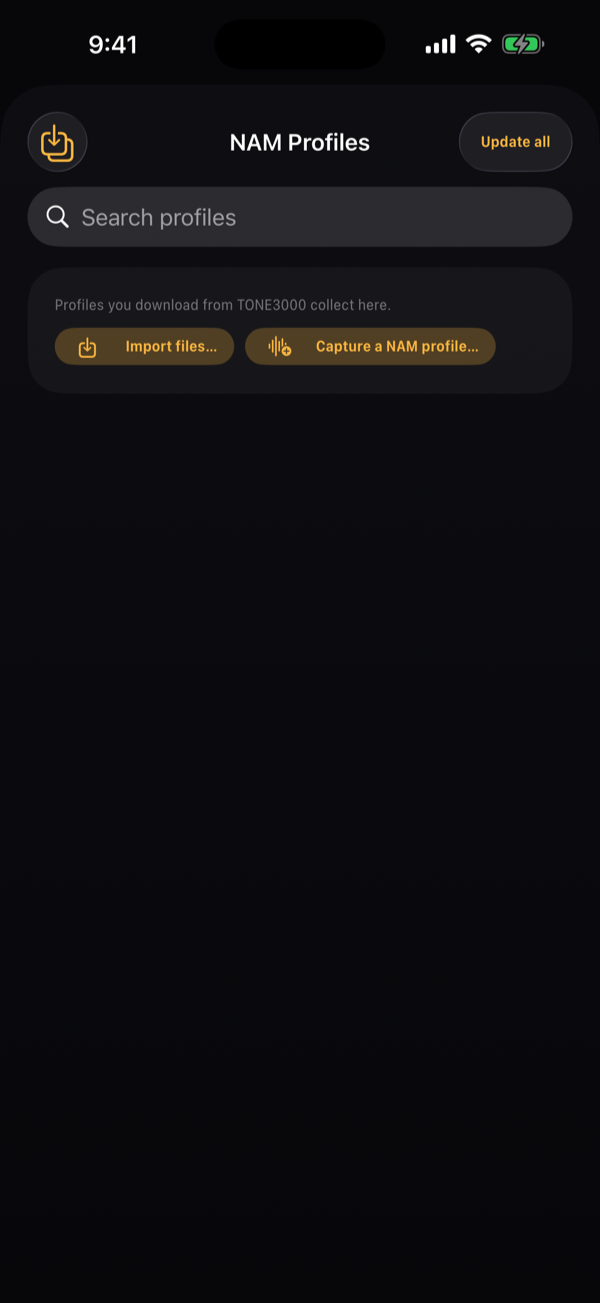
लाइब्रेरी बटन एक शीट खोलता है जिसका नाम उसके पहलू पर होता है — एम्प के कैप्चर के लिए NAM प्रोफ़ाइल, इंपल्स के लिए कैबिनेट या स्पेस — जिसमें वह सब है जो आपने डाउनलोड किया है, ऑफ़लाइन भी उपलब्ध। इसके पाँच पहलू हैं, हर तरह के ब्लॉक के लिए एक: कैप्चर के लिए एम्प और ड्राइव, सैचुरेटर और कंप्रेसर के लिए आउटबोर्ड, कैबिनेट इंपल्स के लिए कैब, और रिवर्ब के इंपल्स — स्पेस, आउटबोर्ड और प्रयोग — के लिए रिवर्ब। एक ब्लॉक इन पाँच में से केवल एक लेता है, इसलिए ये कभी एक साथ सूचीबद्ध नहीं होते: जिस ब्लॉक से आपने लाइब्रेरी खोली, वही पहलू चुनता है और वही बनाए रखता है; और जब निशाना लगाने को कोई ब्लॉक न हो, ऊपर की चिप्स पाँचों को गिनती के साथ दिखाती हैं। ऐप के साथ आए इंपल्स अपने-अपने पहलू में बिल्ट-इन के नीचे रहते हैं, आपके डाउनलोड किए हुए के बगल में।
एक पक्ष के भीतर टोन उस चीज़ से समूहित हैं जो कैप्चर हुई: पहले बिल्ट-इन, फिर एम्पलीफ़ायर, पेडल, आउटबोर्ड, प्रयोगात्मक, कैबिनेट, स्पेस और अन्य। हर पंक्ति एक टोन है, फ़ाइल नहीं: कवर, शीर्षक, @author और कितने मॉडल साथ लाता है। एक टैप उसे लोड करता है — एक मॉडल वाला टोन अकेला बजता है, कई वाला ब्लॉक का बैंक बन जाता है — और टोन अपनी जगह पहुँचता है: एम्प एम्पलीफायर ब्लॉक में, पेडल उससे पहले के ड्राइव में, आउटबोर्ड बॉक्स सैचुरेटर में, कैबिनेट उसके बाद के कैबिनेट में, स्पेस रिवर्ब में।
शेवरॉन उस टोन के मॉडल खोलता है। जो टोन ख़ुद ब्लॉक का बैंक है उसमें हर मॉडल पर एक टिक होता है: वह उस मॉडल को मॉडल नॉब की स्वीप में रखता है, और टैप नॉब को उसी पर ले जाता है। किसी और टोन में मॉडल पर टैप उसे अकेला बजाता है और बैंक हटा देता है। जो मॉडल साइट दिखाती है पर आपके पास अभी नहीं हैं वे धुँधले और बादल के आइकॉन के साथ दिखते हैं; टैप उन्हें ले आता है, और बैंक वाले टोन में वे स्वीप में शामिल हो जाते हैं।
हर टोन पंक्ति के दाईं ओर: तारा (पसंदीदा — टोन पर तारा लगाने से उसके सारे मॉडल पसंदीदा हो जाते हैं) और ताज़ा करने का बटन (TONE3000 से ताज़ा करें, जो मेटाडेटा, कवर और फ़ाइलें दोबारा लाता है)। पंक्ति पर देर तक दबाने या दायाँ क्लिक करने पर TONE3000 पर खोलें, .nam फ़ाइल साझा करें / IR फ़ाइल साझा करें और मिटाएँ मिलते हैं। टूलबार में फ़ाइलें आयात करें… है — बहु-चयन पिकर, जो .nam कैप्चर और .wav इम्पल्स दोनों लेता है — साथ में सब निर्यात करें (N फ़ाइलें) और सब अपडेट करें।
खाली होने पर NAM पक्ष TONE3000 से डाउनलोड की गई प्रोफ़ाइलें यहाँ जमा होती हैं। दिखाता है; इम्पल्स पक्षों में हमेशा कम से कम बिल्ट-इन रहते हैं। यदि कोई मॉडल पढ़ा न जा सके तो एम्प मॉडल {filename} लोड नहीं हो सका। मिलता है — प्रायः वह फ़ाइल जो रिग के नीचे से हटा या मिटा दी गई।
अपना गियर कैप्चर करें
लाइब्रेरी के टूलबार में NAM प्रोफ़ाइल कैप्चर करें… — कैप्चर वाले पहलुओं पर, कैबिनेट या स्पेस वाले पर नहीं — सिर्फ़ एक ऑडियो इंटरफ़ेस के साथ आपके अपने एम्प, पेडल या पूरे रिग को डिवाइस पर ही कैप्चर करता है। यही वह रीएम्प लूप है जिससे हर NAM कैप्चर बनता है: सिग्नल इंटरफ़ेस के एक आउटपुट से निकलता है, गियर से होकर गुज़रता है और एक इनपुट से लौटता है। कैप्चर विंडो वह आउटपुट और वह इनपुट इंटरफ़ेस के अपने चैनल नामों से चुनती है; जब तक वह खुली है, लाइव रिग कटा रहता है, ताकि लूप में वापस जुड़ा रिग ख़ुद को न खिलाए और चीख़े नहीं। भेजने का स्तर तय करें, और स्तर जाँचें सिग्नल की शुरुआत दो मीटरों और इस नोट के साथ बजाता है कि सेंड कितना खिसकाना है — रिटर्न का पीक −6 dBFS के पास रहे और कभी क्लिप न हो। अगर इनपुट पर पहले से ऐसी आवाज़ है जो सेंड से नहीं आई — गियर लूप के ज़रिए फ़ीडबैक दे रहा है, या होस्ट प्लग-इन के ज़रिए अपना ट्रैक बजा रहा है — तो नोट यह बता देता है: गियर का इनपुट या सेंड घटाइए, या प्लेबैक रोकिए, और फिर से जाँचिए।
कैप्चर शुरू करें (190 से.) NAM ट्रेनर का अपना मानक सिग्नल, v3_0_0.wav, बजाता है, इसलिए यहाँ बना टेक यहाँ भी प्रशिक्षित होता है और किसी भी दूसरे NAM ट्रेनर में भी। प्रशिक्षण से पहले टेक की जाँच होती है: शुरुआत के पास के ब्लिप राउंड ट्रिप खोजते हैं, दोनों सिरों पर एक ही हिस्से की दो प्रतियाँ दो घड़ियों के बीच का बहाव नापती हैं, और जिस टेक में कुछ वापस न आया, रिटर्न क्लिप हुआ या लूप ने कुछ न बदला, वह अस्वीकार हो जाता है। प्रशिक्षित करें डिवाइस पर चलता है — Nano, Feather (डिफ़ॉल्ट), Lite या Standard, जितने एपोक आप तय करें — और उस ऑडियो पर एपोक और ESR दिखाता है जिसे ट्रेनर ने कभी नहीं देखा (0.02 एक अच्छा कैप्चर है)। नतीजा आपके अपने टोन के रूप में, गियर के टैग के साथ लाइब्रेरी में आता है, और .nam फ़ाइल साझा करें उसे किसी भी NAM प्लेयर को सौंप देता है।
कहीं और प्रशिक्षित करना चाहते हैं? रिकॉर्डिंग साझा करें (Mac पर रिकॉर्डिंग सहेजें…) एक ही फ़ाइल सौंपता है, रिटर्न 48 kHz, 24-बिट WAV के रूप में — TONE3000 के ट्रेनर और NAM ट्रेनर को बस इतना ही चाहिए, मानक सिग्नल उनके पास पहले से है।
02.5TONE3000
TONE3000 कैप्चर की मुफ़्त लाइब्रेरी है, और NAMper सीधे उसी से लेता है। ऐप के अंदर कोई ब्राउज़ स्क्रीन नहीं है: TONE3000 देखें एक सुरक्षित वेब शीट में tone3000.com खोल देता है। आप वेबसाइट पर ही खोजते और छाँटते हैं, कोई टोन चुनते हैं, और आगे ऐप सँभाल लेता है — लाते समय बटन लोड हो रहा है… दिखाता है और निष्क्रिय रहता है।
साइन इन करना आम वेब साइन-इन है, कोई चिपकाई गई API कुंजी नहीं, और अगर आप ब्राउज़र में tone3000.com पर पहले से लॉग इन हैं तो ऐप उसी सत्र का उपयोग कर लेता है। NAMper शुरू होते ही यह कभी नहीं माँगता — फ़ैक्टरी प्रीसेट HyperReal एम्प (या बिल्ट-इन) और साथ आए कैबिनेट पर बजते हैं, और साइन-इन तब होता है जब आप उस ब्लॉक में पहली बार TONE3000 देखें दबाते हैं जिसे कैप्चर चाहिए। सेटिंग्स में TONE3000 का कोई पेज नहीं है।
कैटलॉग क्या देता है यह उस ब्लॉक पर निर्भर करता है जिसने उसे खोला। एम्पलीफायर से वह सर्वर की ओर से एम्प और पूरे रिग के A2-आर्किटेक्चर .nam कैप्चर तक छाँटा जाता है, ड्राइव से पेडल तक, और सैचुरेटर या कंप्रेसर से आउटबोर्ड उपकरणों तक। कैबिनेट ब्लॉक से वह साइट के कैबिनेट इम्पल्स देता है, और रिवर्ब से उसके स्पेस — .wav फ़ाइलें, कैप्चर नहीं। यह छँटाई तय है, कोई बदलने लायक सेटिंग नहीं।
चुने हुए टोन में एक ही मॉडल हो तो वह अपने कवर आर्ट और मेटाडेटा समेत सीधे ब्लॉक में आ जाता है। कई हों तो एक पिकर खुलता है: किसी एक पर टैप कीजिए और वही अकेला बजेगा, या कुछ पर निशान लगाकर चुने गए {n} बैंक में डाउनलोड करें दबाइए — पूरा टोन सभी {n} मॉडल बैंक में डाउनलोड करें है। सब कुछ ऐप के tones/ फ़ोल्डर में आता है और लाइब्रेरी में शामिल हो जाता है।
फ़ैक्टरी प्रीसेट: HyperReal, कैप्चर या बिल्ट-इन
सेटिंग्स की अनुक्रमणिका पर ही एक चुनाव है, फ़ैक्टरी प्रीसेट शीर्षक के नीचे, कि फ़ैक्टरी बैंक कौन-से एम्प बजाए: बिल्ट-इन एम्प, TONE3000 कैप्चर या HyperReal (वह चिप जिस पर HyperReal का निशान है)। HyperReal डिफ़ॉल्ट है — देखिए फ़ैक्टरी बैंक में HyperReal। फ़ैक्टरी रिग चार सार्वजनिक कैप्चर के इर्द-गिर्द सजाए गए थे — एक अमेरिकी क्लीन कॉम्बो, एक ब्रिटिश क्रंच हेड, एक आधुनिक हाई-गेन हेड और एक ब्रिटिश चाइम कॉम्बो — और TONE3000 कैप्चर बैंक को उन्हीं पर रख देता है: वह आपसे साइन इन करने को कहता है और चारों एक बार डाउनलोड करता है। आप जो भी चुनें, हर एम्पलीफायर ब्लॉक फिर भी एक टैप में दूसरे स्रोत पर जा सकता है। NAMper कैप्चर का यह चुनाव भी एक बार देता है, जब आप पहली बार अपना कोई कैप्चर लेते हैं।
ऑफ़लाइन बजाना
जो पहले से डाउनलोड है वह बिना किसी नेटवर्क के चलता रहता है। जिस एम्पलीफायर ब्लॉक का कैप्चर कैश में नहीं है वह तब तक अपना बिल्ट-इन मॉडल बजाता है और यह बता भी देता है (अभी डाउनलोड नहीं हुआ — तब तक बिल्ट-इन एम्प बजता है), और उसके बाद वाला कैबिनेट बिल्ट-इन एम्प के लिए जगा रहता है। बाद में साइन इन कीजिए और वे ब्लॉक वहीं असली कैप्चर पर आ जाते हैं — कुछ भी दोबारा बनाना नहीं पड़ता।
NAMper में TONE3000 से साइन आउट का बटन नहीं है। सत्र बन जाने के बाद उसे हटाने का एकमात्र तरीका ऐप मिटाना है। किसी उधार लिए डिवाइस पर साइन इन करने से पहले यह जान लेना ठीक रहेगा।
कुछ ग़लत होने पर ऐप बताता है कि चार में से कौन-सी बात है: TONE3000: %@ लोड करने के लिए साइन इन करें।, TONE3000: सर्वर में समस्या हुई (HTTP %lld) — बाद में कोशिश करें।, TONE3000: %@ के लिए अप्रत्याशित उत्तर। और TONE3000: कनेक्शन नहीं — नेटवर्क जाँचें।
tones/ फ़ोल्डर जानबूझकर iCloud बैकअप से बाहर रखा गया है — बैकअप से बहाली आपकी डाउनलोड की प्रोफ़ाइलें साथ नहीं लाएगी, क्योंकि TONE3000 उन्हें दोबारा ला सकता है। कोई ख़ास कैप्चर आपके लिए मायने रखता हो तो उसे NAM प्रोफ़ाइल शीट से निर्यात करके फ़ाइल रख लीजिए।
02.6HyperReal एम्प
HyperReal वह एम्पलीफ़ायर है जिसे NAMper उसके स्कीमैटिक से, पुर्ज़े-दर-पुर्ज़े गणना करके बनाता है: हर ट्यूब स्टेज अपनी ही ट्यूब के साथ, टोन स्टैक, फ़ेज़ इन्वर्टर, पावर ट्यूब, आउटपुट ट्रांसफ़ॉर्मर, उनसे चलने वाला स्पीकर और वह पावर सप्लाई जो उनके बोझ तले झुक जाती है — और पुर्ज़ों के वही मान जिनसे वह एम्प बना था। इसके नॉब सर्किट के अपने पॉट घुमाते हैं और इसके स्विच सर्किट को ही बदल देते हैं, इसलिए यह आपकी पिकिंग और अपने कंट्रोल पर वैसे ही जवाब देता है जैसे सर्किट देता है। कुछ डाउनलोड नहीं करना पड़ता और खाते की ज़रूरत नहीं: पूरा कैटलॉग ऐप के भीतर ही आता है — फ़ोन, टैबलेट, Mac और प्लग-इन में।
एम्पलीफायर ब्लॉक में यह तीसरा चिप है, Modeler। उस पर टैप कीजिए और ब्लॉक एक HyperReal एम्प बजाता है; चिप तब एम्प का नाम और एक तीर पहन लेता है, और उस पर टैप करने से कैटलॉग की सूची खुलती है। चिप के नीचे HyperReal का निशान और एम्प के अपने कंट्रोल रहते हैं, उन्हीं नामों से जो एम्प पर लिखे हैं — Volume, Treble, Middle, Bass, Presence और उस सर्किट में जो कुछ और हो, सोलह तक। स्विच अपनी स्थितियाँ चिप के रूप में दिखाता है — Cali Mark IV के Pull fat और Pull bright को On और Off के रूप में — और कुछ चालू/बंद वाले स्विच (Bright, Presence shift, Ultra hi) टॉगल के रूप में। एम्प बदलने पर वे नॉब जो वह पिछले एम्प के साथ साझा करता है अपनी जगह बने रहते हैं; नया एम्प घुल-मिलकर आता है जबकि पुराना बजता रहता है, इसलिए बदलने पर आवाज़ टूटती नहीं।
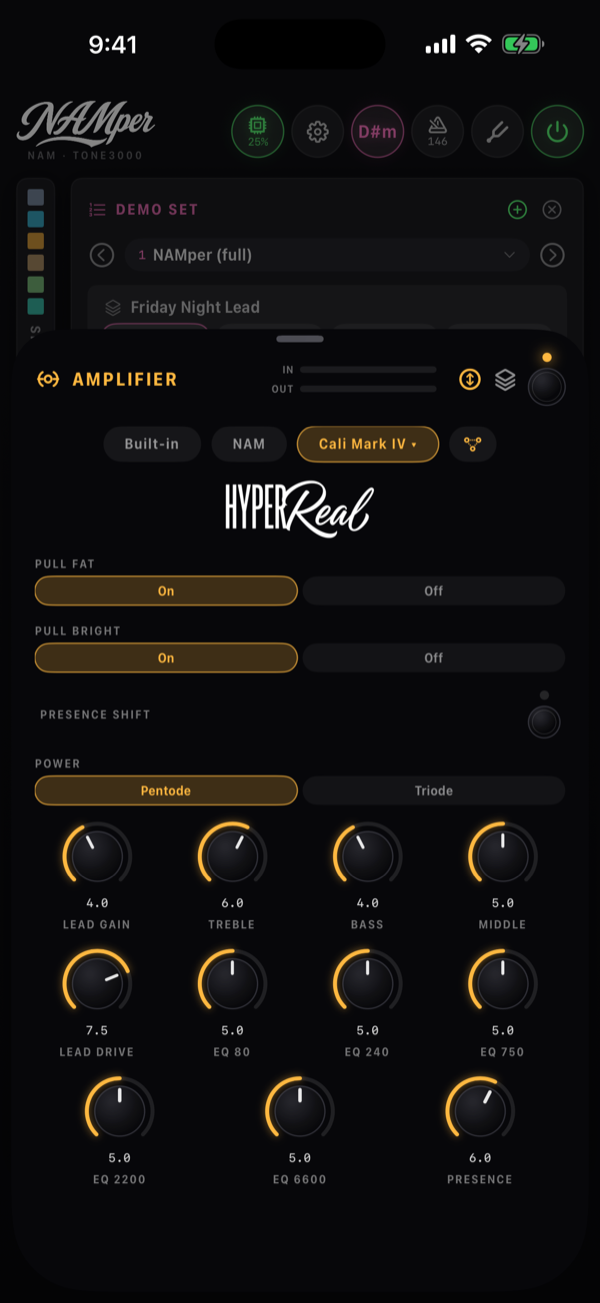
हर एम्प के बाद एक सादा आउटपुट वॉल्यूम होता है, उसका आख़िरी नॉब (Master या Output)। जब तक ब्लॉक का ऑटो लेवल चालू है, वह नॉब ऑटो लेवल का है और दिखता नहीं: एम्प अपने गेन, मास्टर और स्विचों की हर स्थिति पर लेवल किया जाता है, जैसे बिल्ट-इन एम्प और कैप्चर, इसलिए गेन घुमाने से आवाज़ का रंग बदलता है, वॉल्यूम नहीं। ऑटो लेवल बंद कर दीजिए तो नॉब आ जाता है और एम्प उतना ही तेज़ होता है जितना उसका सर्किट उसे बनाता है।
ये नॉब सामान्य नॉब हैं: देर तक दबाने पर MIDI लर्न मिलता है, सीन और मॉर्फ़ पेडल इन्हें चलाते हैं, और प्लग-इन होस्ट में एम्पलीफायर के Modeler 1…Modeler 16 पैरामीटर इन तक एम्प के अपने क्रम में पहुँचते हैं।
सर्किट कैप्चर या बिल्ट-इन एम्प से कहीं ज़्यादा प्रोसेसर खाता है। iPhone, iPad और Android पर उसे अपना एक प्रोसेसर कोर मिलता है — एम्प मॉडलर अपने अलग थ्रेड पर, सेटिंग्स → ऑडियो में। अगर DSP लोड चिप लाल हो जाए, तो पहला इलाज बड़ा बफ़र या एक एम्प कम करना है।
कैटलॉग
पंद्रह एम्प —पचास के दशक के आख़िर से नब्बे के दशक तक के ट्यूब एम्प, दो सॉलिड-स्टेट, और दो बेस के लिए। नाम NAMper के अपने हैं।
| एम्प | यह क्या है | स्विच |
|---|---|---|
| Tweed Deluxe 57 | पचास के दशक के आख़िर का छोटा ट्वीड कॉम्बो: दो 6V6, एक 5Y3 ट्यूब रेक्टिफ़ायर, 15 W | — |
| Tweed 59 | पचास के दशक के आख़िर का बड़ा ट्वीड: दो 5881, एक GZ34 रेक्टिफ़ायर, 45 W | Channel: ब्राइट, नॉर्मल, या दोनों जुड़े हुए |
| Black Twin 65 | साठ के दशक के मध्य का अमेरिकी क्लीन कॉम्बो: चार 6L6GC, 85 W | Bright |
| Black Deluxe 65 | साठ के दशक के मध्य का अमेरिकी कॉम्बो, छोटा वाला, बिना मिडल नॉब के: दो 6V6, एक GZ34 ट्यूब रेक्टिफ़ायर, 22 W एक 12-इंच स्पीकर में | — |
| Brit 45 62 | साठ के दशक की शुरुआत का ब्रिटिश हेड: दो 6L6, एक GZ34 रेक्टिफ़ायर, 30 W | Channel: ब्राइट, नॉर्मल, या जुड़े हुए |
| Brit Top 63 | साठ के दशक का ब्रिटिश चाइम कॉम्बो, ट्रेबल-बूस्ट टोन स्टैक के साथ: चार EL84, एक GZ34 रेक्टिफ़ायर | — |
| Brit Super 68 | साठ के दशक के अंत का ब्रिटिश 100 W हेड: चार EL34 | Input: हाई ट्रेबल, नॉर्मल, या जुड़े हुए |
| Brit 800 | अस्सी के दशक की शुरुआत का ब्रिटिश मास्टर-वॉल्यूम हेड: चार EL34, 100 W | Input: हाई या लो |
| Cali Overdrive | अस्सी के दशक का कैलिफ़ोर्नियाई ओवरड्राइव स्पेशल: एक क्लीन चैनल और एक ओवरड्राइव जिसके अपने ड्राइव, टोन और लेवल हैं; दो EL34 | Overdrive |
| Cali Mark IV | नब्बे के दशक का कैलिफ़ोर्नियाई लीड चैनल, पाँच-बैंड ग्राफ़िक EQ के साथ: चार 6L6GC | Pull fat, Pull bright, Presence shift, Power: पेंटोड या ट्रायोड |
| Cali Rect | नब्बे के दशक का कैलिफ़ोर्नियाई हाई-गेन हेड: चार 6L6GC, 100 W | Rectifier: ट्यूब या डायोड |
| Block Letter 51 | नब्बे के दशक का हाई-गेन हेड, प्री और पोस्ट गेन के साथ: चार 6L6GC, 120 W | — |
| Jazz Clean 77 | अस्सी के दशक का सॉलिड-स्टेट क्लीन एम्प, ऑप-एम्प प्रीएम्प जिसका अपना डिस्टॉर्शन है | — |
| Bass Tower 70 | 300 W ट्यूब बेस हेड: छह 6550 | Ultra hi, Midrange select: 220, 800 या 3000 Hz |
| Rack Bass 800 | अस्सी के दशक का सॉलिड-स्टेट बेस प्रीएम्प जो अपने DI पर ख़त्म होता है — कोई स्पीकर नहीं | — |
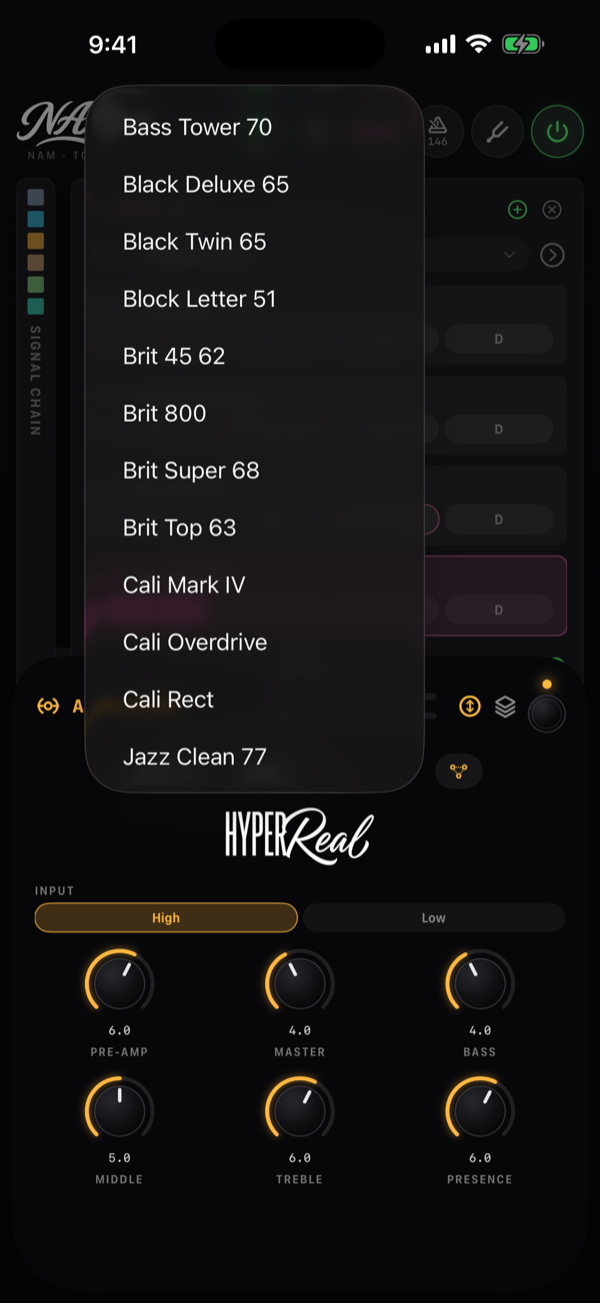
एम्प का आउटपुट बिना कैबिनेट के उसके स्पीकर पर वोल्टेज है: उसके बाद एक कैबिनेट रखिए, जैसे असली हेड के बाद रखते। नया चुना हुआ एम्प Brit 800 से शुरू होता है।
सर्किट
एम्प के नाम के पास सर्किट आइकन वाला एक छोटा बटन (स्क्रीन रीडर के लिए सर्किट) उस एम्प का सर्किट खोलता है, जिसके शीर्षक में HyperReal का निशान और एम्प का नाम होता है; हो गया उसे बंद करता है। शीर्षक के नीचे स्विच अपनी मौजूदा स्थिति में और दो दृश्य हैं, ब्लॉक और स्कीमैटिक। दोनों स्विचों की मौजूदा स्थिति के हिसाब से बनते हैं, इसलिए ब्लॉक में स्विच पलटने पर सर्किट फिर से बनता है।
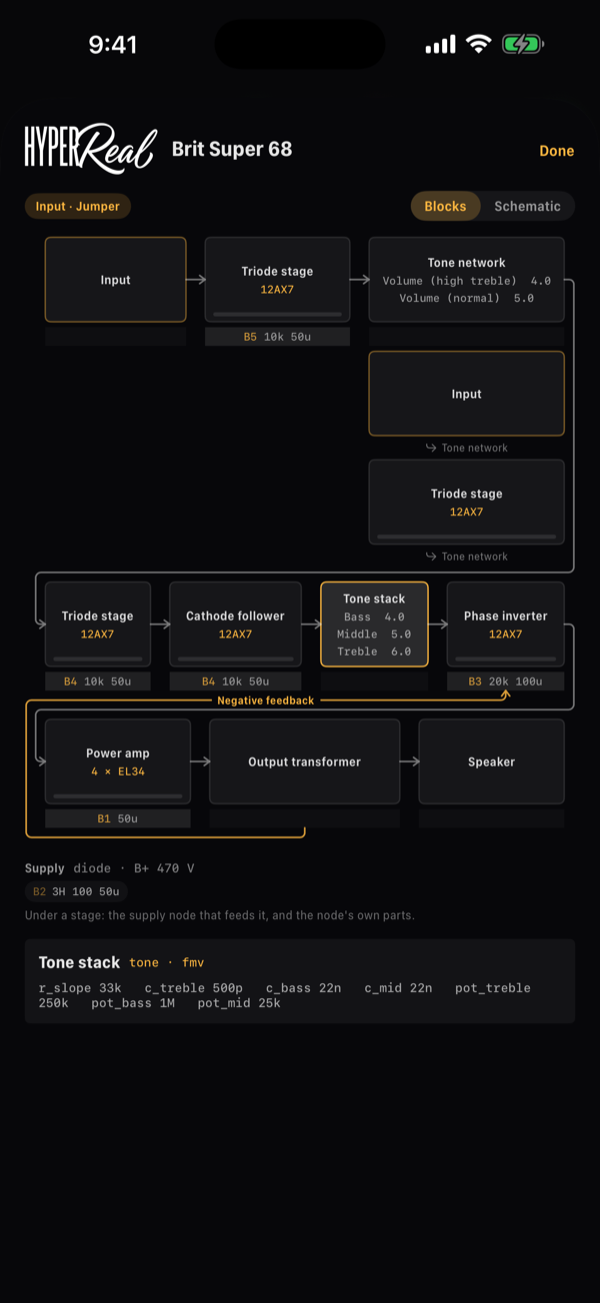
- ब्लॉक स्टेज को उस क्रम में सजाता है जिसमें सिग्नल उनसे गुज़रता है, स्क्रीन पर पंक्तियों में लिपटा हुआ: इनपुट, हर ट्यूब स्टेज, टोन स्टैक, फ़ेज़ इन्वर्टर, पावर ट्यूब, ट्रांसफ़ॉर्मर, स्पीकर। हर नॉब उस स्टेज पर बैठा है जिसे वह घुमाता है, नेगेटिव फ़ीडबैक एक रेखा है जो उस जगह से जहाँ वह रास्ता छोड़ता है वहाँ तक जाती है जहाँ वह लौटता है, और हर स्टेज के नीचे वह सप्लाई नोड है जो उसे खिलाता है, उसके पुर्ज़ों के साथ — तल पर पावर सप्लाई नोड के अक्षर समझाती है।
- स्कीमैटिक उसी सर्किट को मानों वाले पुर्ज़ों के रूप में खींचता है — ट्यूब, रेसिस्टर, कैपेसिटर, अपने नॉब के नाम वाले पॉट, ट्रांसफ़ॉर्मर और स्पीकर, और सबके नीचे सप्लाई की कड़ी; ट्यूब रेक्टिफ़ायर ट्यूब के रूप में खींचा जाता है।
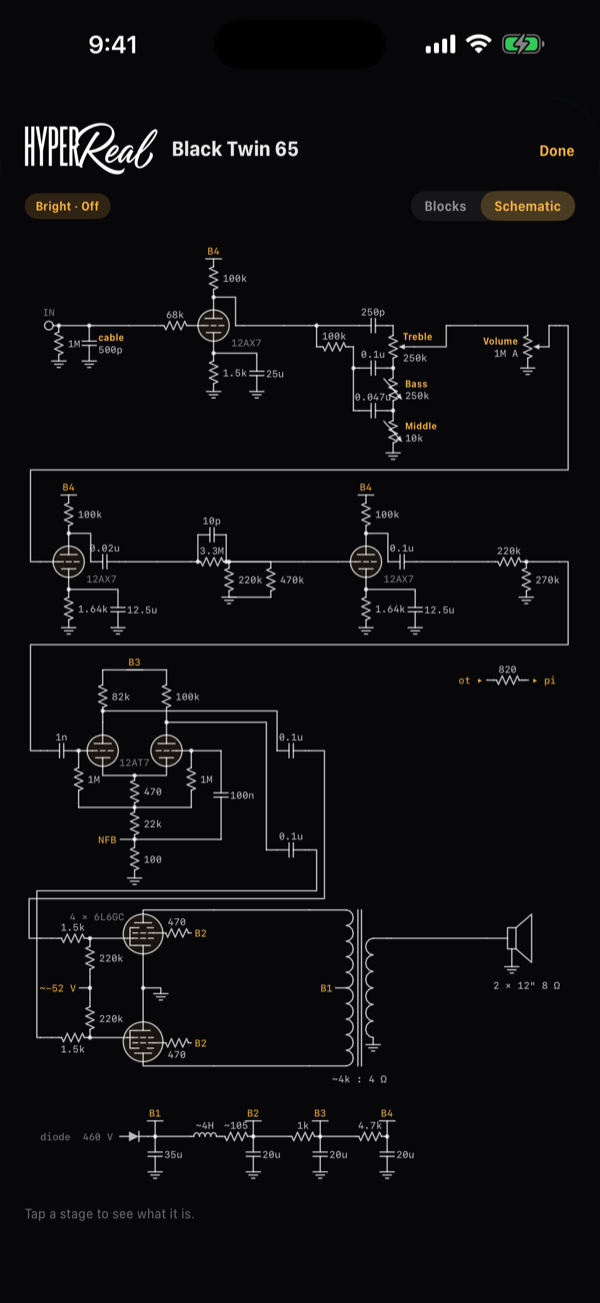
बजाते समय चित्र जीवंत रहता है। ट्यूब स्टेज अपना लेवल दिखाती है — ब्लॉक पर उसकी तली के साथ एक पट्टी, स्कीमैटिक पर ट्यूब पर चमक — और स्टेज क्लिप करते ही लाल हो जाती है; सप्लाई नोड दिखाता है कि ट्यूबों के खींचने पर वह कितने वोल्ट झुकता है। कोई स्टेज टैप करें और देखें कि वह क्या है। — टैप करने पर उस स्टेज के पुर्ज़ों वाला कार्ड खुलता है।
फ़ैक्टरी बैंक में HyperReal
जब तक आपने सेटिंग्स में फ़ैक्टरी प्रीसेट के नीचे कुछ और न चुना हो, फ़ैक्टरी प्रीसेट HyperReal बजाते हैं: हर गिटार और बेस रिग में वह HyperReal एम्प रहता है जो उस वॉइसिंग से मेल खाता है जिस पर वह लिखा गया — क्लीन, ट्वीड, ब्रिटिश, चाइम, मॉडर्न, बेस — या उसका अपना कोई, उसके बाद कैबिनेट के साथ; बेस रिग, जिनमें कैबिनेट नहीं होता, Rack Bass 800 लेते हैं, एक प्रीएम्प जो अपने DI पर ख़त्म होता है। अकूस्टिक रिग बिल्ट-इन एम्प रखते हैं। कोई फ़ैक्टरी रिग अपने एम्प का चैनल भी सेट कर सकता है: Lone Star Lead Cali Overdrive को उसके ओवरड्राइव के साथ बजाता है।
अगर प्रोसेसर सर्किट न उठा पाए — फ़ैक्टरी प्रीसेट के HyperReal बजाते समय DSP लोड कुछ सेकंड अपनी सीमा पर टिका रहे — तो बैंक अपने आप बिल्ट-इन एम्प पर लौट आता है और यह चुनाव याद रखता है, ताकि अगला प्रीसेट उसी तरह न लड़खड़ाए; सेटिंग्स यह दिखाती है, और जगह बनने पर (बड़ा बफ़र, कम रिग) आप HyperReal फिर चुन सकते हैं। प्लग-इन यही तीन विकल्प देते हैं, बिना वापस लौटने के।
02.7कैब और IR
कैबिनेट ब्लॉक एक इम्पल्स रिस्पॉन्स बजाता है — माइक्रोफ़ोन से कैप्चर किया स्पीकर कैबिनेट। इसकी शीट कैप्चर ब्लॉक जैसी बनी है: ऊपर इम्पल्स का नाम और @author, टोन के पेज का तीर और उसके बगल में IR हटाएँ, बाईं ओर कवर, और दाईं ओर लोड करने के तीन तरीके — TONE3000 देखें, लाइब्रेरी और फ़ाइल लोड करें। उनके नीचे ब्लॉक का अपना नॉब स्तर, −12 से +12 dB।
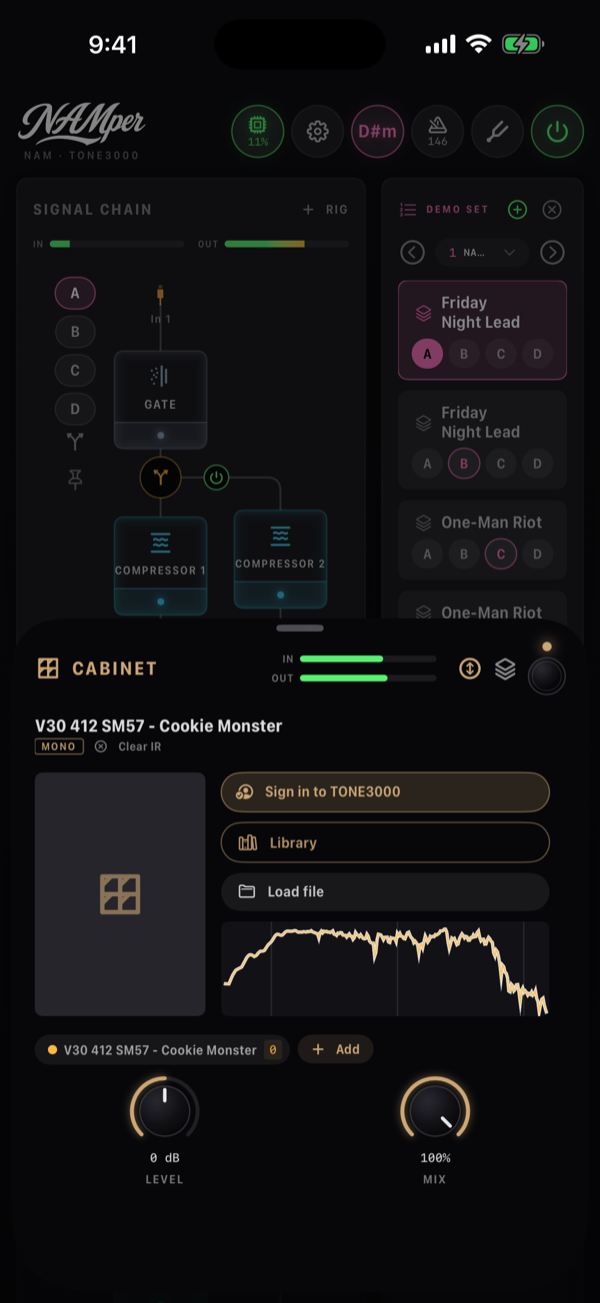
IR टाइप में रिवर्ब कैबिनेट की जगह एक स्पेस लोड करता है, लाइब्रेरी के स्पेस पक्ष से: साथ आए हुए, डाउनलोड किए हुए, आपकी अपनी फ़ाइलें। किसी भी Reverb में स्पेस लोड करने से वह IR टाइप में बदल जाता है।
TONE3000 देखें कैबिनेट से साइट के कैबिनेट खोलता है और रिवर्ब से उसके स्पेस। कई इंपल्स वाला टोन वही चुनाव खोलता है जो कैप्चर खोलते हैं: एक बजाइए, या कुछ पर टिक लगाकर उन्हें साथ डाउनलोड कीजिए। यहीं दोनों ब्लॉकों के रास्ते अलग होते हैं। रिवर्ब में टिक किए इंपल्स ऐम्प जैसा बैंक बन जाते हैं — बैंक: 6 और मिक्स के बगल में मॉडल नॉब, एक बार में एक स्पेस, MIDI Learn समेत। कैबिनेट उन्हें बारी-बारी नहीं चलाता: उसमें आया हर इंपल्स एक स्लॉट बन जाता है, और स्लॉट साथ-साथ बजते हैं।
एक कैबिनेट में कई इंपल्स
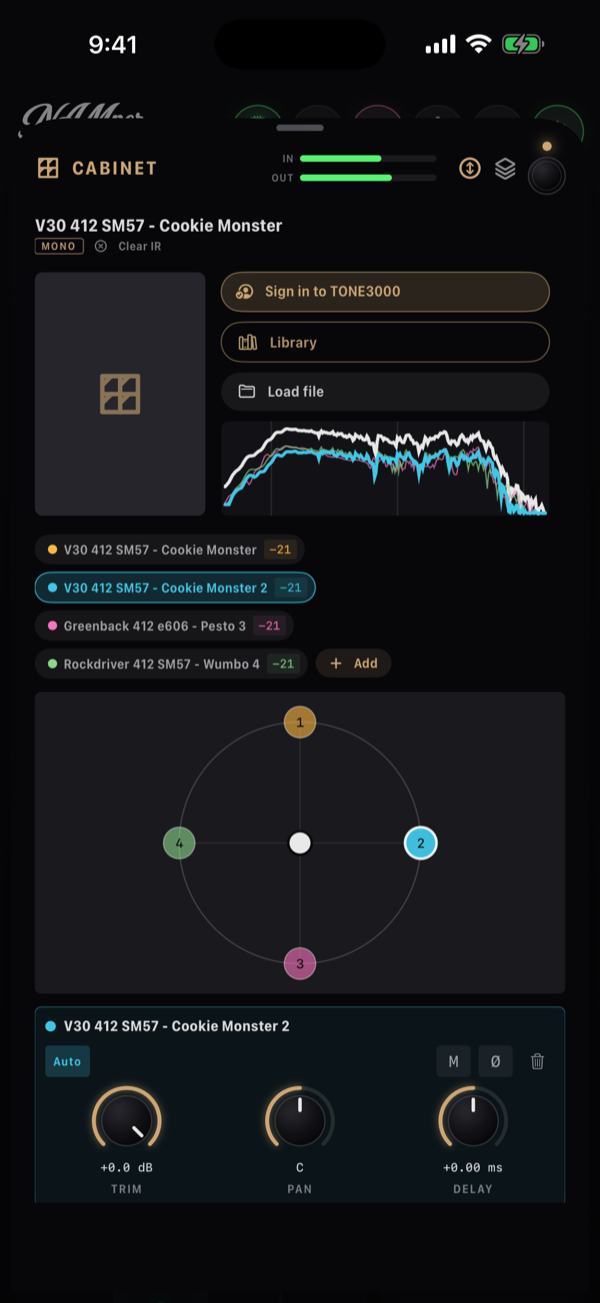
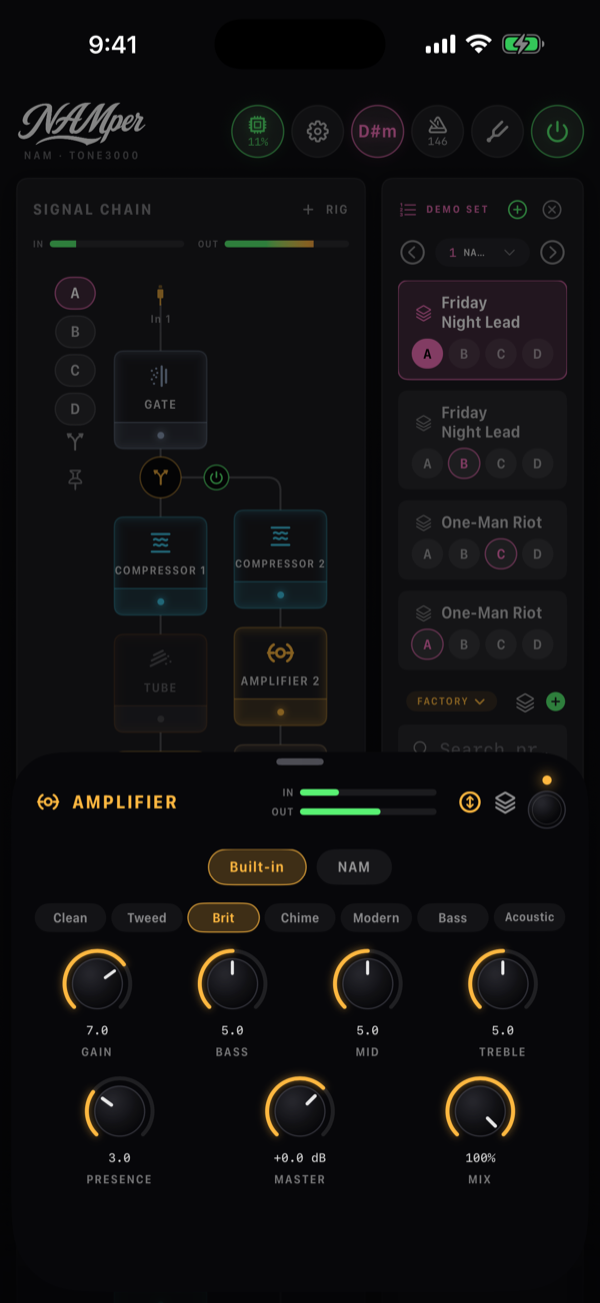
एक कैबिनेट पर दो माइक, अगल-बगल एक 4×12 और एक 1×12, या पूरा कैबिनेट पैक — एक ही कैबिनेट ब्लॉक सबको संभाल लेता है। चिप्स के बगल का जोड़ें वही तीन दरवाज़े देता है — लाइब्रेरी से, TONE3000 देखें और फ़ाइल लोड करें — और इनमें से किसी से जो भी आता है, अपने रंग वाला एक स्लॉट बनकर जुड़ जाता है। कई इंपल्स वाला टोन ब्लॉक को एक ही बार में भर देता है: चुनाव में टिक किए इंपल्स स्लॉट बनकर आते हैं। चिप्स के ऊपर की रिस्पॉन्स कर्व में हर स्लॉट की एक लकीर जुड़ती है और उन सब पर एक सफ़ेद — संयुक्त, यानी जो आप सुनते हैं।
हर चिप वही रंग, इंपल्स का नाम और एक बैज रखती है जिसमें वह स्तर है जिस पर स्लॉट बज रहा है। चिप पर टैप उसका कार्ड खोलता है; बैज पर टैप स्लॉट को मिक्स से बाहर करता है या वापस लाता है; देर तक दबाने पर वह सोलो हो जाता है — सोलो स्लॉट का नाम चिप्स के नीचे अपनी अलग पंक्ति में आता है, और एक क्रॉस बाकी सबको वापस आने देता है। एक दर्जन से ज़्यादा इंपल्स वाला पैक शीट को नीचे खींचने के बजाय अपने डिब्बे में स्क्रॉल होता है।
नीचे का फ़ील्ड ही असल मिक्स है। स्लॉट एक गोले के चारों ओर बैठते हैं, पक उनके बीच, और पक को खींचना संतुलन को वैसे ही हिलाता है जैसे माइक हिलाना — न मेन्यू, न आँकड़े। ब्लेंड X और ब्लेंड Y साधारण पैरामीटर हैं, इसलिए पक पर देर तक दबाने पर दोनों के लिए MIDI Learn मिलता है: दो पैडल, और माइक की जगह बजाने की चीज़ बन जाती है। खींचते समय मिक्स दोबारा बनता है और कन्वॉल्वर को अदला-बदली नहीं, क्रॉसफ़ेड के रूप में सौंपा जाता है, इसलिए गाने के बीच पक हिलाने पर क्लिक नहीं होता।
कार्ड चुने हुए स्लॉट का है: बटनों की एक कतार के नीचे ट्रिम, पैन और डिले। NAMper नापता है कि इंपल्स आपस में कितने दूर हैं और उन्हें ख़ुद संरेखित कर देता है; ऑटो उस नाप को तब तक थामे रखता है जब तक आप डिले ख़ुद न घुमाएँ — दोबारा टैप कीजिए और संरेखण वापस उसके हाथ में। बगल के बटन स्लॉट को म्यूट करते हैं, उसकी ध्रुवता उलटते हैं (जब भी एक ही स्पीकर पर दो माइक पतले लगें, आज़माने लायक) और उसे हटा देते हैं।
फ़ाइल लोड करें .wav और अन्य ऑडियो के लिए फ़ाइल चयनक खोलता है; चुनी हुई फ़ाइल ऐप के irs/ फ़ोल्डर में कॉपी होती है, इसलिए मूल मिटाने पर भी उपलब्ध रहती है। कैबिनेट में लोड की गई फ़ाइल लाइब्रेरी के कैब पक्ष में जाती है, रिवर्ब में लोड की गई उसके रिवर्ब पक्ष में।
| लाइब्रेरी का पक्ष | साथ आए इम्पल्स रिस्पॉन्स |
|---|---|
| कैब | DV77 412 SM57 - Darth Genocider, Greenback 412 SM57 - Nacho, Greenback 412 e606 - Pesto, Rockdriver 412 SM57 - Wumbo, V30 412 SM57 - Cookie Monster, V30 412 SM57 - World Collider |
| स्पेस | Chamber 0.9s, Hall 2.6s, Plate 1.6s |
TONE3000 के बहुत सारे कैप्चर स्पीकर आउटपुट से लिए गए हैं, कैब और माइक्रोफ़ोन समेत; उनमें से किसी के बाद एक और कैब लगाने से आवाज़ मंद और डिब्बे जैसी हो जाती है। NAMper यह टोन से ही पढ़ लेता है और सँभाल लेता है: पूरे रिग वाला कैप्चर एम्प के ठीक बाद वाले कैबिनेट को सुला देता है, और सिर्फ़ हेड या DI उसे जगा देता है। सोया हुआ कैब, जिसमें कोई इम्पल्स न हो, चेन में खींचा तक नहीं जाता — उसमें कोई इम्पल्स लोड कीजिए, या एम्प को वापस सिर्फ़ हेड पर लाइए, और वह तुरंत लौट आता है। कैब का अपना फ़ुटस्विच हमेशा आख़िरी बात कहता है।
ख़ाली कैबिनेट ब्लॉक बताता है कि वह ख़ाली क्यों रह सकता है: कोई IR लोड नहीं — एम्प+कैब NAM प्रोफ़ाइल को इसकी ज़रूरत नहीं। ख़ाली रिवर्ब की जगह कोई IR लोड नहीं — कोई स्पेस या फ़ाइल चुनें दिखाता है।
IR की दिक़्क़तें ऐसे दिखती हैं: IR फ़ाइल नहीं मिली: {name}, IR {name} पढ़ा नहीं जा सका। या {name} आयात नहीं हो सका।
02.8प्रीसेट
रिग प्रीसेट पूरी चेन सहेजता है — ब्लॉक, मॉडल, नॉब की स्थितियाँ, सीन, एम्प प्रोफ़ाइल, कैब। प्रीसेट 128-128 के चार बैंकों में MIDI प्रोग्राम-चेंज स्लॉट पर रहते हैं: फ़ैक्टरी और यूज़र 1–3। प्रीसेट कार्ड के + से सहेजिए, या प्रीसेट मैनेजर से: प्रीसेट सहेजें शीट वह सब पूछती है जो प्रीसेट में होता है।
| फ़ील्ड | क्या तय करता है |
|---|---|
| नाम | ख़ाली छोड़ें तो वह प्रीसेट नाम से सहेजा जाता है। |
| बैंक | वह किस यूज़र बैंक में जाएगा। |
| प्रोग्राम | प्रोग्राम-चेंज नंबर, पहले ख़ाली नंबर से शुरू। एक मेन्यू सारे 128 दिखाता है; लिया हुआ नंबर बताता है कि वह किस प्रीसेट की जगह लेगा, ख़ाली नंबर पर लिखा होता है खाली। |
| श्रेणियाँ | टिक करने वाली चिप्स — वही श्रेणियाँ जिनसे प्रीसेट सूचियाँ छाँटी जाती हैं। |
| टैग | आपके अपने शब्द, अल्पविराम से अलग; खोज उन्हें ढूँढ़ लेती है। |
बैंक
प्रीसेट शीर्षक के बग़ल की बैंक चिप, और प्रीसेट मैनेजर में भी, बताती है कि कौन-सा बैंक चालू है और उसे बदलती है। चालू बैंक ही सूचियों में दिखता है और प्रोग्राम चेंज n उसी से बजता है। पेडलबोर्ड से MIDI Bank Select (CC 0) उसे चुनता है — 0 है फ़ैक्टरी, 1–3 यूज़र बैंक — और अगला प्रीसेट बैंक / पिछला प्रीसेट बैंक किसी भी स्विच पर सिखाए जा सकते हैं। प्रीसेट के मेन्यू में अपने प्रीसेट के लिए बैंक में ले जाएँ और फ़ैक्टरी वाले के लिए बैंक में कॉपी करें है। सेटलिस्ट किसी बैंक से बँधी नहीं: उसके प्रीसेट उसी बैंक से बजते हैं जो चालू है।
फ़ैक्टरी प्रीसेट पर मौजूदा रिग से अपडेट करें पहले पूछता है, फिर कॉपी सहेजें आपका संस्करण यूज़र बैंक में उसके पहले ख़ाली नंबर पर रखता है, उस बैंक पर जाता है और उसे बजाता है; फ़ैक्टरी प्रीसेट का नाम बदलने पर भी यही कॉपी बनती है। उसी फ़ैक्टरी प्रीसेट को फिर अपडेट करें तो वह उसी कॉपी को बदलता है — और जिस भी गीत ने फ़ैक्टरी प्रीसेट बुलाया था, वह तब से आपकी कॉपी बुलाता है, सीन समेत।
खोज और श्रेणियाँ
पट्टी और मैनेजर में एक-सा खोज ख़ाना और श्रेणी चिप्स हैं। खोज नामों और टैग दोनों से मेल खाती है, इसलिए "vocal" पूरा वोकल बैंक और "delay" गूँज वाला हर रिग सामने ले आता है। चिप्स सूची को छोटा करती हैं: सभी, मेरे (सिर्फ़ आपके अपने प्रीसेट), फिर श्रेणियाँ — क्लीन, लीड, ब्लूज़, एम्बिएंट, मेटल, बेस, वोकल, यूटिलिटी और भी।
प्रीसेट पट्टी के दो चेहरे
प्रीसेट कार्ड — टैबलेट पर और सीधे पकड़े फ़ोन पर चेन के बग़ल की पट्टी, चाहे कितने भी रिग हों; बग़ल में घुमाए फ़ोन पर चेन के नीचे की पट्टी — दो में से एक चीज़ दिखाता है, और कौन-सी, यह इस पर निर्भर है कि कोई सेटलिस्ट लाइव है या नहीं:
- कोई सेटलिस्ट लाइव नहीं — बैंक: हर प्रीसेट अपने MIDI PC स्लॉट पर, कवर के साथ, खोज और श्रेणी चिप्स, और पंक्ति का मेन्यू जिसमें मौजूदा रिग से अपडेट करें, नाम बदलें…, सेट में जोड़ें…, बैंक में ले जाएँ, साझा करें और मिटाएँ हैं। प्रोग्राम चेंज n चालू बैंक का प्रीसेट n लगाता है।
- कोई सेटलिस्ट लाइव है — तब यह सेट है: सेट का नाम, गीत स्टेपर (‹ नाम ›, और नाम छूने पर पूरी सूची खुलती है ताकि कहीं भी कूदा जा सके), और मौजूदा गीत जिन रिग प्रीसेट को बुलाता है उनमें से हर एक के लिए एक पैड — 128 स्लॉट नहीं, बल्कि वे चार या आठ आवाज़ें जिनकी इस गीत को सचमुच ज़रूरत है — और उनके नीचे बैंक। अब प्रोग्राम चेंज n स्टेज बटन n दबाता है: जब तक कोई गीत चुना नहीं, गीत; फिर चुने गए गीत के अपने पैड।
स्टेज पर दूसरा चेहरा ही मायने रखता है: गीत एक बार चुना जाता है, और मुखड़ों के बीच हाथ उसी गीत की आवाज़ों तक जाता है। हर पैड पर प्रीसेट का नाम और उसकी सीन पंक्ति होती है — सिर्फ़ वे सीन जो उस प्रीसेट में हैं — जिसमें उस प्रविष्टि का अपना सीन घेरे में होता है, और जो प्रविष्टि बज रही है उसका पूरा पैड जल उठता है। पैड छूने से वह प्रविष्टि ठीक वैसे ही बुला ली जाती है जैसी गीत में दर्ज है; किसी अक्षर को छूने से वह सीन उस प्रविष्टि का अपना बन जाता है, और चुने हुए अक्षर को फिर छूने से चुनाव हट जाता है।
सेट वहीं संपादित होता है। नीचे के बैंक से कोई प्रीसेट किसी पैड पर खींचिए (दबाए रखिए, फिर खिसकाइए — सीधा स्वाइप अब भी स्क्रॉल करता है) और वह उस पैड की जगह ले लेता है, उसका सीन बनाए रखते हुए; किसी ख़ाली स्लॉट पर छोड़िए और वह गीत में जुड़ जाता है। प्रीसेट के मेन्यू में इस गाने में जोड़ें है, जो गीत के पैड और एक नया पैड दिखाता है। पैड के अपने देर-तक-दबाने वाले मेन्यू में साउंड बदलें… (हर बैंक में फैली चयन सूची), मौजूदा रिग (रिग जैसा अभी है, पैड के प्रीसेट में सहेजा हुआ), पैड खाली करें और MIDI Learn हैं। ख़ाली स्लॉट को देर तक दबाने पर प्रीसेट चुनें… और मौजूदा रिग मिलते हैं।
सेट पैनल के शीर्ष का ढेर वाला आइकॉन फिर भी पूरी प्रीसेट लाइब्रेरी खोल देता है, और ⊗ सेटलिस्ट से बाहर ले आता है: पट्टी बैंक पर लौट आती है, और प्रोग्राम नंबर भी उसके साथ।
चेन कार्ड और प्रीसेट के बीच एक पकड़ और दो शेवरॉन होते हैं। चेन या प्रीसेट को ज़्यादा जगह देने के लिए पकड़ खींचिए, पेज के अपने बँटवारे पर लौटने के लिए उस पर दो बार टैप कीजिए; शेवरॉन चेन या प्रीसेट को एक पतली पट्टी में समेट देता है, और पट्टी पर टैप करने से वह लौट आता है।
अपडेट करना और प्रबंधन
बदलने की पुष्टि हमेशा ली जाती है। आपके अपने किसी प्रीसेट पर मौजूदा रिग से अपडेट करें पूछता है “{name}” को मौजूदा रिग से बदल दें?, साथ में बदल दें और रद्द करें। नाम बदलें… प्रोग्राम नंबर भी तय करता है: जिस प्रीसेट के पास वह नंबर पहले से है, वह बदले में पुराना नंबर ले लेता है। मैनेजर का नेविगेशन शीर्षक प्रीसेट है, उसमें बैंक चिप, खोज और श्रेणी चिप्स हैं, और दो खंड हैं: रिग · MIDI PC स्लॉट, और सब एक साथ → ग्लोबल स्नैपशॉट, जिसे रिग, लूपर, सैंपलर, सेटलिस्ट और कंट्रोल मैप — सब एक साथ सहेजे और लौटाए जाने के रूप में बताया गया है।
प्रीसेट पंक्ति के मेन्यू का मिटाएँ तुरंत लागू हो जाता है, बिना किसी “क्या आप निश्चित हैं” के। सफ़ाई से पहले बैकअप निर्यात कर लीजिए।
आयात और निर्यात
मैनेजर के आयात/निर्यात मेन्यू में प्रीसेट / बैंक / बैकअप आयात करें…, रिग प्रीसेट निर्यात करें (जो NAMper Presets.namper लिखता है) और सब कुछ निर्यात करें (पूरा बैकअप) (जो NAMper Backup.namper लिखता है) हैं। ध्यान दें कि पूरा बैकअप पैरामीटर और संदर्भ ले जाता है, सैंपलर किट का ऑडियो नहीं।
फ़ाइल एक्सटेंशन .namper है। Files में किसी पर टैप कीजिए, या AirDrop से कोई पाइए, और NAMper उसे आयात करके प्रीसेट मैनेजर खोल देता है। हर आयातित प्रीसेट को नया स्लॉट मिलता है, इसलिए आयात कभी चुपचाप आपकी पहले से मौजूद किसी चीज़ को नहीं बदल सकता।
फ़ैक्टरी बैंक
फ़ैक्टरी बैंक सारे 128 स्लॉट भरे हुए आता है: PC 0–3 पर क्लासिक चार — क्लीन, क्रंच, लीड और एम्बिएंट, हर एक किसी असली कैप्चर के इर्द-गिर्द ढला — और उनके बाद थीम वाले रिग जो शैलियों और दौरों से गुज़रते हैं, अकूस्टिक वाद्य, एक बेस बैंक, एक वोकल बैंक और यूटिलिटी चेन। नए ब्लॉक इसमें अपनी भूमिका निभाते हैं: ऐम्बिएंट रिग में स्वेल और फ़्रीज़, दोहरी वोकल, बारह-तार, सिंथ बेस और वोकल स्ट्रिप। हर फ़ैक्टरी रिग पहले ही सेकंड से बिना कुछ डाउनलोड किए बजता है — जब तक आप बिल्ट-इन न चुनें, HyperReal एम्प पर — और साथ आए कैबिनेट पर, और हर एक मैनेजर में फ़ैक्टरी चिह्नित है। मैनेजर के आयात/निर्यात मेन्यू में फ़ैक्टरी प्रीसेट छिपाएँ बैंक को बैंक मेन्यू से हटा देता है; वही स्विच उसे वापस लाता है। सेटिंग्स → रीसेट → फ़ैक्टरी प्रीसेट पर लौटें आपके अपने प्रीसेट मिटा देता है; संवाद चेतावनी देता है सभी यूज़र प्रीसेट मिटाएँ? चारों फ़ैक्टरी रिग वापस आ जाएँगे।
सीन और मॉर्फ़ पेडल
हर रिग में चार सीन हैं, A–D: हर ब्लॉक का बायपास और नॉब की स्थितियाँ, जबकि चेन और लोड किए मॉडल जस के तस रहते हैं, इसलिए सीन बदलना बिना किसी दरार के होता है। जलता हुआ सीन आपके बदलावों के पीछे चलता है — A चालू रहते घुमाया गया नॉब तब से A का है, इसलिए दूसरे सीन पर जाने से कोई सुधार कभी नहीं खोता।
एक्सप्रेशन पेडल दो सीन के बीच मॉर्फ़ भी कर सकता है। सेटिंग्स → कंट्रोल में किसी CC पंक्ति को क्रिया सीन → पेडल से मॉर्फ़ दीजिए और जोड़ी चुनिए: जिस भी नॉब पर दोनों सीन असहमत हैं, वह पेडल के साथ अपने दोनों मानों के बीच चलता है, और स्विच, मोड या बायपास आधे रास्ते पर पलटता है — क्लीन से लीड तक की सवारी, जिसमें ड्राइव, डिले मिक्स और रिवर्ब सब एक ही पैर के नीचे उठते हैं।
बाकी टैब के अपने प्रीसेट शीट हैं, जो उनकी प्रीसेट चिप से खुलते हैं और सबका डिज़ाइन एक ही है: लूपर प्रीसेट, सैंपलर किट, परफ़ॉर्म प्रीसेट, कंट्रोल प्रीसेट और ग्लोबल स्नैपशॉट। इनमें से दो साझा नहीं किए जा सकते, क्योंकि वे इसी डिवाइस की फ़ाइलों की ओर इशारा करते हैं — सैंपलर किट अपना ऑडियो ले जाते हैं, और ग्लोबल स्नैपशॉट मॉडल, सैंपल तथा बैकिंग ट्रैक का संदर्भ देते हैं।
02.9कई रिग
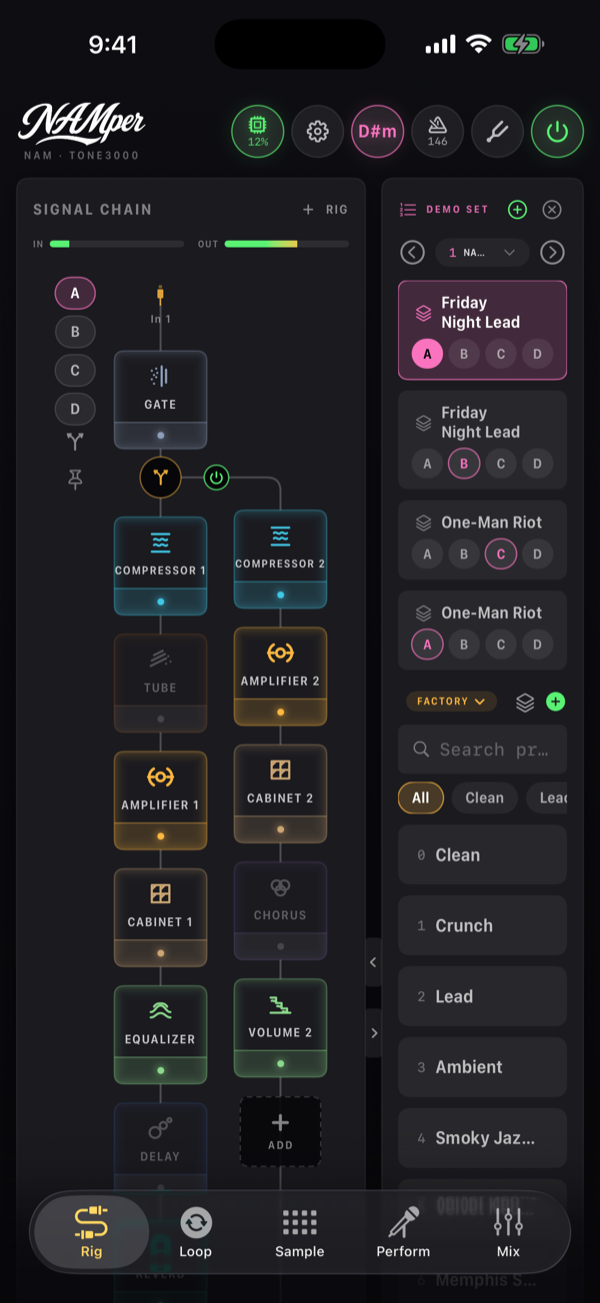
NAMper एक साथ चार तक रिग चलाता है — गिटार और वोकल, गिटार और बेस, या एक ही इंटरफ़ेस से चार बजाने वाले। सिग्नल चेन हेडर के रिग + मेन्यू से जोड़िए।
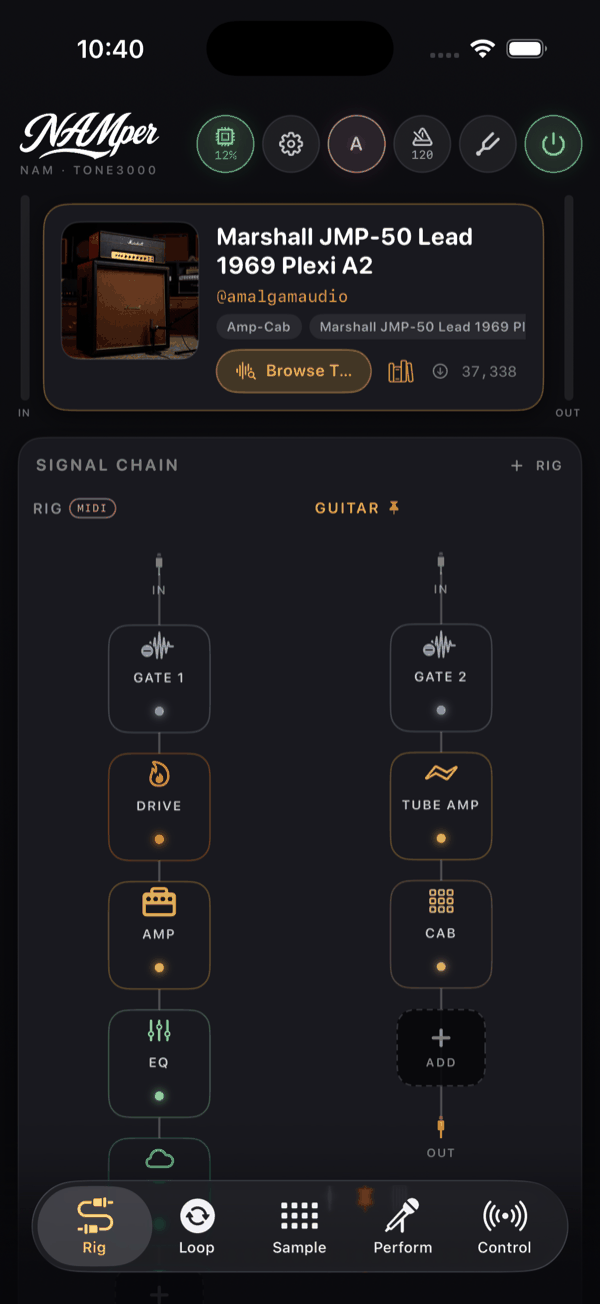
मेन्यू का टेम्पलेट खंड आपको समझदार जगह से शुरू कराता है: गिटार रिग, बास रिग, वोकल रिग, अकूस्टिक रिग और खाली रिग। उसके नीचे प्रीसेट से आपके सहेजे प्रीसेट नाम से गिनाता है — या आठ से ज़्यादा होने पर खोजने लायक प्रीसेट से नया रिग शीट खोल देता है।
टेम्पलेट कोई खाली चेन नहीं है। हर एक अपनी चारों सीन भरी हुई और चेन के बगल में एक ब्रांच लेकर आता है: गिटार के लिए डिले और रिवर्ब की वेट लाइन (Clean · Crunch · Lead · Ambient), बास के लिए वह ड्राइव जो ऐम्प से पहले निकाली और उसके बाद वापस मिलाई जाती है, ताकि नीचे का हिस्सा साफ रहे (Fingers · Pick · Synth · Dub), वोकल के लिए हल्का डिट्यून किया डबल (Dry · Verb · Double · Wide), और अकूस्टिक के लिए एक कमरा, ऐम्प की जगह बॉडी कट और प्रेज़ेंस लिफ्ट के साथ (Strum · Fingers · Room · DI)। ब्रांच का पावर स्विच सीन का हिस्सा है, इसलिए सीन बदलते ही वह बाकी सब के साथ चालू-बंद हो जाता है — और हर टेम्पलेट बिल्ट-इन ट्यूब ऐम्प और साथ आए कैबिनेट पर चलता है, यानी आते ही ऑफ़लाइन बजता है।
टेम्पलेट के हिसाब से रिग के नाम गिटार, बेस, वोकल, अकूस्टिक या रिग n होते हैं; प्रीसेट से बना रिग उसी प्रीसेट का नाम लेता है। हेडर तभी दिखते हैं जब एक से ज़्यादा रिग हों।
फ़ोकस, पिन करना और हटाना
किसी रिग को MIDI फ़ोकस देने के लिए उसका हेडर दबाइए — एक बैज बताता है कि आपका कंट्रोलर इस समय कौन-सा रिग चला रहा है। पिन स्विच (रिग पिन करें / रिग अनपिन करें, शीर्षक “प्रीसेट इस रिग को रखते हैं”) रिग को प्रीसेट बदलने पर भी बचाए रखता है, और इसी तरह आप फ़ुटस्विच से गिटार की आवाज़ बदलते हुए वोकल चेन जस की तस रख पाते हैं। एक से ज़्यादा रिग होते ही कूड़ेदान बटन (रिग हटाएँ) आ जाता है।
सजावट डिवाइस के हिसाब से चलती है: आड़ी दिशा में रिग पंक्तियों की तरह जमते हैं और हर चेन बाएँ से दाएँ चलती है; खड़ी दिशा में वे अगल-बगल बैठते हैं और चेन ऊपर से नीचे चलती हैं।
हर रिग का इनपुट और आउटपुट
चेन के सिरे पर IN कनेक्टर एक मेन्यू है। उसका साउंड-कार्ड इनपुट खंड आपके चैनल नाम से गिनाता है — In 1, In 2 इत्यादि — और साथ में सैंपलर पैड तथा लूप 1–लूप 4 जोड़ता है, ताकि रिग लाइव इनपुट के बजाय किसी लूप या सैंपलर को प्रोसेस कर सके।
OUT कनेक्टर रिग आउटपुट शीर्षक की शीट खोलता है, जिसमें स्तर और पैन नॉब, एक हार्डवेयर आउटपुट जोड़ा मेन्यू (Out 1-2, Out 3-4… — इसके लिए सेटिंग्स में इंटरफ़ेस के सभी आउटपुट लें चालू होना चाहिए), और इस रिग को यहाँ रिकॉर्ड करें → लूप ट्रैक 1–लूप ट्रैक 4 हैं। नीचे की सारांश पंक्ति Looper: not assigned दिखाती है, या कुछ चुन लेने पर लूपर: ट्रैक 1, 3।
02.10समानांतर ब्रांच
रिग एक पंक्ति तक सीमित नहीं है। हर रिग चार तक चेन रख सकता है — मुख्य और तीन ब्रांच — इसलिए आप सिग्नल बाँट सकते हैं, दोनों हिस्सों के साथ अलग सलूक कर सकते हैं और फिर उन्हें मिला सकते हैं। चेन के नीचे ब्रांच-आइकॉन बटन (समानांतर चेन जोड़ें) से बनाइए।
उसके मेन्यू में एक ही खंड है, ब्रांच शुरू, जिसमें हर इनपुट चैनल, सैंपलर पैड, लूप 1–लूप 4, और मुख्य चेन के हर ब्लॉक के लिए {Block} के बाद गिनाए जाते हैं। आख़िरी समूह ही दिलचस्प है: एम्प के बाद ब्रांच करने पर उसी एम्प टोन पर दो अलग रिवर्ब मिलते हैं, उससे पहले ब्रांच करने पर उसी गिटार पर दो अलग एम्प।
दो एंकर
ब्रांच समानांतर स्तंभ की तरह खिंचती है — जहाँ वह मुख्य चेन छोड़ती है वहाँ प्रवेश एंकर और जहाँ फिर जुड़ती है वहाँ विलय एंकर। विलय एंकर उस ब्रांच का स्तर प्रतिशत में दिखाता है, इसलिए कुछ भी खोले बिना संतुलन पढ़ा जा सकता है।
| इशारा | क्या करता है |
|---|---|
| एंकर पर टैप | लेन {n} मिक्स शीर्षक वाली मिक्सर शीट खोलता है, स्तर और पैन के साथ |
| प्रवेश एंकर को देर तक दबाना | ब्रांच इनपुट मेन्यू: अपना इनपुट, सैंपलर पैड, लूप 1–लूप 4, {Block} के बाद ब्रांच, और ब्रांच हटाएँ |
| विलय एंकर को देर तक दबाना | ब्रांच आउटपुट मेन्यू: मुख्य मिक्स में, {Block} से पहले मिलाएँ, अपना आउटपुट 1-2, और ब्रांच हटाएँ |
| एंकर खींचना | उसे मुख्य चेन में किसी दूसरी जगह जोड़ देता है |
सुनकर परखने का तेज़ तरीका खींचना है: विलय एंकर पकड़िए, उसे चेन में पहले या बाद में सरकाइए, और बिना कोई मेन्यू खोले सुनिए कि ब्रांच डिले से पहले आती है या बाद में।
पूरी ब्रांच को बंद करना
ब्रांच की अपनी तार पर, जोड़ से थोड़ा आगे, एक power स्विच बैठा है। उसे छूइए और पूरी ब्रांच ग्राफ़ से बाहर हो जाती है: वह बिंदुदार और धुँधली खिंचती है, और उसके भीतर कुछ भी संसाधित नहीं होता। यही स्विच ब्रांच के मेन्यू में भी है और ब्रांच बायपास करें / ब्रांच चालू करें के रूप में उसकी मिक्सर शीट में तथा Mix टैब पर उसकी स्ट्रिप में भी।
सीन इसे याद रखते हैं, इसलिए समानांतर एम्प या सब-ऑक्टेव को दोबारा बनाने के बजाय फ़ुटस्विच से आया-गया किया जा सकता है। फ़ैक्टरी रिग Friday Night Lead ठीक इसी तरह बना है: उसकी ऑक्टेव ब्रांच ब्रेकडाउन सीन को छोड़कर हर जगह बंद है।
जहाँ ब्रांच मिलती हैं वहाँ एक वॉल्यूम ब्लॉक रखिए और उसमें एक अतिरिक्त खंड उग आता है, आने वाली पंक्तियाँ, जिसमें हर मिलने वाली ब्रांच के लिए एक नॉब होता है — Line 1, Line 2 इत्यादि। इससे अलग-अलग एंकर शीट के पीछे भागने के बजाय रिग के बीच में ही एक छोटा मिक्सर मिल जाता है।
ब्रांच पूरी तरह मुख्य मिक्स छोड़ भी सकती है: उसका आउटपुट अपना आउटपुट 1-2 पर लगाइए और वह सीधे अपने हार्डवेयर जोड़े पर चली जाती है, जिसके लिए पहले सेटिंग्स में इंटरफ़ेस के सभी आउटपुट लें चालू होना चाहिए।
02.11मास्टर सेक्शन
मास्टर स्ट्रिप वह जगह है जहाँ सब कुछ मिलता है: हर रिग, लूपर और दोनों सेंड रिटर्न हार्डवेयर आउटपुट से पहले वहीं जुड़ते हैं। मास्टर के साथ आप जो करते हैं, वह सबके साथ करते हैं। पहले यह Rig टैब की तली में थी; अब यह Mix टैब में, फ़ेडरों के बगल वाले कॉलम में रहती है — यहाँ छोटा रूप है, उसके चारों ओर की पूरी डेस्क उसी पेज पर है।
बिंदुदार + पट्टी मास्टर प्रोसेसिंग जोड़ती है — छह ब्लॉक तक, उन्हीं परिवारों से जो चेन देती है, ऐंप और सेंड के बिना। ये चेन के ब्लॉक की तरह ही बर्ताव करते हैं: संपादित करने के लिए चिप छुएँ, चालू करें / बायपास और हटाएँ के लिए दबाए रखें।
मास्टर और दोनों सेंड रिटर्न भी होस्ट किए प्लगइन लेते हैं: उनके जोड़ने वाले मेन्यू के नीचे वही प्लगइन सेक्शन है, इसलिए कोई बाहरी लिमिटर पूरे सिग्नल पर लग सकता है।
यहाँ हमेशा चालू रहने वाला मास्टर प्रोसेसर नहीं है। सैचुरेशन एक ब्लॉक है जिसे आप जोड़ते हैं — सैचुरेटर, टाइप चिप्स पर ट्यूब, टेप या NAM कैप्चर और ड्राइव, टोन, मिक्स व स्तर — और लिमिटिंग लिमिटर ब्लॉक है, गेन, सीलिंग (−12 से 0 dB, डिफ़ॉल्ट −1) और रिलीज़ के साथ। अगर आपने उन्हें नहीं जोड़ा, तो वे सिग्नल पथ में नहीं हैं।
मास्टर मीटर पढ़ना
स्टीरियो पीक बार L और R पर −12 तथा −6 dB के निशान हैं। उनके बगल में BS.1770 लाउडनेस रीडिंग है: एक बड़ा तात्कालिक LUFS अंक और नीचे छोटी पंक्ति में शॉर्ट-टर्म मान के लिए LUFS या LUFS · S <n>। −70 LUFS से नीचे वह -inf दिखाता है। फ़ेडर −60 से +12 dB तक चलता है।
क्लिपिंग से बचने के लिए पीक बार देखिए और अपने कुल स्तर को किसी और चीज़ से मिलाने के लिए LUFS अंक — कोई बैकिंग ट्रैक, पिछला टेक, या उसी डेस्क पर बजाने वाला कोई और।
मेट्रोनोम का क्लिक मास्टर FX चेन के बाद मिलाया जाता है, इसलिए मास्टर रिवर्ब, सैचुरेशन और लिमिटिंग उसे कभी नहीं छूते। क्लिक का स्तर सेटिंग्स → मेट्रोनोम में तय कीजिए, और अगर वह सिर्फ़ इन-ईयर में चाहिए और कहीं नहीं, तो वहीं उसे अपना आउटपुट जोड़ा दे दीजिए।