
सेट बजाना।
मंच पर आप परफ़ॉर्म टैब ही देखते हैं: बैकिंग ट्रैक, गीतों की सेटलिस्ट, आवाज़ बदलने वाले बड़े स्टेज बटन, गीत का ऑटोमेशन जो टाइमलाइन से आपकी हरकतें दोबारा बजाता है, आपके शब्दों के लिए पूरी स्क्रीन का टेलीप्रॉम्प्टर, और एक रिकॉर्डर जो पूरी शाम को स्टेम में पकड़ लेता है।
06.1बैकिंग ट्रैक
सेटलिस्ट हेडर का + बटन (ट्रैक आयात करें) Files पिकर खोलता है। यह कई फ़ाइलें एक साथ चुनने देता है, इसलिए पूरा सेट एक बार में लाइए; जो कुछ iOS पढ़ सकता है वह सब चलता है। हर फ़ाइल backing/ में कॉपी होती है और फ़ाइल के नाम से एक सेटलिस्ट सेक्शन बन जाती है।
फ़ाइल पढ़ी न जा सके तो मिलता है <name> आयात नहीं हो सका।
Files ऐप से सीधे On My iPhone → NAMper → backing/ में कॉपी किया ऑडियो अगली बार NAMper खोलने पर सेटलिस्ट में अपने आप जुड़ जाता है — पिकर के बीस चक्करों के बजाय लैपटॉप पर एक पेस्ट। देखें आपकी फ़ाइलें कहाँ रहती हैं.
नाम मायने रखते हैं: उसी नाम की फ़ाइल दोबारा आयात करने पर backing/ में पहले से मौजूद ऑडियो बदल जाता है। ट्रैक दोबारा बाउंस किया हो तो सुविधाजनक — और जाल भी, अगर दो अलग गानों का नाम एक ही Backing.wav हो।
06.2प्लेयर कार्ड
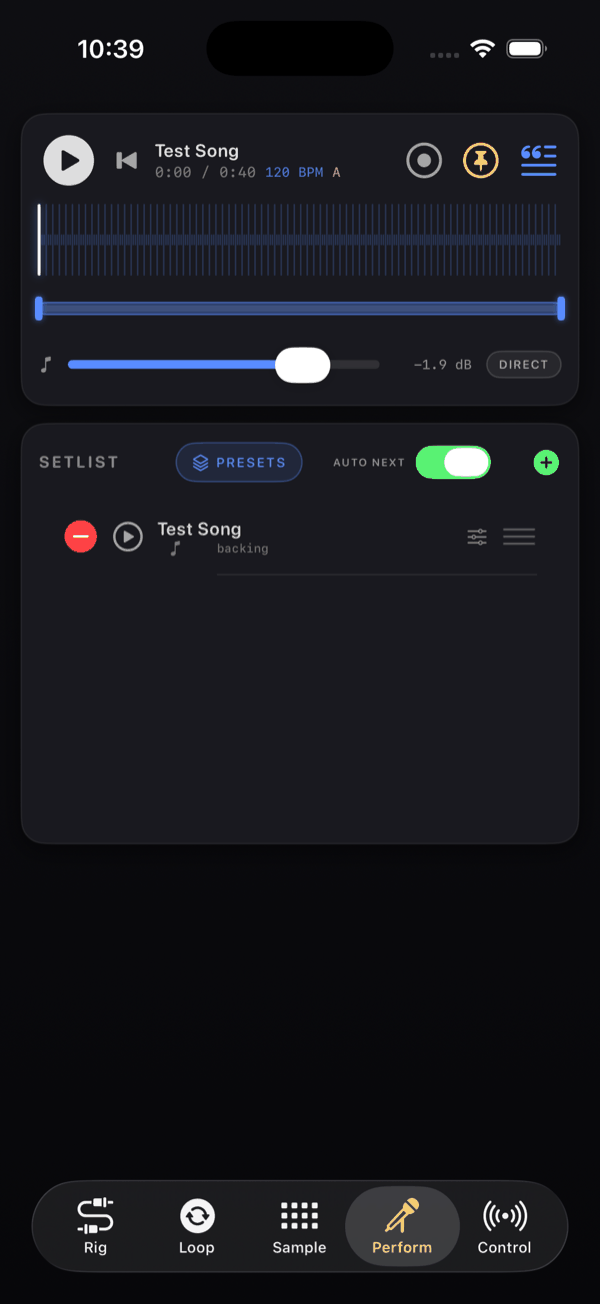
ऊपर वाला कार्ड ट्रांसपोर्ट है। नाम पंक्ति लोड किया ट्रैक दिखाती है, या कोई ट्रैक चुना नहीं गया, और समय m:ss / m:ss के रूप में। ऑडियो का विश्लेषण होते ही NAMper टेम्पो जोड़ देता है — 120 BPM — और की भी।
वह विश्लेषण सजावट नहीं है। ट्रैक चुनने से पूरा रिग नए सिरे से सुर में बैठ जाता है: वैश्विक टेम्पो और की गाने के पीछे चलते हैं, इसलिए डिले और ट्रेमोलो के सिंक विभाजन, लूपर का बार ग्रिड, हार्मोनाइज़र और ऑटोट्यून — सब बिना आपके कुछ किए सही गाने पर आ बैठते हैं।
कार्ड की कुंजियाँ, बाएँ से दाएँ — पहली तीन वही ट्रांसपोर्ट कुंजियाँ हैं, उसी क्रम में, जो स्टेज बटनों के पूरी स्क्रीन वाले हेडर में हैं। फ़ोन पर ऑटोमेशन और लिरिक्स की कुंजियाँ नाम वाली पंक्ति पर रहती हैं, और ट्रांसपोर्ट कुंजियाँ ऑटो बोल के साथ उसके नीचे वाली पंक्ति पर:
| बटन | क्या करता है |
|---|---|
| गाने की शुरुआत पर | चल रहे गीत की शुरुआत पर वापस; जिस गीत की टाइमलाइन न हो उस पर धुँधली। पहले का गीत सूची में एक टैप पर है |
| बजाएँ / रोकें | एक ही कुंजी: गीत बजते समय यह ठहराती है और जहाँ ठहरा था वहीं से फिर चलाती है। स्टॉप — शुरुआत पर वापस — गीत की पंक्ति का अपना बटन है, या CC 92 |
| अगला गाना | सूची तक हाथ बढ़ाए बिना अगले गीत पर |
| ऑटो बोल | टेलीप्रॉम्प्टर गीत के साथ अपने आप खुले या नहीं — सेटिंग्स में गाने के साथ लिरिक्स खोलें वाला ही स्विच |
| ऑटोमेशन में जोड़ें | प्लेहेड पर गीत के ऑटोमेशन में हाथ से एक बिंदु रखता है |
| ऑटोमेशन रिकॉर्ड करें | टैप: गीत बजते समय आपकी हरकतें उस पर लिखता है। दबाए रखें: यही स्विच और गाने का ऑटोमेशन मिटाएँ |
| लिरिक्स | टेलीप्रॉम्प्टर खोलना, या लिरिक्स फ़ाइल लोड करना |
किसी ट्रांसपोर्ट कुंजी को MIDI-सिखाने के लिए उसे देर तक दबाएँ — वहाँ MIDI Learn: बजाएँ / रोकें, MIDI Learn: रोकें, MIDI Learn: अगला सेक्शन, MIDI Learn: पिछला सेक्शन और MIDI Learn: अगला गाना मिलते हैं। देखें MIDI और कंट्रोल.
बैकिंग स्तर और रूटिंग
बटनों के नीचे एक लिटाया हुआ कंसोल फ़ेडर बैकिंग का स्तर −60 से +12 dB तक तय करता है और सबसे नीचे -inf दिखाता है; दो बार छूने पर वह 0 dB पर लौट आता है। यह वही फ़ेडर और वही स्तर है जो बैकिंग स्ट्रिप का है — Mix टैब वाली वही स्ट्रिप। बगल की चिप रूटिंग है: डायरेक्ट ट्रैक को मास्टर FX चेन के बाद बाहर भेजता है (डायरेक्ट आउट (मास्टर FX के बाद)), और लाइव में यही चाहिए — आपका रिवर्ब और लिमिटर बैकिंग को कभी नहीं छूते। PRE FX (मास्टर FX से होकर) ट्रैक को मास्टर चेन से गुज़ारता है।
टाइमलाइन
कार्ड के नीचे का वेवफ़ॉर्म दर्पण-पट्टी वाला प्रदर्शन है, जिसमें बजा हुआ हिस्सा जला रहता है और प्लेहेड पर एक कर्सर होता है। कहीं भी टैप करके आगे-पीछे जाइए। आगे-पीछे जाने पर गीत का ऑटोमेशन भी साथ चलता है: उस बिंदु पर गीत का जो प्रीसेट, सीन, स्विच और नॉब हैं, वे अपनी जगह आ जाते हैं, इसलिए आख़िरी कोरस में कूदने पर भी आपको आख़िरी कोरस की आवाज़ ही मिलती है। ऑटोमेशन की लेनें वेवफ़ॉर्म के नीचे रहती हैं।
बैकिंग ट्रैक के लिए न A/B लूप क्षेत्र है, न गति बदलना, न पिच शिफ़्ट। किसी गाने की दूसरी की या दूसरा टेम्पो चाहिए तो आयात करने से पहले उसे वैसे ही बाउंस कर लीजिए।
06.3स्टेज बटन
परफ़ॉर्म टैब का निचला आधा हिस्सा कुछ बड़े बटनों का है — वे जिन्हें गीत के बीच बिना देखे हाथ से मारा जा सके। उनमें क्या होता है, यह इस पर निर्भर है कि कोई सेटलिस्ट लाइव है या नहीं:
- कोई सेटलिस्ट लाइव नहीं — चल रहे रिग के चार सीन। ख़ाली सीन वही पकड़ लेता है जो बज रहा है, जैसे सीन चिप करती हैं।
- सेटलिस्ट लाइव, कोई गीत चुना नहीं — सेट के गीत। पहला टैप एक गीत चुनता है, और उसकी आवाज़ें बटनों पर आ जाती हैं।
- गीत चुना हुआ — गीत की अपनी प्रविष्टियाँ, हर एक अपने सीन के साथ एक प्रीसेट, गीत के क्रम में। जो बज रही है वह जलती है — रोशनी वही दिखाती है जो बज रहा है: वह बटन जो चालू प्रीसेट और सीन से मेल खाता है, ऑटोमेशन, सीक या सीन बदलने के बाद भी — और बटन सिर्फ़ वही सीन दिखाता है जो उसके प्रीसेट में हैं।
बटन उसी क्षण बदलता है जब उँगली पड़ती है, उठने पर नहीं, इसलिए दो बार के बीच का झटपट वार कभी नहीं खोता। बटन चार या आठ होते हैं: हेडर की गिनती वाली चिप इसे बदलती है, और जब तक आप न चुनें, यह स्क्रीन के हिसाब से चलता है। ग्रिड वह आकार चुनता है जिसमें बटन सबसे ज़्यादा वर्गाकार रहें। बटनों से ज़्यादा प्रविष्टियाँ हों तो हेडर के तीर पन्ने बदलते हैं, और जब ऑटोमेशन या कोई पेडल गीत को आगे ले जाता है तो पन्ना बज रही प्रविष्टि के पीछे चलता है।
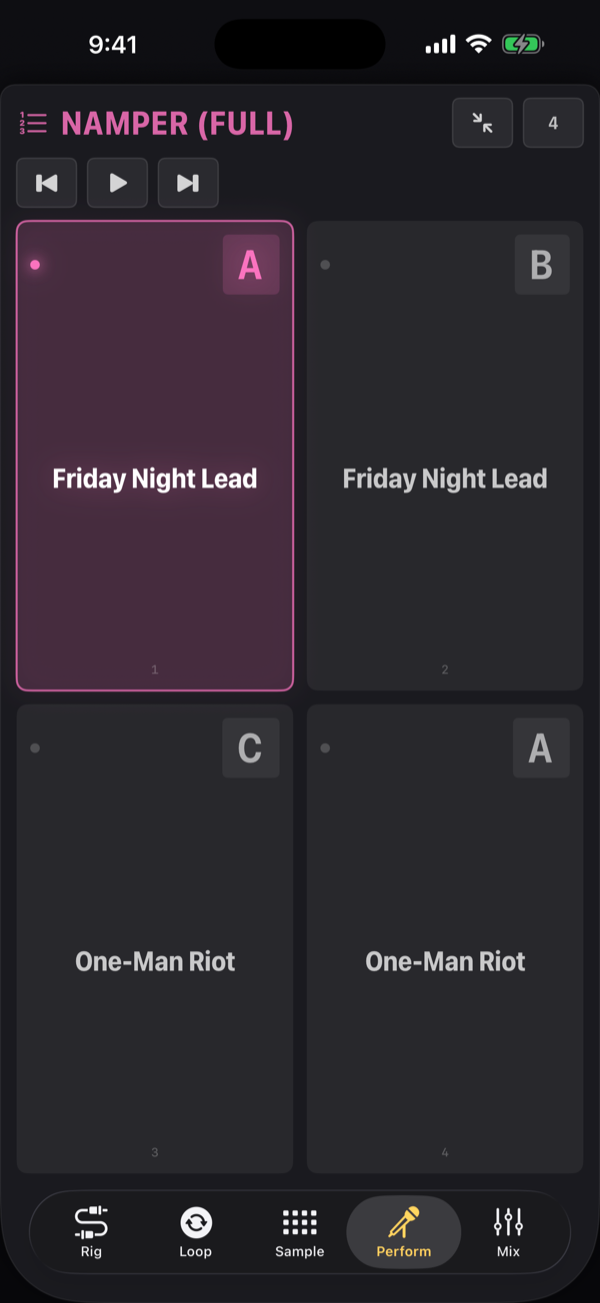
हेडर का फैलाने वाला बटन बटनों को पूरा टैब दे देता है। पूरी स्क्रीन पर गीत का नाम बड़ा होता है, और प्लेयर की कुंजियाँ उसके बग़ल में साथ आती हैं — शुरुआत पर, बजाएँ / ठहराएँ और अगला गीत — क्योंकि प्लेयर ख़ुद नज़र से बाहर होता है।
किसी बटन का मेन्यू पाने के लिए उसे दबाए रखें: रिग पेज के पैड वाला मेन्यू, स्टेज पर — साउंड बदलें…, मौजूदा रिग, पैड खाली करें और MIDI Learn, जो किसी फ़ुटस्विच को उस बटन से उसके नंबर के ज़रिए बाँधता है। दबाए रखना जानबूझकर लंबा है (लगभग 0.8 s), ताकि वह तेज़ टैप के रास्ते में कभी न आए। सेट लाइव रहते प्रोग्राम चेंज n स्टेज बटन n दबाता है: जब तक कोई गीत चुना नहीं, गीत; फिर चुने गए गीत की अपनी प्रविष्टियाँ।
06.4सेटलिस्ट और गीत
सेटलिस्ट गीतों की सूची है; एक बार में उनमें से एक लाइव होती है, और लाइव सेटलिस्ट के पास प्रीसेट पट्टी और MIDI होती है: प्रोग्राम चेंज n स्टेज बटन n दबाता है। गीत होता है एक नाम, वह क्या-क्या बुलाता है इसकी क्रमबद्ध सूची, और ऑटोमेशन तथा बोल के साथ एक वैकल्पिक बैकिंग ट्रैक। बिना किसी ऑडियो वाला गीत भी उतना ही सही है: वह वही आवाज़ है जिससे आप उसे बजाते हैं, उसी सूची से बुलाई गई।
कार्ड के शीर्ष में सेटलिस्ट बटन है — फ़ोन पर सिर्फ़ उसका आइकन — सेट बनाना, चुनना, नाम बदलना, साझा करना और मिटाना —, एक ऑटो अगला स्विच, और एक + जो ऑडियो फ़ाइलें आयात करता है (हर फ़ाइल एक गीत), बिना बैकिंग ट्रैक वाला गाना जोड़ता है, या सीधे रिग प्रीसेट से से गीत बनाता है। ऑटो अगला चालू हो तो हर गीत ख़त्म होते ही सेट अपने आप आगे बढ़ता है।
हर पंक्ति में प्ले बटन (गाना चलाएँ), नाम, उसके नीचे गाना क्या लाता है, और एडिट बटन (गाना संपादित करें) दिखता है। सूची हमेशा एडिट मोड में है: सेट का क्रम बदलने के लिए पंक्ति खींचें। गाना सेट से अपने एडिटर से हटता है — शीट के नीचे गाना हटाएँ।
किसी गीत को छूइए और NAMper वह सब लागू कर देता है जो वह बुलाता है, उसका बैकिंग ट्रैक लोड करता है, उसका टेम्पो और सुर ले लेता है और ट्रांसपोर्ट उसी पर टिका देता है — कुछ बजाए बिना। दो गीतों के बीच तैयारी कीजिए, दर्शकों से बात कीजिए, और तैयार होने पर बजाएँ दबाइए।
जब तक कोई सेट लाइव है, Rig टैब उसे चेन के बगल में रखता है, इसलिए आवाज़ बदलने के लिए टैब बदलने की ज़रूरत नहीं: प्रीसेट पट्टी सेट पैनल बन जाती है — गीत स्टेपर और इस गीत की बुलाई हर आवाज़ के लिए एक कार्ड, सीन समेत। पट्टी के दो चेहरे देखें।
बिना किसी सेटलिस्ट के पहली बार खोलने पर एक सेट अपने आप आ जाता है: गीत NAMper दो बार — पूरा मिक्स और गिटार के बिना वाला संस्करण। यह पूरे पेज का बना-बनाया उदाहरण है। गीत का ऑटोमेशन फ़ैक्टरी रिग One-Man Riot (अंतरा, प्री-कोरस, कोरस और सीन के रूप में एक साफ़ ब्रिज, साथ ही एक ब्रांच पर दूसरा साफ़ एम्प) और Friday Night Lead (सोलो और ब्रेकडाउन सीन, एक सब-ऑक्टेव ब्रांच के साथ) के बीच बदलता है; बोल अपने-अपने हिस्सों से बँधे हैं; और हर गीत आठ-आठ बार वाले चार ट्रैक का लूपर प्रीसेट तथा FX और टेक्सचर किट भी बुलाता है। यह एक सामान्य सेट है: नाम बदलिए, अपने गीत जोड़िए, या मिटा दीजिए — मिटाने पर यह वापस नहीं आता।
06.5गीत क्या-क्या बुलाता है
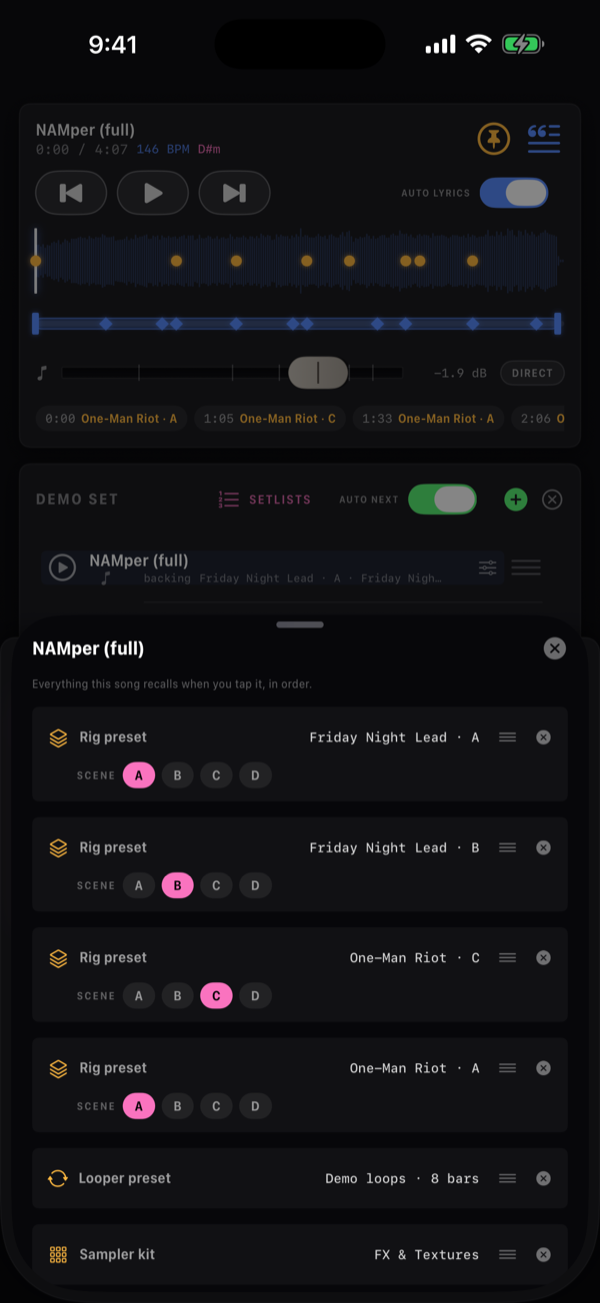
एडिट बटन गाने का एडिटर खोलता है: गाने का नाम फ़ील्ड, बैकिंग चयनक जिसकी पहली प्रविष्टि बिना बैकिंग ट्रैक वाला गाना है, लिरिक्स पंक्ति, गाना जो लाता है उसकी सूची, और नीचे गाना हटाएँ।
बिना बैकिंग ट्रैक वाले गाने को एक अवधि पंक्ति भी मिलती है — वह टाइमलाइन जिस पर वह चलता है। अवधि तय करो और ट्रांसपोर्ट उसे ऑडियो से नहीं, घड़ी से गिनता है: उसी पर लिरिक्स चलते हैं, उसका ऑटोमेशन चलता है, और अवधि खत्म होते ही गाना भी खत्म — इसलिए ऑटो अगला सेट को आगे ले जाता है। कोई टाइमलाइन नहीं पर छोड़ा गया गाना सिर्फ़ एक साउंड बुलावा है: वह तैयार खड़ा रहता है और तुम्हारा इंतज़ार करता है।
प्रीसेट, लूपर, किट जोड़ें… उस सूची में एक प्रविष्टि रखता है:
| प्रविष्टि | क्या बुलाती है |
|---|---|
| रिग प्रीसेट | एक प्रीसेट, अपने सीन के साथ — A–D, या जैसा सहेजा गया था वैसा लाने के लिए -। वही प्रीसेट दो अलग सीन के साथ दो बार भी आ सकता है। |
| लूपर प्रीसेट | लूपर के ट्रैक की लंबाई, रूटिंग और पैन — रिकॉर्ड किया ऑडियो आप ख़ुद बजाते हैं। |
| सैंपलर किट | सोलह पैड के लिए एक किट। |
गीत तैयार होने पर सूची का पहला रिग प्रीसेट वह आवाज़ है जिससे आप गीत शुरू करते हैं; उसके नीचे वाले ऑटोमेशन, स्टेज बटनों और फ़ुटस्विच के पहुँचने के लिए हैं, और गीत में अगला / पिछला प्रीसेट इसी क्रम से चलता है। क्रम बदलने के लिए पंक्ति को उसकी पकड़ से खींचिए — दाएँ किनारे की तीन रेखाएँ। पंक्ति के सीन अक्षर सिर्फ़ वही सीन देते हैं जो उस प्रीसेट में हैं, और चुने हुए अक्षर को फिर छूने पर चुनाव हट जाता है।
प्रीसेट चुनना
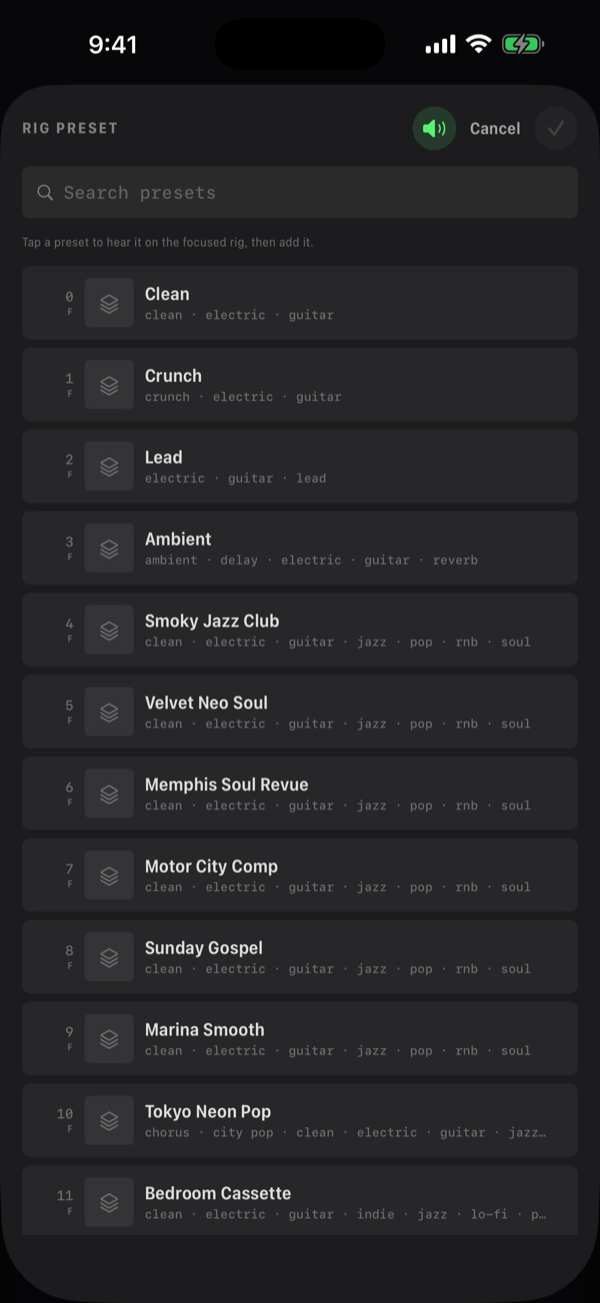
रिग प्रीसेट चुनने वाली सूची वही नंबर दिखाती है जो पट्टी दिखाती है — 0 … 127 — हर बैंक के लिए एक ही सूची में, पहले फ़ैक्टरी वाला, हर पंक्ति पर उसके बैंक का निशान, उसका कवर और टैग; खोज ख़ाना नाम, नंबर और टैग से छाँटता है। और वह देखते-देखते सुनाती भी है: किसी पंक्ति को छूइए और रिग सचमुच उसे लोड कर देता है, यानी आवाज़ आप कानों से चुनते हैं (सूची के हेडर का स्पीकर इसे बंद करता है)। सही का निशान चमकते प्रीसेट को जोड़ता है; बिना चुने बंद कर दीजिए तो रिग जैसा था वैसा लौट आता है।
उलटी दिशा भी काम करती है: Rig टैब की पट्टी में किसी प्रीसेट की पंक्ति के मेन्यू में सेट में जोड़ें… है — एक सेटलिस्ट चुनिए, फिर उसका कोई गीत या नया गाना, और वह प्रीसेट उस गीत की सूची के अंत में जुड़ जाता है।
06.6गीत का ऑटोमेशन
गीत याद रखता है कि उसके बजते समय आपने क्या किया — कोई नॉब घुमाया, कोई ब्लॉक बदला, कोई सीन या प्रीसेट बुलाया, कोई पैड बजाया, लूपर की कोई कुंजी दबाई, कोई फ़ेडर खिसकाया — अपनी ही टाइमलाइन पर, और हर बार गीत बजने पर उसे दोहराता है। साफ़ अंतरा, क्रंच वाला कोरस, सोलो के लिए खुलता डिले: एक बार बजाइए, फिर हाथ खाली।
यह पिछले संस्करणों के मार्करों की जगह लेता है। जो काम मार्कर करता था — किसी क्षण पर एक प्रीसेट और उसका सीन बुलाना — वह अब गीत की प्रीसेट लेन पर उस जगह एक बिंदु है जहाँ प्रीसेट बदलता है, और उसकी सीन लेन पर उस जगह एक बिंदु जहाँ सीन बदलता है, और गीत के पुराने मार्कर एक बार, अपने आप, उसमें आ जाते हैं।
रिकॉर्डिंग
रिकॉर्ड कुंजी — प्लेयर कार्ड पर जोड़ने वाली कुंजी के बगल का गोला, ऑटोमेशन रिकॉर्ड करें — इसे तैयार करती है। उसे छूइए और गीत बजते समय आपकी हर हरकत गीत पर लिखी जाती है: अगली बार बजाने से, या गीत पहले से बज रहा हो तो तुरंत। रिकॉर्ड करते समय कुंजी लाल जलती है। उसका मेन्यू पाने के लिए उसे दबाए रखिए: वही ऑटोमेशन रिकॉर्ड करें स्विच और गाने का ऑटोमेशन मिटाएँ, जो मिटाने से पहले एक बार और पूछता है।
| क्या लिखा जाता है | कहाँ से |
|---|---|
| कोई नॉब, किसी ब्लॉक का चालू/बंद, सीन, सीन मॉर्फ़ | स्क्रीन, पेडल, प्लगइन होस्ट। घुमाते समय ज़्यादा से ज़्यादा हर 20 ms पर एक बिंदु रखा जाता है, और नॉब की सीमा के 1/500 से छोटी हरकत पर कोई नहीं, इसलिए स्थिर थमा हाथ कुछ नहीं लिखता |
| रिग प्रीसेट और वह सीन जिस पर वह उतरता है, लूपर प्रीसेट, पैड किट | गीत की प्रविष्टियों पर टैप — स्टेज बटन, सेट पैनल, पेडल |
| पैड के वार और स्टॉप, कितनी ज़ोर से, इसके साथ | स्क्रीन, कोई कुंजी, पेडल |
| लूपर की कुंजियाँ | रिकॉर्ड/प्ले, आर्म, म्यूट, सोलो, साफ़ करना, सेल का स्टॉप/प्ले, अनडू, पील, फ़ेड, अदला-बदली, सबका स्टॉप/प्ले |
| मिक्सर | हर स्ट्रिप का स्तर और पैन, और सेंड |
प्रीसेट या टेम्पो आते-आते जो सेट कर देते हैं — जैसे सिंक किए डिले का समय — वह हरकत नहीं है और लिखा नहीं जाता, और न ही ऑटोमेशन का अपना प्लेबैक।
नॉब, फ़ेडर या मॉर्फ़ की लेन तभी ओवरराइट होती है जब आप उसे हिला रहे हों, और हाथ हटने के 0.6 s बाद तक। उस लेन का बाक़ी हिस्सा, और हर वह लेन जिसे आप नहीं छूते, जैसी थी वैसी रहती है और बजती रहती है — इसलिए दूसरी बार में पूरा गीत दोबारा किए बिना कोरस का एक नॉब ठीक किया जा सकता है।
स्टेप वाली लेन — प्रीसेट, सीन, किसी ब्लॉक का चालू/बंद, लूपर प्रीसेट, किट — उस पर आपके पहले दबाने से लेकर रिकॉर्डिंग रुकने तक अपने हाथ में ले ली जाती है: गीत रुकता है या आगे-पीछे किया जाता है, या आप रिकॉर्ड कुंजी बंद करते हैं। उस हिस्से में जो उसमें था, वह उसके बग़ल में ढेर होने के बजाय अब आपके दबाए हुए को जगह दे देता है। आपके पहले दबाने से पहले और रिकॉर्डिंग रुकने के बाद लेन जैसी थी वैसी रहती है, इसलिए रिकॉर्ड कुंजी बंद करना ही पंच-आउट है।
प्लेबैक को किसी स्विच की ज़रूरत नहीं: गीत जब भी बजता है, ऑटोमेशन चलता है। शुरू करने या आगे-पीछे जाने पर गीत की स्थिति साथ आती है — प्रीसेट, सीन, स्विच, नॉब, फ़ेडर — इसलिए आप जहाँ से भी घुसें, आवाज़ सही रहती है। पैड के वार और लूपर की क्रियाएँ घटनाएँ हैं: वे तभी चलती हैं जब गीत उनसे गुज़रता है। जो प्रीसेट पहले से लगा है, वह दोबारा लोड नहीं होता।
लेनें
टाइमलाइन के नीचे, गीत जो भी चीज़ चलाता है उसकी अपनी लेन होती है, नाम दाईं ओर:
- नॉब, फ़ेडर या मॉर्फ़ अपनी ही सीमा में अपनी वक्र रेखा खींचता है।
- स्टेप लेन हर बिंदु पर एक निशान खींचती है और उसके बगल में शब्द: प्रीसेट में प्रीसेट का नाम, सीन में अक्षर, किसी ब्लॉक की चालू/बंद लेन में चालू या बंद, लूपर प्रीसेट और सैंपलर किट में उनके नाम।
- पैड दिखाती है कि कौन-सा पैड बजा; लूपर क्रिया और उसका सेल — रोक/प्ले 2, म्यूट 3।
किसी बिंदु के शब्द अगले बिंदु तक की जगह लेते हैं, और जहाँ बिंदु भीड़ करें वहाँ छोटे कट जाते हैं। चार से ज़्यादा लेन हों तो पंक्तियाँ स्क्रॉल होती हैं।
ज़ूम
चार मिनट के गीत पर एक सेकंड का स्वीप पूरे गीत की चौड़ाई पर बस एक सीढ़ी है। लेनों को पिंच कीजिए, या उनके ऊपर बाईं ओर का आवर्धक लेंस टैप कीजिए (ज़ूम: 1×, 4×, 16×, फिर वापस पूरा गीत), और वे प्लेहेड के आसपास गीत का एक हिस्सा दिखाती हैं — गीत बजते समय उसके पीछे चलते हुए, प्लेहेड एक रेखा के रूप में। बिंदुओं को टैप करना और खींचना ज़ूम किए दृश्य पर वैसे ही काम करता है जैसे पूरे पर।
बिंदु संपादित करना
- किसी स्टेप वाली लेन — प्रीसेट, सीन, स्विच, पैड, लूपर — को टैप कीजिए और उसका सबसे नज़दीकी बिंदु खुलता है। सबसे ऊपर यह कि वह कब होता है: −BAR, −BEAT, +BEAT, +BAR, या प्लेहेड पर। उसके नीचे, वह क्या है — गीत का प्रीसेट, कोई सीन, चालू या बंद, हिट या रोकें और अपनी वेलोसिटी वाला पैड, लूपर की क्रिया और सेल। कूड़ेदान वाली कुंजी बिंदु मिटाती है।
- किसी बिंदु को उसकी लेन पर खींचिए तो वह खिसक जाता है। गीत का टेम्पो पता हो तो वह गीत की बीट पर उतरता है।
- वक्र — नॉब, फ़ेडर, मॉर्फ़ — बिंदु-दर-बिंदु संपादित नहीं होता: उसे बदलने के लिए दोबारा रिकॉर्ड कीजिए।
लेन की घटनाएँ
किसी लेन को दबाए रखिए और उसकी घटनाएँ समय के क्रम में सूची बनकर आती हैं: हर एक का समय और वह क्या है। स्टेप वाली लेन पर किसी घटना को टैप कीजिए तो वह ऊपर की तरह खुलती है, या उसकी कूड़ेदान कुंजी से उसे मिटाइए। वक्र दिखाता है कि उसमें कितने पॉइंट हैं, वह गाने में समय का कितना हिस्सा घेरता है और उसके मान की सीमा — कर्व तभी बदलता है जब उसे फिर से रिकॉर्ड किया जाए। नीचे यह लेन हटाएँ पूछने के बाद पूरी लेन हटा देता है।
हाथ से बिंदु जोड़ना
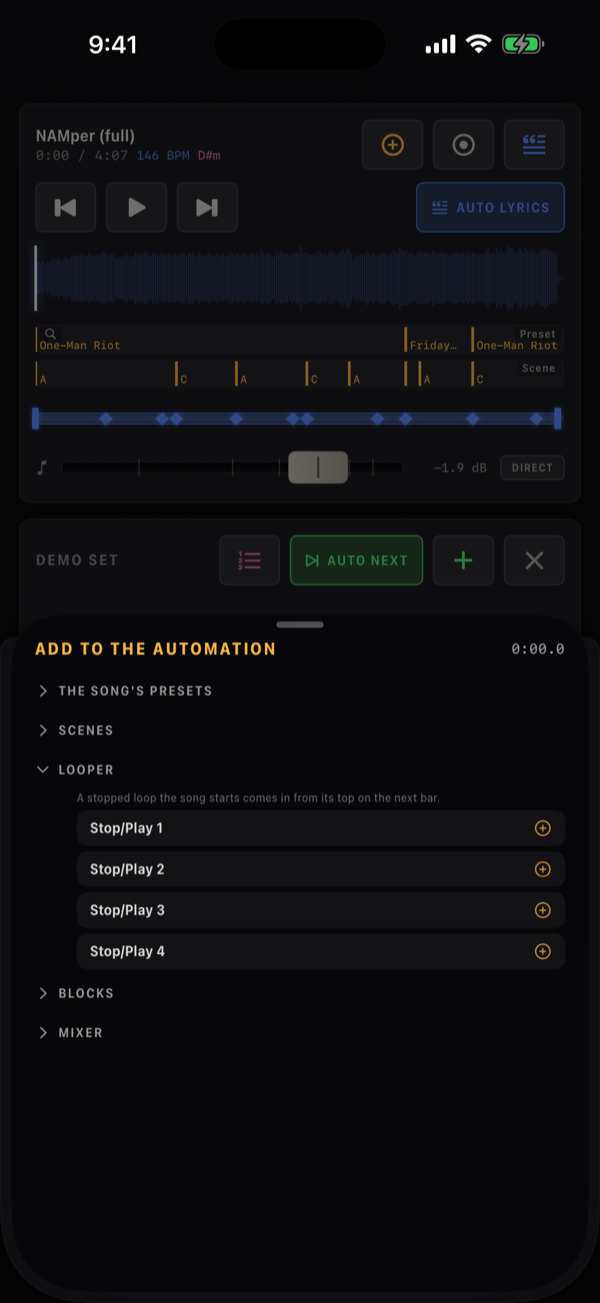
जोड़ने वाली कुंजी (ऑटोमेशन में जोड़ें) कुछ भी रिकॉर्ड किए बिना प्लेहेड पर एक बिंदु रखती है। उसकी शीट, ऑटोमेशन में जोड़ें, प्लेहेड का समय और एक मुड़ा हुआ पेड़ दिखाती है — हर स्तर एक टैप से खुलता है:
| समूह | खुलने पर |
|---|---|
| गाने के प्रीसेट | गीत की अपनी प्रविष्टियाँ: सीन के साथ रिग प्रीसेट, लूपर प्रीसेट, किट |
| सीन | हर रिग अभी जिस सीन पर है |
| लूपर | रोक/प्ले 1 से 4 — देखें नीचे |
| ब्लॉक | रिग → ब्लॉक → उसका चालू/बंद और हर नॉब, अभी के मान के साथ |
| मिक्सर | स्ट्रिप → स्तर और पैन |
कुछ चुनते ही बिंदु उसके अभी वाले मान के साथ रख दिया जाता है और वहीं शीट में खुल जाता है, ताकि आप मान लिखें या खिसकाएँ — नॉब या फ़ेडर के मान के लिए पैरामीटर की अपनी इकाई में एक स्लाइडर और एक फ़ील्ड है, उसकी सीमा में बँधे — और समय बदलें। जो लेन गीत के पास अभी नहीं है, वह उसके लिए बन जाती है। जब तक गीत की कोई टाइमलाइन नहीं — न बैकिंग ट्रैक, न अवधि — दोनों ऑटोमेशन कुंजियाँ धुँधली रहती हैं।
लूप गीत के हिस्सों की तरह
जो लूपर बिंदु किसी रुके सेल को शुरू करता है, वह उस लूप को अगली बार लाइन पर उसकी शुरुआत से लाता है, चक्र उस समय जहाँ भी हो उसके साथ ताल मिलाकर नहीं: एक अंतरे का लूप, फिर एक कोरस का लूप, हर एक अपनी शुरुआत से। शीट लूपर समूह के नीचे यही कहती है — गाने द्वारा शुरू किया गया रुका लूप अगले बार पर अपनी शुरुआत से आता है। जो सेल आप हाथ से शुरू करते हैं, वह ताल में रहता है। देखें लूपर।
ऑटोमेशन गीत के ट्रैक के बगल में, <song>.auto.json के रूप में backing/ में रखा जाता है।
06.7लिरिक्स और टेलीप्रॉम्प्टर
NAMper आपके शब्द आपके लिए ढोता है। किसी ट्रैक को सादा टेक्स्ट फ़ाइल दीजिए और वह पूरी स्क्रीन का टेलीप्रॉम्प्टर बन जाता है, जो गाना शुरू होते ही ख़ुद खुलता है और उसी रफ़्तार से सरकता है जो आपने सिखाई।
लिरिक्स लोड करना
शब्दों के नीचे ऑडियो होना ज़रूरी नहीं। बिना बैकिंग ट्रैक वाला गाना अपने लिरिक्स रखता है — उसके एडिटर की लिरिक्स पंक्ति से लोड करो — और जैसे ही गाने के पास अवधि होती है, लिरिक्स उसी टाइमलाइन पर वैसे ही चलते हैं जैसे किसी ट्रैक पर, ऐंकर समेत। बाद में बैकिंग जोड़ोगे तो शब्द उस पर चले जाएंगे।
अंदर जाने के दो रास्ते हैं।
भरोसेमंद वाला: फ़ाइल से लिरिक्स लोड करें…, या तो लिरिक्स बटन को देर तक दबाने वाले मेन्यू से या सेटलिस्ट पंक्ति के मेन्यू से। यह सादा टेक्स्ट लेता है। फ़ाइल पढ़ी न जा सके तो मिलता है लिरिक्स फ़ाइल पढ़ी नहीं जा सकी।
अपने आप वाला: ऑडियो आयात करते समय NAMper उसके बगल में उसी मूल नाम की सादा .txt (या .text) फ़ाइल ढूँढ़ता है — Song.wav और Song.txt — और उस टेक्स्ट को उस गाने के लिरिक्स की तरह उठा लेता है। कंप्यूटर पर फ़ोल्डर ऐसे तैयार कीजिए और पूरा सेट अपने शब्दों के साथ आ जाता है।
फ़ाइल पिकर की अनुमति का दायरा हमेशा उस फ़ाइल को नहीं ढकता जो आपकी चुनी फ़ाइल के बगल में है। जब नहीं ढकता, तब कुछ नहीं उठता और कोई त्रुटि भी नहीं दिखती — ट्रैक के पास बस लिरिक्स नहीं होते। आयात के बाद लिरिक्स बटन जाँच लीजिए, और जो ख़ाली रह गया उसके लिए फ़ाइल से लिरिक्स लोड करें… पर लौटिए।
लिरिक्स बटन पर उद्धरण चिह्न का आइकॉन है और ट्रैक के पास शब्द हों तो वह रंगा रहता है। टैप लिरिक्स हों तो पूरी स्क्रीन के लिरिक्स खोलता है, वरना फ़ाइल पिकर; और देर तक दबाना आपको लिरिक्स दिखाएँ, फ़ाइल से लिरिक्स लोड करें… और लिरिक्स हटाएँ देता है।
किसी ट्रैक पर नए लिरिक्स लोड करने से खिड़की पूरे गाने पर लौट आती है और हर एंकर मिट जाता है। फ़ाइल की ग़लतियाँ रिहर्सल में एंकर लगाने से पहले सुधार लीजिए, बाद में नहीं।
लिरिक्स पट्टी
ट्रैक के पास लिरिक्स होते ही वेवफ़ॉर्म के नीचे लिरिक्स रेंज नाम की एक रंगी पट्टी दिखती है। उसके किनारे ही लिरिक्स खिड़की हैं: टेक्स्ट कहाँ सरकना शुरू करता है और कहाँ ख़त्म। एक सीमा हिलाने के लिए किनारा खींचिए, पूरा फैलाव सरकाने के लिए बीच से खींचिए — जब गाना लंबे वाद्य इंट्रो से शुरू होता हो तब काम आता है।
एंकर उसी पट्टी पर छोटे हीरों की तरह खिंचते हैं। समय बदलने के लिए खींचिए; एंकर मिटाएँ के लिए देर तक दबाइए।
टेलीप्रॉम्प्टर
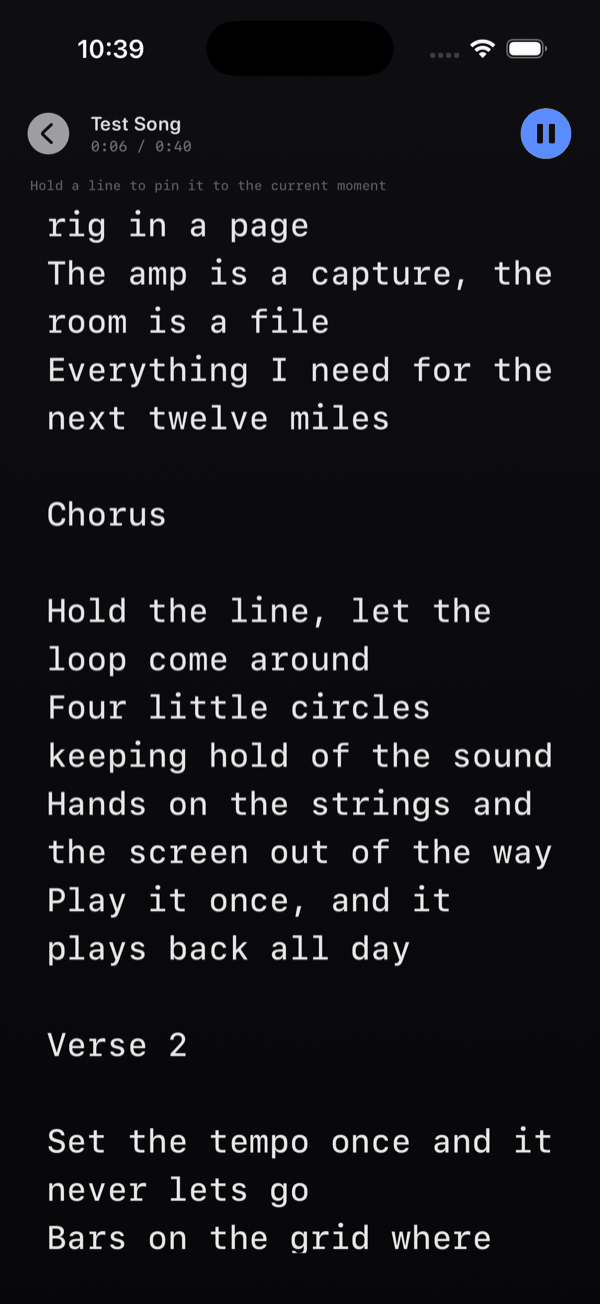
टेलीप्रॉम्प्टर पूरी स्क्रीन है, और वह बजना शुरू होते ही ख़ुद खुल जाता है — उस ट्रैक पर जिसके पास लिरिक्स हों। उसके हेडर में एक पीछे का बटन, ट्रैक का नाम, m:ss / m:ss रीडआउट और एक बजाओ/रोको बटन है। स्क्रीन पर कहीं भी टैप करने से बजाओ/रोको बदलता है — हाथ में गिटार लिए किसी छोटे निशाने को ढूँढ़ने की ज़रूरत नहीं।
इसका खुद खुलना एक स्विच है: प्लेयर कार्ड पर लिरिक्स बटन के बग़ल में ऑटो बोल, लिरिक्स बटन के मेन्यू में वही स्विच, और सेटिंग्स → स्टेज → गाने के साथ लिरिक्स खोलें। बंद हो तो आप जिस टैब पर थे वही रहता है, और लिरिक्स बटन जब चाहें लिरिक्स खोल देता है।
एंकर
एंकर के ज़रिए ही आप टेक्स्ट को अपना गाना सिखाते हैं। किसी पंक्ति को लगभग एक तिहाई सेकंड दबाए रखिए और वह मौजूदा पल पर पिन हो जाती है। पहले से एंकर की गई पंक्ति को दबाए रखने पर एंकर हट जाता है। एंकर वाली पंक्ति के बाएँ हाशिये पर भरी हुई पट्टी का निशान होता है।
ऐंकर का मतलब एक ही है: इस पल जो पंक्ति गाई जा रही है, वह यही है। वह पंक्ति जगमगाती नहीं है: सभी पंक्तियाँ एक ही चमक में दिखती हैं, और सिर्फ़ ऐंकर की गई पंक्तियों के बाएँ हाशिये पर रंगीन पट्टी बची रहती है। कौन-सी पंक्ति गाई जा रही है, यह ऐंकरों और पढ़ने के भार से लगाया गया अनुमान है, और एक पंक्ति चूकता अनुमान नज़र को ग़लत शब्दों पर ले जाता है — जो कुछ भी उजागर न करने से बुरा है। पेज अब भी ऐसे सरकता है कि वह पंक्ति ऊपर से करीब पाँचवें हिस्से पर बैठे — कभी बिल्कुल ऊपरी किनारे पर नहीं — ताकि ऊपर थोड़ी दौड़ बची रहे और आगे की पंक्तियाँ पहले से दिखें। ऐंकरों के बीच शब्द एक-एक पंक्ति करके चलते हैं, और नाप पिक्सल की नहीं पढ़ने के समय की होती है: खाली पंक्ति कुछ नहीं लेती, मुड़ी हुई पंक्ति उतनी जगह लेती है जितनी वह भरती है, और लंबा वादन पेज को उसी पंक्ति पर इंतज़ार कराता है, गाने से आगे अंतरे में रेंगने के बजाय। शब्द कभी पीछे नहीं जाते, चाहे आप ऐंकर बेतरतीब लगा दें — अंतरे के बीच में पीछे कूदने वाला टेलीप्रॉम्प्टर थोड़ा जल्दी चलने वाले से बुरा है।
व्यवहार में: रिहर्सल में गाना एक बार बजाइए और हर हिस्से की पहली पंक्ति पर पहुँचते ही उसे दबाए रखिए। तीन मिनट के गाने के लिए आम तौर पर चार-पाँच एंकर काफ़ी हैं, और वे ट्रैक के साथ सहेजे जाते हैं।
बिना किसी ऐंकर के शब्द बराबरी से, एक-एक पंक्ति चलते हैं: पहली पंक्ति लिरिक्स विंडो की शुरुआत पर, आखिरी उसके अंत पर। पहला ऐंकर लगाने तक संकेत किसी पंक्ति को मौजूदा पल पर पिन करने के लिए दबाए रखें दिखता रहता है। अगर टेक्स्ट स्क्रीन से छोटा है तो वह स्क्रॉल ही नहीं होता — बीच में रहता है।
हाथ से नियंत्रण लेना
टेक्स्ट खींचिए और नियंत्रण आपके पास आ जाता है: अपने आप सरकना रुक जाता है और शब्द आपकी उँगली के पीछे चलते हैं। उसी पल हेडर में ऑटो चिप आ जाती है (ऑटो-स्क्रॉल फिर चालू करें); नियंत्रण लौटाने के लिए उस पर टैप कीजिए और टेक्स्ट फिर प्लेहेड पर आ बैठता है। वह चिप सिर्फ़ तभी दिखती है जब हाथ से सरकाना चालू हो, इसलिए वह न दिखे तो कुछ भी रोका हुआ नहीं है। स्क्रीन से निकलकर लौटने पर भी अपने आप वाला मोड लौट आता है।
टेक्स्ट का आकार
सेटिंग्स → लिरिक्स में टेक्स्ट-आकार का स्लाइडर है, 16 से 34 pt तक, डिफ़ॉल्ट 22 pt, साथ में लाइव प्रीव्यू आपके लिरिक्स ऐसे दिखेंगे। इसे बदलने पर टेलीप्रॉम्प्टर लाइव ही समायोजित हो जाता है। इसे उस दूरी के हिसाब से तय कीजिए जिस पर फ़ोन असल में माइक स्टैंड पर आपके चेहरे से रहता है। देखें सेटिंग्स संदर्भ.
उसी कार्ड पर गाने के साथ लिरिक्स खोलें भी है।
06.8परफ़ॉर्म प्रीसेट
सेटलिस्ट हेडर की प्रीसेट चिप परफ़ॉर्म प्रीसेट खोलती है। सहेजा गया परफ़ॉर्म प्रीसेट पूरी सेटलिस्ट ले जाता है: हर सेक्शन अपने स्टेप और बार के साथ, ऑटो अगला की स्थिति, और जिन ट्रैक के पास लिरिक्स हैं उनके लिरिक्स — टेक्स्ट, खिड़की और एंकर।
जो वह नहीं ले जाता वह है ऑडियो। बैकिंग ट्रैक फ़ाइल-नाम के संदर्भ के रूप में रखे जाते हैं, इसलिए प्रीसेट छोटा रहता है और साझा किया जा सकता है। दूसरे डिवाइस पर लोड कीजिए और जिन सेक्शन की बैकिंग फ़ाइल मौजूद नहीं है वे सिर्फ़ स्टेप पर लौट आते हैं; जो ट्रैक मौजूद हैं उनके लिरिक्स हमेशा की तरह डिस्क पर लिख दिए जाते हैं।
पहले अपना backing/ फ़ोल्डर कॉपी कीजिए, फिर परफ़ॉर्म प्रीसेट लोड कीजिए। वही फ़ाइल नाम, वही सेट।
06.9रिकॉर्डिंग
मिक्स टैब का रिकॉर्डर परफ़ॉर्मेंस को तीन संरेखित स्टेम के रूप में पकड़ता है। इंजन न चल रहा हो तो वह ऑडियो बंद है — रिकॉर्ड करने से पहले पावर बटन दबाएँ। कहकर मना कर देता है।
| स्टेम | उसमें क्या है |
|---|---|
| mix | मास्टर: रिग, लूपर, सैंपलर पैड और बैकिंग एक साथ — क्लिक शामिल नहीं |
| input | सूखा साउंड-कार्ड इनपुट, जितने चैनल आपका इंटरफ़ेस देता है उतने में |
| बैकिंग | अकेला बैकिंग ट्रैक, जब कोई लगा हो |
सूखा input स्टेम वही है जो ग़लत एम्प चुनाव वाले अच्छे टेक को बचा लेता है — बाद में उसे दोबारा एम्प कर लीजिए। लूपर ट्रैक अलग स्टेम नहीं होते; वे मिक्स के अंदर होते हैं।
फ़ाइलें recordings/ में Perf yyyy-MM-dd HH.mm.ss mix, … input और … backing नाम से आती हैं। वे आम तौर पर .m4a होती हैं और ऊँचे रेट या मल्टीचैनल सामग्री के लिए .caf। टेक के बीच बैकिंग ट्रैक बदलने पर संख्या वाला नया खंड खुल जाता है — … backing 2।
तीन त्रुटियाँ टेक रोक सकती हैं: रिकॉर्डिंग शुरू नहीं हो सकी: टेक फ़ाइल नहीं बन पाई।, रिकॉर्डिंग रुकी: डिवाइस में जगह नहीं बची। और रिकॉर्डिंग रुकी: टेक फ़ाइल लिखी नहीं जा सकी।
06.10रिकॉर्डिंग प्रोजेक्ट
रिकॉर्डिंग कार्ड एक टेक के स्टेम को एक प्रोजेक्ट में समेट देता है, उनके साझा Perf <date> नाम के हिसाब से। नए पहले, और पाँच सबसे नए प्रोजेक्ट दिखते हैं — पुराने टेक recordings/ में डिस्क पर रहते हैं, जहाँ Files ऐप से पहुँचा जा सकता है।
प्रोजेक्ट पंक्ति में मिक्स स्टेम बजाने वाला प्रीव्यू बटन, प्रोजेक्ट का नाम, एक साझा बटन (DAWproject निर्यात करें), एक मिटाने का बटन (प्रोजेक्ट मिटाएँ) और एक तीर (स्टेम दिखाएँ) होता है। पंक्ति पर टैप करने से भी वह खुल जाती है।
खुलने पर हर स्टेम को अपनी पंक्ति मिलती है, जिस पर mix, input, बैकिंग या backing 2 लिखा होता है, साथ में रिकॉर्डिंग साझा करें और रिकॉर्डिंग मिटाएँ। किसी को मोटा मिक्स भेजना हो तो स्टेम साझा कीजिए; टेक को DAW में खोलना हो तो प्रोजेक्ट साझा कीजिए।
06.11DAWproject निर्यात
साझा बटन — प्रोजेक्ट पंक्ति पर, किसी अकेले स्टेम पर नहीं — पूरे टेक को सामान्य iOS शेयर शीट से .dawproject फ़ाइल के रूप में निर्यात करता है: Files में सहेजिए, Mac पर AirDrop कीजिए, किसी क्लाउड फ़ोल्डर में डालिए। DAWproject खुला विनिमय प्रारूप है, इसलिए जो भी DAW उसे पढ़ता है वह बिना किसी कन्वर्टर के टेक खोल लेगा।
अंदर हर स्टेम के लिए एक ट्रैक मिलता है, स्टेम के नाम से, और हर एक में एक ही क्लिप जो 0 से शुरू होती है — इसलिए प्रोजेक्ट खुलते ही सब कुछ सीध में आ जाता है। ऑडियो 24-बिट WAV के रूप में मूल सैंपल रेट और चैनल संख्या पर लिखा जाता है।
न टेम्पो, न ताल-चिह्न — टाइमलाइन सेकंड में है, बार में नहीं। न सेटलिस्ट, न प्लगइन की स्थिति, न ऑटोमेशन। यह आपके बजाए ऑडियो का साफ़ मल्टीट्रैक है, और सेशन का टेम्पो आप दूसरी ओर ख़ुद तय करेंगे।