
चार ट्रैक, एक साइकल।
लूप टैब चार-ट्रैक सिंक लूपर है, जिसके पीछे एक विश्लेषण इंजन है। पहला लूप बिछा दीजिए और बाकी सब उसी के पीछे बैठ जाता है — और ऑटो चालू हो तो NAMper आपके लिए बार की रेखाएँ ख़ुद ढूँढ़ लेता है।
04.1लूपर कैसे सोचता है
बाकी सब के नीचे एक नियम बैठा है: पहला लूप साइकल तय करता है, और बाकी हर लूप उसी से सिंक होता है।
आप जो सेल पहले रिकॉर्ड करते हैं वही साइकल तय करता है। बाकी हर सेल उसी में फ़िट होता है: उसकी लंबाई पहले लूप के कदमों में बदलती है — चौथाई, आधा, दुगना, चौगुना या आठ गुना — इसलिए वह कभी फ़ेज़ से बाहर नहीं भटकता। चुनने को कोई मोड नहीं है। उसके बाद उस साइकल को कुछ नहीं हिलाता — सिवाय उसी सेल को संपादित करने के जिसने उसे तय किया, या सब कुछ साफ़ करके फिर से शुरू करने के।
चार सेल हैं, और लूप उतना ही लंबा होता है जितना आप उसे बजाते हैं: पहले मिनट के बाद भी सेल तब तक बढ़ता रहता है जब तक डिवाइस में उसके लिए मेमोरी है। स्क्रीन सीधी हो तो ट्रांसपोर्ट ऊपर बैठता है और चारों सेल दो-दो करके पन्ना भरते हैं; बग़ल में घुमाने पर ट्रांसपोर्ट बाईं ओर का कॉलम बन जाता है और हर सेल की सेटिंग्स उसके पैड के बग़ल में खड़ी होती हैं। iPad भी यही नियम मानता है — डिवाइस से नहीं, पन्ने के आकार से।
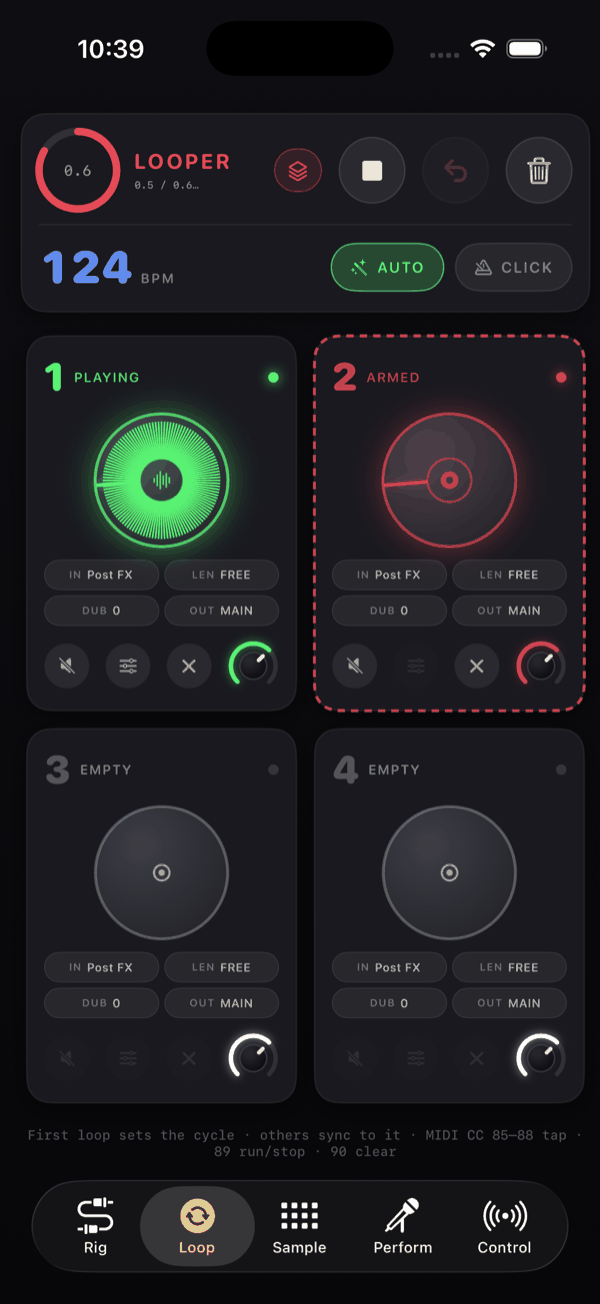
हर सेल एक ही तरह बना है: वर्ग के बीच में गोल पैड, वर्ग के चारों कोनों में एक-एक कोने की कुंजी, और सेटिंग्स की टाइलों की एक पट्टी — पैड के नीचे, या जब सेल ऊँचा कम और चौड़ा ज़्यादा हो तो उसके बग़ल में। न कोई कार्ड है, न हेडर: सेल का नंबर उसके अपने वृत्त पर बड़ा और हल्का छपा होता है।
04.2लूप सेल
पैड लूप का वेवफ़ॉर्म छल्ले के रूप में खींचता है — वृत्त का एक चक्कर सेल के अपने लूप का एक चक्कर है — और एक किरण बजने की जगह बताती है। तेज़ हिस्से छल्ले को मोटा कर देते हैं, इसलिए आप कमरे के दूसरे कोने से भी पढ़ सकते हैं कि आप लूप में कहाँ हैं। लूप बजते समय पैड किनारे से भीतर की ओर जलता भी है, जितनी तेज़ आवाज़ उतना गहरा।
सबसे पहला लूप रिकॉर्ड होते समय कोई साइकल होती ही नहीं, इसलिए छल्ला अलग बर्ताव करता है: पूरा वृत्त उस सब को दिखाता है जो अब तक रिकॉर्ड हुआ है, किरण 12 बजे की जगह पर स्थिर रहती है — वही लिखने वाला सिरा है — और केंद्र बीते सेकंड गिनता है। लूप बंद होते ही किरण साइकल पर दौड़ने लगती है। चलती साइकल में रिकॉर्ड हो रहा सेल अपनी वेव बढ़ते हुए चाप के रूप में खींचता है।
जब लूप के बजने का ढंग साफ़ न हो, तो केंद्र वह भी बताता है: उलटे लूप के लिए रिवर्स, उसकी गति (×½, ×2…), एक बार बजने वाले लूप के लिए 1×, और टेक के ऊपर की परतों के लिए L2, L3…। चल रहा फ़ेड अपनी दिशा और यह दिखाता है कि वह कितना आगे बढ़ चुका है।
पैड पर टैप करना
टैप सिर्फ़ वृत्त लेता है। एक टैप सेल को सीढ़ी पर एक पायदान ऊपर ले जाता है:
- ख़ाली → रिकॉर्डिंग
- रिकॉर्डिंग → लूप बंद, और वह बजने लगता है
- बज रहा → ओवरडब
- ओवरडब → फिर बजने पर
- म्यूट → बज रहा
ऑटो चालू हो तो ख़ाली पैड पर टैप करने से वह तुरंत रिकॉर्ड करने के बजाय तैयार होता है — सेल के चारों ओर बिंदुदार लाल छल्ला आ जाता है — और तैयार पैड पर टैप करने से तैयारी रद्द हो जाती है। सीढ़ी में ऑटो बस इतना ही बदलाव करता है।
कोने की कुंजियाँ
| कोना | कुंजी | क्या करती है |
|---|---|---|
| ऊपर बाएँ | म्यूट | लूप को चलते रहते हुए चुप कर देती है; चालू रहने पर पीली जलती है। |
| ऊपर दाएँ | सोलो | बाकी बजते सेल म्यूट कर देती है; दोबारा दबाने पर वे लौट आते हैं। किसी दूसरे सेल को सोलो करने पर सोलो उसे सौंप दिया जाता है। |
| नीचे बाएँ | पूर्ववत करें | हर टैप पर इस सेल को एक परत पीछे ले जाती है, टेक तक और उससे आगे भी: L1 पर यह सेल साफ़ कर देती है — देखें अनडू और साफ़ करना। |
| नीचे दाएँ | बजाएँ / रोकें | सिर्फ़ इसी लूप को रोकती या चलाती है। |
जिस कुंजी के पास सेल की मौजूदा हालत में करने को कुछ नहीं, वह हल्की खींची जाती है। कोने भी लूप के साथ जलते हैं, पैड से थोड़ा कम गहरे।
एक सेल रोकने से समय नहीं रुकता: लूप साइकल के साथ चुपचाप चलता रहता है, और बजाएँ दबाने पर वह ठीक ताल पर लौटता है, कभी शुरू से नहीं। पूरा लूपर रुका हो तो सेल का बजाएँ लूपर को सिर्फ़ उसी सेल के साथ शुरू करता है; ट्रांसपोर्ट का प्ले हर सेल को वापस लाता है।
स्थितियाँ
| स्थिति | क्या दिखता है |
|---|---|
| कुछ रिकॉर्ड नहीं | हल्का किनारा, कोई वेव नहीं |
| रिकॉर्डिंग | लाल |
| बज रहा | हरा |
| ओवरडब | नारंगी |
| म्यूट | पीला, वेव मद्धम |
| अकेला रुका हुआ | स्याही के रंग में, वेव अब भी खिंची हुई |
| तैयार (ऑटो) | लाल, सेल के चारों ओर बिंदुदार छल्ला |
MIDI लर्न
सेल का हर हिस्सा अपने ही देर-तक-दबाने पर सीखता है, और सिर्फ़ अपने आप को सीखता है: पैड देता है MIDI Learn: tap loop track 1 (2, 3, 4) — फ़ुटस्विच को एक सेल से इसी तरह बाँधा जाता है — और हर कोने की कुंजी अपना कार्य देती है, Loop 1 · Mute, Loop 1 · Solo, Loop 1 · Undo, Loop 1 · Play / stop। लूप एडिटर की हर पंक्ति और हर चिप के साथ भी यही है। सेल का स्तर एडिटर के स्तर नॉब से सीखता है: स्तर कुंजी का अपना दबाना स्तर को हिलाता है।
04.3ट्रांसपोर्ट
ट्रांसपोर्ट का कोई शीर्षक नहीं है — टैब पहले ही पन्ने का नाम बता देता है। सीधी स्क्रीन पर वह दो पंक्तियाँ है: आइकन कुंजियों की एक पंक्ति, और उसके नीचे टेम्पो, ऑटो और क्लिक। बग़ल में घुमाने पर यही हिस्से एक कॉलम में खड़े होते हैं: टेम्पो और उसके बग़ल में गति कुंजी, AUTO और CLICK, और नीचे दो-दो करके कुंजियाँ। पहला लूप रिकॉर्ड होते समय कार्ड जल उठता है।
| कुंजी | क्या करती है |
|---|---|
| प्रीसेट | लूपर प्रीसेट — सेलों का सेटअप; देखें क्या सहेजा जाता है। |
| लाइब्रेरी (किताबें) | सहेजे गए लूप, और फ़ाइलों के रूप में लूप अंदर-बाहर — देखें लाइब्रेरी। |
| बाउंस | लूप मिलाएँ: आपके चुने लूप एक बन जाते हैं, वैसे मिक्स होकर जैसे आप उन्हें अभी सुन रहे हैं। टेल को लूप पॉइंट के पार बजने दें और स्रोत लूप रखें (जिसके लिए बाउंस करने को एक ख़ाली सेल चाहिए)। कोई ऑडियो लूप न हो तो हल्की। |
| सेटिंग्स (गियर) | जो एक साथ हर लूप पर लागू होता है — नीचे देखें। |
| गति | हर ऑडियो लूप की गति — नीचे देखें। |
| अदला-बदली | चलते और रुके लूप अदला-बदली करें: हर बजता सेल फ़ेड होकर बाहर जाता है और हर रुका सेल फ़ेड होकर अंदर आता है, क्रॉसफ़ेड की लंबाई में। तभी जलती है जब कुछ सेल बज रहे हों और कुछ रुके हों। |
| प्ले / स्टॉप | लूप बजाएँ / लूप रोकें, साइकल बनने तक निष्क्रिय। इसका आइकन बदलता है; रंग वही रहता है। |
| कूड़ेदान | सभी लूप साफ़ करें। |
ट्रांसपोर्ट में कोई अनडू नहीं है: अनडू हमेशा अपने सेल का नाम लेता है। किसी कुंजी को देर तक दबाना उसका MIDI लर्न है — प्ले के लिए MIDI Learn: लूपर चलाएँ / रोकें, कूड़ेदान के लिए MIDI Learn: सभी लूप साफ़ करें, और इसी तरह आगे।
गियर
गियर उन चीज़ों का मेन्यू खोलता है जो हर लूप पर लागू होती हैं:
- सभी लूप टेम्पो के साथ / कोई लूप टेम्पो के साथ नहीं — टेम्पो के पीछे चलने वाला लूप तय टेम्पो पर बजता है, उसकी पिच वही रहती है।
- सभी लूप रिवर्स करें / सभी लूप सीधे।
- इको कैंसलेशन — वही स्विच जो सेटिंग्स → ऑडियो में है; देखें कमरा।
- क्रॉसफ़ेड की लंबाई — अदला-बदली किस अवधि में फ़ेड होती है: 1 बीट, 1 बार, 2 बार या 4 बार; जब तक आप न बदलें, 1 बार। सेल का अपना फ़ेड अपनी लंबाई रखता है।
मेन्यू की चीज़ें सेटिंग्स → कंट्रोल से सीखी जाती हैं, जहाँ Every loop follows the tempo on/off, Every loop reversed on/off और Echo cancelling कार्य Looper समूह में हैं।
गति कुंजी
स्पीडोमीटर हर ऑडियो लूप की गति रखता है। उसे दबाए रखिए और ×½ से ×8 तक का पैमाना आता है, उसका अंगूठा आपकी उँगली के नीचे; ऊपर या नीचे खींचिए और अंगूठा जिस गति से गुज़रता है हर लूप वही ले लेता है, साथ-साथ सुनाई देते हुए; छोड़िए और पैमाना ग़ायब। दो तेज़ टैप हर लूप को वापस ×1 पर ले आते हैं। जब तक लूप ×1 पर न हों, कुंजी जली रहती है और उसके कोने में गति दिखती है। उसका दबाना उसका अपना है, इसलिए उसका कोई MIDI लर्न नहीं; सेल का Next speed सेटिंग्स → Control में मैप होता है।
अंदर बना MIDI मैप बिना किसी सेटअप के लूपर को ढक लेता है: CC 85–88 सेल 1 से 4 को टैप करते हैं, CC 89 चलाता और रोकता है, CC 90 साफ़ करता है। CC 89 सच्चा चालू/बंद टॉगल है — देखें MIDI और कंट्रोल। स्विचों के पूरे बोर्ड के लिए Control पन्ने के प्रीसेट से चार-स्विच लूप डेक याद कीजिए (वह मैप की जगह ले लेता है): CC 80–83 सेल 1–4 टैप, CC 84 चलाना/रोकना, CC 86 सब साफ़, CC 87 AUTO, CC 88–91 सेल 1–4 प्ले/स्टॉप, CC 92–95 सेल 1–4 अनडू, CC 96 क्लिक, CC 97 अदला-बदली और CC 11 सेल 1 का स्तर।
04.4ऑटो मोड
ऑटो — क्लिक के बगल वाली छड़ी चिप — दो काम करती है: वह आपके लिए टेक शुरू और बंद करती है, और मास्टर लूप बंद होने पर पता लगाती है कि बार की रेखाएँ असल में कहाँ हैं।
रिकॉर्ड करने के बजाय तैयार करना
ऑटो चालू हो तो ख़ाली पैड पर टैप उसे तैयार कर देता है: सेल के चारों ओर बिंदुदार लाल छल्ला आ जाता है। आगे क्या होगा यह इस पर निर्भर है कि साइकल पहले से है या नहीं:
- अभी कोई साइकल नहीं। रिकॉर्डिंग शुरू होती है आपके पहले नोट पर, जो तैयारी की सीमा से ऊपर हो — सेटिंग्स → स्टेज → लूपर → ऑटो-लूप शुरू करने वाला सिग्नल, जब तक आप न बदलें −40 dB, और नीचे का मान ज़्यादा संवेदनशील। तारों का हल्का छू जाना या कमरे की आवाज़ उसके नीचे रहती है। आप गिटार उठा सकते हैं, आराम से बैठ सकते हैं, और टेक तब शुरू होगा जब आप बजाएँगे — तब नहीं जब आपने टैप किया। MIDI क्लॉक आ रही हो तो वह क्लॉक की अगली डाउनबीट पर शुरू होता है।
- साइकल पहले से चल रही है। रिकॉर्डिंग शुरू होती है अगली साइकल सीमा पर, इसलिए टेक ठीक बार पर शुरू होता है। एक छोटी रियायत खिड़की थोड़ी देर से पड़े अटैक को माफ़ कर देती है, इसलिए किरण से बाल भर पीछे डाउनबीट मारना भी गिना जाता है।
बिना साइकल के तैयार किया गया मुक्त टेक ख़ुद भी रुक जाता है जब वाक्यांश ख़त्म होता है: जब ख़ामोशी ऑटो-लूप बंद करने वाली खामोशी में तय बीट्स जितनी चल चुकी हो (जब तक आप न बदलें, एक) और आपके अपने बजाने के विरामों से लंबी हो जाए, तो टेक उस बार के अंत पर बंद होता है जो उसने सुना। सुनने को कोई टेम्पो न हो — ड्रोन, पैड — तो उसकी जगह दो सेकंड की ख़ामोशी उसे बंद कर देती है। रिवर्ब की पूँछ और वाक्यांशों के बीच के अंतराल ख़ामोशी नहीं गिने जाते, इसलिए बिखरा हुआ रिफ़ बीच से नहीं कटता।
जब कोई लूप पहले से कॉम्बो ऐंप से बजकर आपके पिकअप में आ रहा हो, या स्पीकर से बजकर माइक में, तो तैयार सेल सीख लेता है कि उस लूप का कितना हिस्सा लौटकर आता है, और कब — स्पीकर और माइक उसे एक राउंड ट्रिप बाद सुनते हैं — और उसके पार इंतज़ार करता है, ताकि लूप की अपनी गूँज टेक शुरू न कर दे: नोट को उससे साफ़ ऊपर उठना होता है, लगभग 9 dB, इसलिए उसे छुइए नहीं, बजाइए।
हर लूप बंद होने के बाद ऑटो अगला ख़ाली सेल ख़ुद तैयार कर देता है, इसलिए आप स्क्रीन को दोबारा छुए बिना चारों ट्रैक बना सकते हैं।
सीमा पर स्नैप करना
मास्टर लूप बंद होने पर NAMper साफ़ इनपुट का विश्लेषण करता है — इफ़ेक्ट से पहले वाला सिग्नल — और अटैक ढूँढ़ता है। उन पर बार ग्रिड बिठाता है, फिर:
- अंत को काटता है उस बार तक जिसमें आख़िरी अटैक है, ताकि डेढ़ बीट ज़्यादा चला टेक पूरे बार की संख्या बन जाए।
- लूप को घुमाता है ताकि वह पहली बीट पर शुरू हो। आपके डाउनबीट से पहले हुई तार की खरखराहट, साँस और उँगली की चरचराहट घूमकर लूप के अंत में चली जाती हैं, जहाँ संगीत के हिसाब से उनकी जगह है।
- पहचाने गए टेम्पो को मोड़ता है 70–180 BPM की सीमा में, ताकि तेज़ स्ट्रम 240 BPM न पढ़ा जाए और धीमा 45 न पढ़ा जाए।
स्क्रीन पर यह सब एक ही पल में होता है: छल्ला फिर से खिंचता है, लंबाई साफ़ आँकड़े पर बैठ जाती है, अब तक ख़ाली BPM रीडआउट भर जाता है, और FREE सेल की LEN टाइल दिखाती है कि टेक कितना निकला, AUTO · 4। उसके बाद क्लिक, LEN टाइलें, सैंपलर का क्वांटाइज़ और सेटलिस्ट की बार-क्लॉक — सबके पास काम करने के लिए ग्रिड होता है।
क्लिक चालू हो — या कोई गाना तैयार हो, या MIDI क्लॉक आ रही हो — तो टेम्पो जड़ रहता है जो भी टेम्पो तय है उस पर, और सिर्फ़ फ़ेज़ बिठाया जाता है। जब आप क्लिक या बैकिंग ट्रैक के साथ बजा रहे हों और टेम्पो हिलना नहीं चाहिए, तब यही मोड लीजिए।
अगर काम लायक कोई ग्रिड न मिले — कोई खिंचा हुआ पैड, बिना ताल का इंट्रो, गज से बना उभार — तो NAMper ज़बरदस्ती नहीं करता। वह आख़िरी अटैक पर काटने और पूरे बार की संख्या चुनने पर लौट आता है। आपको साफ़ लूप मिलता है, बस दोबारा पहचाना गया टेम्पो नहीं।
स्नैपिंग मास्टर लूप पर चलती है, और उसके बाद रिकॉर्ड हुआ सब कुछ उसी का ग्रिड पाता है। पहला टेक ग़लत पड़ जाए तो परतें चढ़ाने से पहले उसे लूप एडिटर में ठीक कर लीजिए, या साफ़ करके दोबारा रिकॉर्ड कीजिए — ट्रैक 3 को खिसकाने से बार की रेखाएँ नहीं हिलेंगी।
04.5टेम्पो और क्लिक
लूप टैब का टेम्पो ब्लॉक एक बड़ा अंक दिखाता है जिसका शीर्षक BPM है। टेम्पो तय न हो तो — के ऊपर टेम्पो तय करें दिखता है। टेम्पो शीट के लिए उस पर टैप कीजिए।
शीट में एक अंक फ़ील्ड है (प्लेसहोल्डर 120, सीमा 20 से 300) और उसके बगल में BPM, एक बड़ा TAP बटन जो पहले टैप के बाद फिर… दिखाता है, साथ में साफ़ करें (ऑटो फिर पहचानेगा) और हो गया। जब चाहते हों कि ऑटो आपके बजाने से टेम्पो निकाले, तब उसे साफ़ कर दीजिए। शीट यह भी बताती है कि टेम्पो किसके हाथ में है: क्लॉक से, गाने से, लूप से या हाथ से सेट।
इनका दर्जा इसी क्रम में है। आती हुई MIDI क्लॉक तैयार गाने से ऊपर है, गाना ऑटो में बंद हुए लूप से ऊपर है, और आपका टाइप किया टेम्पो सबसे कमज़ोर है: वह हमेशा लागू होता है, और अगला गाना या ऑटो लूप टेम्पो वापस ले लेता है। कमज़ोर स्रोत कभी मज़बूत को दोबारा नहीं लिखता — गाने के नीचे रिकॉर्ड हुआ लूप उसकी जगह गाने के टेम्पो पर स्नैप होता है।
यही शीट रिग हेडर से भी खुलती है: मेट्रोनोम चिप टैप करने पर क्लिक चालू-बंद करती है, और टेम्पो तय करें तब खुलती है जब आप उसे देर तक दबाते हैं.
क्लिक मेट्रोनोम चालू करता है। टेम्पो तय न होते हुए उसे चालू करना ज़बरदस्ती 120 BPM लगा देता है और बार दोबारा शुरू कर देता है, इसलिए क्लिक चालू करना कभी तटस्थ काम नहीं होता। क्लिक स्तर और क्लिक की आउटपुट बस सेटिंग्स → मेट्रोनोम में हैं, जहाँ उसे इन-ईयर मॉनिटरिंग के लिए अपना आउटपुट जोड़ा मिल सकता है।
बार में तय LEN वाला पहला टेक भी क्लॉक को इसी तरह पढ़ता है। कोई क्लॉक न चल रही हो — क्लिक बंद, कोई गाना नहीं, कोई MIDI क्लॉक नहीं — तो आप उसे खुलकर बजाते हैं और बंद होने पर उसके बार टेम्पो तय करते हैं। क्लॉक पर वह उतने बार के बाद बंद होता है और सीधे ओवरडब में चला जाता है, जब तक आप टैप न करें।
रिकॉर्ड दबाते ही रिकॉर्डिंग शुरू हो जाती है। बजाने से पहले एक बार क्लिक चाहिए तो या तो ऑटो से पैड तैयार कीजिए और पहला नोट टेक शुरू करने दीजिए, या पहले से चल रही साइकल के सामने पहला लूप रिकॉर्ड कीजिए।
04.6लूप एडिटर
इसे सेल की सेटिंग्स में संपादन टाइल (स्लाइडर वाली, लूप N संपादित करें) से खोलिए। वह ख़ाली या तैयार सेल पर भी काम करती है, ताकि ग्रिड, जिस प्रीसेट से टेक रिकॉर्ड होगा वह, और MIDI सेल पर क्वांटाइज़ — बजाने से पहले तय किए जा सकें। शीट का शीर्षक लूप N है, साथ में लाइव लंबाई लेबल, और वह उतनी ही ऊँची है जितना उसमें समाया है।
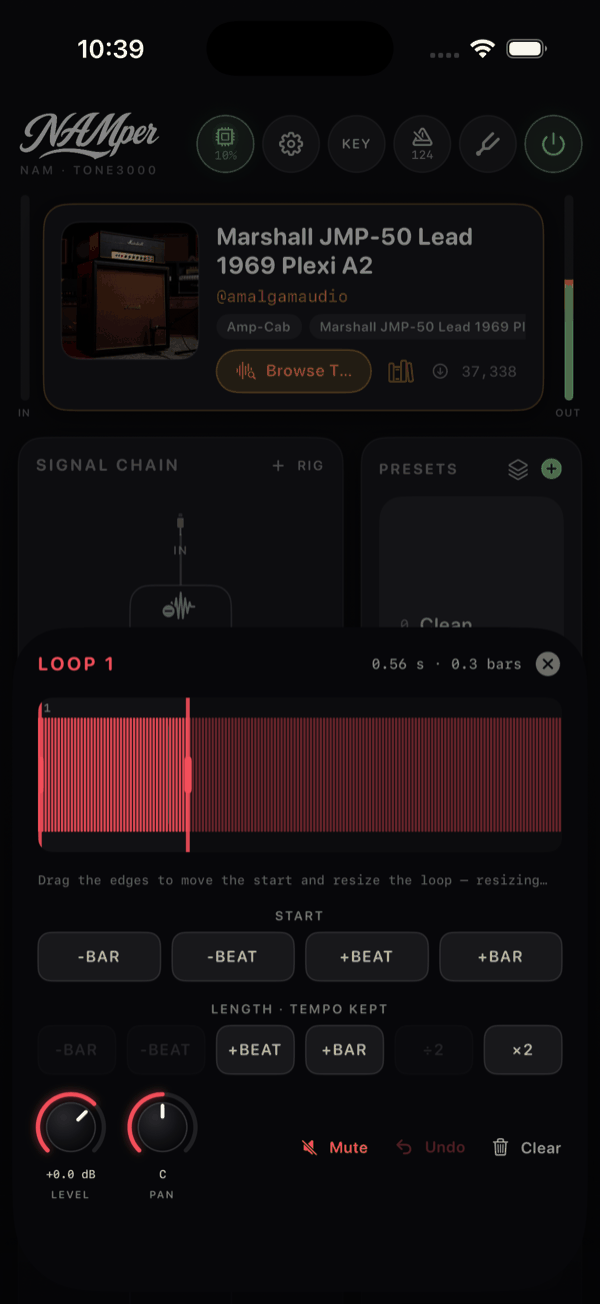
लेबल कुछ ऐसा दिखता है: 8.00 से · 4.0 बार। अंत का हैंडल खींचने पर वह टेम्पो जुड़ जाता है जो उस लंबाई से बनेगा; शुरुआत खींचने पर वह start +0.50 बीट में बदल जाता है।
वेवफ़ॉर्म और रूलर
वेवफ़ॉर्म पर बार और बीट का ग्रिड होता है — बीट के निशान और संख्या वाली बार रेखाएँ, लूप की शुरुआत पर टिकी हुईं, और सेल का ग्रिड चालू हो तो उसके हर कदम पर एक रेखा। लूप के अंत से आगे का ऑडियो मद्धम खींचा जाता है: रखा हुआ पर चुप, और यही आपको बाद में लंबाई फिर बाहर खींचने देता है।
- शुरुआत को पूरी बीट में खिसकाने के लिए वेवफ़ॉर्म खींचिए (ग्रिड चालू हो तो ग्रिड के कदमों में); शुरुआत का हैंडल उसे खुलकर खिसकाता है। लूप बाद में शुरू होता है और छोड़ा गया टुकड़ा घूमकर अंत में चला जाता है; लंबाई और टेम्पो नहीं बदलते। आधी बीट जल्दी शुरू होने वाले लूप का यही इलाज है।
- वेवफ़ॉर्म के नीचे का रूलर लूप की लंबाई को हैंडल की तरह रखता है: उसे खींचिए और लूप बीट में बढ़ता या घटता है, टेम्पो वही रहते हुए। रिकॉर्डिंग से आगे की लंबाई ख़ामोशी है।
- अंत का हैंडल लूप का आकार बदलता है और तय टेम्पो को फिर से बिठाता है, बार की संख्या वही रहती है — लूप खींचिए और पूरा सेट धीमा हो जाता है। यह पहले लूप पर, या इकलौते लूप पर होता है।
किसी भी दूसरे सेल की लंबाई पहले लूप के कदमों में बदलती है — ¼, ½, ×2, ×4, ×8 — ताकि वह फ़ेज़ में रहे: रूलर उन्हीं कदमों पर टिकता है, और शीट यह कहती भी है।
हर सेटिंग की एक पंक्ति
वेवफ़ॉर्म के नीचे हर सेटिंग एक पंक्ति है: उसका नाम, चिप पर उसका मान, टैप करने पर विकल्प।
| पंक्ति | क्या तय करती है |
|---|---|
| ग्रिड | बंद, 1 बार, 1/2 … 1/16: हाथ से टैप की गई शुरुआत और बंद होना किस पर गोल होते हैं, और किनारे व रूलर किस पर स्नैप होते हैं। |
| लंबाई | सीधे चुनी गई लंबाई — पहले लूप पर तय टेम्पो पर 64 बार तक, किसी दूसरे सेल पर पहले लूप के कदम — और तीन चिप: टेम्पो के साथ (लूप तय टेम्पो पर बजता है, पिच वही रहती है), ÷2 और ×2। |
| प्लेबैक | गति, ×½ से ×8, और दो चिप: रिवर्स और एक बार चलाएँ। |
| ट्रांसपोज़ | स्तर की तरह दबाकर खींचने वाली कुंजी: आपकी उँगली के नीचे −12 से +12 सेमिटोन का पैमाना आता है और लूप एक-एक सेमिटोन खिसकता है, लाइव सुनाई देते हुए; दो तेज़ टैप उसे वापस 0 पर ले आते हैं। वह रिकॉर्ड किए गए टेक से बनाया जाता है, इसलिए हमेशा ठीक वैसा ही लौट आता है। |
| फ़ेड | सेल के अपने फ़ेड की लंबाई, और एक चिप: सेल बज रहा हो तो फ़ेड आउट (वह ताल पर रुक जाता है), वरना फ़ेड इन। |
| ओवरडब डिके | 100, 90, 75, 50 या 25 %: ओवरडब अपने नीचे की परतों का कितना हिस्सा रखता है। |
| गुणा | बंद, ×2, ×4 या ×8 — टेक दोहराकर लंबा लूप बनाया जाता है, उसे नष्ट किए बिना। जब तक दोहरावों पर कुछ बजाया न गया हो, वे मद्धम खींचे जाते हैं, और गुणक घटाने या बंद करने पर टेक ठीक वैसा ही लौट आता है। ओवरडब के बाद ऐप पहले पूछता है (घटाएँ): पहले दोहराव के आगे जो डब हुआ था वह चला जाता है। |
| इनपुट, आउटपुट | IN और OUT टाइलों की तरह। |
| रिग प्रीसेट असाइन करें | वह प्रीसेट जिससे होकर सेल रिकॉर्ड करता है — देखें लूप का प्रीसेट। |
किसी पंक्ति को देर तक दबाने पर वह सीखता है जिससे होकर वह पंक्ति आगे बढ़ती है (Next grid, Next speed…); उस पर की चिप अपना कार्य सीखती है। ट्रांसपोज़ पंक्ति अपने नाम पर सीखती है, क्योंकि कुंजी का दबाना कुंजी का अपना है।
शीट का निचला हिस्सा
स्तर नॉब (+12 dB तक) और पैन नॉब (C, L50, R50…), फिर कुंजियाँ:
- लाइब्रेरी में सहेजें — इस सेल का टेक अकेले लाइब्रेरी में; सहेजे जाने पर कुंजी पर सही का निशान दिखता है।
- सैंपलर कुंजी — सैंपलर में टेक को आपके चुने पैड पर रखती है; सैंपलर से किसी पैड का सैंपल इस सेल में लाती है।
- म्यूट, पूर्ववत करें (बचे हुए कदमों के साथ) और साफ़ करें, जो सेल साफ़ करके शीट बंद कर देता है।
04.7MIDI सेल
किसी सेल का IN सैम्पलर पैड (MIDI) पर सेट कीजिए और वह आवाज़ रिकॉर्ड करना बंद कर देता है: वह रिकॉर्ड करता है आपने कौन-सा पैड मारा, कब, और कितने ज़ोर से, और हिट को सैंपलर से होकर वापस बजाता है। इस तरह रिकॉर्ड किया ड्रम पार्ट लगभग कुछ नहीं खाता, हिट-दर-हिट संपादन लायक रहता है, और जो भी किट लोड हो उसके पीछे चलता है — किट बदलिए और वही पार्ट नई आवाज़ों से बजता है।
वह हिट के साथ कंट्रोल की हरकतें भी रिकॉर्ड करता है: प्रीसेट, सीन, नॉब या मॉर्फ़, जैसा किसी पेडल या होस्ट ने सेल के रिकॉर्ड करते समय किया, और उन्हें वैसे ही वापस बजाता है। स्क्रीन पर की गई हरकत रिकॉर्ड नहीं होती, और अकेली हरकत कभी टेक शुरू नहीं करती।
MIDI सेल अपने छल्ले पर वेव की जगह हर हिट के लिए एक निशान खींचता है, और हर बार किरण किसी हिट से गुज़रने पर उसका पैड चमकता है। उसकी OUT टाइल QNT बन जाती है — पैड तो पहले से वहीं जाते हैं जहाँ सैंपलर जाता है।
रिकॉर्ड करते समय क्वांटाइज़
QNT टाइल बंद, 1/4, 1/8, 1/16 और 1/32 के बीच घूमती है। वह वही खिसकाती है जो दर्ज होता है, वह कभी नहीं जो आप सुनते हैं: आपकी बजाई हिट हमेशा तुरंत बजती है, और ग्रिड पर रिकॉर्ड की गई प्रति बैठती है।
MIDI एडिटर
MIDI सेल के एडिटर पर गुलाबी MIDI बैज होता है और वेवफ़ॉर्म की जगह एक रोल: किट में लोड हर पैड के लिए एक पंक्ति, हर ग्रिड कदम के लिए एक कॉलम, बीट और बार पर गाढ़ी रेखाएँ, प्लेहेड के लिए लाल रेखा। टेक हमेशा रोल की पूरी चौड़ाई भरता है; बारीक ग्रिड बस ज़्यादा रेखाएँ खींचता है।
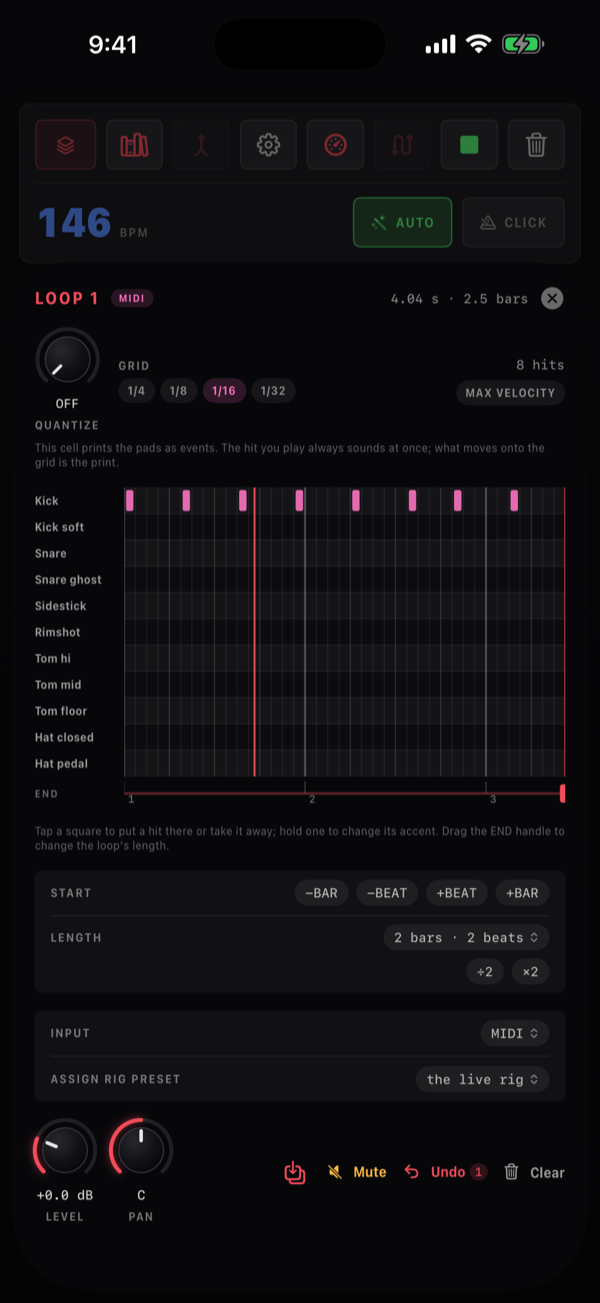
- किसी ख़ाने पर टैप कीजिए तो वहाँ हिट लगती है या हट जाती है — आपको पैड सुनाई देता है।
- किसी ख़ाने को दबाए रखिए तो उसका एक्सेंट बदलता है: पूरा, दो-तिहाई, एक-तिहाई। ब्लॉक का शेड यह दिखाता है।
- लूप की लंबाई कदमों में बदलने के लिए रोल के नीचे रूलर पर लाल अंत हैंडल खींचिए; टेम्पो वही रहता है।
रोल के ऊपर क्वांटाइज़ नॉब और ग्रिड चिप (1/4 से 1/32) टेक को बाद में क्वांटाइज़ करते हैं — और उसे नष्ट किए बिना। जैसे आपने बजाया वैसा टेक सहेजा रहता है, और ग्रिड हमेशा उसी मूल पर लगता है, कभी पिछले नतीजे पर नहीं: नॉब घटाइए और हिट वापस वहीं चलने लगती हैं जहाँ आपने उन्हें बजाया था; बंद पर टाइमिंग फिर आपकी है। 1/8 और 1/16 को जितनी बार चाहें एक-दूसरे के सामने आज़माइए। रोल में हाथ से किया बदलाव नया बजाया टेक बन जाता है। यह पंक्ति टेक की गिनती भी दिखाती है — 8 हिट — और अधिकतम वेलोसिटी हर हिट को पूरे वेलोसिटी पर बजाता है, चाहे वह जितने ज़ोर से बजाई गई हो।
रोल के नीचे शुरू टेक को -बार, -बीट, +बीट और +बार से खिसकाता है, और लंबाई वैसे ही काम करता है जैसे ऑडियो सेल पर।
कोई किट लोड न हो तो रोल कहता है इस टेक को ग्रिड पर एडिट करने के लिए Sample टैब में किट लोड करें।
04.8अनडू और साफ़ करना
अनडू हमेशा किसी सेल का होता है। हर सेल का पूर्ववत करें कोना — और उसके एडिटर की पूर्ववत करें कुंजी — हर टैप पर एक परत पीछे जाता है: पहले अभी चल रहा ओवरडब, फिर टेक के ऊपर की परतें एक-एक करके, फिर ख़ुद टेक: L1 पर अनडू सेल को साफ़ कर देता है। वह कभी फिर आगे नहीं जाता। सेल में टेक आते ही कुंजी सक्रिय हो जाती है। एडिटर की कुंजी दिखाती है कि कितने कदम बचे हैं, टेक को भी गिनकर — दो ओवरडब वाला टेक 3 दिखाता है — और सेल का केंद्र दिखाता है कि वह किस परत पर है (L3, L2…)। स्क्रीन से तेज़ टैप भी हर एक गिने जाते हैं। MIDI सेल पर अनडू उसका आख़िरी ओवरडब वापस लेता है।
ट्रांसपोर्ट में अब कोई अनडू नहीं है, और "जो भी आख़िरी था उसे अनडू करो" जैसा कोई MIDI कार्य भी नहीं: पेडल किसी नामित सेल को अनडू करता है (Loop 1 · Undo…)। साफ़ करना अलग है। एडिटर का साफ़ करें एक सेल तुरंत ख़ाली करता है; कूड़ेदान कुंजी, सभी लूप साफ़ करें, लूपर ख़ाली कर देती है।
04.9सेल की सेटिंग्स
हर पैड के बग़ल की टाइलें सेल की सेटिंग्स हैं; हर एक एक छोटा टैग और अपना मान दिखाती है। IN और OUT तय करते हैं कि लूप की आवाज़ कहाँ से आती है और कहाँ जाती है, LEN और डब कितना लंबा और कितने चक्कर; प्रीसेट टाइल तब दिखती है जब सेल का अपना प्रीसेट हो; संपादन टाइल लूप एडिटर खोलती है, और स्पीकर सेल का स्तर है।
IN
IN मेन्यू Post FX (रिग) देता है — प्रोसेस किया गिटार, जो आम तौर पर आप चाहते हैं। कई रिग हों तो वह हर रिग के लिए पोस्ट FX · <rig name> बन जाता है और टाइल FX · <rig> दिखाती है। उसके नीचे हर हार्डवेयर इनपुट चैनल के लिए एक प्रविष्टि, उसी के नाम से — सूखा वोकल या इंटरफ़ेस से सीधा दूसरा बजाने वाला — और सैम्पलर पैड (MIDI), टाइल MIDI, जो उसे MIDI सेल बना देता है।
सिर्फ़ यह लूप · <rig> एक रिग सिर्फ़ लूपर को दे देता है: वह रिग लाइव सुनाई देने वाली चीज़ों से निकाल लिया जाता है, और जब तक उसे रिकॉर्ड करने वाला सेल तैयार, रिकॉर्डिंग या ओवरडब में है, वही अकेला सुनाई देने वाला लाइव रिग होता है — बाकी टेक के दौरान चुप हो जाते हैं और उसके बाद लौट आते हैं। सिर्फ़ किसी लूप पार्ट के लिए रिग बनाइए — बेस ऑक्टेव, पैड साउंड — और वह आपके बजाने में कभी नहीं रिसता। टाइल सिर्फ़ · <rig> दिखाती है।
OUT
OUT मेन्यू मुख्य मिक्स देता है (टाइल मुख्य), हर अतिरिक्त हार्डवेयर आउटपुट जोड़े के लिए एक प्रविष्टि — Out 3/4, Out 5/6 इत्यादि, जिनके लिए सेटिंग्स में इंटरफ़ेस के सभी आउटपुट लें चालू होना चाहिए — और <rig name> में।
आख़िरी वाला दिलचस्प है: सीधे मिक्स में जाने के बजाय लूप उस रिग के अंदर बजता है, इसलिए उस रिग के इफ़ेक्ट उसे लाइव प्रोसेस करते हैं। कोई साफ़ हिस्सा लूप कीजिए, उसे डिले और फ़िल्टर वाले रिग में भेजिए, और लूप चलते-चलते फ़िल्टर घुमाइए। जिस रिग से सेल रिकॉर्ड करता है वह नहीं दिखाया जाता — वह फ़ीडबैक का रास्ता बन जाता।
LEN और DUB
LEN टाइल पर टैप मुफ़्त, फिर 1, 2, 4, 8, 16, 32 और 64 बार (4 बार…) से गुज़रता है, और टेक तय टेम्पो के उतने ही बार पर बँध जाता है। देर तक दबाने पर हर विकल्प की सूची आती है: मुफ़्त, बार के नीचे 1 से 64 तक हर बार संख्या, और पहले लूप का — पहले लूप का ×¼, ×½, ×2, ×4, ×8, जिन्हें किसी टेम्पो की ज़रूरत ही नहीं। FREE टेक बंद होने के बाद दिखाता है कि वह कितना निकला: AUTO · 4। जो लंबाई साइकल को बराबर न बाँटे, वह पहले लूप के सबसे नज़दीकी कदम पर स्नैप होती है।
डब टाइल 0, 1, 2 और 4 अपने आप होने वाले ओवरडब चक्करों के बीच घूमती है — उतने चक्कर के बाद सेल ख़ुद बजने पर लौट आता है।
स्तर कुंजी
स्पीकर सेल का स्तर है: बाईं ओर से सेल के रंग में उतना भरा जितना स्तर ऊँचा है — 0 dB पर लगभग आधा — और ख़ामोशी पर कटा हुआ। उसे दबाए रखिए और सेल का फ़ेडर आता है, उसकी टोपी आपकी उँगली के नीचे; स्तर तय करने के लिए ऊपर या नीचे खींचिए, साथ-साथ सुनाई देते हुए; छोड़िए और फ़ेडर ग़ायब — एक टैप उसे एक पल के लिए खुला छोड़ता है, पढ़ने भर को। दो तेज़ टैप स्तर को वापस 0 dB पर ले आते हैं। स्तर +12 dB तक जाते हैं, जैसे ऐप का हर स्तर। उसे दबाए रहने पर और कुछ नहीं खुलता; स्तर का MIDI लर्न एडिटर के स्तर नॉब पर है। CC पर स्तर फ़ेडरों के dB पैमाने पर चलता है: CC 0 ख़ामोशी है, 0 dB लगभग CC 106 पर बैठता है, सबसे ऊपर +12 dB है।
लूप का प्रीसेट
सेल अपने इनपुट से अलग, अपनी ख़ुद की आवाज़ से होकर रिकॉर्ड कर सकता है। एडिटर की रिग प्रीसेट असाइन करें पंक्ति देती है चालू रिग (डिफ़ॉल्ट: जो भी चालू है वही बजाएँ), मौजूदा रिग का सीन A से D तक, और प्रीसेट चुनें… — पहले स्टेज पर लगे गीत के अपने प्रीसेट, फिर हर बैंक, श्रेणियों और खोज के साथ। सेल के पास प्रीसेट आ जाने पर उसकी प्रीसेट टाइल वही चुनने वाला खोलती है।
प्रीसेट तब लगता है जब सेल रिकॉर्डिंग शुरू करता है, ओवरडब शुरू करता है या तैयार होता है, और टेक पूरा होने पर आपका पहले वाला रिग लौट आता है — जब तक आपने बीच में कोई दूसरा प्रीसेट न चुन लिया हो, तब वही बना रहता है। रिदम पार्ट साफ़ प्रीसेट पर रिकॉर्ड कीजिए और कुछ भी छुए बिना अपनी लीड आवाज़ पर उसके ऊपर सोलो बजाइए।
04.10लाइब्रेरी और क्या सहेजा जाता है
लूप दो जगह रखे जाते हैं, और दोनों अलग-अलग चीज़ें रखती हैं।
प्रीसेट कुंजी लूपर प्रीसेट खोलती है, और वे रखते हैं सेटअप: हर सेल की सेटिंग्स — IN, OUT, LEN, DUB, पैन, उसका प्रीसेट, क्वांटाइज़, गति, रिवर्स, फ़ेड, ट्रांसपोज़ और बाकी — साथ में ऑटो का निशान, और MIDI सेल के टेक, जो छोटे होते हैं। गाने की शुरुआत में याद कर लेने वाला टेम्पलेट; ऑडियो टेक बाहर रहते हैं।
लाइब्रेरी
लाइब्रेरी कुंजी (किताबें) लूप खोलती है, जो लूप उनके ऑडियो के साथ रखती है। लूप सहेजें लूपर को जैसा वह है वैसा सहेजता है — हर टेक, सेलों की सेटिंग्स, स्तर और टेम्पो — आपके टाइप किए नाम से (या Loop 1, Loop 2…); एडिटर का लाइब्रेरी में सहेजें एक सेल का टेक सहेजता है। हर सहेजा लूप अपनी तारीख़, लंबाई, टेम्पो और उसमें कितने सेल हैं, यह दिखाता है।
किसी सहेजे लूप पर उसके मेन्यू के लिए टैप कीजिए:
- इसमें लोड करें Loop 1…Loop 4 — उसके टेक वैसे मिक्स होकर जैसे सुने गए थे, आपके चुने सेल में; बाकी सेल वैसे ही रहते हैं।
- सभी लूप, जैसे सहेजे गए — लूपर में जो है उसकी जगह ले लेता है (लूपर में कुछ हो तो पहले पूछता है): सेटिंग्स, टेम्पो, स्तर और टेक।
- नाम बदलें, साझा करें…, WAV के रूप में निर्यात करें… और मिटाएँ।
हर सहेजे लूप में एक प्रीव्यू कुंजी भी है, लूप सुनें, जिसके चारों ओर प्रगति दिखाने वाला घेरा है: टेक अपने-अपने स्तर पर मिक्स होकर इंजन के बग़ल में लूप होते हैं, जबकि सेल और ट्रांसपोर्ट अछूते रहते हैं। एक समय में एक ही प्रीव्यू बजता है; शीट बंद होने पर, दूसरा शुरू होने पर या लूप लोड होने पर वह रुक जाता है।
फ़ाइलों के रूप में लूप
लाइब्रेरी के नीचे की दो कुंजियाँ ख़ुद लाइब्रेरी पर काम करती हैं। इम्पोर्ट (लाइब्रेरी में आयात करें) NAMper लूप और ऑडियो फ़ाइलें लेता है; हर एक सहेजे लूप के रूप में आती है, जिसे सूची से किसी सेल में लोड किया जाता है। ऑडियो फ़ाइल अपना टेम्पो तब साथ लाती है जब उसका नाम उसे बताए — Loop 2 - 96.5 BPM, निर्यात का नाम ऐसा ही होता है। एक्सपोर्ट (लाइब्रेरी निर्यात करें) दिख रहे लूप भेजता है — सारे, या जो खोज में मिले — NAMper लूप के रूप में या WAV फ़ाइलों के रूप में: हर टेक अपनी फ़ाइल, लूप, सेल और उसके टेम्पो के नाम पर, DAW में डालने को तैयार।
सेटिंग्स → स्टेज → लूपर दिखाता है कि कितने लूप सहेजे गए हैं और वे कितनी जगह लेते हैं।
लूपर प्रीसेट कभी रिकॉर्ड किया गया ऑडियो नहीं रखता — उसके अंदर सिर्फ़ पैड का MIDI टेक जाता है। कोई लूप रखना हो तो उसे लाइब्रेरी में सहेजिए; पूरी परफ़ॉर्मेंस रखनी हो तो मिक्स टैब का रिकॉर्डर इस्तेमाल कीजिए, जो आउटपुट मिक्स (क्लिक के बिना) और साथ में अलग सूखा इनपुट स्टेम रिकॉर्ड करता है।
04.11गाने, कमरा और क्लॉक
गाने के हिस्से
लूपर में कोई गाना मोड नहीं है: गाने का अरेंजमेंट परफ़ॉर्म टैब पर उसके ऑटोमेशन में रहता है, जिसमें लूपर की एक लेन है — सेल को रिकॉर्ड, तैयार, म्यूट, सोलो, प्ले और स्टॉप करना, अनडू, फ़ेड और अदला-बदली। जिस सेल को गाने का ऑटोमेशन शुरू करता है वह अगली बार रेखा पर अपने शुरू से आता है: एक हिस्सा। जिसे आप हाथ से शुरू करते हैं वह हमेशा की तरह साइकल के बीच में, ताल पर आता है। हिस्सों के नीचे एक सेल बजता रहने दीजिए और वह बैंड अरेंजमेंट की ज़मीन बन जाता है।
इको कैंसलिंग
कमरे में फ़ोन का माइक वह सुनता है जो ऐप बजाता है — लूप, पैड, बैकिंग ट्रैक और क्लिक — और नई परत उन्हें फिर से रिकॉर्ड कर लेगी: अच्छे से अच्छा कीचड़, बुरे से बुरा ऐसा लूप जो ख़ुद पर ही चढ़ता जाए। इको कैंसलेशन, जो डिफ़ॉल्ट रूप से बंद है — इसे तब चालू कीजिए जब फ़ोन का अपना माइक कमरा सुनता हो — वह गूँज उससे निकाल देता है जो रिकॉर्ड, ओवरडब या तैयार हो रहा सेल लिखता है, और कहीं और से नहीं: जो आप लाइव सुनते हैं उसे कभी छुआ नहीं जाता और उसमें कोई लेटेंसी नहीं जुड़ती। जब भी लूप बजते हैं, वह कमरे को सीखता रहता है, इसलिए आपके सेल तैयार करने से पहले ही वह तैयार होता है; माइक पर कोई गूँज न हो तो टेक ठीक इनपुट ही होता है। स्विच सेटिंग्स → ऑडियो में और ट्रांसपोर्ट के गियर में है।
MIDI क्लॉक
सेटिंग्स → कंट्रोल → MIDI क्लॉक क्लॉक को दोनों तरफ़ सेट करता है। MIDI क्लॉक के साथ चलें क्लॉक के टेम्पो को सेट का टेम्पो बना देता है — गाने, लूप या आपके हाथ से ऊपर — और तैयार सेल उसकी अगली डाउनबीट पर रिकॉर्ड करना शुरू करता है; स्रोत चुनिए, और जल्दी या देर से चलने वाले भेजने वाले के लिए ऑफ़सेट। लंबे सेट में चलता हुआ लूप अपनी बार रेखाएँ क्लॉक की बार रेखाओं पर बनाए रखता है: एक मिलीसेकंड का खिसकाव एक-एक सैंपल करके वापस लिया जाता है, इतना कम कि सुनाई न दे। भेजने वाले का Stop गाना, लूप और क्लिक रोक देता है। MIDI क्लॉक भेजें आपके चुने गंतव्य को प्रति बीट 24 टिक भेजता है, उसी ऑडियो क्लॉक से जिस पर क्लिक चलता है: लूप के शुरू पर स्टार्ट जाता है, रुकने पर स्टॉप।
जुड़े हुए डिवाइसों के अलावा गंतव्य NAMper (अन्य ऐप्स) भी हो सकता है — एक क्लॉक स्रोत जिसे उसी डिवाइस पर कोई ड्रम मशीन या सिंथ ऐप चुनता है — या नेटवर्क सेशन: उसी Wi-Fi पर कोई Mac, Audio MIDI Setup → MIDI Network Setup में फ़ोन से जुड़ता है, और फ़ोन वहाँ तभी दिखता है जब सेशन चुना हुआ हो। iPhone और iPad पर नेटवर्क सेशन क्लॉक का स्रोत भी हो सकता है; Android पर नेटवर्क सिर्फ़ क्लॉक बाहर भेजता है।