
Chaque interrupteur, dans l'ordre.
La feuille Réglages de NAMper est volontairement courte. Cette page la parcourt carte par carte, ligne par ligne, avec les valeurs par défaut et ce que fait vraiment chaque contrôle — et se termine par la poignée de réglages qui vivent ailleurs, complètement à part.
09.1Ouvrir les réglages
Touche l'icône d'engrenage dans l'en-tête de l'onglet Config. C'est la seule entrée, et l'en-tête n'existe que sur cet onglet : depuis Boucle, Sample, Scène ou Mix, reviens d'abord sur Config.
Les réglages sont un sommaire plutôt qu'une longue feuille : une ligne À propos et sept pages, une touche chacune, pour que ce que tu cherches soit sur une page qui parle de ça. Un choix reste sur le sommaire lui-même, sous PRESETS D'USINE : Amplis intégrés, Captures TONE3000 ou HyperReal (la puce qui porte la marque HyperReal, et le choix par défaut) — les amplis sur lesquels joue la banque d'usine ; voir HyperReal dans la banque d'usine. Quand le processeur ne peut pas porter HyperReal, la banque revient aux amplis intégrés et ce choix le montre. Il n'y a plus de page TONE3000 : la connexion se fait dans le bloc qui veut une capture.
| Page | Ce qu'on y trouve |
|---|---|
| À propos | Version, la cagnotte, les remerciements et AIDE ET LIENS — la documentation, le site, la communauté Telegram, le support et la politique de confidentialité. |
| Audio | Interface, fréquence d'échantillonnage, buffer, trims d'entrée — plus bas, avec les noms de canaux. |
| Contrôle | MIDI et déclencheurs d'entrée, affectables à tout — sa propre page : MIDI & contrôle. |
| Scène | Combien de scènes a un rig (SCÈNES → Nombre de scènes, de 1 à 16, un seul réglage pour tous les presets — voir scènes), le clic, le tempo et la tonalité du set, la taille du texte des paroles et si les paroles s'ouvrent toutes seules, et les niveaux d'auto-loop du looper — Set, Paroles, Métronome et Looper plus bas. |
| Apparence | Clair, sombre, ou ce que dit le système, et les thèmes — plus bas. |
| Packs | Du contenu en plus à télécharger, gratuit — le séparateur de pistes est le premier — plus bas. |
| Invites et visite | Les invites de lancement et la visite guidée — plus bas. |
| Dépannage | Le journal du moteur et les réinitialisations d'usine — Réinitialisation et Diagnostic plus bas. |
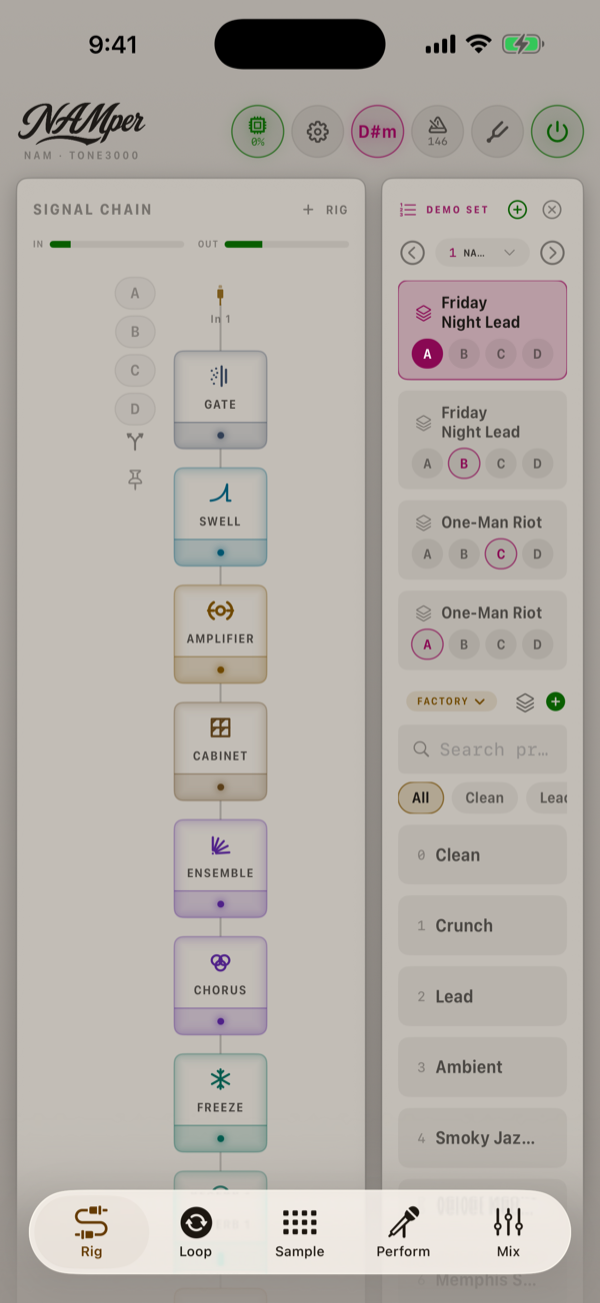
L'engrenage n'est pas seul dans cette ligne d'en-tête, et ça vaut le coup de savoir ce que font ses voisins :
| Élément | Fait |
|---|---|
| Le logo NAMper | Ouvre la fiche About — version, cagnotte, remerciements, et la carte AIDE ET LIENS avec la documentation, le site, la communauté Telegram, le support et la politique de confidentialité. La ligne À propos en haut des réglages ouvre la même fiche. |
| Puce Charge DSP | La charge du moteur en pourcentage, — à l'arrêt — la même lecture que la ligne Charge DSP de la page Audio. Sur un iPhone, un iPad ou un Mac, le chiffre dit quelle part de tout l'appareil NAMper occupe ; sur Android, c'est la charge en direct du thread temps réel le plus chargé, la part de son temps que prend son travail. La couleur, c'est la marge — à quel point le thread le plus chargé approche de son échéance : vert en dessous de 60 %, ambre jusqu'à 85 %, rouge au-delà. Un petit chiffre sur une puce ambre n'a rien de contradictoire : un thread peut manquer de temps pendant que le reste de l'appareil se repose. Un appui ouvre le moniteur CPU : le thread le plus chargé, l'appareil, les cœurs et chaque thread temps réel. |
| Engrenage | Réglages — cette page. |
| Puce CHOIX | La tonalité actuelle, ou le mot CHOIX quand rien n'est réglé. Ouvre TONALITÉ. |
| Puce métronome | Appuie pour activer ou couper le clic ; appui long pour la feuille RÉGLER TEMPO. Voir le looper. |
| Diapason | Ouvre l'accordeur. Voir MIDI et contrôle. |
| Alimentation | Démarre et arrête le moteur audio. Rien ne fait de son tant qu'il n'est pas activé. Voir la prise en main. |
09.2Interface audio
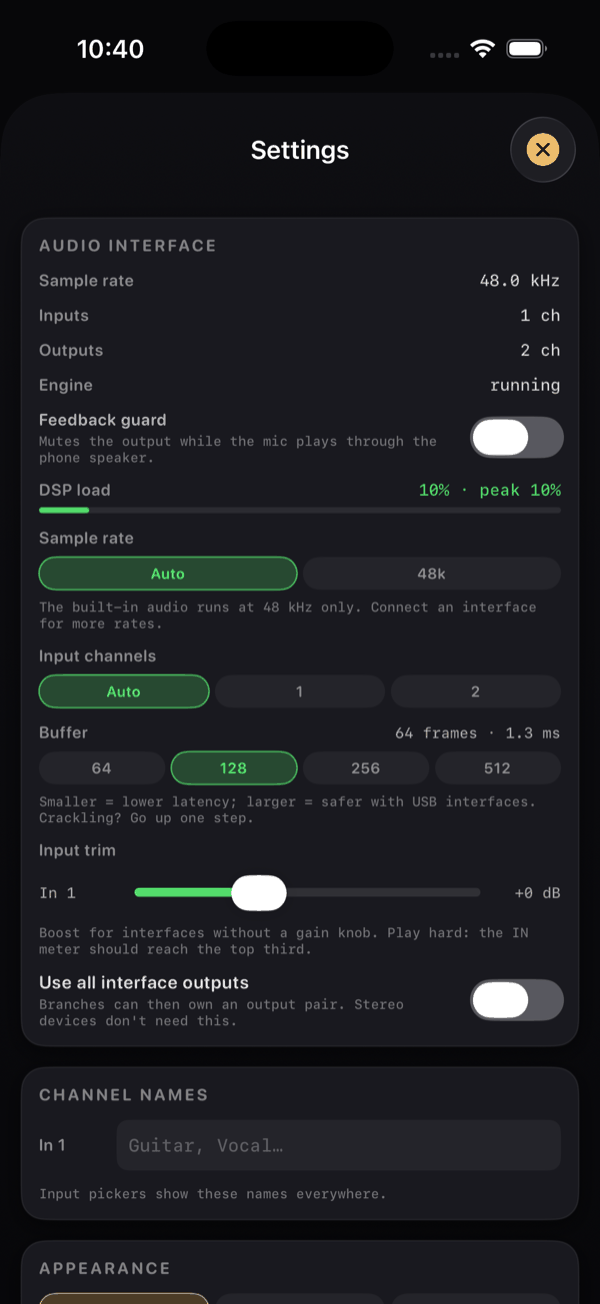
La carte INTERFACE AUDIO est la plus longue, et la seule dont les réglages nécessitent un relancement pour prendre effet. Les quatre premières lignes sont en lecture seule : elles t'indiquent ce que NAMper a réellement obtenu du système, ce qui est le moyen le plus rapide de comprendre pourquoi une interface se comporte mal. Sur Mac, la même page choisit aussi l'interface — les périphériques d'entrée et de sortie, la paire de sortie — voir Mac. Si l'interface décroche, le moteur se met en pause et redémarre tout seul à son retour, avec les mêmes réglages et en gardant les boucles ; entre-temps, un iPhone ou un iPad reste muet, un Mac joue par le périphérique du système et un téléphone Android par le sien.
Sur Android, la page est regroupée en cinq cartes : INTERFACE AUDIO (ce qui est branché et par où passe le son : Lecture via), CONNEXION (le pilote USB direct, la fréquence, les canaux, le buffer), ENTRÉE, LATENCE et PROCESSEUR. Les lignes ci-dessous sont les mêmes.
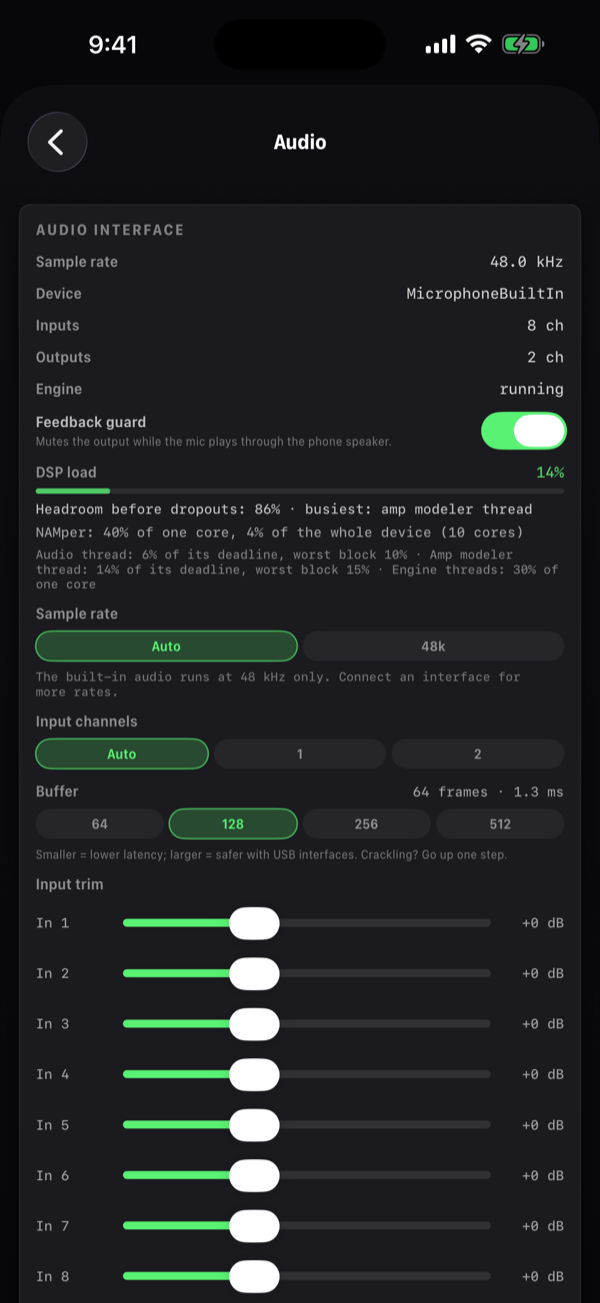
| Ligne | Contrôle | Par défaut | Ce que ça fait |
|---|---|---|---|
| Fréquence d'échantillonnage | Lecture seule | — | La fréquence à laquelle le moteur tourne réellement, en kHz. |
| Entrées | Lecture seule | — | Combien de canaux d'entrée la route actuelle propose, jusqu'à huit. |
| Sorties | Lecture seule | — | Combien de canaux de sortie la route actuelle propose. |
| Moteur | Lecture seule | — | en marche ou arrêté. Sur Android, Lecture via prend sa place : le pilote direct, le système (partagé ou exclusif), En attente de l'interface… ou arrêté. |
| Pilote USB direct (bêta) | Interrupteur | Désactivé | Android : NAMper fait tourner lui-même une interface USB class-compliant, en contournant le système audio du téléphone. Plus de détails. |
| Protection anti-larsen | Interrupteur | Activé | Coupe la sortie pendant que le micro intégré joue par le haut-parleur du téléphone. Lis bien celui-là. |
| Charge DSP | Affichage + barre | — | Le chiffre et la couleur de la puce de l'en-tête, sur une barre, affichés seulement pendant que le moteur tourne. Le détail complet — chaque thread et chaque cœur — est dans le moniteur CPU qu'ouvre la puce. |
| Fréquence d'échantillonnage | Puces : Auto, 44.1k, 48k, 88.2k, 96k, 176.4k, 192k | Auto | Règle la fréquence du moteur ; mémorisée par route. La modifier relance le moteur. Sur Android, les puces sont Auto, 44.1k, 48k et 96k. Plus de détails. |
| Canaux d'entrée | Puces : Auto, 1…n | Auto | Plafonne le nombre de canaux d'entrée que NAMper ouvre. Laisse sur Auto sauf raison particulière. |
| Buffer | Puces : 64, 128, 256, 512 | 128 | Taille de bloc, avec un affichage frames · ms en direct. Sur Android, les puces sont des multiples de la rafale (burst) de l'interface ; sur le pilote USB direct, ce sont 96, 192 et 384. Plus de détails. |
| File USB | Puces : Auto, 3, 4, 6, 8 ms | Auto | Android, sur le pilote USB direct seulement : l'audio en transit dans le câble. Auto part bas, ajoute une milliseconde à chaque décrochage et retient ce dont l'interface a besoin. Indépendante du buffer. |
| Trim d'entrée | Un curseur par entrée, −12…+24 dB | 0 dB | Gain pour les interfaces sans potentiomètre de gain. Joue fort : le vumètre IN doit atteindre son tiers supérieur. |
| Utiliser toutes les sorties de l'interface | Interrupteur | Désactivé | Ouvre toutes les paires de sortie, pour qu'une branche, un rig ou le clic puisse avoir sa propre paire. Les appareils stéréo n'en ont pas besoin. |
| Modèles NAM allégés | Interrupteur | Désactivé | Les captures A2 de TONE3000 embarquent un sous-modèle plus léger ; ceci fait tourner chaque capture dessus — une fraction de la charge DSP, un soupçon de détail en moins. Les captures qui n'en ont pas ne sont pas concernées. Prend effet immédiatement. |
| Modélisation d'ampli sur son propre thread | Interrupteur | Activé | Un ampli HyperReal tourne sur un cœur de processeur à lui, deux buffers derrière l'audio : de la place pour plusieurs amplis à la fois, au prix de ces deux buffers de latence en plus. Si le thread ne suit pas, l'ampli revient de lui-même sur le thread audio. Le changer recharge les amplis qui jouent. iPhone, iPad et Android ; le Mac et les plugins n'ont pas cet interrupteur. |
| Qualité de la modélisation d'ampli | Puces : Live, Studio | Live | La finesse avec laquelle un ampli HyperReal est calculé : Live est plus léger pour le processeur, Studio plus fin et plus lourd. Un changement recompile les amplis qui jouent, sans redémarrage. Si un ampli en Studio maintient le thread le plus chargé au-delà de son échéance pendant deux secondes, les amplis passent en Live et la ligne affiche Studio (tourne en Live : cet appareil ne suit pas) jusqu'à ce que tu choisisses à nouveau une qualité. Les plugins n'ont pas cette ligne. |
| Queues au changement | Interrupteur | Activé | Les blocs qu'un changement de preset laisse derrière lui continuent de sonner — les répétitions d'un delay, la décroissance d'une réverb — jusqu'à huit secondes au lieu de s'arrêter au changement, et un delay, une réverb, une boucle d'effets ou un plugin qu'une scène bypasse continue de sonner par-dessus le signal sec (un freeze est un son tenu, pas une queue : il s'arrête). Un peu plus de DSP pendant ces secondes. |
| Latence aller-retour | Affichage + Mesurer la latence…, Réinitialiser | — | Android : la latence de la sortie à l'entrée sur laquelle le looper aligne les overdubs, mesuré avec un câble en boucle ou estimé d'après les flux ; gardée par interface. Comment la mesurer. |
| Aligner les rigs | Interrupteur | Désactivé | Les rigs sur des entrées différentes sont retardés au niveau du plus lent d'entre eux là où la console les additionne, pour qu'une guitare et un micro arrivent ensemble. Désactivé, chaque rig garde sa propre latence ; les chemins d'une même entrée restent alignés dans tous les cas. |
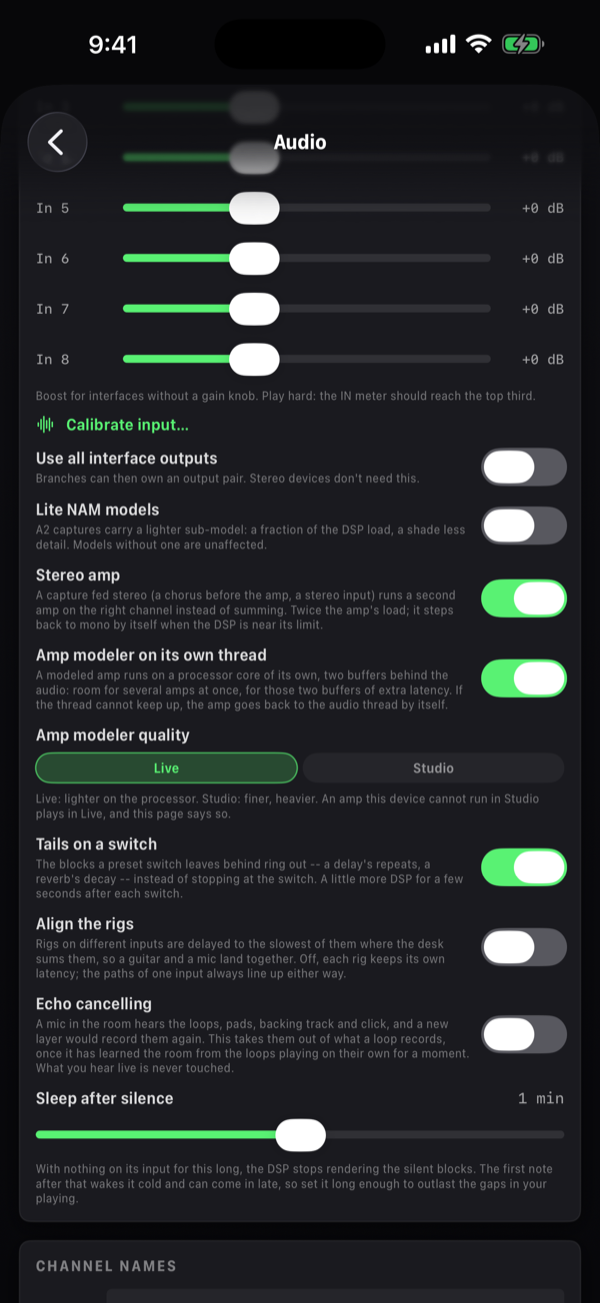
Les puces et interrupteurs ici prennent effet au prochain démarrage du moteur — certains, comme la fréquence d'échantillonnage, relancent le moteur eux-mêmes. Si quelque chose semble bloqué, coupe puis rallume le moteur avant de penser que c'est cassé.
09.3Noms de canaux
NOMS DES CANAUX est un champ de texte par entrée, chaque ligne préfixée par In 1, In 2 et ainsi de suite, avec le placeholder Guitare, chant…. La note de bas de carte précise à quoi ils servent : Les sélecteurs d'entrée affichent ces noms partout.
Nomme-les une fois et ces noms apparaissent dans tous les sélecteurs d'entrée de l'app — entrées de rig, sources de pistes du looper, sidechains du compresseur, curseurs de trim d'entrée. Les canaux que tu laisses vides retombent sur In <n>.
Sur une interface multicanal, Guitar et Voix sont bien plus faciles à choisir correctement en pleine balance que In 3 et In 4.
09.4Apparence
Puces : Système, Clair, Sombre. La valeur par défaut est Système, et les changements d'apparence s'appliquent à l'instant où tu appuies dessus.
Sous les puces se trouvent les thèmes, un choix par polarité : choisis un thème sombre et un clair, et Système porte le sombre quand le téléphone est en mode sombre et le clair sinon. Quatre thèmes sombres sont fournis — Studio (celui de l'appli), Midnight Violet, Ember et Deep Sea — et trois clairs : Concrete, celui par défaut, un gris clair d'un ton plus sombre que le papier ; Desk, le blanc papier avec lequel l'appli est sortie ; et Linen.
Personnaliser les couleurs… copie le thème porté dans le tien et te laisse régler chaque rôle à la main — le fond, les cartes, le texte, les potards, le bouton power et l'accent de chaque famille de blocs. Rayon des coins, dans le même éditeur, met à l'échelle tous les coins arrondis de l'appli d'un coup, du plus vif (30 %) au très rond (200 %) ; les thèmes sont livrés à 50 %. Une ligne de réinitialisation ramène ta copie au thème dont elle vient.
09.5Set
La carte RÉGLER est en lecture seule. Elle affiche Tempo (en BPM, ou — quand rien n'est réglé) et Tonalité (comme Am, ou —). C'est un affichage d'état, pas un contrôle.
La note de bas de carte te renvoie vers les vrais contrôles : Tempo : appui long sur le métronome. Tonalité : le bouton TONALITÉ dans l'en-tête.
| Valeur | Se règle depuis |
|---|---|
| Tempo | Appui long sur la puce métronome dans l'en-tête Rig, ou le bloc tempo dans l'onglet Boucle. Le looper le détecte aussi à partir de ta première loop, et sélectionner un backing track applique le tempo du morceau. La signature rythmique est sur la même feuille de tempo — voir le tempo et le clic. |
| Tonalité | La puce CHOIX dans l'en-tête Rig. Sélectionner un backing track applique la tonalité du morceau. |
09.6Paroles
Un curseur : taille du texte du télésouffleur, de 16 à 34 pt, par défaut 22 pt, avec une ligne d'aperçu en direct affichant Voici à quoi ressembleront vos paroles.
En dessous, Ouvrir les paroles avec le morceau : activé, le prompteur prend l'écran dès qu'un morceau avec paroles démarre ; désactivé, l'onglet où vous étiez reste en place et le bouton Paroles ouvre les paroles quand vous le voulez. Activé par défaut.
Le modifier recale le télésouffleur en direct, donc si l'écran des paroles est ouvert sur un autre appareil ou que tu y reviens directement, rien n'a besoin d'être recalé. Règle-le pour la distance à laquelle le téléphone se trouve réellement de ton visage sur un pied de micro, pas depuis le canapé. Voir paroles et télésouffleur.
09.7Métronome
| Ligne | Contrôle | Par défaut | Ce que ça fait |
|---|---|---|---|
| Niveau du clic | Curseur, −40…+6 dB | ≈ −3 dB | À quel volume est le clic. |
| Sortie du clic | Menu : Principal, puis chaque paire de sorties sous les noms que le pilote de l'interface donne à ses canaux (3 / 4 s'il n'en donne aucun) | Principal | Quelle paire de sortie matérielle porte le clic. Affiché seulement s'il y a plus d'une paire ; choisir une paire autre que main active de force Utiliser toutes les sorties de l'interface. |
| Canal du clic | Puces : L+R, L, R (sur une autre paire, ses numéros de canaux) | L+R | Les deux canaux de la paire, ou l'un d'eux : un clic mono vers une seule sortie, l'autre laissée au mix. |
La note de bas de carte est la partie utile : Le clic est mixé APRÈS la chaîne de FX master — les réverbs et limiteurs ne le touchent jamais. Choisissez une paire de sorties séparée pour le retour in-ear. Et un seul canal quand le clic partage le pack avec le mix.
Ça veut dire que ta reverb master ne va pas étaler le clic et que ton limiteur master ne va pas faire baisser le groupe à chaque tic. Envoie-le sur sa propre paire et le batteur entend le clic pendant que la façade ne l'entend pas.
Le clic lui-même s'active et se coupe avec la puce métronome dans l'en-tête Rig, ou la puce CLIC dans l'onglet Boucle — pas depuis ici.
09.8Looper
La carte LOOPER de la page Scène règle le mode AUTO du looper.
| Ligne | Contrôle | Par défaut | Ce que ça fait |
|---|---|---|---|
| Silence qui referme une boucle auto | Curseur, 0,5–4 temps | 1 temps | Combien de temps le silence après une phrase doit durer, en temps du tempo entendu dans ton jeu, avant que la prise se referme d'elle-même. Plus long pour des phrases avec des trous, plus court pour des phrases serrées. |
| Signal qui démarre une boucle auto | Curseur, −54…−24 dB | −40 dB | Le niveau au-dessus duquel ton jeu doit rester pendant quelques millisecondes avant qu'une case armée commence à enregistrer. Plus bas, c'est plus sensible ; un effleurement des cordes ou le bruit de la pièce reste en dessous. |
| Garder le tempo pendant le silence | Interrupteur | Activé | La loop repart là où elle serait si elle ne s'était jamais arrêtée, pour que le compte ne se casse jamais. Désactivé, elle repart du début quand elle se referme. |
09.9Packs
Un pack est du contenu en plus que NAMper ne télécharge que si tu le demandes — le Stem splitter qui sépare un morceau en pistes est le premier. Chaque pack est gratuit, sans compte : Les packs sont du contenu supplémentaire, gratuit à télécharger. Ils restent sur cet appareil et les plug-ins NAMper les utilisent aussi. Ils viennent de packs.namper.org, et la liste est relue à chaque ouverture de la page.
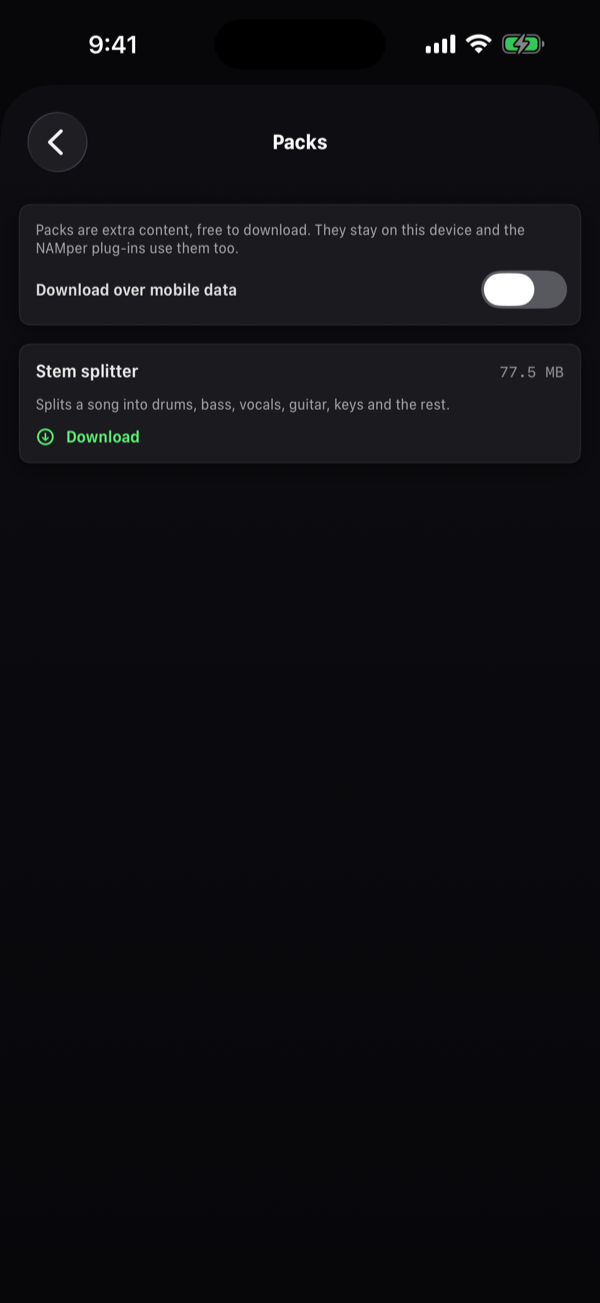
Chaque pack affiche son nom, sa taille et une ligne sur ce qu'il fait, puis où il en est :
| État | Ce que tu peux faire |
|---|---|
| Pas téléchargé | Télécharger. Une barre montre la progression, avec Annuler à côté ; chaque fichier est vérifié à son arrivée. |
| Téléchargé | Supprimer — Il pourra être téléchargé à nouveau. Quand une version plus récente sort, Mettre à jour apparaît à côté. |
| Ce pack nécessite une version plus récente de NAMper. | Le pack, ou sa nouvelle version, a été fait pour une app plus récente. Il attend que tu mettes NAMper à jour ; une version que tu as déjà continue de fonctionner. |
| Échec du téléchargement : … | Réessayer. Un téléchargement arrêté en route reprend là où il en était. |
Sur un téléphone ou une tablette, un pack se télécharge en Wi-Fi, sauf si Télécharger via les données mobiles est activé ; un iPhone ou un iPad affiche En attente du Wi-Fi en attendant. Un Mac télécharge sur n'importe quel réseau.
Les plug-ins ne téléchargent pas de packs. Leur propre page Packs liste ce que l'app a téléchargé et s'en sert : Les packs se téléchargent dans l'app NAMper. Le plug-in utilise ceux qui y sont.
09.10Invites
| Ligne | Contrôle | Par défaut | Ce que ça fait |
|---|---|---|---|
| Afficher l'invite de soutien | Interrupteur | Activé | La feuille qui explique que NAMper est gratuit et renvoie vers la cagnotte de pourboire. Elle réapparaît occasionnellement à partir du troisième lancement ; désactive ceci et elle ne revient plus jamais. |
| Proposer la connexion TONE3000 au lancement | Interrupteur | Activé | La feuille proposant de connecter ton compte TONE3000 pour que les presets d'usine puissent télécharger leurs vraies captures d'ampli. Elle apparaît une fois par lancement tant que tu n'es pas connecté. |
| Revoir la visite rapide | Bouton | — | Relance la visite guidée en sept étapes du premier lancement. |
La visite guidée est un projecteur sur l'onglet Rig en direct, compté n/7, et elle est pratique plutôt qu'un diaporama : elle te fait passer par la carte ampli, la chaîne du signal (tu appuies vraiment sur un bloc), l'éditeur de bloc, les presets, les autres onglets et une étape de clôture. Suivant, Passer l'étape et Quitter la visite sont toujours disponibles, avec Terminer à la fin. Elle ne tourne que sur l'onglet Config.
09.11Réinitialisation
Deux boutons, chacun derrière une confirmation.
| Bouton | Boîte de dialogue | Confirmer |
|---|---|---|
| Rétablir les presets d'usine | Supprimer TOUS les presets utilisateur ? Les quatre rigs d'usine reviendront. | Supprimer tous les presets utilisateur |
| Réinitialiser tous les réglages | Réinitialiser tous les réglages (audio, looper, mapping MIDI, apparence) ? Les presets et fichiers sont conservés. Redémarrez l'app ensuite. | Réinitialiser les réglages |
Le premier efface tes presets de rig et restaure les quatre rigs d'usine. Le second laisse chaque preset et chaque fichier intact et remet seulement les réglages à leurs valeurs par défaut.
La note de bas de carte dit La réinitialisation des réglages prend effet au redémarrage de l'app., et elle le pense vraiment. Seul le changement d'apparence s'applique immédiatement — les réglages audio ont besoin d'un relancement avant d'être vraiment revenus à leurs valeurs par défaut. Quitte NAMper depuis le sélecteur d'apps et rouvre-le.
09.12Diagnostics
NAMper conserve un journal moteur en texte brut qui enregistre le routage de l'interface et les crêtes. Quand il en existe un, cette carte propose Partager le journal du moteur et Effacer le journal du moteur ; quand ce n'est pas le cas, elle affiche Pas encore de journal du moteur (il consigne le routage de l'interface et les crêtes).
Partager le journal du moteur transmet le fichier à la feuille de partage du système — envoie-le par mail, par AirDrop, ou joins-le à un ticket de support. C'est la chose la plus utile que tu puisses inclure dans un rapport de bug à propos d'une interface qui ne s'ouvre pas, d'une fréquence refusée ou d'un moteur qui s'arrête tout seul, parce qu'il enregistre ce qui s'est réellement passé au niveau de la couche audio.
Effacer le journal du moteur le vide. Fais ça juste avant de reproduire un problème et le journal que tu envoies ne contiendra que ce problème, rien d'autre.
09.13Pas dans les réglages
Trois choses que les gens cherchent ici et ne trouvent pas.
Quantification du déclenchement
Le potentiomètre QUANT et sa puce de grille vivent dans l'en-tête de l'onglet Sample, pas dans Réglages — même si les deux sont globaux plutôt que par kit ou par pad. Voir quantification du déclenchement.
Tempo et tonalité
Les deux sont des puces d'en-tête sur l'onglet Config. Réglages ne fait que les rapporter, dans la carte RÉGLER.
MIDI
Le MIDI en entrée n'a aucun réglage global : pas de sélecteur de canal, pas de sync d'horloge à configurer. Il est omni et toujours actif — chaque canal est accepté (une ligne de mapping peut n'en écouter qu'un), chaque source se connecte automatiquement, et l'app publie sa propre destination virtuelle nommée NAMper.
Le MIDI en sortie a une carte, sur la page de l'horloge MIDI au pied de la page Contrôle : SORTIE MIDI, désactivée tant que tu ne l'allumes pas. Elle envoie le program change d'un preset, celui d'une scène, et les cellules MIDI du looper sous forme de notes, vers la Destination de l'horloge — Canal des notes et Canal des presets ; Scène en Changement de programme ou Control Change, sur le Canal des scènes (et le CC de scène) ; Écho vers les contrôleurs, qui renvoie un mouvement fait dans l'app à son CC affecté, pour que les faders motorisés et les switchs éclairés suivent ; le Canal du synthé pour les notes du bloc Synth et sa Plage du pitch bend ; et Toutes notes coupées pour une note restée suspendue.
Si une pédale ne fait rien, c'est l'affectation qui est en cause, pas un réglage. Tout ce qui touche au MIDI vit sur la page Contrôle des Réglages — voir MIDI & contrôle.