
Les plugins des autres.
NAMper héberge les plugins que tu possèdes déjà, n'importe où dans une chaîne — AUv3 sur iOS, AAP sur Android — et NAMper lui-même apparaît comme effet dans d'autres applis. Les deux sens ont leurs règles, bonnes à connaître avant un concert.
03.1Ajouter un effet AU
Appuie sur la puce en pointillés AJOUTER d'une chaîne pour ouvrir la palette de blocs. Tout en bas de la liste, après Utilitaire, se trouve la section Plugins avec une seule entrée : le sous-menu Plugins AU.
Ouvre-le et tu obtiens tous les effets Audio Unit installés sur l'appareil, un sous-menu par fabricant avec les simples noms des plugins à l'intérieur. Rien n'a besoin d'être scanné ou activé — si une appli sur ton téléphone fournit un effet AUv3, il est dans ce sous-menu.
Si le sous-menu est vide, il affiche Aucun effet Audio Unit installé. Les apps fournissant des plugins AUv3 apparaîtront ici. C'est l'état normal sur un appareil neuf : les plugins AUv3 arrivent comme de simples applis de l'App Store, donc tu installes l'appli et son plugin apparaît ici à la prochaine visite.
Choisis un composant et NAMper crée le bloc avec ce plugin déjà chargé, puis s'ouvre directement sur l'interface propre du plugin — pas de coquille vide, pas de deuxième étape. La puce du bloc sur la chaîne porte le nom du plugin lui-même, et elle se comporte comme tout autre bloc : appuie sur la bande footswitch pour le bypasser, maintiens et fais-la glisser pour la déplacer, appui long pour Retirer.
03.2L'interface du plugin
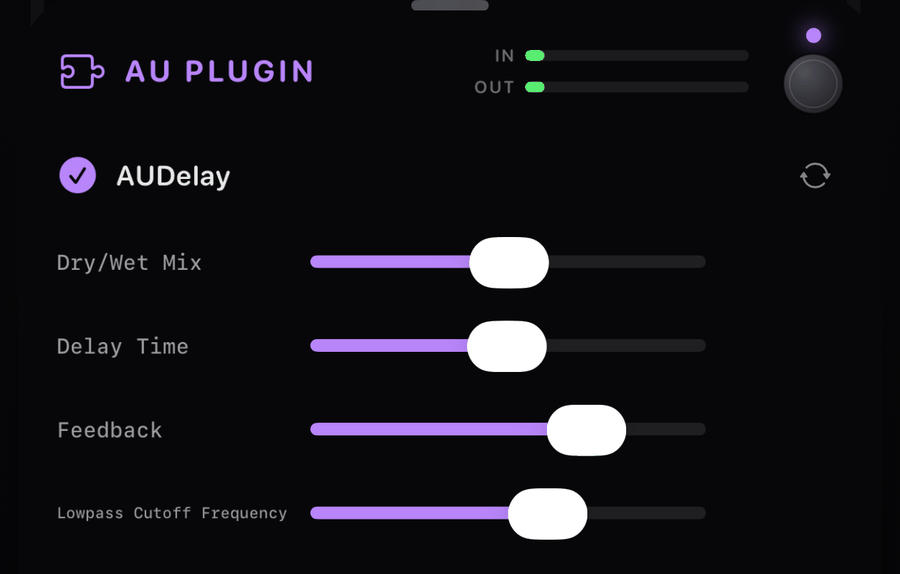
La fiche du bloc place une fine ligne de statut au-dessus du plugin : un sablier pendant que le composant est instancié, une coche verte une fois qu'il est actif et qu'il fait passer l'audio, et le nom du plugin à côté. Sous la ligne de statut, tu as aussi les vumètres habituels du bloc IN et OUT, pour que tu puisses voir ce qui est envoyé au plugin et ce qu'il te renvoie.
Le chargement n'est pas toujours instantané. Pendant qu'un composant démarre, la fiche affiche Chargement du plugin… — les plugins plus lourds prennent un moment à la première utilisation, et le signal passe intact jusqu'à ce que le plugin soit prêt.
Changer de plugin
Le bouton en flèches circulaires dans la fiche est Remplacer le plugin. Son menu est la même liste de composants, et en choisir un différent remplace le plugin à l'intérieur du bloc existant, donc le bloc garde sa place dans la chaîne et son état de bypass. Utilise-le quand tu veux un delay différent dans le même emplacement plutôt que de démonter la chaîne.
Quand un plugin n'a pas sa propre vue
La plupart des plugins dessinent leur propre interface et NAMper l'intègre telle quelle, exactement comme son auteur l'a conçue. Certains n'ont aucune vue du tout. Pour ceux-là, NAMper dessine sa propre liste générique — jusqu'à 24 paramètres, chacun sous forme d'étiquette et de curseur. C'est ce que montre la capture d'écran ci-dessus : l'AUDelay d'Apple n'a pas de panneau personnalisé, donc tu obtiens des curseurs nommés à la place.
iOS peut improviser un éditeur pour un plugin sans vue, mais certains composants plantent à l'intérieur. NAMper dessine lui-même la liste de paramètres à la place, ce qui est plus sobre à regarder et bien plus susceptible de survivre à un concert.
03.3Les limites à connaître
| Limite | Ce que ça veut dire |
|---|---|
| Effets seulement | Seuls les composants d'effet sont listés. Les instruments AU ne peuvent pas être hébergés, donc un synthé ou une boîte à rythmes n'apparaîtra jamais dans le sous-menu. |
| 16 plugins | Seize plugins hébergés à la fois, comptés sur tous les rigs et toutes les branches confondus. En pratique, tu manqueras de processeur bien avant de manquer d'emplacements. |
| Stéréo | L'entrée et la sortie du plugin fonctionnent en stéréo, à la fréquence d'échantillonnage où se trouve le moteur. |
| Chaînes, master, retours | Les plugins AU vont à l'intérieur des chaînes de rig, sur la section MASTER et sur les deux retours de départ — la même section Plugins se trouve dans tous leurs menus d'ajout. |
Si un plugin échoue à s'afficher, NAMper laisse le signal sec pour ce bloc plutôt que de couper le son. Tu continues d'entendre ta guitare, moins cet effet — ce qui est le bon comportement en concert, mais ça veut aussi dire qu'un plugin peut devenir silencieux sans alarme évidente. Si un effet arrête de faire quoi que ce soit, vérifie la ligne de statut dans sa fiche.
Les plugins tiers coûtent aussi de la puissance de calcul que NAMper ne peut pas budgétiser. Surveille la puce Charge DSP dans l'en-tête du Rig après en avoir ajouté un ; si elle passe à l'ambre ou au rouge, augmente la taille du buffer dans les réglages.
03.4Réglages et presets
Les réglages propres d'un plugin hébergé — tout ce que tu as changé dans son interface — sont stockés avec le bloc et voyagent à l'intérieur de ton preset NAMper. Enregistre le rig, charge-le demain, et le plugin revient réglé comme tu l'avais laissé.
L'état du plugin est capturé au moment où tu fermes la fiche du bloc. Ajuste un plugin, laisse sa fiche ouverte, enregistre le preset par-derrière, et le preset stocke l'état d'avant tes modifications. Prends l'habitude : ferme d'abord la fiche du plugin, puis enregistre.
La même chose s'applique aux snapshots globaux et au partage d'un preset avec quelqu'un d'autre — ce qui a été capturé à la dernière fermeture de fiche, c'est ce qui va dans le fichier. Note que le preset porte les réglages du plugin, pas le plugin lui-même : celui qui l'ouvre a besoin du même Audio Unit installé sur son appareil.
Encore une chose à prévoir : utiliser Remplacer le plugin efface l'état stocké. Les réglages appartenaient à l'ancien composant et ne veulent rien dire pour le nouveau, donc l'échange te fait démarrer sur les valeurs par défaut du nouveau plugin.
03.5NAMper comme plugin
NAMper existe aussi sous forme d'effet AUv3, donc tu peux le charger dans GarageBand, AUM, Logic ou tout autre hôte AUv3 et l'enregistrer sur une piste là-bas. Dans le navigateur de plugins d'un hôte, ça se présente comme ceci :
| Champ | Valeur |
|---|---|
| Nom | retroaktive: NAMper |
| Fabricant | retroaktive |
| Description | NAM amp & effects chain |
| Type | Effet audio — pas un instrument |
Il prend une entrée stéréo et donne une sortie stéréo, mais les deux canaux d'entrée sont sommés en mono à l'intérieur : une façade mono façon guitare qui alimente un ampli. C'est volontaire, et c'est ce qu'il te faut pour une guitare en DI sur une piste mono.
Le visage de l'appli dans l'hôte
Le plugin s'ouvre avec le rig de l'appli elle-même dans la fenêtre de l'hôte : la chaîne de blocs, les scènes, les éditeurs de blocs, la bibliothèque de captures et d'impulsions, les presets et les réglages. C'est le même visage sur iPhone et iPad (l'AUv3 dans GarageBand, AUM, Cubasis et les autres) et sur Mac (Audio Unit, VST3 et CLAP — voir Mac). Choisis un preset et le plugin construit ce rig sur la piste, avec ses captures prises dans la bibliothèque et ses impulsions dans le jeu fourni ; la session emporte le rig lui-même, si bien qu'un projet s'ouvre sur une machine qui n'a pas la bibliothèque.
L'en-tête tient sur une rangée : le logo NAMper (il ouvre À propos — la version, les liens d'aide, les crédits et un accès à la boîte à pourboires de l'appli), le preset, les scènes, les vumètres, la bibliothèque, les outils, les réglages et le bypass. Dans un hôte étroit, la rangée défile latéralement, avec les réglages et le bypass épinglés au bout pour que l'interrupteur reste toujours à portée.
- Les outils sont ceux de l'en-tête de l'appli : la charge DSP, la tonalité, le métronome avec son tempo (un appui active le clic, un appui long règle le tempo) et l'accordeur, chacun s'ouvrant en panneau par-dessus la chaîne.
- Les réglages contiennent l'apparence et les thèmes, partagés avec l'appli ; le compte TONE3000, connexion et déconnexion dans le plugin ; les interrupteurs DSP — Modèles NAM allégés, Ampli stéréo, Queues au changement, Aligner les rigs ; et l'accès à la carte de contrôle de l'appli. L'interface audio est celle de l'hôte, elle n'y figure donc pas.
Ce qui appartient à une appli entière plutôt qu'à une piste reste dehors : le looper, le sampler, les pistes de loop, les backing tracks et le bloc Envoi sont masqués dans un hôte. Les entrées de la chaîne sont l'entrée du plugin et le sidechain de l'hôte, sur lequel le compresseur peut se déclencher.
Une seule bibliothèque avec l'appli
Sur iOS, l'appli et son Audio Unit partagent une seule bibliothèque. Un preset que tu enregistres dans l'appli se trouve dans la liste du plugin la prochaine fois que GarageBand ou AUM l'ouvre, et une capture téléchargée dans l'hôte se trouve dans la bibliothèque de l'appli. La liste de presets du plugin montre une banque à la fois, comme celle de l'appli : le menu des banques sous le champ de recherche en change, et Utilisateur 1 est là où atterrit une sauvegarde. Le dossier NAMper de l'app Fichiers (On My iPhone → NAMper) est la porte d'entrée de cette bibliothèque : captures, impulsions, zips et presets déposés là sont intégrés la prochaine fois que l'appli passe au premier plan.
Les 18 paramètres
L'hôte voit toujours un ensemble fixe de paramètres automatisables — les lignes qu'il affiche dans son propre panneau et écrit dans l'automation. Chacun atteint le premier bloc de son type dans le rig chargé : Gate On est le gate du rig, Graves son EQ, Reverb Mix sa réverb, comme le fait la carte MIDI de l'appli.
| Bloc | Paramètres |
|---|---|
| Gate | Gate On, Gate Threshold |
| Compresseur | Comp On, Comp Threshold, Comp Ratio |
| Drive | Drive On, Drive Gain, Drive Level |
| Tone | Graves, Médium, Aigus |
| Delay | Delay On, Delay Time, Delay Feedback, Delay Mix |
| Reverb | Reverb On, Reverb Decay, Reverb Mix |
Les paramètres marche/arrêt sont des valeurs à virgule flottante de 0 à 1, donc la plupart des hôtes les dessinent comme des curseurs plutôt que des interrupteurs — tout ce qui est à la moitié ou au-delà est considéré comme activé. Dans l'Audio Unit, la liste des rigs est le menu de presets de l'hôte lui-même : chaque rig d'usine, puis chaque preset que tu as enregistré, par nom.
Le VST3, le CLAP et l'Audio Unit reçoivent le MIDI de l'hôte — contrôleurs, notes et program changes atteignent la carte de contrôle du rig comme dans l'appli. Chaque message garde sa place : il tombe sur l'échantillon où l'hôte l'a posé, pas au début du buffer, et un appui et un relâchement dans un même buffer font deux messages.
Tu peux faire tourner l'appli complète et router sa sortie vers un DAW, ou utiliser le plugin pour un canal de guitare rapide sur une piste que tu enregistres déjà dans un hôte. L'enregistreur et son export DAWproject existent pour la première option — voir Perform et paroles.
03.6Sur Android : AAP
Les Audio Units n'existent pas sur Android. Le format de plugin là-bas, c'est Audio Plugins For Android (AAP), un format ouvert, et NAMper le parle dans les deux sens.
Héberger des effets AAP
La section Plugins tout en bas de la palette de blocs liste tous les effets AAP installés sur le téléphone. Vide, elle affiche Aucun effet AAP installé. Les apps livrant des Audio Plugins for Android apparaissent ici. Choisis-en un et le bloc s'ouvre avec les paramètres du plugin sous forme de curseurs ; si le plugin fournit sa propre interface, Open plugin UI l'ouvre dans une fenêtre à part. Le menu de remplacement du bloc change de plugin, et les valeurs des paramètres comme l'état du plugin voyagent dans ton preset, exactement comme sur iOS.
NAMper comme effet AAP
N'importe quel hôte AAP trouve NAMper comme un effet nommé NAMper par retroaktive : stéréo en entrée, stéréo en sortie, les mêmes dix-huit paramètres que l'AUv3, avec l'état sauvegardé par l'hôte. Contrairement à l'AUv3, c'est toujours le canal compact ampli-et-effets — la chaîne derrière ces paramètres et trois presets, Clean, Crunch et Lead — pas toute l'appli.