
Jouer le set.
L'onglet Scène est celui que tu regardes sur scène : des backing tracks, une setlist de morceaux, de gros boutons de scène qui changent de son, l'automation d'un morceau qui rejoue tes gestes depuis la timeline, un télésouffleur plein écran pour tes paroles, et un enregistreur qui capture toute la soirée en stems.
06.1Backing tracks
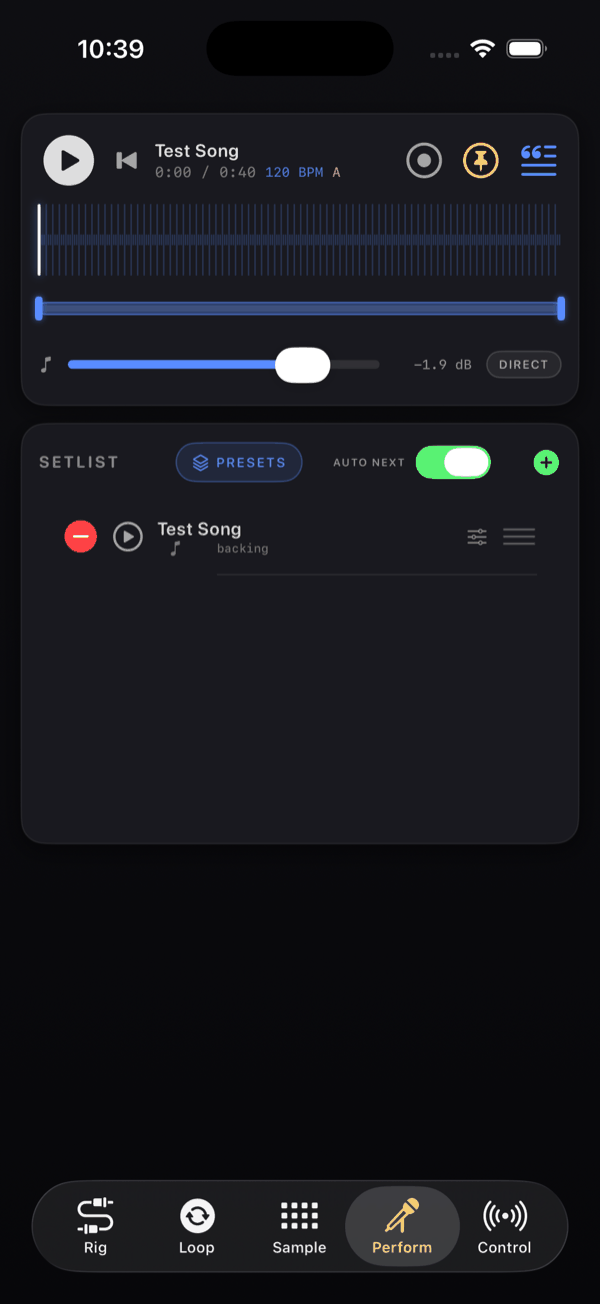
Le bouton + dans l'en-tête SETLIST (Importer une piste) ouvre le sélecteur de fichiers. Il est multi-sélection, tu peux donc importer tout un set d'un coup, et il accepte tout ce qu'iOS sait décoder. Chaque fichier est copié dans backing/ et devient une section de la setlist nommée d'après le fichier.
Si un fichier ne peut pas être lu, tu obtiens Impossible d'importer <name>.
Un fichier audio copié directement dans On My iPhone → NAMper → backing/ avec l'app Fichiers est adopté dans la setlist au prochain lancement de NAMper — un seul copier-coller depuis un ordinateur portable plutôt que vingt allers-retours dans le sélecteur. Voir où vivent tes fichiers.
Les noms comptent : réimporter un fichier portant le même nom remplace l'audio déjà présent dans backing/. Pratique quand tu as réexporté une piste — et un piège si deux morceaux différents s'appellent tous les deux Backing.wav.
06.2La carte lecteur
La carte du haut est le transport. La ligne de nom affiche la piste chargée, ou Aucune piste sélectionnée, avec le temps au format m:ss / m:ss. Une fois que NAMper a analysé l'audio, il ajoute le tempo — 120 BPM — et la tonalité.
Cette analyse n'est pas décorative. Sélectionner une piste raccorde tout le rig : le tempo et la tonalité globaux suivent le morceau, si bien que les divisions synchronisées du delay et du tremolo, la grille de mesures du looper, l'harmoniseur et l'autotune se retrouvent tous calés sur le bon morceau sans que tu règles quoi que ce soit.
Les touches de la carte, de gauche à droite — les trois premières sont les mêmes touches de transport, dans le même ordre, que l'en-tête plein écran des boutons de scène. Sur un téléphone, les touches d'automation et de paroles sont sur la ligne du nom, et les touches de transport avec AUTO PAROLES sur la ligne du dessous :
| Bouton | Fait |
|---|---|
| Au début du morceau | Revient au début du morceau en cours ; grisé quand le morceau n'a pas de timeline. Un morceau précédent, c'est un tap dans la liste |
| Lecture / Pause | Une seule touche : elle met en pause pendant que le morceau joue et reprend là où elle s'est arrêtée. Stop — retour au début — c'est le bouton de la ligne du morceau, ou le CC 92 |
| Titre suivant | Passe au morceau suivant sans aller chercher la liste |
| AUTO PAROLES | Si le télésouffleur s'ouvre tout seul avec le morceau — le même interrupteur que Ouvrir les paroles avec le morceau dans les Réglages |
| Ajouter à l’automation | Pose à la main un point dans l'automation du morceau, à la tête de lecture |
| Enregistrer l’automation | Tap : écrit tes gestes dans le morceau pendant qu'il joue. Appui long : l'interrupteur et Effacer l’automation du morceau |
| Paroles | Ouvre le télésouffleur, ou charge un fichier de paroles |
Fais un appui long sur une touche de transport pour l'apprendre en MIDI — MIDI Learn : lecture / pause, MIDI Learn : stop, MIDI Learn : section suivante, MIDI Learn : section précédente et MIDI Learn : titre suivant sont proposés là. Voir MIDI et contrôle.
Niveau et routage du backing
Sous les boutons, un fader de console couché règle le niveau du playback en dB de −60 à +12 et affiche -inf tout en bas ; un double appui le ramène à 0 dB. C'est le même fader et le même niveau que la tranche Backing de l'onglet Mix. La pastille à côté, c'est le routage : DIRECT sort la piste après la chaîne d'effets master (Sortie directe (après les FX master)), et c'est ce que tu veux en concert — ta reverb et ton limiteur ne touchent jamais le playback. PRE FX (Via les FX master) fait passer la piste par la chaîne master.
La timeline
La forme d'onde sous la carte est un affichage en barres miroir, avec la partie déjà jouée allumée et un curseur à la tête de lecture. Appuie n'importe où dessus pour te déplacer. Se déplacer rattrape aussi l'automation du morceau : le preset, la scène, les interrupteurs et les potards que le morceau a à ce point sont mis en place, donc sauter dans le dernier refrain te donne quand même le son du dernier refrain. Les pistes de l'automation sont sous la forme d'onde.
Il n'y a pas de région de boucle A/B, pas de changement de vitesse ni de pitch shift pour les backing tracks. Si tu as besoin d'un morceau dans une autre tonalité ou à un autre tempo, exporte-le déjà comme ça avant de l'importer.
06.3Les boutons de scène
La moitié inférieure de l'onglet Perform appartient à quelques gros boutons — ceux qu'une main peut frapper en plein morceau sans regarder. Ce qu'ils contiennent dépend de l'état de la setlist, LIVE ou non :
- Aucune setlist en scène — les quatre SCÈNES du rig en cours. Une scène vide capture ce qui joue, comme le font les puces de scène.
- Une setlist en scène, aucun morceau choisi — les morceaux du set. Le premier appui en choisit un, et ses sons prennent les boutons.
- Un morceau choisi — les entrées du morceau lui-même, chacune un preset avec la scène qu'il porte, dans l'ordre du morceau. Celle qui joue est allumée — la lumière suit ce qui joue : le bouton qui correspond au preset et à la scène en cours, après l'automation, un déplacement ou un changement de scène — et un bouton n'affiche que les scènes que contient son preset.
Un bouton bascule dès que le doigt se pose, pas quand il se lève, si bien qu'un coup rapide entre deux mesures n'est jamais perdu. Il y en a quatre ou huit : la puce de nombre dans l'en-tête bascule entre les deux et, tant que tu n'as pas choisi, elle suit l'écran. La grille prend la forme qui garde les boutons le plus près du carré. Avec plus d'entrées que de boutons, les flèches de l'en-tête font défiler les pages, et la page suit l'entrée qui joue quand l'automation ou une pédale fait avancer le morceau.
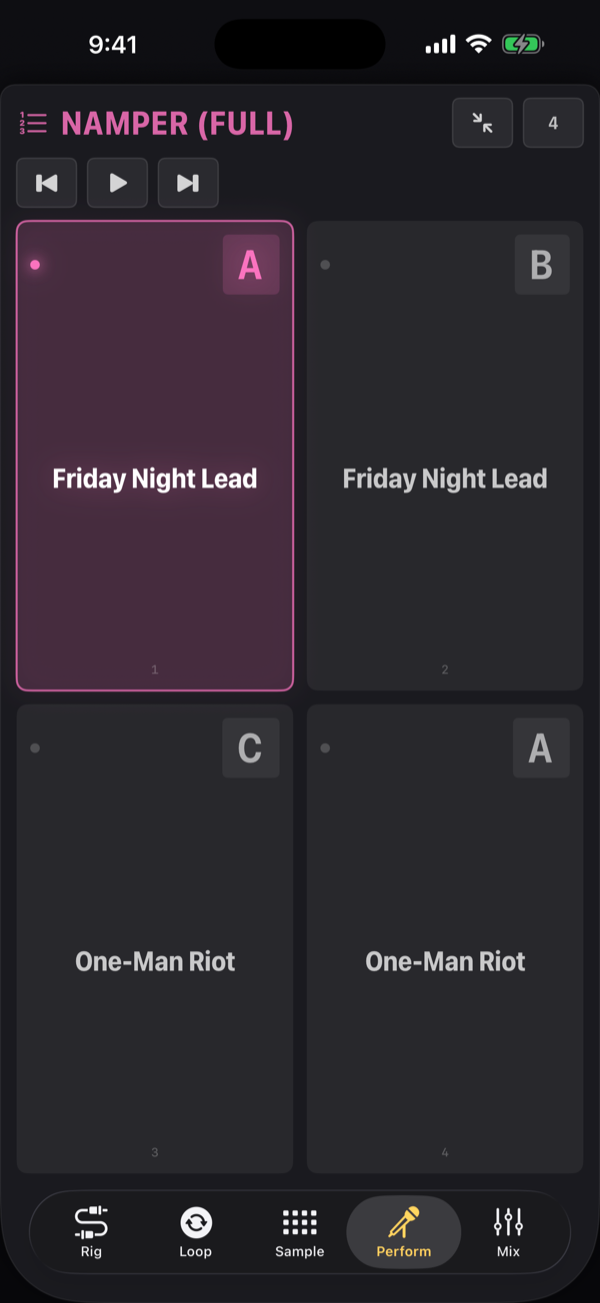
Le bouton d'agrandissement dans l'en-tête donne tout l'onglet aux boutons. En plein écran, le nom du morceau s'affiche en grand, et les touches du lecteur viennent à côté — retour au début, lecture / pause et morceau suivant — puisque le lecteur lui-même est hors de vue.
Maintiens un bouton pour son menu : le menu de pad de la page Rig, sur scène — Remplacer le son…, Rig actuel, Vider le pad et MIDI Learn, qui lie un footswitch à ce bouton par son numéro. L'appui est volontairement long (environ 0,8 s), pour ne jamais gêner un appui rapide. Le program change n presse le bouton de scène n tant qu'un set est en scène : les morceaux tant qu'aucun n'est choisi, puis les entrées du morceau choisi.
06.4Setlists et morceaux
Une setlist est une liste de morceaux ; l'une d'elles est LIVE à la fois, et la setlist en scène possède la barre de presets et le MIDI : le program change n presse le bouton de scène n. Un morceau est un nom, une liste ordonnée de ce qu'il rappelle et un playback optionnel avec son automation et ses paroles. Un morceau sans aucun audio est tout aussi valable : c'est le son avec lequel tu le joues, rappelé depuis la même liste.
L'en-tête de la carte porte le bouton SETLISTS — juste son icône sur téléphone — pour créer, choisir, renommer, partager et supprimer des sets —, un interrupteur AUTO SUIVANT et un + qui importe des fichiers audio (un morceau par fichier), ajoute un Titre sans backing track ou construit un morceau directement Depuis un preset de rig. Avec AUTO SUIVANT, le set avance tout seul à mesure que les morceaux se terminent.
Chaque ligne montre un bouton de lecture (Lire le titre), le nom, dessous ce que le morceau rappelle, et un bouton d'édition (Modifier le titre). La liste est toujours en mode édition : glissez une ligne pour réordonner le set. Un morceau quitte le set depuis son éditeur — Supprimer le morceau en bas de la feuille.
Touche un morceau et NAMper applique tout ce qu'il rappelle, charge son playback, prend son tempo et sa tonalité et pointe le transport dessus — sans rien jouer. Installe-toi entre deux titres, parle à la salle, puis appuie sur Lecture quand tu es prêt.
Tant qu'un set est en scène, l'onglet Rig le porte à côté de la chaîne : changer de son ne demande pas de changer d'onglet. La barre de presets devient le panneau du set — le sélecteur de morceau et une carte par son que ce morceau rappelle, scènes comprises. Voir les deux visages de la barre.
Un premier lancement sans setlist en apporte une : le morceau NAMper deux fois — le mix complet et une version sans les guitares. C'est un exemple travaillé de toute cette page. Son automation bascule entre les rigs d'usine One-Man Riot (couplet, pré-refrain, refrain et un pont clair comme scènes, plus un second ampli clair sur une branche) et Friday Night Lead (scènes de solo et de breakdown, avec une branche de sous-octave) ; les paroles sont ancrées à leurs parties ; et chaque morceau rappelle en plus un preset de looper de quatre pistes de 8 mesures et le kit FX & textures. C'est un set ordinaire : renomme-le, ajoute tes morceaux ou supprime-le, et alors il ne revient pas.
06.5Ce qu'un morceau rappelle
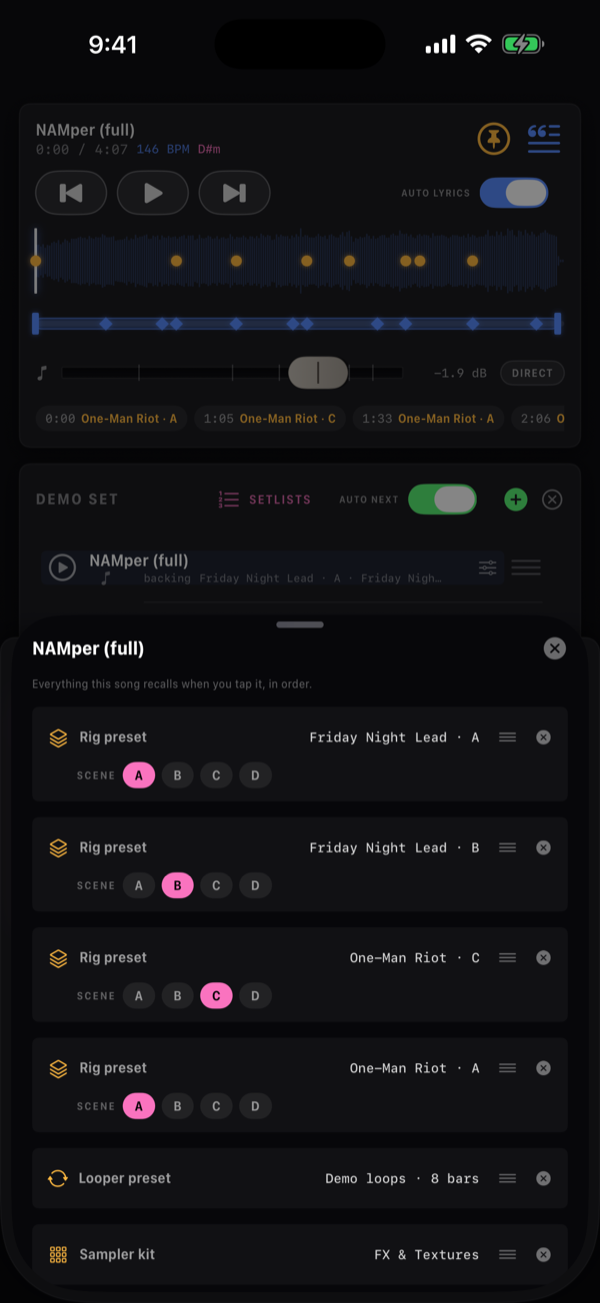
Le bouton d'édition ouvre l'éditeur du morceau : un champ Nom du titre, un sélecteur de backing dont la première entrée est Titre sans backing track, la ligne des paroles, la liste de ce que le morceau rappelle, et Supprimer le morceau en bas.
Un morceau sans bande d’accompagnement reçoit en plus une ligne Durée : la timeline sur laquelle il tourne. Donnez-lui une durée et le transport la décompte à l’horloge plutôt qu’à l’audio : les paroles y défilent, son automation s’y joue, et le morceau se termine avec sa durée — AUTO SUIVANT enchaîne alors le set. Laissé sur pas de timeline, le morceau est un simple rappel : il arrive armé et vous attend.
Ajouter un preset, un looper, un kit… ajoute une entrée à cette liste :
| Entrée | Ce qu'elle rappelle |
|---|---|
| Preset de rig | Un preset avec sa SCÈNE — A–D, ou - pour le preset tel qu'il a été enregistré. Le même preset peut figurer deux fois sur deux scènes différentes. |
| Preset de looper | Longueurs de pistes, routage et panoramiques du looper — l'audio enregistré, c'est toi qui le joues. |
| Kit de sampler | Un kit pour les seize pads. |
Quand le morceau est préparé, le premier preset de rig de la liste est le son avec lequel tu commences ; ceux du dessous sont là pour que l'automation, les boutons de scène et un footswitch les atteignent, et l'ordre est celui que parcourt preset suivant / précédent du morceau. Pour réordonner, fais glisser une ligne par sa poignée — les trois traits sur son bord droit. Les lettres de scène d'une ligne ne proposent que les scènes que contient ce preset, et toucher à nouveau la lettre choisie annule le choix.
Choisir un preset
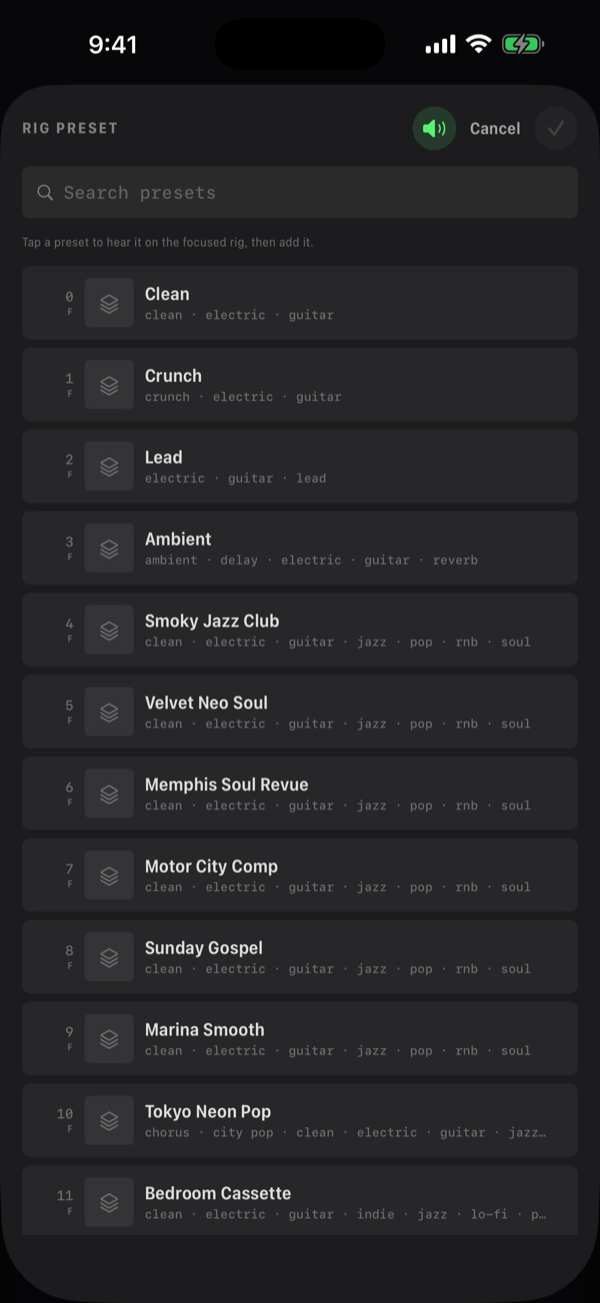
Le sélecteur de presets de rig affiche les mêmes numéros que la barre — 0 … 127 — pour toutes les banques dans une seule liste, celle d'usine en premier, chaque ligne marquée de sa banque et portant sa pochette et ses étiquettes ; le champ de recherche filtre par nom, numéro et étiquette. Et il écoute pendant que tu parcours : touche une ligne et le rig la charge vraiment, tu choisis donc le son à l'oreille (le haut-parleur dans l'en-tête du sélecteur désactive cela). La coche ajoute le preset en surbrillance ; ferme le sélecteur sans choisir et le rig revient à ce qu'il était.
L'autre sens marche aussi : le menu de ligne d'un preset dans la barre de l'onglet Rig contient Ajouter à un set… — choisis une setlist, puis l'un de ses morceaux ou Nouveau morceau, et le preset est ajouté à la liste de ce morceau.
06.6Automation du morceau
Un morceau retient ce que tu as fait pendant qu'il jouait — un potard tourné, un bloc basculé, une scène ou un preset rappelés, un pad frappé, une touche du looper, un fader bougé — sur sa propre timeline, et le refait à chaque fois qu'il joue. Couplet clair, refrain saturé, le delay qui s'ouvre pour le solo : joué une fois, puis mains libres.
Elle remplace les marqueurs des versions précédentes. Ce que faisait un marqueur — rappeler un preset et sa scène à un instant donné — est désormais un point sur la piste Preset du morceau là où le preset change et un point sur sa piste Scène là où la scène change, et les anciens marqueurs d'un morceau y sont transférés une fois, tout seuls.
Enregistrement
La touche d'enregistrement — le cercle à côté de la touche d'ajout sur la carte lecteur, Enregistrer l’automation — l'arme. Touche-la et chaque geste est écrit dans le morceau pendant qu'il joue : à partir de la prochaine lecture, ou tout de suite s'il joue déjà. La touche s'allume en rouge pendant l'enregistrement. Maintiens-la pour son menu : le même interrupteur Enregistrer l’automation et Effacer l’automation du morceau, qui redemande confirmation avant d'effacer.
| Ce qui est écrit | Depuis |
|---|---|
| Un potard, la marche/arrêt d'un bloc, une scène, le morph de scènes | L'écran, une pédale, un hôte de plugin. Un balayage garde au plus un point toutes les 20 ms, et aucun pour un mouvement de moins de 1/500 de la plage du potard, si bien qu'une main immobile n'écrit rien |
| Un preset de rig avec la scène sur laquelle il arrive, un preset de looper, un kit de pads | Un tap sur les entrées du morceau — les boutons de scène, le panneau du set, une pédale |
| Les frappes et arrêts de pads, avec leur force | L'écran, une touche, une pédale |
| Les touches du looper | Enregistrement/lecture, armement, mute, solo, effacement, arrêt/lecture d'une cellule, annulation, retrait de couche, fondus, l'échange, tout arrêter/lancer |
| Le mixeur | Le niveau et le panoramique de chaque tranche, et les sends |
Ce qu'un preset ou le tempo règle en arrivant — le temps d'un delay synchronisé, par exemple — n'est pas un geste et n'est pas écrit, pas plus que la lecture de l'automation elle-même.
La piste d'un potard, d'un fader ou du morph n'est réécrite que pendant que tu la bouges, et 0,6 s après que ta main l'a lâchée. Le reste de cette piste, et toutes les pistes que tu ne touches pas, restent comme elles étaient et continuent de jouer — un second passage peut donc corriger un potard dans le refrain sans refaire le morceau.
Une piste par paliers — un preset, une scène, la marche/arrêt d'un bloc, un preset de looper, un kit — est reprise en main dès ton premier appui dessus jusqu'à l'arrêt de l'enregistrement : le morceau s'arrête ou est déplacé, ou tu coupes la touche d'enregistrement. Ce qu'elle contenait sur ce passage cède la place à ce que tu appuies maintenant au lieu de s'empiler à côté. Avant ton premier appui et après l'arrêt de l'enregistrement, la piste reste comme elle était : couper la touche d'enregistrement, c'est le punch-out.
La lecture ne demande aucun interrupteur : l'automation tourne dès que le morceau joue. Un départ ou un déplacement rattrape l'état du morceau — preset, scènes, interrupteurs, potards, faders — pour que le son soit juste où que tu entres. Les frappes de pads et les actions du looper sont des événements : elles ne se déclenchent que quand le morceau passe dessus. Un preset déjà en place n'est pas rechargé.
Les pistes
Sous la timeline, chaque chose que le morceau fait bouger a sa propre piste, son nom à droite :
- Un potard, un fader ou le morph dessine sa courbe sur sa propre plage.
- Une piste par paliers trace un repère à chaque point avec ses mots à côté : Preset le nom du preset, Scène la lettre, la piste on/off d'un bloc Activé ou Off, Preset de looper et Kit de sampler leurs noms.
- Pads montre quel pad est frappé ; Looper, l'action et sa cellule — Arrêt/Lect. 2, Mute 3.
Les mots d'un point occupent la place jusqu'au point suivant, et sont coupés là où les points se serrent. Au-delà de quatre pistes, les rangées défilent.
Zoom
Un balayage d'une seconde dans un morceau de quatre minutes n'est qu'une marche à la largeur du morceau entier. Pince les pistes, ou touche la loupe en haut à gauche (Zoom : 1×, 4×, 16×, puis retour au morceau entier), et elles montrent un passage du morceau autour de la tête de lecture — en la suivant pendant que le morceau joue, la tête de lecture tracée comme une ligne. Toucher et faire glisser les points marche sur la vue zoomée comme sur la vue entière.
Modifier un point
- Touche une piste par paliers — un preset, une scène, un interrupteur, les pads, le looper — et son point le plus proche s'ouvre. En haut, le moment où il a lieu : −BAR, −BEAT, +BEAT, +BAR ou À la tête de lecture. En dessous, ce qu'il est — le preset du morceau, une scène, Activé ou Off, un pad avec Frappe ou Stop et sa VÉLOCITÉ, l'ACTION et la CELLULE du looper. La touche corbeille supprime le point.
- Fais glisser un point le long de sa piste pour le déplacer. Quand le tempo du morceau est connu, il se cale sur les temps du morceau.
- Une courbe — un potard, un fader, le morph — ne se modifie pas point par point : enregistre-la à nouveau pour la changer.
Les événements d'une piste
Maintiens une piste et ses événements s'affichent en liste, dans l'ordre du temps : pour chacun, son moment et ce qu'il est. Sur une piste par paliers, touche un événement pour l'ouvrir comme ci-dessus, ou sa touche corbeille pour le supprimer. Une courbe montre combien de POINTS elle a, le TEMPS DANS LE MORCEAU qu'elle couvre et la plage de ses VALEURS — Une courbe ne change que si on l'enregistre à nouveau. Supprimer cette piste, tout en bas, retire la piste entière, après confirmation.
Ajouter un point à la main
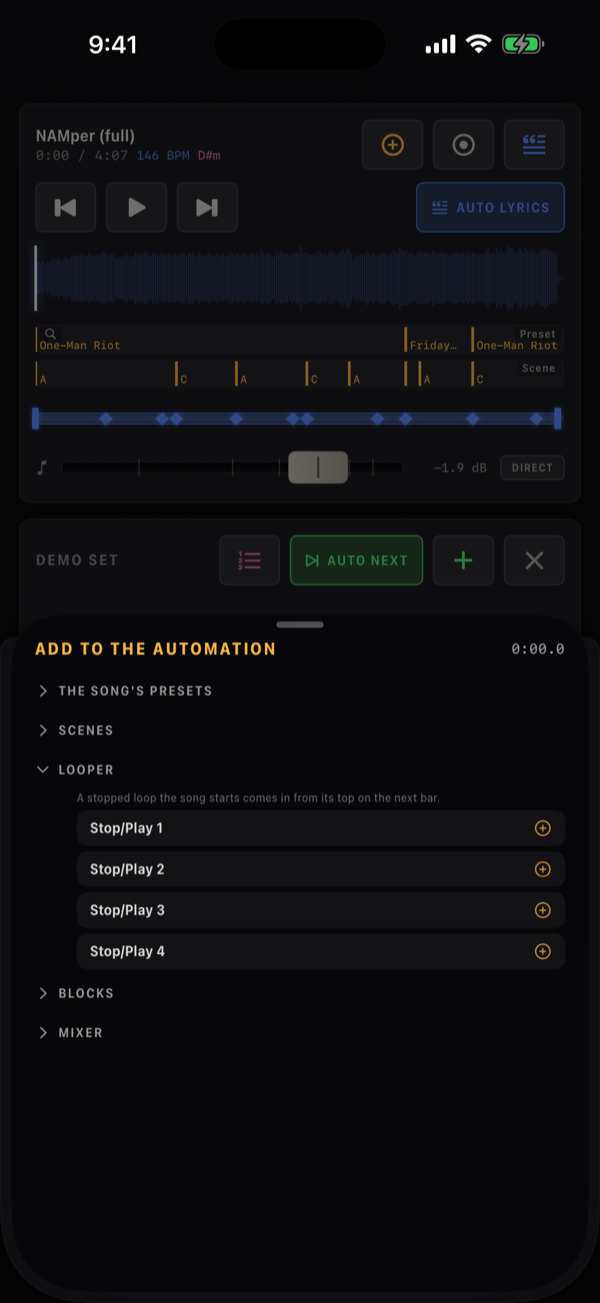
La touche d'ajout (Ajouter à l’automation) pose un point à la tête de lecture sans rien enregistrer. Sa fiche, AJOUTER À L’AUTOMATION, affiche le temps de la tête de lecture et un arbre replié — chaque niveau s'ouvre d'un tap :
| Groupe | S'ouvre sur |
|---|---|
| Presets du morceau | Les entrées propres du morceau : un preset de rig avec sa scène, un preset de looper, un kit |
| Scènes | La scène sur laquelle est chaque rig en ce moment |
| Looper | Arrêt/Lect. 1 à 4 — voir plus bas |
| Blocs | Rig → bloc → sa Marche/arrêt et chaque potard, avec sa valeur actuelle |
| Mixeur | Tranche → niveau et panoramique |
Un choix pose le point avec sa valeur actuelle et l'ouvre aussitôt dans la fiche, pour taper ou glisser la valeur — la VALEUR d'un potard ou d'un fader a un curseur et un champ dans les unités propres du paramètre, maintenue dans sa plage — et déplacer le temps. Une piste que le morceau n'a pas encore est créée pour lui. Les deux touches d'automation sont grisées tant que le morceau n'a pas de timeline — ni backing track ni Durée.
Des boucles comme sections du morceau
Un point du looper qui lance une cellule arrêtée fait entrer cette boucle depuis son début à la barre de mesure suivante, et non en phase avec l'endroit où se trouve le cycle : une boucle de couplet, puis une boucle de refrain, chacune commençant là où elle commence. La fiche le dit sous le groupe Looper — Une boucle arrêtée que le morceau lance repart de son début à la mesure suivante. Une cellule que tu lances à la main reste en phase. Voir le looper.
L'automation est gardée à côté de la piste du morceau, sous <song>.auto.json dans backing/.
06.7Paroles et télésouffleur
NAMper porte tes mots à ta place. Donne à une piste un simple fichier texte et il devient un télésouffleur plein écran qui s'ouvre tout seul au démarrage du morceau et défile au rythme que tu lui as appris.
Charger des paroles
Les paroles n’ont pas besoin d’audio sous elles. Un morceau sans bande d’accompagnement garde ses propres paroles — chargez-les depuis la ligne Paroles de son éditeur — et dès que le morceau a une Durée, elles défilent sur cette timeline exactement comme au-dessus d’une piste, ancres comprises. Ajoutez une bande plus tard et les paroles déménagent dessus.
Il y a deux façons de faire.
La fiable : Charger les paroles depuis un fichier…, soit depuis le menu d'appui long du bouton paroles, soit depuis le menu contextuel d'une ligne de la setlist. Elle accepte du texte brut. Si le fichier ne peut pas être lu, tu obtiens Impossible de lire le fichier des paroles.
L'automatique : quand tu importes de l'audio, NAMper cherche un simple fichier .txt (ou .text) portant le même nom de base à côté — Song.wav et Song.txt — et récupère le texte comme paroles de ce morceau. Prépare un dossier de cette façon sur un ordinateur et tout un set arrive avec ses paroles déjà attachées.
La portée des permissions du sélecteur de fichiers ne couvre pas toujours le fichier situé à côté de celui que tu as choisi. Quand ce n'est pas le cas, rien n'est récupéré et aucune erreur n'apparaît — la piste n'a simplement pas de paroles. Vérifie le bouton paroles après l'import, et utilise Charger les paroles depuis un fichier… pour tout ce qui est resté vide.
Le bouton paroles porte une icône de guillemets et se colore quand la piste a des paroles. Un appui simple ouvre les paroles plein écran s'il y en a, sinon il ouvre le sélecteur de fichiers ; un appui long donne Afficher les paroles, Charger les paroles depuis un fichier… et Supprimer les paroles.
Charger de nouvelles paroles sur une piste réinitialise la fenêtre sur tout le morceau et efface toutes les ancres. Corrige les fautes de frappe dans le fichier avant de passer une répétition à la caler, pas après.
La bande des paroles
Une fois qu'une piste a des paroles, une bande colorée nommée Plage des paroles apparaît sous la forme d'onde. Ses bords sont la fenêtre des paroles : où le texte commence à défiler et où il se termine. Fais glisser un bord pour déplacer une limite, fais glisser le milieu pour décaler toute la plage — utile quand un morceau s'ouvre sur une longue intro instrumentale.
Les ancres sont dessinées sur la même bande sous forme de petits losanges. Fais-en glisser une pour la recaler ; fais un appui long dessus pour Supprimer l’ancre.
Le télésouffleur
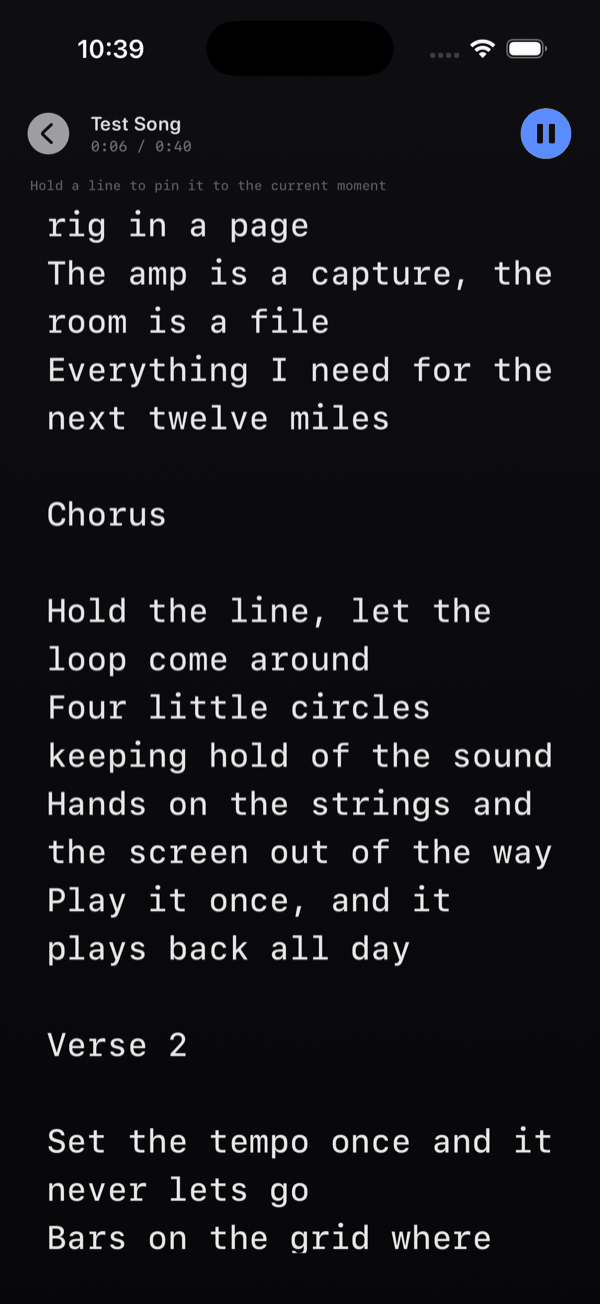
Le télésouffleur occupe tout l'écran, et il s'ouvre tout seul quand la lecture démarre sur une piste qui a des paroles. Son en-tête comporte un bouton retour, le nom de la piste, l'affichage m:ss / m:ss et un bouton lecture/pause. Appuyer n'importe où sur l'écran bascule lecture/pause — tu n'as pas besoin de viser une petite cible avec une guitare dans les mains.
Qu'il s'ouvre tout seul est un interrupteur : AUTO PAROLES à côté du bouton des paroles sur la carte lecteur, le même interrupteur dans le menu du bouton des paroles, et Réglages → Scène → Ouvrir les paroles avec le morceau. Désactivé, l'onglet où vous étiez reste en place, et le bouton Paroles ouvre les paroles quand vous le voulez.
Ancres
Une ancre, c'est comme ça que tu enseignes ton morceau au texte. Maintiens une ligne environ un tiers de seconde et elle se fixe au moment actuel. Maintiens une ligne déjà ancrée pour retirer l'ancre. Une ligne ancrée est marquée d'une barre pleine dans sa marge gauche.
Une ancre veut dire une seule chose : à cet instant, c'est cette ligne qui est chantée. Elle n'est pas éclairée pour autant : toutes les lignes sont dessinées à la même clarté, et seules les lignes ancrées gardent leur barre colorée dans la marge gauche. La ligne chantée est déduite des ancres et du poids de lecture : c'est une supposition, et une supposition fausse d'une ligne envoie l'œil vers les mauvais mots, ce qui est pire que pas de surbrillance du tout. La page glisse toujours pour que cette ligne se place à un cinquième de la page environ — jamais collée au bord supérieur — pour laisser de l'élan au-dessus et rendre les lignes suivantes déjà visibles. Entre les ancres, les paroles avancent ligne par ligne, mesurées en temps de lecture et non en pixels : une ligne vide ne coûte rien, une ligne repliée coûte la place qu'elle occupe, et un long instrumental laisse la page attendre sur sa ligne au lieu de ramper dans le couplet avant le chant. Le texte ne remonte jamais, même si vous posez les ancres dans le désordre : un prompteur qui saute en arrière en plein couplet est pire qu'un prompteur légèrement en avance.
En pratique : joue le morceau une fois en répétition et maintiens la première ligne de chaque section quand tu l'atteins. Quatre ou cinq ancres suffisent en général pour un morceau de trois minutes, et elles sont sauvegardées avec la piste.
Sans ancre, les paroles parcourent le texte de façon régulière, ligne par ligne : la première ligne au début de la fenêtre de paroles, la dernière à sa fin. Un indice affiche Maintenez une ligne pour l’ancrer à l’instant actuel jusqu'à la première ancre. Si le texte est plus court que l'écran, il ne défile pas : il est centré.
Prendre la main manuellement
Fais glisser le texte et tu prends la main : le défilement automatique s'arrête et les mots suivent ton doigt. Dès que ça arrive, une puce AUTO apparaît dans l'en-tête (Reprendre le défilement automatique) ; appuie dessus pour rendre la main et le texte se recale sur la tête de lecture. Cette puce n'est visible que pendant que le défilement manuel est actif, donc si tu ne la vois pas, rien n'est retenu manuellement. Quitter l'écran et y revenir remet aussi le mode automatique.
Taille du texte
Réglages → PAROLES comporte un curseur de taille de texte de 16 à 34 pt, par défaut 22 pt, avec un aperçu en direct affichant Voici à quoi ressembleront vos paroles. Le modifier recale le télésouffleur en direct. Règle-le pour la distance à laquelle le téléphone se trouve réellement de ton visage sur un pied de micro. Voir la référence des réglages.
La même carte porte Ouvrir les paroles avec le morceau.
06.8Presets Perform
La puce PRESETS dans l'en-tête de la setlist ouvre Presets Perform. Un preset Perform sauvegardé porte toute la setlist : chaque section avec ses étapes et ses mesures, l'état d'AUTO SUIVANT, et les paroles — texte, fenêtre et ancres — de chaque piste qui en a.
Ce qu'il ne porte pas, c'est l'audio. Les backing tracks sont stockés comme références de nom de fichier, donc un preset reste léger et peut être partagé. Charge-le sur un autre appareil et les sections dont le fichier de backing est absent retombent sur les étapes seules ; les paroles des pistes qui sont présentes sont réécrites sur le disque comme d'habitude.
Copie d'abord ton dossier backing/, puis charge le preset Perform. Mêmes noms de fichiers, même set.
06.9Enregistrement
L'enregistreur de l'onglet Mix capture la performance en trois stems alignés. Il refuse avec L'audio est coupé — touchez le bouton d'alimentation avant d'enregistrer. si le moteur audio ne tourne pas.
| Stem | Ce qu'il contient |
|---|---|
| mix | Le master : rig, looper, pads du sampler et backing ensemble — le clic en est exclu |
| input | L'entrée carte son à sec, avec le nombre de canaux que fournit ton interface |
| backing | Le backing track seul, quand il y en a un |
Le stem input à sec est celui qui sauve une bonne prise avec un mauvais choix d'ampli — tu pourras la réamplifier plus tard. Les pistes du looper ne sont pas des stems séparés ; elles sont dans le mix.
Les fichiers atterrissent dans recordings/ nommés Perf yyyy-MM-dd HH.mm.ss mix, … input et … backing. Ils sont en .m4a normalement et en .caf pour le matériel à fréquence élevée ou multicanal. Changer de backing track en cours de prise ouvre un segment numéroté — … backing 2.
Trois erreurs peuvent arrêter une prise : L'enregistrement n'a pas pu démarrer : impossible de créer le fichier de prise., Enregistrement arrêté : l’appareil n’a plus d’espace de stockage. et Enregistrement arrêté : le fichier de la prise n’a pas pu être écrit.
06.10Projets d'enregistrement
La carte ENREGISTREMENTS regroupe les stems d'une prise en un projet, via leur nom commun Perf <date>. Les plus récents en premier, et les cinq projets les plus récents sont affichés — les prises plus anciennes restent sur le disque dans recordings/, accessibles via l'app Fichiers.
Une ligne de projet comporte un bouton d'aperçu qui joue le stem mix, le nom du projet, un bouton de partage (Exporter en DAWproject), un bouton de suppression (Supprimer le projet) et un chevron (Afficher les pistes). Appuyer sur la ligne la déplie aussi.
Une fois dépliée, chaque stem a sa propre ligne intitulée mix, input, backing ou backing 2, avec Partager l'enregistrement et Supprimer l'enregistrement. Partage un stem pour envoyer un mix brut à quelqu'un ; partage le projet pour ouvrir la prise dans un DAW.
06.11Export DAWproject
Le bouton de partage sur une ligne de projet — pas sur un stem individuel — exporte toute la prise sous forme de fichier .dawproject via la feuille de partage iOS habituelle : Enregistrer dans Fichiers, l'envoyer par AirDrop à un Mac, le déposer dans un dossier cloud. DAWproject est un format d'échange ouvert, donc n'importe quel DAW qui le lit ouvrira la prise sans convertisseur.
À l'intérieur, tu obtiens une piste par stem, nommée d'après le stem, chacune avec un seul clip qui commence à 0 — pour que tout s'aligne dès l'ouverture du projet. L'audio est écrit en WAV 24 bits, à la fréquence d'échantillonnage et au nombre de canaux d'origine.
Pas de tempo ni de signature rythmique — la timeline est en secondes, pas en mesures. Pas de setlist, pas d'état de plugin ni d'automation. C'est un multipiste propre de l'audio que tu as joué, et tu régleras toi-même le tempo de la session à l'arrivée.