
Construire le son.
L'onglet Config est l'endroit où vit ta chaîne du signal : des blocs que tu ajoutes et fais glisser, un profil d'ampli NAM en son cœur, une réponse impulsionnelle de baffle après lui, et une section master où tout se mélange. Cette page couvre tout ça — jusqu'à quatre rigs, quatre chaînes parallèles dans chacun d'eux, et les presets qui rappellent le tout.
02.1La palette de blocs
Une chaîne démarre vide et c'est à toi de la remplir. Appuie sur la puce en pointillés AJOUTER à la fin d'une chaîne et la palette s'ouvre, groupée en sections. Choisis un bloc et il se dépose dans la chaîne à cet endroit — et son éditeur s'ouvre aussitôt, pour que tu arrives directement sur les boutons plutôt que sur une puce vierge.
| Section | Blocs |
|---|---|
| Ampli & Cab | Ampli, Baffle |
| Delay et réverb | Delay, Freeze, Réverb |
| Drive | Drive, Lo-fi, Saturateur |
| Dynamique | Compresseur, De-Esser, Gate, Limiteur, Multibande, Swell, Transitoire, Voix |
| EQ et filtre | Égaliseur, Wah |
| Modulation | Chorus, Doubler, Ensemble, Flanger, Phaser, Rotary, Slicer, Trémolo |
| Pitch | 12 cordes, Autotune, Harmonie, Octaver, Pitch, Synthé, Vocodeur |
| Utilitaire | FB Guard, Boucle FX, Envoi, Volume |
| Plugins | le sous-menu Plugins AU sur iOS, les effets AAP installés sur Android |
L'ampli et son baffle viennent en premier ; toutes les autres sections, et les blocs à l'intérieur de chacune, sont dans l'ordre alphabétique. Un bloc qui a des presets ouvre un sous-menu au lieu de se déposer directement : Réglages par défaut, les presets d'usine et enregistrés de ce bloc, et sous Depuis les presets de rig le même bloc extrait d'un preset de rig — le drive d'un rig, le delay d'un autre.
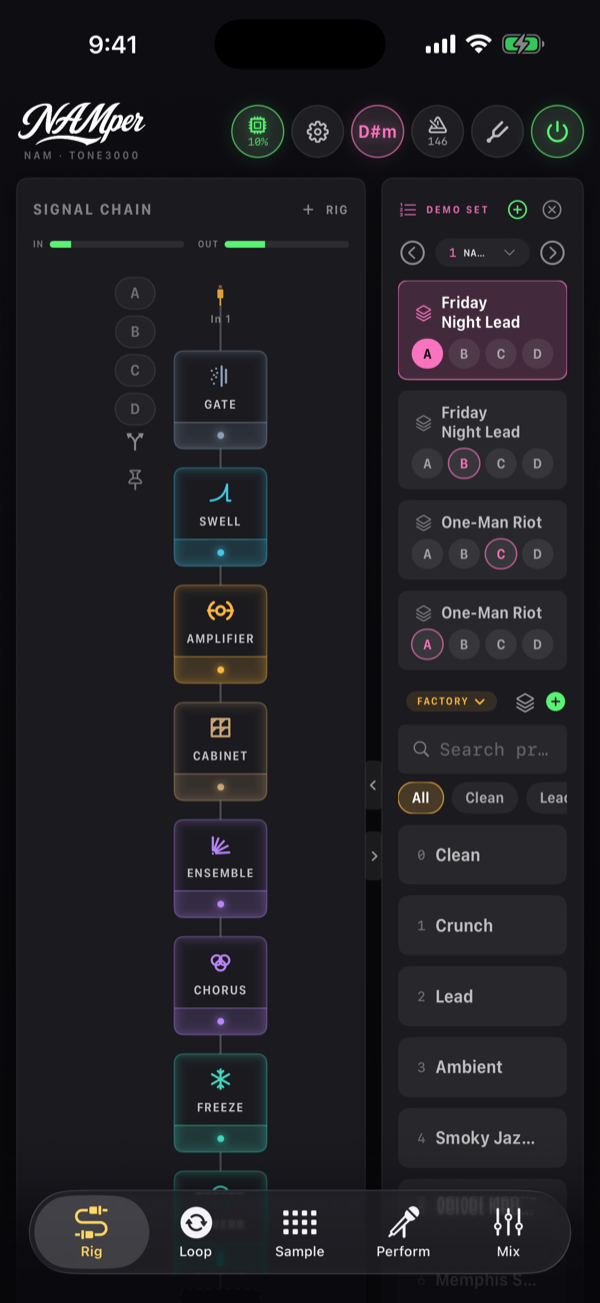
Rien ne t'empêche d'ajouter deux fois le même bloc. Les doublons sont numérotés au fur et à mesure — GATE 1, GATE 2 — et les noms de blocs sont toujours affichés en majuscules sur les puces. Deux drives à la suite, un gate au début et un autre après l'ampli : tout ça fonctionne très bien.
Travailler avec un bloc
| Action | Comment |
|---|---|
| Bypass | Appuie sur la bande footswitch au bas de la puce — la LED y est logée, et toute la bande est la zone tactile, parce que c'est le contrôle que tu utilises en plein milieu d'un morceau. Le footswitch dans la fiche du bloc fait la même chose, tout comme l'appui long → Activer / Bypass |
| Ouvrir l'éditeur | Appuie sur la puce du bloc |
| Réorganiser | Maintiens la puce jusqu'à ce qu'elle se soulève, puis fais-la glisser : un repère d'insertion montre où elle va atterrir, et elle peut passer dans une autre chaîne ou un autre rig. Ou appui long → Déplacer à gauche / Déplacer à droite pour un déplacement d'un cran |
| Supprimer | Appui long → Retirer |
| Réinitialiser un bouton | Double-appuie dessus |
| MIDI Learn sur un contrôle | Appui long sur n'importe quel bouton ou ligne de puce → MIDI Learn « <label> ». Le contrôle se met en surbrillance et affiche BOUGEZ UN CONTRÔLE MIDI… ; Annuler le learn permet d'annuler. Une fois le contrôle assigné, le même menu propose Retirer l’assignation MIDI |
Un bloc qui n'a pas de paramètres propres te le dit clairement quand tu l'ouvres : Rien à régler ici. C'est le bloc qui fonctionne normalement, pas un état de chargement.
NAMper n'a aucune action copier ou dupliquer pour les blocs, nulle part. Pour obtenir un second bloc avec les mêmes réglages, ajoutes-en un nouveau et règle-le. Pour réutiliser une chaîne entière, enregistre-la comme preset et construis le rig suivant à partir de ce preset.
Les nouveaux blocs
Douze blocs ont rejoint la palette tout récemment. À quoi sert chacun, en une phrase ou deux :
| Bloc | Ce qu'il fait |
|---|---|
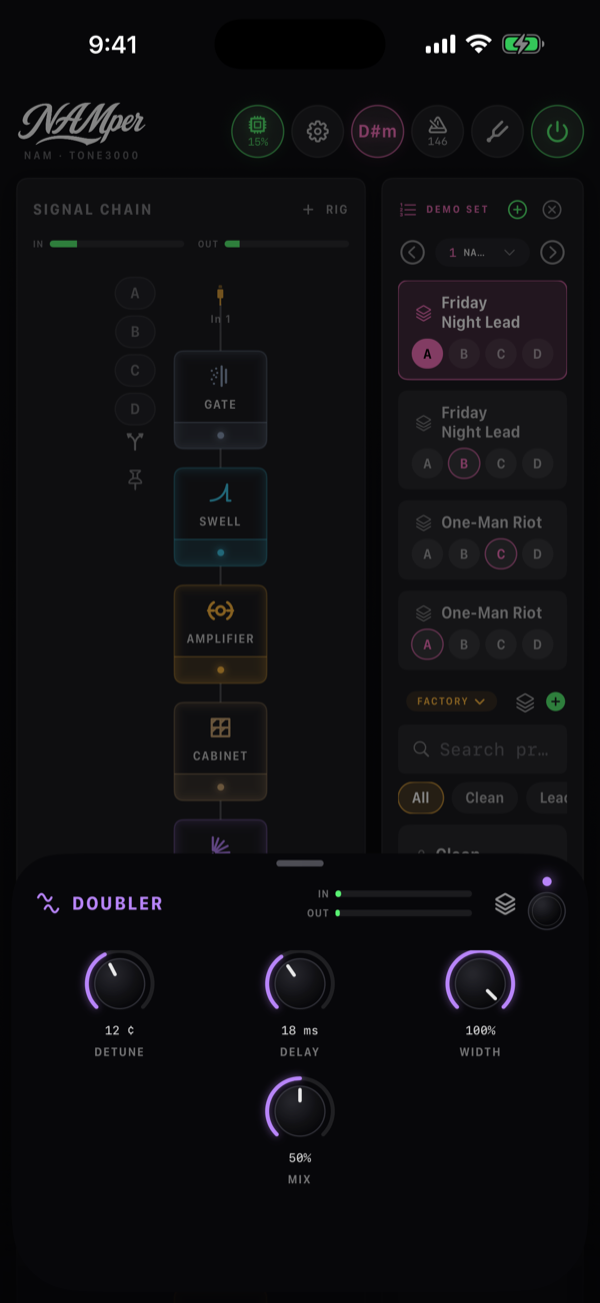
| Doubler | Une prise entendue comme deux musiciens : une copie quelques cents plus bas et une autre autant plus haut, chacune un peu en retard, écartées sur les côtés avec le signal sec au milieu. Rien ne bouge, ce n'est donc pas un chorus. Désaccord, Delay, Largeur, Mix. |
| Swell | L'effet violon sans pédale de volume : chaque nouvelle note monte en fondu sur la durée d'Attaque. Sensib décide à quel point une attaque doit être franche pour compter comme une nouvelle note, Depth d'où part le fondu. |
| Lo-fi | Quatre façons de démolir un signal sur ses puces de type — Ring mod, Crusher, Téléphone et Mégaphone — chacune avec ses propres boutons et un Mix. |
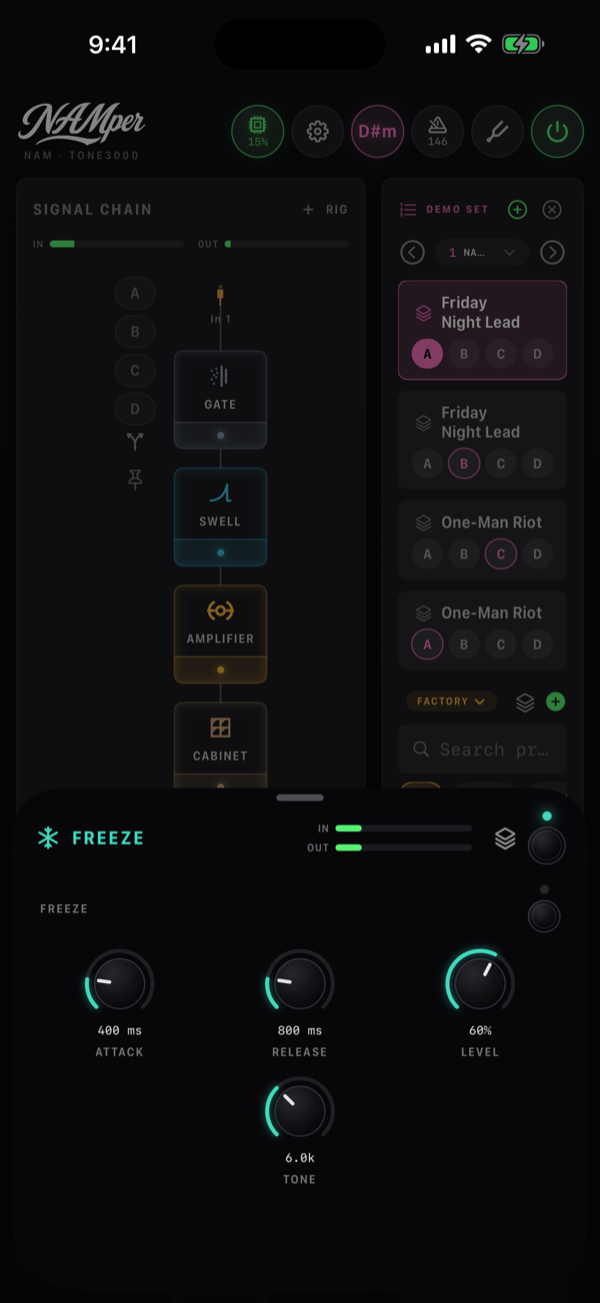
| Freeze | Une note tenue pour toujours : active Freeze (un footswitch, un bouton MIDI) et le dernier quart de seconde devient une nappe sans fin sous le signal sec pendant que tu joues par-dessus. Attaque, Relâch., Niveau, Tone. Bypassé, il s'arrête : le son tenu s'éteint en 10 ms au lieu de continuer à sonner. |
| Transitoire | L'attaque et la résonance d'une note sous forme de deux boutons, sans seuil : Attaque fait ressortir le médiator ou l'adoucit, Sustain relève la résonance ou la raccourcit. |
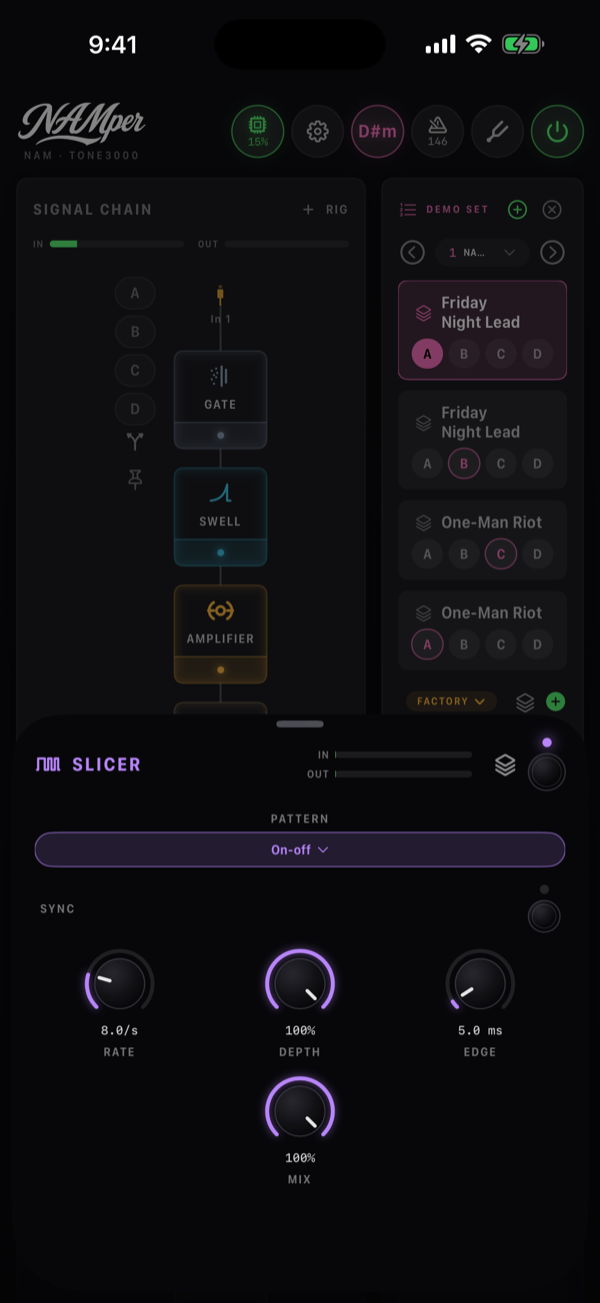
| Slicer | Un gate qui tient le tempo : seize pas, ouverts ou fermés selon le Motif. Sync cale le pas sur le tempo du set ; Depth règle à quel point un pas se ferme, Bord la vitesse à laquelle le gate bouge. |
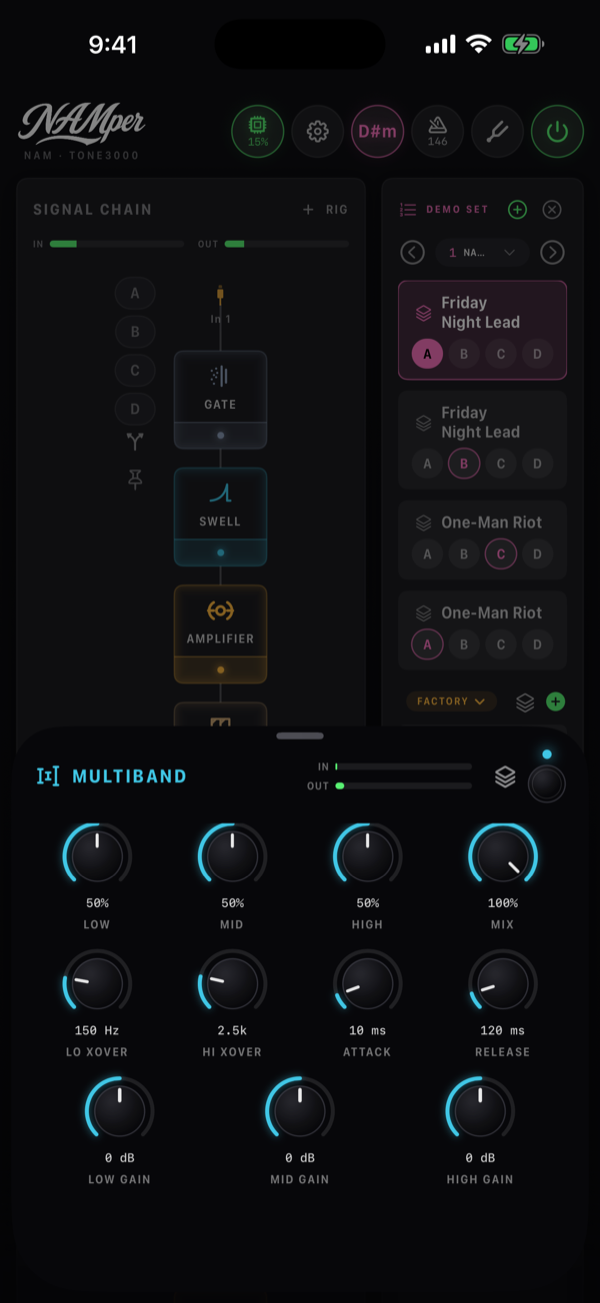
| Multibande | Trois bandes séparées à XOver bas et XOver haut, chacune compressée par un seul bouton — Bas, Médium, Haut — avec un gain par bande et Attaque et Relâch. communs. Il tient le grave sans faire pomper l'aigu : une basse, une acoustique, un mix entier. |
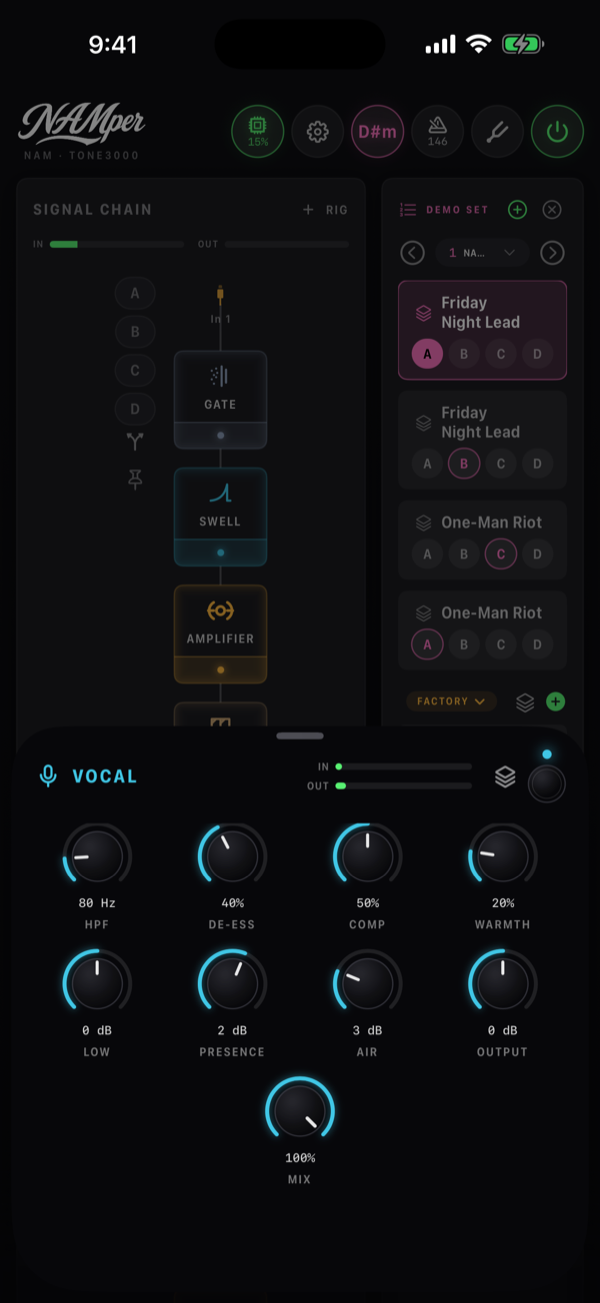
| Voix | La tranche d'une voix dans l'ordre où un studio la monte : HPF, Dé-esseur, Comp, Bas, Présence, Air, Chaleur et Sortie. |
| 12 cordes | Les chœurs de cordes doublés : une corde à l'octave pour ce qui se trouve sous Coupure et une corde à l'unisson quelques cents plus haut sur l'ensemble. La corde à l'octave arrive environ 40 ms après l'attaque. Octave, Unisson, Désaccord, Tone. |
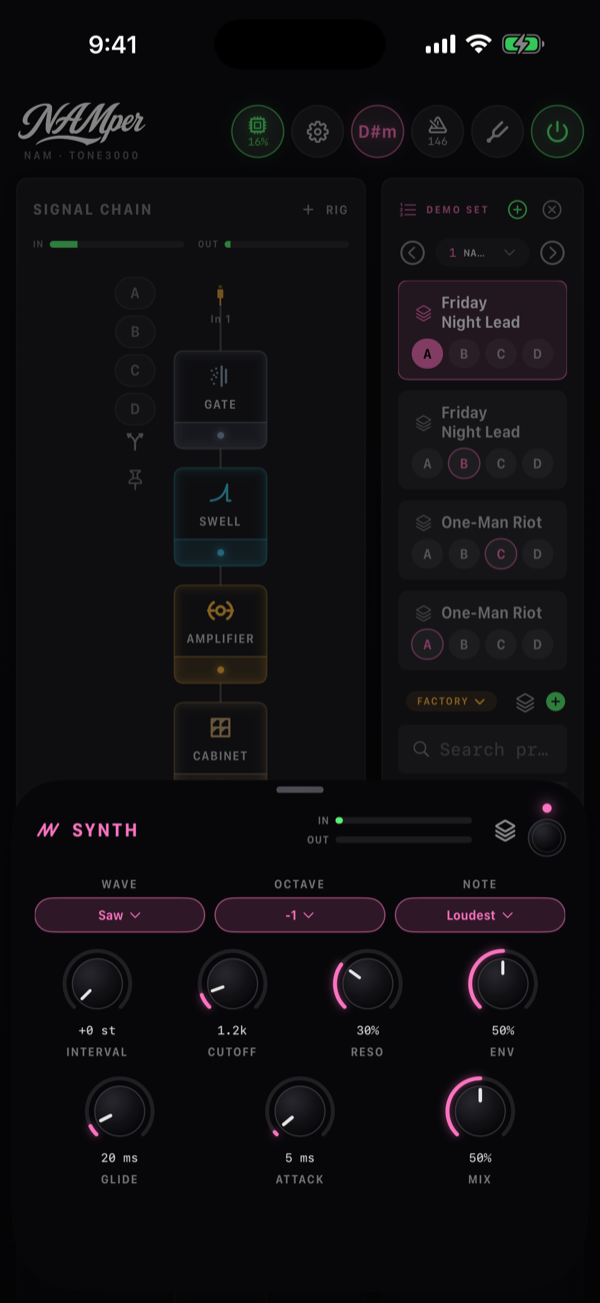
| Synthé | Un synthé monophonique qui suit la corde : une Onde passée dans un filtre ladder (Coupure, Réso, Env.), décalée par Octave et Intervalle. Note choisit la corde La plus forte ou la La plus grave, si bien qu'une basse synthé sous des accords reste sur la fondamentale. |
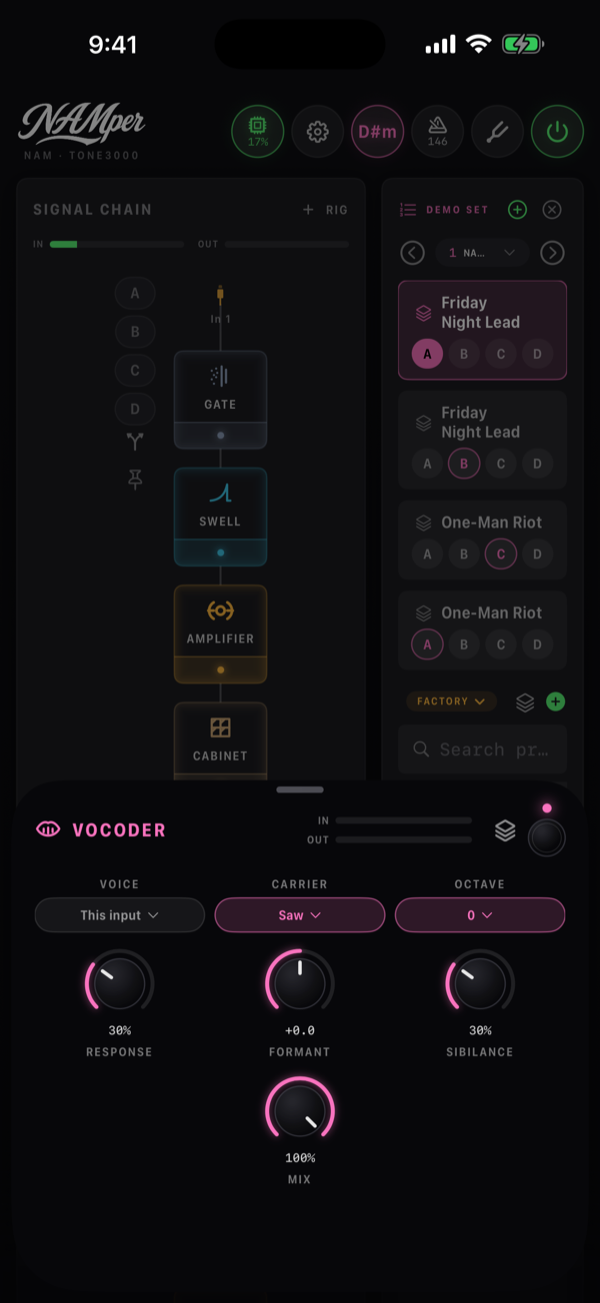
| Vocodeur | Seize bandes posent les voyelles d'une voix sur un autre son. Avec Voix sur Cette entrée, le bloc se place sur la voix et joue son propre Porteuse — le robot ; pointé vers un autre rig, il se place sur la guitare et prend la voix de ce rig — la talkbox. Formant, Réponse, Sifflantes, Octave. |
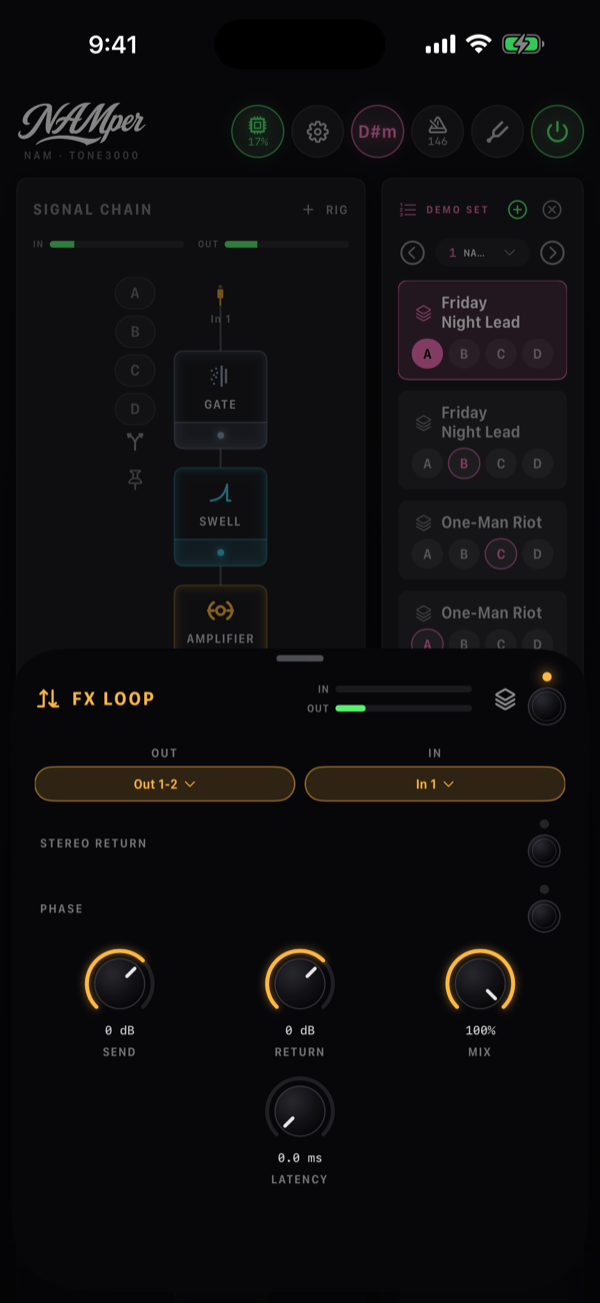
| Boucle FX | Du matériel externe dans la chaîne : le bloc envoie vers l'une des paires de sorties de l'interface (Sortie) et récupère le retour sur l'une de ses entrées (Ent). Envoi et Retour ajustent les deux côtés, Retour stéréo lit deux entrées, Phase inverse le retour. Pour une boucle parallèle (un Mix sous 100 %), règle Latence sur l'aller-retour de l'interface pour que le signal sec ne se creuse pas. |
02.2Modèles à l'intérieur des blocs
Plusieurs blocs sont en réalité toute une famille de pédales ou de circuits derrière une seule puce. Ouvre le bloc et la rangée de puces en haut choisit la variante — les boutons restent les mêmes, le caractère change.
| Bloc | Rangée de puces | Choix |
|---|---|---|
| Gate | Modèle | Classique, Smart, 3 Bandes, Denoise |
| Compresseur | Modèle · Sidechain | VCA, Opto, FET, Pédale · sidechain OFF, IN 1…IN 4, SMP |
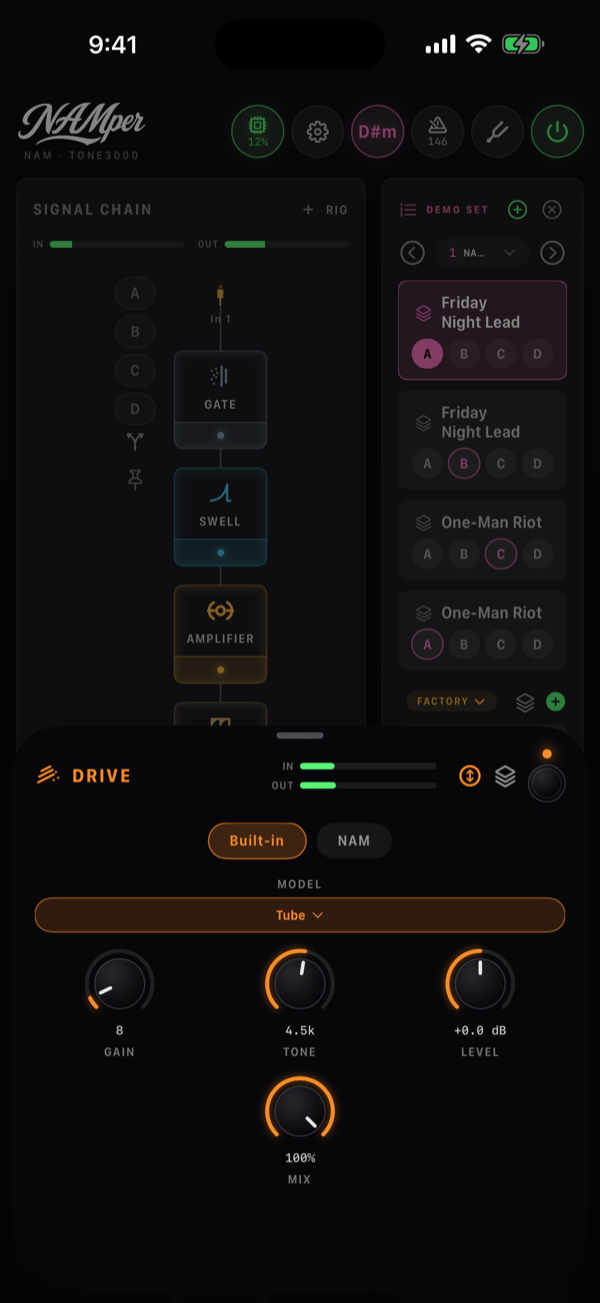
| Drive | Intégré · NAM · Modèle | Boost : Boost clean, Boost aigus · Overdrive : Lampe, Blues, Transparent · Distorsion : Disto, Metal · Fuzz : Fuzz Ge, Fuzz Si, Fuzz octave |
| Ampli | Intégré · NAM · Modeler · Modèle | Clean, Tweed, Brit, Chime, Moderne, Graves, Acoustique · sur Modeler, les quinze amplis du catalogue HyperReal |
| Saturateur | Type | Lampe, Bande, NAM |
| Lo-fi | Type | Ring mod, Crusher, Téléphone, Mégaphone |
| Wah | Mode | Auto, LFO, Pédale |
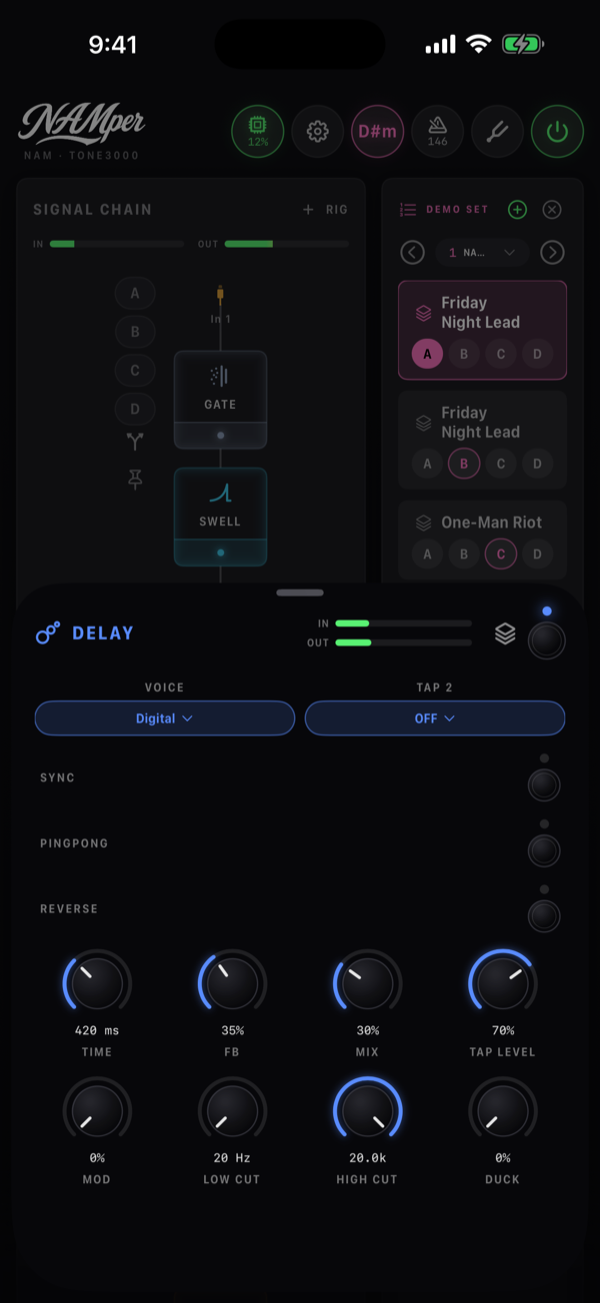
| Delay | Voix · Tap 2 | Digital, BBD, Bande · OFF, 1/2, 3/4, 2/3, 3/2, 2x du temps |
| Trémolo | Mode | Trémolo, Vibrato, Harmonique |
| Phaser | Mode | Phaser, Vibe, Vibrato |
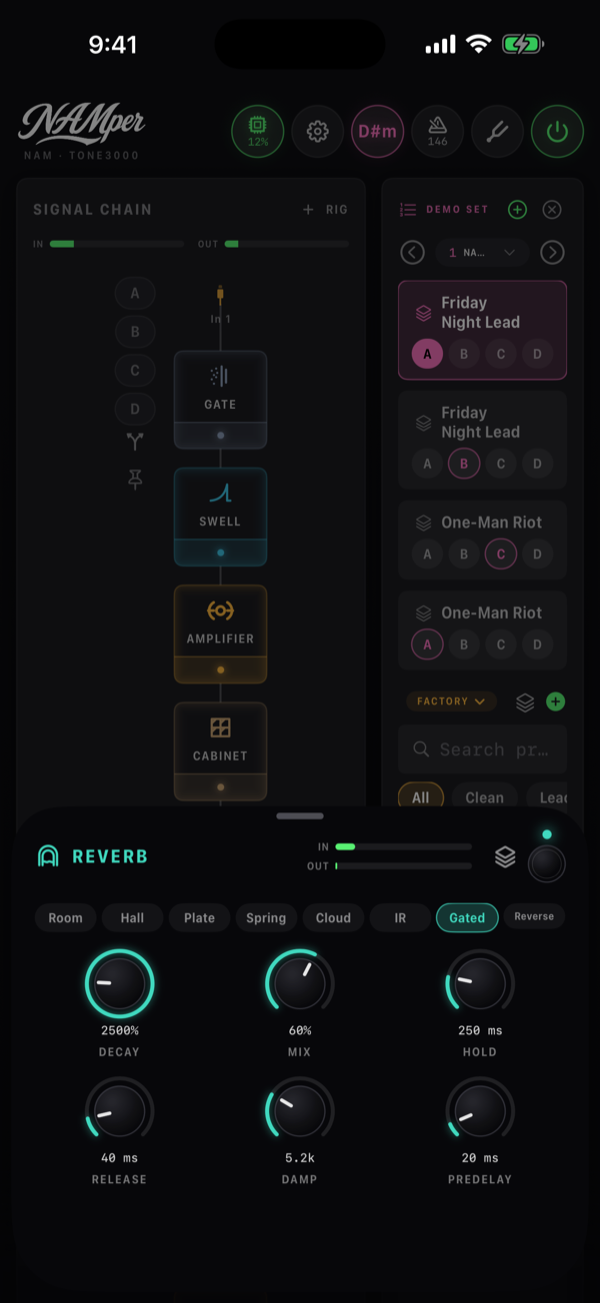
| Réverb | Type | Room, Hall, Plate, Spring, Cloud, IR, Gated, Inversé |
| Ensemble | Mode · Routage | Velvet, Allpass · Stéréo, Double mono |
| Slicer | Motif | On-off, Contretemps, Galop, Pointé, Bégaiement, Paires, Syncopé, Aléatoire |
| Pitch | Moteur · Contrôle | Mono, Poly, Voix · Fixe, Pédale |
| Harmonie | Tonalité de · Plage · Voix 1…Voix 4 | Définir la tonalité, Backing track, Cette entrée ou un autre rig par son nom · GRAVE, MÉDIUM, AIGU · OFF ou un intervalle par rapport à la note chantée, jusqu'à deux octaves dans chaque sens |
| Autotune | Tonalité de · Plage | Chromatique, Backing track, Définir la tonalité · GRAVE, MÉDIUM, AIGU |
| Synthé | Onde · Note | Dent de scie, Carrée, Impulsion, Sinus · La plus forte, La plus grave |
| Vocodeur | Voix · Porteuse | Cette entrée ou un autre rig · Dent de scie, Impulsion, Accord, Bruit |
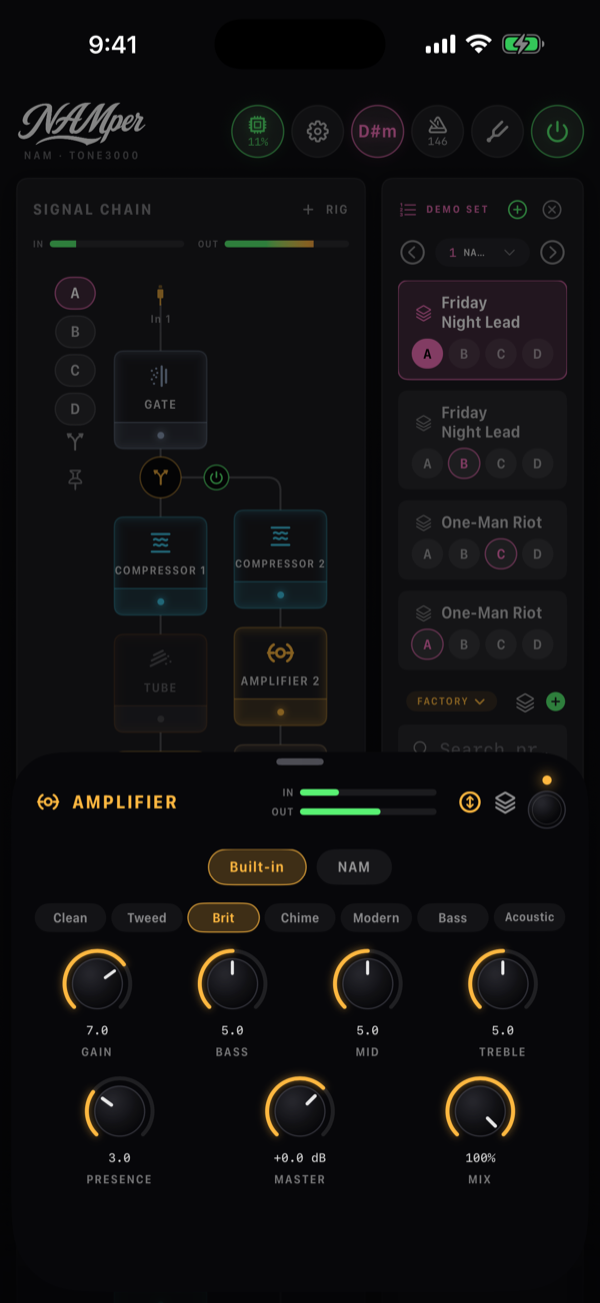
Le côté Intégré du bloc Ampli est l'ampli à lampes propre à NAMper, avec les boutons attendus : Gain, Graves, Médium, Aigus, Présence et Master, et sept voicings sur les puces Modèle. Il ne demande ni téléchargement ni compte, c'est pourquoi il assure le concert hors ligne ; la puce NAM à côté le remplace par une capture, et la puce Modeler par un ampli calculé à partir de son circuit — voir plus bas Captures NAM et Amplis HyperReal.
Saturateur est là où sont partis les anciens Tube Sat et Tape Sat : un seul bloc, avec Lampe, Bande ou une capture NAM d'un appareil externe sur ses puces de type. Ensemble est un instrument entendu comme plusieurs musiciens répartis dans le panorama — pas de LFO, rien de désaccordé, et la somme mono est l'entrée ; Velvet ou Allpass sur ses puces de mode.
Drive, dynamique et temps
Le côté intégré du bloc Drive contient dix circuits en quatre familles, choisis dans une liste, et chaque famille a ses propres boutons : un boost Gain, Graves, Aigus, Niveau et Mix (la guitare claire remélangée) ; un overdrive Gain, Tone, Niveau, Mix ; une distorsion Gain, Tone, Graves, Aigus, Niveau ; une fuzz Gain, Tone, Bias (le point de fonctionnement), Tension (la pile — passé le milieu, elle s'affaisse et coupe) et Niveau. Le menu AJOUTER ne liste qu'un seul Drive, et la chaîne nomme le bloc d'après son circuit, si bien qu'un empilement se lit BOOST AIGUS, LAMPE, FUZZ GE.
Chaque visage du Compresseur porte désormais aussi Knee, Mix (moins que la totalité, c'est de la compression parallèle) et HPF, un passe-haut sur le détecteur seul, pour que les graves ne fassent pas pomper le reste.
Le Delay a gagné une seconde tête à un rapport du temps — Tap 2 avec son Niveau tap, pour les delays doubles et rythmiques — plus Inversé, Mod sur les répétitions, Coupe-bas et Coupe-haut dans la boucle de réinjection (chaque répétition plus sombre ou plus fine que la précédente) et Duck, qui tient les répétitions basses pendant que tu joues et les laisse remonter dans les silences.
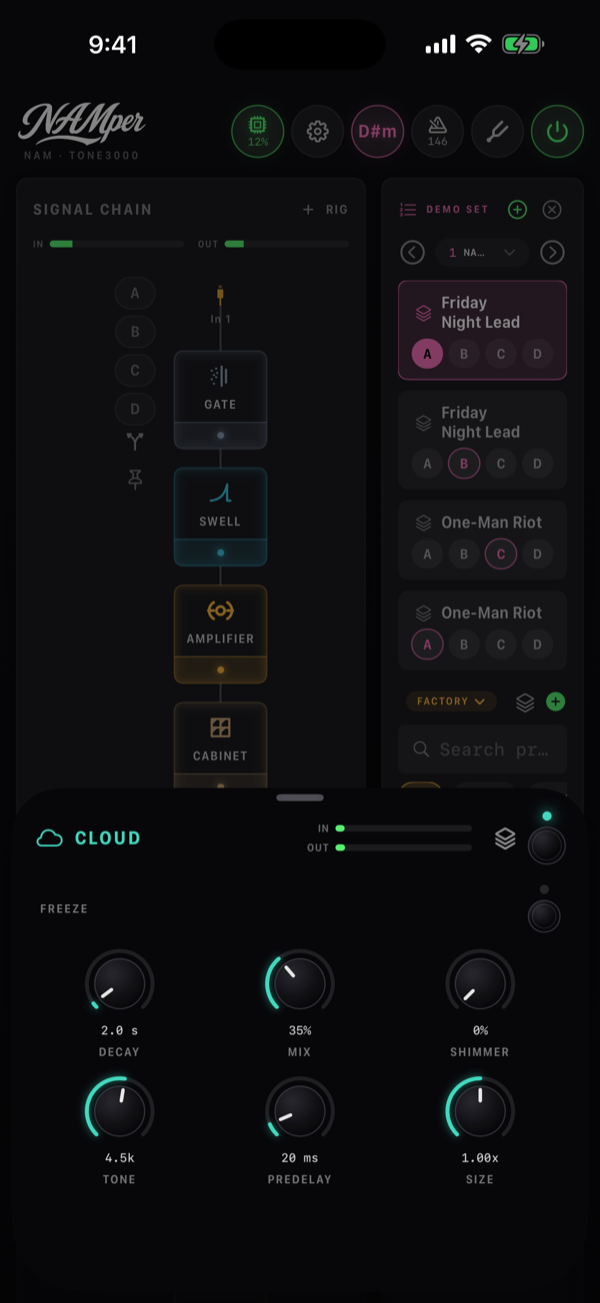
La Réverb a deux nouveaux types. Gated est la pièce de batterie des années 80 : une plate dense coupée par un gate qui s'ouvre sur une frappe, tient pendant Hold et se ferme sur Relâch.. Inversé joue à l'envers les dernières Temps secondes, en continu, si bien qu'une note qui s'éteint revient comme un swell ; Régén. la réinjecte. Sur Cloud, l'Intervalle du shimmer est désormais un choix : +8ve, +5te, une octave plus une quinte, ou -8ve.
Le Mode du Phaser ajoute Vibe — quatre étages décalés balayés par la forme d'onde de la lampe, la pulsation plutôt que les creux — et Vibrato, le Vibe entendu en signal traité seul. Le Trémolo ajoute Harmonique : le signal séparé à 800 Hz et les deux moitiés balancées l'une contre l'autre, un trémolo qui sonne comme un phaser lent.
Hauteur et voix
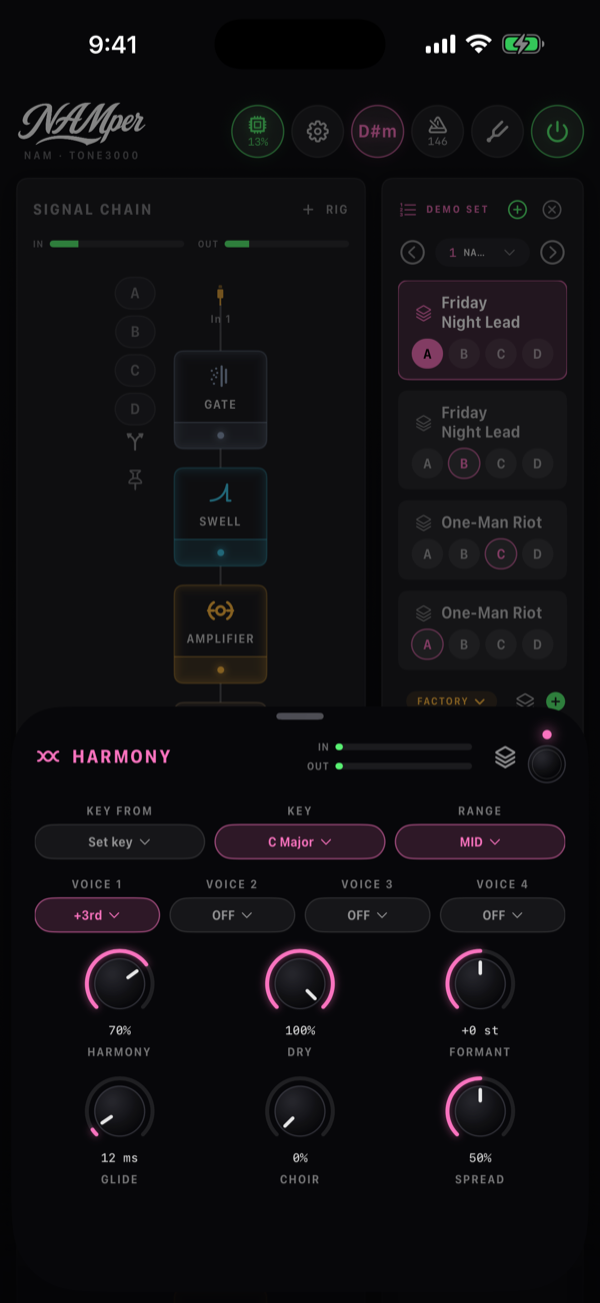
Harmonie chante jusqu'à quatre voix, pour un chanteur ou une guitare. Tonalité de dit d'où vient la tonalité : Définir la tonalité utilise la liste des tonalités, Backing track suit la tonalité détectée du morceau, Cette entrée l'apprend de ce qui est chanté dans cette chaîne, et les autres rigs sont listés par leur nom. Voix 1…Voix 4 sont chacune un intervalle par rapport à la note chantée, ou OFF, si bien qu'une tierce, une quinte et une octave forment un accord. Les voix gardent les formants du chanteur — une quinte au-dessus sonne toujours comme la même personne — et Formant les déplace volontairement. Chœur transforme chaque voix en un pupitre de quatre chanteurs, chacun dérivant de son côté, et Spread les répartit dans le champ stéréo.
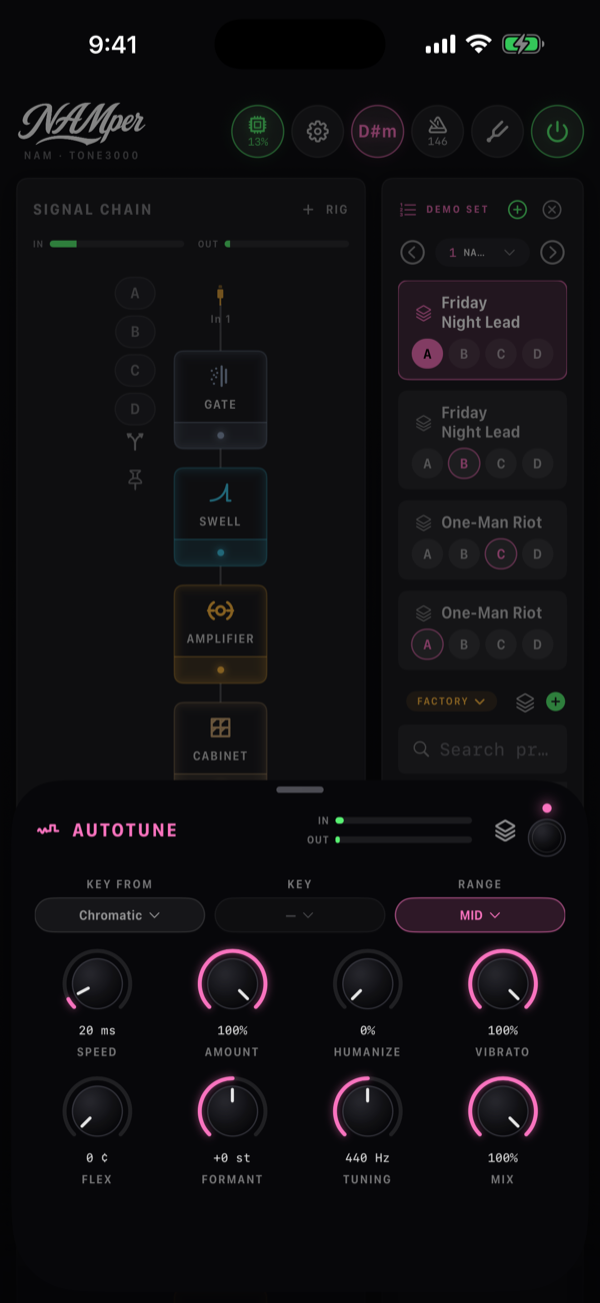
Autotune prend sa tonalité de Chromatique, Backing track ou Définir la tonalité, garde les formants du chanteur et laisse passer les consonnes. En plus de Vitesse et Quantité, il a désormais les réglages propres au chanteur : Humaniser (une note tenue se recale plus lentement), Vibrato (quelle part du vibrato du chanteur survit), Flex (une note plus éloignée que ça est laissée tranquille — un glissé voulu), Formant et Accord, le La de référence.
Le bloc Pitch a trois moteurs : Mono pour les lignes en notes seules et les bends, Poly pour les accords, et Voix pour un chanteur — les voyelles gardent leur forme une octave au-dessus ou en dessous, et Formant (sur ce moteur uniquement) donne un chanteur plus grand ou plus petit à la même hauteur. Contrôle sur Pédale le transforme en whammy : l'intervalle glisse de Talon à Pointe à mesure qu'une pédale d'expression déplace Pédale.
Mix, synchro tempo et queues
Presque chaque bloc a un Mix.Ceux qui sont construits autour d'un mélange le portent sur leur propre visage — le Mix d'un delay, le Dry d'un harmoniseur, le Niveau d'un freeze ; tous les autres blocs sauf l'Ampli, plugin hébergé compris, reçoivent un bouton Mix en dernier bouton : le bloc mélangé à sa propre entrée, si bien qu'un trémolo peut hacher à moitié et un drive garder un peu de signal direct. Le signal sec est retardé pour correspondre au bloc, rien ne crée donc de filtrage en peigne, et les scènes, les presets et le MIDI le traitent comme n'importe quel autre bouton.
La synchro tempo est un interrupteur. Le delay, le trémolo, le slicer, le phaser, le flanger, le chorus et le rotary ont chacun un interrupteur Sync. Activé, le bouton de vitesse ou de temps passe en divisions de note (de 1/1 à 1/16, pointées et en triolets sur le delay) qui suivent le tempo du set ; désactivé, il redevient de simples Hz ou ms.
Les queues s'éteignent d'elles-mêmes. Un delay, une réverb, une boucle d'effets ou un plugin hébergé qu'une scène ou un footswitch bypasse continue de sonner par-dessus le signal sec jusqu'au silence, et un changement de preset laisse les queues de l'ancien rig jouer jusqu'à huit secondes au lieu de les couper. L'interrupteur pour cela est Queues au changement dans Réglages → Audio, activé par défaut. Un son tenu n'est pas une queue : un Freeze bypassé, ou le freeze de Cloud coupé, s'éteint en 10 ms et disparaît.
Le Tonalité de de Harmony n'est pas un contrôle de routage — c'est de là que l'harmoniseur tire sa tonalité. Sur Cette entrée, il apprend la tonalité du signal de sa propre chaîne ; pointe-le vers un autre rig par son nom et une ligne de voix peut être harmonisée sur ce que joue le rig de guitare.
02.3Les sept modèles d'EQ
Il y a un seul bloc Égaliseur, et à l'intérieur sept égaliseurs complètement différents. Changer de modèle change à la fois le jeu de boutons et le son, donc choisis celui qui correspond à la tâche — un petit ajustement de tonalité, une coupe chirurgicale, ou un plateau façon mastering.
| Modèle | Ce que c'est | Boutons |
|---|---|---|
| Tone | Trois bandes classiques — plateau grave à 100 Hz, pic à 800 Hz, plateau aigu à 3 kHz. Ce sont les mêmes filtres que l'ancien EQ trois bandes, donc les anciens rigs sonnent à l'identique. | Graves, Médium, Aigus, chacun ±12 dB |
| Param | Paramétrique complet — les mêmes trois bandes, mais chaque fréquence se déplace et le médium reçoit un contrôle de Q. | Bas, Médium, Haut, Fréq BF 40–400, Fréq Méd 200–5000, Fréq HF 1k–12k, Q 0.3–4 |
| Passif | Le classique trick des EQ passifs de mastering : un boost en plateau grave plus un plateau de coupe légèrement plus haut, pour booster et atténuer en même temps et obtenir un grave serré — avec une cloche aiguë large et une coupe en plateau aigu en plus. | Boost BF, Attén BF, Fréq BF 20–120, Boost HF, Fréq HF 2k–16k, Largeur, Attén HF, Attén Hz 4k–20k |
| Console | Une tranche de console britannique — un passe-haut 12 dB/octave (0 le désactive), un plateau grave, une cloche bas-médium avec Q, et un plateau aigu. | HPF 0–300, Bas, Fréq BF, Médium, Fréq Méd, Q, Haut, Fréq HF |
| Bax | Baxandall — deux plateaux très larges et très doux. Celui vers lequel se tourner quand tu veux que tout le son soit un peu plus sombre ou un peu plus brillant. | Graves, Aigus |
| Graphique 7 | L'égaliseur graphique en pédale : sept bandes d'octave de 100 Hz à 6,4 kHz, un fader chacune. Touche deux fois un fader pour le remettre à plat. | 100 … 6.4k, chacune ±12 dB |
| Graphique 10 | L'égaliseur graphique en rack : dix bandes d'octave de 31 Hz à 16 kHz, un fader chacune. | 31 … 16k, chacune ±12 dB |
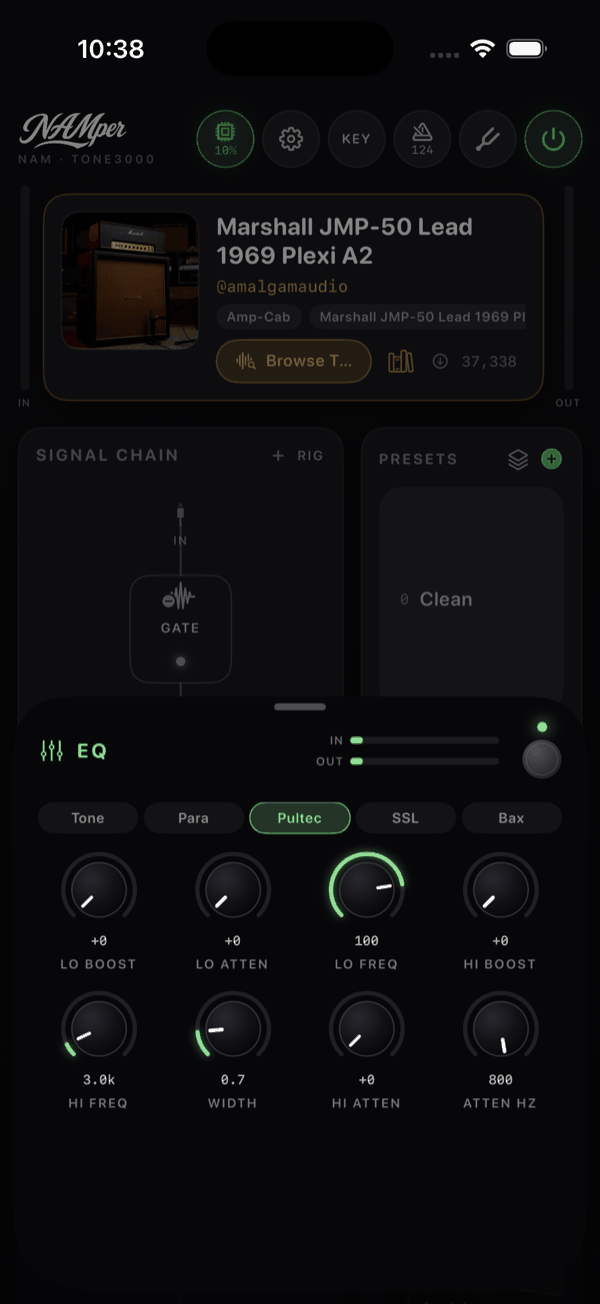
Chaque fiche de bloc, celle-ci incluse, a des vumètres horizontaux IN et OUT. Sur un EQ, ça vaut le coup de les surveiller : quelques décibels de boost sur trois bandes, ça s'accumule vite, et les vumètres te disent si le bloc suivant est attaqué plus fort que prévu.
02.4Captures NAM
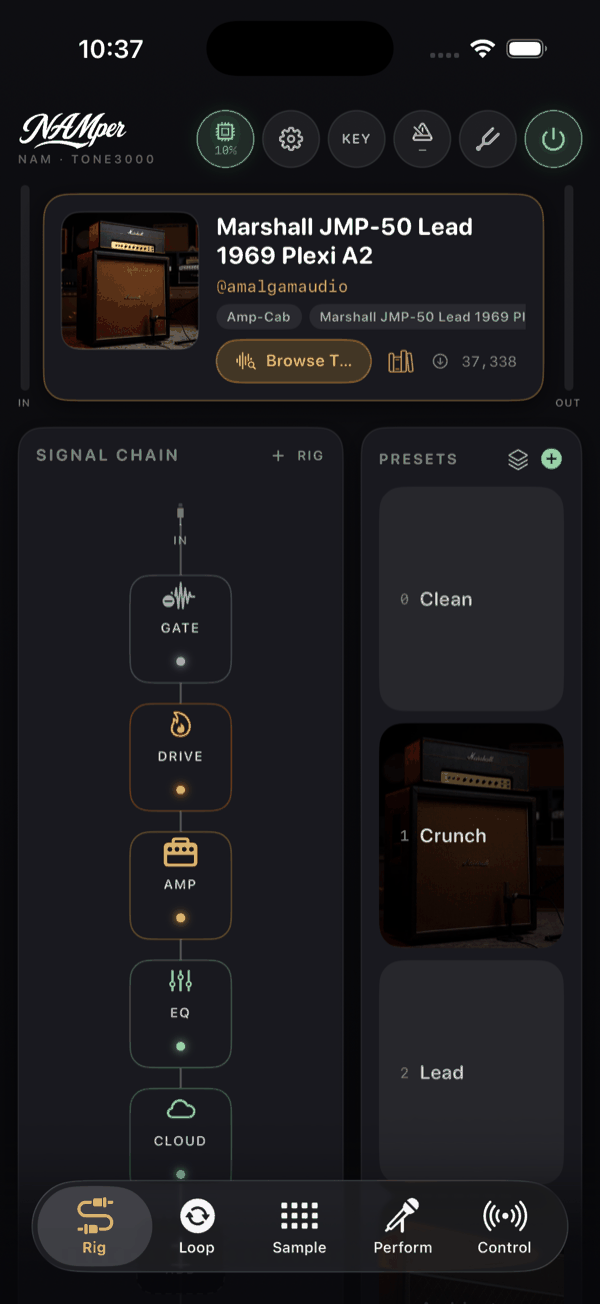
Le bloc Ampli est un seul bloc avec trois sources. Trois puces en haut de sa fiche choisissent entre elles : Intégré est la propre simulation d'ampli de NAMper, avec les sept voicings listés ci-dessus, NAM est le lecteur Neural Amp Modeler qui fait tourner une capture .nam d'un véritable amplificateur, et Modeler est HyperReal, un ampli calculé à partir de son circuit (plus bas). Les trois vivent dans le même bloc, donc un preset transporte le voicing sur lequel il a été construit, la capture autour de laquelle il a été réglé et son ampli HyperReal, et passer de l'un à l'autre tient en un appui — le son qui joue s'éteint en fondu pendant que le suivant monte, sans clic et sans trou.
Le côté capture
Du côté NAM, la fiche affiche le nom du modèle (ou Aucun modèle chargé), le @author et une flèche qui ouvre le tone sur tone3000.com, la pochette à gauche, et trois façons d'obtenir une capture à droite : Parcourir TONE3000, Bibliothèque et Charger un fichier. En dessous se trouvent Entrée et Sortie, tous deux de −20 à +20 dB et démarrant à 0. Input pousse la capture plus fort, c'est comme ça que tu obtiens plus ou moins de saturation d'un profil ; Output ajuste le résultat après coup.
Les niveaux sont mesurés, pas devinés : les deux sources sont à gain unitaire sur le même DI de référence, donc le gain de sortie d'un preset veut dire la même chose quelle que soit celle qui joue, et changer de profil ne bouleverse pas tes niveaux.
Charger un fichier accepte plusieurs fichiers .nam à la fois. Choisis-en plus d'un et l'appli demande Regrouper les modèles dans une banque ? — Regrouper en fait une banque, Seulement le premier n'en charge qu'un.
Une capture NAM est un appareil mono — un signal stéréo qui arrive sur le bloc Ampli est sommé avant d'y entrer. Place tes effets stéréo après l'ampli, pas avant.
Les banques et le bouton Modèle
Un tone TONE3000 embarque souvent plusieurs modèles : le même ampli à travers différents microphones, canaux ou baffles. Télécharge-les ensemble et ils deviennent la banque du bloc. La fiche affiche alors Banque : 6 (ou Banque : 4 sur 6 quand certains sont laissés hors du balayage) et un bouton Modèle apparaît entre les deux trims, affichant 1/6 · SM57 quand il tourne. C'est un bouton ordinaire, donc un appui long propose MIDI Learn : un seul CC parcourt alors toute la banque depuis ton pedalboard, et le changement est fondu plutôt que coupé, donc rien ne clique ni ne décroche.
Ce qui entre dans la banque
Un tone à plusieurs modèles ouvre Choisir un modèle, et dans cette feuille les coches sont la banque. Elles partent sur les modèles que le bloc porte déjà : la feuille s'ouvre donc sur ce que vous avez et non sur du vide, et la ligne du haut affiche Banque : 3 modèles — le bouton Model les parcourt. Cochez et décochez pour dessiner le balayage : Tout sélectionner (6) coche tout et devient Tout désélectionner — ni l'un ni l'autre ne télécharge quoi que ce soit. C'est le bouton du dessous qui agit, et seulement sur ce qui est coché : Télécharger les 5 sélectionnés dans la banque. Tant que les coches correspondent à la banque, il reste muet : il n'y a rien à chercher.
C'est ainsi qu'une banque se taille autant qu'elle se construit : rouvrez le sélecteur, décochez les modèles vers lesquels vous n'allez jamais, téléchargez, et le balayage se réécrit autour de ce qui reste — les fichiers déjà là ne sont pas repris. L'autre chemin est un tap sur le nom d'un modèle, et la feuille dit sous la liste ce que cela coûte : Un seul modèle joue : le choisir vide la banque de 3. Les modèles que le site liste mais que vous n'avez pas encore sont estompés avec une icône de nuage jusqu'à ce que vous les cochiez.
Pédales et périphériques externes : des captures dans d'autres blocs
Il n'y a plus de bloc de capture à part : les blocs qui modélisent un type de matériel portent eux-mêmes un côté capture. Le bloc Drive prend les captures de pédales, les blocs Saturateur et Compresseur les périphériques externes — chacun avec la même puce NAM, les mêmes trims et le même bouton de banque Modèle que l'ampli. Tu n'as pas à les placer toi-même : charge une capture de pédale alors qu'un bloc Ampli est visé, et NAMper la met dans le Drive du rig — en en insérant un juste avant l'ampli s'il n'y en a pas — et l'ouvre pour toi ; un périphérique externe atterrit de la même façon dans un Saturateur. Le vrai matériel externe, plutôt que sa capture, entre dans la chaîne par le bloc Boucle FX. Les anciens presets qui utilisaient un bloc NAM s'ouvrent avec ce bloc déjà converti.
La bibliothèque
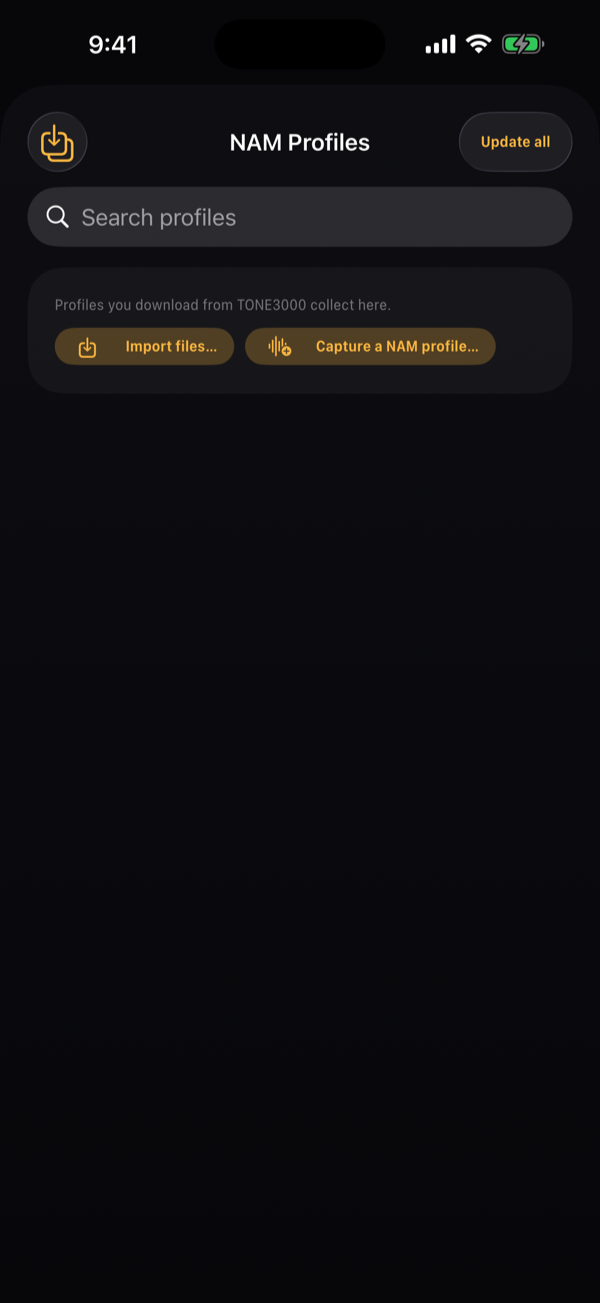
Le bouton Bibliothèque ouvre une feuille qui porte le nom de son côté — Profils NAM pour les captures de l'ampli, Baffles ou Espaces pour les impulsions — avec tout ce que vous avez téléchargé, disponible hors ligne. Elle a cinq côtés, un par sorte de bloc : Ampli et Drive pour les captures, Outboard pour le saturateur et le compresseur, Baffle pour les impulsions de baffle et Réverb pour celles de la réverb — espaces, matériel externe et expérimentations. Un bloc n'en prend qu'un des cinq, ils ne sont donc jamais listés ensemble : le bloc depuis lequel vous avez ouvert la bibliothèque choisit le côté et le garde, et quand il n'y a aucun bloc à viser, des puces en haut nomment les cinq avec leur compteur. Les impulsions livrées avec l'app sont sur leurs côtés sous Intégré, à côté de celles que vous téléchargez.
Dans un côté, les tones sont groupés selon ce qui a été capturé : Intégré d'abord, puis Amplis, Pédales, Outboard, Expérimental, Baffles, Espaces et Autres. Chaque ligne est un tone, pas un fichier : pochette, titre, @author et le nombre de modèles qu'il embarque. Un tap le charge — un tone à un modèle joue seul, un tone à plusieurs devient la banque du bloc — et le tone atterrit à sa place : un ampli dans le bloc Ampli, une pédale dans le Drive avant lui, un périphérique externe dans le Saturateur, un baffle dans le Baffle après, un espace dans la Réverb.
Le chevron ouvre les modèles du tone. Dans le tone qui est la banque du bloc, chaque modèle porte une coche : elle le garde dans le balayage du bouton Modèle, et un appui amène le bouton dessus. Dans n'importe quel autre tone, un appui sur un modèle joue ce modèle seul et vide la banque. Les modèles que le site liste mais que tu n'as pas encore sont grisés avec une icône de nuage ; un appui en récupère un, et dans le tone de la banque il rejoint le balayage.
À droite de chaque ligne de tone : l'étoile (un favori — mettre un tone en favori met tous ses modèles en favori) et le bouton de rafraîchissement (Actualiser depuis TONE3000, qui récupère à nouveau les métadonnées, la pochette et les fichiers). Un appui long, ou un clic droit sur une ligne, propose Ouvrir sur TONE3000, Partager le fichier .nam / Partager le fichier IR et Supprimer. La barre d'outils a Importer des fichiers… — un sélecteur multi-sélection qui accepte les captures .nam et les impulsions .wav — ainsi que Tout exporter (N fichiers) et Tout mettre à jour.
Vide, le côté NAM affiche Les profils téléchargés depuis TONE3000 se rassemblent ici. ; les côtés d'impulsions contiennent toujours au moins les intégrées. Si un modèle est illisible, vous obtenez Impossible de charger le modèle d'ampli {filename}. — en général un fichier déplacé ou supprimé sous le rig.
Capturer votre propre matériel
Capturer un profil NAM… dans la barre de la bibliothèque — sur les côtés des captures, pas sur ceux des baffles ni des espaces — capture votre ampli, votre pédale ou votre rig entier sur l'appareil, avec rien d'autre qu'une interface audio. C'est la boucle de reamp dont naît toute capture NAM : le signal sort de l'interface par une sortie, traverse le matériel et revient par une entrée. La fenêtre Capture choisit cette sortie et cette entrée par les noms de canaux de l'interface elle-même ; tant qu'elle est ouverte, le rig en direct est coupé, pour qu'un rig rebouclé ne puisse pas s'alimenter lui-même et hurler. Réglez le niveau d'envoi, et Vérifier les niveaux joue le début du signal avec deux vumètres et une note sur le déplacement de l'envoi — le retour doit culminer vers −6 dBFS sans jamais saturer. Si l'entrée porte déjà un son que l'envoi n'a pas causé — le matériel qui repart en larsen dans la boucle, ou un hôte qui joue sa piste à travers le plug-in — la note le signale : baissez l'entrée du matériel ou l'envoi, ou arrêtez la lecture, et vérifiez à nouveau.
Lancer la capture (190 s) joue le signal standardisé de l'entraîneur NAM lui-même, v3_0_0.wav, si bien qu'une prise faite ici s'entraîne ici comme dans n'importe quel autre entraîneur NAM. La prise est examinée avant tout entraînement : les blips près du début localisent l'aller-retour, deux copies du même passage aux deux extrémités mesurent la dérive entre deux horloges, et une prise où rien n'est revenu, où le retour a saturé ou où la boucle n'a rien changé est refusée. Entraîner tourne sur l'appareil — Nano, Feather (par défaut), Lite ou Standard, pour autant d'époques que vous en réglez — et affiche l'époque et l'ESR sur de l'audio que l'entraîneur n'a jamais vu (0,02 est une bonne capture). Le résultat arrive dans la bibliothèque comme votre propre son, étiqueté avec son matériel, et Partager le fichier .nam le remet à tout lecteur NAM.
Vous préférez entraîner ailleurs ? Partager l’enregistrement (sur le Mac, Sauvegarder l’enregistrement…) remet un seul fichier, le retour en WAV 48 kHz, 24 bits — tout ce dont l'entraîneur de TONE3000 et l'entraîneur NAM ont besoin, puisqu'ils ont déjà le signal standardisé.
02.5TONE3000
TONE3000 est une bibliothèque gratuite de captures, et NAMper y puise directement. Il n'y a pas d'écran de navigation dans l'appli : Parcourir TONE3000 ouvre tone3000.com dans une fiche web sécurisée. Tu cherches et filtres sur le site lui-même, tu choisis un tone, et l'appli prend le relais à partir de là — pendant le téléchargement, le bouton affiche Chargement… et est désactivé.
La connexion est une connexion web ordinaire, pas une clé API à coller, et si tu es déjà connecté à tone3000.com dans le navigateur, l'appli réutilise cette session. NAMper ne la demande jamais au lancement — les presets d'usine jouent sur des amplis HyperReal (ou les intégrés) et les baffles fournis, et la connexion se fait la première fois que tu appuies sur Parcourir TONE3000 dans un bloc qui veut une capture. Il n'y a plus de page TONE3000 dans les Réglages.
Ce que le catalogue propose dépend du bloc qui l'a ouvert. Depuis un bloc Ampli, il est filtré côté serveur pour ne montrer que les captures .nam d'architecture A2 d'amplis et de rigs complets ; depuis un Drive, les pédales, et depuis un Saturateur ou un Compresseur, les périphériques externes. Depuis un bloc Baffle, il propose les impulsions de baffles du site, et depuis une Réverb ses espaces — des fichiers .wav, pas des captures. Ce filtre est fixe, pas un réglage que tu peux changer.
Quand le tone que tu as choisi n'a qu'un modèle, il atterrit directement dans le bloc avec sa pochette et ses métadonnées. Quand il en a plusieurs, un sélecteur s'ouvre : appuie sur l'un pour le jouer seul, ou coches-en quelques-uns et Télécharger les {n} sélectionnés dans la banque — le tone entier, c'est Télécharger les {n} modèles dans la banque. Tout atterrit dans le dossier tones/ de l'appli et rejoint la bibliothèque.
Les presets d'usine : HyperReal, captures ou intégrés
Le sommaire des Réglages porte un seul choix, sous PRESETS D'USINE, des amplis sur lesquels joue la banque d'usine : Amplis intégrés, Captures TONE3000 ou HyperReal (la puce qui porte la marque HyperReal). HyperReal est le choix par défaut — voir HyperReal dans la banque d'usine. Les rigs d'usine ont été réglés autour de quatre captures publiques — un combo clean américain, une tête crunch britannique, une tête high-gain moderne et un combo chime britannique — et Captures TONE3000 met la banque sur elles : elle demande de se connecter et télécharge les quatre une fois. Quel que soit ton choix, chaque bloc Ampli passe toujours à une autre source d'un appui. NAMper propose aussi les captures une fois, la première fois que tu choisis une capture à toi.
Jouer hors ligne
Tout ce qui est déjà téléchargé continue de fonctionner sans réseau du tout. Un bloc Ampli dont la capture n'est pas en cache joue son propre voicing intégré en attendant et le dit (Pas encore téléchargée : l'ampli intégré joue en attendant), avec le Baffle qui le suit réveillé pour l'ampli intégré. Connecte-toi plus tard et ces blocs se résolvent en vraies captures sur place — tu n'as rien à reconstruire.
NAMper n'a pas de bouton de déconnexion TONE3000. Une fois la session créée, le seul moyen de l'effacer est de supprimer l'appli. Bon à savoir avant de te connecter sur un appareil emprunté.
Quand quelque chose ne va pas, l'appli précise lequel des quatre cas c'est : TONE3000 : connectez-vous pour charger %@., TONE3000 : problème côté serveur (HTTP %lld) — réessayez plus tard., TONE3000 : réponse inattendue pour %@. et TONE3000 : pas de connexion — vérifiez le réseau.
Le dossier tones/ est volontairement exclu de la sauvegarde iCloud — une restauration depuis une sauvegarde ne ramènera pas tes profils téléchargés, parce que TONE3000 peut les récupérer à nouveau. Si une capture particulière compte pour toi, exporte-la depuis la fiche Profils NAM et garde le fichier.
02.6Amplis HyperReal
HyperReal, c'est NAMper qui calcule un ampli à partir de son schéma, composant par composant : chaque étage à lampe avec sa propre lampe, le correcteur de tonalité, le déphaseur, les lampes de puissance, le transformateur de sortie, le haut-parleur qu'elles attaquent et l'alimentation qui s'affaisse sous elles, avec les valeurs des composants dont l'ampli a été construit. Ses boutons tournent les potentiomètres du circuit lui-même et ses interrupteurs changent le circuit même, si bien qu'il répond à ton jeu et à ses commandes comme le circuit. Rien n'est téléchargé et aucun compte n'est nécessaire : le catalogue est livré dans l'appli, sur le téléphone, la tablette, le Mac et dans les plugins.
Dans le bloc Ampli, c'est la troisième puce, Modeler. Appuie dessus et le bloc joue un ampli HyperReal ; la puce porte alors le nom de l'ampli avec une flèche, et un appui dessus liste le catalogue. Sous les puces se trouvent la marque HyperReal et les commandes propres à l'ampli, nommées comme sur l'ampli — Volume, Treble, Middle, Bass, Presence et tout ce que ce circuit a d'autre, jusqu'à seize. Un interrupteur montre ses positions en puces — les Pull fat et Pull bright du Cali Mark IV en On et Off —, et quelques interrupteurs marche/arrêt (Bright, Presence shift, Ultra hi) en bascule. Change d'ampli et les boutons qu'il partage avec le précédent gardent leur position ; le nouvel ampli entre en fondu pendant que l'ancien continue de jouer, si bien que le changement ne coupe pas le son.
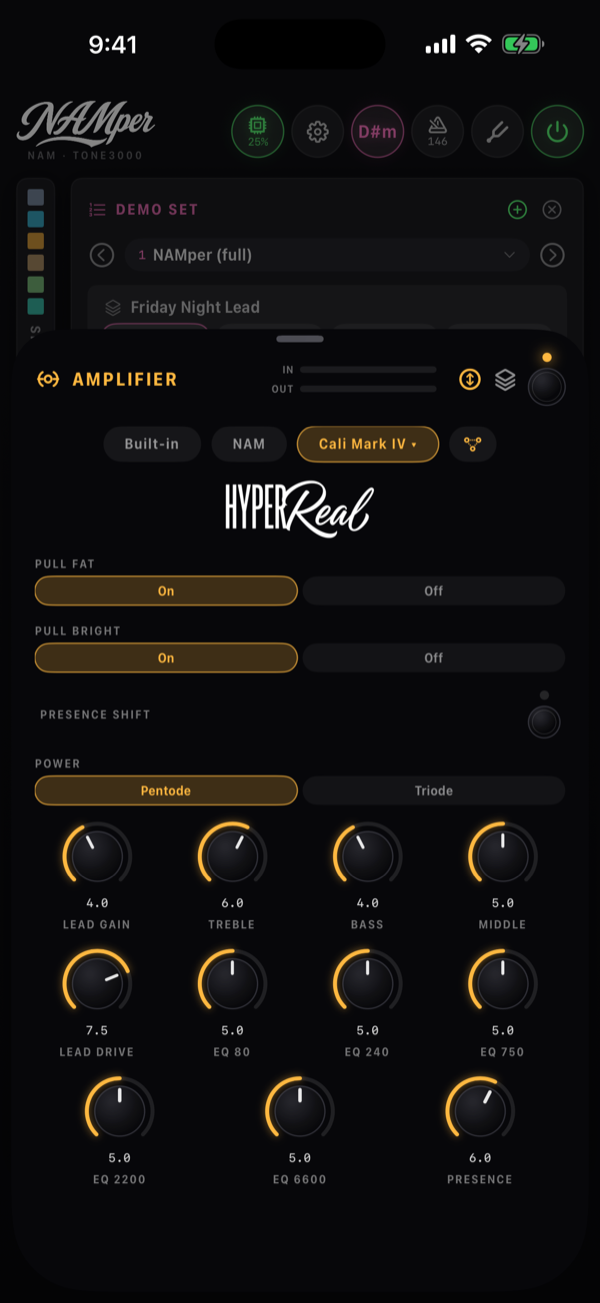
Chaque ampli a derrière lui un simple volume de sortie, son dernier bouton (Master ou Output). Tant que le Niveau auto du bloc est activé, ce bouton est celui du Niveau auto et n'est pas affiché : l'ampli est mis à niveau à chaque position de son gain, de son master et de ses interrupteurs, comme l'ampli intégré et les captures, si bien que tourner le gain façonne le son et non le volume. Désactive le Niveau auto et le bouton apparaît, et l'ampli est aussi fort que son circuit le fait.
Les boutons sont des boutons ordinaires : un appui long propose MIDI Learn, les scènes et la pédale de morph les déplacent, et dans un hôte de plugin les paramètres Modeler 1…Modeler 16 de l'Ampli les atteignent dans l'ordre de l'ampli.
Un circuit coûte bien plus de processeur qu'une capture ou l'ampli intégré. Sur iPhone, iPad et Android, il reçoit un cœur de processeur à lui — Modélisation d'ampli sur son propre thread dans Réglages → Audio. Si la puce Charge DSP passe au rouge, un buffer plus grand ou un ampli de moins est le premier remède.
Le catalogue
Quinze amplis — des amplis à lampes de la fin des années cinquante aux années quatre-vingt-dix, deux à transistors et deux pour la basse. Les noms sont ceux de NAMper.
| Ampli | Ce que c'est | Interrupteurs |
|---|---|---|
| Tweed Deluxe 57 | Un petit combo tweed de la fin des années cinquante : deux 6V6, un redresseur à lampe 5Y3, 15 W | — |
| Tweed 59 | Le grand tweed de la fin des années cinquante : deux 5881, un redresseur GZ34, 45 W | Channel : brillant, normal ou les deux pontés |
| Black Twin 65 | Un combo clean américain du milieu des années soixante : quatre 6L6GC, 85 W | Bright |
| Black Deluxe 65 | Un combo américain du milieu des années soixante, le petit, sans bouton de médiums : deux 6V6, un redresseur à lampe GZ34, 22 W dans un seul haut-parleur de 12 pouces | — |
| Brit 45 62 | Une tête britannique du début des années soixante : deux 6L6, un redresseur GZ34, 30 W | Channel : brillant, normal ou pontés |
| Brit Top 63 | Un combo chime britannique des années soixante avec le correcteur à rehausse d'aigus : quatre EL84, un redresseur GZ34 | — |
| Brit Super 68 | Une tête britannique de 100 W de la fin des années soixante : quatre EL34 | Input : aigus forts, normal ou pontés |
| Brit 800 | Une tête britannique à master volume du début des années quatre-vingt : quatre EL34, 100 W | Input : haute ou basse |
| Cali Overdrive | Un spécial overdrive californien des années quatre-vingt : un canal clean et un overdrive avec son propre drive, sa tonalité et son niveau ; deux EL34 | Overdrive |
| Cali Mark IV | Un canal lead californien des années quatre-vingt-dix avec un égaliseur graphique à cinq bandes : quatre 6L6GC | Pull fat, Pull bright, Presence shift, Power : pentode ou triode |
| Cali Rect | Une tête high-gain californienne des années quatre-vingt-dix : quatre 6L6GC, 100 W | Rectifier : lampe ou diode |
| Block Letter 51 | Une tête high-gain des années quatre-vingt-dix avec un gain avant et un gain après : quatre 6L6GC, 120 W | — |
| Jazz Clean 77 | Un ampli clean à transistors des années quatre-vingt, un préampli à amplificateurs opérationnels avec sa propre distorsion | — |
| Bass Tower 70 | Une tête de basse à lampes de 300 W : six 6550 | Ultra hi, Midrange select : 220, 800 ou 3000 Hz |
| Rack Bass 800 | Un préampli de basse à transistors des années quatre-vingt qui s'arrête à sa DI — pas de haut-parleur | — |
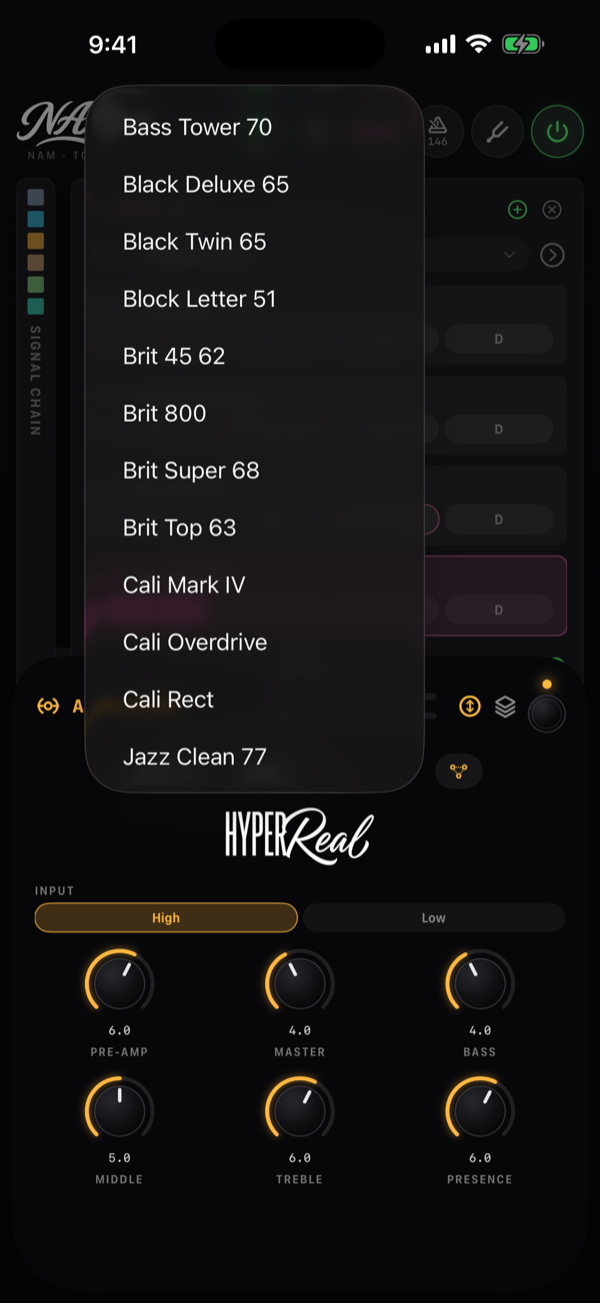
La sortie d'un ampli est la tension sur son haut-parleur, sans baffle : mets un Baffle derrière, comme derrière une vraie tête. Un ampli qui vient d'être choisi démarre sur Brit 800.
Le circuit
À côté du nom de l'ampli, un petit bouton avec une icône de circuit (Circuit pour un lecteur d'écran) ouvre le circuit de l'ampli, coiffé de la marque HyperReal et du nom de l'ampli ; OK le ferme. Sous l'en-tête se trouvent les interrupteurs tels qu'ils sont et deux vues, Blocs et Schéma. Toutes deux sont dessinées pour les interrupteurs tels qu'ils sont réglés, si bien qu'actionner un interrupteur dans le bloc redessine le circuit.
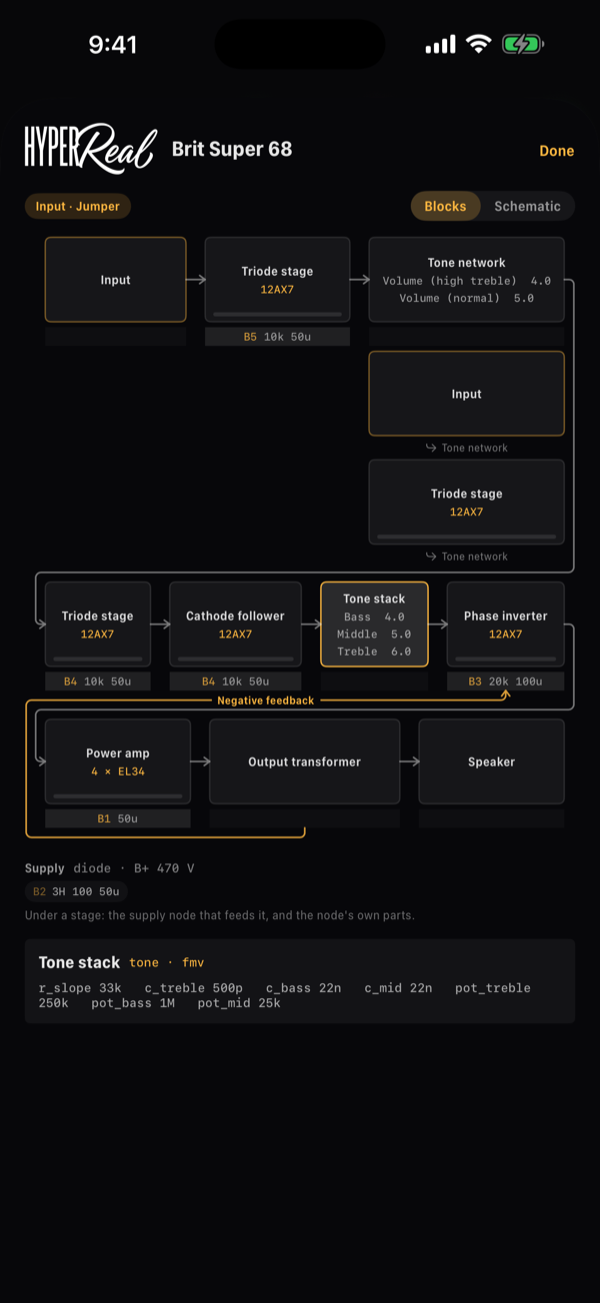
- Blocs dispose les étages dans l'ordre où le signal les traverse, répartis en rangées sur la largeur de l'écran : l'entrée, chaque étage à lampe, le correcteur de tonalité, le déphaseur, les lampes de puissance, le transformateur, le haut-parleur. Chaque bouton se trouve sur l'étage qu'il tourne, la contre-réaction est une ligne de l'endroit où elle quitte le chemin à l'endroit où elle revient, et sous chaque étage se trouve le nœud d'alimentation qui le nourrit, avec ses composants — Alimentation en bas explique les lettres des nœuds.
- Schéma dessine le même circuit en composants avec leurs valeurs — lampes, résistances, condensateurs, les potentiomètres sous le nom de leur bouton, le transformateur et le haut-parleur, et la chaîne d'alimentation sous le tout ; un redresseur à lampe est dessiné comme une lampe.
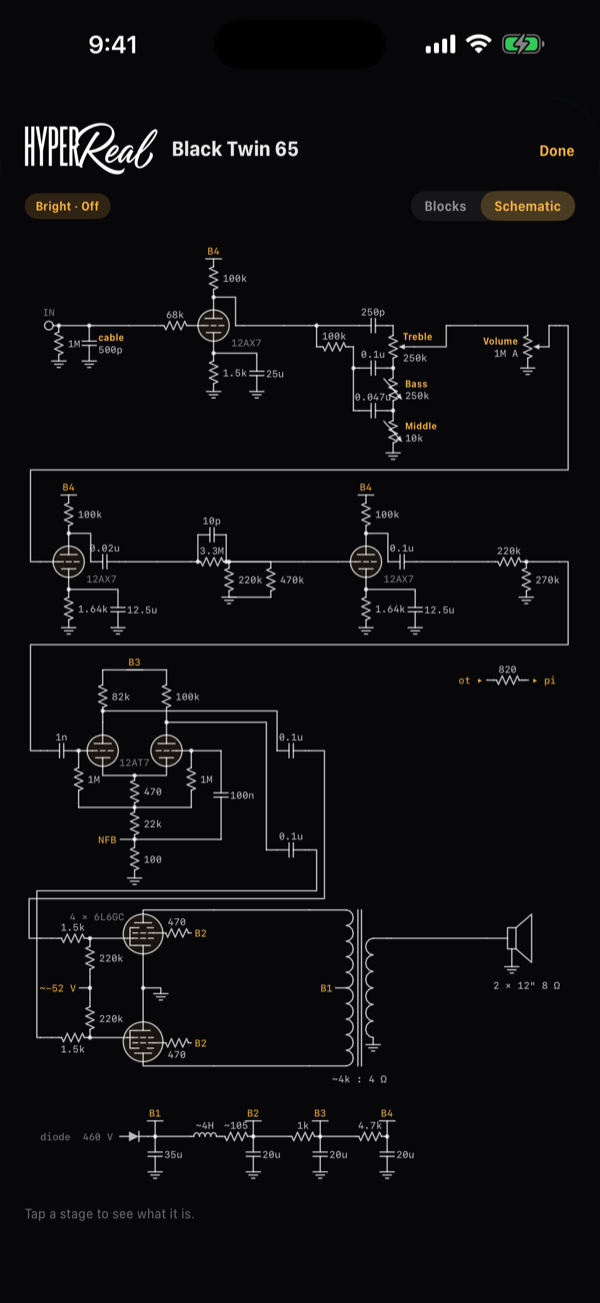
Le dessin est vivant pendant que tu joues. Un étage à lampe montre son niveau — une barre le long de son pied sur Blocs, une lueur sur la lampe sur Schéma — et passe au rouge tant que l'étage écrête ; un nœud d'alimentation montre de combien de volts il s'affaisse quand les lampes tirent dessus. Touchez un étage pour voir ce que c'est. — un appui ouvre une fiche avec les composants de cet étage.
HyperReal dans la banque d'usine
Sauf si tu as choisi autre chose sous PRESETS D'USINE dans les Réglages, les presets d'usine jouent HyperReal : chaque rig de guitare et de basse porte l'ampli HyperReal qui correspond au voicing sur lequel il a été écrit — clean, tweed, britannique, chime, moderne, basse — ou un ampli à lui, avec le baffle derrière ; les rigs de basse, qui n'ont pas de baffle, prennent Rack Bass 800, un préampli qui s'arrête à sa DI. Les rigs acoustiques gardent l'ampli intégré. Un rig d'usine peut aussi régler le canal de son ampli : Lone Star Lead joue Cali Overdrive avec son overdrive enclenché.
Si le processeur ne peut pas porter un circuit — la charge DSP reste à sa limite quelques secondes pendant qu'un preset d'usine joue HyperReal —, la banque revient d'elle-même aux amplis intégrés et garde ce choix, pour que le preset suivant ne trébuche pas de la même façon ; les Réglages le montrent, et tu peux rechoisir HyperReal quand il y a de la place (un buffer plus grand, moins de rigs). Les plugins proposent les mêmes trois choix sans le repli.
02.7Baffles et IR
Le bloc Baffle joue une réponse impulsionnelle — un baffle capturé au micro. Sa feuille est bâtie comme celle d'un bloc de capture : le nom de l'impulsion en haut avec @author, une flèche vers la page du tone et Effacer l'IR à côté, la pochette à gauche, et trois façons d'en charger une à droite — Parcourir TONE3000, Bibliothèque et Charger un fichier. Dessous, le bouton propre au bloc, Niveau, de −12 à +12 dB.
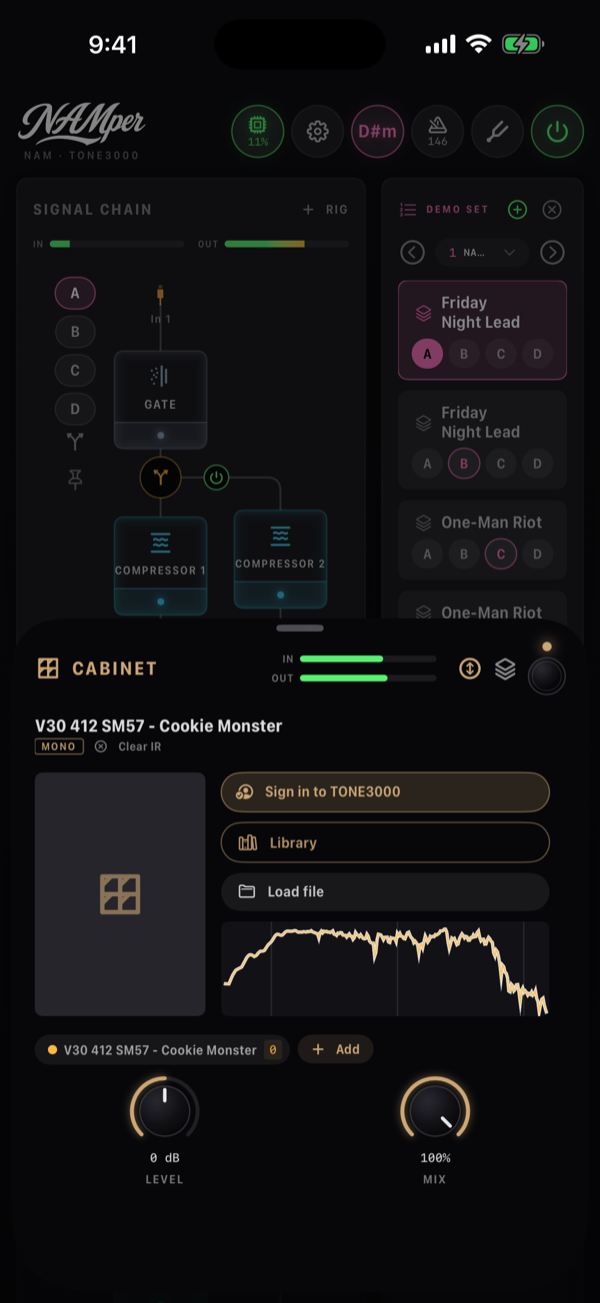
Une Réverb en type IR charge un espace plutôt qu'un baffle, depuis le côté Espaces de la bibliothèque : ceux fournis, ceux téléchargés, vos propres fichiers. Charger un espace dans n'importe quel Reverb le fait passer au type IR.
Parcourir TONE3000 ouvre les baffles du site depuis un Baffle et ses espaces depuis une Réverb. Un tone à plusieurs impulsions ouvre le même sélecteur que les captures : en jouer une, ou en cocher quelques-unes et les télécharger ensemble. C'est ensuite que les deux blocs se séparent. Dans une Réverb, les impulsions cochées forment une banque comme celle d'un ampli — Banque : 6 et un bouton Modèle à côté de Mix, un espace à la fois, MIDI Learn compris. Un Baffle ne les fait pas défiler : chaque impulsion qu'il prend devient un emplacement, et les emplacements jouent ensemble.
Plusieurs impulsions dans un seul baffle
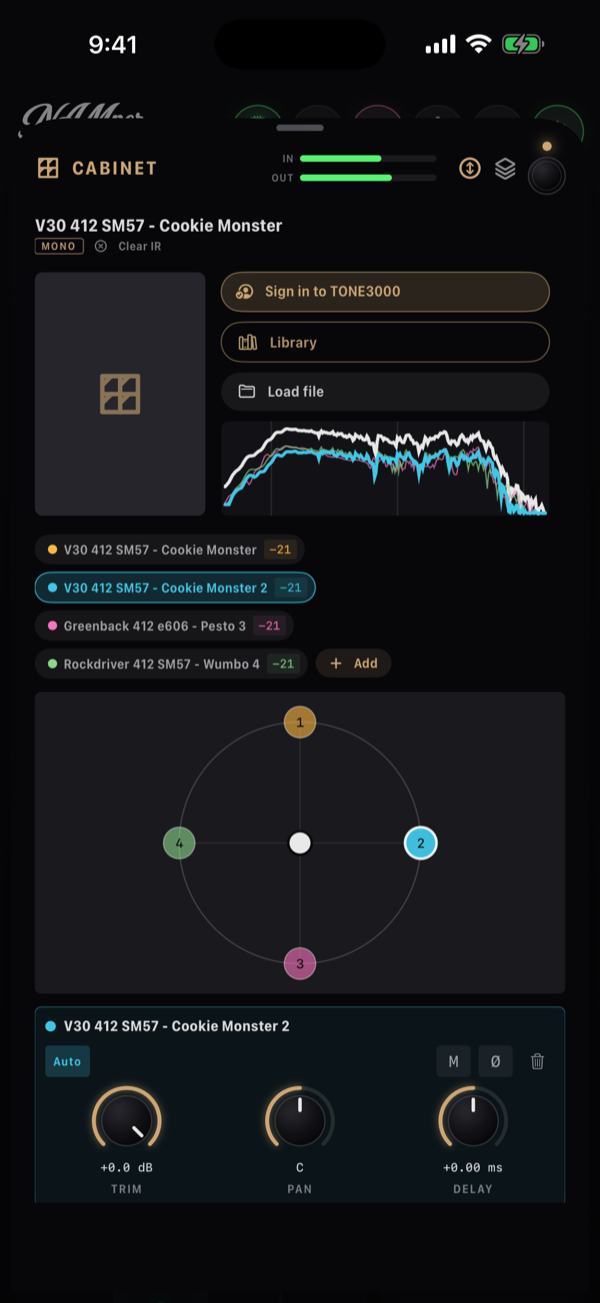
Deux micros sur un baffle, un 4×12 et un 1×12 côte à côte, un pack de baffles entier — un seul bloc Baffle les tient tous. Ajouter à côté des puces propose les trois portes habituelles — Depuis la bibliothèque, Parcourir TONE3000 et Charger un fichier — et tout ce qui entre par l'une d'elles devient un emplacement avec sa propre couleur. Un tone à plusieurs impulsions remplit le bloc d'un coup : cochées dans le sélecteur, elles arrivent en emplacements. Les courbes au-dessus des puces gagnent un tracé par emplacement et un blanc par-dessus : la somme, celle que vous entendez.
Chaque puce porte cette couleur, le nom de l'impulsion et un badge avec le niveau auquel l'emplacement joue. Un tap sur la puce ouvre sa carte ; un tap sur le badge sort l'emplacement du mélange ou l'y ramène ; un appui long le met en solo — l'emplacement en solo est alors nommé sur sa propre ligne sous les puces, avec une croix qui laisse revenir les autres. Un pack de plus d'une douzaine d'impulsions défile dans son propre cadre au lieu d'étirer la feuille.
Le champ en dessous est le mélange. Les emplacements sont disposés en cercle, le palet entre eux, et le glisser déplace l'équilibre comme on déplacerait un micro — sans menu, sans chiffres. Mélange X et Mélange Y sont des paramètres ordinaires : un appui long sur le palet propose MIDI Learn pour chacun, deux pédales, et la position du micro devient quelque chose qui se joue. Le mélange est recalculé pendant le glissement et remis à la convolution en fondu plutôt qu'en bascule, si bien que bouger le palet en plein morceau ne claque pas.
La carte appartient à l'emplacement sélectionné : Trim, Pan et Delay sous une rangée de boutons. NAMper mesure l'écart entre les impulsions et les aligne pour vous, et Auto garde cette mesure jusqu'à ce que vous tourniez Delay vous-même — appuyez de nouveau pour rendre l'alignement. Les boutons voisins coupent l'emplacement, inversent sa polarité (à essayer dès que deux micros sur un même haut-parleur sonnent maigres) et le retirent.
Charger un fichier ouvre un sélecteur de fichiers pour .wav et d'autres audios ; votre choix est copié dans le dossier irs/ de l'app et reste disponible même si vous supprimez l'original. Un fichier chargé dans un Baffle arrive sur le côté Baffle de la bibliothèque, un fichier chargé dans une Réverb sur son côté Réverb.
| Côté de la bibliothèque | Réponses impulsionnelles fournies |
|---|---|
| Baffle | DV77 412 SM57 - Darth Genocider, Greenback 412 SM57 - Nacho, Greenback 412 e606 - Pesto, Rockdriver 412 SM57 - Wumbo, V30 412 SM57 - Cookie Monster, V30 412 SM57 - World Collider |
| Espaces | Chamber 0.9s, Hall 2.6s, Plate 1.6s |
Beaucoup de captures TONE3000 sont prises à la sortie du haut-parleur, baffle et micro inclus ; ajouter un autre baffle après l'une d'elles rend le son terne et boîteux. NAMper lit ça dans le tone et s'en occupe : une capture de rig complet met le Baffle juste après l'ampli au repos, une tête seule ou un DI le réveille. Un Baffle laissé au repos sans impulsion dedans n'est même pas dessiné dans la chaîne — charge une impulsion dedans, ou remets l'ampli sur une tête seule, et il revient aussitôt. Le footswitch du Baffle a toujours le dernier mot.
Un bloc Baffle vide dit pourquoi il pourrait rester vide : Aucune IR chargée — les profils NAM ampli+cab n'en ont pas besoin. Un Réverb vide affiche Aucune IR chargée — choisissez un espace ou un fichier à la place.
Les problèmes d'IR s'affichent comme Fichier IR manquant : {name}, Impossible de lire l'IR {name}. ou Impossible d'importer {name}.
02.8Presets
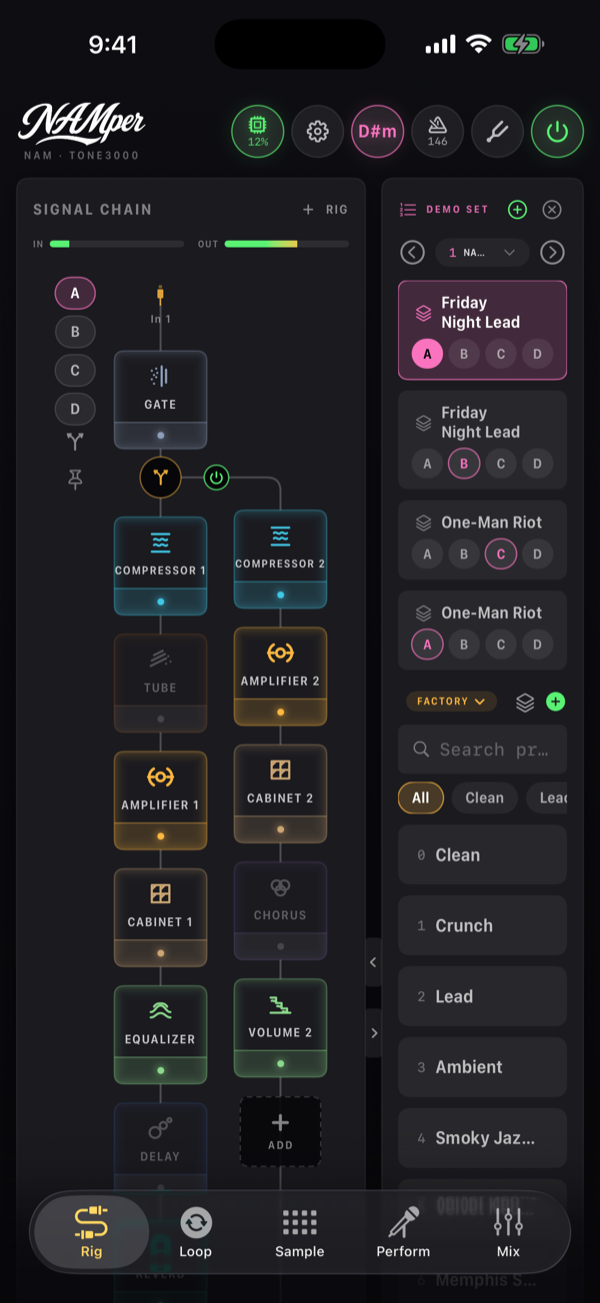
Un preset de rig enregistre toute la chaîne — blocs, modèles, positions des boutons, scènes, le profil d'ampli, le baffle. Les presets vivent sur des slots MIDI program-change, en quatre banques de 128 : Usine et Utilisateur 1–3. Enregistre-en un depuis le + sur la carte PRESETS, ou depuis le gestionnaire de presets : la fiche Sauvegarder le preset demande tout ce qu'un preset possède.
| Champ | Ce qu'il règle |
|---|---|
| Nom | Laissé vide, il s'enregistre comme Preset. |
| Banque | La banque utilisateur dans laquelle il va. |
| Programme | Le numéro de program change, en partant du premier libre. Un menu liste les 128 ; un numéro pris indique quel preset il remplacerait, un numéro libre indique libre. |
| Catégories | Des puces à cocher — les mêmes catégories que celles qui filtrent les listes de presets. |
| Tags | Tes propres mots, séparés par des virgules ; la recherche les trouve. |
Banques
La puce de banque à côté du titre PRESETS, et dans le gestionnaire de presets, indique quelle banque est active et permet d'en changer. La banque active est ce que montrent les listes et ce que joue le program change n. Depuis un pédalier, le MIDI Bank Select (CC 0) la choisit — 0 est Usine, 1–3 les banques utilisateur — et Banque de presets suivante / Banque de presets précédente peuvent être appris sur n'importe quel switch. Le menu d'un preset propose Déplacer vers la banque pour les tiens et Copier vers la banque pour un preset d'usine. Une setlist n'est pas liée à une banque : ses presets jouent dans la banque active.
Mettre à jour avec le rig actuel sur un preset d'usine demande d'abord, puis Enregistrer une copie place ta version dans la banque utilisateur sur son premier numéro libre, passe sur cette banque et la joue ; renommer un preset d'usine fait la même copie. Mets à jour le même preset d'usine une nouvelle fois et c'est cette copie qui est modifiée — et chaque morceau qui rappelait le preset d'usine rappelle ta copie à partir de là, scènes comprises.
Recherche et catégories
La barre et le gestionnaire portent le même champ de recherche et les mêmes puces de catégorie. La recherche porte sur les noms et les étiquettes, si bien que « vocal » fait remonter toute la banque vocale et « delay » chaque rig à saveur d'écho. Les puces resserrent la liste : Tous, Les miens (seulement tes propres presets), puis les catégories — Clean, Lead, Blues, Ambient, Metal, Graves, Voix, Utilitaire et d'autres.
La barre a deux visages
La carte PRESETS — la barre à côté de la chaîne sur tablette et sur téléphone tenu droit, quel que soit le nombre de rigs ; le bandeau sous la chaîne sur téléphone à l'horizontale — montre l'une de deux choses, selon qu'une setlist est LIVE ou non :
- Aucune setlist en scène — la banque : chaque preset sur son slot MIDI PC, avec sa pochette, la recherche et les puces de catégorie, et un menu de ligne avec Mettre à jour avec le rig actuel, Renommer…, Ajouter à un set…, Déplacer vers la banque, Partager et Supprimer. Le program change n applique le preset n de la banque active.
- Une setlist en scène — le set : son nom, un sélecteur de morceau (‹ nom ›, et le nom lui-même déroule toute la liste pour sauter) et un pad par preset de rig que le morceau courant appelle — pas les 128 slots, mais les quatre ou huit sons dont ce morceau a réellement besoin — avec la banque en dessous. Le program change n presse désormais le bouton de scène n : les morceaux tant qu'aucun n'est choisi, puis les pads du morceau choisi.
Sur scène, c'est le second visage qui compte : le morceau se choisit une fois, et entre deux refrains tu cherches les sons de ce morceau-là. Chaque pad porte le nom du preset et sa rangée de scènes — seulement les scènes que contient ce preset — la scène propre à l'entrée étant entourée, et tout le pad s'allume tant que c'est lui qui joue. Un appui sur le pad rappelle l'entrée exactement telle que le morceau la décrit ; un appui sur une lettre fait de cette scène celle de l'entrée, et un nouvel appui sur la lettre choisie l'annule.
Le set se modifie sur place. Fais glisser un preset de la banque du dessous sur un pad (maintiens, puis déplace — un simple balayage fait toujours défiler) et il prend la place de ce pad, en gardant sa scène ; dépose-le sur un emplacement vide et il rejoint le morceau. Le menu d'un preset propose Ajouter à ce morceau, qui liste les pads du morceau et un Nouveau pad. Le menu d'appui long d'un pad propose Remplacer le son… (un sélecteur couvrant toutes les banques), Rig actuel (le rig tel qu'il est, enregistré dans le preset du pad), Vider le pad et MIDI Learn. Un appui long sur un emplacement vide propose Choisir un preset… et Rig actuel.
L'icône de pile dans l'en-tête du panneau de set ouvre malgré tout la bibliothèque complète, et ⊗ quitte la setlist : la barre revient à la banque, et les numéros de programme avec elle.
Entre la carte de la chaîne et les presets se trouvent une poignée et deux chevrons. Fais glisser la poignée pour donner plus de place à la chaîne ou aux presets, touche-la deux fois pour revenir au partage d'origine de la page ; un chevron replie la chaîne ou les presets en une fine bande, et un appui sur la bande la fait revenir.
Mettre à jour et gérer
L'écrasement est toujours confirmé. Mettre à jour avec le rig actuel sur l'un de tes propres presets affiche Écraser « {name} » avec le rig actuel ? avec Écraser et Annuler. Renommer… règle aussi le numéro de programme : le preset qui occupait déjà ce numéro prend l'ancien en échange. Le gestionnaire lui-même porte le titre de navigation Presets, la puce de banque, la recherche et les puces de catégorie, et comporte deux sections : Rigs · emplacements PC MIDI, et Tout en une fois → Snapshots globaux, décrite comme rig, looper, sampler, setlist et table de contrôle enregistrés et restaurés ensemble.
Supprimer dans le menu de la ligne de preset prend effet immédiatement, sans confirmation. Exporte une sauvegarde avant un grand nettoyage.
Import et export
Le menu import/export du gestionnaire a Importer un preset / une banque / une sauvegarde…, Exporter les presets de rig (qui écrit NAMper Presets.namper) et TOUT exporter (sauvegarde complète) (qui écrit NAMper Backup.namper). Note qu'une sauvegarde complète porte les paramètres et les références mais pas l'audio des kits du sampler.
L'extension de fichier est .namper. Appuie sur un fichier dans Fichiers, ou reçois-en un par AirDrop, et NAMper l'importe et ouvre le gestionnaire de presets. Chaque preset importé reçoit un nouveau slot, donc un import ne peut jamais écraser silencieusement quelque chose que tu avais déjà.
La banque d'usine
La banque Usine est livrée avec ses 128 slots remplis : les quatre classiques sur PC 0–3 — Clean, Crunch, Lead et Ambient, chacun construit autour d'une capture réelle — suivis de rigs thématiques qui parcourent les styles et les époques, d'instruments acoustiques, d'une banque basse, d'une banque vocale et de chaînes utilitaires. Les nouveaux blocs y jouent leur rôle : swells et freezes dans les rigs ambient, une voix doublée, une douze-cordes, une basse synthé et des tranches vocales. Chaque rig d'usine joue dès la première seconde, sans rien à télécharger — sur des amplis HyperReal sauf si tu choisis les intégrés — et sur les baffles fournis, et chacun est marqué USINE dans le gestionnaire. Masquer les presets d'usine, dans le menu import/export du gestionnaire, retire la banque du menu des banques ; le même interrupteur la fait revenir. Réglages → RESET → Rétablir les presets d'usine efface tes propres presets ; la boîte de dialogue avertit Supprimer TOUS les presets utilisateur ? Les quatre rigs d'usine reviendront.
Les scènes et la pédale de morph
Chaque rig a quatre scènes, A–D : bypass et positions des boutons pour chaque bloc, la chaîne et les modèles chargés restant intacts, si bien que passer de l'une à l'autre se fait sans trou. La scène allumée suit tes modifications — un bouton tourné pendant que A est active appartient à A à partir de là, un réglage n'est donc jamais perdu en changeant de scène.
Une pédale d'expression peut aussi faire un morph entre deux scènes. Dans Réglages → Contrôle, donne à une ligne CC l'action Scènes → Morph à la pédale et choisis la paire : chaque bouton sur lequel les deux scènes diffèrent suit la pédale entre ses deux valeurs, et un interrupteur, un mode ou un bypass bascule à mi-course — un passage du clair au lead où le drive, le mix du delay et la réverb montent tous sous un seul pied.
Les autres onglets ont leurs propres fiches de presets, accessibles depuis leur puce PRESETS et partageant tous le même design : Presets de looper, Kits de sampler, Presets Perform, Presets de contrôle et Snapshots globaux. Deux d'entre eux ne peuvent pas être partagés, parce qu'ils pointent vers des fichiers sur cet appareil — les kits du sampler portent leur audio, et les snapshots globaux référencent des modèles, des samples et des backing tracks.
02.9Plusieurs rigs
NAMper fait tourner jusqu'à quatre rigs à la fois — une guitare et une voix, une guitare et une basse, ou quatre musiciens sur une seule interface. Ajoutes-en un depuis le menu RIG + dans l'en-tête CHAÎNE DU SIGNAL.
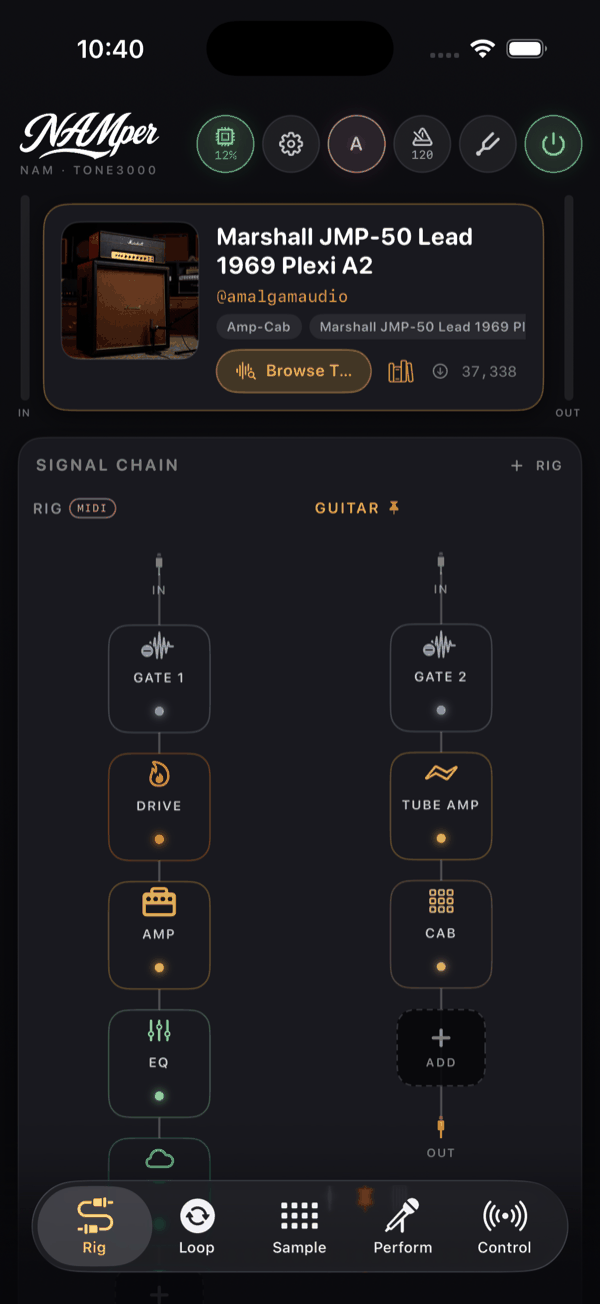
La section Modèles du menu te fait démarrer sur une base sensée : Rig guitare, Rig basse, Rig voix, Rig acoustique et Rig vide. En dessous, Depuis un preset liste tes presets enregistrés par nom — ou ouvre une fiche NOUVEAU RIG DEPUIS UN PRESET avec recherche une fois qu'il y en a plus de huit.
Un modèle n'est pas une chaîne nue. Chacun arrive avec ses quatre scènes remplies et une branche à côté de la chaîne : pour la guitare, la ligne humide de delay et de réverbe (Clean · Crunch · Lead · Ambient) ; pour la basse, la saturation prise avant l'ampli et remélangée après, pour que le bas reste propre (Fingers · Pick · Synth · Dub) ; pour la voix, le double désaccordé (Dry · Verb · Double · Wide) ; et pour l'acoustique, la pièce, avec un creux dans le corps et une remontée de présence au lieu d'un ampli (Strum · Fingers · Room · DI). L'interrupteur de la branche fait partie de la scène : un changement de scène l'allume et l'éteint avec tout le reste — et chaque modèle tourne sur l'ampli à lampes intégré et les baffles fournis, donc il joue hors ligne dès la première seconde.
Les rigs sont nommés GUITARE, BASSE, CHANT, ACOUSTIQUE ou RIG n selon le template ; un rig construit à partir d'un preset prend le nom du preset. Les en-têtes n'apparaissent qu'une fois que tu as plus d'un rig.
Focus, épinglage et suppression
Appuie sur l'en-tête d'un rig pour lui donner le focus MIDI — un badge indique quel rig ton contrôleur pilote actuellement. L'interrupteur d'épinglage (Épingler le rig / Désépingler le rig, sous-titré « presets keep this rig ») fait qu'un rig survit aux changements de preset, c'est comme ça que tu gardes une chaîne de voix intacte pendant que tu changes de sons de guitare depuis un footswitch. Un bouton corbeille (Retirer le rig) apparaît une fois qu'il y a plus d'un rig.
La disposition suit l'appareil : en paysage, les rigs s'empilent en rangées avec chaque chaîne allant de gauche à droite ; en portrait, ils se placent côte à côte avec les chaînes allant de haut en bas.
L'entrée et la sortie de chaque rig
Le connecteur IN en tête de chaîne est un menu. Sa section Entrée carte son liste tes canaux par nom — In 1, In 2 et ainsi de suite — et ajoute Pads du sampler et Boucle 1–Boucle 4, pour qu'un rig puisse traiter un loop ou le sampler plutôt qu'une entrée en direct.
Le connecteur OUT ouvre une fiche intitulée SORTIE RIG, avec les boutons Niveau et Pan, un menu Paire de sorties matérielle (Out 1-2, Out 3-4… — cela demande Utiliser toutes les sorties de l'interface activé dans les réglages), et Enregistrer ce rig dans → Piste de boucle 1–Piste de boucle 4. La ligne récapitulative en dessous affiche Looper: not assigned ou, une fois que tu en as choisi, Looper : piste 1, 3.
02.10Branches parallèles
Un rig ne se limite pas à une seule ligne. Chaque rig peut contenir jusqu'à quatre chaînes — la principale plus trois branches — pour que tu puisses diviser un signal, traiter les deux moitiés différemment et les remixer ensemble. Crées-en une avec le bouton icône de branche sous la chaîne (Ajouter une chaîne parallèle).
Son menu a une seule section, Brancher depuis, listant chaque canal d'entrée, Pads du sampler, Boucle 1–Boucle 4, et Après {Block} pour chaque bloc de la chaîne principale. Ce dernier groupe est le plus intéressant : brancher après l'ampli te donne deux réverbérations différentes sur le même son d'ampli, brancher avant te donne deux amplis différents sur la même guitare.
Les deux points d'ancrage
Une branche se dessine comme une colonne parallèle avec un point d'ancrage d'entrée là où elle quitte la chaîne principale et un point d'ancrage de fusion là où elle la rejoint. Le point d'ancrage de fusion affiche le niveau de cette branche en pourcentage, pour que tu puisses lire l'équilibre sans rien ouvrir.
| Geste | Ce que ça fait |
|---|---|
| Appuie sur un point d'ancrage | Ouvre la fiche de mixage intitulée MIX VOIE {n}, avec Niveau et Pan |
| Appui long sur le point d'ancrage d'entrée | Le menu Entrée de branche : entrée propre, Pads du sampler, Boucle 1–Boucle 4, Brancher après {Block}, et Supprimer la branche |
| Appui long sur le point d'ancrage de fusion | Le menu Sortie de branche : Vers le mix principal, Fusionner avant {Block}, Sortie dédiée 1-2, et Supprimer la branche |
| Fais glisser un point d'ancrage | Le rattache à un autre point le long de la chaîne principale |
Le glisser-déposer est le moyen rapide d'auditionner : maintiens le point d'ancrage de fusion, fais-le glisser plus tôt ou plus tard dans la chaîne, et entends la branche atterrir avant ou après le delay sans ouvrir de menu.
Couper une branche entière
Sur le câble de la branche elle-même, un peu après la jonction, se trouve un interrupteur power. Touche-le et toute la branche quitte le graphe : elle est dessinée en pointillés et estompée, et rien n'y est traité. Le même interrupteur est dans le menu de la branche et, sous la forme Contourner la branche / Activer la branche, dans sa fiche de mixage et sur sa tranche dans l'onglet Mix.
Les scènes s'en souviennent : un ampli parallèle ou une sous-octave peuvent donc aller et venir au pied plutôt que d'être reconstruits. C'est ainsi que fonctionne le rig d'usine Friday Night Lead : sa branche d'octave est coupée partout sauf dans la scène du breakdown.
Place un bloc Volume à l'endroit où les branches fusionnent et il fait apparaître une section supplémentaire, LIGNES ENTRANTES, avec un bouton par branche entrante — Line 1, Line 2 et ainsi de suite. Ça te donne un petit mixeur au milieu du rig au lieu de courir après des fiches d'ancrage individuelles.
Une branche peut aussi contourner entièrement le mix principal : pointe sa sortie vers Sortie dédiée 1-2 et elle va directement vers sa propre paire matérielle, ce qui demande d'abord Utiliser toutes les sorties de l'interface activé dans les réglages.
02.11La section master
La tranche MASTER est l'endroit où tout se rejoint : chaque rig, le looper et les deux retours de départ s'y somment avant la sortie matérielle. Ce que tu fais au master, tu le fais à tout. Elle était au pied de l'onglet Rig ; elle vit maintenant dans l'onglet Mix, dans la colonne à côté des faders — cette section en donne la version courte, la console autour est sur cette page-là.
La barre + en pointillés ajoute du traitement master — jusqu'à six blocs, pris dans les mêmes familles que celles d'une chaîne, sans l'ampli ni l'Envoi. Ils se comportent comme des blocs de chaîne : touche une pastille pour l'éditer, appui long pour Activer / Bypass et Retirer.
Le master et les deux retours de départ acceptent aussi des plugins hébergés : la même section Plugins se trouve en bas de leurs menus d'ajout, si bien qu'un limiteur tiers peut couvrir l'ensemble.
Il n'y a pas ici de processeur master toujours actif. La saturation est un bloc que vous ajoutez — Saturateur, avec Lampe, Bande ou une capture NAM sur ses puces de type et Drive, Tone, Mix et Niveau — et la limitation est le bloc Limiteur, avec Gain, Plafond (−12 à 0 dB, −1 par défaut) et Relâch.. Tant que vous ne les avez pas ajoutés, ils ne sont pas dans le trajet du signal.
Lire les vumètres du master
Les barres de crête stéréo L et R portent des repères à −12 et −6 dB. À côté se trouve une mesure de loudness BS.1770 : un grand chiffre momentané LUFS avec une ligne plus petite en dessous affichant LUFS ou LUFS · S <n> pour la valeur court terme. En dessous de −70 LUFS, elle affiche -inf. Le fader va de −60 à +12 dB.
Utilise les barres de crête pour rester hors de l'écrêtage et le chiffre LUFS pour aligner ton niveau global sur autre chose — une backing track, une prise précédente, un autre musicien sur la même console.
Le clic du métronome est mélangé après la chaîne FX du master, donc les réverbérations, la saturation et le limiteur du master ne le touchent jamais. Règle le niveau du clic dans Réglages → MÉTRONOME, et donne-lui sa propre paire de sortie là-bas si tu le veux dans les in-ears et nulle part ailleurs.