
Quatre pistes, un seul cycle.
L'onglet Boucle est un looper synchronisé à quatre pistes, avec un moteur d'analyse derrière. Pose la première loop et tout le reste s'aligne derrière elle — et avec AUTO activé, NAMper trouve les lignes de mesure à ta place.
04.1Comment pense le looper
Une règle sous-tend tout le reste : la première loop définit le cycle, et toutes les autres s'y calent.
La cellule que tu enregistres en premier définit le cycle. Chaque autre cellule s'aligne dessus : sa longueur avance par pas de la première loop — un quart, la moitié, deux, quatre ou huit fois sa durée — si bien qu'elle ne se décale jamais. Il n'y a pas de mode à choisir. Rien ne déplace ensuite le cycle, sauf si tu modifies la cellule qui l'a défini, ou si tu effaces tout pour repartir de zéro.
Il y a quatre cellules, et une loop dure aussi longtemps que tu la joues : passé la première minute, une cellule continue de s'allonger tant que l'appareil a la mémoire pour ça. Écran droit, le transport est en haut et les quatre cellules remplissent la page deux par deux ; à l'horizontale, le transport devient une colonne à gauche et les réglages de chaque cellule se placent à côté de son pad. L'iPad suit la même règle selon la forme de la page, pas selon l'appareil.
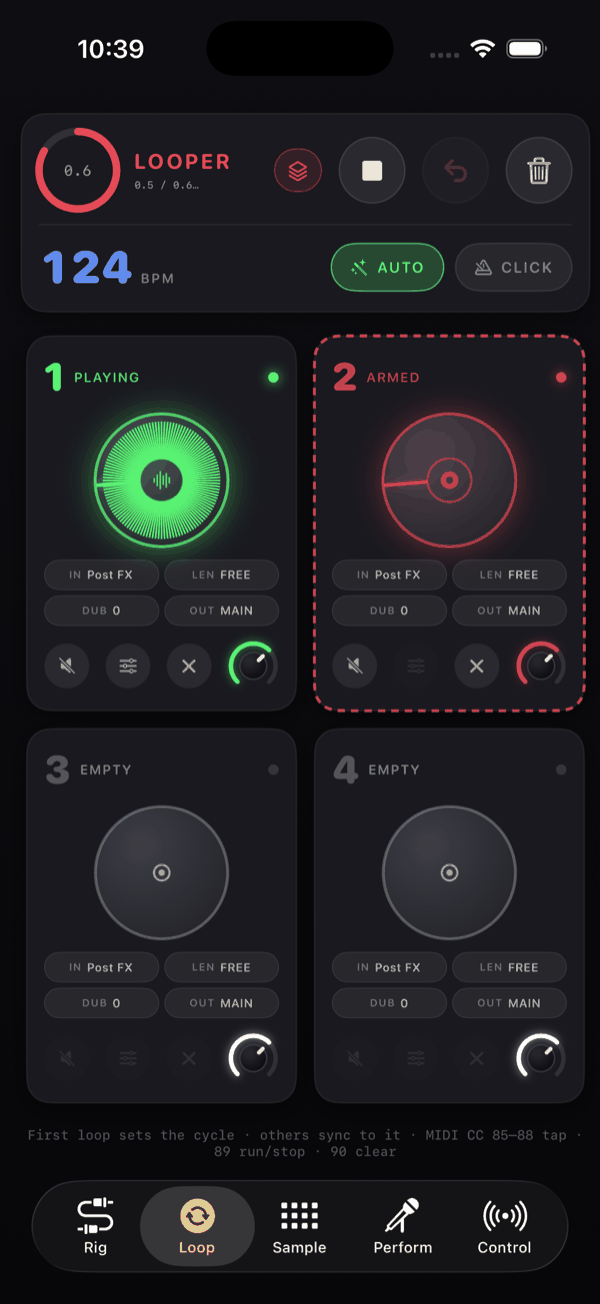
Chaque cellule est construite de la même façon : le pad rond au milieu d'un carré, une touche d'angle dans chacun des quatre coins du carré, et une bande de tuiles de réglages — sous le pad, ou à côté quand la cellule est plus large que haute. Pas de carte ni d'en-tête : le numéro de la cellule est dessiné en très grand et en transparence sur son propre cercle.
04.2Les cellules de loop
Le pad dessine la forme d'onde de la loop en anneau — un tour du cercle correspond à un tour de la loop de la cellule — avec un faisceau qui marque la position de lecture. Les passages forts épaississent l'anneau, tu peux donc lire où tu en es dans la loop depuis l'autre bout de la pièce. Le pad s'allume aussi depuis son bord vers l'intérieur quand la loop sonne, d'autant plus profondément que c'est fort.
Pendant que la toute première loop s'enregistre, il n'y a pas encore de cycle, donc l'anneau se comporte différemment : le cercle entier correspond à tout ce qui a été enregistré jusqu'ici, le faisceau reste immobile à midi — c'est la tête d'écriture — et le centre compte les secondes écoulées. Une fois la loop bouclée, le faisceau parcourt le cycle. Une cellule qui enregistre dans un cycle en cours dessine son onde comme un arc qui grandit.
Le centre indique aussi comment la loop joue quand ce n'est pas évident : INV pour une loop inversée, sa vitesse (×½, ×2…), 1× pour une loop qui joue une seule fois, et L2, L3… pour les couches par-dessus la prise. Un fondu en cours montre son sens et son avancement.
Appuyer sur le pad
Seul le cercle prend l'appui. Un appui fait monter la cellule d'un cran :
- vide → enregistrement
- enregistrement → referme la loop, qui passe alors en lecture
- lecture → overdub
- overdub → retour à la lecture
- coupée → lecture
Avec AUTO activé, appuyer sur un pad vide l'arme au lieu d'enregistrer immédiatement — un anneau rouge en pointillés entoure la cellule — et appuyer sur un pad armé annule l'armement. C'est le seul changement qu'AUTO apporte à cette progression.
Les touches d'angle
| Coin | Touche | Ce qu'elle fait |
|---|---|---|
| En haut à gauche | Mute | Rend la loop muette pendant qu'elle continue de tourner ; allumée en ambre tant qu'elle est active. |
| En haut à droite | Solo | Coupe les autres cellules en lecture ; appuie de nouveau pour les faire revenir. Mettre une autre cellule en solo lui passe le solo. |
| En bas à gauche | Annuler | Fait reculer cette cellule d'une couche par appui, jusqu'à la prise et au-delà : sur L1, elle efface la cellule — voir Annuler et effacer. |
| En bas à droite | Lecture / Stop | Arrête ou lance cette loop seule. |
Une touche qui n'a rien à faire dans l'état actuel de la cellule est dessinée en transparence. Les coins s'allument eux aussi avec la loop, un peu moins profondément que le pad.
Arrêter une cellule n'arrête pas le temps : la loop continue de tourner en silence avec le cycle, et appuyer sur Lecture la ramène exactement en place, jamais depuis son début. Quand tout le looper est arrêté, le Lecture d'une cellule lance le looper avec cette cellule seule ; la lecture du transport ramène toutes les cellules.
États
| État | Ce que tu vois |
|---|---|
| Rien d'enregistré | Bord atténué, pas d'onde |
| Enregistrement | Rouge |
| Lecture | Vert |
| Overdub | Orange |
| Coupée | Ambre, l'onde atténuée |
| Arrêtée seule | Couleur de l'encre, l'onde toujours dessinée |
| Armée (AUTO) | Rouge, anneau en pointillés autour de la cellule |
MIDI learn
Chaque élément d'une cellule apprend sur son propre appui long, et n'apprend que lui-même : le pad propose MIDI Learn : tap boucle track 1 (2, 3, 4) — c'est comme ça qu'une pédale footswitch se lie à une cellule — et chaque touche d'angle propose sa propre action, Loop 1 · Mute, Loop 1 · Solo, Loop 1 · Undo, Loop 1 · Play / stop. Il en va de même pour chaque rangée et chaque puce de l'éditeur de loop. Le niveau d'une cellule apprend depuis le potentiomètre Niveau de l'éditeur : l'appui sur la touche de niveau, lui, règle le niveau.
04.3Le transport
Le transport n'a pas de titre — l'onglet nomme déjà la page. Écran droit, il tient sur deux rangées : une rangée de touches à icônes, et en dessous le tempo, AUTO et CLIC. À l'horizontale, les mêmes éléments se rangent en colonne : le tempo avec la touche de vitesse à côté, AUTO et CLICK, et les touches deux par deux en bas. La carte s'allume pendant que la première loop s'enregistre.
| Touche | Ce qu'elle fait |
|---|---|
| Presets | Presets de looper — la configuration des cellules ; voir ce qui est sauvegardé. |
| Bibliothèque (les livres) | Les loops sauvegardées, et les loops en entrée et en sortie sous forme de fichiers — voir la bibliothèque. |
| Bounce | FUSIONNER LES BOUCLES : les loops que tu choisis n'en font plus qu'une, mixées comme tu les entends maintenant. Laisser les queues déborder sur le point de boucle et Garder les boucles sources (qui demande une cellule vide où fusionner). En transparence tant qu'il n'y a pas de loop audio. |
| Réglages (l'engrenage) | Ce qui agit sur toutes les loops à la fois — voir plus bas. |
| Vitesse | La vitesse de toutes les loops audio — voir plus bas. |
| Échange | Échanger boucles jouées et arrêtées : chaque cellule qui sonne s'efface en fondu pendant que chaque cellule arrêtée entre en fondu, sur la durée du crossfade. Allumée seulement quand certaines cellules jouent et d'autres sont arrêtées. |
| Lecture / stop | Lancer les boucles / Arrêter les boucles, désactivés tant qu'il n'y a pas de cycle. L'icône change ; la couleur reste. |
| Corbeille | Effacer toutes les boucles. |
Il n'y a pas d'annulation dans le transport : l'annulation nomme toujours sa cellule. L'appui long sur une touche est son MIDI learn — la lecture pour MIDI Learn : looper marche / arrêt, la corbeille pour MIDI Learn : effacer toutes les boucles, et ainsi de suite.
L'engrenage
L'engrenage ouvre un menu de ce qui agit sur toutes les loops :
- Toutes les boucles suivent le tempo / Aucune boucle ne suit le tempo — une loop qui suit joue au tempo réglé en gardant sa hauteur.
- Inverser toutes les boucles / Toutes les boucles à l’endroit.
- Annulation d'écho — le même interrupteur que dans Réglages → Audio ; voir la pièce.
- Durée du fondu enchaîné — la durée du fondu de l'échange : 1 temps, 1 mesure, 2 mesures ou 4 mesures ; 1 mesure sauf si tu la changes. Le fondu propre d'une cellule garde sa propre durée.
Les éléments du menu s'apprennent depuis Réglages → Contrôle, où les actions Every loop follows the tempo on/off, Every loop reversed on/off et Echo cancelling se trouvent dans le groupe Looper.
La touche de vitesse
Le compteur de vitesse porte la vitesse de toutes les loops audio. Maintiens-le et une échelle de ×½ à ×8 apparaît, son curseur sous ton doigt ; glisse vers le haut ou le bas et chaque loop prend chaque vitesse au passage du curseur, en l'entendant au fur et à mesure ; relâche et l'échelle disparaît. Deux appuis rapides remettent toutes les loops à ×1. Tant que les loops ne sont pas à ×1, la touche est allumée, avec la vitesse dans son coin. Son appui lui appartient, elle n'a donc pas de MIDI learn ; le Next speed d'une cellule s'assigne dans Réglages → Control.
Le mapping MIDI intégré couvre le looper sans rien régler : CC 85–88 tapent les cellules 1 à 4, CC 89 lance et arrête, CC 90 efface. Le CC 89 est une vraie bascule — voir MIDI et contrôle. Pour un pédalier de switches, rappelle Pédalier de boucles à quatre contacteurs depuis les presets de la page Contrôle (il remplace le mapping) : CC 80–83 tapent les cellules 1–4, CC 84 marche/arrêt, CC 86 efface tout, CC 87 AUTO, CC 88–91 lecture/stop des cellules 1–4, CC 92–95 annulation des cellules 1–4, CC 96 le clic, CC 97 l'échange et CC 11 le niveau de la cellule 1.
04.4Le mode AUTO
AUTO — la puce baguette magique, à côté de CLIC — fait deux choses : elle démarre et arrête les prises à ta place, et quand la loop master se referme, elle détermine où se trouvent vraiment les lignes de mesure.
Armer plutôt qu'enregistrer
Avec AUTO activé, appuyer sur un pad vide l'arme : un anneau rouge en pointillés entoure la cellule. Ce qui se passe ensuite dépend de l'existence ou non d'un cycle :
- Pas encore de cycle. L'enregistrement démarre à ta première note au-dessus du seuil d'armement — Réglages → Scène → LOOPER → Signal qui démarre une boucle auto, −40 dB sauf si tu le déplaces, plus bas étant plus sensible. Un effleurement des cordes ou le bruit de la pièce reste en dessous. Tu peux reprendre ta guitare, t'installer confortablement, la prise démarre quand tu joues — pas quand tu as appuyé. Avec une horloge MIDI en entrée, elle démarre sur le prochain temps fort de l'horloge.
- Un cycle est déjà en cours. L'enregistrement démarre à la prochaine limite de cycle, la prise commence donc exactement sur la mesure. Une courte marge de tolérance pardonne une attaque qui arrive un peu en retard, donc taper le temps fort juste derrière le faisceau compte quand même.
Une prise armée libre — enregistrée sans cycle en place — s'arrête aussi toute seule quand la phrase s'arrête : dès que le silence a duré le nombre de temps réglé dans Silence qui referme une boucle auto (un, sauf si tu le changes) et dépassé les silences de ton propre jeu, la prise se referme sur la fin de mesure qu'elle a entendue. Sans tempo à entendre — un bourdon, une nappe — ce sont deux secondes de silence qui la referment. Les traînées de réverbe et les pauses entre les phrases ne comptent pas comme du silence, un riff épars n'est donc pas coupé en deux.
Quand une loop joue déjà dans un combo et revient dans tes micros de guitare, ou sort d'une enceinte et revient dans un micro, une cellule armée apprend quelle part de cette loop lui revient, et quand — une enceinte et un micro l'entendent un aller-retour plus tard — et attend par-dessus, pour que l'écho de la loop elle-même ne lance pas la prise : une note doit clairement en ressortir, d'environ 9 dB, alors joue-la au lieu de l'effleurer.
Une fois chaque loop refermée, AUTO arme automatiquement la prochaine cellule vide, tu peux ainsi construire les quatre cellules sans plus toucher à l'écran.
Alignement des limites
Quand la loop master se referme, NAMper analyse le signal d'entrée propre — le signal avant tes effets — et recherche les attaques. Il y ajuste une grille de mesures, puis :
- Coupe la fin à la mesure qui contient la dernière attaque, si bien qu'une prise qui dure un temps et demi de trop devient un nombre entier de mesures.
- Fait pivoter la loop pour qu'elle commence sur le premier temps. Le bruit de cordes, la respiration et le grincement de doigt survenus avant ton temps fort sont déplacés à la fin de la loop, là où ils ont leur place musicalement.
- Ramène le tempo détecté dans la plage 70–180 BPM, pour qu'un grattage rapide ne soit pas lu comme du 240 BPM et un jeu lent comme du 45.
À l'écran, tout se passe en un instant : l'anneau se redessine, la longueur se cale sur un chiffre net, l'affichage BPM — vide jusque-là — se remplit, et la tuile DURÉE d'une cellule FREE montre ce qu'est devenue la prise, AUTO · 4. À partir de là, le clic, les tuiles LEN, la quantification du sampler et l'horloge de mesures de la setlist disposent tous d'une grille de référence.
Avec CLIC activé — ou un morceau en attente, ou une horloge MIDI en entrée — le tempo est verrouillé à la valeur réglée et seule la phase est ajustée. C'est le mode à utiliser quand tu joues avec un clic ou un backing track et que le tempo ne doit pas bouger.
S'il n'y a pas de grille exploitable à trouver — une nappe soutenue, une intro au tempo libre, un crescendo à l'archet — NAMper n'en impose pas une. Il se rabat sur la coupe à la dernière attaque et sur un nombre entier de mesures. Tu obtiens une loop propre, mais sans nouveau tempo détecté.
L'alignement s'effectue sur la loop master, et tout ce qui est enregistré ensuite hérite de sa grille. Si la première prise tombe mal, corrige-la dans l'éditeur de loop avant de superposer, ou efface-la et réenregistre — décaler la piste 3 ne déplacera pas les lignes de mesure.
04.5Tempo et clic
Le bloc tempo de l'onglet Loop affiche un grand nombre sous-titré BPM. Sans tempo réglé, il affiche RÉGLER TEMPO au-dessus d'un —. Appuie dessus pour ouvrir la feuille de tempo.
La feuille comporte un champ numérique (placeholder 120, plage de 20 à 300) avec BPM à côté, un grand bouton TAP qui affiche encore… après ton premier appui, plus Effacer (AUTO redétecte) et OK. Efface-le quand tu veux qu'AUTO déduise plutôt le tempo de ton jeu. La feuille indique aussi qui tient le tempo : de l’horloge, du morceau, de la boucle ou réglé à la main.
Ils sont classés dans cet ordre. Une horloge MIDI en entrée l'emporte sur un morceau en attente, un morceau l'emporte sur une loop refermée en AUTO, et un tempo que tu tapes est le plus faible : il s'applique toujours, et le morceau ou la loop AUTO suivants reprennent le tempo. Une source plus faible ne réécrit jamais une plus forte — une loop enregistrée sous un morceau est calée sur le tempo du morceau à la place.
La même feuille est accessible depuis l'en-tête Config : la puce métronome active ou coupe le clic sur un appui simple, et ouvre RÉGLER TEMPO sur un appui long.
CLIC active le métronome. L'activer sans tempo réglé impose 120 BPM et relance la mesure, donc allumer le clic n'est jamais un geste neutre. Le niveau du clic et son bus de sortie se trouvent dans Réglages → MÉTRONOME, où il peut avoir sa propre paire de sortie pour un retour in-ear.
Une première prise avec DURÉE réglé en mesures lit l'horloge de la même façon. Sans horloge en marche — clic coupé, pas de morceau, pas d'horloge MIDI — tu la joues librement et ses mesures fixent le tempo quand elle se referme. Sur une horloge, elle se referme après ce nombre de mesures et passe directement en overdub, jusqu'à ce que tu appuies.
Appuyer sur record démarre l'enregistrement. Si tu veux une mesure de clic avant de jouer, arme le pad avec AUTO et laisse ta première note démarrer la prise, ou enregistre la première loop sur un cycle déjà en cours.
04.6L'éditeur de loop
Ouvre-le avec la tuile d'édition (les curseurs, Modifier la boucle N) parmi les réglages d'une cellule. Elle fonctionne aussi sur une cellule vide ou armée, pour que la grille, le preset à travers lequel une prise s'enregistre et, sur une cellule MIDI, la quantification puissent être réglés avant de jouer. La feuille est intitulée BOUCLE N avec un libellé de longueur en direct, et elle est aussi haute que ce qu'elle contient.
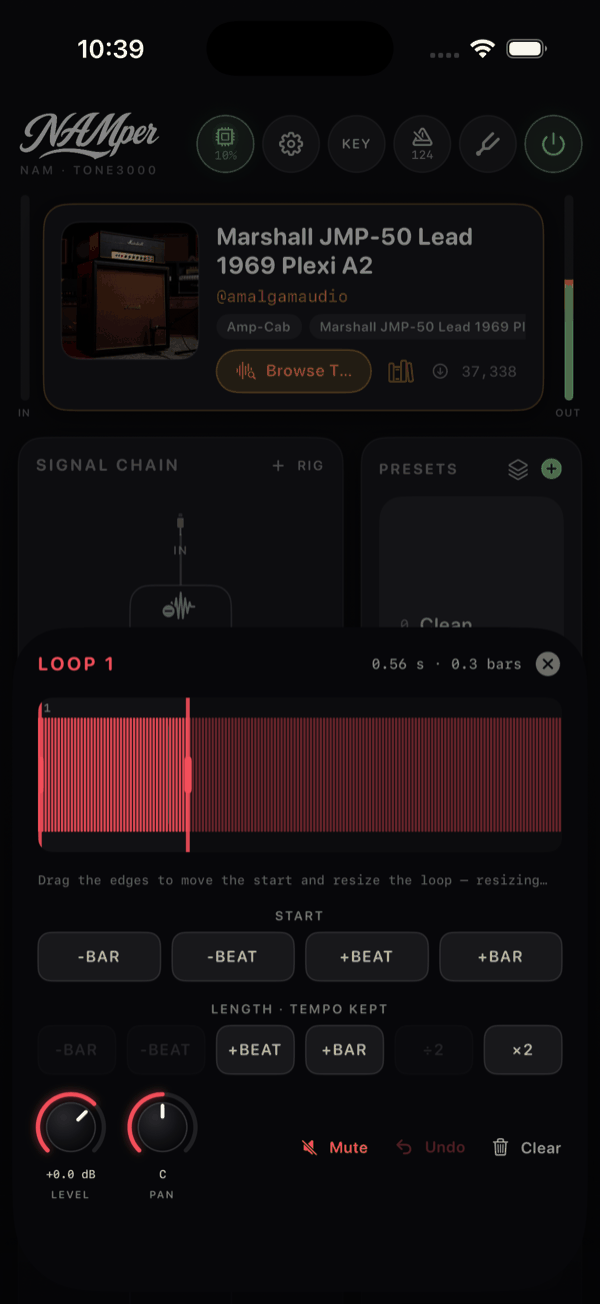
Le libellé affiche quelque chose comme 8.00 s · 4.0 mesures. Faire glisser la poignée de fin ajoute le tempo que produirait cette longueur ; faire glisser le début le change en start +0.50 temps.
La forme d'onde et la règle
La forme d'onde porte une grille de mesures et de temps — des graduations de temps et des lignes de mesure numérotées, ancrées au début de la loop, et une ligne à chaque pas de la grille de la cellule quand elle est activée. L'audio au-delà de la fin de la loop est dessiné en grisé : conservé mais silencieux, ce qui permet de rallonger la loop plus tard.
- Fais glisser la forme d'onde pour déplacer le début par temps entiers (par pas de grille, grille activée) ; la poignée de début le déplace librement. La loop commence plus tard et le morceau sauté se retrouve reporté à la fin ; la longueur et le tempo ne changent pas. C'est la solution pour une loop qui démarre un demi-temps trop tôt.
- La règle sous la forme d'onde porte la longueur de la loop sous forme de poignée : fais-la glisser et la loop s'allonge ou raccourcit par temps, tempo conservé. Une longueur au-delà de l'enregistrement, c'est du silence.
- La poignée de fin redimensionne la loop et recale le tempo réglé, le nombre de mesures conservé — étire la loop et tout le set ralentit. Elle est présente sur la première loop, ou sur la seule.
La longueur de toute autre cellule avance par pas de la première loop — ¼, ½, ×2, ×4, ×8 — pour rester en phase : la règle se pose sur ces pas, et la feuille le précise.
Une ligne par réglage
Sous la forme d'onde, chaque réglage tient sur une ligne : son nom, sa valeur sur une puce, les choix derrière un appui.
| Ligne | Ce qu'elle règle |
|---|---|
| GRILLE | Off, 1 mesure, 1/2 … 1/16 : ce sur quoi s'arrondissent un début et une fermeture tapés à la main, et ce sur quoi s'aimantent les bords et la règle. |
| LONGUEUR | La longueur, choisie directement — jusqu'à 64 mesures au tempo réglé sur la première loop, les pas de la première loop sur toute autre cellule — et trois puces : Suivre le tempo (la loop joue au tempo réglé, sa hauteur conservée), ÷2 et ×2. |
| LECTURE | La vitesse, de ×½ à ×8, et deux puces : Inversé et Lire une fois. |
| TRANSPOSER | Une touche qu'on maintient et fait glisser, comme le niveau : une échelle de −12 à +12 demi-tons apparaît sous ton doigt et la loop bouge d'un demi-ton à la fois, entendue en direct ; deux appuis rapides la remettent à 0. Elle est calculée à partir de la prise telle qu'enregistrée, donc elle revient toujours exactement. |
| FONDU | La durée de fondu propre à la cellule, et une puce : Fondu sortant quand la cellule sonne (elle s'arrête, en rythme), sinon Fondu entrant. |
| DÉCLIN DE L’OVERDUB | 100, 90, 75, 50 ou 25 % : ce qu'un overdub garde des couches en dessous. |
| MULTIPLIER | Off, ×2, ×4 ou ×8 — la prise répétée en une loop plus longue, sans la détruire. Tant que rien n'a été joué par-dessus les répétitions, elles sont dessinées en grisé, et baisser ou couper le facteur rend la prise exactement. Après un overdub, l'app demande d'abord (Réduire) : ce qui a été ajouté au-delà de la première répétition disparaît. |
| ENTRÉE, SORTIE | Comme les tuiles IN et OUT. |
| ASSIGNER UN PRESET DE RIG | Le preset à travers lequel la cellule enregistre — voir le preset de la loop. |
L'appui long sur une ligne apprend ce qu'elle parcourt (Next grid, Next speed…) ; une puce sur la ligne apprend sa propre action. La ligne de transposition apprend sur son nom, puisque l'appui sur la touche appartient à la touche.
Le bas de la feuille
Le potentiomètre Niveau (jusqu'à +12 dB) et le potentiomètre Pan (C, L50, R50…), puis les touches :
- Enregistrer dans la bibliothèque — la prise de cette cellule seule dans la bibliothèque ; la touche affiche une coche une fois la prise enregistrée.
- La touche sampler — Vers le sampler place la prise sur un pad de ton choix ; Depuis le sampler amène l'échantillon d'un pad dans cette cellule.
- Mute, Annuler (avec le nombre de pas qui lui restent) et Effacer, qui vide la cellule et ferme la feuille.
04.7Cellules MIDI
Règle l'IN d'une cellule sur Pads du sampler (MIDI) et elle cesse d'enregistrer du son : elle enregistre quel pad tu frappes, quand, et avec quelle force, et rejoue les frappes à travers le sampler. Une partie de batterie enregistrée ainsi ne coûte presque rien, reste modifiable frappe par frappe, et suit le kit chargé, quel qu'il soit — change de kit et la même partie joue les nouveaux sons.
Elle enregistre aussi les mouvements de contrôle avec les frappes : un preset, une scène, un potentiomètre ou le morph, tels qu'une pédale ou un hôte les a faits pendant que la cellule enregistrait, rejoués tels quels. Un mouvement fait à l'écran n'est pas enregistré, et un mouvement seul ne démarre jamais une prise.
Une cellule MIDI dessine un trait par frappe sur son anneau au lieu d'une onde, et son pad clignote chaque fois que le faisceau passe sur une frappe. Sa tuile OUT devient QNT — les pads vont déjà là où va le sampler.
Quantifier pendant l'enregistrement
La tuile QNT parcourt OFF, 1/4, 1/8, 1/16 et 1/32. Elle déplace ce qui est imprimé, jamais ce que tu entends : la frappe que tu joues sonne toujours tout de suite, et ce qui atterrit sur la grille, c'est la copie enregistrée.
L'éditeur MIDI
L'éditeur d'une cellule MIDI porte un badge rose MIDI et, à la place de la forme d'onde, une grille de notes : une ligne par pad chargé dans le kit, une colonne par pas de la grille, des traits plus épais sur les temps et les mesures, une ligne rouge pour la tête de lecture. La prise remplit toujours toute la largeur de la grille ; une grille plus fine ne fait que dessiner plus de lignes.
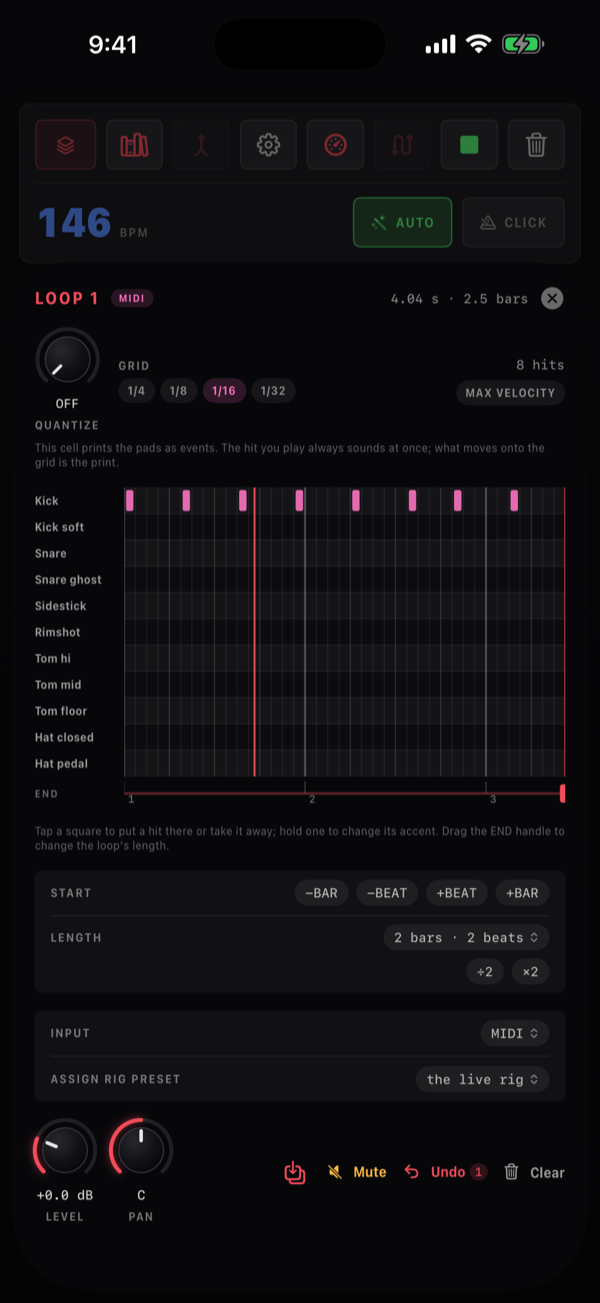
- Appuie sur une case pour y placer une frappe ou l'enlever — tu entends le pad.
- Maintiens une case pour changer son accent : plein, deux tiers, un tiers. La teinte du bloc l'indique.
- Fais glisser la poignée rouge FIN sur la règle sous la grille pour changer la longueur de la loop par pas ; le tempo reste.
Au-dessus de la grille, le bouton Quantifier et les puces GRILLE (1/4 à 1/32) quantifient la prise après coup — et sans la détruire. La prise telle que tu l'as jouée est conservée, et la grille s'applique toujours à cet original, jamais au dernier résultat : baisse le bouton et les frappes reviennent là où tu les as jouées ; sur OFF, le timing redevient le tien. Compare 1/8 et 1/16 autant de fois que tu veux. Une modification à la main dans la grille devient la nouvelle prise jouée. La rangée compte aussi la prise — 8 frappes — et VÉLOCITÉ MAX joue chaque frappe à pleine vélocité, quelle que soit la force avec laquelle elle a été jouée.
Sous la grille, START déplace la prise de -MES, -TEMPS, +TEMPS et +MES, et LONGUEUR fonctionne comme sur une cellule audio.
Sans kit chargé, la grille indique Chargez un kit dans l'onglet Sample pour éditer cette prise sur la grille.
04.8Annuler et effacer
L'annulation appartient toujours à une cellule. La touche d'angle Annuler de chaque cellule — et la touche Annuler de son éditeur — recule d'une couche par appui : d'abord l'overdub en cours, puis les couches par-dessus la prise une par une, puis la prise elle-même : sur L1, une annulation efface la cellule. Elle ne revient jamais en avant. La touche est active dès que la cellule contient une prise. La touche de l'éditeur affiche le nombre de pas restants, la prise comptée parmi eux — une prise avec deux overdubs affiche 3 —, et le centre de la cellule la couche où elle se trouve (L3, L2…). Des appuis plus rapides que l'écran comptent chacun. Sur une cellule MIDI, l'annulation retire son dernier overdub.
Il n'y a plus d'annulation dans le transport, ni d'action MIDI « annuler ce qui a été fait en dernier » : une pédale annule une cellule nommée (Loop 1 · Undo…). Effacer, c'est autre chose. Le Effacer de l'éditeur vide une cellule d'un coup ; la touche corbeille, Effacer toutes les boucles, vide le looper.
04.9Les réglages d'une cellule
Les tuiles à côté de chaque pad sont les réglages de la cellule ; chacune affiche une petite étiquette et sa valeur. IN et OUT déterminent d'où vient le son de la loop et où il va, DURÉE et DUB sa durée et son nombre de passes ; une tuile PRESET apparaît quand la cellule a son propre preset ; la tuile d'édition ouvre l'éditeur de loop, et le haut-parleur est le niveau de la cellule.
IN
Le menu IN propose Post FX (le rig) — la guitare traitée, ce que tu veux généralement. Avec plusieurs rigs, ça devient Post FX · <rig name> par rig et la tuile affiche FX · <rig>. En dessous, une entrée par canal d'entrée matériel sous son propre nom — une voix sans effet ou un second musicien directement depuis l'interface — et Pads du sampler (MIDI), tuile MIDI, qui en fait une cellule MIDI.
Cette boucle seule · <rig> donne un rig au looper seul : ce rig est retiré de ce que tu entends en direct, et tant qu'une cellule qui l'enregistre est armée, en enregistrement ou en overdub, c'est le seul rig en direct qu'on entend — les autres se taisent pendant la prise et reviennent après. Construis un rig juste pour une partie de loop — une octave de basse, une nappe — et il ne déborde jamais sur ton jeu. La tuile affiche Seul · <rig>.
OUT
Le menu OUT propose Mix principal (tuile MIX), une entrée par paire de sorties matérielles supplémentaire — Out 3/4, Out 5/6 et ainsi de suite, qui nécessitent d'activer Utiliser toutes les sorties de l'interface dans Réglages — et Vers <rig name>.
Ce dernier est le plus intéressant : au lieu d'aller directement dans le mix, la loop joue dans ce rig, pour que les effets du rig la traitent en direct. Fais une loop d'une partie clean, envoie-la dans un rig avec un delay et un filtre, et balaie le filtre pendant que la loop tourne. Un rig depuis lequel la cellule enregistre n'est pas proposé — ce serait une boucle de larsen.
LEN et DUB
Un appui sur la tuile DURÉE passe par LIBRE, puis 1, 2, 4, 8, 16, 32 et 64 mesures (4 MES…), et la prise est fixée à ce nombre de mesures du tempo réglé. Un appui long liste tous les choix : LIBRE, chaque nombre de mesures de 1 à 64 sous Mesures, et De la première boucle — ×¼, ×½, ×2, ×4, ×8 de la première loop, qui n'ont besoin d'aucun tempo. Une prise FREE, une fois refermée, montre ce qu'elle est devenue : AUTO · 4. Une longueur qui ne diviserait pas le cycle se cale sur le pas le plus proche de la première loop.
La tuile DUB parcourt 0, 1, 2 et 4 passes d'overdub automatiques — la cellule repasse d'elle-même en lecture après ce nombre de tours.
La touche de niveau
Le haut-parleur est le niveau de la cellule : rempli depuis la gauche, dans la couleur de la cellule, à mesure que le niveau monte — 0 dB en remplit à peu près la moitié — et barré au silence. Maintiens-le et le fader de la cellule apparaît, son capuchon sous ton doigt ; glisse vers le haut ou le bas pour régler le niveau, en l'entendant au fur et à mesure ; relâche et le fader disparaît — un simple appui le laisse affiché un instant, le temps de le lire. Deux appuis rapides remettent le niveau à 0 dB. Les niveaux montent jusqu'à +12 dB, comme tous les niveaux de l'app. Rien d'autre ne s'ouvre pendant que tu le maintiens ; le MIDI learn du niveau se fait sur le potentiomètre Niveau de l'éditeur. Sur un CC, le niveau suit l'échelle en dB des faders : CC 0 est le silence, 0 dB se situe vers CC 106, le haut est +12 dB.
Le preset de la loop
Une cellule peut enregistrer à travers un son à elle, indépendamment de son entrée. La ligne ASSIGNER UN PRESET DE RIG de l'éditeur propose Le rig en cours (par défaut : joue ce qui est en place), Scène A du rig actuel à D, et Choisir un preset… — d'abord les presets du morceau sur scène, puis toutes les banques, avec catégories et recherche. Une fois que la cellule en a un, sa tuile PRESET ouvre le même sélecteur.
Le preset s'active quand la cellule commence à enregistrer, commence un overdub ou est armée, et quand la prise est terminée, le rig que tu avais revient — sauf si tu as choisi un autre preset entre-temps, qui reste alors en place. Enregistre une partie rythmique sur un preset clean et prends un solo par-dessus avec ton son lead sans rien toucher.
04.10La bibliothèque et ce qui est sauvegardé
Deux choses conservent des loops, et elles ne conservent pas la même chose.
La touche presets ouvre Presets de looper, qui conservent la configuration : les réglages de chaque cellule — IN, OUT, LEN, DUB, pan, son preset, quantification, vitesse, inversion, fondu, transposition et le reste — plus l'indicateur AUTO, et les prises des cellules MIDI, qui sont légères. Un modèle que tu rappelles au début d'un morceau ; les prises audio restent en dehors.
La bibliothèque
La touche bibliothèque (les livres) ouvre BOUCLES, qui conserve les loops avec leur audio. Enregistrer la boucle sauvegarde le looper tel qu'il est — chaque prise, les réglages des cellules, les niveaux et le tempo — sous le nom que tu tapes (ou Loop 1, Loop 2…) ; le Enregistrer dans la bibliothèque de l'éditeur sauvegarde la prise d'une seule cellule. Chaque loop sauvegardée affiche sa date, sa longueur, son tempo et le nombre de cellules qu'elle contient.
Appuie sur une loop sauvegardée pour son menu :
- Charger dans Loop 1…Loop 4 — ses prises mixées telles qu'on les entendait, dans la cellule de ton choix ; les autres cellules restent.
- Toutes les boucles, telles qu'enregistrées — elle remplace ce que contient le looper (en demandant d'abord si le looper contient quelque chose) : réglages, tempo, niveaux et prises.
- Renommer, Partager…, Exporter en WAV… et Supprimer.
Chaque loop sauvegardée a aussi une touche d'écoute, Écouter la boucle, avec un anneau pour sa progression : les prises, mixées à leurs niveaux, tournent en boucle à côté du moteur sans toucher aux cellules ni au transport. Une seule écoute joue à la fois ; elle s'arrête quand la fiche se ferme, quand une autre démarre ou quand la loop est chargée.
Les loops en fichiers
Les deux touches en bas de la bibliothèque agissent sur la bibliothèque elle-même. Importer (Importer dans la bibliothèque) accepte des loops NAMper et des fichiers audio ; chacun arrive comme une loop sauvegardée, à charger dans une cellule depuis la liste. Un fichier audio apporte son tempo quand son nom en indique un — Loop 2 - 96.5 BPM, le nom que porte un export. Exporter (Exporter la bibliothèque) envoie les loops affichées — toutes, ou ce que la recherche a trouvé — En boucles NAMper ou En fichiers WAV : chaque prise dans son propre fichier, nommé d'après la loop, la cellule et son tempo, prêt à déposer dans une DAW.
Réglages → Scène → LOOPER indique combien de loops sont sauvegardées et la place qu'elles prennent.
Un preset de looper ne contient jamais d'audio enregistré — seule une prise MIDI des pads voyage dedans. Pour garder une loop, sauvegarde-la dans la bibliothèque ; pour garder une performance entière, utilise l'enregistreur de l'onglet Mix, qui enregistre le mix de sortie (sans le clic) plus une piste d'entrée sèche séparée.
04.11Morceaux, la pièce et l'horloge
Sections de morceau
Il n'y a pas de mode morceau dans le looper : l'arrangement d'un morceau vit dans son automation sur l'onglet Perform, qui a une piste looper — enregistrer, armer, couper, mettre en solo, lancer et arrêter une cellule, annuler, les fondus et l'échange. Une cellule que l'automation du morceau lance entre depuis son début à la prochaine barre de mesure : une section. Une cellule que tu lances à la main entre en milieu de cycle, en rythme, comme toujours. Garde une cellule en lecture sous les sections et elle devient le socle d'un arrangement de groupe.
Annulation d'écho
Le micro d'un téléphone dans la pièce entend ce que joue l'app — les loops, les pads, le backing track et le clic — et une nouvelle couche les enregistrerait à nouveau : de la bouillie au mieux, au pire une loop qui s'amplifie d'elle-même. Annulation d'écho, désactivé par défaut — active-le quand le micro du téléphone lui-même entend la pièce —, retire cet écho de ce qu'écrit une cellule en enregistrement, en overdub ou armée, et nulle part ailleurs : ce que tu entends en direct n'est jamais touché et ne gagne aucune latence. Il apprend la pièce chaque fois que des loops jouent, si bien qu'il est prêt avant que tu armes une cellule ; sans écho au micro, la prise est exactement l'entrée. L'interrupteur se trouve dans Réglages → Audio et dans l'engrenage du transport.
Horloge MIDI
Réglages → Contrôle → Horloge MIDI règle l'horloge dans les deux sens. Suivre une horloge MIDI fait du tempo de l'horloge celui du set — au-dessus d'un morceau, d'une loop ou de ta main — et une cellule armée commence à enregistrer sur son prochain temps fort ; choisis la source et un décalage pour un émetteur en avance ou en retard. Une loop qui tourne garde ses barres de mesure sur celles de l'horloge pendant tout un long set : une milliseconde de dérive est rattrapée un échantillon à la fois, trop peu pour s'entendre. Le Stop de l'émetteur arrête le morceau, les loops et le clic. Envoyer l’horloge MIDI envoie 24 ticks par temps vers la destination choisie, depuis l'horloge audio qui fait tourner le clic : le start part au début de la loop, le stop quand elle s'arrête.
En plus des appareils connectés, la destination peut être NAMper (autres apps) — une source d'horloge que choisit une app de boîte à rythmes ou de synthé sur le même appareil — ou la Session réseau : un Mac sur le même Wi-Fi se connecte au téléphone dans Audio MIDI Setup → MIDI Network Setup, et le téléphone n'y apparaît que tant que la session est choisie. Sur l'iPhone et l'iPad, la session réseau peut aussi être la source de l'horloge ; sur Android, le réseau ne fait que sortir l'horloge.