
Les mains sur la guitare.
Pédales, interrupteurs au pied, un coup frappé sur la caisse de l'instrument : la page Contrôle des Réglages est l'endroit où tu décides de ce qui déclenche quoi, pour que le téléphone reste sur son pied tout le set. L'accordeur est décrit ici aussi — dans l'app, il se trouve dans l'en-tête de l'onglet Rig, à côté de l'engrenage.
08.1La carte de contrôle
Réglages → Contrôle s'ouvre sur la CONTROL MAP : toutes les affectations auxquelles l'app répond. Son texte dit ce qu'elle accepte : MIDI controls and input triggers, mapped to anything. Sources: any CC or note (use LEARN), a knock on the body, a held note or a chord. En dessous se trouvent les sons appris et, en bas de page, les appareils MIDI à portée.
La map, c'est toute la map. Il n'y a pas de couche d'usine cachée en dessous : les affectations livrées avec l'app sont des lignes ordinaires de cette même liste, et chacune peut être déplacée sur un autre contrôleur, pointée vers une autre action ou supprimée. Les lignes sont classées par ce qu'elles font — Blocs, Paramètres, Looper, Transport, Pads, Presets et système —, chaque groupe replié jusqu'à ce que tu le touches, avec son nombre de lignes à côté.
Une ligne que tu as retirée de son contrôleur d'usine porte une barre colorée et un ↩ qui la remet ; une ligne que tu as ajoutée porte une barre de l'autre accent, et un groupe où tu as touché quelque chose indique combien de lignes ont changé. Le ↺ de l'en-tête remet toute la map d'usine — tes lignes s'en vont, les sons appris et les affectations qui les écoutent restent. L'en-tête porte aussi une pastille de presets et un + (Ajouter un mapping).
Chaque mapping est une ligne, à lire de gauche à droite : une puce source, un bouton APPRENDRE, une flèche, une puce d'action, et un ✕ pour supprimer la ligne. Les mappings sauvegardés vivent sous Presets de contrôle sur la puce presets, donc la configuration de pedalboard d'un groupe n'a pas besoin de te suivre jusqu'au suivant.
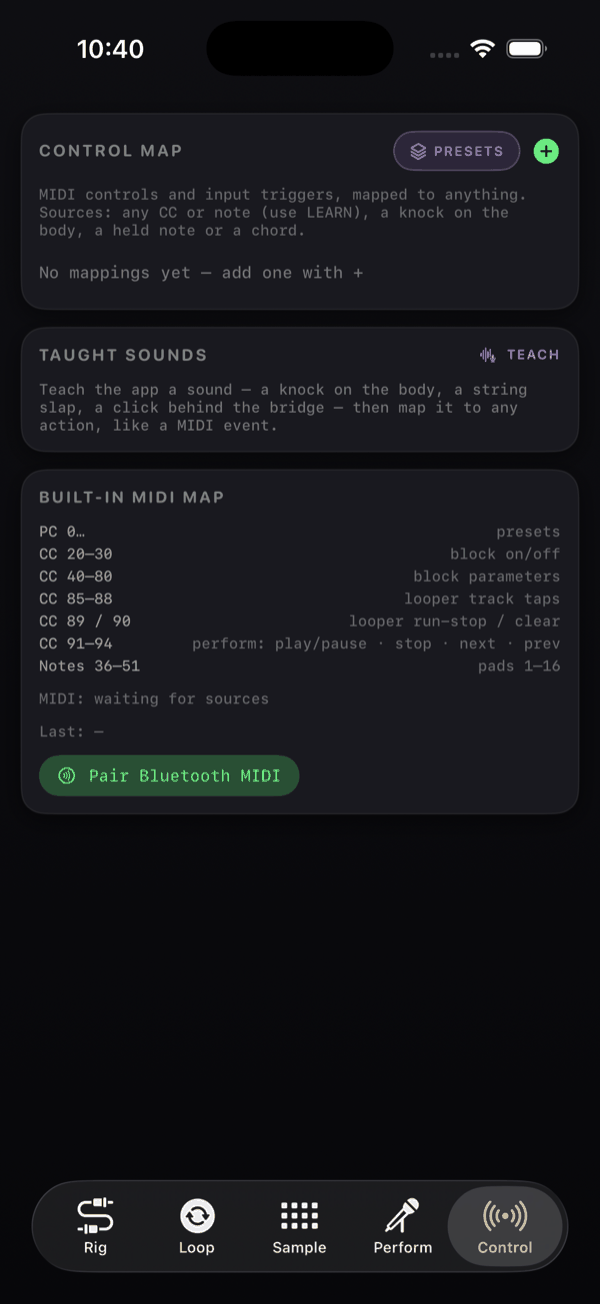
Seules les quatre premières lignes pilotées par un son appris sont actives. Ajoutes-en une cinquième et la carte t'avertit : Seuls les 4 premiers déclencheurs d'entrée sont actifs. Les lignes MIDI n'ont pas cette limite — celle-ci concerne l'écoute de l'instrument.
08.2MIDI learn
Tu ne saisis jamais de numéro de CC. Sur une ligne de mapping :
- Appuie sur APPRENDRE. La puce s'allume et la ligne attend.
- Appuie sur le footswitch ou balaie la pédale que tu veux utiliser.
- La puce source se remplit avec CC 42 ou Note 60, et la ligne Last: de la carte le confirme — Learned CC 42.
Appuie de nouveau sur APPRENDRE pour désarmer. Le menu propre de la puce source a une section MIDI avec CC… (utilisez LEARN) et Note… (utilisez LEARN), et une section Sons appris listant les sons que tu as entraînés plus Apprendre un nouveau son…
Apprendre sur place
Tu n'as pas besoin de partir de l'onglet Control. Fais un appui long sur presque n'importe quel contrôle dans l'app — un potentiomètre, une ligne de puces, un pad du looper, un pad du sampler, les boutons de transport de Perform — et le menu propose MIDI Learn : <name> pour ce contrôle précis. Il se met en surbrillance et affiche BOUGEZ UN CONTRÔLE MIDI… ; bouge la pédale et le mapping est fait. Annuler le learn permet de revenir en arrière si tu as saisi le mauvais potentiomètre. Une fois un contrôle assigné, le même menu propose Retirer l’assignation MIDI, qui le libère à nouveau.
Apprendre sur place bat l'onglet Control pour tout ce que tu peux voir : ouvre le bloc, fais un appui long sur le potentiomètre que tu veux sur la pédale, appuie sur l'interrupteur, terminé. L'onglet Control sert à relire et à ranger ce que tu as construit.
08.3Ce que tu peux mapper
Le menu de la puce d'action, en entier :
| Section | Actions |
|---|---|
| Aucune action | Laisse la ligne inerte. |
| Pad du sampler | Pad 1 et suivants, un par pad chargé. |
| Looper | Tap piste 1…Tap piste 4, Marche / arrêt, Tout effacer ; les touches du transport — AUTO du looper on/off, Clic on/off, Échanger boucles jouées et arrêtées, Fusionner toutes les boucles, Enregistrer la boucle, Toutes les boucles suivent le tempo on/off, Toutes les boucles à l'envers on/off, Annulation d'écho ; et un sous-menu par cellule, Boucle 1…Boucle 4, chaque action portant le nom de sa cellule (Boucle 2 · Mute) : Mute, Solo, Lecture / arrêt, Annuler, Effacer, Inversé, Lire une fois, Suivre le tempo, Longueur ÷2, Longueur ×2, Grille suivante, Vitesse suivante, Fondu entrant / sortant, Durée de fondu suivante, Multiplication suivante, Niveau, Pan, Transposer, Déclin de l’overdub, Début une mesure plus tôt, Début un temps plus tôt, Début un temps plus tard, Début une mesure plus tard, Quantification à l'enregistrement, Grille de quantification suivante, Vélocité max, Enregistrer dans la bibliothèque. Niveau, Pan, Transposer, Déclin de l’overdub et Quantification à l'enregistrement suivent la valeur d'un CC, ils ne s'apprennent donc que depuis un CC. |
| Preset | Chaque preset de rig par son nom, plus Preset suivant. |
| Scène | Lecture / pause, Stop, Section suivante, Section préc.. |
| Par rig | Bloc on/off et Paramètre de bloc (CC), listés sous chaque rig par son nom. |
Dès que tu as plus d'un rig, trois entrées supplémentaires apparaissent : Rig suivant, Bloc on/off · Rig actif et Param de bloc · Rig actif. Elles suivent le rig qui a actuellement le focus MIDI, si bien qu'un seul footswitch peut basculer « le drive du rig que je joue en ce moment », plutôt qu'un bloc fixe dans un rig fixe.
Deux groupes de plus sont arrivés avec les banques de presets et le morph de scènes. Sous Preset : Banque de presets selon la valeur (0 est la banque d'usine, 1–3 les banques utilisateur), Banque de presets suivante et Banque de presets précédente. Sous Scènes, pour une ligne CC : Morph à la pédale et une paire de scènes — les potards glissent entre les valeurs des deux scènes à mesure que la pédale bouge, et les interrupteurs basculent à mi-course. Voir presets et scènes.
Deux contraintes valent la peine d'être retenues avant de câbler une pédale :
- Un paramètre de bloc continu a besoin d'un CC. Les notes et les sons appris sont des événements — ils ne peuvent pas balayer une valeur — donc le sous-menu de paramètre est masqué pour ces sources. Une pédale d'expression envoyant un CC, c'est ce qu'il te faut.
- Reprise en douceur après un changement de rig. Un CC continu mappé sur Param de bloc · Rig actif ne fait pas sauter le potentiomètre quand tu changes de rig. Il attend que ta pédale balaie au-delà de la valeur actuelle du nouveau rig, puis prend le relais — donc changer de rig en plein morceau ne fait jamais bondir un paramètre là où se trouve ton pied par hasard.
08.4Le mapping MIDI intégré
Avant même que tu mappes quoi que ce soit, une configuration fixe est déjà active — branche un contrôleur et ça fonctionne. Tous les canaux sont acceptés, car NAMper écoute en omni, et chaque source qui apparaît est connectée automatiquement. L'app publie aussi une destination virtuelle nommée NAMper, pour qu'une autre app sur le même appareil puisse lui envoyer des messages.
| Affiché comme | Fait |
|---|---|
| PC 0… | presets |
| CC 20–30 | bloc on/off — gate, comp, drive, amp, cab, phaser, flanger, chorus, trem, delay, cloud, dans cet ordre ; une valeur de 64 ou plus signifie activé |
| CC 40–80 | paramètres du bloc — 0–127 mis à l'échelle dans la plage de chaque paramètre. CC 64 est ignoré et laissé libre pour une pédale de sustain |
| CC 77 / 78 | Le shimmer de la Reverb, mis à l'échelle comme n'importe quel bouton, et son freeze — un interrupteur : 64 ou plus, c'est activé, en dessous, désactivé |
| CC 85–88 | taps des pistes du looper — pistes 1 à 4 |
| CC 89 / 90 | looper marche-stop / effacer |
| CC 91–94 | perform : lecture/pause · stop · suiv · préc |
| Notes 36–51 | pads 1–16 |
Tes propres mappings l'emportent toujours. Si tu apprends un footswitch sur CC 85, ta ligne s'exécute et le tap track-1 intégré sur ce CC s'efface — tu n'as donc jamais à contourner les réglages par défaut, seulement à passer par-dessus.
Le CC 89 intégré est un vrai bouton bascule lecture/arrêt : il lit l'état actuel du looper, l'arrête quand il tourne (un enregistrement compte comme en cours) et le relance depuis le début quand il est arrêté. Un mapping appris sur l'action Marche / arrêt se comporte de la même façon.
La détection d'appui est volontairement tolérante envers les pédales bon marché. Un message compte comme un appui quand sa valeur est de 64 ou plus, et aussi quand elle est basse mais n'a pas suivi une valeur haute — donc un footswitch qui envoie chaque appui avec la valeur 0 déclenche quand même des actions distinctes.
En bas de la carte, une ligne t'indique ce que NAMper peut voir : MIDI : en attente de sources ou les noms des sources connectées, avec une ligne Last: en dessous montrant l'événement le plus récent. Si une pédale ne fait rien, regarde là en premier — ça te dit si les messages arrivent seulement.
08.5Bluetooth MIDI
Les pédales sans fil s'appairent depuis l'app. En bas de la carte de mapping intégré, appuie sur Jumeler MIDI Bluetooth. Une feuille intitulée MIDI Bluetooth s'ouvre avec le panneau d'appairage système à l'intérieur et un bouton OK. Mets ta pédale en mode appairage, appuie dessus dans la liste, et elle rejoint la ligne des sources MIDI.
La feuille porte cet avertissement pour une bonne raison : Toucher un appareil bascule sa connexion — une pédale déjà affichée dans la ligne des sources MIDI est connectée ; ne la touchez pas à nouveau. Appuyer sur une pédale déjà connectée la déconnecte. En cas de doute, vérifie la ligne des sources en bas de la carte avant de toucher à quoi que ce soit.
NAMper demande la permission Bluetooth (Nearby devices sur Android 12 et plus récent) la première fois que tu ouvres cette feuille, et pour rien d'autre. Sur Android, la feuille scanne elle-même : les pédales en mode appairage apparaissent dans une liste, et un appui les connecte.
08.6Déclencheurs de sons appris
La carte SONS APPRIS ne nécessite aucun matériel. Tu apprends à NAMper un bruit que tu peux produire avec l'instrument dans les mains, et à partir de là il déclenche n'importe quelle action, exactement comme un événement MIDI. L'état vide le dit clairement : Apprenez un son à l'app — un coup sur la caisse, une claque sur les cordes, un clic derrière le chevalet — puis associez-le à n'importe quelle action, comme un événement MIDI.
En apprendre un
Appuie sur APPRENDRE et la feuille APPRENDRE UN SON s'ouvre avec son instruction : Produisez le son 3 à 5 fois, toujours de la même façon : frappez la caisse, claquez les cordes, cliquez derrière le chevalet — tout ce qui a une attaque nette. Huit points se remplissent à mesure que les prises arrivent, et le statut affiche Écoute en cours… puis le décompte. Donne-lui un nom dans le champ Nom du son et appuie sur Enregistrer le son. La sauvegarde nécessite au moins deux prises, et jusqu'à huit sont moyennées — des prises plus régulières donnent un déclencheur plus fiable.
Chaque ligne affiche le nom, un compteur d'usage comme 3×, un bouton RÉAPPRENDRE et un ✕ de suppression. Appuie sur le nom pour le renommer. Réapprendre conserve le nom et tous les mappings qui pointent dessus, donc si un son se met à mal se déclencher après un changement de guitare, réapprends-le plutôt que de repartir de zéro.
Supprime un son appris et tous les mappings qui l'écoutaient disparaissent aussi. Le compteur d'usage sur la ligne t'indique combien avant que tu appuies sur le ✕.
Un son appris peut déclencher n'importe quelle action du menu sauf un paramètre de bloc continu — c'est un événement, pas un balayage. Et comme sur la carte de contrôle, seuls les quatre premiers mappings de sons appris sont actifs à la fois.
08.7L'accordeur
L'accordeur n'est pas un onglet. Il s'ouvre depuis l'icône de diapason dans l'en-tête Config, et il fonctionne dès que le moteur audio tourne — y compris quand la protection anti-larsen a coupé la sortie, tu peux donc quand même accorder avec le téléphone sur son propre haut-parleur.
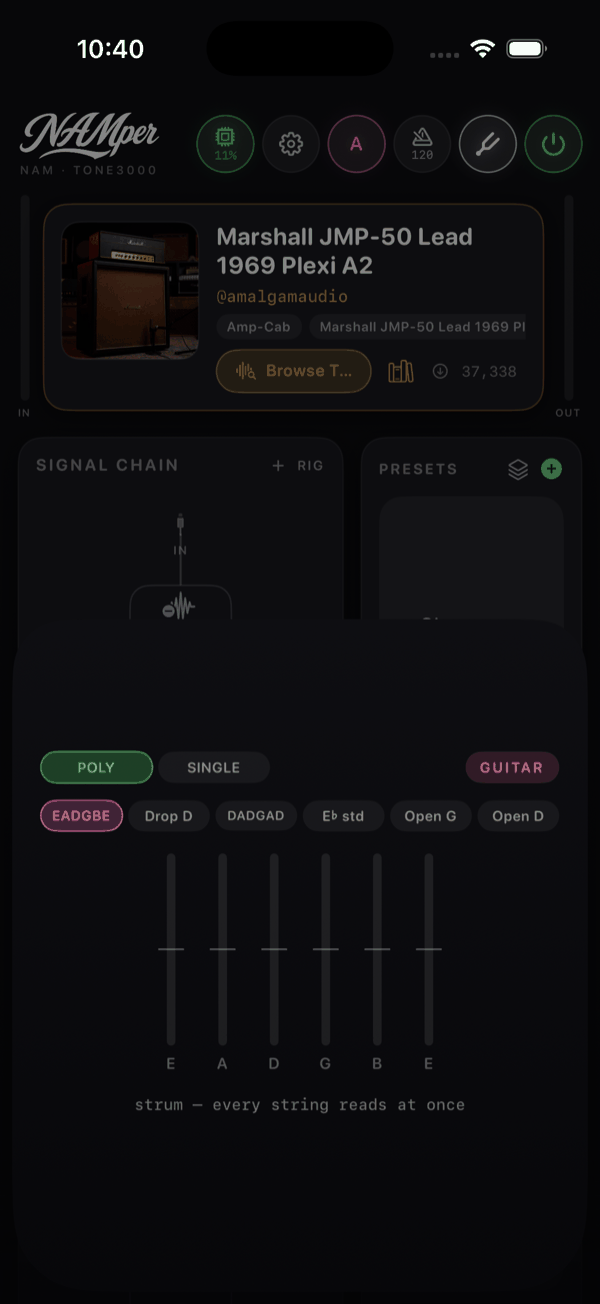
Deux puces de mode se trouvent en haut, POLY et SINGLE. POLY est le mode par défaut et celui à utiliser sur scène : gratte une fois et chaque corde est lue en même temps, un vumètre vertical par corde avec la note en dessous. Sa légende le dit — grattez — toutes les cordes sont lues en même temps. Le point d'une corde devient vert dans une marge de ±5 cents.
SINGLE est l'accordeur classique note par note : une grande lettre de note, une aiguille sur ±50 cents et un affichage en cents, devenant vert dans une marge de ±3 cents. Sans signal, il affiche jouez une note… Utilise-le quand tu veux être précis sur une corde.
Instrument et accordage
La pastille dans le coin, c'est l'instrument : GUITARE, BASSE ou UKULÉLÉ. C'est un choix, pas une devinette — touche-la et choisis dans le menu. À deviner, l'accordeur prenait sans cesse les harmoniques du Mi d'une basse pour un accord de guitare, alors il n'essaie plus de les distinguer à l'oreille.
Les puces d'accordage s'appliquent au mode POLY, et chaque instrument se souvient de son propre choix :
| Instrument | Accordages |
|---|---|
| Guitare | EADGBE, Drop D, DADGAD, E♭ std, Open G, Open D |
| Basse | EADG, Drop D, 5-str B |
| Ukulélé | GCEA, Baritone |
La hauteur de référence est fixée à A4 = 440 Hz. Il n'y a pas de contrôle de calibration, donc si tu joues avec un orchestre à 442, l'accordeur ne te suivra pas là-dessus.