
Bawat switch, sunod-sunod.
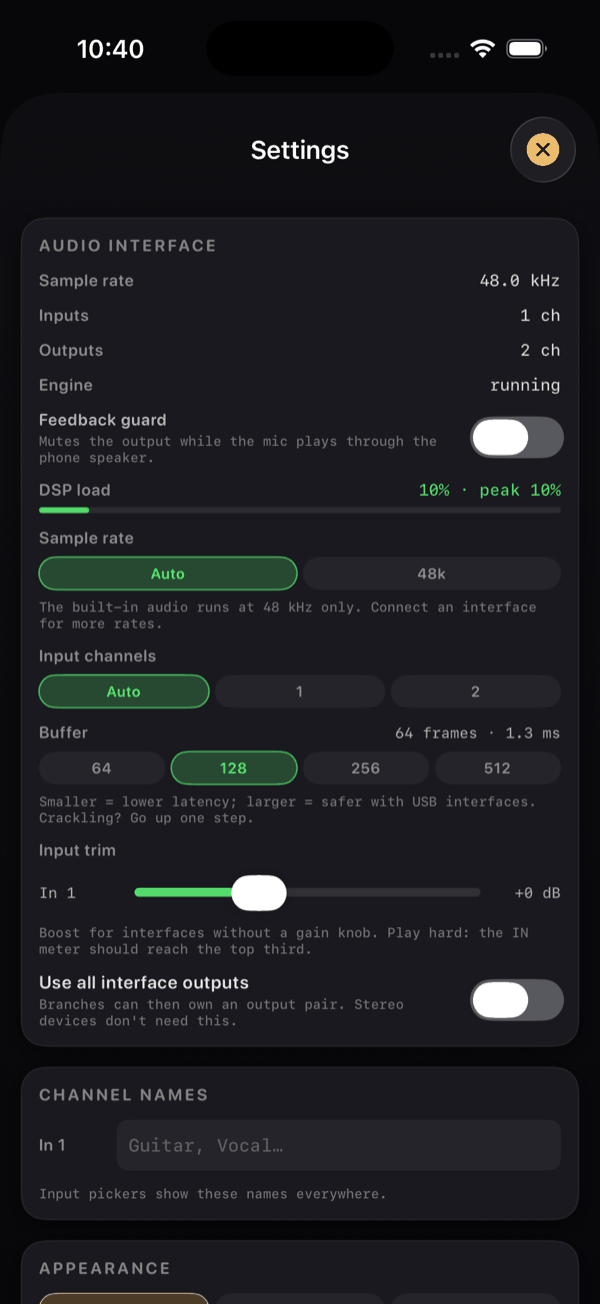
Sinasadyang maikli ang Settings sheet ng NAMper. Dinadaanan ito ng pahinang ito card bawat card, row bawat row, kasama ang mga default at kung ano talaga ang ginagawa ng bawat kontrol — at nagtatapos sa iilang setting na nasa ibang lugar talaga.
09.1Pagbukas ng Settings
I-tap ang icon ng gear sa ulo ng Rig tab. Iyon lang ang pasukan, at nasa tab na iyon lamang ang ulo — mula sa Loop, Sample, Tanghal o Mix, bumalik muna sa Rig.
Talaan ang Mga Setting, hindi isang mahabang sheet: isang hilerang Tungkol Dito at anim na pahina, tig-isang tap, para nasa pahinang tungkol mismo doon ang hinahanap mo. Isang pagpipilian ang nananatili sa talaan mismo, sa ilalim ng FACTORY PRESETS: Built-in na amp, Mga capture ng TONE3000 o HyperReal (ang chip na may HyperReal mark, at ang default) — kung aling mga amp ang tinutugtog ng factory bank; tingnan ang HyperReal sa factory bank. Kapag hindi kayanin ng processor ang HyperReal, bumabalik ang bank sa mga built-in na amp at ipinapakita ito ng pagpipiliang ito. Walang pahinang TONE3000: nangyayari ang sign-in sa block na nangangailangan ng capture.
| Pahina | Ano ang laman |
|---|---|
| Tungkol Dito | Bersyon, ang tip jar, mga pasasalamat, at TULONG AT MGA LINK — dokumentasyon, website, ang komunidad sa Telegram, suporta at patakaran sa privacy. |
| Audio | Interface, sample rate, buffer, mga input trim — sa ibaba, kasama ang mga pangalan ng channel. |
| Kontrol | MIDI at mga input trigger, puwedeng imapa sa kahit ano — may sariling pahina: MIDI at kontrol. |
| Entablado | Ang click, ang tempo at key ng set, ang laki ng teksto ng lyrics, kung kusang bumubukas ang lyrics, at ang mga level ng auto-loop ng looper — Set, Liriko, Metronome at Looper sa ibaba. |
| Hitsura | Maliwanag, madilim, o kung ano ang sabi ng sistema, at ang mga tema — sa ibaba. |
| Prompts at tour | Ang mga paalala sa pagbukas at ang mabilisang tour — sa ibaba. |
| Pag-troubleshoot | Ang engine log at ang mga factory reset — Reset at Diagnostics sa ibaba. |
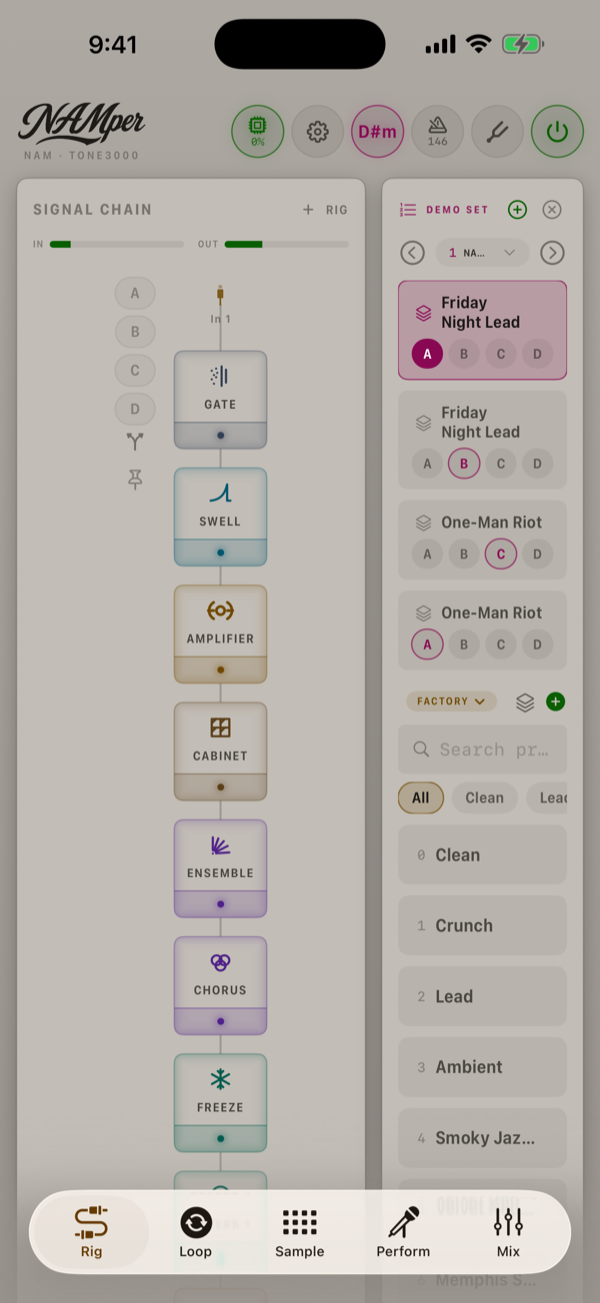
May kasama ang gear sa header row na iyon, at mabuting malaman kung ano ang ginagawa ng mga katabi nito:
| Aytem | Ginagawa |
|---|---|
| Ang wordmark na NAMper | Binubuksan ang About sheet — bersyon, ang tip jar, mga pasasalamat, at ang TULONG AT MGA LINK card na may dokumentasyon, website, komunidad sa Telegram, suporta at patakaran sa privacy. Ang hilerang Tungkol Dito sa itaas ng Mga Setting ay binubuksan ang parehong sheet. |
| DSP load chip | Kung gaano kalapit sa deadline nito ang pinakaabalang real-time thread ng NAMper, bilang porsiyento — kaparehong numero ng row na Load ng DSP sa pahinang Audio, na nagpapaliwanag nito; — kapag nakahinto. Berde kapag mababa sa 60 %, amber hanggang 85 %, pula kapag lampas. |
| Gear | Settings — ang pahinang ito. |
| PILI chip | Ang kasalukuyang key, o ang salitang PILI kapag walang nakatakda. Binubuksan ang ITAKDA ANG KEY. |
| Metronome chip | I-tap para i-on at i-off ang click; pindutin nang matagal para sa ITAKDA ANG TEMPO sheet. Tingnan ang looper. |
| Tuning fork | Binubuksan ang tuner. Tingnan ang MIDI at control. |
| Power | Sinisimulan at hinihinto ang audio engine. Walang tunog hangga't hindi ito naka-on. Tingnan ang pagsisimula. |
09.2Audio interface
Ang AUDIO INTERFACE card ang pinakamahaba, at ito lang ang may mga setting na kailangang buksan muli ang app bago magkabisa. Read-only ang unang apat na row: sinasabi nila kung ano talaga ang nakuha ng NAMper mula sa system, at iyon ang pinakamabilis na paraan para malaman kung bakit hindi maayos ang isang interface. Sa Mac, ang parehong pahina rin ang pumipili ng interface — ang mga input at output device, ang output pair — tingnan ang Mac. Kapag nawala sandali ang interface, humihinto muna ang engine at kusang nagsisimula ulit pagbalik nito, sa parehong mga setting at buo pa ang mga loop; samantala, tahimik ang iPhone o iPad, tumutugtog ang Mac sa device ng system at ang Android phone sa sarili nitong device.
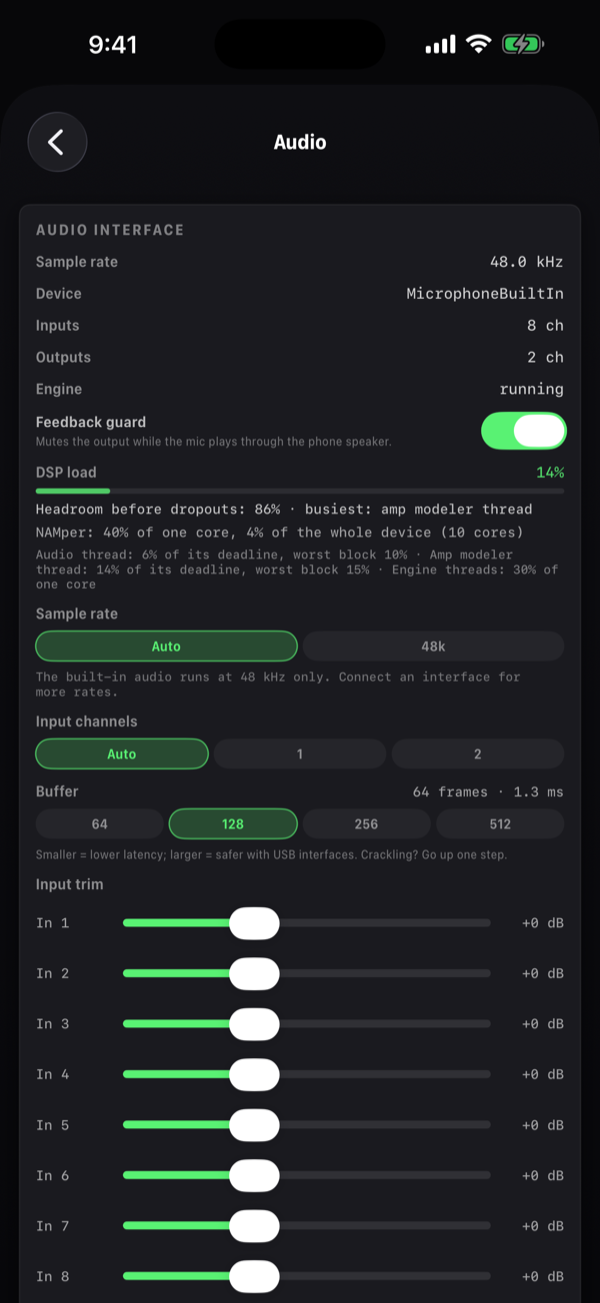
| Row | Kontrol | Default | Ano ang ginagawa nito |
|---|---|---|---|
| Sample rate | Read-only | — | Ang rate na talagang tinatakbo ng engine, sa kHz. |
| Mga Input | Read-only | — | Ilang input channel ang inaalok ng kasalukuyang route, hanggang walo. |
| Mga Output | Read-only | — | Ilang output channel ang inaalok ng kasalukuyang route. |
| Engine | Read-only | — | tumatakbo o huminto. |
| Feedback guard | Switch | On | Minu-mute ang output habang dumadaan ang built-in na mic sa sariling speaker ng telepono. Basahin itong mabuti. |
| DSP load | Readout + bar | — | Ang numero ng chip sa header, ipinapakita lang habang tumatakbo ang engine, at sa ilalim ng bar nito sa mga salita: ang natitirang puwang bago magka-dropout, kasama ang pangalan ng pinakaabalang real-time thread (o na lumalampas na ito sa deadline nito — asahan ang mga dropout); ang bahagi ng NAMper sa isang core at sa buong device; at, nang maliit, bawat real-time thread laban sa sarili nitong deadline. |
| Sample rate | Mga chip: Auto, 44.1k, 48k, 88.2k, 96k, 176.4k, 192k | Auto | Itinatakda ang rate ng engine; naaalala kada route. Ang pagpapalit nito ay nagre-restart sa engine. Sa Android, ang mga chip ay Auto, 44.1k, 48k at 96k. Higit pa. |
| Mga input channel | Mga chip: Auto, 1…n | Auto | Nililimitahan kung ilang input channel ang binubuksan ng NAMper. Iwan sa Auto maliban kung may dahilan ka. |
| Buffer | Mga chip: 64, 128, 256, 512 | 128 | Laki ng block, may live na frames · ms readout. Ito lang ang kontrol sa latency. Sa Android ang mga chip ay mga multiple ng burst ng interface. Higit pa. |
| Input trim | Isang slider kada input, −12…+24 dB | 0 dB | Gain para sa mga interface na walang gain knob. Tumugtog nang malakas: dapat umabot ang IN meter sa itaas nitong ikatlo. |
| Gamitin lahat ng output ng interface | Switch | Off | Binubuksan ang bawat output pair, para magkaroon ng sariling pair ang isang branch, rig o ang click. Hindi ito kailangan ng mga stereo device. |
| Magaan na NAM models | Switch | Off | May kasamang mas magaan na sub-model ang mga A2 capture ng TONE3000; pinapatakbo nito ang bawat capture doon — isang maliit na bahagi lang ng DSP load, bahagyang mas kaunting detalye. Hindi apektado ang mga capture na walang nito. Agad na umeepekto. |
| Amp modeler sa sarili nitong thread | Switch | On | Ang isang HyperReal amp ay tumatakbo sa sarili nitong processor core, dalawang buffer sa likod ng audio: espasyo para sa ilang amp nang sabay, kapalit ng dalawang buffer na dagdag na latency. Kung hindi makasabay ang thread, kusang bumabalik ang amp sa audio thread. Ang paglipat nito ay nagre-reload ng mga amp na tumutugtog. iPhone, iPad at Android; walang ganitong switch ang Mac at ang mga plug-in. |
| Kalidad ng amp modeler | Mga chip: Live, Studio | Live; Studio sa Mac | Kung gaano kapino kinukuwenta ang isang HyperReal amp: mas magaan sa processor ang Live, mas pino at mas mabigat ang Studio. Ang pagbabago ay nagre-recompile ng mga amp na tumutugtog, nang walang restart. Kung ang isang Studio amp ay nagpapalampas sa deadline ng pinakaabalang thread nang dalawang segundo, tatakbo sa Live ang mga amp at mababasa sa row ang Studio (tumatakbo sa Live: hindi kaya ng device na ito) hanggang pumili ka ulit ng kalidad. Walang ganitong row ang mga plug-in. |
| Tails sa paglipat | Switch | On | Patuloy na tumutunog ang mga block na naiiwan ng pagpapalit ng preset — ang mga ulit ng delay, ang pagkupas ng reverb — nang hanggang walong segundo sa halip na huminto sa pagpapalit, at ang delay, reverb, FX loop o plugin na bina-bypass ng isang scene ay patuloy na tumutunog sa ibabaw ng dry (hawak na tunog ang freeze, hindi tail: humihinto ito). Kaunti pang DSP sa mga segundong iyon. |
| Ihanay ang mga rig | Switch | Off | Inaantala ang mga rig na nasa magkakaibang input hanggang sa pinakamabagal sa kanila kung saan pinagsasama sila ng desk, kaya sabay na dumarating ang gitara at ang mic. Kapag off, kanya-kanyang latency ang bawat rig; laging magkatugma ang mga path ng iisang input alinman ang piliin. |
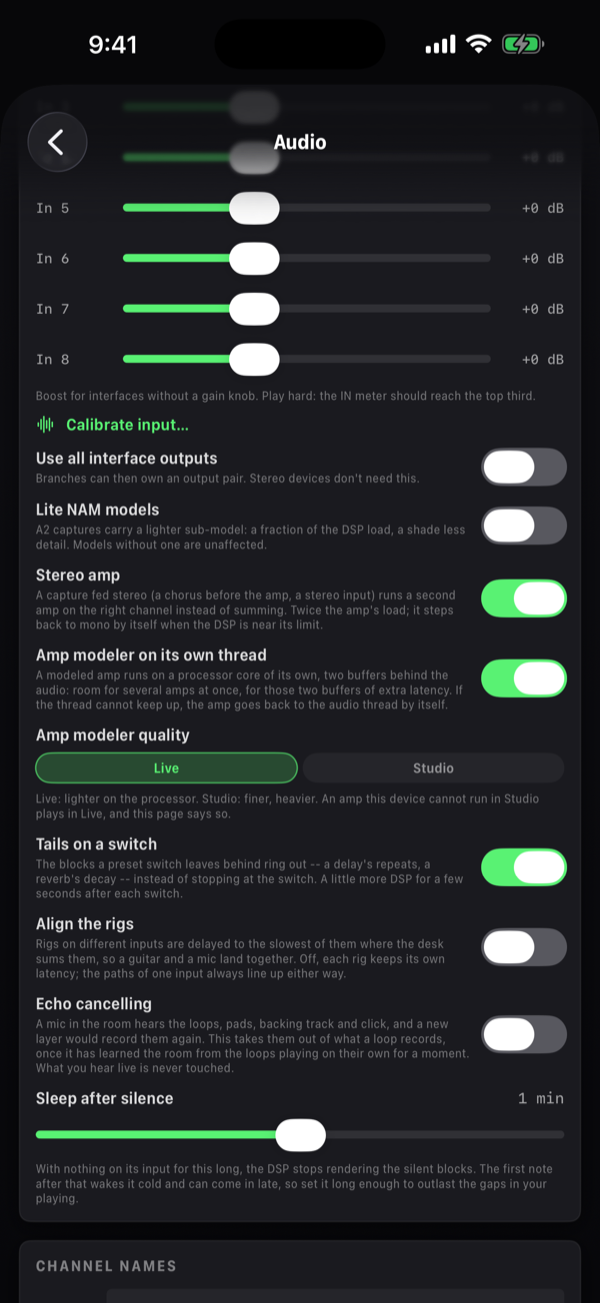
Nagkakabisa ang mga chip at switch dito sa susunod na pagsisimula ng engine — may ilan, gaya ng sample rate, na sila mismo ang nagre-restart sa engine. Kung may mukhang naipit, i-off at i-on ang engine bago mo isipin na sira ito.
09.3Mga pangalan ng channel
Ang MGA PANGALAN NG CHANNEL ay isang text field kada input, bawat row ay may unahang In 1, In 2 at iba pa, na may placeholder na Gitara, Vocal…. Sinasabi ng footnote kung para saan sila: Ipinapakita ng mga input picker ang mga pangalang ito kahit saan.
Pangalanan sila minsan at lalabas ang mga pangalang iyon sa bawat input picker sa app — mga rig input, source ng looper track, mga compressor sidechain, mga input trim slider. Ang mga channel na iiwan mong blangko ay babalik sa In <n>.
Sa isang multichannel na interface, mas madaling piliin nang tama sa gitna ng soundcheck ang Guitar at Boses kaysa sa In 3 at In 4.
09.4Itsura
Mga chip: System, Maliwanag, Madilim. Ang default ay System, at nagkakabisa agad ang mga pagbabago sa itsura sa pag-tap mo.
Nasa ilalim ng mga chip ang mga tema, isang pili sa bawat polarity: pumili ng madilim na tema at ng maliwanag, at isinusuot ng System ang madilim kapag madilim ang telepono at ang maliwanag kapag hindi. Apat na madilim na tema ang kasama — Studio (ang sarili ng app), Midnight Violet, Ember at Deep Sea — at tatlong maliwanag: Concrete, ang default, isang mapusyaw na abo na isang antas na mas madilim kaysa papel; Desk, ang puting-papel na unang dala ng app; at Linen.
Kinokopya ng I-customize ang kulay… ang kung anong temang suot sa sarili mong tema at hinahayaan kang itakda nang mano-mano ang bawat papel — ang background, ang mga card, ang teksto, ang mga knob, ang power button at ang accent ng bawat pamilya ng block. Sabay na binabago ng Radius ng sulok sa parehong editor ang bawat bilugang sulok sa app, mula matulis (30 %) hanggang napakabilog (200 %); nasa 50 % ang mga tema. Ibinabalik ng isang reset row ang kopya mo sa temang pinagmulan nito.
09.5Set
Read-only ang SET card. Ipinapakita nito ang Tempo (bilang BPM, o — kapag walang nakatakda) at ang Key (gaya ng Am, o —). Isa itong pagpapakita ng estado, hindi kontrol.
Itinuturo sa iyo ng footnote ang tunay na mga kontrol: Tempo: pindutin nang matagal ang metronome. Key: ang KEY button sa header.
| Halaga | Itakda ito mula sa |
|---|---|
| Tempo | Pindutin nang matagal ang metronome chip sa Rig header, o ang tempo block sa Loop tab. Natutukoy din ito ng looper mula sa unang loop mo, at ang pagpili ng backing track ay naglalagay ng tempo ng kanta. |
| Key | Ang PILI chip sa Rig header. Ang pagpili ng backing track ay naglalagay ng key ng kanta. |
09.6Lyrics
Isang slider: laki ng teksto ng teleprompter, mula 16 hanggang 34 pt, default na 22 pt, may live na preview na linyang Ganito magmumukha ang lyrics mo.
Sa ilalim nito, Buksan ang lyrics kasabay ng kanta: kapag naka-on, kinukuha ng teleprompter ang screen kapag nagsimula ang kantang may lyrics; kapag naka-off, nananatili sa kinaroroonan ang tab na binubuksan mo at binubuksan ng button na Lyrics ang lyrics kapag kailangan mo. Naka-on bilang default.
Ang pagbabago nito ay agad na nag-aayos sa teleprompter nang live, kaya kung bukas ang lyrics screen sa ibang device o babalik ka agad dito, walang kailangang i-time muli. Itakda ito ayon sa layo ng telepono sa mukha mo sa mic stand, hindi mula sa sopa. Tingnan ang lyrics at ang teleprompter.
09.7Metronome
| Row | Kontrol | Default | Ano ang ginagawa nito |
|---|---|---|---|
| Level ng click | Slider, −40…+6 dB | ≈ −3 dB | Gaano kalakas ang click. |
| Click output | Menu: Main, pagkatapos ay bawat output pair ayon sa mga pangalang ibinibigay ng driver ng interface sa mga channel nito (3 / 4 kapag wala itong ibinibigay) | Main | Kung aling hardware output pair ang nagdadala ng click. Ipinapakita lang kapag mahigit isa ang pair; ang pagpili ng hindi pangunahing pair ay sapilitang nag-o-on sa Gamitin lahat ng output ng interface. |
| Channel ng click | Mga chip: L+R, L, R (sa ibang pair, ang mga numero ng channel nito) | L+R | Parehong channel ng pair, o isa lang sa kanila: monong click sa iisang output, at iniiwan ang isa para sa mix. |
Ang footnote ng card ang kapaki-pakinabang na bahagi: Isinasama ang click PAGKATAPOS ng master FX chain — hindi ito nahahawakan ng mga reverb at limiter. Pumili ng hiwalay na output pair para sa in-ear monitoring. At isang channel lang kung magkasama ang click at ang mix sa pack.
Ibig sabihin, hindi lalabo ang click sa master reverb mo at hindi ibababa ng master limiter mo ang banda sa bawat tiktak. Ipadala ito sa sariling pair at maririnig ng drummer ang click habang hindi ito naririnig ng front of house.
Ang click mismo ay ino-on at ino-off sa metronome chip sa Rig header, o sa CLICK chip sa Loop tab — hindi dito.
09.8Looper
Inaayos ng LOOPER card sa pahinang Entablado ang AUTO mode ng looper.
| Row | Kontrol | Default | Ano ang ginagawa nito |
|---|---|---|---|
| Katahimikang nagsasara ng auto-loop | Slider, 0.5–4 beat | 1 beat | Gaano katagal dapat tumagal ang katahimikan pagkatapos ng isang parirala, sa mga beat ng tempong naririnig sa pagtugtog mo, bago kusang magsara ang take. Mas mahaba para sa mga pariralang may puwang, mas maikli para sa mga masinsin. |
| Signal na nagsisimula ng auto-loop | Slider, −54…−24 dB | −40 dB | Ang level na kailangang lampasan ng pagtugtog mo nang ilang millisecond bago magsimulang mag-record ang nakahandang cell. Mas sensitibo kapag mas mababa; nananatili sa ilalim nito ang bahagyang pagdampi sa mga kuwerdas o ang ingay ng kuwarto. |
| Panatilihin ang bilang sa katahimikan | Switch | On | Nagsisimulang tumugtog ang loop kung saan ito dapat naroon kung hindi ito huminto, kaya hindi kailanman napuputol ang bilang. Kapag off, nagsisimula ito sa simula pagkasara nito. |
09.9Mga prompt
| Row | Kontrol | Default | Ano ang ginagawa nito |
|---|---|---|---|
| Ipakita ang support prompt | Switch | On | Ang sheet na nagpapaliwanag na libre ang NAMper at itinuturo ang tip jar. Paminsan-minsan itong lumilitaw mula sa ikatlong pagbukas; i-off ito at hindi na ito babalik. |
| Mag-alok ng TONE3000 sign-in sa pagbukas | Switch | On | Ang sheet na nag-aalok na ikonekta ang TONE3000 account mo para ma-download ng mga factory preset ang totoo nilang amp capture. Lumalabas ito minsan kada pagbukas habang naka-sign out ka. |
| Ulitin ang mabilisang tour | Button | — | Pinapatakbo muli ang pitong-hakbang na tour sa unang paggamit. |
Ang mabilisang tour ay spotlight sa ibabaw ng live na Rig tab, binibilang bilang n/7, at ito ay hands-on sa halip na slideshow: dinadaanan ka nito sa amp card, ang signal chain (talagang tina-tap mo ang isang block), ang block editor, mga preset, ang ibang tab at isang pangwakas na hakbang. Laging available ang Susunod, Laktawan ang hakbang at Tapusin ang tour, may Tapusin sa dulo. Sa Rig tab lang ito tumatakbo.
09.10Reset
Dalawang button, bawat isa'y may kumpirmasyon.
| Button | Dialog | Kumpirmahin |
|---|---|---|
| Ibalik sa mga factory preset | Tanggalin ang LAHAT ng user preset? Babalik ang apat na factory rig. | Tanggalin lahat ng user preset |
| I-reset lahat ng setting | I-reset ang bawat setting (audio, looper, MIDI map, itsura) sa default? Mananatili ang mga preset at file. I-restart ang app pagkatapos. | I-reset ang mga setting |
Binubura ng una ang mga rig preset mo at ibinabalik ang apat na factory rig. Hindi ginagalaw ng pangalawa ang bawat preset at bawat file at ibinabalik lang nito ang mga setting sa default.
Ganito ang nakasulat sa footnote: Magkakabisa ang pag-reset ng mga setting pagkatapos i-restart ang app., at totoo iyon. Ang pagbabago sa itsura lang ang agad na nagkakabisa — kailangang buksan muli ang app bago tunay na bumalik sa default ang mga setting ng audio. Isara ang NAMper sa app switcher at buksan itong muli.
09.11Diagnostics
Nag-iingat ang NAMper ng plain-text na engine log na nagtatala ng routing ng interface at ng mga peak. Kapag may ganito, inaalok ng card na ito ang Ibahagi ang engine log at I-clear ang engine log; kapag wala, ganito ang nakasulat: Wala pang engine log (itinatala nito ang routing ng interface at ang mga peak).
Ibinibigay ng Ibahagi ang engine log ang file sa system share sheet — i-mail, i-AirDrop, o ilakip sa isang support issue. Ito ang pinakakapaki-pakinabang na bagay na maisasama mo sa ulat ng bug tungkol sa interface na ayaw bumukas, rate na tinatanggihan o engine na kusang humihinto, dahil itinatala nito kung ano talaga ang nangyari sa antas ng audio.
Inaalis ng I-clear ang engine log ang laman nito. Gawin iyon bago mo ulitin ang isang problema at ang ipapadala mong log ay maglalaman ng problemang iyon at wala nang iba.
09.12Wala sa Settings
Tatlong bagay na hinahanap dito ng mga tao at hindi nakikita.
Trigger quantize
Nasa header ng Sample tab ang QUANT knob at ang grid chip nito, hindi sa Settings — kahit na pareho silang global sa halip na kada kit o kada pad. Tingnan ang trigger quantize.
Tempo at key
Pareho silang header chip sa Rig tab. Iniuulat lang sila ng Settings, sa SET card.
MIDI
Wala talagang anumang global na setting ng MIDI: walang pampili ng channel, walang toggle para sa program-change, walang clock sync. Omni at laging naka-on ang MIDI sa NAMper — tinatanggap ang bawat channel, awtomatikong kumokonekta ang bawat source, at naglalathala ang app ng sarili nitong virtual destination na tinatawag na NAMper.
Kung walang ginagawa ang isang pedal, nasa mapping ang problema at hindi sa isang setting. Nasa pahinang Kontrol ng Mga Setting ang lahat ng may kinalaman sa MIDI — tingnan ang MIDI at kontrol.