
Pagtugtog ng set.
Ang Tanghal tab ang tinitingnan mo sa entablado: mga backing track, setlist ng mga awit, malalaking stage button na nagpapalit ng tunog, automation ng awit na muling tumutugtog sa mga galaw mo mula sa timeline, full-screen na teleprompter para sa mga salita mo, at recorder na kumukuha sa buong gabi bilang mga stem.
06.1Mga backing track
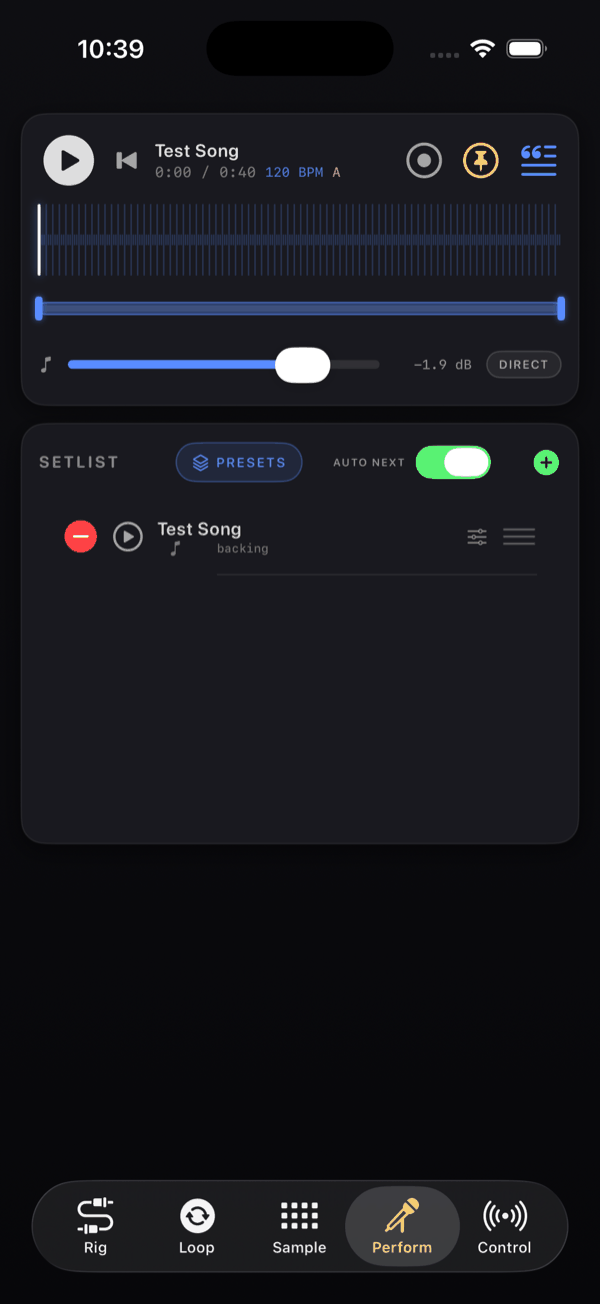
Binubuksan ng + button sa header ng SETLIST (Mag-import ng track) ang Files picker. Multi-select ito, kaya magdala ng buong set nang sabay, at tinatanggap nito ang kahit anong kayang i-decode ng iOS. Kinokopya ang bawat file papunta sa backing/ at nagiging setlist section na ipinangalan sa file.
Kung hindi mabasa ang isang file, makukuha mo ang Hindi ma-import ang <name>.
Ang audio na diretsong kinopya sa On My iPhone → NAMper → backing/ gamit ang Files app ay pumapasok sa setlist sa susunod mong pagbukas ng NAMper — isang paste sa laptop sa halip na dalawampung ikot sa picker. Tingnan ang kung saan naroon ang mga file mo.
Mahalaga ang mga pangalan: pinapalitan ng muling pag-import ng file na may parehong pangalan ang audio na nasa backing/ na. Kapaki-pakinabang kapag muli mong binounce ang isang track — at bitag kung parehong tinawag na Backing.wav ang dalawang magkaibang kanta.
06.2Ang player card
Ang card sa itaas ang transport. Ipinapakita ng name row ang naka-load na track, o ang Walang piniling track, kasama ang oras bilang m:ss / m:ss. Kapag nasuri na ng NAMper ang audio, idinaragdag nito ang tempo — 120 BPM — at ang key.
Hindi palamuti ang pagsusuring iyon. Ang pagpili ng track ay muling nag-aayos sa buong rig: sumusunod sa kanta ang global na tempo at key, kaya ang mga sync division ng delay at tremolo, ang bar grid ng looper, ang harmoniser at ang autotune ay pare-parehong dumadapo sa tamang kanta nang wala kang itinatakda.
Ang mga key ng card, mula kaliwa pakanan — ang unang tatlo ay ang parehong mga transport key, sa parehong pagkakasunod, gaya ng full-screen na header ng mga stage button. Sa telepono, nasa name row ang mga key ng automation at lyrics, at nasa hilera sa ilalim nito ang mga transport key kasama ang AUTO LYRICS:
| Button | Ginagawa |
|---|---|
| Sa simula ng kanta | Bumalik sa simula ng awit na tumutugtog; malabo kapag walang timeline ang awit. Ang naunang awit ay isang tap sa listahan |
| I-play / I-pause | Iisang key: nagpa-pause ito habang tumutugtog ang awit at nagpapatuloy kung saan ito huminto. Ang stop — balik sa simula — ay sariling button ng hilera ng awit, o CC 92 |
| Susunod na kanta | Tuloy sa susunod na awit nang hindi inaabot ang listahan |
| AUTO LYRICS | Kung kusang bumubukas ang teleprompter kasabay ng awit — ang parehong switch ng Buksan ang lyrics kasabay ng kanta sa Settings |
| Idagdag sa automation | Naglalagay ng punto sa automation ng awit sa playhead, nang mano-mano |
| I-record ang automation | Tap: isinusulat ang mga galaw mo sa awit habang tumutugtog ito. Pindot nang matagal: ang switch at Burahin ang automation ng kanta |
| Lyrics | Buksan ang teleprompter, o mag-load ng lyrics file |
Pindutin nang matagal ang isang transport key para MIDI-learn ito — inaalok doon ang MIDI Learn: play / pause, MIDI Learn: stop, MIDI Learn: susunod na section, MIDI Learn: nakaraang section at MIDI Learn: susunod na kanta. Tingnan ang MIDI at control.
Level at routing ng backing
Sa ilalim ng mga buton, itinatakda ng isang nakahigang console fader ang antas ng backing sa dB mula −60 hanggang +12 at nagpapakita ng -inf sa pinakailalim; ibinabalik ito ng dobleng tap sa 0 dB. Iisa lang ang fader at ang antas nito at ng Backing strip — iyon mismong nasa Mix tab. Ang chip sa tabi nito ang ruta: ipinapalabas ng DIRECT ang track pagkatapos ng master FX chain (Direct out (pagkatapos ng master FX)), at iyon ang gusto mo sa entablado — hindi nahahawakan ng reverb at limiter mo ang backing. Ang PRE FX (Dumaan sa master FX) naman ang nagpaparaan sa track sa master chain.
Ang timeline
Ang waveform sa ilalim ng card ay mirror-bar na display kung saan nakailaw ang natugtog nang bahagi at may cursor sa playhead. I-tap kahit saan dito para lumipat. Hinahabol din ng paglipat ang automation ng awit: inilalagay sa puwesto ang preset, scene, mga switch at mga knob na taglay ng awit sa puntong iyon, kaya ang paglukso sa huling chorus ay makukuha pa rin ang tunog ng huling chorus. Nasa ilalim ng waveform ang mga lane ng automation.
Walang A/B loop region, walang pagbabago ng bilis at walang pitch shift para sa mga backing track. Kung kailangan mo ng kanta sa ibang key o sa ibang tempo, i-bounce ito nang ganoon bago mag-import.
06.3Ang mga stage button
Pag-aari ng ilang malalaking button ang ibabang kalahati ng Perform tab — iyong kayang tamaan ng kamay sa gitna ng awit nang hindi tumitingin. Ang laman nila ay nakadepende kung may setlist na LIVE:
- Walang live na setlist — ang apat na MGA SCENE ng rig na nakabukas. Kinukuha ng walang lamang scene ang tumutugtog, gaya ng ginagawa ng mga scene chip.
- May live na setlist, walang piniling awit — ang mga awit ng set. Ang unang tap ang pumipili ng isa, at ang mga tunog nito ang pumapalit sa mga button.
- May piniling awit — ang sariling mga entry ng awit, bawat isa'y preset kasama ang scene na dala nito, ayon sa pagkakasunod ng awit. May ilaw ang tumutugtog — sinusundan ng ilaw ang tumutugtog: ang button na tugma sa live na preset at scene, pagkatapos ng automation, ng seek o ng pagpapalit ng scene — at ipinapakita lang ng button ang mga scene na hawak ng preset nito.
Nagpapalit ang button sa sandaling lumapag ang daliri, hindi kapag iniangat ito, kaya hindi kailanman nawawala ang mabilis na tusok sa pagitan ng dalawang bar. Apat o walo ang mga ito: pinapalitan ito ng count chip sa header, at hangga't hindi ka pumipili, sumusunod ito sa screen. Pinipili ng grid ang hugis na nagpapanatiling pinakamalapit sa parisukat ang mga button. Kapag mas marami ang entry kaysa sa button, inililipat ng mga arrow ng header ang mga pahina, at sumusunod ang pahina sa entry na tumutugtog kapag inusad ng automation o ng pedal ang awit.
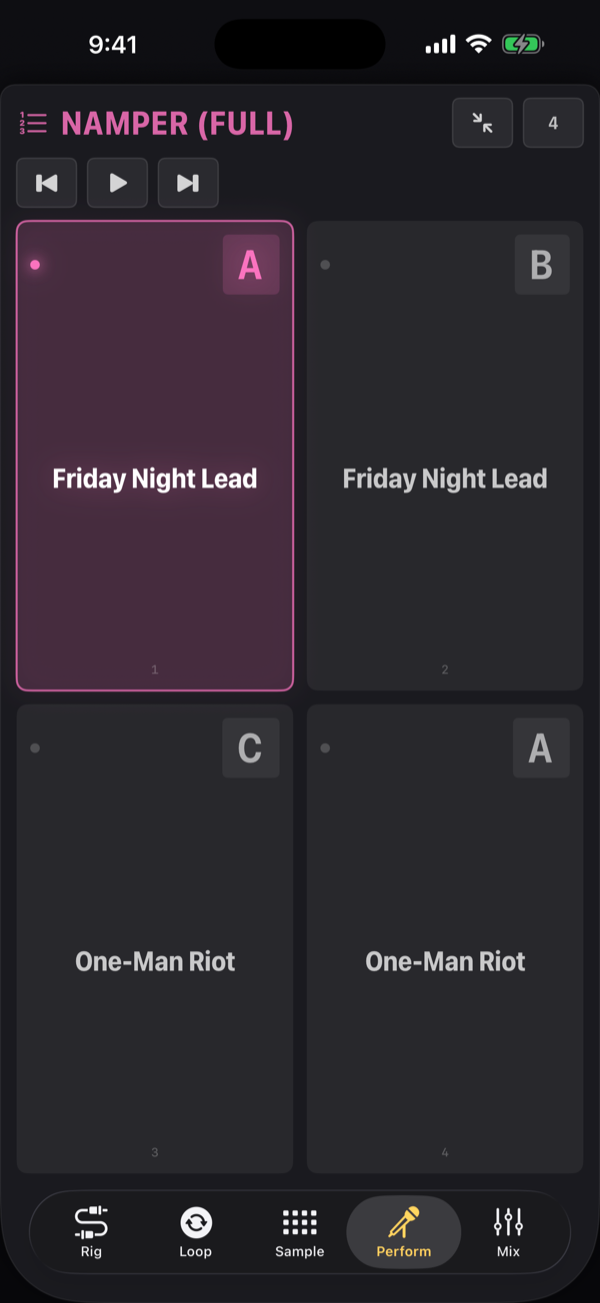
Ibinibigay ng expand button sa header ang buong tab sa mga button. Sa full screen, malaki ang pangalan ng awit, at kasama sa tabi nito ang mga key ng player — pabalik sa simula, play / pause at susunod na awit — dahil hindi na nakikita ang player mismo.
Pindutin nang matagal ang button para sa menu nito: ang pad menu ng pahina ng rig, sa entablado — Palitan ang tunog…, Kasalukuyang rig, Alisin ang pad at MIDI Learn, na nagtatali ng footswitch sa button na iyon ayon sa numero nito. Sinasadya ang pagpindot nang matagal (mga 0.8 s), kaya hindi ito kailanman humahadlang sa mabilis na tap. Pinipindot ng program change n ang stage button n habang live ang isang set: ang mga awit habang wala pang napipili, pagkatapos ay ang sariling mga entry ng piniling awit.
06.4Mga setlist at awit
Listahan ng mga awit ang setlist; isa lang ang LIVE sa bawat sandali, at ang live na setlist ang may hawak ng preset rail at ng MIDI: pinipindot ng program change n ang stage button n. Ang awit ay isang pangalan, isang nakaayos na listahan ng inilalabas nito, at isang opsyonal na backing track kasama ang automation at liriko nito. Kasing-tibay rin ang awit na walang anumang audio: iyon ang tunog na ipapatugtog mo rito, tinawag mula sa parehong listahan.
Dala ng ulo ng card ang SETLISTS na buton — icon lang nito sa telepono — para lumikha, pumili, magpalit ng pangalan, magbahagi at magbura ng set —, isang AUTO NEXT na switch, at isang + na nag-a-import ng mga audio file (isang awit sa bawat file), nagdaragdag ng Kantang walang backing track, o gumagawa ng awit mismo Mula sa rig preset. Kapag nakabukas ang AUTO NEXT, kusang umuusad ang set habang natatapos ang bawat awit.
Bawat row ay may play button (I-play ang kanta), pangalan, sa ilalim ang dinadala ng kanta, at edit button (I-edit ang kanta). Laging nasa edit mode ang listahan: i-drag ang row para muling ayusin ang set. Umaalis ang kanta sa set mula sa editor nito — Tanggalin ang kanta sa ibaba ng sheet.
I-tap ang isang awit at ipapataw ng NAMper ang lahat ng inilalabas nito, ilo-load ang backing track, kukunin ang tempo at susi nito, at itututok doon ang transport — nang walang anumang tumutugtog. Maghanda ka sa pagitan ng mga piyesa, makipag-usap sa madla, at pindutin ang I-play kapag handa ka na.
Habang live ang isang set, dala ito ng Rig tab sa tabi ng chain, kaya hindi kailangang lumipat ng tab para magpalit ng tunog: nagiging set panel ang preset rail — ang stepper ng mga awit at isang card sa bawat tunog na inilalabas ng awit na ito, pati na ang mga scene. Tingnan ang dalawang mukha ng rail.
Ang unang pagbukas nang walang setlist ay may kasamang isa: ang awit na NAMper nang dalawang beses — ang buong mix at ang bersyong walang gitara. Isa itong gawang halimbawa ng buong pahinang ito. Naglilipat ang automation ng awit sa pagitan ng mga factory rig na One-Man Riot (verse, pre-chorus, chorus at isang malinis na bridge bilang mga scene, at isang pangalawang malinis na amp sa isang sanga) at Friday Night Lead (mga scene para sa solo at breakdown, may sangang sub-octave); nakapako ang liriko sa mga bahagi nito; at tumatawag pa ang bawat awit ng isang looper preset na apat na track na tig-8 kompas at ng FX at Texture na kit. Karaniwang set lang ito: palitan ang pangalan, dagdagan ng sarili mong mga awit, o burahin — at kapag binura, hindi na ito babalik.
06.5Ano ang inilalabas ng isang awit
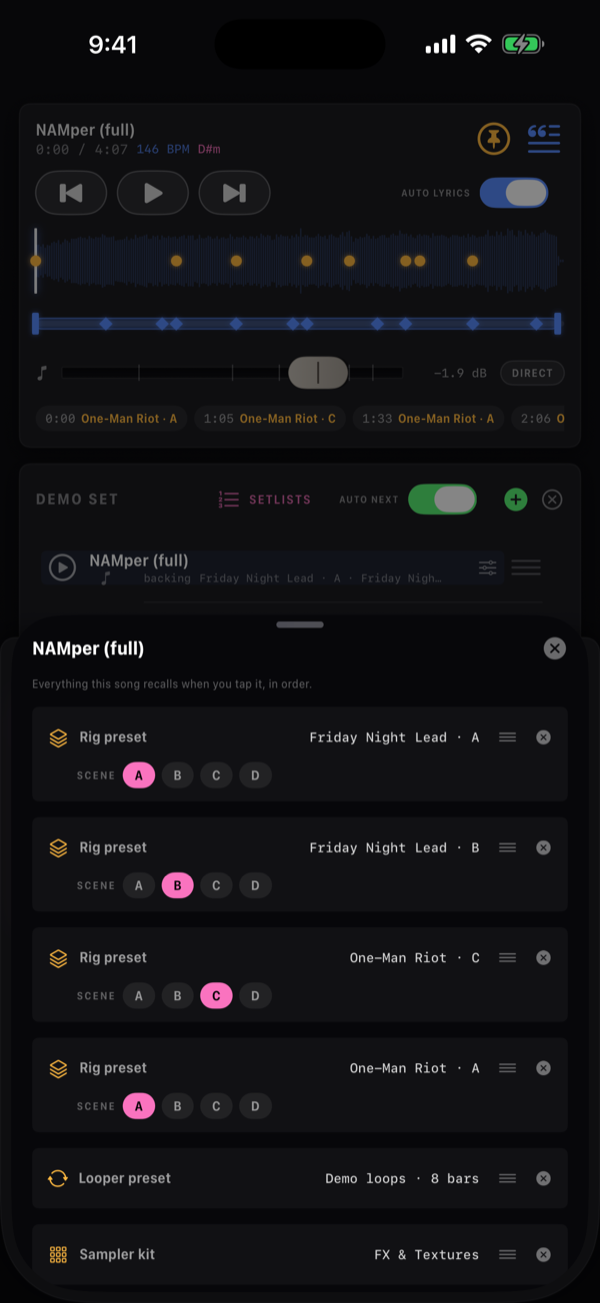
Binubuksan ng edit button ang editor ng kanta: field na Pangalan ng kanta, backing picker na ang unang entry ay Kantang walang backing track, ang row ng lyrics, ang listahan ng dinadala ng kanta, at Tanggalin ang kanta sa ibaba.
May dagdag na hilerang Haba ang kantang walang backing track — ang timeline na tinatakbuhan nito. Magtakda ng haba at binibilang ito ng transport sa orasan sa halip na sa audio: dito gumugulong ang lyrics, tumutugtog ang automation nito, at natatapos ang kanta kasabay ng haba nito, kaya itinutuloy ng AUTO NEXT ang set. Kapag iniwan sa walang timeline, tawag lang ng tunog ang kanta: dumarating itong handa at naghihintay sa iyo.
Naglalagay ng isang entry sa listahang iyon ang Magdagdag ng preset, looper, kit…:
| Entry | Ano ang tinatawag |
|---|---|
| Rig preset | Isang preset kasama ang SCENE nito — A–D, o - para sa preset gaya ng pagkaka-save. Puwedeng lumitaw nang dalawang beses ang parehong preset sa magkaibang scene. |
| Looper preset | Haba ng mga track, ruta at pan para sa looper — ikaw ang tutugtog ng naitalang audio. |
| Sampler kit | Isang kit para sa labing-anim na pad. |
Kapag inihanda ang awit, ang unang preset ng rig sa listahan ang tunog na pagsisimulan mo ng awit; ang mga nasa ibaba nito ay nariyan para maabot ng automation, ng mga stage button at ng footswitch, at ang pagkakasunod ang dinaraanan ng susunod / nakaraang preset sa awit. Para ayusin muli, hilahin ang isang hilera sa grip — ang tatlong guhit sa kanang gilid nito. Iniaalok lang ng mga letra ng scene ng isang hilera ang mga scene na hawak ng preset na iyon, at binubura ng muling pag-tap sa napiling letra ang pinili.
Pagpili ng preset
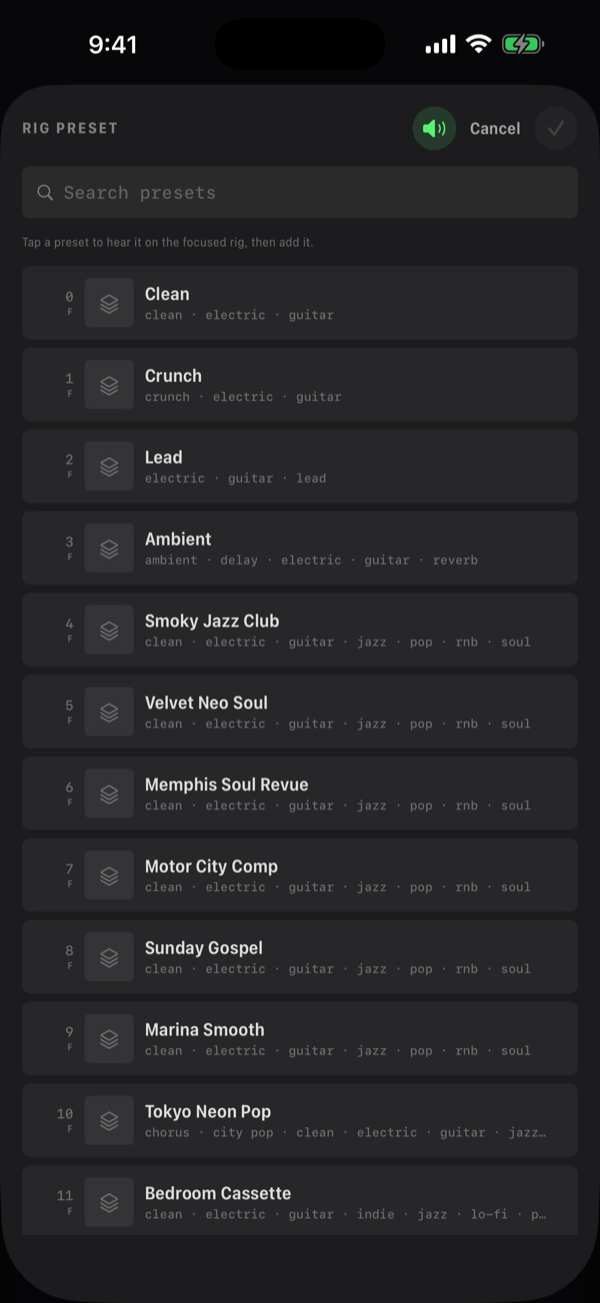
Ipinapakita ng pampiling preset ng rig ang parehong numero gaya ng rail — 0 … 127 — para sa bawat bangko sa iisang listahan, nauuna ang sa factory, bawat hilera ay may marka ng bangko nito at dala ang takip at mga tag nito; sumasala ang search field ayon sa pangalan, numero at tag. At pinakikinggan ka nito habang naghahanap: i-tap ang isang hilera at talagang ilo-load ito ng rig, kaya sa tainga mo pipiliin ang tunog (pinapatay iyon ng speaker sa header ng pampili). Idinaragdag ng check mark ang naka-highlight na preset; isara ang pampili nang walang piniling anuman at babalik ang rig sa dating kalagayan.
Gumagana rin ang kabaligtaran: sa menu ng hilera ng isang preset sa rail ng Rig tab ay may Idagdag sa set… — pumili ng setlist, tapos ng isa sa mga awit nito o ng Bagong kanta, at idaragdag ang preset sa dulo ng listahan ng awit na iyon.
06.6Automation ng awit
Naaalala ng awit ang ginawa mo habang tumutugtog ito — pinihit na knob, pinalitang block, inilabas na scene o preset, pinalong pad, looper key, iginalaw na fader — sa sarili nitong timeline, at inuulit ito sa tuwing tutugtog ang awit. Malinis na verse, crunch na chorus, bumubukas na delay para sa solo: minsang tugtugin, at pagkatapos ay hands-free na.
Pinapalitan nito ang mga marker ng mga naunang bersyon. Ang ginagawa noon ng marker — maglabas ng preset at ng scene nito sa isang sandali — ay isa na ngayong punto sa Preset lane ng awit kung saan nagbabago ang preset at isang punto sa Scene lane nito kung saan nagbabago ang scene, at kusang inililipat nang minsan ang mga lumang marker ng awit.
Pagre-record
Ang record key — ang bilog sa tabi ng add key sa player card, I-record ang automation — ang nag-a-arm dito. I-tap ito at isusulat sa awit ang bawat galaw habang tumutugtog ang awit: mula sa susunod na pagtugtog, o agad kung tumutugtog na ito. Nag-iilaw nang pula ang key habang nagre-record. Pindutin ito nang matagal para sa menu nito: ang parehong I-record ang automation na switch at Burahin ang automation ng kanta, na nagtatanong pa nang isang beses bago magbura.
| Ano ang isinusulat | Mula saan |
|---|---|
| Knob, on/off ng block, scene, ang scene morph | Ang screen, pedal, plug-in host. Nag-iiwan ang isang sweep ng hindi hihigit sa isang punto kada 20 ms, at wala para sa galaw na mas maliit sa 1/500 ng saklaw ng knob, kaya walang isinusulat ang kamay na nakahinto |
| Preset ng rig kasama ang scene na nilalapagan nito, looper preset, pad kit | Tap sa mga entry ng awit — ang mga stage button, ang set panel, pedal |
| Mga palo at stop ng pad, kasama kung gaano kalakas | Ang screen, key, pedal |
| Mga key ng looper | Record/play, arm, mute, solo, clear, stop/play ng cell, undo, peel, mga fade, ang swap, stop/play ng lahat |
| Ang mixer | Level at pan ng bawat strip, at ang mga send |
Ang itinatakda ng preset o ng tempo sa pagpasok nito — ang oras ng naka-sync na delay, halimbawa — ay hindi galaw at hindi isinusulat, gayundin ang sariling playback ng automation.
Nao-overwrite lang ang lane ng knob, fader o morph habang ginagalaw mo ito, at sa loob ng 0.6 s matapos bumitaw ang kamay mo. Ang natitira sa lane na iyon, at bawat lane na hindi mo ginagalaw, ay nananatili at patuloy na tumutugtog — kaya maaayos ng pangalawang pasada ang isang knob sa chorus nang hindi inuulit ang buong awit.
Ang lane ng mga step — preset, scene, on/off ng block, looper preset, kit — ay inaagaw mula sa una mong pindot dito hanggang huminto ang recording: huminto o nailipat ang awit, o in-off mo ang record key. Ang laman nito sa bahaging iyon ay nagbibigay-daan sa pinipindot mo ngayon sa halip na magpatong-patong sa tabi nito. Bago ang una mong pindot at pagkatapos huminto ang recording, nananatili ang lane gaya ng dati, kaya ang pag-off sa record key ang punch-out.
Walang switch ang playback: tumatakbo ang automation tuwing tumutugtog ang awit. Hinahabol ng pagsisimula o paglipat ang estado ng awit — preset, mga scene, mga switch, mga knob, mga fader — kaya tama ang tunog saanman ka pumasok. Mga event ang mga palo ng pad at ang mga aksyon ng looper: pumuputok lang sila kapag dinaanan sila ng awit. Hindi muling nilo-load ang preset na nakataas na.
Ang mga lane
Sa ilalim ng timeline, may sariling lane ang bawat bagay na iginagalaw ng awit, nasa kanan ang pangalan nito:
- Ang knob, fader o morph ay gumuguhit ng kurba nito, sa sarili nitong saklaw.
- Ang step lane ay gumuguhit ng guhit sa bawat punto na may mga salita sa tabi nito: sa Preset ang pangalan ng preset, sa Scene ang letra, sa on/off lane ng block ang Naka-on o Off, sa Looper preset at Sampler kit ang mga pangalan nila.
- Ipinapakita ng Mga pad kung aling pad ang pinalo; ng Looper ang aksyon at ang cell nito — Stop/Play 2, I-mute 3.
Sinasakop ng mga salita ng isang punto ang espasyo hanggang sa susunod na punto, at pinuputol ang mga ito kung saan nagsisiksikan ang mga punto. Kapag higit sa apat ang lane, nag-i-scroll ang mga hilera.
Zoom
Ang isang segundong sweep sa apat na minutong awit ay isang step lang sa lapad ng buong awit. I-pinch ang mga lane, o i-tap ang magnifier sa kaliwang itaas nila (Zoom: 1×, 4×, 16×, tapos balik sa buong awit), at ipinapakita nila ang isang bahagi ng awit sa paligid ng playhead — sinusundan ito habang tumutugtog ang awit, iginuguhit ang playhead bilang linya. Gumagana ang pag-tap at pag-drag ng mga punto sa naka-zoom na view gaya ng sa buo.
Pag-edit ng punto
- I-tap ang isang lane ng mga step — preset, scene, switch, ang mga pad, ang looper — at bubukas ang pinakamalapit nitong punto. Nasa itaas kung kailan ito nangyayari: −BAR, −BEAT, +BEAT, +BAR, o Sa playhead. Sa ilalim nito, kung ano ito — ang preset ng awit, isang scene, Naka-on o Off, isang pad na may Hit o Ihinto at ang VELOCITY nito, ang AKSYON at CELL ng looper. Binubura ng trash key ang punto.
- I-drag ang punto sa kahabaan ng lane nito para ilipat. Kapag alam ang tempo ng awit, lumalapag ito sa mga beat ng awit.
- Ang curve — knob, fader, ang morph — ay hindi ine-edit nang punto por punto: i-record ito ulit para baguhin.
Mga event ng lane
Pindutin nang matagal ang isang lane at lalabas ang mga event nito bilang listahan, ayon sa oras: ang oras ng bawat isa at kung ano ito. Sa lane ng mga step, i-tap ang isang event para buksan ito gaya ng nasa itaas, o ang trash key nito para burahin. Ipinapakita ng curve kung ilan ang MGA PUNTO nito, ang ORAS SA KANTA na sakop nito at ang saklaw ng MGA HALAGA nito — Nagbabago lang ang curve kapag ni-record ito ulit. Tinatanggal ng Burahin ang lane na ito sa ibaba ang buong lane, pagkatapos magtanong.
Pagdaragdag ng punto nang mano-mano
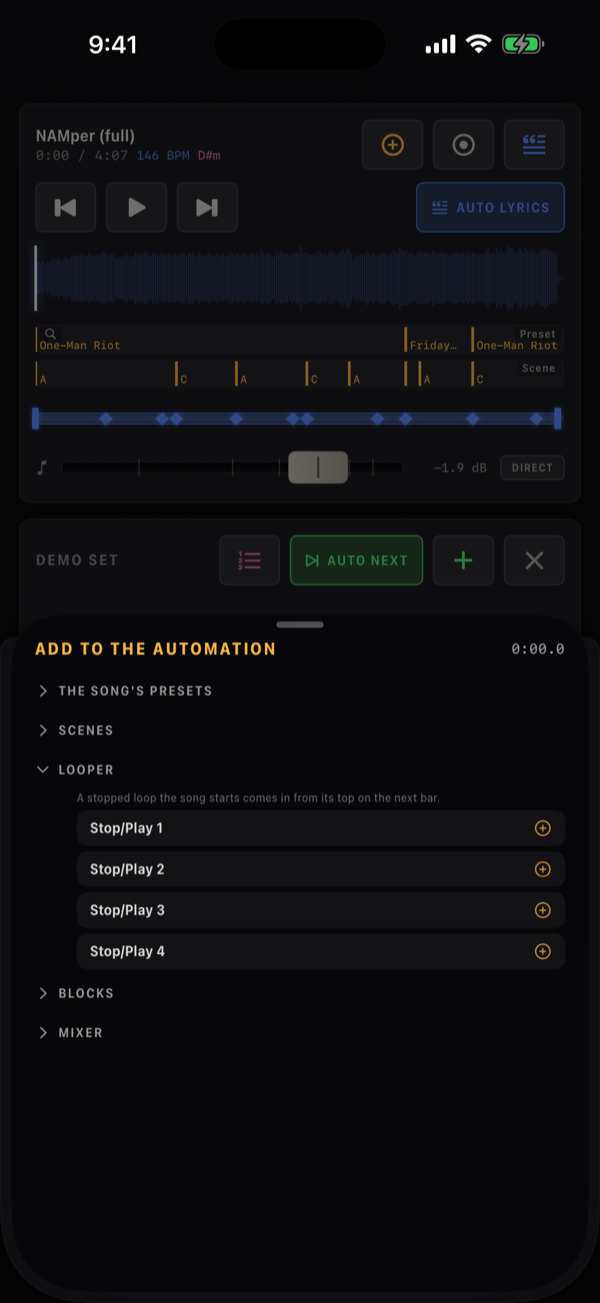
Naglalagay ang add key (Idagdag sa automation) ng punto sa playhead nang walang nire-record. Ipinapakita ng sheet nito, IDAGDAG SA AUTOMATION, ang oras ng playhead at isang nakatiklop na puno — bumubukas ang bawat antas sa isang tap:
| Grupo | Nagbubukas sa |
|---|---|
| Mga preset ng kanta | Ang sariling mga entry ng awit: preset ng rig kasama ang scene nito, looper preset, kit |
| Mga scene | Ang scene na kinaroroonan ngayon ng bawat rig |
| Looper | Stop/Play 1 hanggang 4 — tingnan sa ibaba |
| Mga block | Rig → block → ang On/off nito at bawat knob, kasama ang kasalukuyang halaga |
| Mixer | Strip → level at pan |
Inilalapag ng isang pagpili ang punto kasama ang kasalukuyang halaga nito at binubuksan ito mismo sa sheet, para i-type o i-slide ang halaga — may slider at field ang HALAGA ng knob o fader sa sariling unit ng parameter, pinananatili sa saklaw nito — at ilipat ang oras. Ginagawan ng lane ang bagay na wala pang lane sa awit. Malabo ang dalawang automation key habang walang timeline ang awit — walang backing track at walang Haba.
Mga loop bilang mga bahagi ng awit
Ang looper point na nagsisimula sa nakahintong cell ay nagpapasok sa loop na iyon mula sa simula nito sa susunod na bar line, hindi kasabay ng kung nasaan man ang ikot: isang verse loop, saka isang chorus loop, bawat isa ay nagsisimula sa sarili nitong simula. Sinasabi ito ng sheet sa ilalim ng grupong Looper — Ang nakahintong loop na sinimulan ng kanta ay papasok mula sa simula nito sa susunod na bar. Nananatiling nasa tiyempo ang cell na sinimulan mo nang mano-mano. Tingnan ang looper.
Itinatabi ang automation sa tabi ng track ng awit, bilang <song>.auto.json sa backing/.
06.7Lyrics at ang teleprompter
Dinadala ng NAMper ang mga salita mo para sa iyo. Bigyan ang isang track ng plain text file at magiging full-screen na teleprompter ito na kusang bumubukas kapag nagsimula ang kanta at gumugulong sa bilis na itinuro mo rito.
Pag-load ng lyrics
Hindi kailangan ng audio sa ilalim ng mga salita. May sariling lyrics ang kantang walang backing track — i-load ito mula sa hilerang Lyrics ng editor nito — at sa oras na may Haba ang kanta, gumugulong ang lyrics sa timeline na iyon tulad na tulad ng sa ibabaw ng isang track, pati ang mga anchor. Magdikit ng backing track mamaya at lilipat doon ang mga salita.
May dalawang paraan papasok.
Ang maaasahan: Mag-load ng lyrics mula sa file…, mula man sa menu ng matagal na pagpindot sa lyrics button o sa context menu ng isang setlist row. Plain text ang tinatanggap nito. Kung hindi mabasa ang file, makukuha mo ang Hindi mabasa ang lyrics file.
Ang awtomatiko: kapag nag-import ka ng audio, naghahanap ang NAMper ng plain na .txt (o .text) na file na may parehong batayang pangalan sa tabi nito — Song.wav at Song.txt — at kinukuha ang teksto bilang lyrics ng kantang iyon. Maghanda ng folder nang ganoon sa computer at darating ang buong set na may kasamang salita.
Hindi laging sakop ng permission scope ng file picker ang file na katabi ng pinili mo. Kapag hindi, walang nakukuha at walang lumalabas na error — wala lang talagang lyrics ang track. Tingnan ang lyrics button pagkatapos mag-import, at bumalik sa Mag-load ng lyrics mula sa file… para sa kahit anong lumabas na walang laman.
May icon na panipi ang lyrics button at may kulay ito kapag may salita ang track. Ang isang tap ay nagbubukas ng full-screen na lyrics kung mayroon at kung wala ay bumubukas ang file picker; ang matagal na pagpindot ay nagbibigay sa iyo ng Ipakita ang lyrics, Mag-load ng lyrics mula sa file… at Alisin ang lyrics.
Ang pag-load ng bagong lyrics sa isang track ay nagre-reset sa window pabalik sa buong kanta at bina-blangko ang bawat anchor. Ayusin ang mga typo sa file bago ka gumugol ng isang rehearsal sa pag-anchor dito, hindi pagkatapos.
Ang lyrics strip
Kapag may lyrics na ang isang track, lumalabas sa ilalim ng waveform ang may-kulay na bandang tinatawag na Saklaw ng lyrics. Ang mga gilid nito ang lyrics window: kung saan nagsisimulang gumulong ang teksto at kung saan ito natatapos. Hilahin ang isang gilid para igalaw ang isang hangganan, hilahin ang gitna para ilipat ang buong saklaw — kapaki-pakinabang kapag nagbubukas ang kanta sa mahabang instrumental na intro.
Iginuguhit ang mga anchor sa parehong strip bilang maliliit na diyamante. Hilahin ang isa para baguhin ang timing nito; pindutin nang matagal ang isa para sa Tanggalin ang anchor.
Ang teleprompter
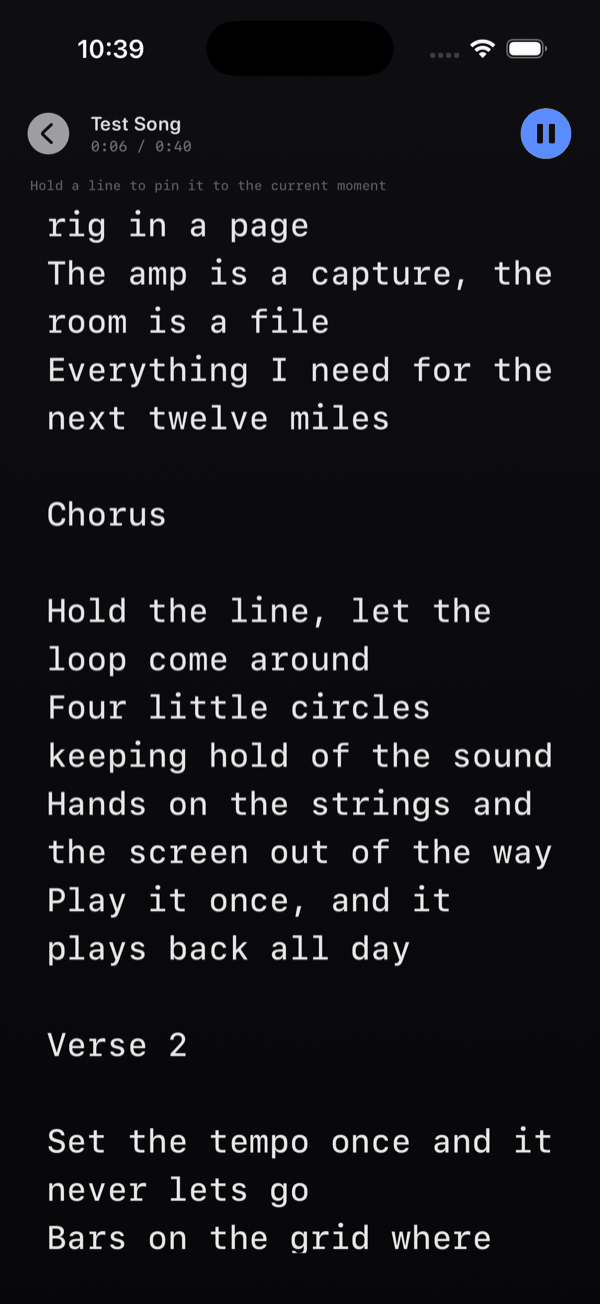
Buong screen ang teleprompter, at ito ay kusang bumubukas kapag nagsimula ang pagtugtog sa track na may lyrics. Nasa header nito ang isang back button, ang pangalan ng track, ang m:ss / m:ss readout at isang play/pause button. Ang pag-tap kahit saan sa screen ay nagpapalit ng play/pause — hindi mo kailangang maghanap ng maliit na target habang may hawak kang gitara.
Switch ang pagbukas nito nang kusa: AUTO LYRICS sa tabi ng lyrics button sa player card, ang parehong switch sa menu ng lyrics button, at Settings → Entablado → Buksan ang lyrics kasabay ng kanta. Kapag naka-off, nananatili sa kinaroroonan ang tab na binubuksan mo, at binubuksan ng button na Lyrics ang lyrics kapag kailangan mo.
Mga anchor
Sa pamamagitan ng anchor mo tinuturuan ang teksto ng kanta mo. Pindutin ang isang linya nang mga ikatlong bahagi ng segundo at ipi-pin ito sa kasalukuyang sandali. Pindutin ang linyang may anchor na para alisin ang anchor. Minamarkahan ang linyang may anchor ng punong bar sa kaliwang margin nito.
Isang bagay lang ang ibig sabihin ng anchor: sa sandaling ito, ito ang linyang kinakanta. Hindi ito iniilawan: pare-pareho ang liwanag ng lahat ng linya, at ang mga may anchor lang ang may natitirang may-kulay na bar sa kaliwang margin. Hinuha lamang mula sa mga anchor at sa bigat ng pagbasa kung aling linya ang kinakanta, at ang hulang mali nang isang linya ay nagdadala ng mata sa maling salita — mas masama pa iyon kaysa sa walang anumang ilaw. Patuloy pa ring dumudulas ang pahina para nasa mga ikalimang bahagi ito ng pahina mula sa itaas — hindi kailanman dikit sa gilid sa itaas — kaya may takbuhan sa ibabaw nito at nakikita na ang mga susunod na linya. Sa pagitan ng mga anchor, isang linya ang inuusad ng lyrics sa bawat pagkakataon, sinusukat sa oras ng pagbasa at hindi sa pixel: walang halaga ang blangkong linya, kasinghaba ng espasyong inookupa nito ang linyang bumaba sa susunod, at ang mahabang instrumental ay nagpapahintay sa pahina sa linya nito sa halip na gumapang sa saknong nang mas maaga sa kanta. Hindi ito kailanman umuurong, kahit magkabaligtad ang pagkakalagay mo ng mga anchor — mas masama ang teleprompter na bumabalik sa gitna ng saknong kaysa sa isang bahagyang maaga.
Sa praktika: tugtugin ang kanta nang minsan sa rehearsal at pindutin ang unang linya ng bawat section habang naaabot mo ito. Karaniwang sapat na ang apat o limang anchor para sa tatlong-minutong kanta, at sine-save ang mga ito kasama ng track.
Kapag walang anchor, pantay na naglalakad ang lyrics linya bawat linya: ang unang linya sa simula ng lyrics window, ang huli sa dulo nito. Nananatili ang paalalang Pindutin nang matagal ang isang linya para i-pin ito sa kasalukuyang sandali hanggang sa mailagay mo ang una. Kung mas maikli ang teksto kaysa sa screen, hindi ito gumugulong — nasa gitna ito.
Pagkuha ng kontrol nang manu-mano
Hilahin ang teksto at kukunin mo ang kontrol: humihinto ang kusang pagdausdos at sumusunod ang mga salita sa daliri mo. Sa sandaling mangyari iyon, lumalabas ang AUTO chip sa header (Ipagpatuloy ang auto-scroll); i-tap ito para ibalik ang kontrol at muling itutuon ang teksto sa playhead. Nakikita lang ang chip na iyon habang aktibo ang manu-manong pag-scroll, kaya kung hindi mo ito nakikita, walang hinahawakan. Ang pag-alis sa screen at pagbalik ay nagre-reset din pabalik sa awtomatiko.
Laki ng teksto
Nasa Settings → LYRICS ang slider ng laki ng teksto mula 16 hanggang 34 pt, default na 22 pt, may live na preview na nagbabasang Ganito magmumukha ang lyrics mo. Ang pagbabago nito ay agad na nag-aayos sa teleprompter nang live. Itakda ito ayon sa layo ng telepono sa mukha mo sa mic stand. Tingnan ang sanggunian sa mga setting.
Nasa iisang card din ang Buksan ang lyrics kasabay ng kanta.
06.8Mga perform preset
Binubuksan ng MGA PRESET chip sa header ng setlist ang Mga Perform Preset. Dala ng naka-save na perform preset ang buong setlist: bawat section kasama ang mga hakbang at bar nito, ang estado ng AUTO NEXT, at ang lyrics — teksto, window at mga anchor — ng bawat track na mayroon nito.
Ang hindi nito dala ay ang audio. Itinatago ang mga backing track bilang mga reference sa pangalan ng file, kaya nananatiling maliit ang preset at naibabahagi ito. I-load ito sa ibang device at babalik sa mga hakbang lamang ang mga section na wala ang backing file; ang lyrics ng mga track na naroon ay isinusulat pabalik sa disk gaya ng dati.
Kopyahin muna ang backing/ folder mo, saka i-load ang perform preset. Parehong pangalan ng file, parehong set.
06.9Pag-record
Kinukuha ng recorder sa Mix tab ang performance bilang tatlong nakahanay na stem. Tumatanggi ito nang may Naka-off ang audio — i-tap ang power button bago mag-record. kung hindi tumatakbo ang engine.
| Stem | Ano ang laman nito |
|---|---|
| mix | Ang master: rig, looper, mga sampler pad at backing nang sabay — hindi kasama ang click |
| input | Ang dry na input ng sound card, sa kahit ilang channel ang ibinibigay ng interface mo |
| backing | Ang backing track lang, kapag may nakakabit |
Ang dry na input stem ang nagliligtas sa magandang take na may maling piniling amp — i-re-amp ito mamaya. Hindi hiwalay na stem ang mga looper track; nasa loob sila ng mix.
Dumadapo ang mga file sa recordings/ na pinangalanang Perf yyyy-MM-dd HH.mm.ss mix, … input at … backing. .m4a sila sa karaniwan at .caf para sa materyal na mataas ang rate o multichannel. Ang pagpapalit ng backing track sa gitna ng take ay nagbubukas ng segment na may numero — … backing 2.
Tatlong error ang puwedeng huminto sa isang take: Hindi makapagsimula ang recording: hindi malikha ang take file., Huminto ang recording: naubos na ang storage ng device. at Huminto ang recording: hindi maisulat ang take file.
06.10Mga recording project
Pinagsasama-sama ng MGA RECORDING card ang mga stem ng isang take sa isang project, ayon sa magkatulad nilang pangalang Perf <date>. Pinakabago muna, at ang limang pinakabagong project ang ipinapakita — nananatili sa disk sa recordings/ ang mas lumang take, na naaabot sa pamamagitan ng Files app.
May preview button ang isang project row na nagpapatugtog sa mix stem, ang pangalan ng project, isang share button (I-export ang DAWproject), isang delete button (Tanggalin ang project) at isang chevron (Ipakita ang mga stem). Nagpapalawak din dito ang pag-tap sa row.
Kapag nakalawak, may sariling row ang bawat stem na may label na mix, input, backing o backing 2, kasama ang Ibahagi ang recording at Tanggalin ang recording. Ibahagi ang isang stem para magpadala ng magaspang na mix sa iba; ibahagi ang project para buksan ang take sa isang DAW.
06.11DAWproject export
Ang share button sa isang project row — hindi sa isang indibidwal na stem — ay nag-e-export sa buong take bilang .dawproject na file sa pamamagitan ng normal na iOS share sheet: I-save sa Files, i-AirDrop sa isang Mac, ilagay sa isang cloud folder. Bukas na interchange format ang DAWproject, kaya bubuksan ng kahit anong DAW na nagbabasa nito ang take nang walang converter.
Sa loob, makakakuha ka ng isang track kada stem, ipinangalan sa stem, bawat isa'y may iisang clip na nagsisimula sa 0 — kaya pumapantay ang lahat sa sandaling bumukas ang project. Isinusulat ang audio bilang 24-bit na WAV sa orihinal na sample rate at bilang ng channel.
Walang tempo at walang time signature — ang timeline ay nasa segundo, hindi sa mga bar. Walang setlist, walang estado ng plugin at walang automation. Malinis na multitrack ito ng audio na tinugtog mo, at ikaw mismo ang magtatakda ng tempo ng session sa kabilang dulo.