
Bawat knob, ipinaliwanag.
Ginagawang buong guitar rig ng NAMper ang iPhone, iPad o Android phone: mga Neural Amp Modeler profile ng totoong amp, na-ruruta na pedalboard, ang sarili mong mga AU o AAP plugin, four-track looper na siyang bahala sa timing, mga sampler pad, mga backing track na may lyrics teleprompter, at MIDI control sa lahat ng ito.
MAGSIMULA DITOLimang minuto hanggang sa unang tunog mo
- I-plug ang gitara mo — sa audio interface kung mayroon ka, o tumugtog na lang diretso sa telepono na naka-headphone.
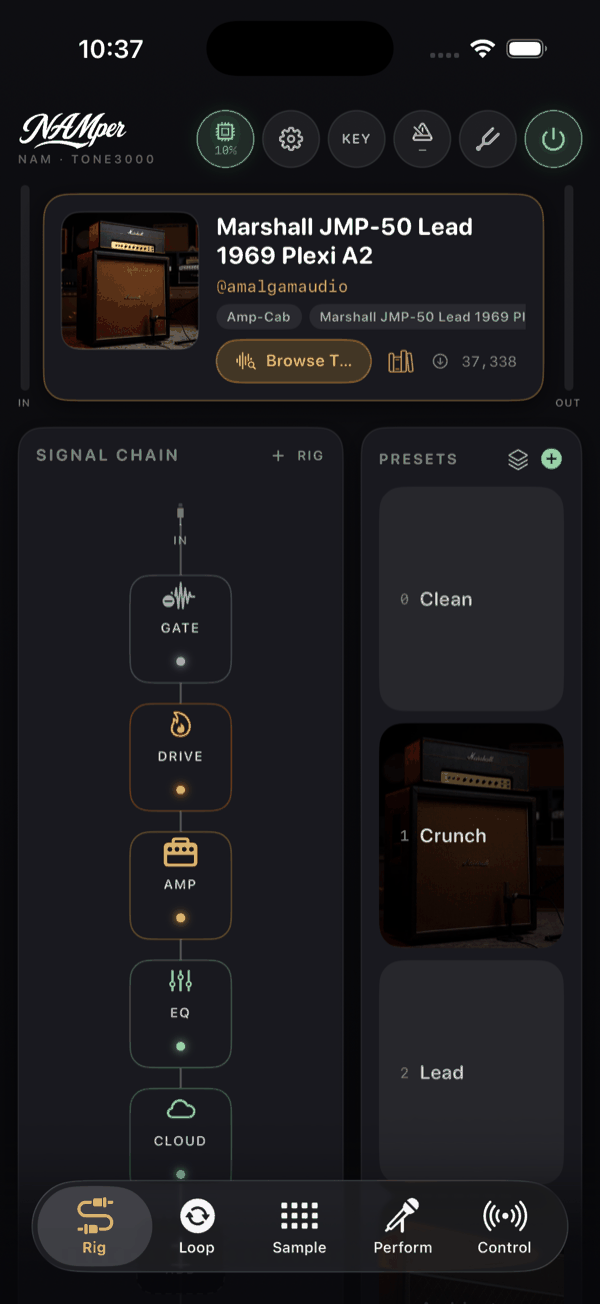
- Buksan ang Rig tab at i-tap ang power button sa kanang itaas na sulok. Walang tunog hangga't hindi ito naka-on.
- Tumugtog. Bantayan ang IN meter sa tabi ng amp card — dapat umabot sa itaas na ikatlo ang malakas na strum. Kung hindi, taasan ang Input trim sa Settings.
- I-tap ang isang preset sa MGA PRESET rail: Clean, Crunch, Lead o Ambient.
- I-tap ang kahit anong block sa chain para buksan ito, at i-tap ang footswitch strip sa paanan ng block para i-off at i-on ito.
Sa built-in na mic at speaker, sinasadya ng NAMper na i-mute ang sarili para hindi umalingawngaw ang telepono mo. Tingnan ang feedback guard.
ANG GABAYLahat, kabanata bawat kabanata
ORYENTASYONAng limang tab
| Tab | Ano ang naroon |
|---|---|
| Rig | Ang amp, ang signal chain at ang mga preset. Ito lang ang tab na may header bar, kaya nandito lahat ang power button, Settings, ang tuner, ang key at ang metronome. |
| Loop | Ang four-track na looper. |
| Sample | Ang labing-anim na sampler pad at ang mga kit nila. |
| Tanghal | Mga backing track, ang setlist, ang mga stage button na nagpapalit ng tunog at ang lyrics teleprompter. |
| Mix | Ang konsola: isang strip sa bawat rig, sanga at looper track, sa sampler at sa backing player, ang mga send bus, ang master section at ang recorder. |
Hindi na sariling tab ang MIDI map, ang mga trigger mula sa tunog na itinuro, at ang pagpares sa Bluetooth: nasa Mga Setting → Kontrol na sila.
Sa iPad — at sa mga Android tablet at nakabukas na foldable — nasa itaas ang parehong limang tab at nakakalat ang rig mula gilid hanggang gilid, tumatakbo ang signal chain mula kaliwa pakanan at pababa sa gilid ang preset rail.
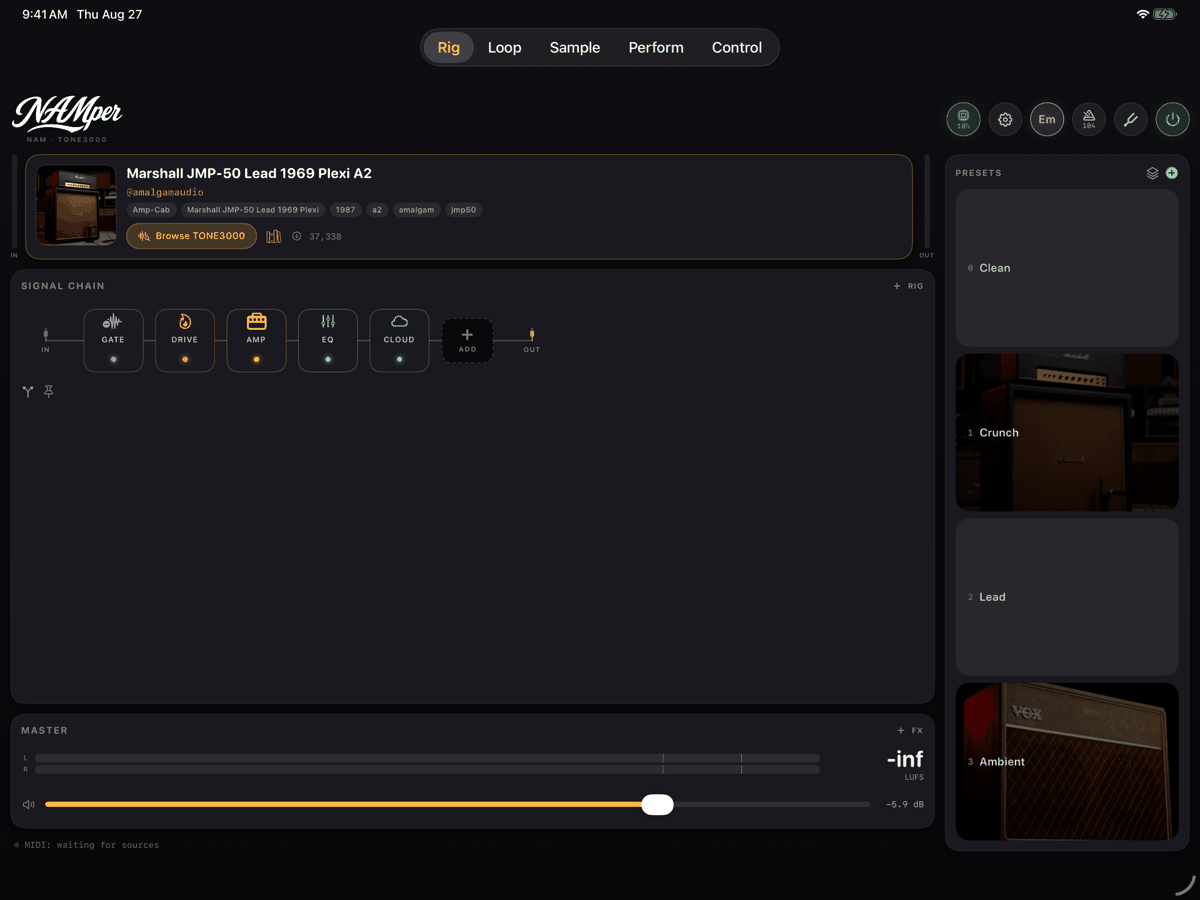
Nagpapatakbo ang NAMper ng pitong-hakbang na spotlight tour sa live na interface sa unang pagbukas mo. Puwede mo itong ulitin anumang oras mula sa Settings → MGA PROMPT → Ulitin ang mabilisang tour.
NAIPIT?Paghingi ng tulong
- Magtanong sa komunidad sa Telegram — iyan ang pinakamabilis na paraan para maabot ang ibang manunugtog at ang developer.
- Mag-ulat ng bug o humiling ng feature sa issue tracker.
- Kung may problema ang audio, ang Settings → DIAGNOSTICS → Ibahagi ang engine log ay nagbibigay ng plain-text na log ng routing ng interface at ng mga peak na puwedeng ilakip sa ulat.